12 logiciels de gravure DVD pour Windows 10/11 : gratuit ou essai ?

Résumé : Êtes-vous à la recherche du meilleur logiciel gravure DVD gratuit pour Windows 10/11 ? Quel est le graveur DVD gratuit ? Cet article propose une liste précieuse des 12 meilleurs logiciels de gravure DVD gratuits qui peuvent graver la vidéo sur DVD Windows 10/11 en clics faciles. Venez découvrir le meilleur pour vous !
Table des matières
Pour un usage familial, ne choisissez pas d’abord selon l’étiquette « gratuit » : l’édition gratuite, l’essai limité et les outils anciens n’offrent pas le même résultat. Sans ligne de commande, identifiez d’abord le disque voulu, puis vérifiez la compatibilité avec Windows 10 64 bits ou Windows 11.
Le choix devient moins évident quand une page présente côte à côte un logiciel gratuit, une édition limitée, un essai temporaire ou un outil ancien. Nous avons donc comparé 12 solutions de gravure, gratuites, limitées ou à l’essai, en commençant par le disque à créer, puis par la compatibilité Windows 10 64 bits et Windows 11.
Choisir selon le disque à créer
Un logiciel gravure DVD gratuit n’est utile que s’il produit le bon type de disque. Je commencerais donc par le résultat à lire, pas par la longueur de la fiche technique.
Données, ISO ou DVD vidéo : les différences
Un DVD de données stocke des fichiers, tandis qu’une image ISO reproduit une image disque. Un DVD vidéo lisible sur un lecteur de salon exige une structure VIDEO_TS ; l’ajout d’une navigation passe par un créateur de menus DVD ou un logiciel d’authoring DVD.
- Pour archiver des documents ou des vidéos brutes, gravez un disque de données.
- Pour écrire une image de système ou de disque, utilisez la gravure ISO Windows.
- Pour écouter des pistes sur un lecteur CD classique, créez un CD audio.
- Pour lire un film avec chapitres et menu sur une platine, créez un DVD vidéo.
DVDFab DVD Creator sert de repère pour le quatrième cas. Si vous souhaitez seulement graver un DVD de données ou une ISO et conserver le contenu source tel quel, un outil plus léger est plus direct.
Gratuit, limité ou à l'essai
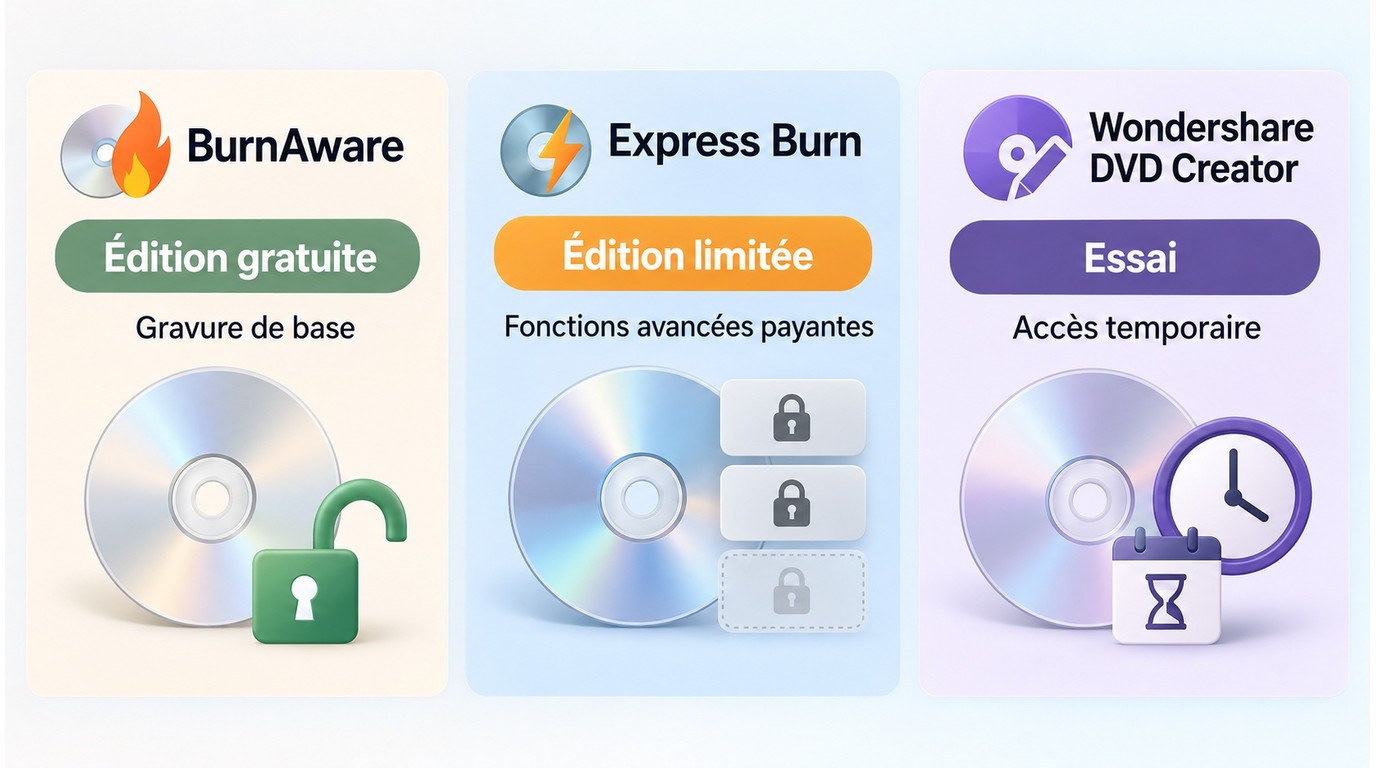
Un logiciel de gravure gratuit peut rester utilisable durablement, réserver certaines fonctions à une édition payante ou cesser de fonctionner après l’essai. Cette différence compte davantage que l’étiquette affichée sur la page de téléchargement.
- Édition gratuite : les fonctions incluses restent accessibles, parfois après inscription.
- Édition limitée : les tâches courantes sont gratuites, les fonctions avancées sont payantes.
- Essai : l’accès est temporaire ou limité à certaines opérations.
Compatibilité Windows 10, 11 et 64 bits
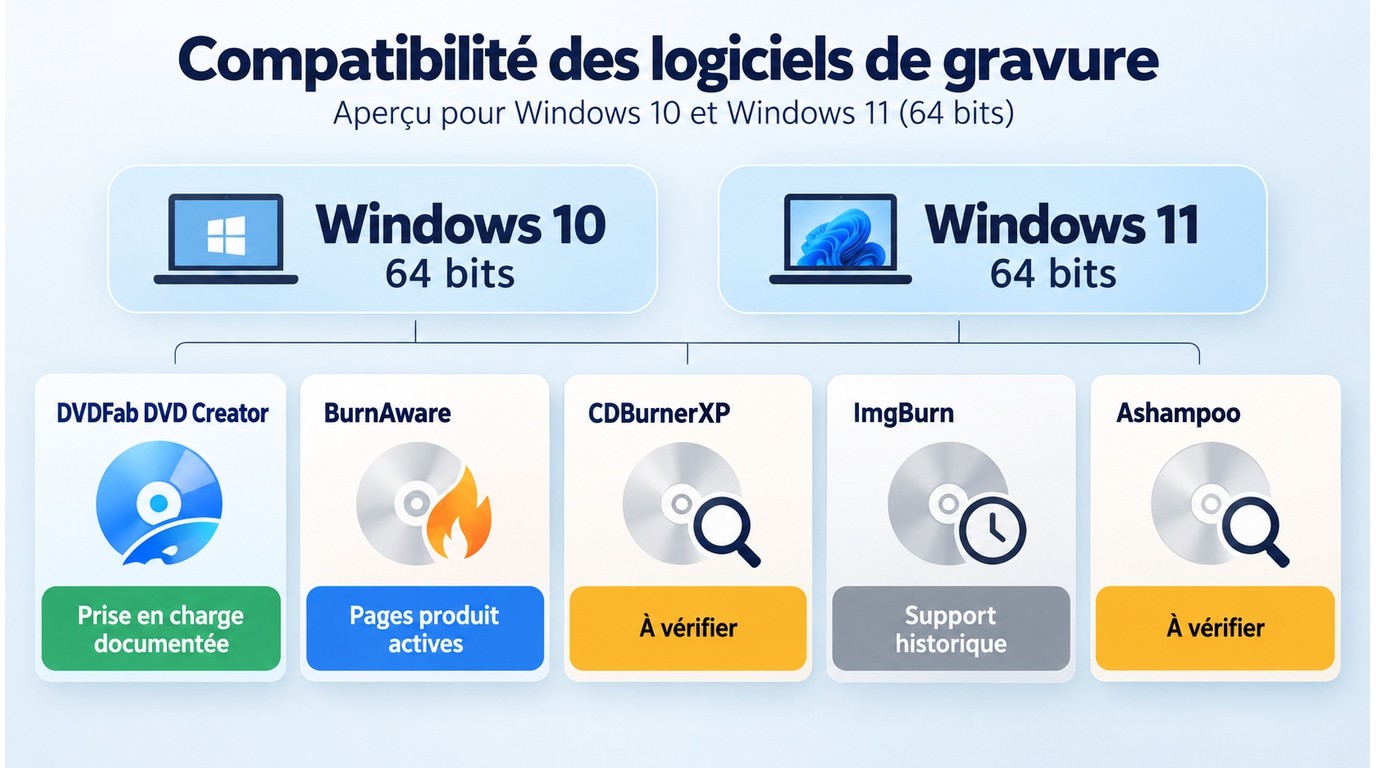
La compatibilité n’est pas uniforme. Pour Windows 10 64 bits comme pour Windows 11, il faut distinguer la prise en charge documentée, une page produit active et un logiciel historique.
- Prise en charge documentée : DVDFab DVD Creator fonctionne sous Windows 11/10/8.1/8/7 en 64 bits.
- Pages produit actives : Ashampoo, BurnAware, Express Burn, Nero, WinX, DeepBurner, DVDStyler et Wondershare conservent une offre actuelle, sans que chaque ancienne version soit couverte.
- CDBurnerXP et Roxio dépendent de la version et de la configuration.
- Support historique : ImgBurn appartient à une génération antérieure de logiciels.
| Logiciel | Usage principal | Modèle gratuit | Compatibilité Windows | Limite principale |
| Ashampoo Burning Studio Free | Données, audio, images disque | Édition gratuite avec inscription | Page Windows active | Fonctions avancées payantes |
| BurnAware | Données, audio, ISO | Édition Free limitée | Page Windows active | Pas d’édition vidéo intégrée |
| Express Burn | CD, DVD et audio | Édition gratuite à périmètre limité | Pages Windows / macOS actives | Certaines fonctions hors édition gratuite |
| WinX DVD Author | DVD vidéo avec menu | Gratuit | Page Windows active | Personnalisation plus restreinte |
| Wondershare DVD Creator | DVD vidéo avec menu | Essai | Pages Windows / macOS actives | Fonctions d’essai limitées |
| DVDFab DVD Creator | DVD vidéo, menu et file d’attente | Essai de 30 jours | Windows 11 à 7, 64 bits | Trop complet pour de simples fichiers |
Situation en août 2026 : Windows 10 reste recherché et utilisé, mais son support standard a pris fin le 14 octobre 2025 ; pour une nouvelle installation, la compatibilité Windows 11 doit peser davantage dans le choix.
- Pages officielles : ImgBurn et Ashampoo.
- Pages officielles : BurnAware et CDBurnerXP.
- Pages officielles : Express Burn et DVDStyler.
ImgBurn, un outil historique à vérifier
ImgBurn a longtemps été une référence pour écrire et vérifier des images disque. Il reste pertinent pour la gravure ISO Windows, mais son interface et son cycle de mise à jour appartiennent à une génération plus ancienne.
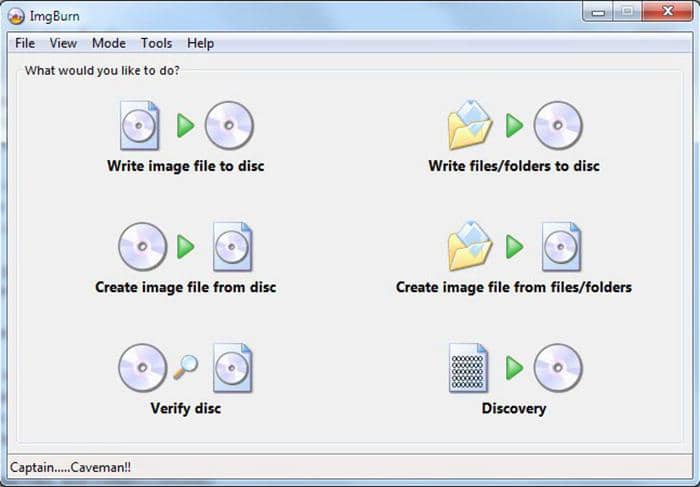
Ses modes Lecture, Création, Écriture, Vérification et Découverte donnent un contrôle précis sur les images disque. Ils demandent aussi davantage de repères qu’un assistant moderne et ne remplacent pas un logiciel de création de menus.
Mon choix serait simple : je le réserverais à une ISO déjà prête. Cet avis sur ImgBurn détaille mieux ses limites actuelles sans en faire une solution par défaut pour Windows 11.
Ashampoo Burning Studio Free
Ashampoo Burning Studio Free convient aux tâches courantes : disques de données, CD audio, sauvegardes et images disque. Son interface guidée le rend plus accessible qu’un outil historique.
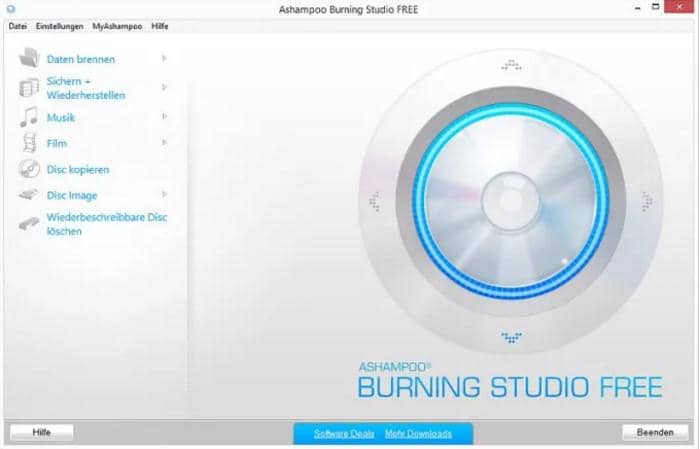
L’édition gratuite demande une inscription et certaines fonctions restent payantes. Je le retiendrais pour une gravure occasionnelle sans réglages complexes, pas pour construire un DVD vidéo très personnalisé.
Les autres logiciels gratuits à comparer
Les outils suivants vont du graveur léger au logiciel d’authoring. Pour trouver le meilleur logiciel de gravure selon votre usage, regardez d’abord le type de disque produit et la limite de l’édition gratuite.
BurnAware
BurnAware Free couvre la gravure de données, les CD audio, les images ISO et les disques réinscriptibles. Son interface va à l’essentiel pour une utilisation régulière sous Windows.
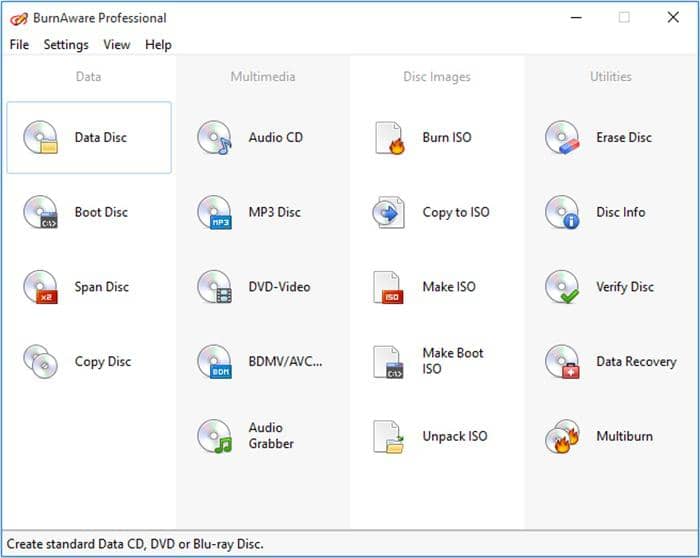
Les fonctions avancées sont réparties dans les éditions payantes et l’outil n’intègre pas d’éditeur vidéo. Pour moi, BurnAware est un bon choix quand la préparation des fichiers est déjà terminée.
CDBurnerXP
CDBurnerXP grave des CD, des DVD, des disques de données et des images ISO. La requête « CDBurnerXP Windows 10 » reste cohérente avec son positionnement historique, mais Windows 11 demande plus de prudence.
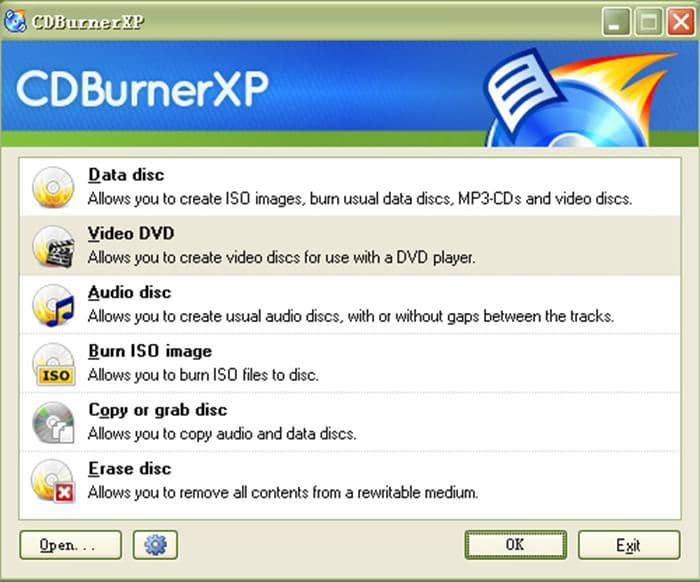
Il peut fonctionner sur certaines configurations Windows, sans compatibilité Windows 11 certaine. Je le choisirais pour une machine déjà équipée et stable, pas comme première installation sur un PC récent.
Express Burn
Express Burn prend en charge la gravure de CD, de DVD et de projets audio sous Windows et macOS. Il peut répondre à la recherche d’un logiciel gravure CD gratuit, à condition de distinguer son édition gratuite des fonctions réservées aux offres payantes.
La limite principale est donc commerciale, pas technique : toutes les fonctions ne relèvent pas du même niveau gratuit. Je le retiendrais pour l’audio et les tâches simples après avoir identifié l’édition installée.
Nero Burning ROM
Nero Burning ROM vise la gravure de CD, DVD, Blu-ray et images disque avec davantage de réglages qu’un outil léger. Sa page produit reste active, mais il ne s’agit pas d’un logiciel de gravure gratuit.
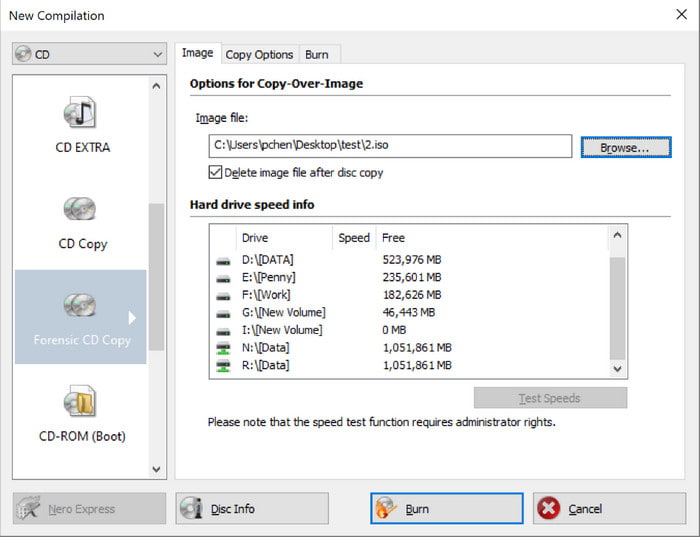
Son intérêt apparaît lorsque vous utilisez réellement ses options de contrôle et de gestion des disques. Pour une copie ponctuelle de fichiers, son coût et sa courbe d’apprentissage sont difficiles à justifier.
WinX DVD Author
WinX DVD Author se concentre sur la création d’un DVD vidéo lisible sur un lecteur de salon, avec menu et sous-titres. Il convient mieux à ce résultat qu’un simple graveur de données.
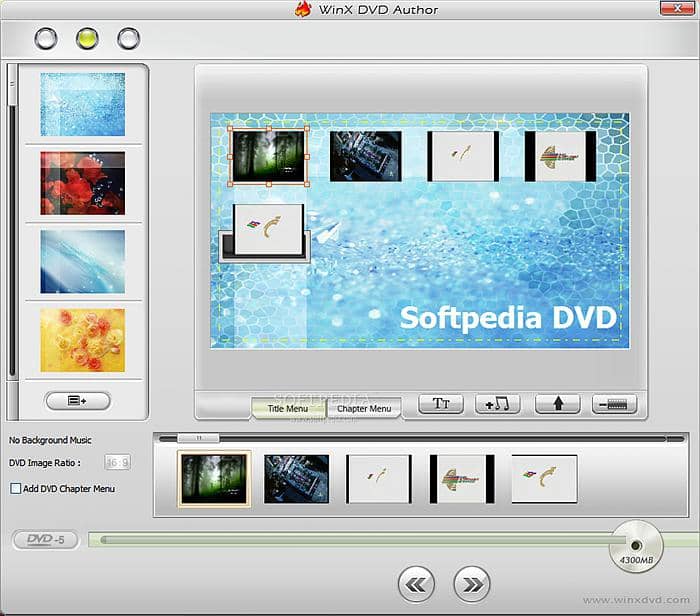
La personnalisation reste plus restreinte que dans les suites plus complètes ; notre fiche sur WinX DVD Author précise cette limite. Je le conseillerais pour un projet court qui privilégie un parcours simple.
Roxio Easy CD & DVD Burning
Roxio Easy CD & DVD Burning réunit gravure de données, projets audio et fonctions de création multimédia. Ses fonctions connues restent adaptées à un usage guidé.
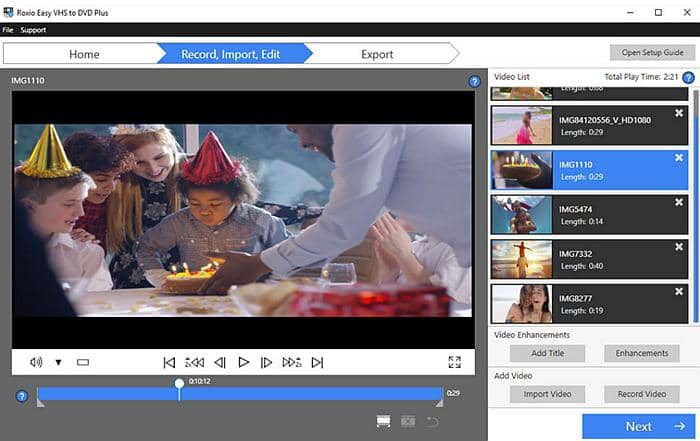
La compatibilité avec Windows 11 dépend de la version et de la configuration, sans garantie générale. Je ne le choisirais donc que si la version disponible correspond déjà à votre PC et au type de projet prévu.
DeepBurner
DeepBurner reste centré sur la gravure de base : données, audio et images disque. Son interface légère peut convenir à un ancien PC consacré à ces tâches.
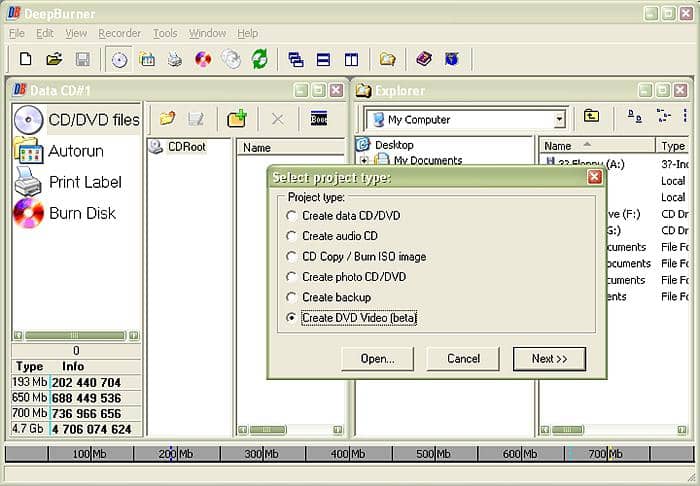
Il offre moins d’outils de menu et de montage qu’un logiciel d’authoring. Je le garderais pour une gravure simple, sans lui confier un projet de DVD vidéo élaboré.
DVDStyler
DVDStyler est un logiciel libre orienté DVD vidéo et menus personnalisés, disponible sur plusieurs systèmes. Il répond au besoin d’un DVD vidéo lisible salon sans imposer une offre payante.
Sa souplesse demande un peu plus d’apprentissage, surtout pour organiser les boutons et la navigation. Je le recommande lorsque le budget prime et que vous acceptez de préparer le menu avec soin.
Wondershare DVD Creator
Wondershare DVD Creator associe création de DVD vidéo, modèles de menu et outils de montage. Il vise un projet guidé sur Windows ou macOS plutôt qu’une simple gravure de fichiers.
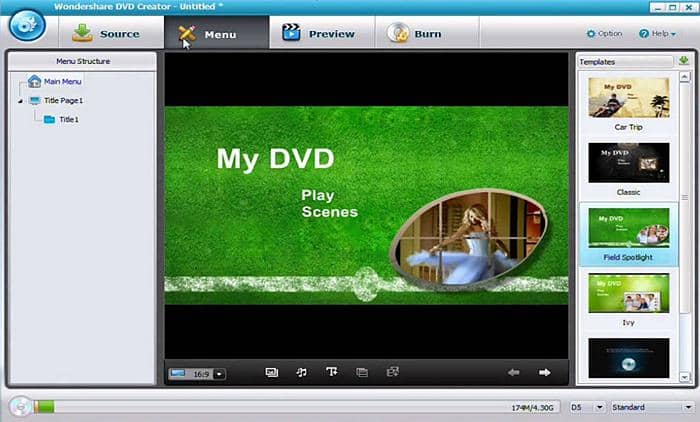
Son essai limite certaines fonctions ; l’analyse de Wondershare DVD Creator permet de situer précisément ce périmètre. Je le retiendrais pour son parcours guidé, à condition que l’essai couvre votre projet.
DVDFab DVD Creator pour les DVD vidéo
DVDFab DVD Creator transforme plus de 200 formats vidéo en DVD-5, DVD-9, image ISO ou dossier VIDEO_TS sous Windows 64 bits et macOS. Il ajoute des menus, des chapitres, des sous-titres et une file d’attente.
Cette solution correspond à un DVD vidéo avec menu à partir de contenus que vous êtes autorisé à utiliser, pour un usage personnel et non commercial. Pour une simple copie de fichiers ou une ISO déjà prête, elle est plus complète que nécessaire.
La page de DVDFab DVD Creator présente le module de création. Si votre source est un fichier M2TS, le parcours de gravure M2TS sur DVD précise la préparation ; une numérisation VHS vers DVD demande d’abord un fichier vidéo exploitable.

Menus personnalisables : choisissez un modèle, puis adaptez l’arrière-plan, la musique, les boutons et les vignettes au contenu du disque.
Projet vidéo structuré : importez plusieurs fichiers, sélectionnez les pistes audio et les sous-titres, puis organisez les chapitres avant la gravure. copier un DVDcopier un dvd sur une clé usb
Créer un DVD vidéo avec DVDFab : pour qui ?
Choisissez cette méthode si vous voulez graver un DVD avec une structure vidéo, un menu et plusieurs éléments à organiser, afin de conserver localement et durablement des contenus vidéo que vous êtes autorisé à regarder. L’essai de DVD Creator dure 30 jours, sans restriction sur la durée des vidéos.
Télécharger gratuitementWindows 11/10/8.1/8/7
Télécharger gratuitementmacOS 10.13 - 15.x
Étape 1 : chargez les vidéos. Ouvrez le module Créateur, choisissez DVD Creator, puis ajoutez les fichiers avec le bouton Ajouter ou par glisser-déposer.
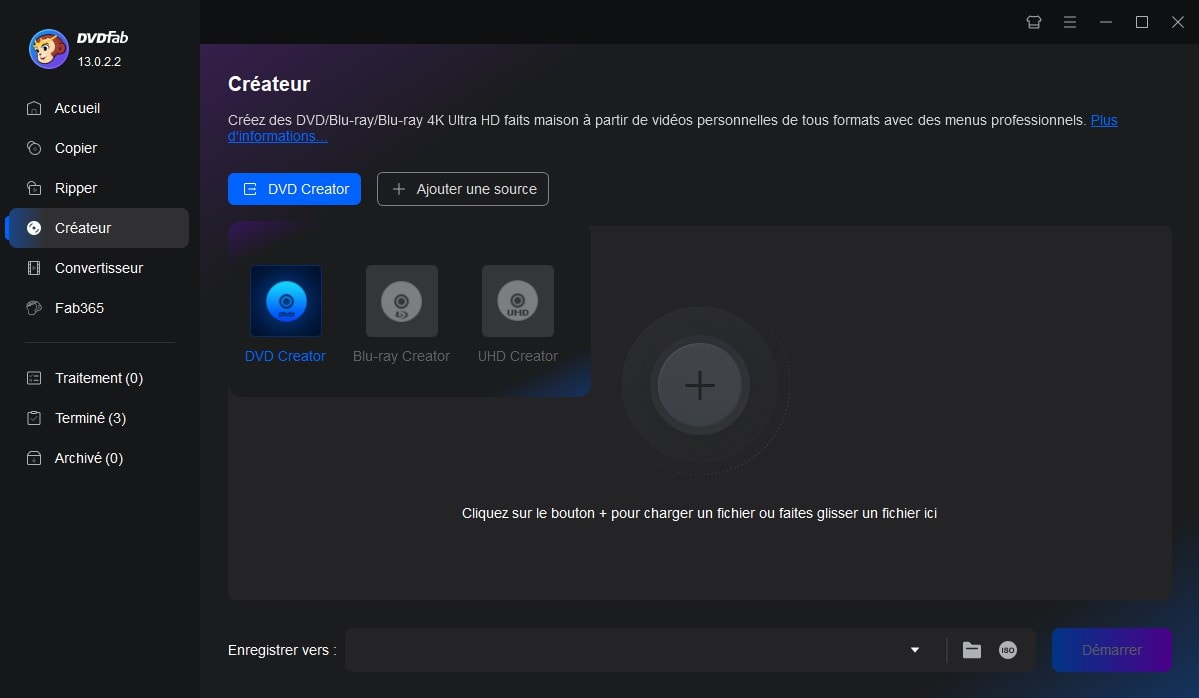
Étape 2 : définissez le disque. Choisissez DVD-5 ou DVD-9, sélectionnez les pistes audio et les sous-titres, puis vérifiez le format de sortie.
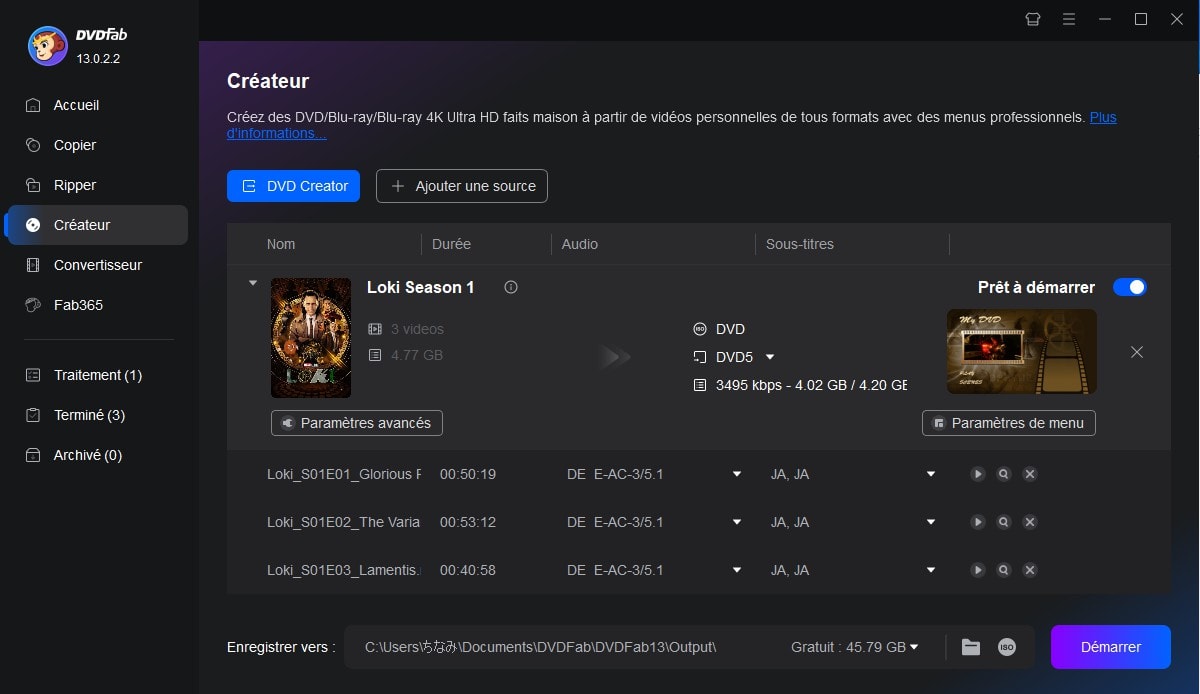
- Ouvrez « Paramètres avancés » pour choisir DVD-5 ou DVD-9, régler la qualité vidéo et sélectionner les pistes utiles.
- Dans « Paramètres du menu », choisissez un modèle, puis adaptez l’arrière-plan, les vignettes, le texte, les boutons et les chapitres.
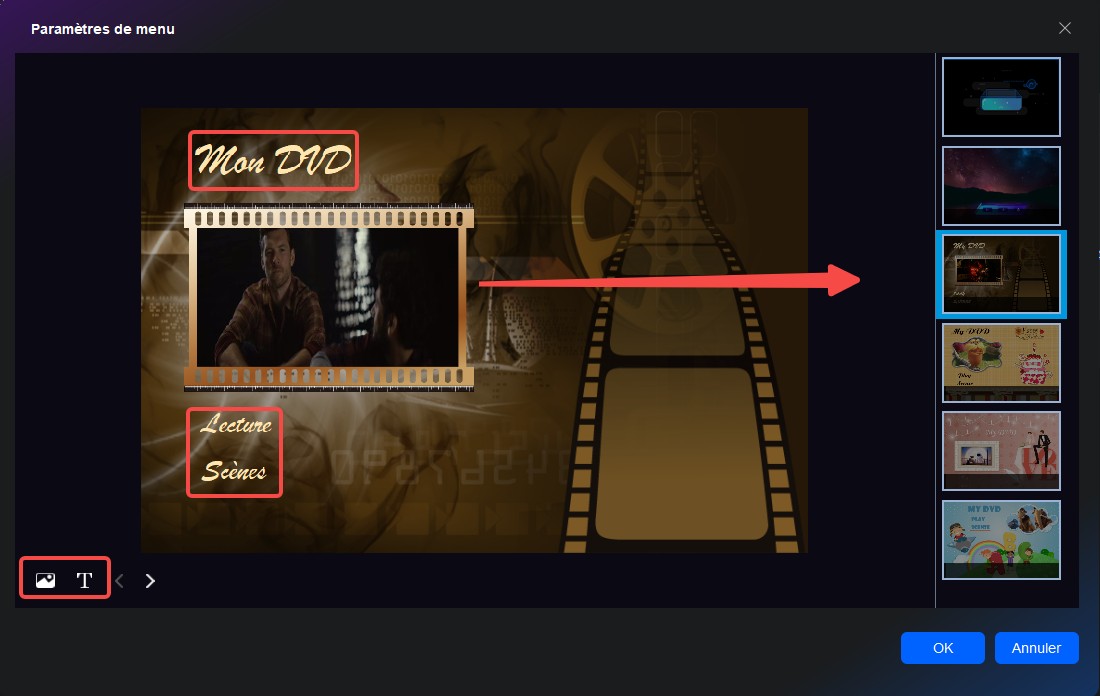
Étape 3 : lancez la création. Après avoir contrôlé les boutons, les chapitres et les vignettes, sélectionnez le graveur, l’image ISO ou le dossier de sortie, puis cliquez sur Démarrer.
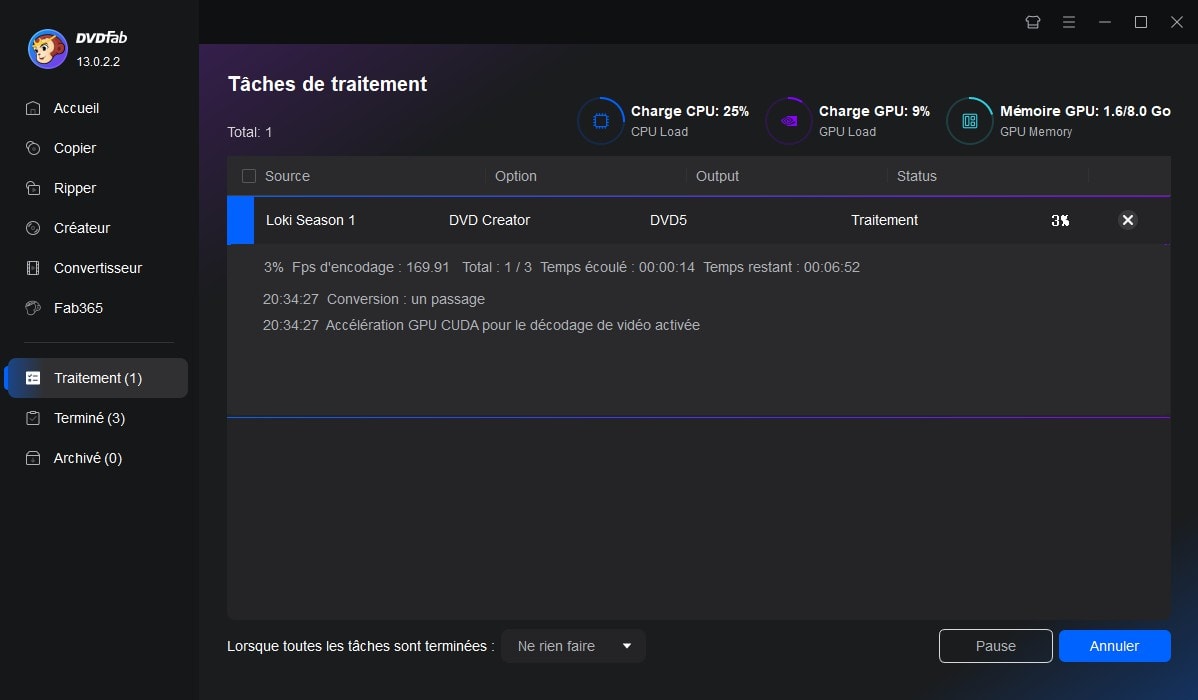
Lors d’un essai réalisé en novembre 2025 sur un PC AMD Ryzen 7 5700U avec 16 Go de RAM et une Radeon 2 Go, la gravure du fichier Brooklyn.MP4 de 4,66 Go a pris 13 min 56 s. Cette mesure correspond à ce fichier et à cette configuration.
Gravure intégrée à Windows : quand suffit-elle ?
La gravure DVD Windows 11 et la gravure DVD Windows 10 suffisent pour copier des fichiers, écrire une image ISO ou créer un CD audio. Elles ne fabriquent pas une structure DVD vidéo avec menu.
Pour une ISO, faites un clic droit sur le fichier, choisissez « Graver l’image disque », sélectionnez le graveur, puis lancez l’écriture. C’est la voie que je privilégie lorsqu’une image amorçable est déjà prête.
Graver des fichiers avec l'Explorateur
Cette procédure crée un disque de données. Elle convient aux documents, photos et vidéos destinés à un ordinateur ou à un lecteur qui accepte directement leurs formats.
- Insérez un CD ou un DVD vierge dans le graveur.
- Dans l’Explorateur de fichiers, sélectionnez les éléments à copier.
- Faites un clic droit, choisissez « Envoyer vers », puis le lecteur CD/DVD.
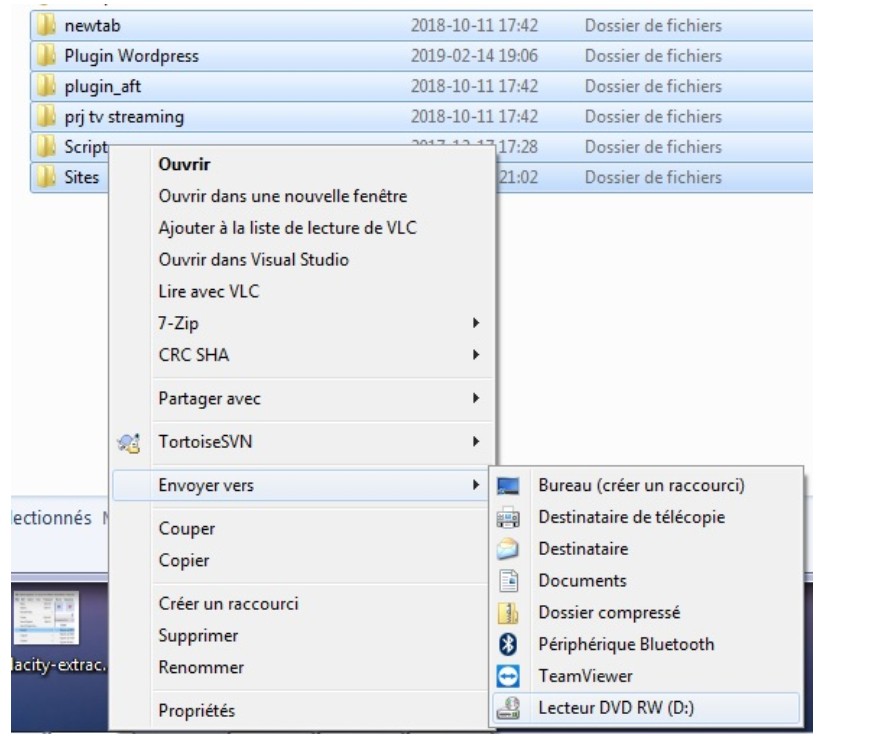
- Nommez le disque et choisissez « Avec un lecteur CD/DVD ».
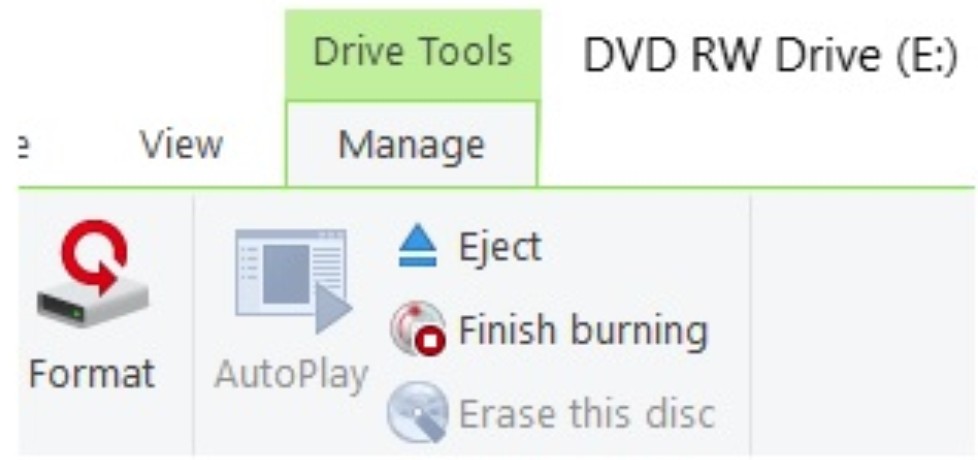
- Ouvrez « Outils de lecteur », puis sélectionnez « Terminer la gravure ».
Graver un CD audio sous Windows 11
Un CD audio diffère d’un disque rempli de fichiers MP3. Le premier vise les lecteurs CD classiques ; le second dépend de la prise en charge MP3 de l’appareil.
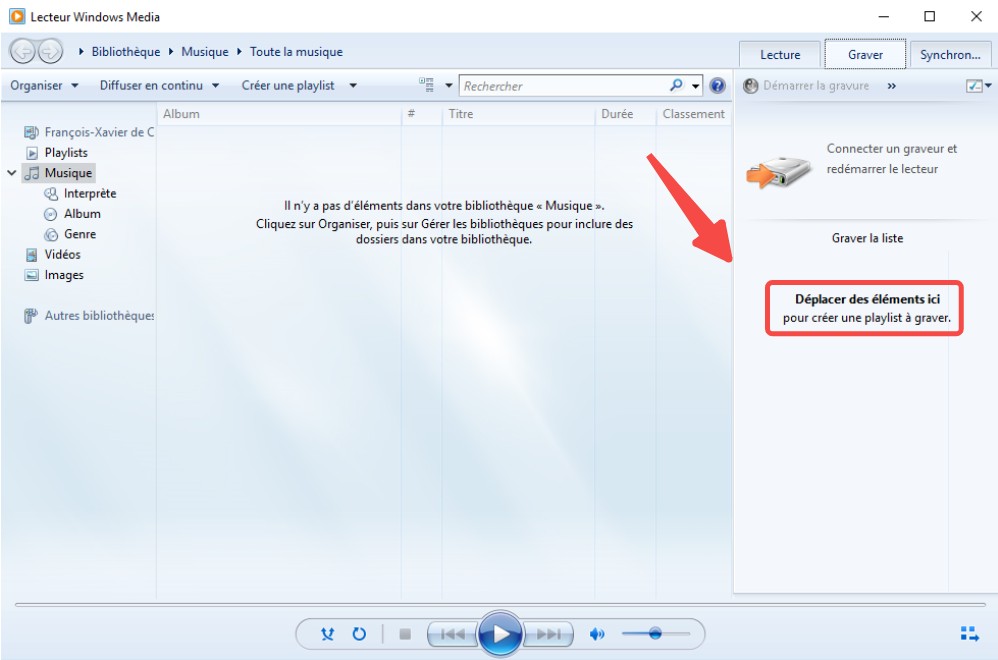
- Insérez un CD vierge et ouvrez le Lecteur Windows Media.
- Choisissez l’onglet « Graver » et le type « CD audio ».
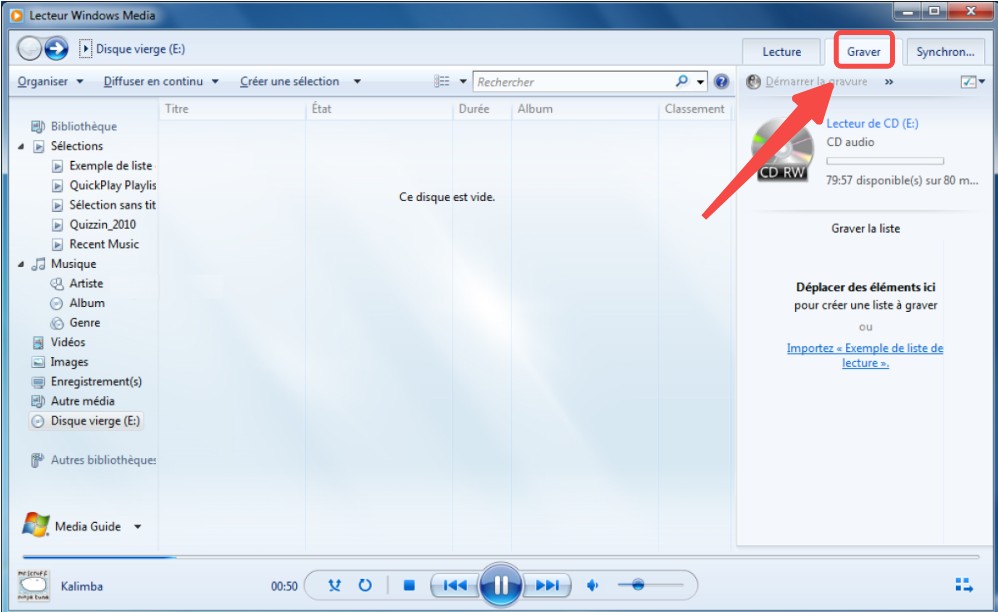
- Faites glisser les pistes dans la liste de gravure et placez-les dans l’ordre voulu.
- Cliquez sur « Démarrer la gravure » et attendez la finalisation du disque.
Ce que Windows ne sait pas créer
Windows ne convertit pas à lui seul un MP4 ou un MKV en DVD vidéo avec menus, chapitres et structure VIDEO_TS. Copier le fichier sur un DVD ne garantit donc pas sa lecture sur une platine.
Mon repère est net : l’outil natif suffit pour des fichiers ou une ISO. Dès que la navigation, les chapitres ou la compatibilité avec un lecteur DVD classique deviennent nécessaires, passez à un logiciel d’authoring.
Questions fréquentes sur la gravure de DVD
Q
Peut-on graver Windows 10 sur un DVD amorçable ?
Oui, à condition de partir d’une image ISO amorçable valide et de choisir « Graver l’image disque ». Une simple copie du fichier ISO sur le DVD ne produit pas le même résultat.
A
Q
VLC peut-il graver un DVD vidéo lisible sur une platine ?
Non. VLC lit et convertit des fichiers, mais ne construit pas à lui seul la structure, les chapitres et le menu d’un DVD vidéo. Utilisez un logiciel d’authoring pour cette étape.
A
Q
Comment graver un CD audio sous Windows 11 ?
Ouvrez le Lecteur Windows Media, choisissez « CD audio », ajoutez les pistes, réglez leur ordre et lancez la gravure. Un logiciel gravure CD gratuit devient utile si vous avez besoin d’images disque ou de réglages supplémentaires.
A
Q
Faut-il choisir un DVD-R ou un DVD+R ?
Les graveurs récents acceptent généralement les deux. Pour une ancienne platine, le DVD-R offre souvent la compatibilité la plus large ; pour un appareil récent, choisissez surtout un support adapté au graveur et finalisez le disque.
A
Conclusion : le bon outil selon votre usage
- Pour copier des fichiers ou graver une ISO, utilisez d’abord les fonctions intégrées à Windows.
- Pour les tâches courantes de données et d’audio, un logiciel léger comme Ashampoo Burning Studio Free ou BurnAware suffit.
- Pour un DVD vidéo avec menu, choisissez un outil d’authoring comme DVDStyler, WinX DVD Author, Wondershare DVD Creator ou DVDFab DVD Creator selon le niveau de personnalisation attendu.
Je choisirais donc l’outil le plus simple qui produit réellement le disque voulu. Cette règle évite à la fois un logiciel trop limité et une suite trop complète pour une gravure occasionnelle.

 Graver MP4 sur DVD sous Windows 10 et 11 : vidéo ou données ?par Ambre Fontaine - 3 novembre 2026
 Graveurs de DVD open source pour Windows, Mac et Linuxpar Ambre Fontaine - 26 octobre 2026
 Créateurs de menus DVD : créer un DVD avec menu sur Windows et Macpar Ambre Fontaine - 21 octobre 2026
 Convertir AVI en DVD sur Windows et Mac : méthodes et réglagespar Ambre Fontaine - 20 octobre 2026