
10 meilleurs logiciels gratuits d'authoring DVD pour Mac et Windows en 2026 : testés

Résumé : Après avoir testé les meilleurs candidats au titre de meilleur logiciel d’authoring DVD, notre verdict désigne DVDFab DVD Creator comme le choix le plus complet pour les utilisateurs qui recherchent une personnalisation professionnelle des menus et un rendu accéléré par matériel sur Windows et Mac. DVDStyler reste l’option open source pour ceux qui ont uniquement besoin d’un outil gratuit. Ce comparatif passe en revue 10 programmes de référence selon leur vitesse de gravure en conditions réelles, leur prise en charge des formats et leur facilité d’utilisation, afin de vous aider à éviter les logiciels obsolètes et à créer efficacement des DVD soignés.
Bien que les supports physiques offrent une touche nostalgique, trouver un logiciel de création de DVD fiable est un défi technique en raison des problèmes de compatibilité avec les systèmes d'exploitation modernes comme Windows 11 et macOS Sequoia. De nombreux outils anciens sont désormais des logiciels abandonnés qui ne parviennent pas à gérer efficacement les formats haute résolution comme MP4, MKV ou HEVC.
Dans cette sélection mise à jour, nous avons testé 10 programmes les mieux notés, en éliminant les obsolètes, pour identifier les meilleures solutions pour créer des menus professionnels, un rendu rapide via l'accélération GPU, et graver des disques lisibles sans perte de qualité. Que vous ayez besoin d'un outil open source gratuit ou d'un créateur de niveau professionnel, voici la liste définitive pour votre flux de travail.
Meilleurs choix : Aperçu des logiciels gratuits de création de DVD
Si vous ne souhaitez pas lire chaque critique en détail, voici un aperçu rapide des points forts de chaque outil. Vous pouvez parcourir ce tableau pour trouver celui qui convient le mieux à votre flux de travail, puis passer à la critique complète pour plus de détails.
| Cas d'utilisation | Logiciel de création de DVD |
| Meilleure expérience globale de création de DVD (avec options pro) | DVDFab DVD Creator |
| Meilleur logiciel de création de DVD open source gratuit pour les utilisateurs occasionnels | DVDStyler |
| Meilleur outil de création multiplateforme gratuit pour les utilisateurs de Linux | DeVeDe |
| Outil de création de DVD gratuit pour les anciens PC Windows | DVD Flick |
| Création de DVD simple avec menus | Bombono DVD |
| Combo gratuit de création et gravure de DVD basique sur Windows | DVD Author Plus |
| Outil de création gratuit pour débutants sur Windows | WinX DVD Author |
| Kit de création de DVD gratuit pour utilisateurs avancés sur Windows | AVStoDVD |
| Meilleure application gratuite de création de DVD pour macOS | Burn |
| Meilleure interface graphique open source sur Windows, macOS et Linux (ancien) | Open DVD Producer |
Analyse approfondie : Les 10 meilleurs logiciels gratuits de création de DVD
#1 DVDFab DVD Creator
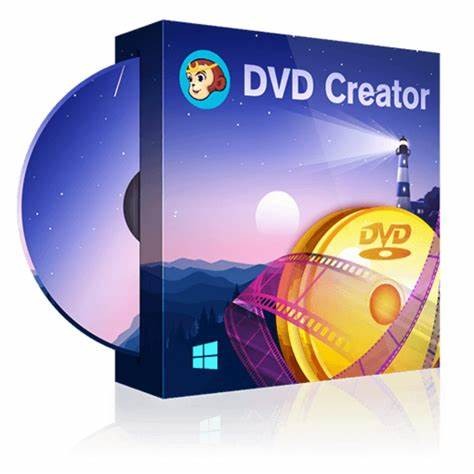
- Créez des DVD à partir de plus de 200 formats, y compris MP4, MKV, WMV, MOV, et plus.
- Sortie DVD-5/9, DVD±R/RW, DVD±R DL, ainsi que dossiers DVD et fichiers ISO.
- Inclut des modèles de menus DVD personnalisables et un éditeur vidéo intégré.
- Jusqu'à 50× plus rapide avec la dernière accélération matérielle.
- Synchronisation automatique de toutes les métadonnées vidéo comme le titre, le casting et la couverture.
- Aperçu de la vidéo à tout moment pendant le processus de création de DVD.
DVDFab DVD Creator est un logiciel professionnel de création de DVD disponible pour Windows et macOS. Il peut gérer une large gamme de formats vidéo courants et produire des disques DVD-Video, des images ISO ou des dossiers DVD sans problème. Il peut également combiner plusieurs fichiers vidéo en un seul disque, ce qui est utile lorsque vous souhaitez regrouper des clips ou des épisodes ensemble.
Le programme offre un ensemble solide d'options de création de DVD : vous pouvez créer des menus DVD personnalisés à partir de modèles gratuits et ajuster l'arrière-plan, les sous-titres, les pistes audio, le format d'image, le mode de lecture, et plus encore. L'interface est suffisamment simple pour les débutants, mais offre tout de même aux utilisateurs plus expérimentés un contrôle suffisant sur l'apparence et le comportement du disque final.
- Nous avons installé la dernière version de DVDFab 13.0.5.6 sur une machine Windows 11. Après avoir lancé le programme, nous avons glissé une compilation de voyage de 2h15min enregistrée directement depuis notre caméra au format MOV. DVDFab a détecté le fichier source et l'a analysé en environ trois secondes. Depuis la version 13.0.4.8, DVDFab a ajouté une fonctionnalité de chapitres personnalisés, que nous avons utilisée dans ce test, ainsi que l'éditeur vidéo mis à jour pour ajuster l'exposition et découper les bandes noires. L'ensemble du processus s'est déroulé de manière très fluide sans aucun décalage notable. Nous avons ensuite créé le menu nouvellement ajouté, personnalisé les boutons et l'arrière-plan, et gravé un disque DVD-9. La gravure elle-même a pris environ huit minutes, plaçant DVDFab en tête de nos tests des meilleurs logiciels de création de DVD. Dans l'ensemble, nous le décririons comme facile à utiliser mais étonnamment puissant.
⭐Évaluations : 4,5/5 (Trustpilot)
💡Conseils :
- DVDFab peut créer des disques DVD-5 et DVD-9. Pour les vidéos d'environ deux heures, un DVD-5 est généralement suffisant ; si votre projet est plus long et que vous vous souciez de la qualité, choisissez plutôt un DVD-9.
- DVDFab DVD Creator prend en charge les processeurs multi-cœurs et l'accélération GPU (NVIDIA, AMD, Intel Quick Sync, VideoToolBox), assurez-vous donc qu'elle est activée dans les paramètres pour une création plus rapide et plus stable.
- Ce meilleur outil de création de DVD est régulièrement mis à jour, installez donc toujours la dernière version pour bénéficier des nouvelles fonctionnalités.
#2 DVD Styler
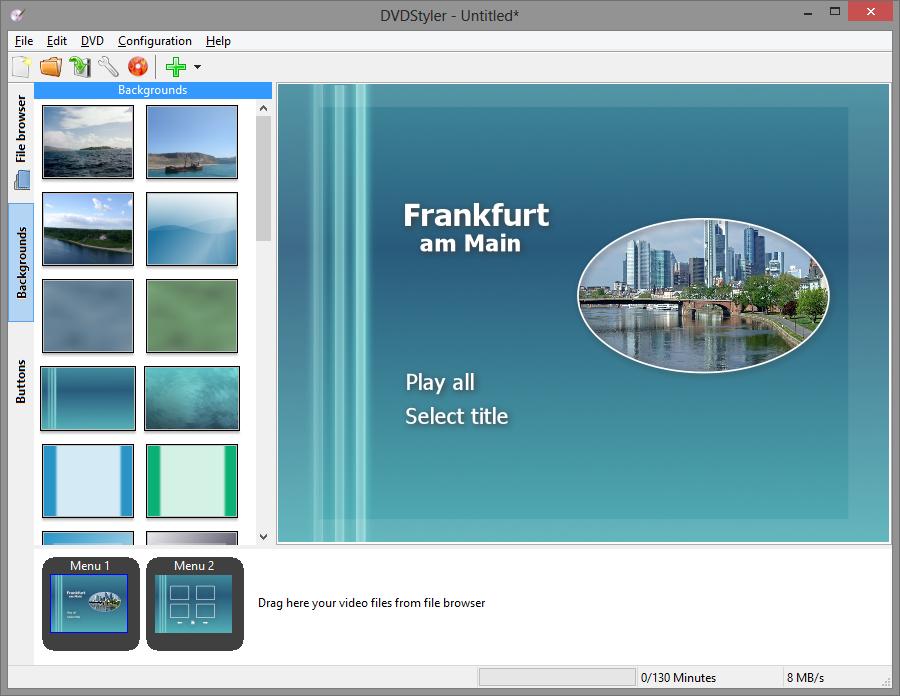
DVD Styler est un graveur de DVD open source gratuit pour Windows, macOS et Linux, publié sous la licence GNU GPL. Il vous permet de transformer une large gamme de formats vidéo, y compris AVI, MOV, MP4, MPEG, OGG et WMV, en DVD vidéo standard qui peuvent être lus sur presque tous les lecteurs DVD autonomes. Vous pouvez glisser-déposer des clips sur la timeline, créer des projets avec plusieurs titres et concevoir vos propres menus interactifs en utilisant des modèles basés sur SVG, des arrière-plans personnalisés, des boutons et du texte.
- Nous avons installé la dernière version de DVDStyler et chargé un projet MP4 de 90 minutes. Ce logiciel de création de DVD nous a permis de créer un menu personnalisé avec arrière-plan, boutons et chapitres, puis d'encoder et de graver un DVD-5 en un temps comparable à d'autres outils gratuits, sans échec de gravure. Cependant, sa gestion de la taille des fichiers est moins flexible. Ce programme gratuit de création de DVD ne réduit pas automatiquement les projets pour les adapter à un DVD simple couche, donc même un film de 4,1 Go peut nécessiter d'être créé en tant que DVD-9 double couche.
💻Disponible sur : Windows, Mac et Linux
⭐Évaluations : 4,0/5 (SourceForge)
💡Conseils : Téléchargez uniquement l'installateur depuis le site officiel, choisissez l'installation personnalisée et lisez attentivement chaque écran. Refusez toute offre supplémentaire telle que des barres d'outils ou des changements de moteur de recherche (comme Incredibar) afin de n'obtenir que DVDStyler lui-même et d'éviter les modules indésirables.
#3 DeVeDe
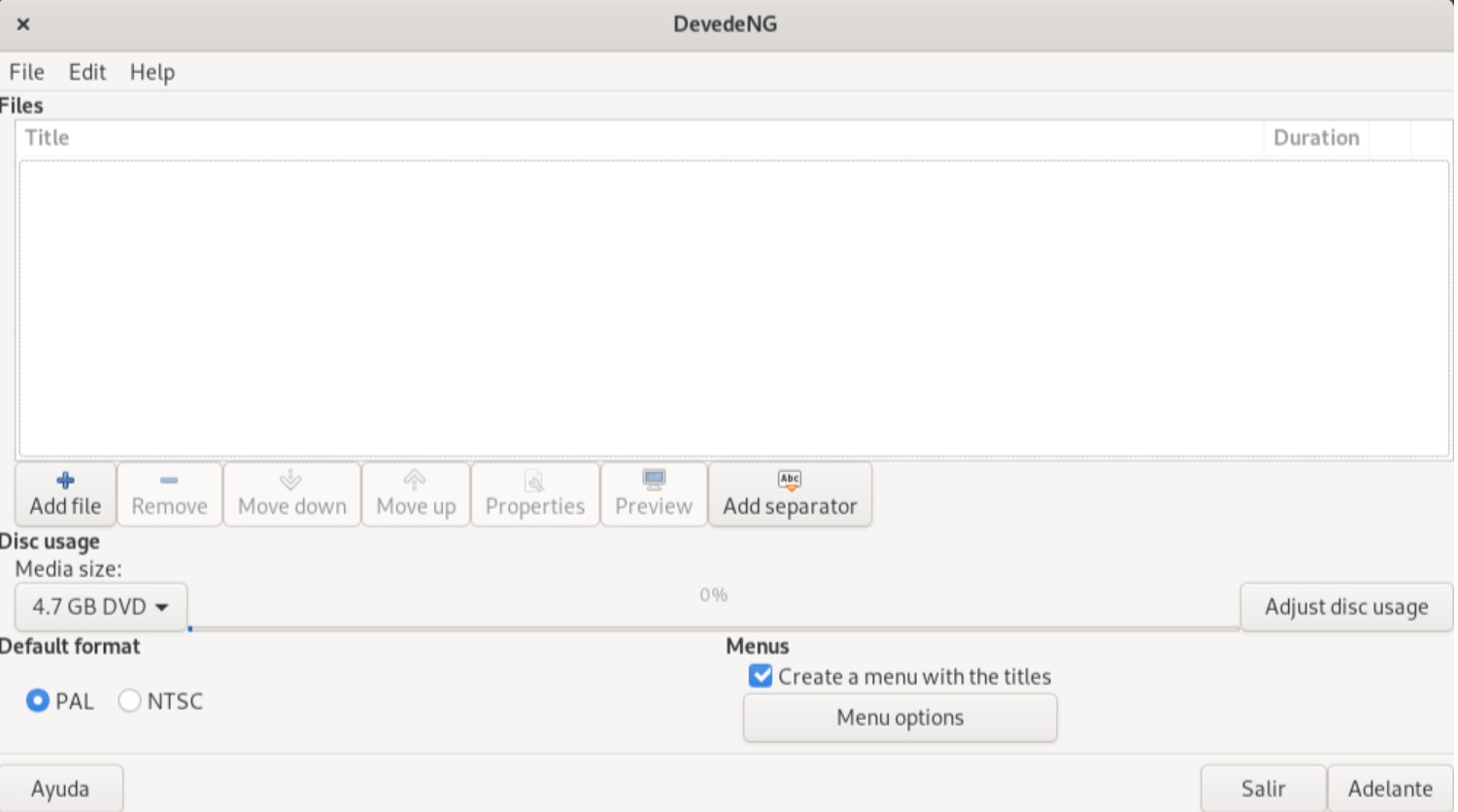
DeVeDe est également un logiciel de création de DVD gratuit qui permet aux utilisateurs de créer des DVD vidéo, des Vidéo CD, des China Video Disks et des disques DivX/MPEG-4. Ce convertisseur de DVD prend en charge divers formats vidéo, y compris MPG, AVI, OGV, MOV, et d'autres. C'est un programme autonome qui crée des menus, convertit des fichiers vidéo, et utilise genisoimage, growisofs et dvdauthor pour créer des DVD.
- En utilisant la dernière version de DeVeDeNG 4.21.0 (sortie en février 2026), nous avons créé un DVD vidéo de 75 minutes à partir d'un mélange de séquences de caméscope et de clips MP4. Le développeur a corrigé les bugs de détection de FFmpeg qui affectaient les versions précédentes. L'interface de type assistant est dépassée mais suffisamment simple à suivre, et l'auteur semblait sensiblement plus rapide que d'autres programmes de gravure de DVD gratuits que nous avons essayés. Cependant, il y a un inconvénient agaçant : une fois que vous avez choisi une option sur l'écran de démarrage, il n'y a pas de véritable bouton "retour". Si vous changez d'avis, vous devez fermer le programme et recommencer.
💻Disponible sur : Linux et Windows XP/Vista/2000/2003
⭐Évaluations : 4.0/5 (CNET)
💡Conseils :
- Dans Édition → Préférences, vous pouvez définir combien de cœurs CPU DeVeDe doit utiliser. Augmenter ce nombre sur une machine multicœur peut réduire sensiblement le temps d'encodage sur des projets plus longs.
- Laissez DeVeDe créer une image ISO ou une structure VIDEO_TS, testez-la dans un lecteur logiciel comme VLC, puis gravez cette ISO avec Brasero, ImgBurn ou un autre outil de gravure dédié. De nombreux utilisateurs rapportent que cette méthode est plus fiable que de graver directement depuis DeVeDe.
#4 DVD Flick
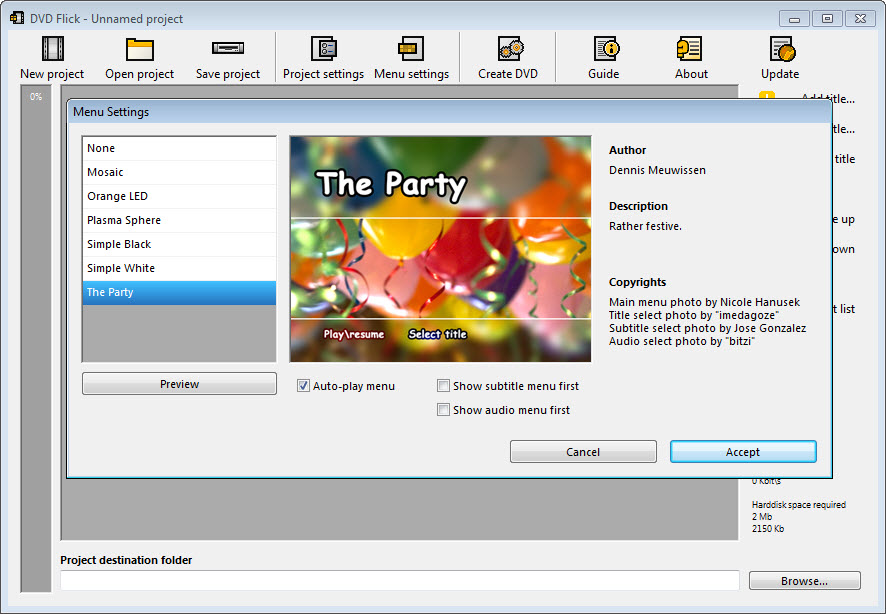
DVD Flick est reconnu comme l'un des meilleurs programmes gratuits d'auteur de DVD grâce à son ensemble de fonctionnalités complet. Ce programme vous permet de convertir des fichiers vidéo dans un format lisible sur un lecteur DVD, et il prend en charge une gamme impressionnante de plus de 45 formats de fichiers, 40 codecs audio et 60 codecs vidéo. Il permet également aux utilisateurs d'ajouter des menus supplémentaires et des sous-titres.
- Nous avons testé DVD Flick (version héritée 1.3.0.7) et transformé trois clips MOV en un simple DVD de film. Les modèles de menu intégrés semblent basiques mais font le travail, et même si DVD Flick n'a pas été mis à jour depuis des années, l'interface reste assez accessible pour les débutants. La vitesse de gravure était un peu lente, mais le disque fini a été lu correctement sur notre PC et un lecteur DVD autonome. Un point à surveiller : les projets multi-titres n'ont pas de menu par défaut, vous devez donc le configurer manuellement dans les paramètres de menu.
💻Disponible sur : Windows 2000 Professionnel, ou toute édition de Windows XP / Vista / 7
⭐Notes : 4,2/5 (SourceForge)
💡Conseils : L'estimation de la taille de sortie de DVD Flick n'est pas toujours précise, donc un projet ciblé sur un DVD-5 peut parfois dépasser légèrement la capacité du disque. Pour éviter de gaspiller des disques et de devoir rééditer le projet, il est souvent plus sûr de sortir sur un DVD-9 à la place.
#5 Bombono DVD
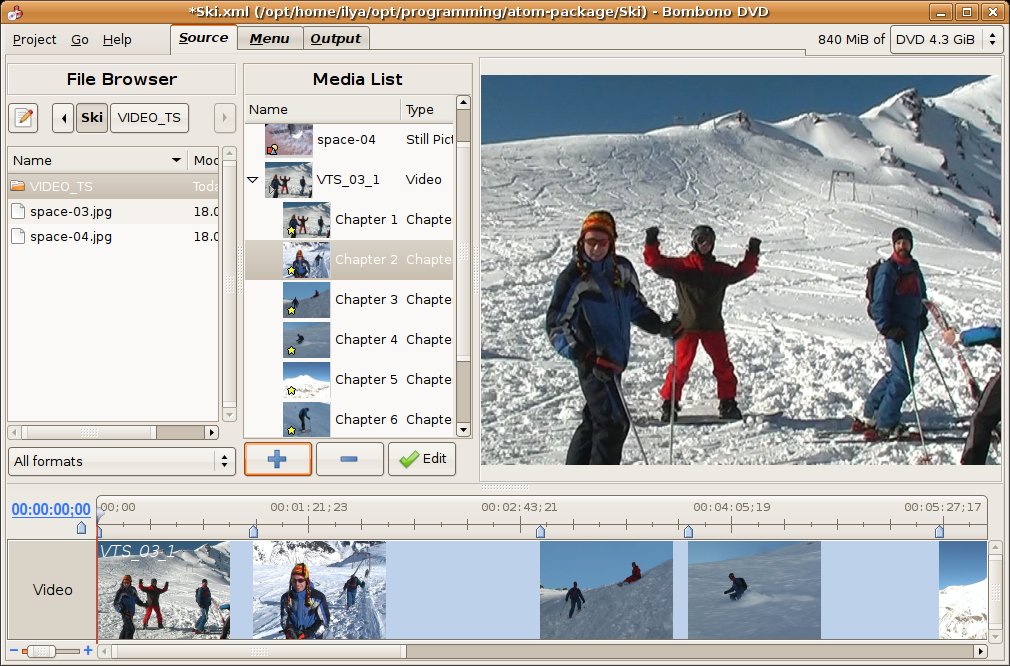
Bombono DVD est un puissant logiciel gratuit d'authoring DVD compatible avec les systèmes Windows et Linux, bien que l'ensemble complet des fonctionnalités sur Windows nécessite un paiement. Ce créateur de DVD gratuit offre un visionneur vidéo impressionnant avec une chronologie et un moniteur pour une navigation fluide. En plus de créer des DVD, il vous permet également de générer des fichiers ISO ou même de graver ces fichiers directement sur des disques. Les fonctionnalités remarquables incluent des menus animés et la prise en charge des sous-titres, ajoutant à sa fonctionnalité robuste.
- Nous avons utilisé Bombono DVD pour convertir MP4 en DVD. Lors des tests, nous avons constaté que le visionneur de chronologie et l'éditeur de menu par glisser-déposer visuel rendaient l'organisation des titres et des vignettes simple, et l'authoring semblait stable sans plantages. Nous avons particulièrement apprécié la fonction de menu animé, disponible même dans l'édition gratuite. Cela dit, comparée à la version payante, la version gratuite ne vous permet pas de copier et coller des menus et ne prend pas en charge l'encodage multi-cœur, donc les projets plus importants peuvent prendre plus de temps à traiter.
💻Disponible sur : Windows XP/Vista/7/8, Linux
⭐Notes : 4,0/5 (SourceForge)
💡Conseils :
- Certains utilisateurs signalent que Bombono efface le dossier de sortie sélectionné avant d'écrire la structure du DVD, donc la méthode la plus sûre est de définir la destination sur un dossier vide et dédié et de ne jamais le pointer vers votre bureau ou un répertoire contenant des fichiers importants.
- Le site officiel ne propose actuellement pas de téléchargement gratuit, vous devrez donc utiliser un miroir logiciel réputé à la place, comme SourceForge ou VideoHelp.
#6 DVD Author Plus
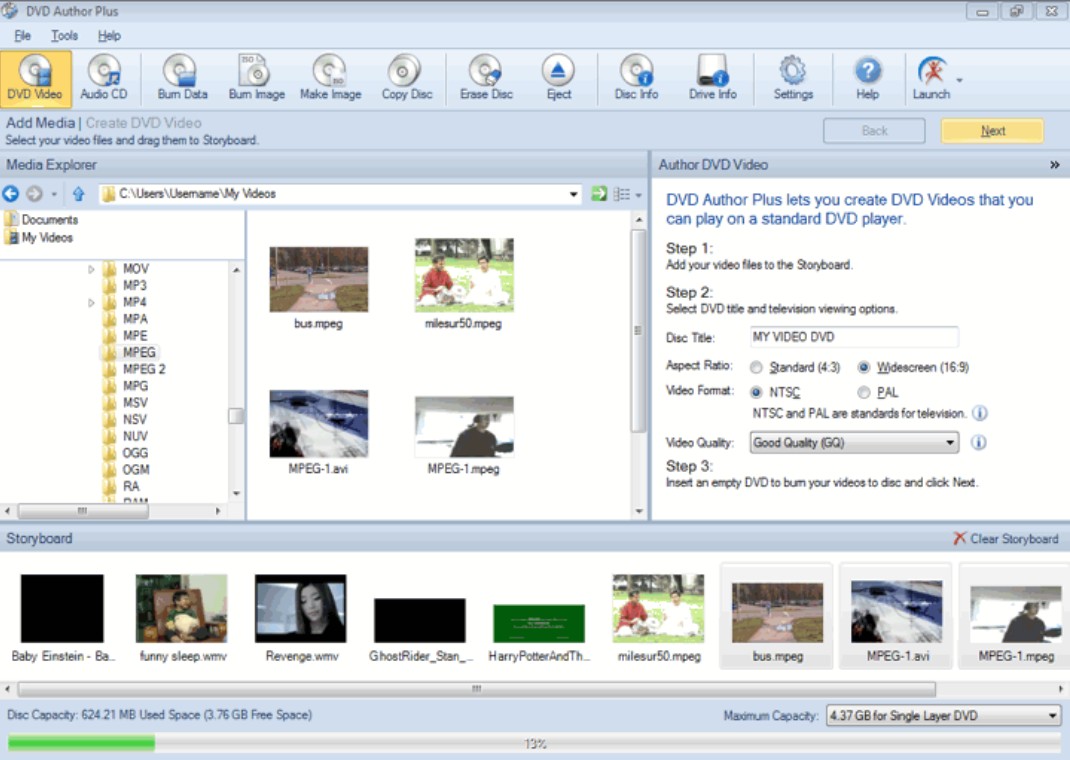
DVD Author Plus est un logiciel d'authoring DVD polyvalent avec essai gratuit qui vous permet de sauvegarder des données précieuses, d'authoriser des vidéos personnelles ou de graver de la musique facilement. Compatible avec la plupart des lecteurs DVD, il grave des disques DVD Vidéo lisibles sur les lecteurs DVD standard et les PC Windows. Cet outil permet également l'écriture de CD et DVD de données, et peut créer des duplicatas instantanés de disques existants.
- Nous avons essayé DVD Author Plus 3.18. L'interface de type Explorateur est propre, et il a produit un disque qui a correctement fonctionné sur notre lecteur autonome. Il y a cependant quelques inconvénients : il n'y a aucun moyen de créer des menus ou des chapitres, et les disques double couche n'ont pas été correctement gérés lors de nos essais. Cela dit, si vous avez juste besoin d'un logiciel d'authoring DVD simple et gratuit pour des disques basiques, il peut encore faire l'affaire.
💻Disponible sur : Windows 10/8/7/2019/2016/2012
⭐Évaluations : 3.8/5 (CNET)
💡Conseils : Les versions récentes de DVD Author Plus sont accompagnées de logiciels supplémentaires "optionnels", téléchargez donc toujours à partir d'une source fiable, choisissez une installation personnalisée et refusez soigneusement les barres d'outils, les modifications de moteur de recherche ou d'autres modules complémentaires que vous ne souhaitez pas.
#7 WinX DVD Author
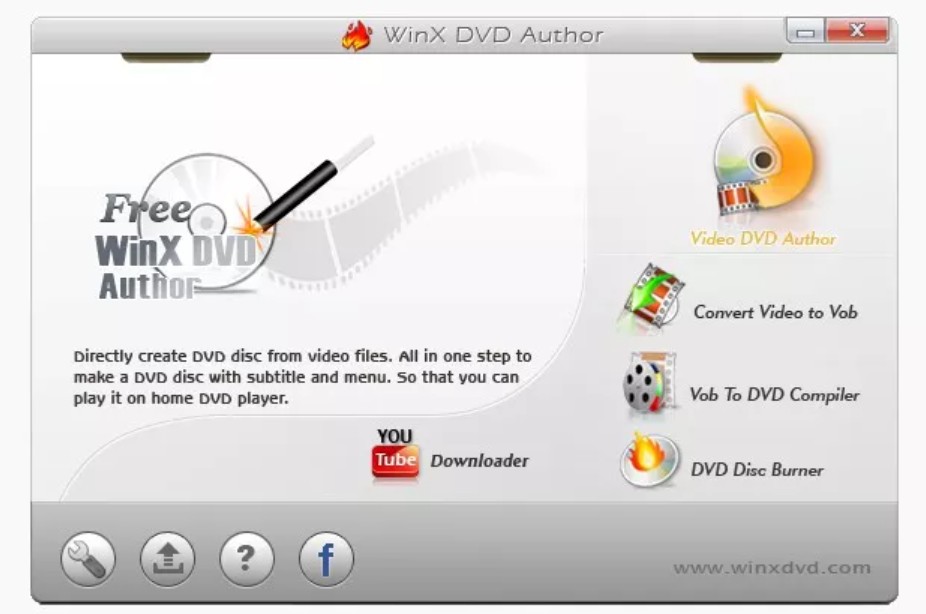
WinX DVD Author est un logiciel d'auteur de DVD pour les utilisateurs de Windows. Il peut convertir des formats courants tels que MKV, AVI, MOV et VOB en DVD-Video puis les graver sur disque. L'assistant intégré vous guide étape par étape, de l'importation des vidéos à la configuration des menus, jusqu'à la gravure du DVD, ce qui le rend très convivial pour les débutants. Il propose des modèles de menus basiques et vous permet de créer des chapitres personnalisés, ce qui le rend bien adapté pour transformer des vidéos personnelles, des clips de téléphone ou des téléchargements en ligne en véritables disques que vous pouvez lire sur un lecteur DVD de salon.
- Nous avons utilisé un film familial MOV de 5,8 Go comme projet de test. La gravure de DVD était extrêmement lente (environ 35 minutes), mais le flux de travail lui-même est très facile pour les débutants, et il prend en charge la création de menus basiques (bien que les styles soient assez limités). Nous avons également constaté que, contrairement à d'autres outils tels que DVDFab DVD Creator, ce logiciel d'auteur de DVD ne peut pas produire de fichiers ISO – il ne prend en charge que la création de dossiers DVD ou la gravure directe sur disque. Dans l'ensemble, cependant, il reste dans le milieu de gamme supérieur pour les outils entièrement gratuits.
💻Disponible sur : Windows 11, 10, 8.1, 8, 7, et autres.
⭐Évaluations : 3.5/5 (TechRadar)
💡Conseils : WinX DVD Author n'est pas aussi fiable que certains logiciels professionnels d'auteur de DVD, donc lorsque vous l'utilisez pour créer ou graver des DVD, il est conseillé de fermer les autres programmes inutiles et de laisser WinX DVD Author fonctionner seul pour une gravure plus stable.
#8 AVStoDVD

AVStoDVD est une boîte à outils d'auteur de DVD gratuite et open-source pour Windows. Il est basé sur des composants comme AviSynth, HCEnc/FFmpeg, et DVDAuthor pour transcoder divers formats vidéo en structures vidéo compatibles DVD. Il prend en charge plusieurs pistes audio, sous-titres et menus personnalisés. Comparé aux outils simples en un clic, ce logiciel d'auteur de DVD offre un contrôle très précis sur l'encodage, il est donc mieux adapté aux utilisateurs avancés ou à ceux qui se soucient de la qualité de l'image et du réglage du bitrate.
- AVStoDVD a une courbe d'apprentissage plus raide et semble plus technique que la plupart des outils de base. Avec les paramètres par défaut, AVStoDVD sélectionne automatiquement HCEnc comme encodeur et active le multithreading. L'utilisation du CPU est élevée pendant l'encodage, mais la vitesse est nettement meilleure que celle des anciens outils gratuits comme WinX DVD Author – environ deux fois plus rapide selon notre expérience. En utilisant le mode qualité "Automatique", la vidéo DVD résultante semblait stable et cohérente sur un téléviseur.
💻Disponible sur : Windows 10/8/7/Vista/XP
⭐Évaluations : 4.3/5 (TechRadar)
💡Conseils :
- Après l'installation d'AVStoDVD, vérifiez d'abord que les composants requis (AviSynth, HCEnc/FFmpeg, ImgBurn, etc.) sont correctement configurés pour réduire le risque d'échecs d'encodage ou de gravure.
- AVStoDVD ne peut pas graver directement sur disque. Si vous installez ImgBurn et activez l'intégration dans les paramètres, AVStoDVD peut générer un dossier ISO ou VIDEO_TS puis appeler ImgBurn automatiquement pour graver le DVD.
#9 Burn
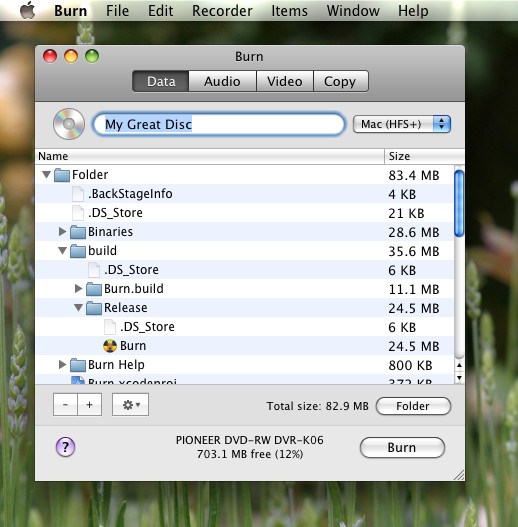
Burn est une application gratuite de création de DVD pour macOS, existant depuis longtemps. Elle est légère avec une interface très minimaliste, mais elle prend en charge plusieurs types de disques, y compris Données, Audio et Vidéo. Pour les DVD vidéo, elle peut transcoder les formats vidéo courants en DVD-Video et appliquer des styles de menu simples, offrant ainsi aux utilisateurs Mac un moyen de continuer à créer des disques lisibles sur des lecteurs DVD de salon même après l'arrêt d'iDVD. Cela dit, ses fonctionnalités de création sont beaucoup plus basiques que celles des outils commerciaux.
- Lorsque nous avons importé des fichiers vidéo dans Burn V3.1.8 sur macOS, il nous a demandé de les convertir en un format compatible DVD. Après confirmation, il a commencé l'encodage, généré la structure du DVD, puis l'a gravé sur disque. Le processus de gravure était assez stable. Les options de menu sont très limitées – vous n'avez que quelques thèmes simples et du texte de titre – mais pour les utilisateurs Mac qui souhaitent simplement transformer une vidéo en un DVD lisible, cela suffit généralement.
💻Disponible sur : macOS Mojave / High Sierra / Sierra, OS X El Capitan / Yosemite / Mavericks
⭐Évaluations : 4/5 (CNET)
💡Conseils :
- Il est conseillé de faire créer un ISO vidéo par Burn, de le tester avec un lecteur comme VLC, puis seulement de le graver sur un disque physique.
- Si votre séquence source est en 1080p ou 4K avec un débit binaire élevé, envisagez de la réencoder avec un outil vidéo à un débit plus raisonnable avant de l'importer dans Burn pour réduire le risque d'échecs d'encodage ou de saccades.
#10 Open DVD Producer
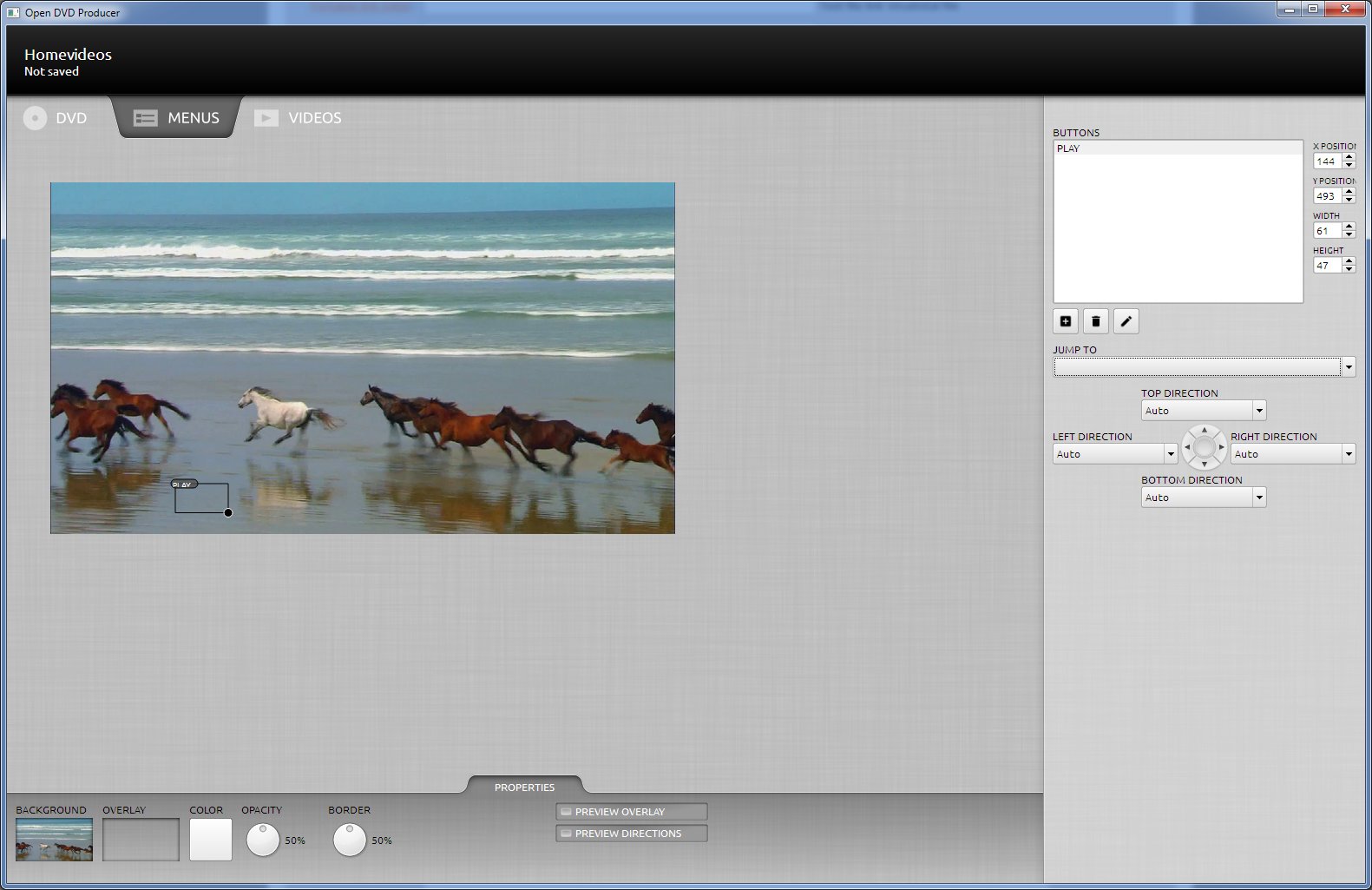
Open DVD Producer est un programme d'authoring DVD gratuit, open-source et multiplateforme. Il offre un concepteur de menus visuel, vous permettant d'ajouter des boutons, des arrière-plans et des sauts de chapitre dans une interface graphique au lieu de travailler directement avec des outils en ligne de commande comme dvdauthor.
- Étant donné que ce programme d'authoring DVD prend en charge trois plateformes, nous avons testé la version 16.11 sur trois machines différentes. Sur macOS et Ubuntu, il a fonctionné relativement bien. Après avoir importé nos fichiers, nous avons pu placer des boutons et des vignettes sur le canevas, attribuer chaque bouton au bon titre et prévisualiser la disposition du menu. Il prend également en charge les menus animés, mais nous avons constaté des saccades lors de la lecture de ces menus. Sur Windows 10, nous avons rencontré des gels de l'interface utilisateur et des plantages pendant l'authoring, et nous avons dû rouvrir le projet plusieurs fois.
💻Disponible sur : Windows / macOS / Linux
⭐Évaluations : 3,6/5 (Softpedia)
💡Conseils : Bien que ce logiciel gratuit d'authoring DVD prenne en charge Windows, il a principalement été développé pour macOS et Linux. Si vous rencontrez des plantages fréquents sur Windows, il est préférable de passer à une option plus stable comme DVDFab DVD Creator ou DVDStyler.
Comparaison des meilleurs programmes gratuits d'authoring DVD
Choisir un outil d'authoring DVD ne se résume pas à graver un disque ; il s'agit des fonctionnalités d'édition et de personnalisation disponibles avant de graver. Par exemple, certains outils vous permettent de couper des clips vidéo ou de concevoir des menus animés, tandis que d'autres sont strictement destinés à graver des fichiers ISO.
Le tableau ci-dessous compare les spécifications fonctionnelles des 10 meilleurs programmes pour vous aider à vérifier s'ils répondent à vos besoins spécifiques.
| Fonctionnalités/ Outils | Système d'exploitation | Formats d'entrée | Options de sortie | Création de menu | Éditeur vidéo | Accélération matérielle | Dernière mise à jour |
| DVDFab DVD Creator | Windows, Mac | 200+ fichiers vidéo | Disque, ISO, dossier | Oui | Oui | Oui (50x plus rapide) | 2026 (Mis à jour mensuellement) |
| DVD Styler |
Windows, Mac, Linux
| Formats vidéo limités | Disque, ISO, Dossier | Oui | Non | Non | Novembre 2021 |
| DeVeDe | Windows, Linux | MPG, AVI, OGV, MOV | Disque, ISO | Oui | Non | Non | Fév. 2026 |
| DVD Flick | Windows | Plus de 45 formats vidéo | Disque, ISO | Oui | Non | Non | Octobre 2015 |
| Bombono DVD | Windows, Linux | Formats populaires | Disque, ISO | Non | Non | Non | Février 2016 |
| DVD Author Plus | Windows | Formats vidéo limités | DVD, CD | Non | Non | Non | 4 mars 2019 |
| WinX DVD Author | Windows | Formats courants (MP4, AVI, MKV, MOV…) | Disque, dossier | Oui | Non | Non | 22 février 2024 |
| AVStoDVD | Windows | Formats courants (MP4, AVI, MKV…) | Disque (avec ImgBurn), ISO, dossier | Oui | Non | Non | 11 octobre 2020 |
| Burn | Mac | Formats populaires | Disque, ISO | Oui | Non | Non | 30 septembre 2025 |
| Open DVD Producer | Windows, Mac, Linux | Formats populaires | Disque, ISO, dossier | Oui | Non | Non | 16 novembre 2016 |
Fonctionnalités Gratuites vs. Payantes
Personnalisation des Menus : La plupart des outils gratuits manquent de fonctionnalités de menus ou n'offrent que des images de fond statiques. Si vous souhaitez des menus avec musique de fond, vignettes vidéo en boucle, et navigation facile, vous aurez généralement besoin d'un outil premium comme DVDFab.
Éditeur Vidéo Intégré : L'importation d'une vidéo nécessite souvent des retouches de dernière minute, comme couper une publicité TV, recadrer des bandes noires, ou ajouter un filigrane. Les outils avec éditeur intégré vous évitent d'avoir à utiliser un logiciel de montage vidéo séparé avant l'authoring.
Accélération GPU : C'est le plus grand différenciateur technique. Les outils gratuits comptent sur votre CPU pour transcoder la vidéo, ce qui peut prendre 30 à 60 minutes pour un film. Les logiciels avec Accélération GPU délèguent cette tâche à votre carte graphique, réduisant le temps à moins de 10 minutes tout en gardant votre ordinateur utilisable pour d'autres tâches.
Comment Utiliser le Meilleur Outil d'Authoring DVD : DVDFab DVD Creator
Nous considérons DVDFab DVD Creator comme le meilleur logiciel d'authoring DVD de cette sélection. Non seulement il prend en charge une large gamme de formats vidéo anciens et modernes et fonctionne parfaitement sur Windows et macOS, mais il inclut également l'authoring de menus et l'édition vidéo intégrée. Si vous souhaitez essayer ce logiciel d'authoring DVD gratuitement, téléchargez-le et suivez le tutoriel ci-dessous.
Free Download Windows 11/10/8.1/8/7
Free Download macOS 10.13 - 15.x
Étape 1 : Lancez DVDFab et chargez les vidéos source
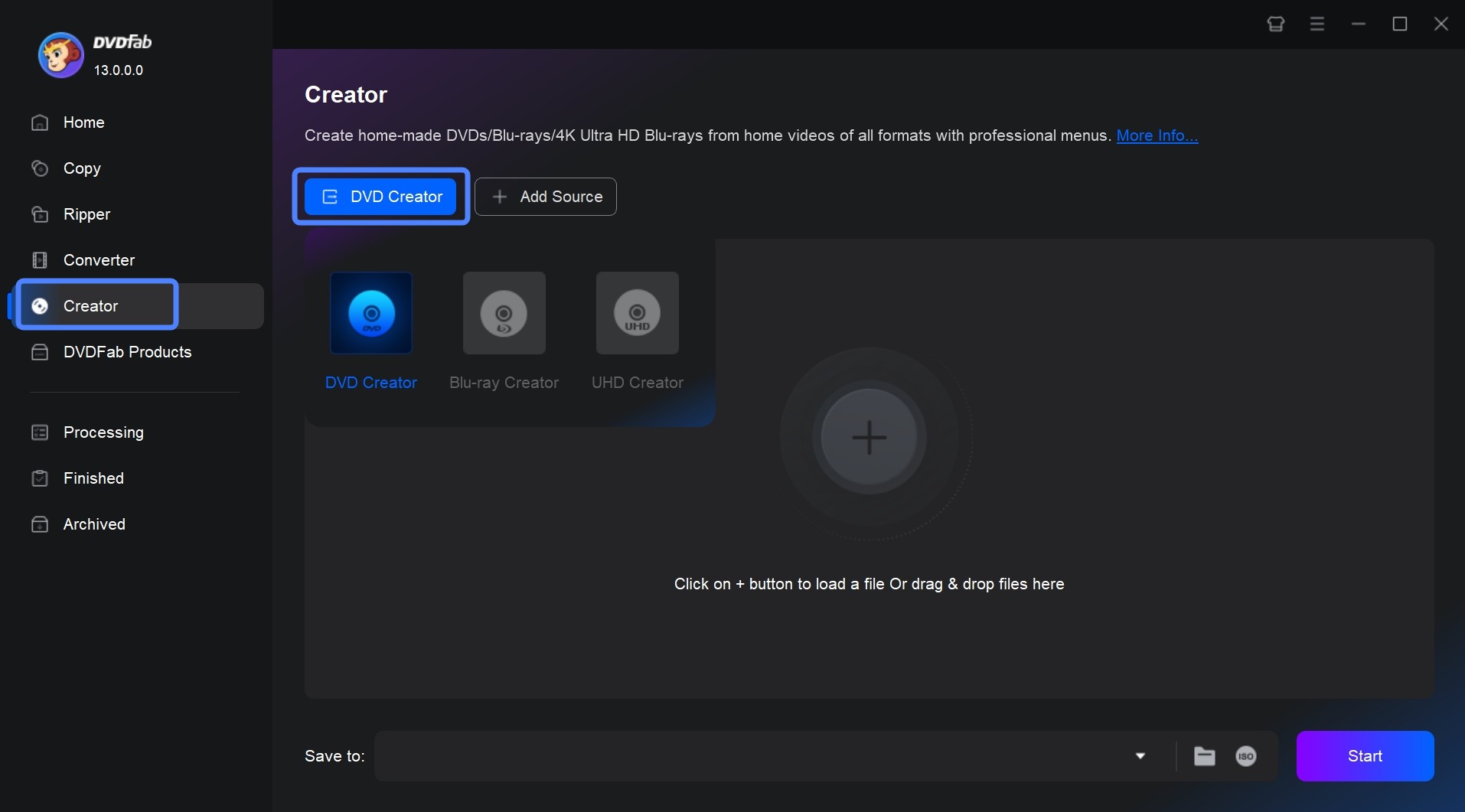
Lancez DVDFab, choisissez le module Creator et chargez les vidéos que vous souhaitez graver sur DVD. Ou glissez simplement ces vidéos dans l'interface principale selon les instructions à l'écran. Allez dans le sélecteur de mode en haut à gauche pour choisir le mode DVD Creator.
Étape 2 : Personnalisez votre DVD avec des modèles intégrés
Une fois votre vidéo source téléchargée, tous les détails d'entrée et de sortie sont affichés sur l'interface principale. C'est ici que vous pouvez choisir les pistes audio et les sous-titres ou importer des sous-titres supplémentaires.
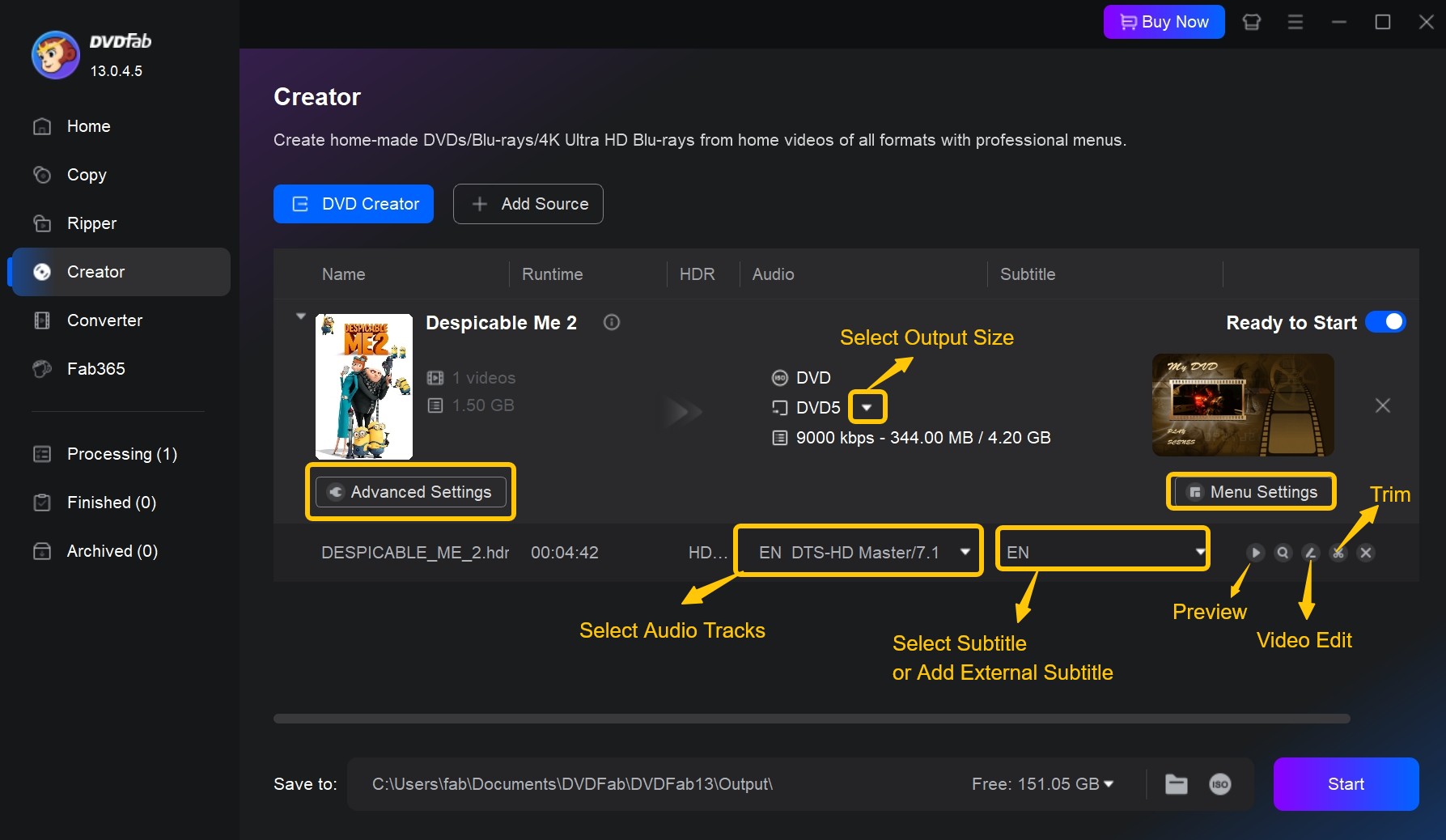
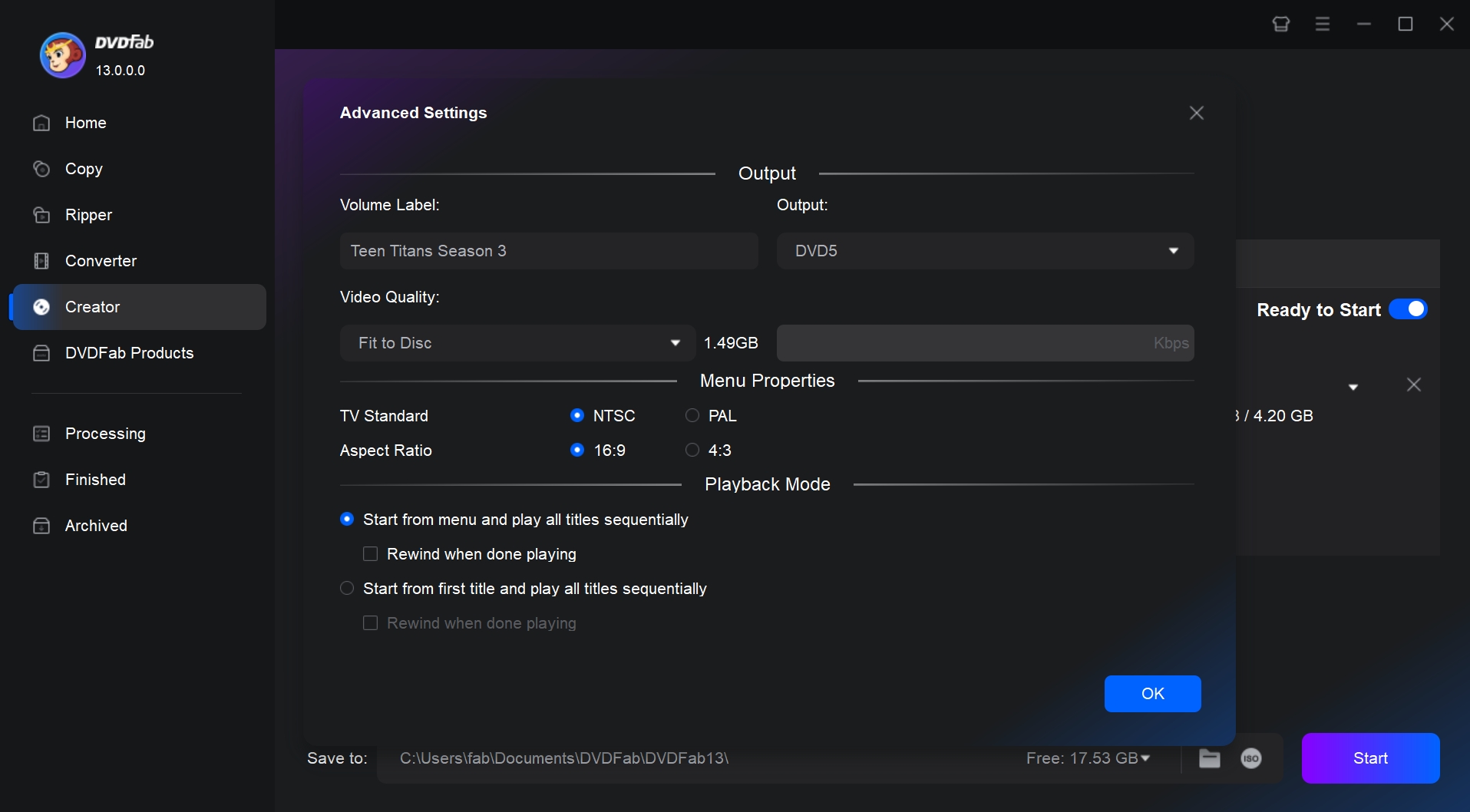
Vous pouvez cliquer sur le bouton Paramètres avancés pour personnaliser les réglages, y compris le titre du DVD, la taille de sortie entre DVD-9 et DVD-5, le niveau de qualité, la norme TV entre NTSC et PAL, le format d'image entre 16:9 et 4:3, etc.
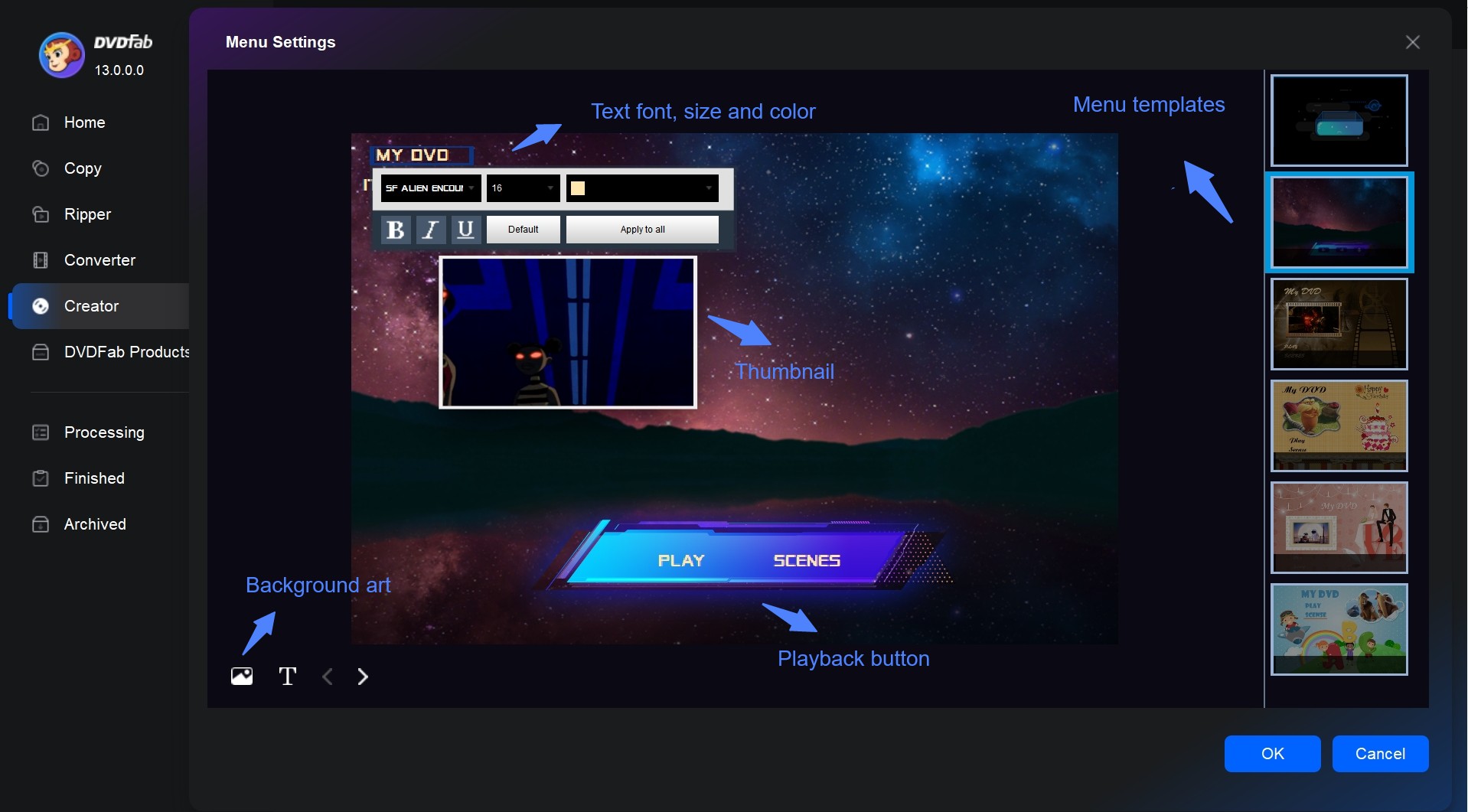
En cliquant sur le bouton Paramètres du menu, une fenêtre s'ouvre où vous pouvez créer librement un menu DVD : cliquez sur les textes pour éditer directement la police, la taille et la couleur ; cliquez sur un certain widget de décoration pour le déplacer et le redimensionner ; ou cliquez sur le bouton Éditer l'image pour changer l'image d'arrière-plan du menu sélectionné.
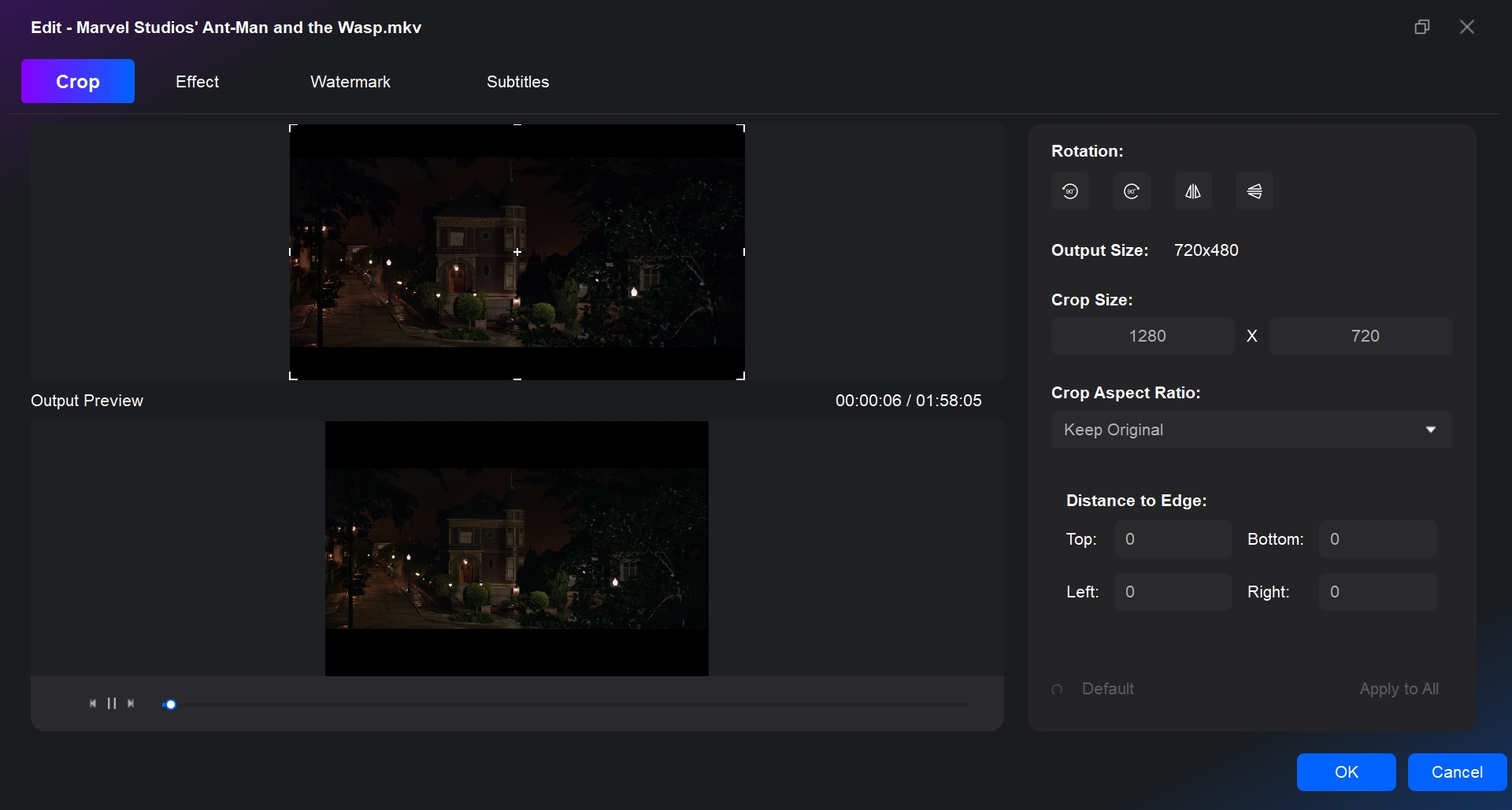
Sur l'écran principal, cliquez simplement sur l'icône de crayon (module d'édition vidéo) et l'icône de ciseaux (module de découpe) à droite pour commencer à éditer votre DVD selon vos préférences. Vous pouvez ajuster le ratio de l'image, couper les segments indésirables, ajouter des filigranes de texte et d'image, et personnaliser les réglages de couleur.
Étape 3 : Commencez à créer un DVD facilement
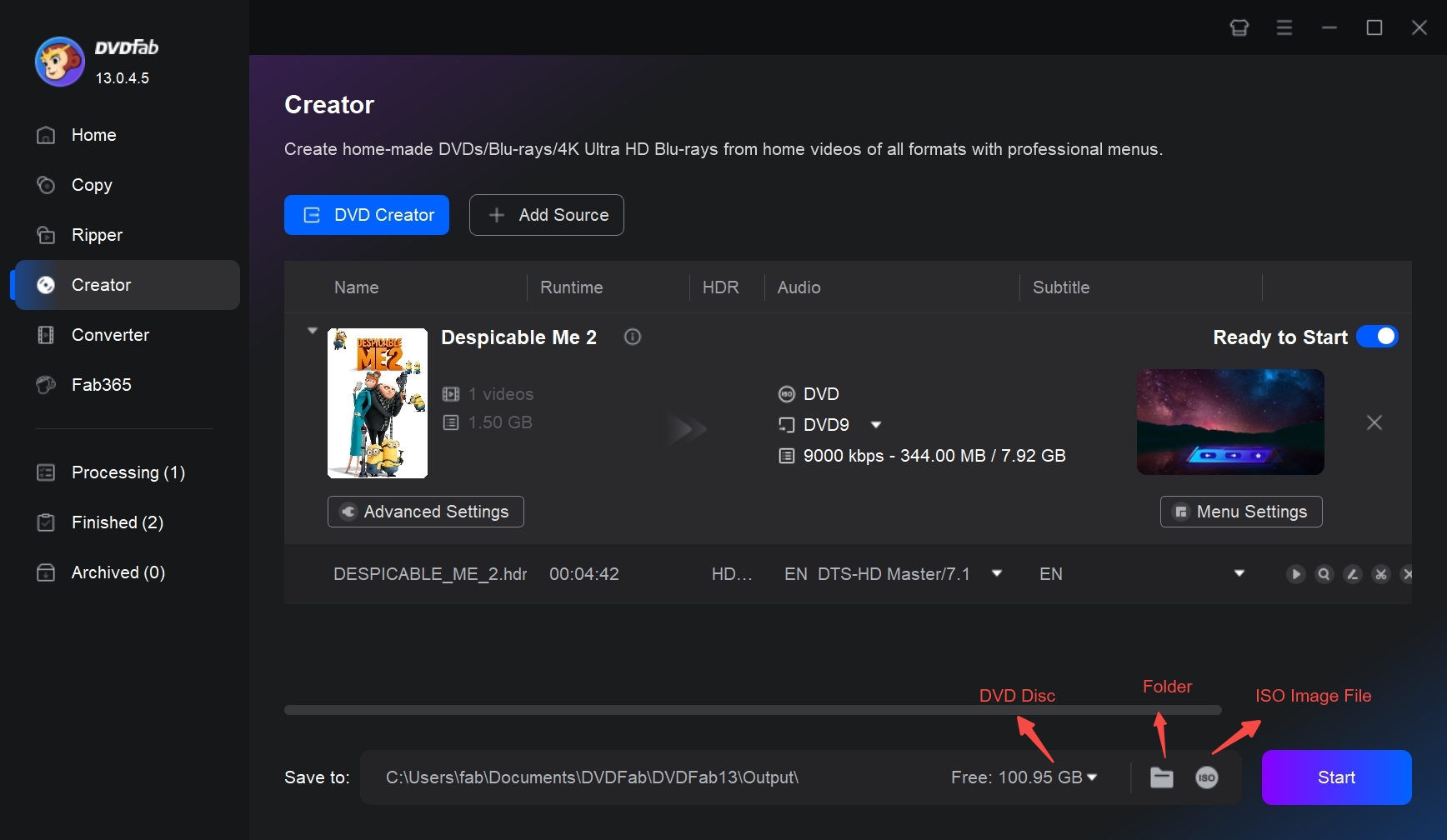
En bas de l'interface principale, vous pouvez sélectionner une destination de sortie. Pour graver le film DVD résultant sur un disque vierge, sélectionnez votre lecteur optique dans la liste déroulante ; pour créer un dossier DVD sur votre disque dur, cliquez sur l'icône Dossier ; pour produire un fichier image ISO, cliquez sur l'icône Image. Enfin, cliquez sur le bouton Démarrer pour lancer le processus de création de votre DVD.
FAQs
Qu'est-ce que le logiciel de création de DVD ?
Le logiciel de création de DVD est un programme qui compile des fichiers vidéo, audio et de sous-titres dans la structure logique spécifique requise par un lecteur DVD autonome, généralement un dossier VIDEO_TS contenant des fichiers VOB, IFO et BUP.
Il effectue deux tâches essentielles :
- Transcodage : Convertit les formats numériques en format standardisé MPEG-2.
- Structuration : Crée des menus interactifs, des points de chapitre, transformant des fichiers isolés en un film lisible sur votre TV.
Quel est le meilleur logiciel gratuit de création de DVD pour Windows ?
Meilleure option professionnelle : Bien que DVDFab DVD Creator soit un outil payant, il offre un essai gratuit de 30 jours avec toutes les fonctionnalités. C'est le choix préféré si vous avez besoin d'une accélération GPU pour une gravure plus rapide et d'un accès à des modèles de menu modernes et régulièrement mis à jour que les outils gratuits n'ont pas.
Meilleur open-source : DVDStyler est le choix idéal pour les utilisateurs de Windows 10/11 qui ont besoin de personnalisation de menu sans filigranes.
Meilleur pour les PC anciens : DVD Flick reste une option fiable et légère pour le matériel plus ancien.
Notes : Lorsque vous choisissez des outils gratuits, téléchargez toujours depuis le site officiel et vérifiez la date de la dernière mise à jour du logiciel. Certains logiciels gratuits peuvent inclure des offres supplémentaires ou recevoir des mises à jour moins fréquentes, ce qui peut affecter la stabilité et la sécurité.
Création de DVD vs. Gravure de DVD : Quelle est la différence ?
Bien que souvent utilisés de manière interchangeable, ces termes se réfèrent à deux étapes différentes de la création d'un disque.
La phase de création : La création de DVD est le processus logiciel créatif d'assemblage de vos fichiers vidéo, audio et de sous-titres dans une structure logique spécifique (généralement des dossiers VIDEO_TS) que peut comprendre un lecteur DVD.
- Ce qu'elle fait : Crée des menus, des chapitres, et transcode les fichiers vidéo en format MPEG-2 requis pour les DVD standards.
La phase d'écriture : La gravure de DVD est le processus physique d'utilisation d'un laser pour écrire des données numériques (0 et 1) sur un disque optique vierge.
- Ce qu'elle fait : Transfère les fichiers créés ou l'image ISO du disque dur de votre ordinateur sur un disque DVD±R ou DVD±RW physique pour qu'il puisse être inséré dans un lecteur.
Conseil pro : Des outils complets comme DVDFab DVD Creator représentent une solution tout-en-un. Ils gèrent la création puis passent au moteur de gravure pour écrire le résultat final sur votre disque.
Quel est le meilleur logiciel de création de DVD pour Mac ?
DVDFab DVD Creator se distingue comme le meilleur logiciel de création de DVD pour Mac avec ses fonctionnalités complètes et ses sorties de haute qualité. Compatible avec tous les formats vidéo populaires et divers types de DVD, il offre polyvalence et adaptabilité. Il permet également la personnalisation des menus DVD, des pistes audio, des sous-titres, des modes de lecture, et plus encore. Bien qu'il produise des DVD rapidement et efficacement, il ne compromet pas la qualité.
Conclusion
Les logiciels d'authoring DVD restent un outil essentiel pour les passionnés de multimédia et les professionnels. Que vous souhaitiez préserver des vidéos personnelles ou réaliser une présentation professionnelle, les meilleurs logiciels gratuits d'authoring DVD présentés dans ce guide, allant de DVDFab DVD Creator à plusieurs alternatives gratuites, peuvent couvrir la plupart des besoins en authoring selon votre flux de travail et votre budget.
Déclaration : Les critiques de logiciels d'authoring DVD présentées dans cet article sont basées sur des faits. DVDFab a testé tous les produits mentionnés ici, documentant leurs performances tout au long du processus de test. De plus, nous analysons les retours d'utilisateurs sur les principales plateformes d'avis pour extraire des informations précieuses à l'intention de nos lecteurs.

 Comment faire un DVD sur Windows et Mac en 3 étapes ?par Ambre Fontaine - 10 octobre 2026
 Convertisseur YouTube vers DVD : créer un disque lisiblepar Ambre Fontaine - 10 octobre 2026
 Convertir MP4 en DVD : méthodes gratuites et payantespar Ambre Fontaine - 9 octobre 2026
 Comment transférer et graver des vidéos iPhone sur DVD avec Windows et Macpar Ambre Fontaine - 9 octobre 2026