
Top 12 des meilleurs logiciels gravure DVD gratuits pour Windows 10/11

Résumé : Êtes-vous à la recherche du meilleur logiciel gravure DVD gratuit pour Windows 10/11 ? Quel est le graveur DVD gratuit ? Cet article propose une liste précieuse des 12 meilleurs logiciels de gravure DVD gratuits qui peuvent graver la vidéo sur DVD Windows 10/11 en clics faciles. Venez découvrir le meilleur pour vous !
Table des matières
Vous cherchez à immortaliser vos vidéos, films de famille ou fichiers importants sur un disque physique pour les lire sur votre Home Cinéma ? Malgré la montée du streaming, le DVD reste un support fiable et tangible. Cependant, face à la multitude d'options, trouver le meilleur logiciel de gravure DVD gratuit pour Windows 10 et 11 peut s'avérer complexe. Certains outils sont obsolètes, d'autres complexes ou envahis de publicités.

Pour vous faire gagner du temps, nous avons sélectionné et testé les 12 meilleurs logiciels de gravure DVD gratuits, en évaluant leurs fonctions, avantages et inconvénients. Que vous soyez débutant ou utilisateur avancé, ce comparatif vous aidera à trouver l’outil idéal pour graver vos DVD facilement et gratuitement.
Aperçu rapide : Comment choisir le meilleur logiciel de gravure DVD pour Windows 10/11
Nous avons personnellement évalué plusieurs logiciels populaires de gravure DVD et pris en compte les avis authentiques des utilisateurs issus de divers forums, afin de fournir aux utilisateurs un guide d’achat objectif et impartial. Le tableau ci-dessous présente en détail les logiciels de gravure compatibles avec Windows 10/11, en listant leurs systèmes compatibles, fonctionnalités principales, vitesse de gravure, prise en charge des menus DVD, outils d’édition et autres caractéristiques clés, pour vous aider à choisir en toute connaissance de cause selon vos besoins.
Pour garantir l'équité de ce comparatif, tous les logiciels ont été soumis au même Protocole de Test rigoureux :
🔬 Notre environnement de test :
- Machine : PC Windows 10 Pro (compatible Win 11), Processeur Intel Core i7-10700K, 16 Go RAM DDR4 3200 MHz.
- Fichier source : Vidéo Haute Définition (HD) de 4 Go (format MKV/MP4).
- Support cible : Disque DVD-R vierge de 4,7 Go.
Le tableau ci-dessous résume les performances, la compatibilité et les fonctionnalités clés de notre sélection :
*Note sur la vitesse : La vitesse indiquée reflète la combinaison du temps de conversion (transcodage) et de gravure. DVDFab tire parti de l'accélération matérielle pour réduire drastiquement le temps de conversion.
Découvrez ci-dessous l'analyse détaillée de ces 12 logiciels de gravure DVD, sélectionnés pour leur fiabilité sur Windows 10 et 11. Si vous êtes sur l'écosystème Apple, nous avons également inclus des options compatibles macOS.
| Logiciel | Systèmes compatibles | Fonctionnalités principales | Vitesse de gravure | Prise en charge des menus DVD | Outil d'édition | Avantages | Inconvénients |
| DVDFab DVD Creator | Windows, macOS | Création de DVD personnalisés, nombreux modèles de menus, compatibilité avec de multiples formats vidéo | Environ 20X - 24X | Oui | Avancé | Grande compatibilité de formats (MP4, MKV, AVI, etc.), options avancées de personnalisation de menus, qualité vidéo HD, gravure rapide et stable, interface intuitive | Payant après l'essai gratuit |
| ImgBurn | Windows | Gravure de fichiers ISO, support des disques Blu-ray, mode avancé pour utilisateurs expérimentés | Environ 6X - 10X | Non | Non | éger, gratuit, très efficace pour les ISO | Malware installé pendant l'installation du logiciel |
| Ashampoo Burning Studio | Windows | Gravure de CD/DVD/Blu-ray, sauvegarde de données, création de couvertures de disque | Environ 7X - 11X | Oui | Basique | Interface moderne, outils de création polyvalents, idéal pour les utilisateurs débutants | Certaines fonctionnalités avancées sont payantes |
| BurnAware | Windows | Gravure de CD/DVD/Blu-ray, support des disques bootables, création de disques audio | Environ 5X - 9X | Non | Non | Léger, facile à utiliser, version gratuite disponible | Fonctionnalités limitées dans la version gratuite |
| CDBurnerXP | Windows | Gravure de CD/DVD/Blu-ray, création de disques audio, support des fichiers ISO | Environ 6X - 10X | Non | Non | Interface simple, gratuit, support des disques réinscriptibles | Pas d’assistance technique, uniquement pour Windows |
| DVD Express Burn | Windows, macOS | Gravure rapide de DVD/CD, support des disques vidéo/audio | Environ 7X - 11X | Non | Non | Convivial, rapide, compatible avec les utilisateurs de macOS et Windows | Manque de fonctionnalités avancées pour les utilisateurs professionnels |
| Nero Burning ROM | Windows | Gravure professionnelle, création de disques sécurisés, support des formats HD | Environ 8X - 12X | Non | Avancé | Outils avancés, qualité de gravure exceptionnelle, compression automatique | Complexe pour les débutants, coûteux |
| WinX DVD Author | Windows | Création de DVD avec menus, support des fichiers AVI, MP4, MKV, gravure rapide | Environ 6X - 10X | Oui | Basique | Gratuit, facile pour les novices, interface conviviale | Options limitées en termes de personnalisation |
| Roxio Easy CD & DVD | Windows, macOS | Gravure et sauvegarde de fichiers multimédias, support des disques Blu-ray | Environ 7X - 11X | Oui | Basique | Facile à utiliser, idéal pour la gravure multimédia | Payant, fonctionnalités limitées dans la version standard |
| DeepBurner | Windows | Gravure de CD/DVD, création de disques audio, support portable (DeepBurner Free Portable) | Environ 5X - 9X | Non | Non | Version portable pratique, interface légère, adapté pour une utilisation de base | Interface datée, manque de support Blu-ray |
| DVDStyler | Windows, macOS, Linux | Création de DVD avec menus interactifs, personnalisation complète des thèmes | Environ 6X - 10X | Oui | Avancé | Open source, personnalisation approfondie, compatible avec plusieurs systèmes | Performances variables selon le système, pas idéal pour les novices |
| Wondershare DVD Creator | Windows, macOS | Gravure de DVD, personnalisation des menus, support de 150+ formats vidéo | Environ 7X - 11X | Oui | Avancé | Interface moderne, options riches, conversion rapide | Payant après l'essai gratuit, certaines fonctionnalités nécessitent des ressources matérielles élevées |
Top 1. DVDFab DVD Creator :Coup de coeur du logiciel de gravure DVD
DVDFab DVD Creator
DVDFab DVD Creator est conçu pour convertir toutes sortes de fichiers vidéo en disques DVD standard de niveau studio afin que vous puissiez les lire sur le lecteur DVD autonome, lire les dossiers de films DVD standard sur le disque dur avec des lecteurs multimédias tels que DVDFab Media Player, ou les graver sur Fichiers ISO DVD à tout moment quand cela vous convient plus tard. Les formats vidéo source que cet outil peut lire incluent 3gp, 3g2, avi, divx, flv, f4v, m2ts, mts, mov, mp4, m4v, mpeg, data, mkv, ogm, rmvb, rm, ts, tp, vob, webm , wmv, etc..., comme vhs sur dvd est également inclus.
Fonctionnalités principales :
- Systèmes d’exploitation : Windows 11/0/8.1/8/7, Mac
- Graver des fichiers MP4 sur des dossiers/fichiers ISO DVD, Blu-ray et UHD en qualité HD/1080p/4K
- Créer des DVD audio à partir de MP3, OGG, WAV, FLAC et d'autres formats audio grand public
- Fournir des modèles de menu à la mode pour créer menu dvd et de belles couvertures
- Vous permettre de personnqliser un menu DVD avec votre arrière-plan de menu préféré
- Éditer une vidéo de plusieurs manières
- Décrypter RC, RCE, APS, UOPs, ARccOS, RipGuard, Fake Playlist (99 titres)
- Sans virus et gratuit pendant 30 jours
- Il prend en charge aussi le transfert VHS en DVD

1. Un autre avantage unique du logiciel de création de DVD est la possibilité de créer un menu DVD. Le programme permet aux utilisateurs de personnaliser ces menus grâce à une variété de modèles intégrés.
2. Sur l'interface principale de ce meilleur logiciel gravure DVD pour Windows et Mac, il existe également une option de sous-titres. En plus de cela, vous pouvez également utiliser ce programme pour copier un DVD sur un disque vierge avec six modes, convertir MKV en MP4 et copier un dvd sur une clé usb gratuitement et rapidement.
Comment graver un DVD avec le DVDFab DVD Creator ?
Etape 1 : Téléchargez le page d'intallation et installez DVDFab DVD Creator
Téléchargez la dernière version de DVDFab sur le site officiel ou via les deux boutons dessous, et puis excécutez pour installez sur votre ordinateur, l'assistance d'installation va vous guide étape par étape, agarantissant ainsi l’absence de malware ou de virus.
Comme il propose une période d'essai de 30 jours gratuite, pendant laquelle vous pouvez profiter de toutes les fonctionnalités payantes sans payer. N'hésitez pas à essayer. Les utilisateurs de la version d’essai du logiciel ont la possibilité de gagner des cadeaux aléatoires !”
Etape 2 : Démarrez DVDFab DVD Creator, et chargez la source
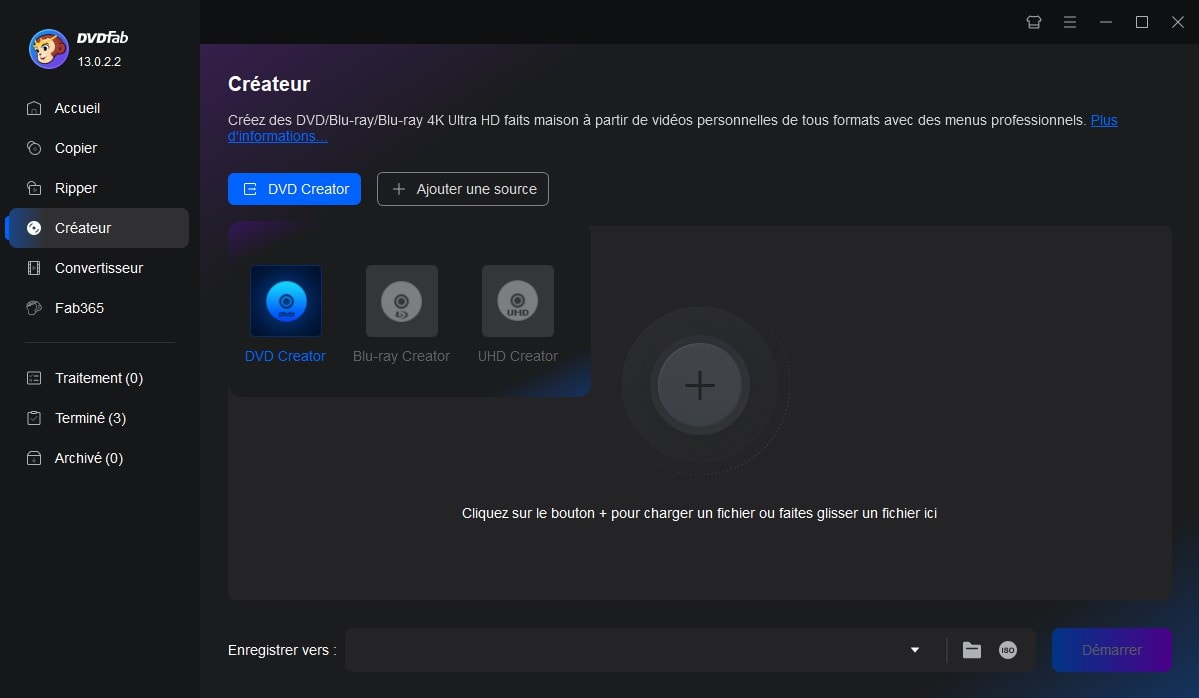
Exécutez DVDFab et sélectionnez le module Créateur> DVD Creator. Chargez votre vidéo avec le bouton Ajouter sur la page principale ou en faisant simplement glisser et déposer le fichier à graver sur la page principale.
Etape 3 : Personnalisez le DVD sorti
Après le chargement de la source vidéo, cliquez sur l'icône de la clé à molette pour choisir la qualité et la taille de sortie. Et vous pouvez aussi cliquer sur l'icône du menu prédéterminé à côté de la clé à molette pour personnaliser votre menu.
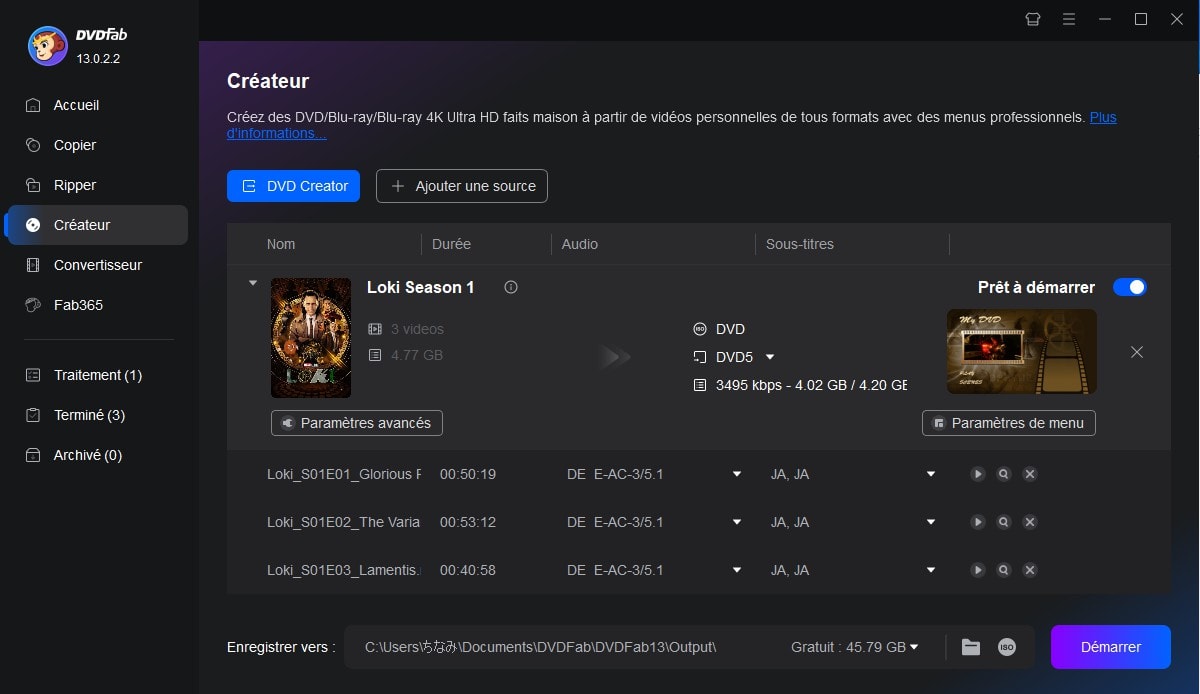
- Cliquez sur « Paramètres avancés » pour définir la sortie DVD 5 ou DVD 9 en fonction de vos besoins. Vous pouvez également définir la qualité vidéo et d'autres paramètres.
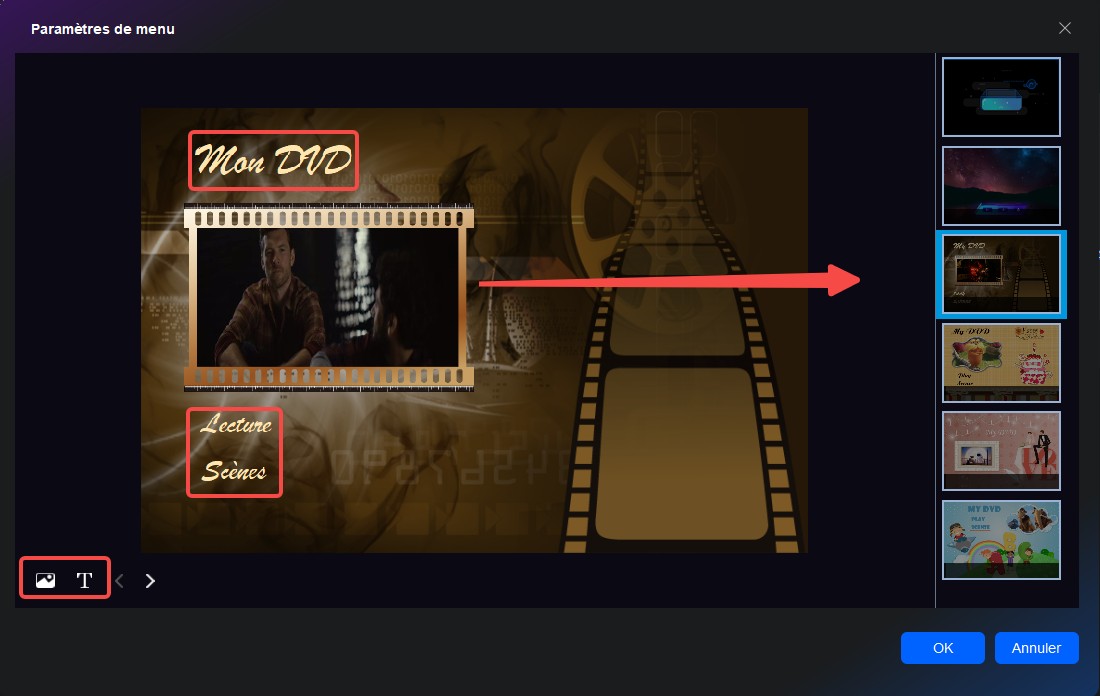
- Si vous voulez apporter plus de réglages sur le menu, cliquez sur l'option « Paramètres du menu » et explorez une gamme de modèles préinstallés. Vous pouvez personnaliser tous les éléments et widgets de ces modèles, tels que l'illustration d'arrière-plan, les vignettes, la police du texte, la couleur et la taille, ainsi que les boutons de lecture comme Lecture/Pause et Précédent/Suivant.
Etape 4 : Démarrer pour créer un DVD avec des vidéos
Après avoir sélectionné le répertoire de sortie, vous pouvez cliquer sur Démarrer pour commencer le processus de création de DVD depuis les vidéos. Vous pouvez voir les informations de progression pendant le processus.
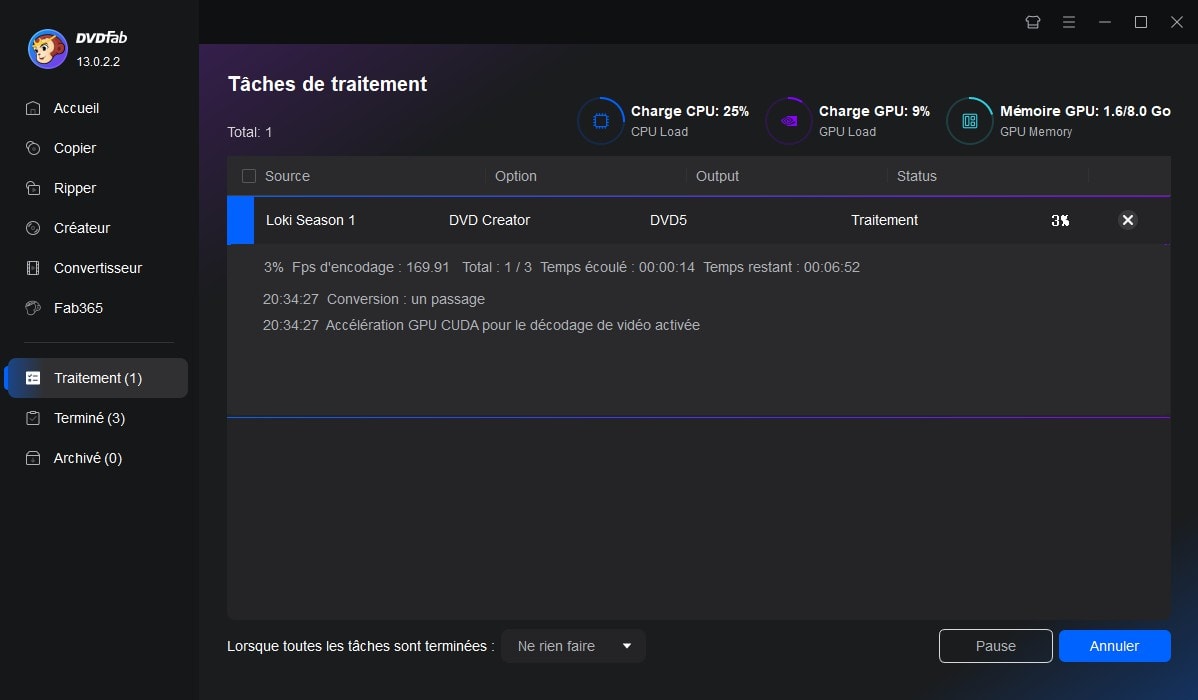
Top 2. ImgBurn : Logiciel de gravure DVD gratuit
- Systèmes d'exploitation : Windows XP, Windows 7/8/10
- Vous aider à créer des CD audio et des disques DVD vidéo
- N'ont pas été mis à jour depuis 2013
- Télécharger en toute sécurité et sans virus
Il s'agit du meilleur logiciel gravure CD Windows 10/11. ImgBurn se distingue comme l'un des meilleurs logiciels de gravure gratuit pour windows 10 en partie grâce à la grande variété de formats qu'il propose, notamment BIN, CCD, CDI, CUE, DI, DVD, GI, IMG, ISO, MDS, NRG et PDI. Ce logiciel gravure DVD gratuit peut graver à peu près tous les supports numériques, des CD aux Blu-Rays.
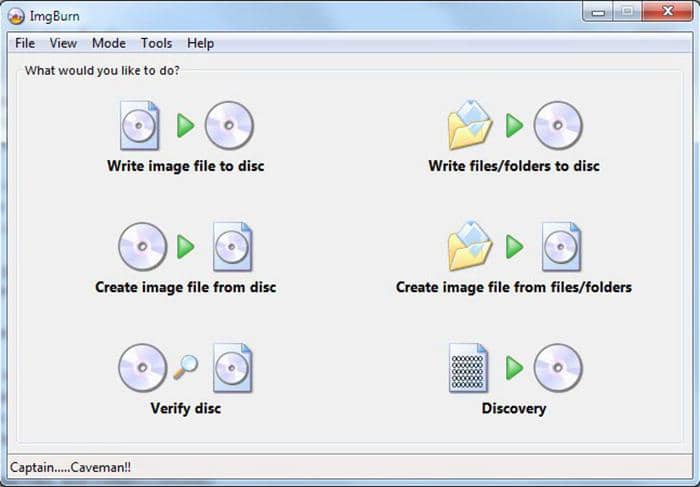
Toutes ces options peuvent permettre à ImgBurn de se familiariser avec une courbe d’apprentissage, mais il ne peut pas fonctionner mieux si vous recherchez un graveur de DVD puissant et gratuit. Toutes ses fonctionnalités sont classées dans 5 catégories : Lecture, Création, Écriture, Vérification et Découverte.
Avantages :
- Gravez des fichiers image tels que ISO, BIN, IMG, NRG, MDS, etc.
- Créez et gravez des fichiers sur des disques de données, des CD audio et même des DVD vidéo.
- Créez des fichiers ISO à partir de dossiers ou gravez des fichiers directement sur disque.
- Utile pour tester les performances du lecteur et des supports.
- Prise en charge du mode par lots pour la gravure de plusieurs tâches.
Inconvénients :
- Interface utilisateur vieillissante et peu intuitive pour les débutants.
- Pas de support pour les formats de vidéo modernes comme MP4.
- Nécessite une certaine connaissance technique pour les réglages avancés.
- Peu de mises à jour récentes.
- Support limité aux forums communautaires.
Top 3. Ashampoo : Solution complète pour graver un DVD
- Systèmes d'exploitation : Windows 7/8/10
- Graver et faire une sauvegarde des données
- Ripper et créer des disques audios
- Graver des vidéos sur DVD et Blu-ray
- Graveur de disque simple et facile à utiliser pour les débutants
- Nécessite une inscription par e-mail
La société allemande Ashampoo propose une large sélection de logiciels de qualité, inclut un logiciel très facile à utiliser pour graver des DVD sous Windows 10/11. Ashampoo Burning Studio est un autre graveur DVD gratuit qui utilise une interface simple pour offrir une grande facilité d'utilisation.
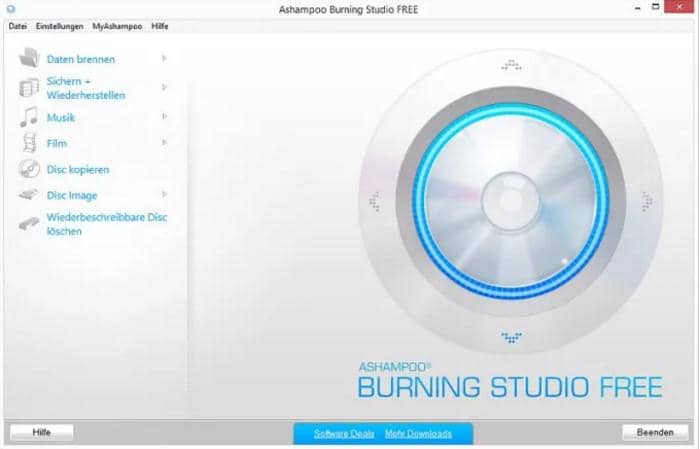
Ashampoo Burning Studio vous permet d'effectuer toutes les tâches de gravure de base, telles que la création de disques de données, de DVD et Blu-ray, de CD audio et d'images de disque. Ashampoo présente également un outil de rip de CD intégré pour ses utilisateurs.
La version gratuite, Ashampoo Burning Studio FREE, prend en charge moins de formats que le produit précédent de la liste. Cependant, il offre encore beaucoup pour le logiciel de gravure de DVD gratuit. Ce qui le distingue, ce sont les options de sauvegarde de fichier guidées. Bien que ce soit gratuit, vous devrez fournir une adresse e-mail pour obtenir une clé de licence pour ce logiciel.
Avantages :
- Gravure de CD, DVD et Blu-ray avec menu DVD personnalisé
- Extraction audio directe depuis les CD et DVD
- Prise en charge des disques réinscriptibles et édition des disques existants
- Interface utilisateur très accessible pour les débutants
- Fonctionnalités de sauvegarde de données
- Option de protection des disques contre les rayures
- Création et impression de pochettes de disques
Inconvénients :
- Certaines fonctionnalités avancées sont verrouillées derrière un paywall.
- L'éditeur vidéo est basique comparé à des outils spécialisés.
- Peut être lourd pour les anciennes configurations matérielles.
- Support limité aux formats vidéo standards.
- Publicités pour d'autres produits Ashampoo dans la version gratuite.
Les autres logiciels gravure DVD pour Windows et Mac à ne pas manquer
BurnAware : Logiciel de gravure DVD avec facilité
- Systèmes d’exploitation : Windows XP, Vista, Windows 7/8/8.1/10
- Servir de créateur de CD, DVD, Blu-ray et M-Disc
- Graver des fichiers audio ou MP3 sur CD
- Offrir un processus de gravure stable
- Prendre en charge la gravure de données sur plusieurs disques (étalement de disque)
N'ayez pas peur de graver des vidéos sur DVD, même si vous êtes un débutant. Avec une interface simple et directe proposée, le logiciel gravure CD/DVD BurnAware pour Windows 10/11 est idéal pour les novices et ceux qui recherchent un outil pour faire avancer les choses rapidement.
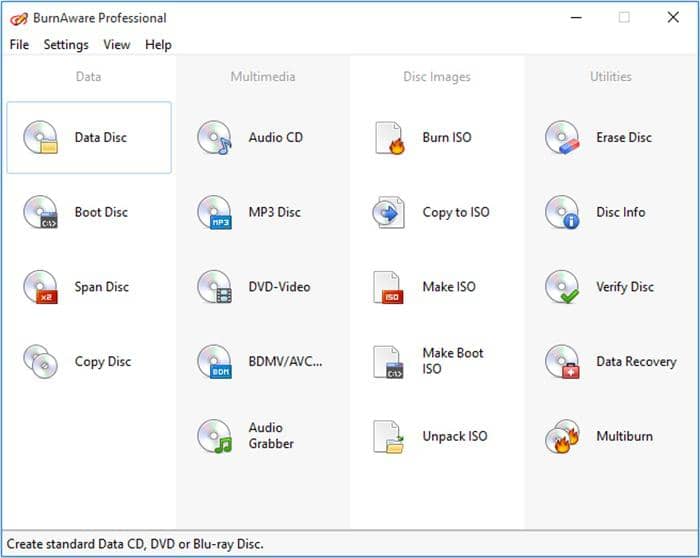
BurnAware Free, la version gratuite, offre une large gamme d'options pour les logiciels de gravure de DVD gratuits. BurnAware vous permet de graver des données et des DVD multimédias, des disques Blu-Ray, des CD audio et MP3 et des images ISO et Cue. Vous pouvez également copier vos CD ou DVD sur une image ISO, ainsi qu'effacer ou formater des disques réinscriptibles.
Il existe également des options avancées disponibles pour les utilisateurs qui achètent l'édition BurnAware Premium ou BurnAware Professional, qui incluent les paramètres de démarrage, la récupération de données, la répartition des disques et les partitions et versions UDF. Téléchargez le meilleur programme de gravure de DVD gratuit et explorez-en plus.
Avantages :
- Interface utilisateur propre et intuitive.
- Large compatibilité avec différents types de disques.
- Fonctions avancées accessibles dans la version gratuite.
- Bonne gestion des disques endommagés ou rayés.
- Léger, ne nécessite pas beaucoup de ressources système.
Inconvénients :
- Certaines fonctionnalités avancées nécessitent une mise à niveau payante.
- Pas d’éditeur vidéo intégré.
- Options de personnalisation limitées par rapport à des concurrents.
- Support technique prioritaire réservé aux utilisateurs payants.
- Publicité pour la version premium lors de l’utilisation du logiciel gratuit.
CDBurnerXP : Logiciel de gravure CD/DVD/Blu-ray gratuit
- Systèmes d’exploitation : Windows XP/7/8/10
- Graver des vidéos sur CD, DVD et Blu-ray
- Prix : 60 $
- Offrir plusieurs langues d'interface
- Pas très compétent pour graver des DVD protégés contre la copie
- Vous offrir un essai gratuit
Êtes-vous à la recherche du meilleur logiciel de gravure CD Windows 10/11 ? Ne vous laissez pas tromper par le «CD » et le « XP » dans le titre, CDBurnerXP est un logiciel de gravure de CD et de DVD ainsi que Blu-Ray et HD -DVD pour Windows 10/11. Le logiciel est entièrement compatible avec le dernier système d'exploitation Windows, ainsi que Windows 8, 7 et XP.
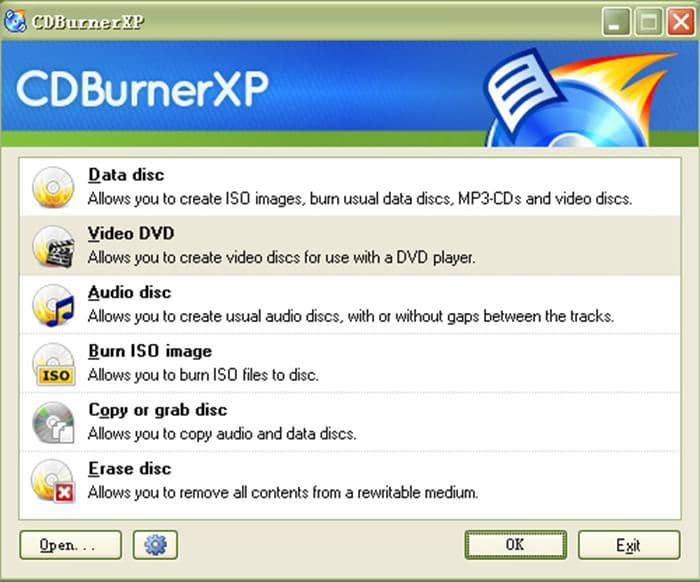
Il prend en charge tous les principaux formats de fichiers audio et vidéo, mais il convient de noter que CDBurnerXP fonctionne mieux pour la gravure de fichiers audio. Une autre chose que vous voudrez peut-être savoir est que CDBurnerXP nécessite que vous ayez installé Windows .NET Framework avant de pouvoir utiliser ce logiciel de gravure de DVD. Cela est dû au fait qu'il est principalement écrit en Visual Basic. RAPPORTER.
Avec une interface colorée multilingue, CDBurnerXP vous permet également de graver et de créer une image ISO à partir d’une image et d’effacer les données de n'importe quel disque réinscriptible. Ce qui est encore mieux, c'est qu'il offre le téléchargement gratuit complètement.
Avantages :
- Interface facile à utiliser, même pour les débutants.
- Support de tous les types de disques optiques courants.
- Création et manipulation d’images ISO.
- Logiciel léger et rapide.
- Disponible en plusieurs langues, y compris le français.
Inconvénients :
- Pas d’éditeur vidéo ou de fonctionnalités avancées de création.
- Nécessite l’installation de .NET Framework, ce qui peut être contraignant pour certains utilisateurs.
- Moins de mises à jour récentes par rapport à d’autres logiciels.
- Interface un peu vieillotte comparée à des alternatives modernes.
- Pas de support officiel pour les systèmes Mac.
DVD Express Burn : Logiciel de gravure DVD rapide
- Système d'exploitation : Windows 10/8.1/8/7, XP, Vista, Windows ; Mac OS X 10.5 ou supérieur
- Graver des CD uniquement dans un essai gratuit (CD-R, CD-RW)
- Prendre en charge de WAV, MP3, WMA, OGG, FLAC sur les CD audio
- Capable de normaliser le volume audio et d'ajuster la durée de la pause
- Vous permettre de personnaliser des vidéos DVD avec plus de 20 modèles
Quel est le meilleur logiciel de gravure de CD ? Express Burn peut vous aider pour graver audio sur un CD gratuitement. Ce logiciel de gravure de DVD est compatible avec Windows et Mac, vous n'avez donc pas à vous soucier de savoir s'il fonctionne sur votre ordinateur.
Souhaitez-vous créer un CD pour votre voiture avec un logiciel de gravure CD ? Comment graver de la musique sur un CD ? Laissez le logiciel Express Burn DVD vous rendre service. Il est gratuit d'apprendre comment mettre de la musique sur un CD avec l'aide de ce meilleur logiciel de gravure de DVD.
Avantages :
- Extrêmement rapide, idéal pour les utilisateurs pressés.
- Interface utilisateur simplifiée et facile à naviguer.
- Support de multiples formats de fichiers, y compris audio et vidéo.
- Fonctions basiques gratuites avec une option de mise à niveau.
- Convient aux utilisateurs novices avec une courbe d’apprentissage minimale.
Inconvénients :
- Fonctionnalités avancées restreintes dans la version gratuite.
- Support technique limité dans la version gratuite.
- Publicités pour les produits payants de l’éditeur.
- Moins de flexibilité pour les utilisateurs avancés.
- Interface minimaliste qui pourrait déplaire à ceux cherchant des options plus robustes.
Nero Burning ROM : Logiciel gravure DVD classique et fiable
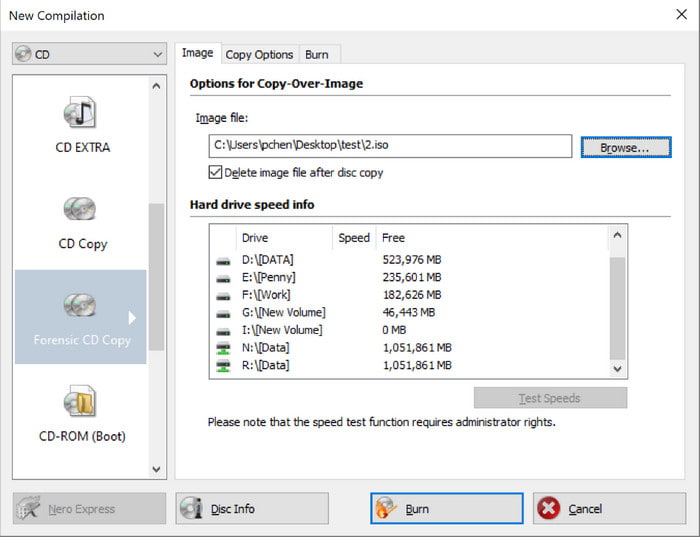
Nero Burning ROM est un logiciel de gravure DVD reconnu pour sa puissance et sa fiabilité. Il offre des fonctionnalités avancées pour la création de DVD et la gravure de CD, DVD et Blu-ray, ce qui en fait un choix idéal pour les utilisateurs professionnels. Nero Burning ROM est particulièrement apprécié pour sa capacité à graver des disques avec une qualité optimale et sa compatibilité avec une large gamme de formats de fichiers. Ce logiciel est conçu pour les utilisateurs exigeants qui recherchent des performances supérieures dans leurs projets de gravure.
Avantages :
- Fiabilité et qualité de gravure supérieures.
- Support complet des formats de disques et de fichiers.
- Fonctions avancées de protection des données.
- Interface utilisateur personnalisable et professionnelle.
- Support technique dédié et mises à jour fréquentes.
Inconvénients :
- Coût plus élevé que d'autres logiciels de gravure.
- Courbe d'apprentissage plus élevée pour les débutants.
- Non disponible en version gratuite.
- Nécessite une configuration matérielle robuste.
- Interface complexe pour les utilisateurs non techniques.
WinX DVD : Graver un DVD avec menu personnalisé
- Système d’exploitation : Windows 10
- Créer des disques DVD avec des vidéos MP4, MKV, AVI, FLV
- Impossible de graver l'audio sur DVD
- Graver des vidéos sur DVD avec des modèles de menu
- Vous permettre de découper et de personnaliser les sous-titres
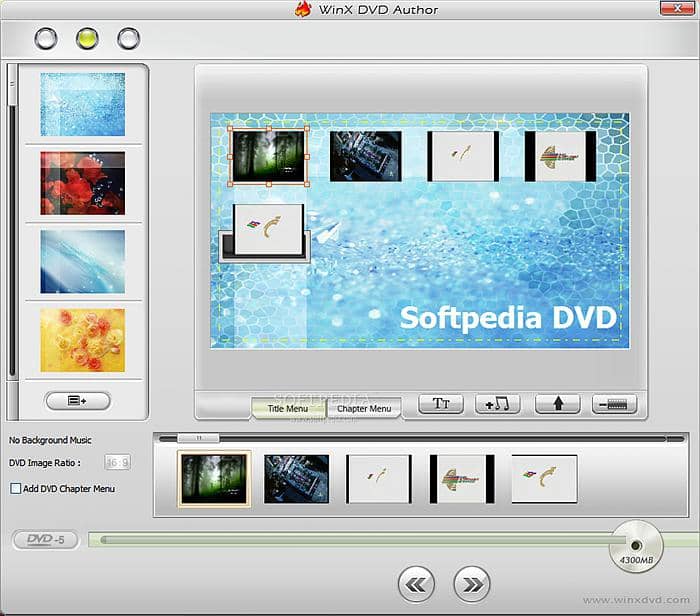
Recherchez-vous le meilleur logiciel de gravure gratuit pour Windows 10/11 ? Il existe un graveur de DVD Windows capable de graver des vidéos MP4, MKV et d'autres formats sur un DVD. Vous pouvez personnaliser votre vidéo à la liberté à l'aide d'un menu DVD ou éditer le sous-titre avec les options disponibles de Winx DVD Author.
Quels types de formats vidéo que ce logiciel de gravure de DVD prend-il en charge ? MP4, MKV, AVI, FLV et autres formats vidéo populaires. Il existe de différents modèles de menus fournis dans ce programme de gravure de DVD. Vous pouvez choisir votre favori et l'appliquer à vos vidéos DVD.
Roxio Easy : La simplicité de gravure DVD et CD
- Système d'exploitation : Windows 7/8/10
- Graver MP4 sur DVD et CD avec des menus et des chapitres
- Vous permettre de découper la vidéo, d'ajouter des transitions et d'améliorer la couleur
- Sauvegarder les données de plusieurs disques
- Vous permettre de graver des vidéos sur DVD gratuitement
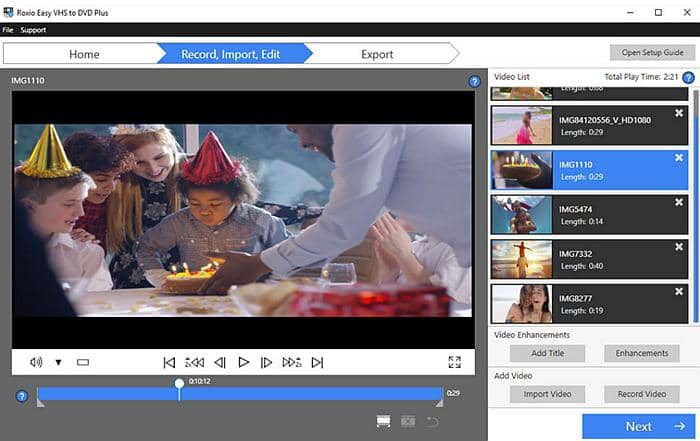
Roxio est-il gratuit ? Oui. Ce logiciel de gravure de DVD vous permet de créer gratuitement des DVD avec des vidéos personnelles jusqu'à 30 jours. Après l'essai gratuit, vous pouvez vous permettre d'acheter Roxio pour plus de tâches si vous êtes satisfait de ce graveur de DVD Windows.
Comment graver des vidéos sur DVD avec Roxio. C'est très simple avec seulement trois étapes nécessaires. Tout d'abord, insérez un disque vierge dans votre lecteur optique. S'il n'y a pas de lecteur optique dans votre ordinateur, préparez un appareil externe à l'avance. Ensuite, ajoutez de nouveaux films à ce logiciel de gravure de DVD et localisez vos fichiers. Enfin, commencez à graver MP4 sur un DVD avec ce logiciel de gravure de disque Windows.
Avantages :
- Interface conviviale adaptée aux débutants et aux utilisateurs avancés.
- Large compatibilité de formats de fichiers.
- Possibilité de créer des menus interactifs pour les DVD.
- Fonctionnalités de gravure rapide et fiable.
- Support technique complet et mises à jour régulières.
Inconvénients :
- Version gratuite limitée en fonctionnalités.
- Options de personnalisation des menus limitées par rapport à certains concurrents.
- Nécessite une configuration matérielle relativement puissante.
- Interface parfois lente avec de gros fichiers.
- Pas disponible pour les utilisateurs de macOS.
DeepBurner : Logiciel gravure DVD gratuit
- Système d'exploitation : Windows 7/8/10
- Créer des disques audios comprenant à la fois des CD et des DVD
- Capable de lire les fichiers MP4 et MOV
- Utilisation gratuite jusqu'à 30 jours
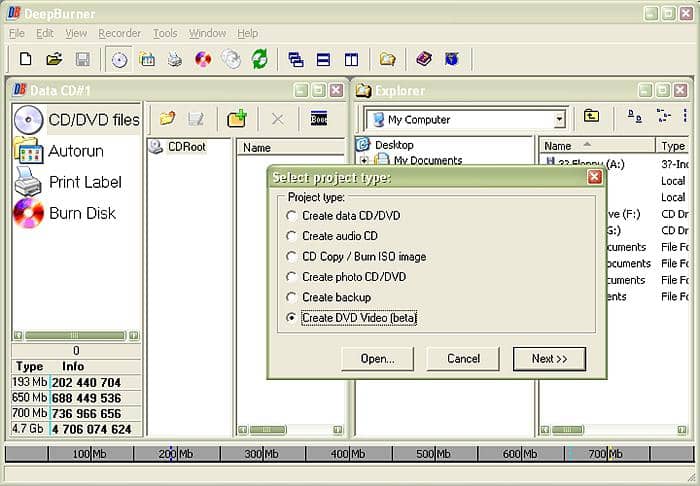
Ceci est un autre logiciel de gravure de VD/DVD pour Windows 10/11. Vous pouvez l'utiliser pour graver un DVD vidéo, ainsi qu'un CD audio. DeepBurner est-il gratuit ? Oui. Vous pouvez obtenir un essai gratuit de 30 jours sans inscription ni informations de carte de crédit.
Comment utiliser ce logiciel de gravure de DVD gratuit pour la création de DVD ? Téléchargez et installez simplement ce graveur de DVD Windows sur votre ordinateur et lancez-le. Insérez un DVD 5 ou un DVD 9 vierge dans le lecteur optique et faites glisser les vidéos que vous souhaitez graver sur le disque vierge. Nommez votre fichier et choisissez la vitesse d'enregistrement. Cliquez sur "Suivant" et commencez à graver des vidéos sur des disques DVD.
Avantages :
- Entièrement gratuit sans fonctionnalités cachées.
- Léger et rapide à installer.
- Interface claire et facile à prendre en main.
- Supporte la création de disques de démarrage.
- Compatible avec une large gamme de formats de disques.
Inconvénients :
- Interface un peu datée par rapport à d'autres logiciels.
- Pas de support pour les disques Blu-ray.
- Moins de fonctionnalités avancées que les logiciels payants.
- Pas de possibilité de personnaliser les menus DVD.
- Support technique limité.
DVDStyler : Logiciel gravure DVD Windows 10/11
- Un logiciel de gravure de disque open-source Windows/Mac/Linux
- Graver AVI, MOV, MP4, MPEG sur DVD
- Créer un DVD audio à partir de MP3
- Prise en charge de la sélection et de la personnalisation du modèle de menu
- Convient aux débutants
Le téléchargement de DVDStyler est-il sécurisé ? Oui. Vous pouvez installer facilement ce logiciel de gravure de DVD sur votre bureau et suivre la navigation pour graver des vidéos sur des disques DVD. Quel est le meilleur format pour la gravure de DVD ? MP4 est le plus populaire. Bien sûr, vous pouvez également importer des fichiers MOV et d'autres formats de vidéos pour créer un DVD.
Comment graver un DVD avec DVDStyler ? Lancez ce logiciel de gravure de DVD gratuit sur votre ordinateur, puis nommez le nouveau projet et choisissez le format vidéo (PAL 720x576, NTSC 720x480), le rapport hauteur/largeur et le format audio. Choisissez un modèle de menu et personnalisez votre DVD.
Avantages :
- Excellent pour la création de DVD avec des menus personnalisés.
- Large compatibilité de formats vidéo sans besoin de conversion préalable.
- Interface intuitive avec fonctions de glisser-déposer.
- Support des sous-titres et des chapitres.
- Logiciel open-source avec une communauté active.
Inconvénients :
- La gravure peut être lente avec des projets complexes.
- Options de personnalisation des menus parfois limitées.
- Support technique principalement basé sur la communauté.
- Ne prend pas en charge les disques Blu-ray.
- Interface utilisateur un peu datée.
Wondershare : Graver un DVD avec innovation et facilité
- Systèmes d’exploitation : Windows 10/8/7/Vista/XP ; Mac OS X 10.10 ou version ultérieure
- Créer des DVD à partir de MP4, MKV, AVI et WMV
- Vous permettre de découper, recadrer et ajouter du texte à votre vidéo
- Graver de la musique sur un CD pour écouter facilement des chansons dans une voiture
- Offrir une large gamme de modèles de menus.
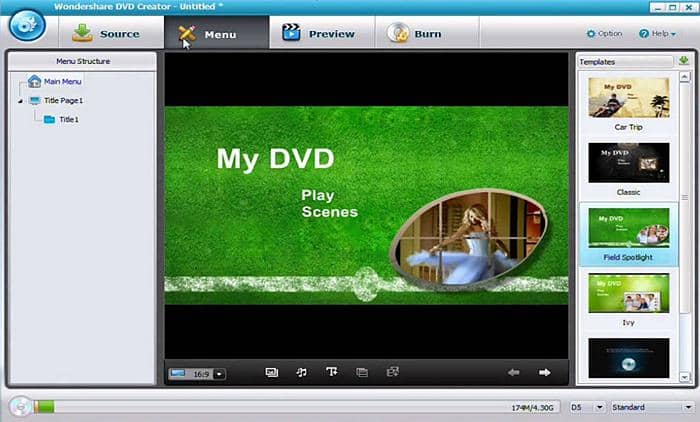
Quel format de DVD est le meilleur pour graver des films ? Il existe des DVD-9, DVD-5, DVD + R/RW, DVD-R/RW, DVD + R DL et DVD-R DL pour votre choix. Wondershare DVD Creator prend en charge tous ces formats de DVD de sortie. Vous pouvez demander de l'aide à ce logiciel pour graver DVD gratuit ou à ce graveur de DVD.
Avantages :
- Outils de montage vidéo robustes et faciles à utiliser.
- Large sélection de modèles de menus professionnels.
- Supporte les vidéos en haute définition et les disques Blu-ray.
- Interface utilisateur moderne et intuitive.
- Excellent support client avec mises à jour régulières.
Inconvénients :
- Coût plus élevé que certains autres logiciels de gravure.
- Version d'essai limitée en fonctionnalités.
- Nécessite un ordinateur performant pour les projets HD.
- Les options de personnalisation des menus peuvent être limitées.
- Non disponible sur macOS.
Il ne suffit pas d’introduire un tel logiciel gravure DVD. En outre, vous pouvez étendre vos options à Freemake, Leawo DVD Creator, AnyBurn, InfraRecorder, Aiseesoft DVD Creator, etc. Pourtant, je pense qu'avec les 12 meilleurs logiciels pour graver des DVD, vous trouverez le meilleur logiciel de gravure de CD et de DVD en fonction de vos besoins. Si vous n'en avez aucune idée, essayez DVDFab DVD Creator qu’est puissant et polyvalent pour permettre de graver toutes les vidéos sur des disques, des dossiers et des fichiers ISO de DVD, Blu-ray et UHD. Pour certains qui cherchent la solution de graver un DVD ou CD sans devoir télécharger le logiciel de gravure tiers, nous proposons également deux façons qui présente quand même des limitations. Allez et continuez votre lecture pour découvrir.
Comment graver un DVD/CD Windows 10/11 intégré sans logiciels de gravure tiers ?
Étant donné que certaines personnes ne souhaitent peut-être pas installer de logiciel de gravure de DVD/CD sur leur ordinateur, nous commençons par le graveur de DVD/CD Microsoft Windows 10/11 au lieu de tout logiciel tiers. Connaissez-vous le programme de graveur de DVD/CD intégré dans Windows 10, ou dites le graveur de DVD Win 10 ? Vous pouvez utiliser ce logiciel de gravure de DVD/CD intégré pour Windows 10 pour créer des DVD simples à usage personnel.la fonction de gravure intégrée de Windows 10
Méthode 1 : Graver un DVD/CD avec la fonction de gravure Windows 10/11 intégré
Étape 1 : Insérez un CD ou un DVD vierge dans le graveur de CD/DVD de votre PC.
Étape 2 : Accédez à vos fichiers : Ouvrez l’Explorateur de fichiers, allez à l'emplacement où sont stockés les fichiers/dossiers que vous souhaitez graver, et sélectionnez-les.
Étape 3 : Envoyez les fichiers au graveur : Cliquez avec le bouton droit sur les fichiers sélectionnés, choisissez "Envoyer vers", puis sélectionnez votre Lecteur CD/DVD (par exemple, un lecteur de DVD-RW ou CD-RW).
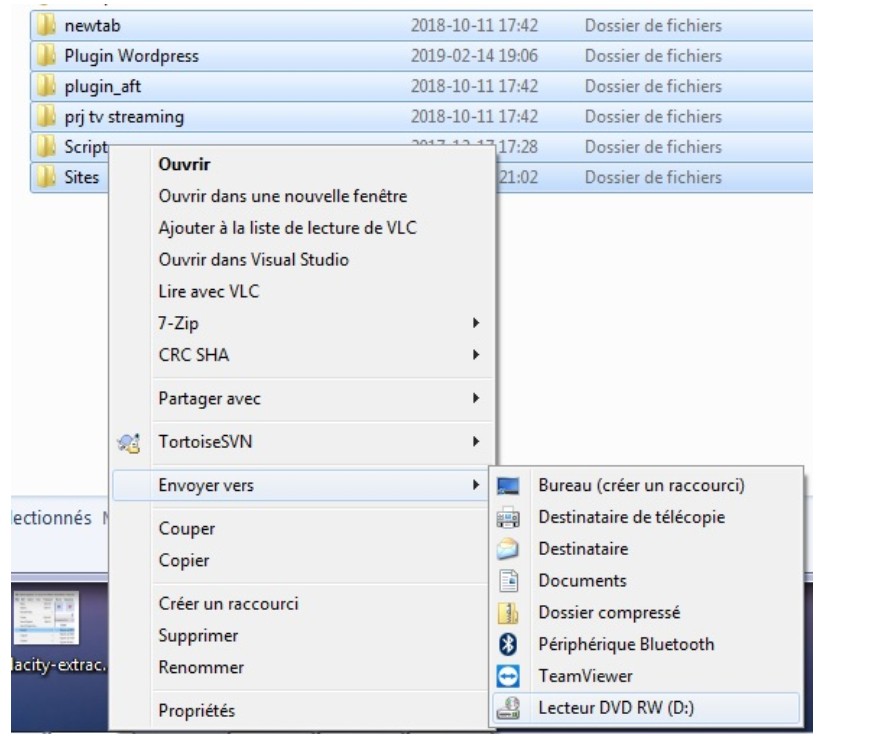
Étape 4 : Configurer la gravure : Dans la fenêtre "Graver un disque" qui apparaît, entrez un nom pour votre disque, sélectionnez "Avec un lecteur CD/DVD", puis cliquez sur "Suivant".
Étape 5 : Gravez le disque : Une fois la copie des fichiers terminée, si une nouvelle fenêtre ne s'ouvre pas automatiquement, accédez à votre lecteur via l’Explorateur de fichiers. Enfin, cliquez sur "Outils de lecteur" et sélectionnez "Terminer la gravure".
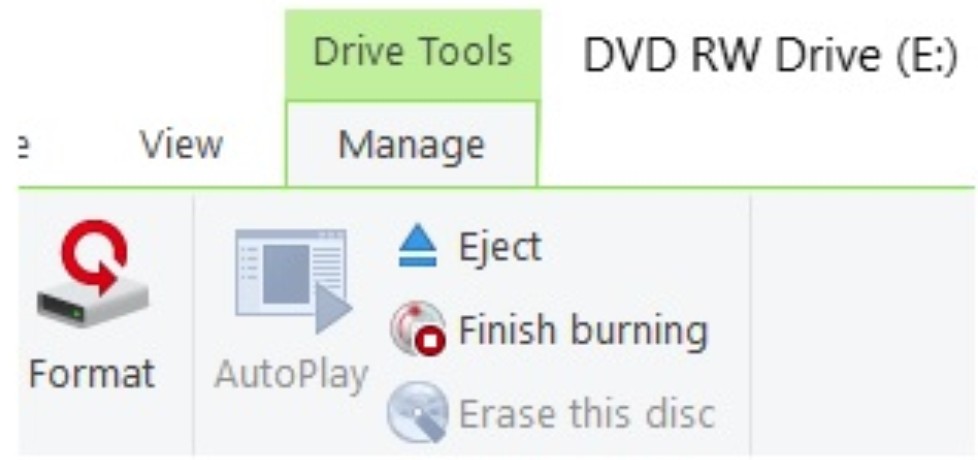
Méthode 2 : Graver un DVD/CD avec Windows Media Player
Si vous souhaitez graver des fichiers MP3 sur un CD en utilisant la fonction de gravure de disque intégrée, il est important de noter que ce CD ne sera lisible que par des ordinateurs, des lecteurs de CD, des lecteurs de DVD, ainsi que des autoradios compatibles avec le format audio MP3. Pour rendre votre CD compatible avec tous les lecteurs, vous devez utiliser Windows Media Player pour graver vos fichiers MP3 sur un CD audio.
- Étape 1 : Insérez un CD ou DVD vierge dans ce logiciel de gravure CD de votre PC.
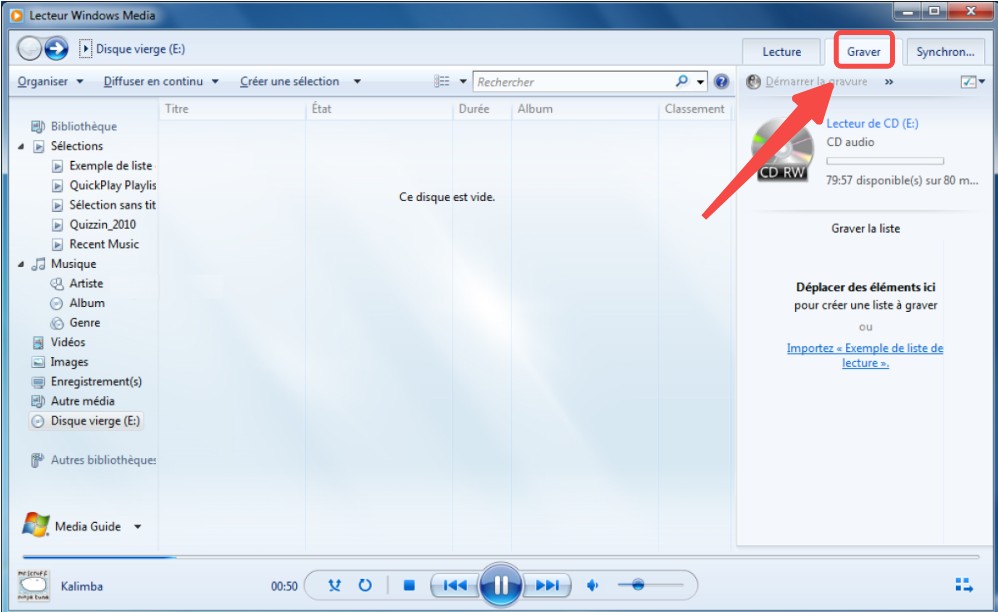
- Étape 2 : Ouvrez Windows Media Player et cliquez sur l'onglet "Graver" en haut à droite.
- Étape 3 : Ouvrez l'Explorateur de fichiers Windows, accédez à l'emplacement de vos fichiers, et assurez-vous de voir les deux fenêtres (Explorateur de fichiers et Windows Media Player) simultanément. Sélectionnez les fichiers à graver et faites-les glisser vers la liste de gravure de Windows Media Player.
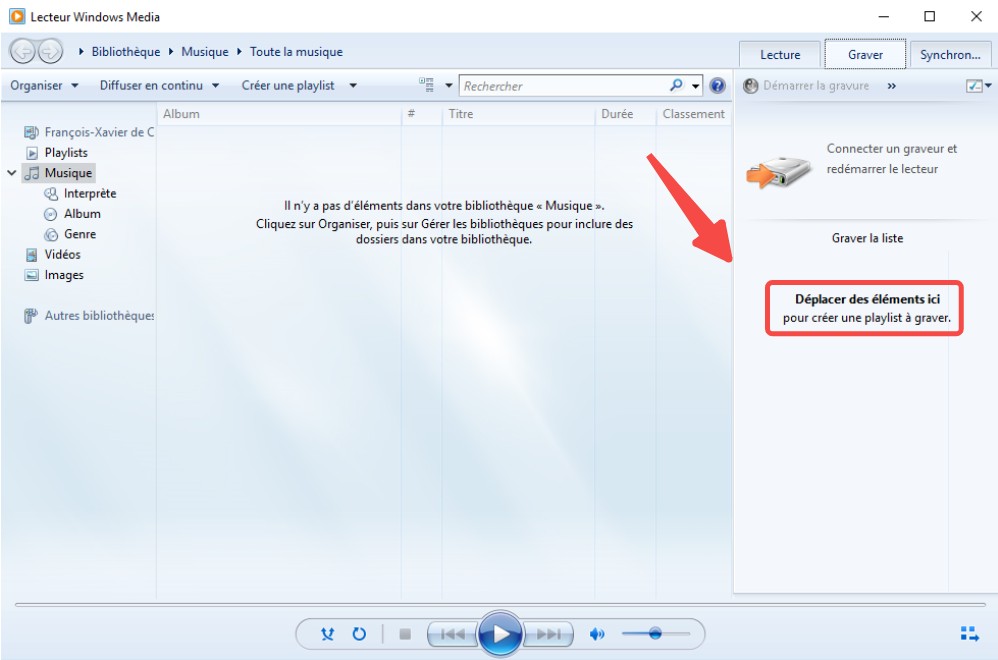
- Étape 4 : Réorganisez vos fichiers si nécessaire dans la liste de gravure de DVD/CD.
- Étape 5 : Lancez la gravure en cliquant sur "Démarrer la gravure" pour débuter le processus.
Conseil de pro : Pour graver un CD/DVD, vous pouvez choisir entre "CD ou DVD de données" (pour une lecture sur PC et certains lecteurs prenant en charge ces formats) ou "CD audio" (pour graver des MP3, WMA ou WAV, ce qui permet une lecture sur tous les lecteurs CD et autoradios).
Limitations de graver un DVD/CD avec la fonction de gravure Windows 10/11 intégré
Voici les deux méthodes pour graver un CD ou DVD sous Windows 10/11 sans utiliser de logiciel tiers. Ces méthodes sont simples, faciles à utiliser et totalement gratuites. Cependant, elles présentent certaines limitations, notamment en termes de personnalisation, ce qui rend le graveur de DVD intégré à Windows 10 moins performant comparé aux logiciels de gravure DVD spécialisés.
- Non disponible sur Mac pour graver des vidéos sur DVD.
- Ne prend pas en charge la gravure de DVD par lots.
- Ne permet que la conversion de vidéos en disque DVD.
- Aucun modèle de menu n'est fourni.
Alors, attendez-vous plus de fonctions d'un graveur DVD Windows 10/11 sans une telle faiblesse ? Si un logiciel gravure DVD tiers est également gratuit en offrant plus de services de gravure de DVD, pourquoi ne pas télécharger gratuitement le meilleur logiciel gravure DVD sur PC ?
FAQ sur logiciel gravure DVD
1. Comment graver un film (MP4/MKV) pour le lire sur un lecteur DVD de salon ?
Attention : Ne gravez pas simplement le fichier vidéo comme une donnée, sinon votre lecteur de salon risque de ne pas le lire. Vous devez créer une structure DVD standard.
- Ouvrez un logiciel d'authoring comme DVDFab DVD Creator ou DVDStyler.
- Importez vos fichiers vidéo (MP4, AVI, MKV).
- Choisissez un modèle de menu DVD (recommandé pour faciliter la navigation).
- Sélectionnez le format de sortie : DVD-5 (4.7 Go) pour un film standard ou DVD-9 (8.5 Go) pour de la haute qualité.
- Lancez la gravure pour convertir la vidéo dans un format universel (VOB).
2. Quelle est la différence entre un "DVD de Données" et un "DVD Vidéo" ?
C'est la confusion la plus fréquente. Voici la distinction cruciale :
- DVD de Données (Data DVD) : Fonctionne comme une clé USB géante. Il stocke des fichiers bruts (photos, PDF, exe, avi). Il est lisible sur ordinateur, mais rarement sur les lecteurs DVD de salon.
- DVD Vidéo : Possède une structure spécifique (dossiers AUDIO_TS et VIDEO_TS) et des menus. Il est universellement compatible avec tous les lecteurs de salon, consoles de jeux et Home Cinéma.
- Conseil : Pour stocker des fichiers, choisissez "Données". Pour voir un film sur la TV, choisissez "DVD Vidéo".
3. Comment graver un CD avec un logiciel gravure CD ?
Pour graver un CD avec un logiciel, suivez ces étapes :
- Assurez-vous d'avoir un graveur de CD sur votre ordinateur.
- Insérez un CD vierge compatible dans le graveur de CD.
- Ouvrez le logiciel de gravure installé sur votre ordinateur (des logiciels populaires incluent Nero, Windows Media Player, ou iTunes).
- Sélectionnez l'option de création d'un nouveau projet ou de gravure de CD dans le logiciel.
- Ajoutez les fichiers ou les pistes audio que vous souhaitez graver sur le CD.
- Vérifiez les paramètres de gravure tels que la vitesse de gravure et le type de disque (CD-R, CD-RW, etc.).
- Cliquez sur le bouton de gravure pour démarrer le processus de gravure.
- Attendez que la gravure soit terminée. Une fois terminée, vous pouvez retirer le CD du graveur. Vous avez maintenant un CD gravé avec les fichiers ou les pistes audio que vous avez sélectionnés.
4. DVD-R ou DVD+R : Quel disque vierge choisir ?
Bien que la grande majorité des graveurs modernes et des lecteurs de salon acceptent les deux formats indifféremment, il subsiste une légère nuance technique. Le DVD-R, étant le format le plus ancien, conserve un léger avantage de compatibilité avec les lecteurs DVD de salon très âgés (avant 2005).
À l'inverse, le format DVD+R bénéficie d'une technologie plus récente qui offre une meilleure gestion des erreurs et une fiabilité accrue à haute vitesse. Pour un usage courant aujourd'hui, le DVD+R est souvent privilégié pour sa robustesse, sauf si vous destinez le disque à un matériel particulièrement vétuste.
Conclusion : Lequel choisir pour vos souvenirs ?
Ne laissez pas vos précieuses vidéos dormir sur un disque dur au risque de les perdre. Le choix du bon logiciel ne doit pas être un casse-tête :
- Vous voulez simplement sauvegarder des données ou une image ISO ? Des outils légers comme ImgBurn ou CDBurnerXP feront parfaitement l'affaire.
- Vous voulez créer un DVD Vidéo digne d'un pro avec des menus interactifs pour votre salon ? DVDFab DVD Creator est incontestablement la solution la plus complète et fiable de ce comparatif.
Pourquoi ne pas commencer dès maintenant ? Profitez de la version d'essai de DVDFab pour graver votre premier film ce soir et redonner vie à vos souvenirs sur grand écran.

![Comment graver des vidéos YouTube sur DVD ? [Guide Windows/Mac/En ligne]](https://images.dvdfab.cn/media/截屏2026-06-14_12.48.40_dvc1qp.png/public) Comment graver des vidéos YouTube sur DVD ? [Guide Windows/Mac/En ligne]par Ambre Fontaine - 14 juin 2026
Comment graver des vidéos YouTube sur DVD ? [Guide Windows/Mac/En ligne]par Ambre Fontaine - 14 juin 2026 Comment créer des DVD sur Mac et Windows en quelques étapes faciles ?par Ambre Fontaine - 14 juin 2026
 Comment convertir gratuitement un MP4 en format DVD sur Windows, Mac et en lignepar Ambre Fontaine - 14 juin 2026
 Comment transférer et graver des vidéos iPhone sur DVD sous Windows et Macpar Ambre Fontaine - 14 juin 2026