
Convertir MP4 en DVD : méthodes gratuites et payantes

Résumé : Pour convertir un MP4 en DVD, vous devez transformer les fichiers numériques en un format DVD-Video lisible à l'aide d'un outil de bureau populaire comme DVDFab DVD Creator ou un logiciel gratuit comme DVDStyler. Le processus consiste à importer des vidéos MP4, sélectionner un menu et choisir entre un DVD-5 (60 minutes de vidéo haute qualité) ou un DVD-9 (jusqu'à 2 heures). Ces outils garantissent que vos fichiers MP4 sont correctement encodés pour tout lecteur DVD domestique standard.
Table des matières
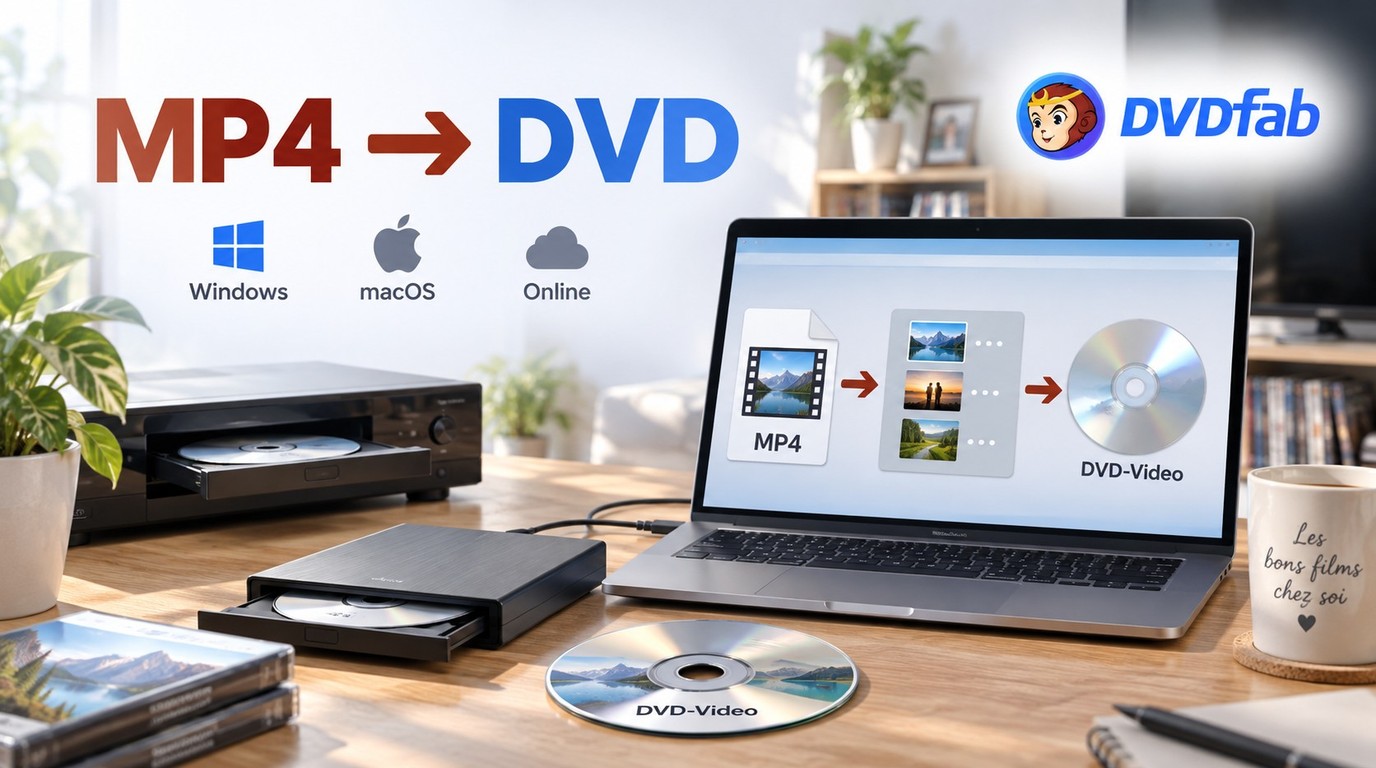
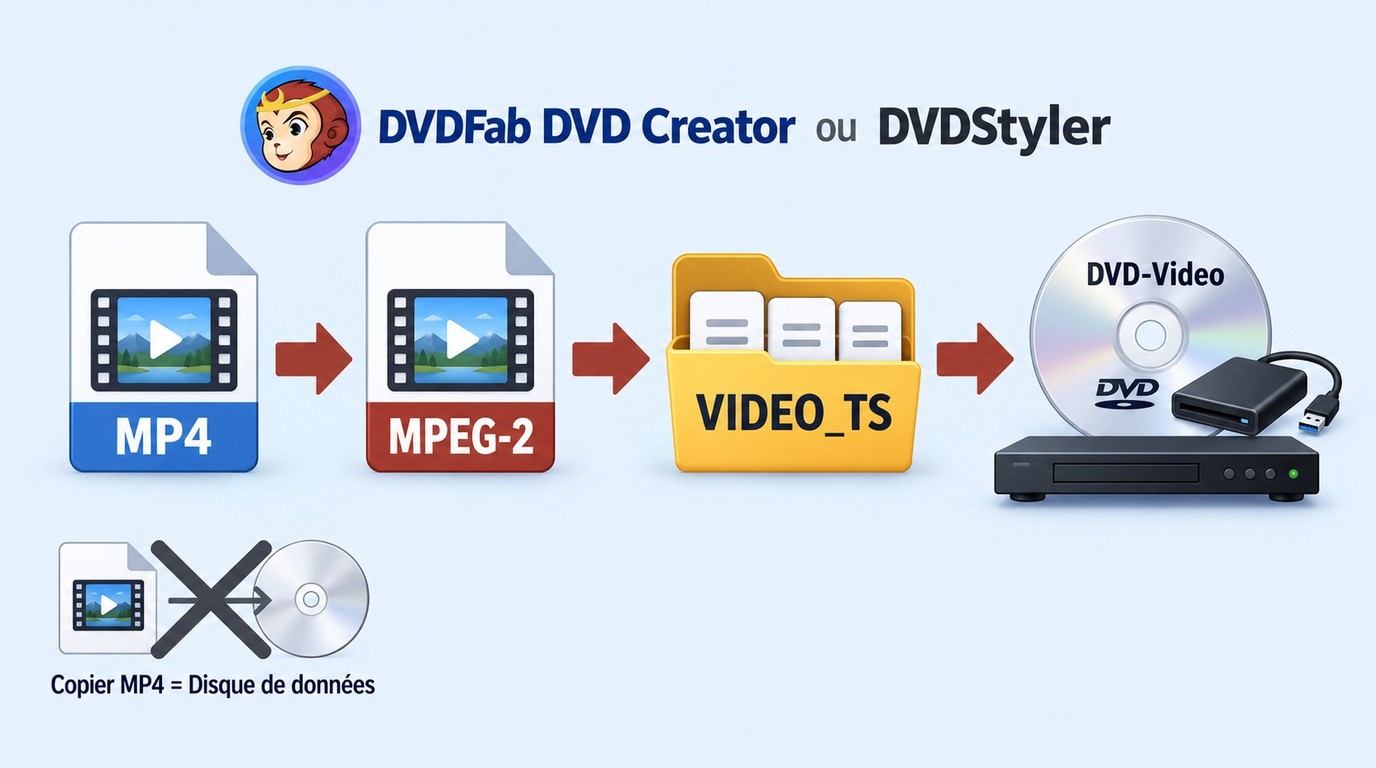
En bref : copier un fichier MP4 sur un DVD crée un disque de données, pas un DVD-Video lisible par la plupart des platines de salon. Pour obtenir ce résultat, il faut réencoder la vidéo en MPEG-2 et créer une structure VIDEO_TS avant la gravure.
Ce guide est là pour vous aider. DVDStyler permet de créer gratuitement un DVD-Video avec menus. DVDFab DVD Creator propose un essai gratuit avec certaines fonctions limitées. Vous trouverez un aperçu détaillé des fonctionnalités et des inconvénients de chaque programme, ainsi que des instructions étape par étape pour graver vos vidéos sur DVD.
Mes meilleurs choix : choisir le bon outil MP4 en DVD
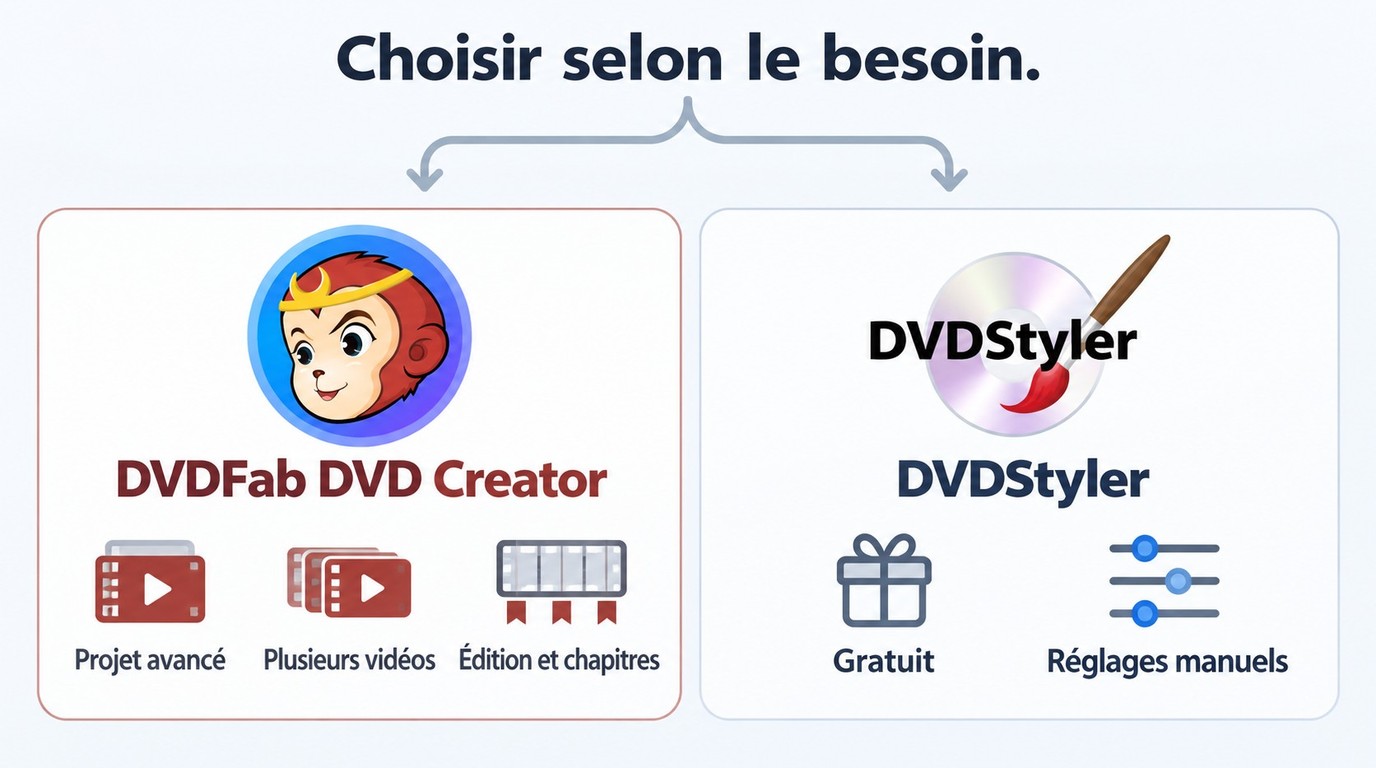
Le choix dépend surtout du résultat attendu. DVDFab DVD Creator convient à la création d’un DVD-Video avec des menus personnalisables, des outils d’édition et une gestion de plusieurs vidéos. DVDStyler constitue une option gratuite et open source pour créer manuellement un DVD-Video avec menus sous Windows, macOS ou Linux.
| Critère | DVDFab DVD Creator | DVDStyler |
| Accès | Essai gratuit, fonctions limitées | Gratuit et open source |
| Création de menus | Modèles personnalisables | Conception manuelle |
| Édition vidéo | Coupe, recadrage, sous-titres | Outils de base |
| Gestion des chapitres | Personnalisation intégrée | Création manuelle |
Informations :
💡 DVDFab DVD Creator est adapté aux projets qui demandent un menu personnalisé, plusieurs titres ou des réglages vidéo avant la création du disque. Il peut produire un DVD-Video sur disque, une image ISO ou un dossier VIDEO_TS.
💡 DVDStyler est un choix gratuit pour créer un DVD-Video avec menus. Sa configuration demande davantage d’interventions manuelles, notamment pour la mise en page du menu, les chapitres et les paramètres du projet.
Préparation essentielle : ce dont vous avez besoin avant de convertir
Convertir un MP4 en un disque DVD-Video lisible nécessite plus que simplement un logiciel. Assurez-vous que ces éléments sont en place avant de commencer.
- Fichiers vidéo MP4 : Les fichiers source que vous souhaitez intégrer au projet DVD.
- DVD enregistrables vierges : Le DVD-R offre une compatibilité étendue avec les platines de salon. Un DVD-5 possède une capacité de 4,7 Go et peut contenir environ 60 à 90 minutes de vidéo selon le débit choisi. Un DVD-9 double couche offre 8,5 Go pour un programme plus long ou un débit plus élevé.
- Graveur de DVD sous Windows : un lecteur optique interne ou un graveur USB externe est nécessaire pour graver un MP4 sous Windows.
- Graveur de DVD sur Mac : si votre ordinateur ne possède pas de lecteur optique, utilisez un graveur USB externe pour graver un MP4 sur Mac.
- Logiciel d'auteur de DVD : Un outil d'auteur dédié réencode le MP4 en MPEG-2 et génère la structure VIDEO_TS, composée notamment de fichiers VOB, IFO et BUP. À l’inverse, un DVD de données conserve simplement le fichier MP4 et exige une platine compatible avec son conteneur et ses codecs.
Une image ISO représente le contenu d’un disque, mais son extension ne garantit pas à elle seule qu’il s’agit d’un DVD-Video. Une ISO de DVD-Video ou un dossier VIDEO_TS peut être conservé sur l’ordinateur avant une gravure ultérieure, tandis qu’une application de gravure de fichiers standard ou un convertisseur en ligne ne crée pas nécessairement cette structure.
Utilisez uniquement des vidéos que vous êtes autorisé à exploiter, pour un usage personnel, sans redistribution, dans le respect du droit applicable et des conditions des plateformes concernées. La création d’un DVD à partir de fichiers autorisés ne constitue pas une méthode de suppression des DRM. Un DVD enregistrable ne garantit pas non plus une conservation permanente ou sans limite : pour l’archivage, conservez localement uniquement les contenus que vous êtes autorisé à visionner et à copier.
Comment convertir MP4 en DVD avec DVDFab DVD Creator
- Système d'exploitation : Windows 11/10 en 64 bits et macOS 12 ou version ultérieure
- Entrée : MKV, MP4, AVI, M2TS, MOV, WMV, FLV, M4V, VOB, et plus encore
- Sortie : DVD-9, DVD-5, DVD±R/RW, DVD±R DL, ISO, dossier VIDEO_TS
DVDFab DVD Creator est un logiciel de création de DVD conçu pour convertir des vidéos MP4 en DVD-Video, image ISO ou dossier VIDEO_TS. Il accepte les formats courants tels que MKV, AVI et MOV, en plus du MP4, donc la plupart des fichiers source fonctionnent sans étape de pré-conversion séparée. La création d’un DVD-Video réencode la vidéo selon la norme DVD, notamment en MPEG-2 et en définition standard.
Au-delà de la gravure, l'outil fournit un créateur de menus DVD avec des modèles personnalisables, ainsi que des réglages pour les arrière-plans, les vignettes et la navigation. Pour ce type de projet, je conseille de définir d’abord la capacité DVD-5 ou DVD-9, puis de prévisualiser le menu et la vidéo avant de lancer la création. L’accélération matérielle peut réduire la durée des traitements compatibles, tandis que l’écriture du disque reste limitée par le graveur et le support utilisés.
Caractéristiques principales :
- Prend en charge divers formats d'entrée numérique
- Graver sur DVD-9/-5, DVD±R/RW, et disques double couche
- Fusionner plusieurs vidéos en un seul DVD et définir l'ordre de lecture
- Créer des menus DVD personnalisables, choisir des pistes audio et ajouter des sous-titres externes
- Convertir par lots plusieurs vidéos en DVD en utilisant l'accélération matérielle GPU
- Prévisualiser la vidéo de sortie avant de convertir le format MP4 en DVD
- Accéder aux outils intégrés d'édition vidéo et de chapitres pour personnaliser votre DVD
📌 Guide détaillé
Étape 1 : Lancer DVDFab DVD Creator et charger les vidéos MP4
Téléchargez la version d’essai depuis le site officiel ; certaines fonctions sont limitées pendant la période d’évaluation.
Free Download Windows 11/10/8.1/8/7
Free Download macOS 12 or newer
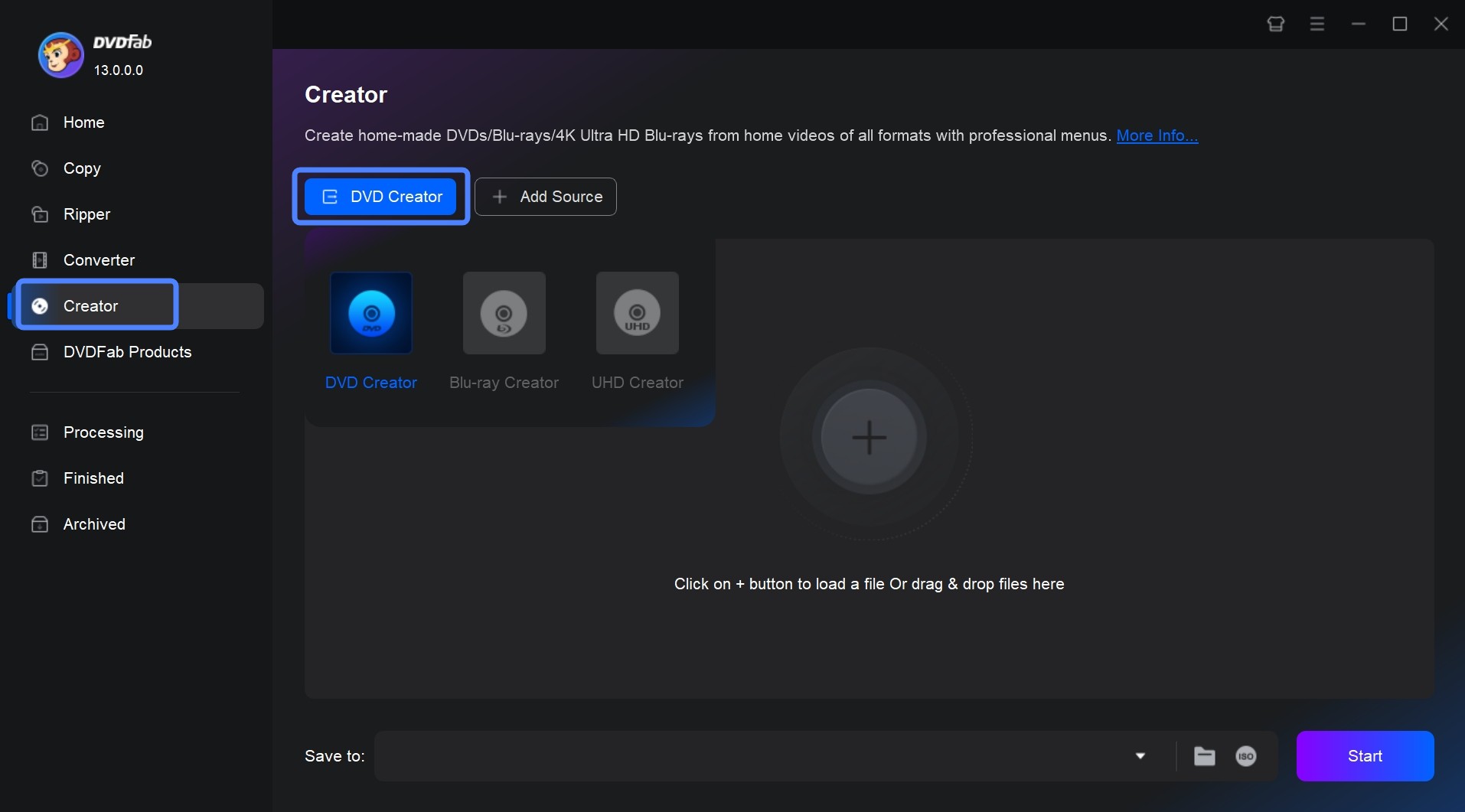
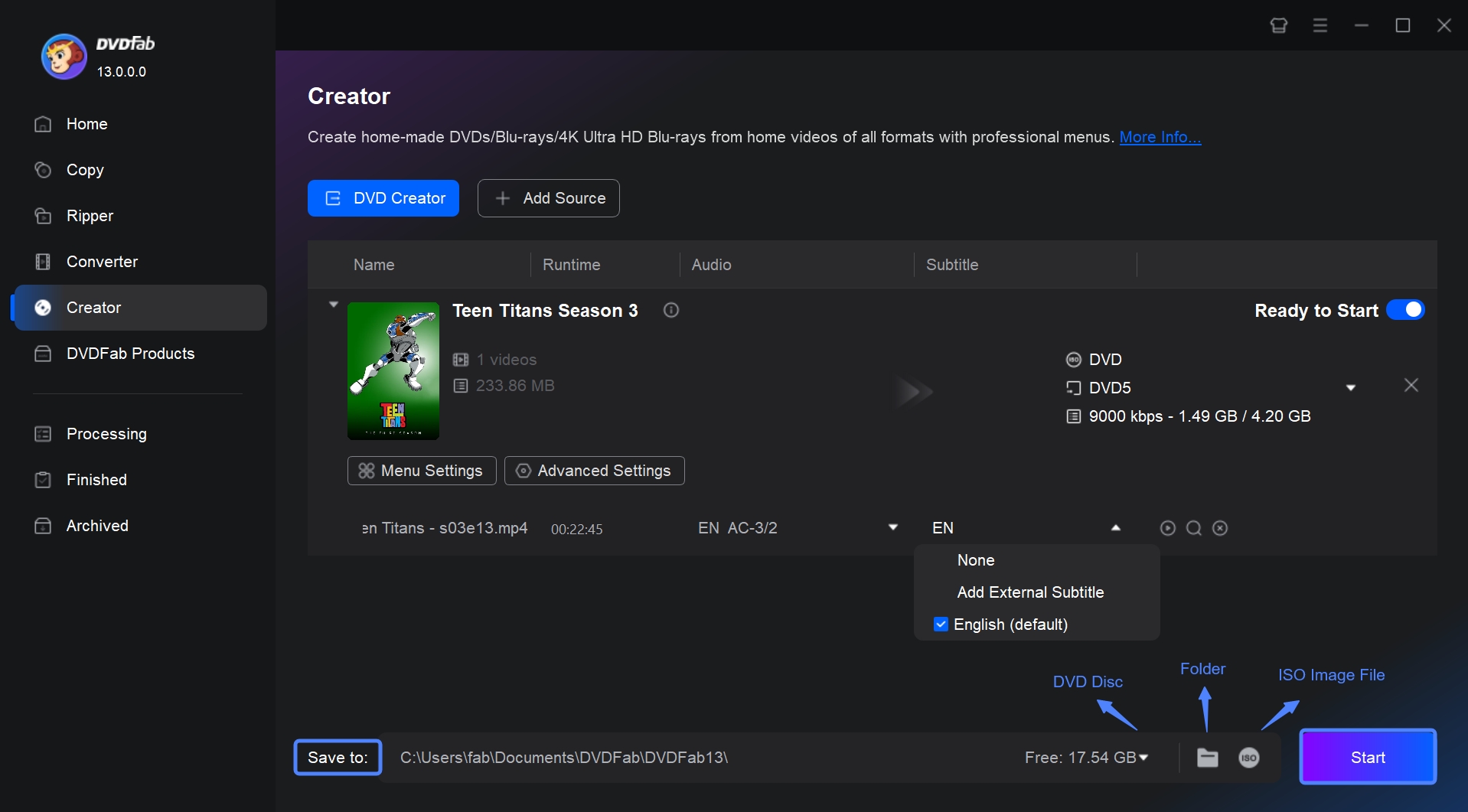
Après avoir lancé le logiciel, sélectionnez le module « Créateur », puis DVDFab DVD Creator. Cliquez ensuite sur « Ajouter » pour charger vos fichiers vidéo MP4, ou faites-les glisser dans l’interface principale.
Étape 2 : Personnaliser votre propre DVD et créer un menu DVD
Après que DVDFab ait terminé l'analyse de votre ou vos fichiers, le Nom, la Durée, les informations Audio et Sous-titres seront affichés sur l'interface principale. Vous pouvez choisir vos pistes audio et langue de sous-titres préférées, ou ajouter des sous-titres externes. De plus, cliquer sur "Aucun" annulera les sous-titres.
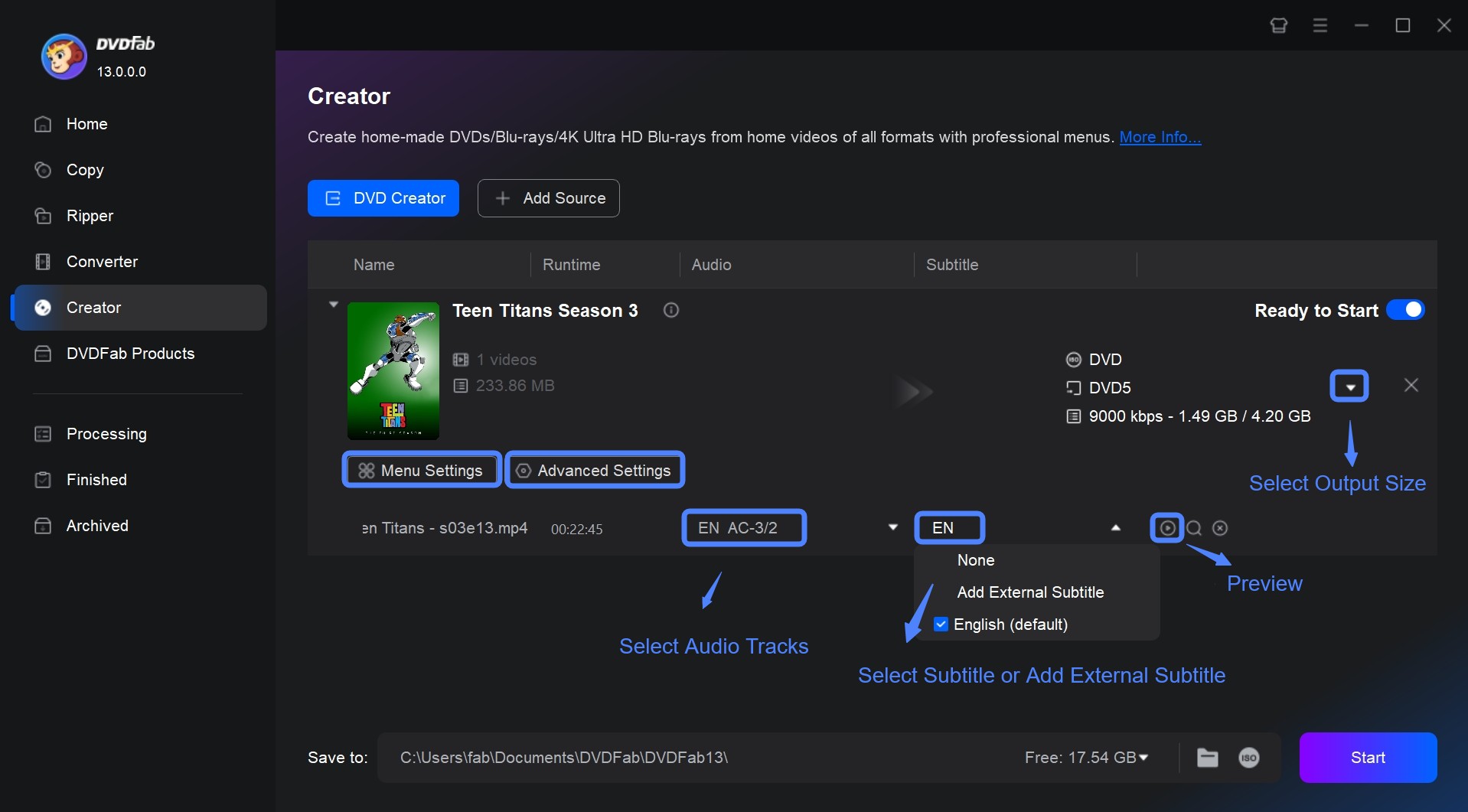
Il y a trois options pour personnaliser votre DVD : Paramètres avancés, Paramètres du menu et Édition vidéo. Dans la première, vous pouvez définir le nom de sortie, le type de disque (DVD-5 ou DVD-9) et l’adaptation de la vidéo au projet. Même si l’interface propose des choix comme « Identique à la source » ou « Ajuster au disque », un DVD-Video est créé selon une définition standard et la vidéo source est réencodée. Vous pouvez également définir les Propriétés du menu et le Mode de lecture.
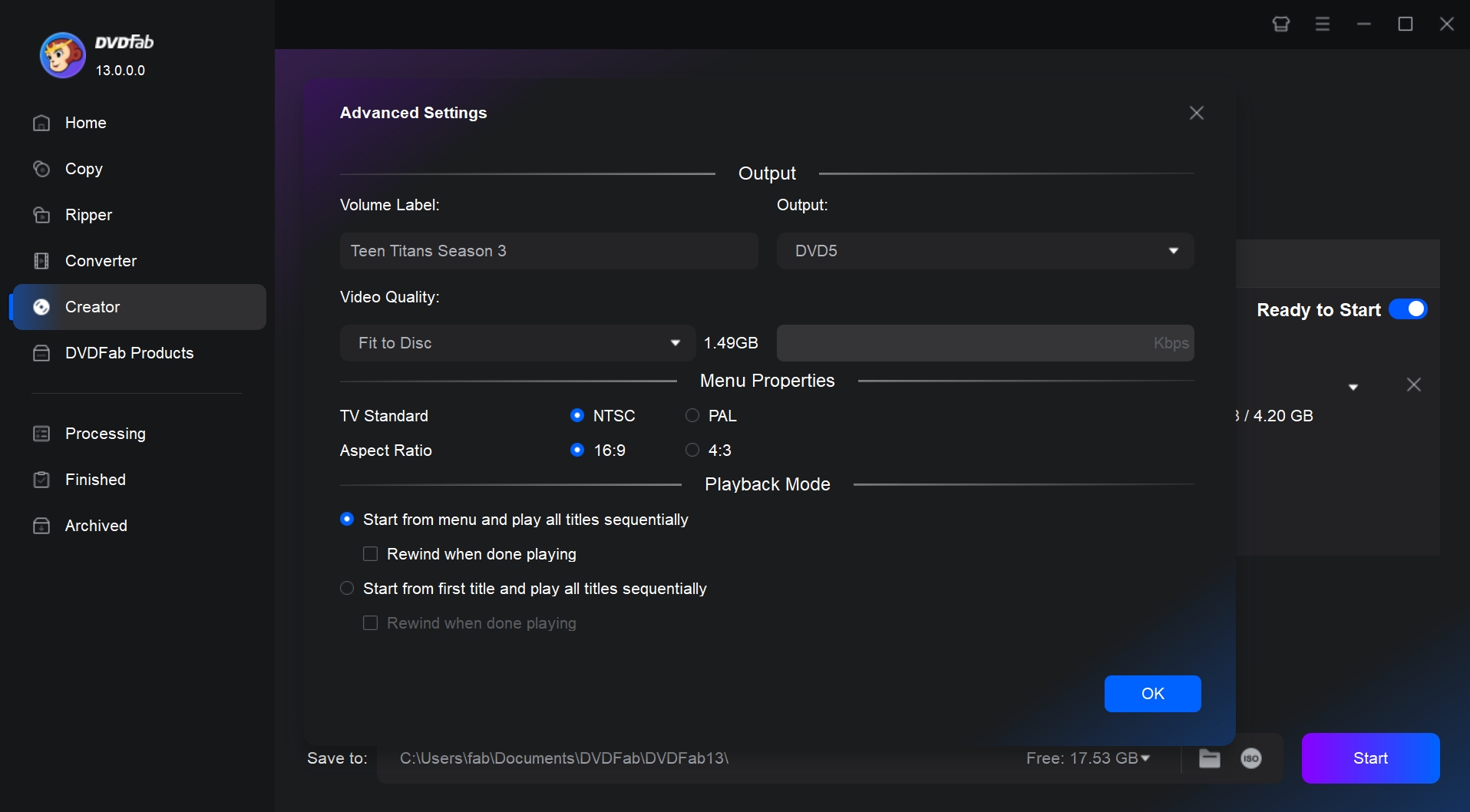
💡 Norme TV :
- NTSC (720 × 480 à 29,97 ou 23,976 images/s) pour l’Amérique du Nord et le Japon.
- PAL (720 × 576 à 25 images/s) pour la France, le reste de l’Europe et plusieurs autres régions.
La norme TV détermine les caractéristiques vidéo du projet ; elle ne correspond pas au code régional du disque. Pour une platine utilisée en France, sélectionnez généralement PAL, puis prévisualisez le projet avant la gravure.
💡 Format d'image : Choisissez 16:9 pour les séquences en grand écran et 4:3 pour les sources conçues dans ce format. Des bandes noires peuvent être nécessaires pour conserver l’image entière ; utilisez Rogner dans Édition vidéo uniquement si le recadrage ne supprime pas de contenu important.
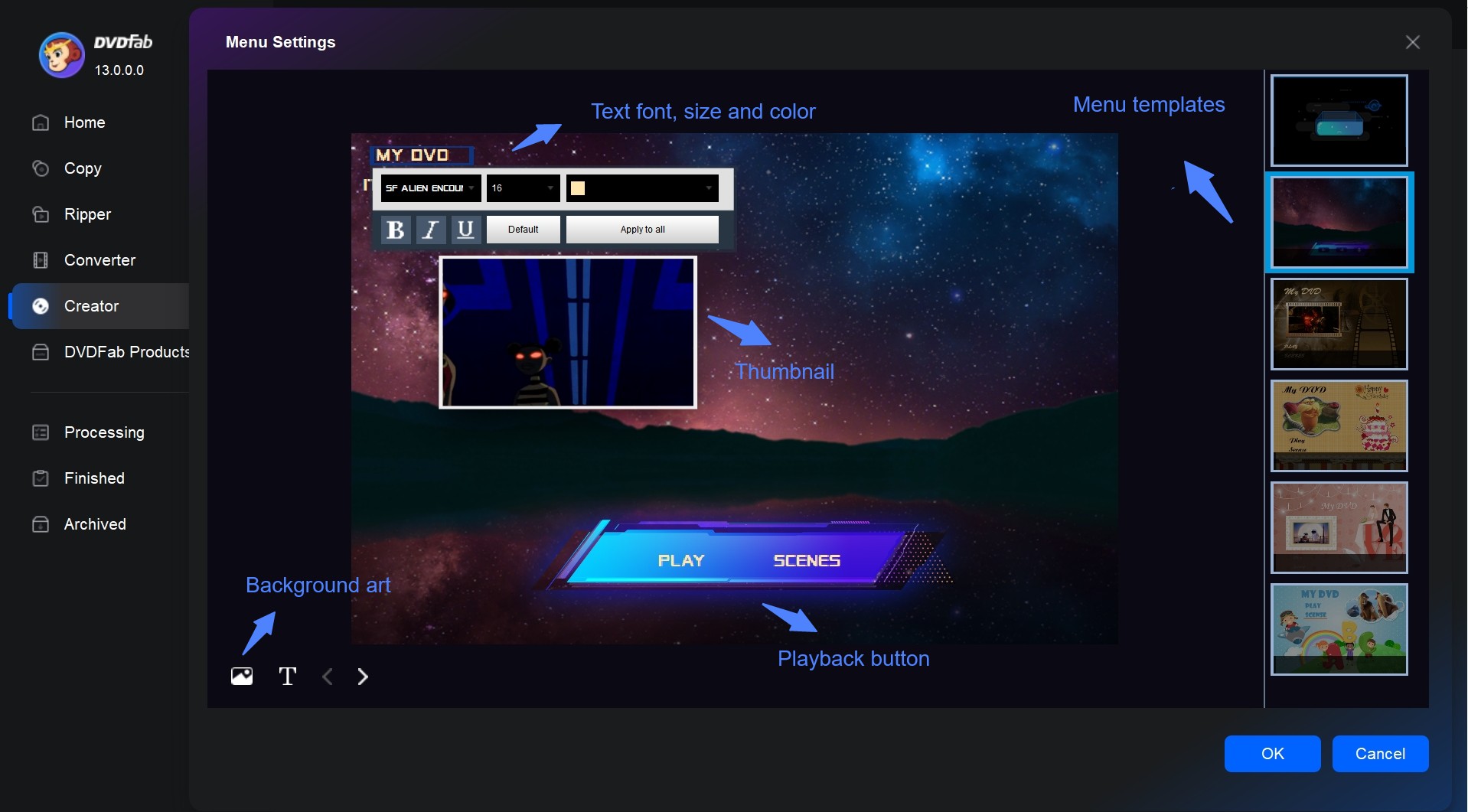
Cliquez sur "Paramètres du menu" pour accéder au créateur de menu DVD intégré. Vous pouvez choisir un modèle de menu et personnaliser tous les éléments, y compris les images de fond, la police de texte, la couleur, et la taille, ainsi que les vignettes et les boutons de lecture comme Lecture/Pause et Précédent/Suivant.
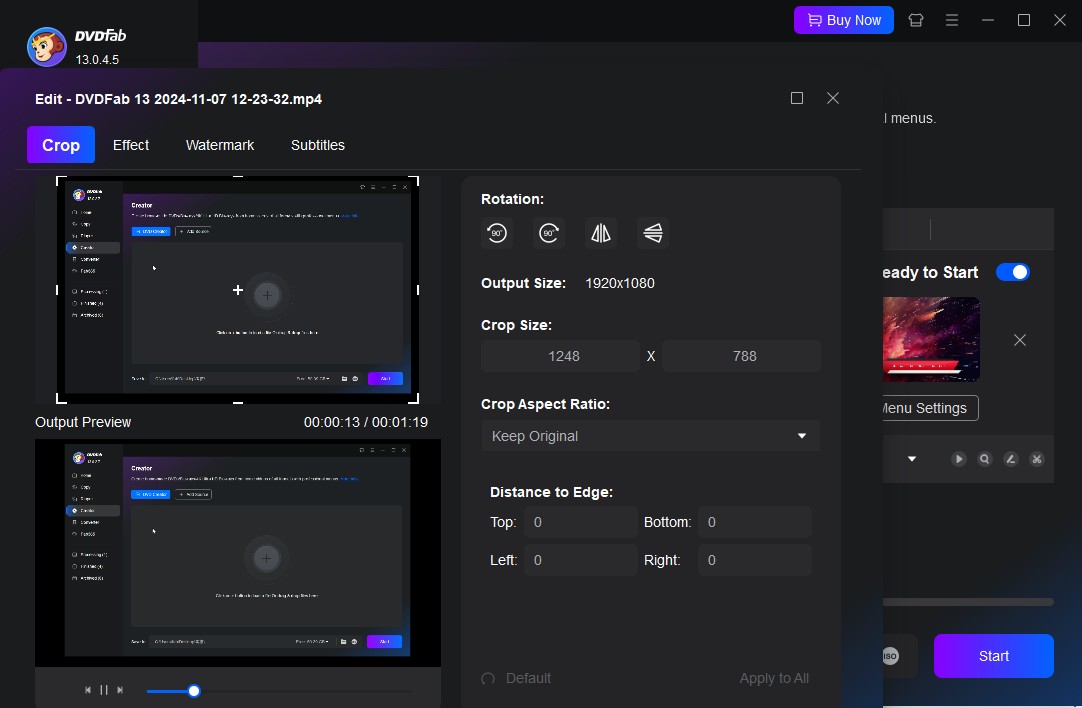
Si vous souhaitez éditer vos vidéos avant la conversion, DVDFab DVD Creator vous couvre avec son éditeur intégré. Vous pouvez rogner les séquences, ajuster les effets, ajouter des filigranes, personnaliser les sous-titres.
Étape 3 : Sélectionner un répertoire de sortie et commencer à convertir MP4 en DVD
Déplacez-vous en bas de l'interface principale pour sélectionner un répertoire de sortie. Il y a trois options :
- Graver sur disque : créer un DVD-Video destiné à une platine compatible
- Enregistrer en tant que dossier DVD : stocker la structure VIDEO_TS sur le PC afin de graver un dossier VIDEO_TS ultérieurement
- Créer une image ISO : générer une image du projet pour une lecture virtuelle ou une gravure ultérieure ; une ISO représente un disque, mais ne définit pas à elle seule son format vidéo
Enfin, cliquez sur le bouton "Démarrer" pour lancer le processus de conversion MP4 en DVD. L’accélération GPU peut réduire la durée des traitements compatibles, tandis que la vitesse d’écriture dépend du graveur et du support utilisé.
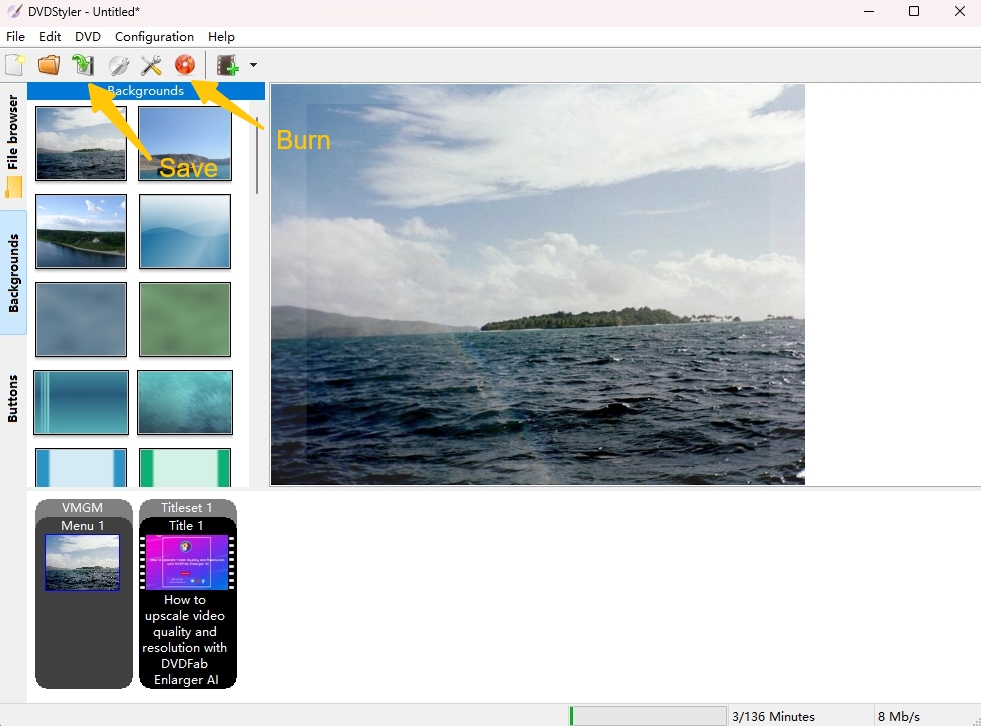
Comment convertir MP4 en DVD gratuitement avec DVDStyler
- Système d'exploitation : Windows, macOS, et Linux.
- Entrée : MKV, MP4, AVI, et plus.
- Sortie : DVD-R/RW, DVD+R/RW, et disques Double Couche (DL).
DVDStyler est un outil de création de DVD gratuit et open-source qui permet aux utilisateurs de convertir des fichiers MP4 en DVD avec des menus interactifs. Il fonctionne sous Windows, macOS et Linux, et couvre le flux de travail de création de base : création de menus, organisation des titres, marquage des chapitres et prise en charge des menus multilingues. Contrairement aux graveurs de disques basiques, il génère des structures de fichiers VOB/IFO/BUP appropriées que les lecteurs autonomes peuvent lire.
DVDStyler offre un contrôle manuel sur la structure du DVD, les titres, les chapitres et les menus. Son interface demande toutefois un temps d’apprentissage, en particulier pour organiser la navigation et configurer les chapitres.
Caractéristiques principales :
- Entièrement gratuit sans publicités ni filigranes
- Éditeur de menus par glisser-déposer avec des modèles ou des designs entièrement personnalisés
- Compatible avec AVI, MP4, MOV, MPEG, WMV, et plus encore
Inconvénients :
- La durée d’encodage dépend de la longueur de la vidéo et des performances de l’ordinateur
- Interface non standard avec une courbe d'apprentissage, notamment pour la mise en page des menus et la configuration des chapitres
📌Guide détaillé :
Étape 1 : Ouvrir DVDStyler et créer un nouveau projet
Allez sur le site officiel (https://www.DVDStyler.org) ou sur sa page SourceForge pour télécharger l'installateur pour votre système d'exploitation et compléter l'installation.
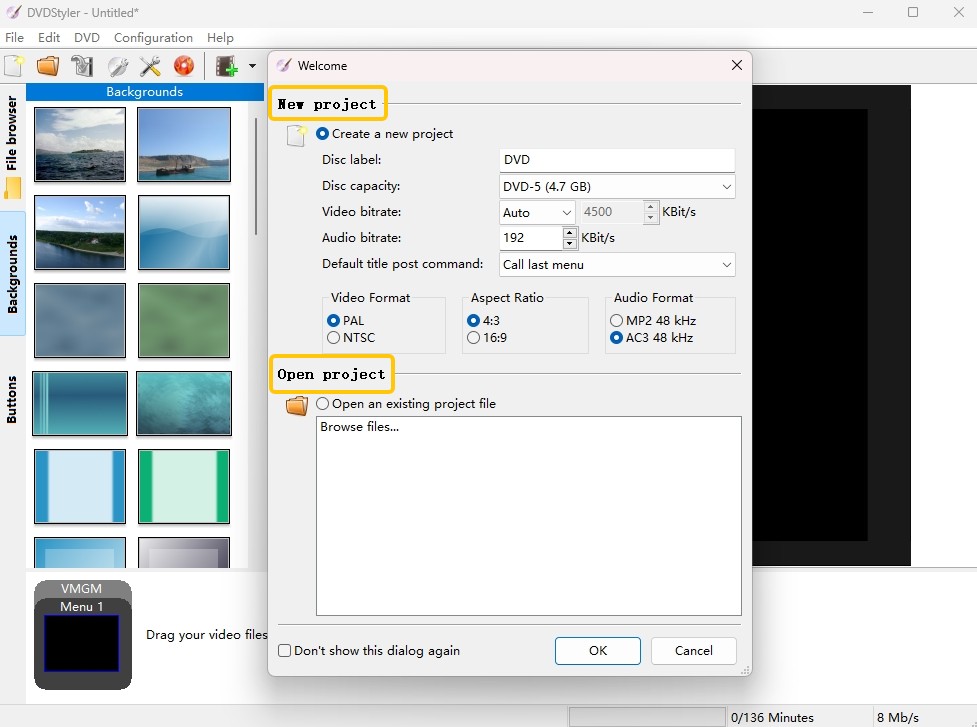
Lorsque DVDStyler s'ouvre, choisissez « Créer un nouveau projet. » Ici, vous pouvez définir le format du DVD sur NTSC ou PAL, choisir le format d'image (4:3 pour le standard ou 16:9 pour le grand écran) et sélectionner la capacité du disque (4,7 Go ou 8,5 Go).
Étape 2 : Ajouter des titres vidéo MP4
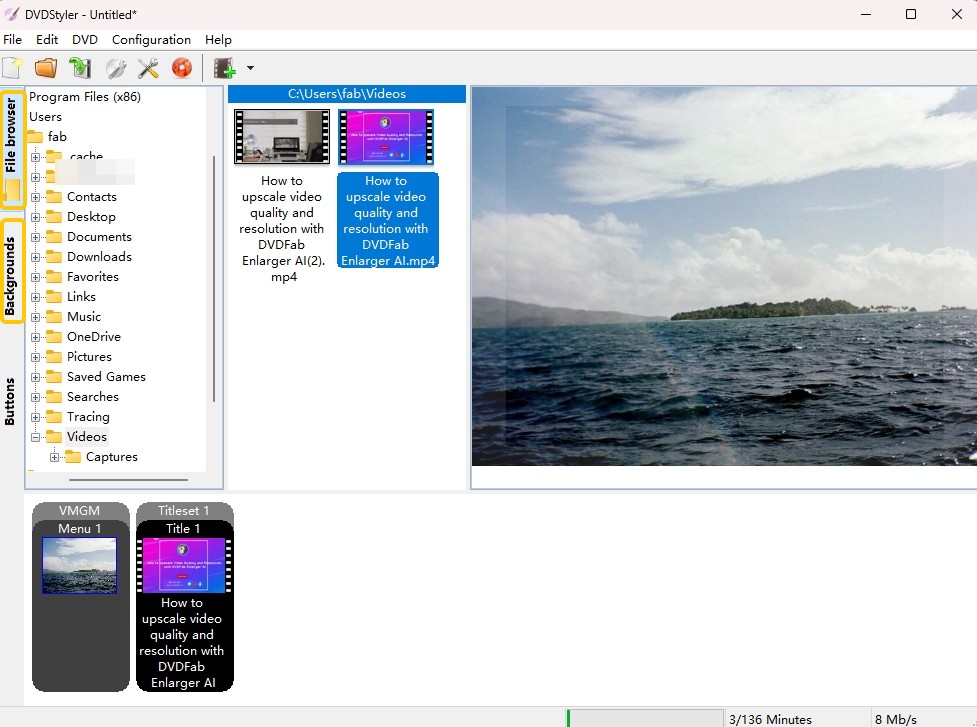
Glissez et déposez vos fichiers MP4 directement dans la fenêtre du projet ; chaque fichier devient un titre séparé sur le DVD. Vous pouvez également définir manuellement les points de chapitre ou laisser le programme les créer automatiquement, ce qui facilite la navigation pour les spectateurs.
Étape 3 : Concevoir le menu du DVD
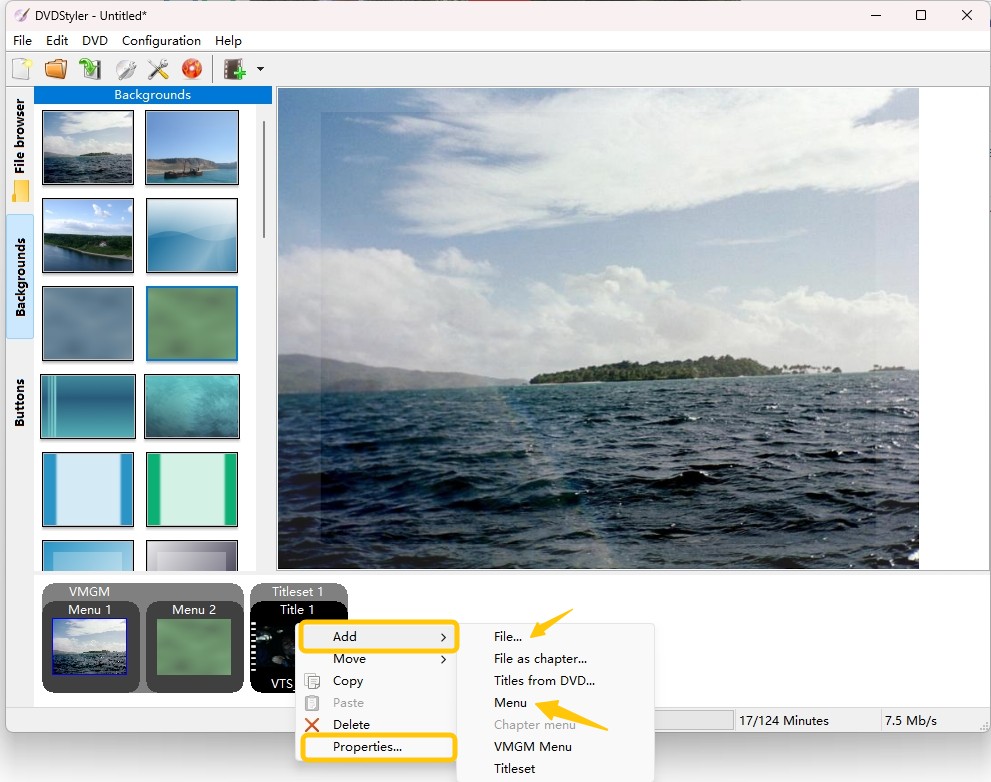
Ensuite, choisissez un modèle préfabriqué ou remplacez l'arrière-plan par votre propre image ou vidéo. Vous pouvez également ajuster le texte et les boutons pour créer un look personnalisé.
Étape 4 : Prévisualiser et commencer la gravure
Cliquez sur Prévisualiser pour simuler la lecture du DVD. Testez la navigation dans les menus et les chapitres pour vous assurer que tout fonctionne comme prévu.
Après avoir sélectionné le chemin de sortie, cliquez sur le bouton rouge Graver. DVDStyler convertira le fichier MP4 en format DVD-Video MPEG-2 et créera le disque.
Convertir MP4 en DVD en ligne avec Zamzar
Zamzar est une plateforme de conversion de fichiers en ligne populaire qui prend en charge plus de 1200 conversions de fichiers différentes avec divers formats. L'une des nombreuses options de conversion disponibles sur Zamzar est la possibilité de convertir des fichiers MP4 en compatibles DVD. Ces convertisseurs en ligne MP4 en DVD fonctionnent mieux avec des fichiers de petite taille et des sorties simples « compatibles DVD ».
Une conversion dans le navigateur produit un fichier à télécharger, mais elle ne remplace pas la création de la structure DVD-Video ni la gravure physique. Pour obtenir un disque lisible sur une platine de salon, examinez d’abord le fichier téléchargé, puis utilisez un projet DVD-Video et un graveur adapté. Si vous préférez conserver une vidéo privée sur votre ordinateur, une solution locale comme un logiciel de gravure de DVD gratuit évite son téléversement vers un service en ligne.
👍Avantages :
- Prend en charge une large gamme de formats vidéo et audio
- Parcours simple dans le navigateur : téléverser, choisir le format, convertir et télécharger
👎Inconvénients :
- La conversion en ligne ne crée ni ne grave à elle seule un DVD-Video avec menu
- La formule gratuite limite la taille des fichiers à 50 Mo
- En octobre 2026, les fichiers gratuits sont conservés pendant 24 heures ; ceux des comptes payants restent disponibles jusqu’à leur suppression par l’utilisateur
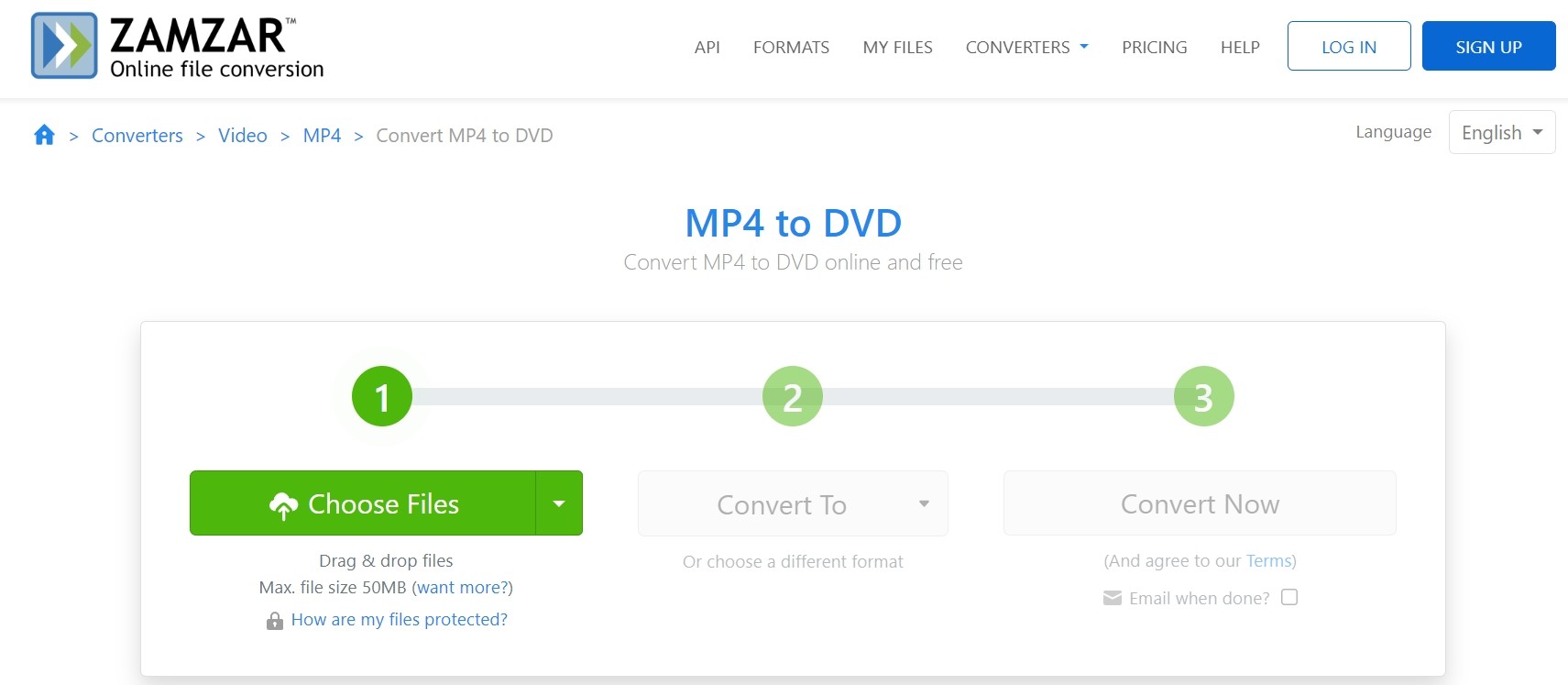
Étapes pour convertir le format MP4 en compatible DVD avec Zamzar
Étape 1 : Ouvrez n'importe quel navigateur pour visiter le site Web de Zamzar.
Étape 2 : Cliquez sur le bouton « Choisir des fichiers » et sélectionnez le fichier MP4 que vous souhaitez convertir, ou glissez et déposez le fichier dans la zone de téléchargement. Zamzar prend également en charge le téléchargement de fichiers depuis une URL, Dropbox, Google Drive ou en liant directement le fichier.
Étape 3 : Une fois la vidéo téléchargée, choisissez « DVD » comme format de sortie souhaité dans le menu déroulant.
Étape 4 : Cliquez sur le bouton « Convertir maintenant » pour lancer la conversion.
Étape 5 : Une fois la conversion terminée, téléchargez le fichier et vérifiez son format. Pour créer un disque destiné à une platine de salon, importez ensuite le résultat dans un logiciel de création de DVD-Video, puis gravez le projet avec un graveur adapté.
💡Vous pouvez fournir une adresse e-mail si vous souhaitez recevoir une notification lorsque la conversion est terminée.
Comment convertir MP4 en DVD avec d'autres outils
Wondershare DVD Creator
Wondershare DVD Creator est une solution polyvalente d'authoring de disques qui équilibre utilité professionnelle et expression créative. Il accepte notamment les vidéos MP4, MKV et HEVC pour créer un projet DVD-Video. Le logiciel est particulièrement apprécié pour son éditeur vidéo intégré et son créateur de diaporamas photo, qui permettent aux utilisateurs d'améliorer leurs projets de médias optiques avant la gravure.
L'interface propose un mode de gravure « en un clic » destiné aux débutants, ainsi qu'une bibliothèque de modèles de menus statiques et dynamiques. Les réglages permettent de préparer le contenu, de personnaliser le menu et de prévisualiser le projet avant la gravure.
Caractéristiques clés :
- Convertir en lot plusieurs fichiers MP4 en DVD, ISO ou dossier DVD
- Utiliser des outils d'édition vidéo pour couper la vidéo, ajouter des filigranes, des sous-titres et plus
- Personnaliser les DVD avec des modèles gratuits et des paramètres ajustables tels que le ratio d'aspect et la norme TV
Inconvénients :
- L'interface utilisateur peut être déroutante et moins intuitive
Comment convertir MP4 en DVD avec Wondershare DVD Creator ?
Étape 1 : Lancez le programme et cliquez sur « Créer un disque vidéo DVD ». Glissez vos fichiers MP4 dans l'onglet « Source ».
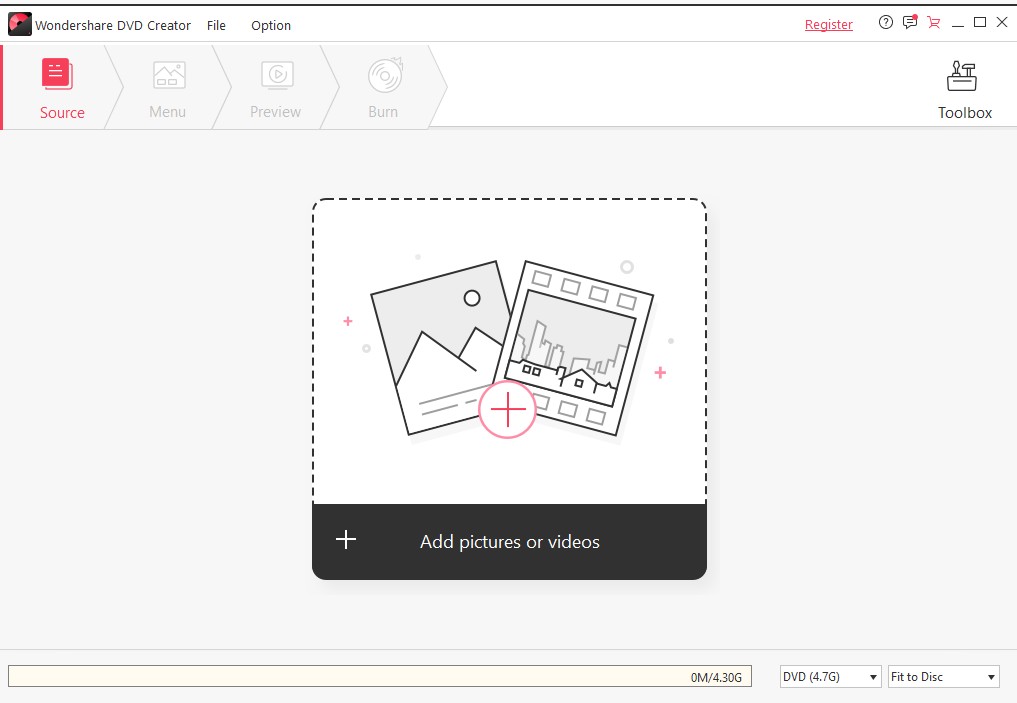
Étape 2 : Cliquez sur l'icône « Crayon » à côté de la vignette vidéo pour rogner, couper ou ajouter des sous-titres à vos séquences.
Étape 3 : Passez à l'onglet « Menu ». Choisissez un modèle dans le panneau de droite et personnalisez l'image de fond ou la musique.
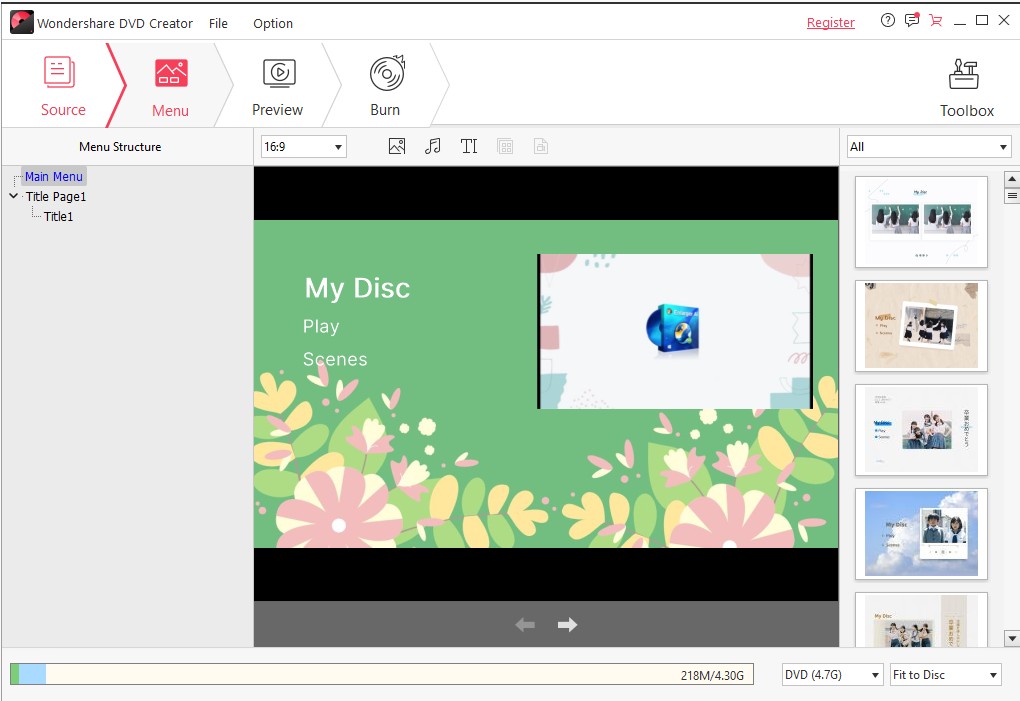
Étape 4 : Allez à l'onglet « Aperçu » pour vérifier la navigation. Enfin, cliquez sur « Graver », réglez votre norme TV sur NTSC ou PAL, et lancez le processus.
EaseFab DVD Creator
EaseFab DVD Creator est un outil destiné à convertir MP4 en DVD. Il se concentre sur les éléments essentiels du processus de gravure et accepte notamment les fichiers MP4, MOV et MKV. Il crée un projet au format DVD-Video pour une lecture sur une platine compatible avec le type de disque utilisé.
L'éditeur vidéo intégré couvre les ajustements de base, notamment la coupe et le rapport d'image. Le logiciel propose également des modèles de menus et des options de chapitrage pour organiser le contenu avant la gravure.
- • Créer un DVD à partir de fichiers vidéo, audio et image compatibles
- • Édition basique : rognage des bords noirs, ajustement du ratio d'image (16:9/4:3), etc.
- • La fonction de marquage des chapitres permet la division manuelle ou automatique du film
- • Personnaliser la sortie NTSC/PAL pour correspondre aux appareils de lecture dans différentes régions
- • Fournir des modèles préfabriqués et permettre le remplacement des styles de fond et de boutons
Inconvénients :
- L'éditeur vidéo reste centré sur des réglages de base
- Les modèles de menu offrent des options de personnalisation limitées
Comment transférer MP4 en DVD avec EaseFab DVD Creator ?
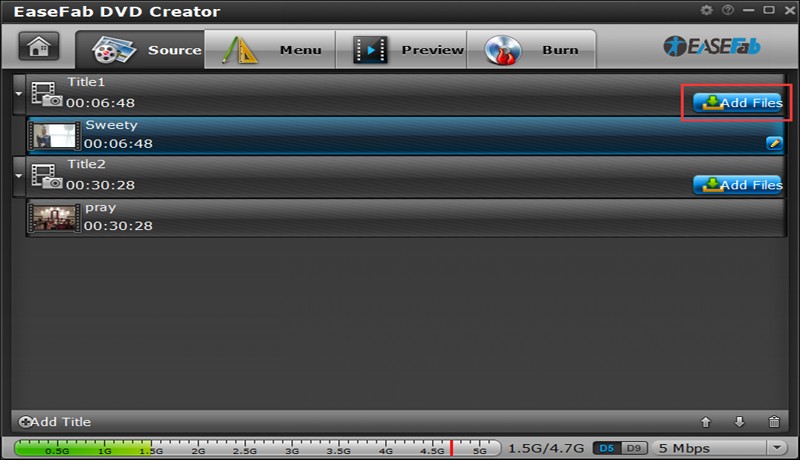
Étape 1 : Téléchargez et lancez EaseFab DVD Creator depuis son site officiel. Cliquez sur le bouton « Ajouter des fichiers » pour parcourir le disque dur de votre ordinateur et ajouter les fichiers MP4 que vous souhaitez graver sur DVD.
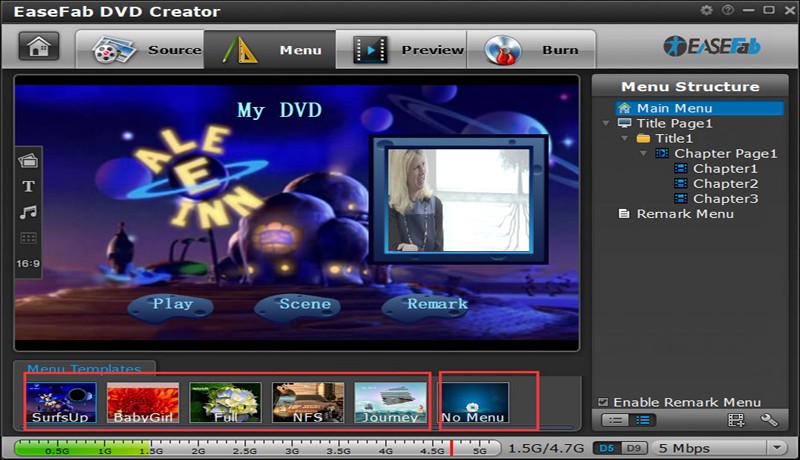
Étape 2 : Après avoir chargé les fichiers MP4, vous pouvez personnaliser les menus DVD ou éditer les vidéos selon vos besoins. Vous pouvez choisir parmi différents thèmes du menu, ou en télécharger plus depuis le site web. La barre d'outils à gauche vous permet d'ajuster le ratio d'aspect, de rogner la vidéo, d'ajouter un filigrane et plus encore.
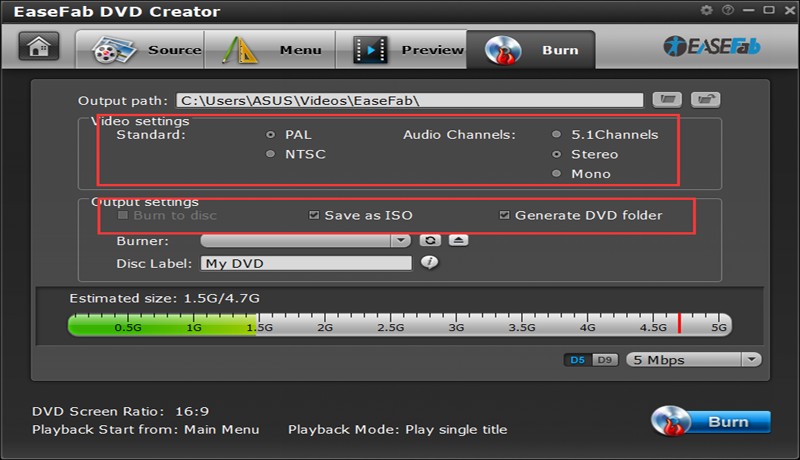
Étape 3 : Après tous les réglages, cliquez sur le bouton "Graver" pour sélectionner les paramètres de sortie tels que le type de DVD, le chemin de sortie et le nombre de copies. Appuyez à nouveau sur "Graver" pour commencer à graver vos vidéos MP4 sur DVD.
Leawo DVD Creator
Leawo DVD Creator est conçu pour convertir MP4 en DVD et personnaliser la présentation du disque. Il accepte notamment les vidéos MP4, MKV et AVI pour la gravure sur des disques DVD-5 ou DVD-9. Ce logiciel de gravure de DVD pour Windows 10 dispose d'un créateur de menu DVD interne et propose une fonction de conversion de vidéos 2D en DVD 3D.
L'interface permet d'ajuster le débit vidéo et le rapport d'image en 16:9 ou 4:3. Le logiciel comprend également des fonctions de prévisualisation, d'édition de base et de personnalisation du menu avant la gravure.
- • Prend en charge divers formats (MP4, MKV, AVI) et photos pour l'authoring de DVD
- • Modèles gratuits avec arrière-plans, boutons et polices personnalisables
- • L'accélération matérielle NVIDIA et Intel peut réduire la durée des traitements compatibles
- • Édition de base : découpage, recadrage et correction du ratio d'aspect
- • Créateur de diaporamas photo avec transitions et synchronisation audio
Inconvénients :
- Ne propose pas de fonctions d'édition vidéo avancées
- Impossible d'ajouter des sous-titres externes aux DVD ou de modifier les sous-titres
- Les modèles de menu offrent un choix limité de designs contemporains
Comment créer un DVD à partir de MP4 avec Leawo DVD Creator ?
Étape 1 : Les fonctionnalités de gravure, de rip et de copie de Leawo sont toutes intégrées dans l'installateur Prof. Media. Téléchargez l'installateur actuel sur votre ordinateur. Ensuite, préparez les fichiers vidéo et insérez un disque vierge lisible dans votre lecteur.
Étape 2 : Cliquez sur "Ajouter une vidéo" pour importer la vidéo MP4 dans l'interface principale du programme. Ou, faites glisser directement le fichier MP4 dans le programme.
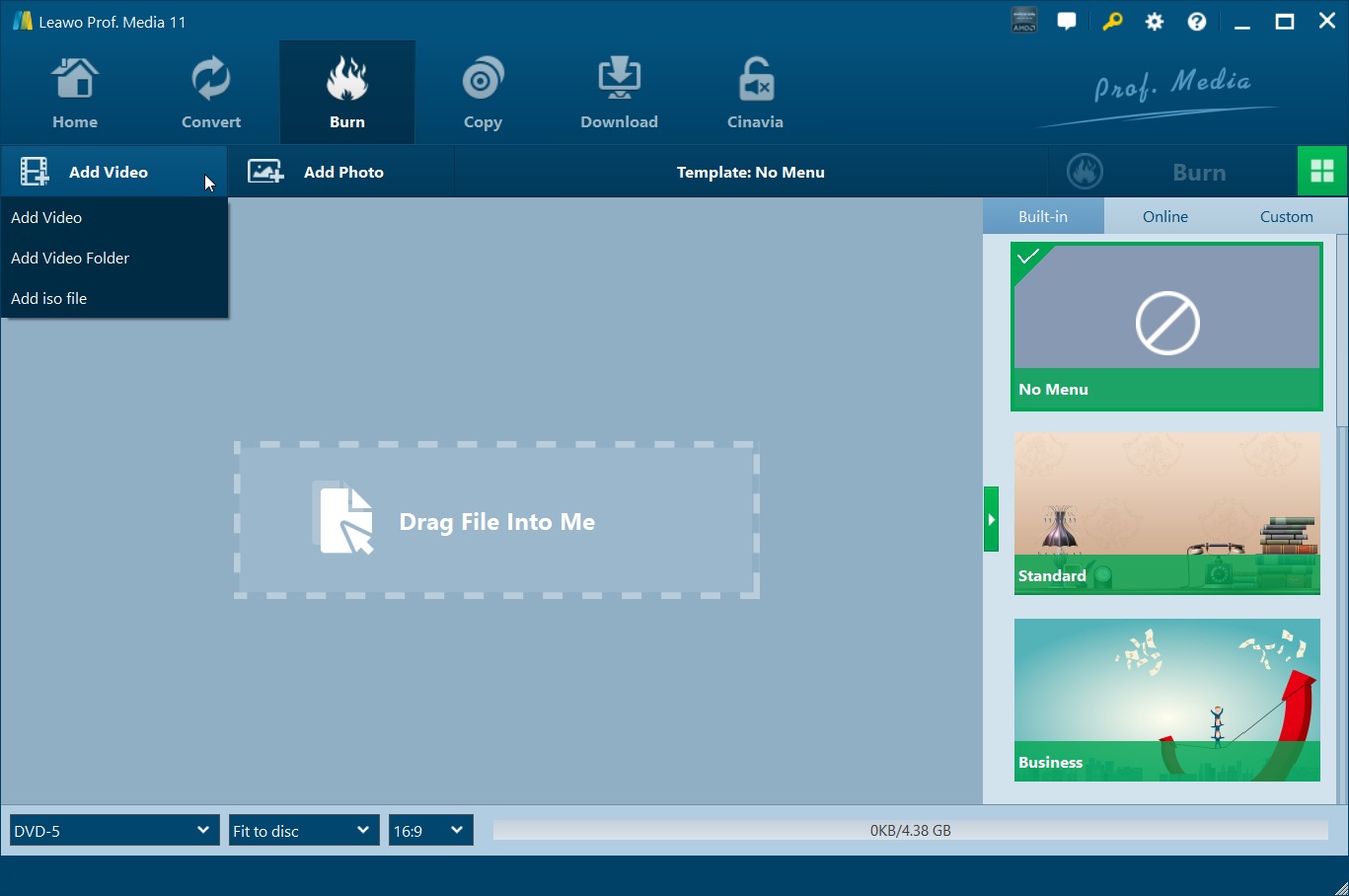
Étape 3 : Configurez le menu du disque en créant votre propre menu ou en sélectionnant un modèle dans la bibliothèque (intégrée ou en ligne) dans la colonne de droite.
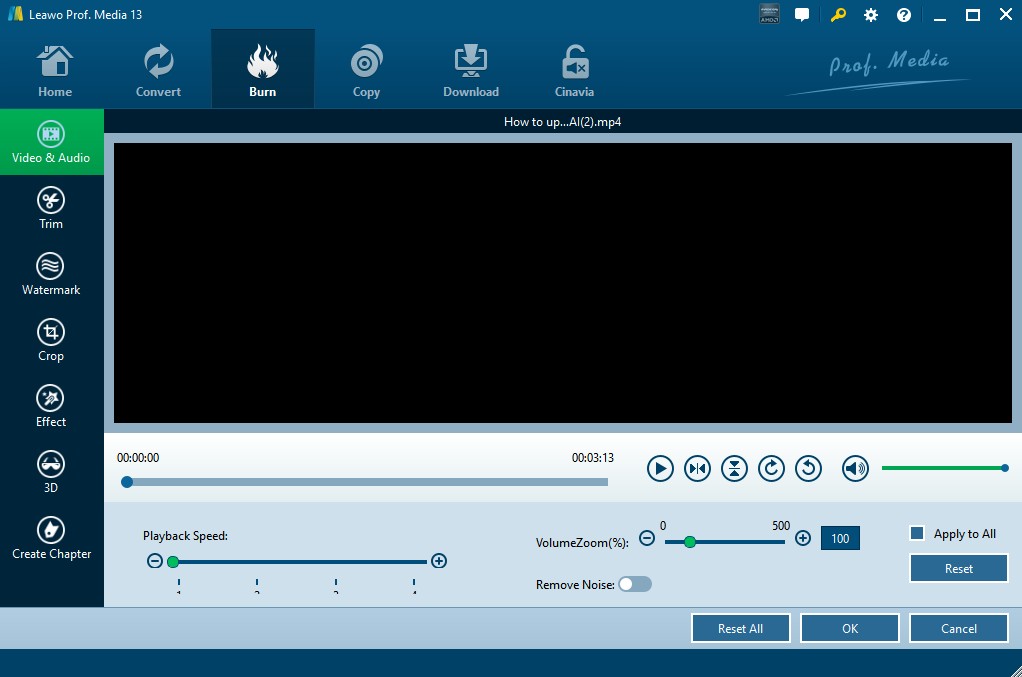
En cliquant sur la fenêtre vidéo, vous pouvez la prévisualiser uniquement, ou effectuer des actions comme la recadrer, ajouter des effets et des filigranes.
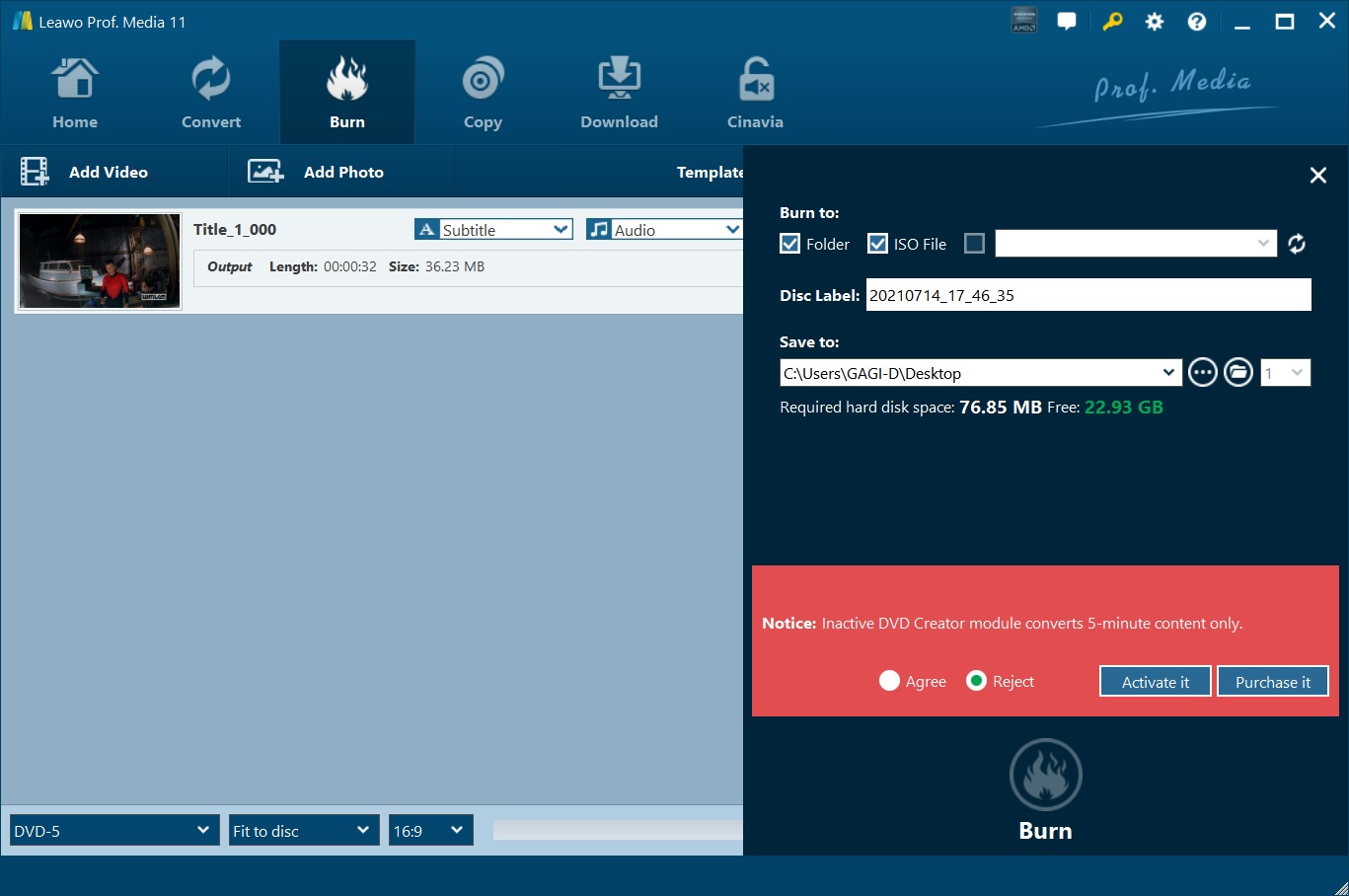
Étape 4 : Après avoir sélectionné les modèles, appuyez sur le bouton "Graver" dans le coin supérieur droit pour lancer le processus de gravure de DVD. Ensuite, confirmez d'autres options comme "Graver sur", "Étiquette du disque", et "Enregistrer dans".
Aiseesoft DVD Creator
Aiseesoft DVD Creator convertit les vidéos MP4 en DVD sur Windows et Mac, les diaporamas de photos et les fichiers audio en formats compatibles DVD (ISO/dossier ou disque physique). Vous pouvez sélectionner la piste audio principale à partir d'une source multilingue (AC3, MP3, AAC) et ajouter SRT, SUB et ASS comme sous-titres multiples pour les fichiers DVD. Une bibliothèque de modèles permet également de personnaliser les arrière-plans, les textes et les boutons.
Le logiciel suit un parcours organisé autour de l'importation, de l'édition, du choix des pistes et de la création du menu. L'éditeur vidéo permet notamment d'ajuster la luminosité et d'ajouter des filigranes. Les sous-titres incrustés dans la vidéo ne peuvent pas être activés ou désactivés pendant la lecture.
- • Créez des dossiers DVD et des fichiers ISO à partir de MP4, MPG, SWF et d'autres formats
- • Modèles de menu statiques avec couleurs/fonds/boutons modifiables
- • Édition de base : ajuster les ratios d'aspect et ajouter des sous-titres incrustés (SRT/ASS)
- • Aperçu en temps réel du menu ou du contenu éditorial avant conversion
Inconvénients :
- Les sous-titres incrustés ne peuvent pas être activés ou désactivés pendant la lecture
- Les modèles en ligne doivent être téléchargés avant leur utilisation
- Les options de menu restent centrées sur les modèles proposés par le logiciel
Comment convertir MP4 en vidéo DVD avec Aiseesoft DVD Creator ?
Étape 1 : Téléchargez, installez et lancez Aiseesoft DVD Creator. Ensuite, cliquez sur "Ajouter des fichiers" pour charger le fichier MP4 dans le programme. N'oubliez pas de préparer un DVD vierge et de le mettre dans le lecteur. Ou enregistrez simplement le film en tant que fichier image ISO ou dossier.
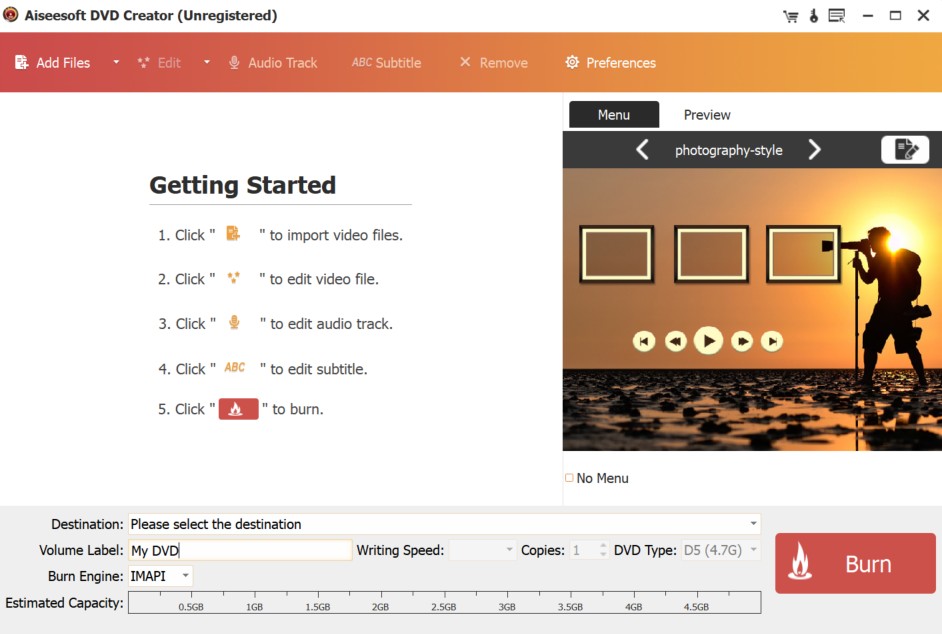
Étape 2 : L'interface principale d'Aiseesoft affiche toutes les fonctionnalités et configurations. Allez dans la barre de menu supérieure pour éditer la vidéo :
- Ajustez la durée de la vidéo en déplaçant la chronologie ou en entrant l'heure de début/fin exacte
- Ajustez la luminosité, le contraste et la saturation pour corriger les clips sous-exposés
- Ajoutez des filigranes texte ou image (par exemple, des tags de copyright) qui peuvent être redimensionnés et positionnés
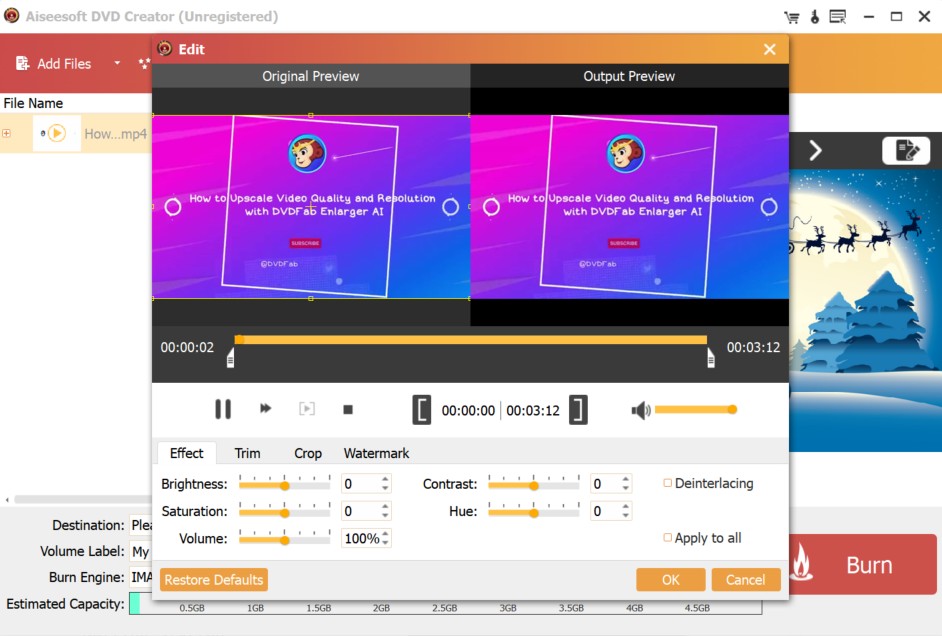
Étape 3 : L'étape suivante consiste à gérer l'audio et les sous-titres :
- Définir la piste audio par défaut ou importer des fichiers audio auxiliaires pour les DVD bilingues
- Intégrer des sous-titres incrustés directement dans le flux vidéo. Notez que vous ne pouvez pas activer/désactiver les sous-titres pendant la lecture.
Étape 4 : Aiseesoft propose une bibliothèque de modèles de menu téléchargeables pour des thèmes spécialisés.
- Vous devez visiter le Centre de Modèles de Menu ou cliquer sur Modèles en ligne dans le logiciel pour sélectionner et télécharger un thème.
- Accédez à la fenêtre "Préférences", trouvez les paramètres de menu en ligne et chargez le fichier téléchargé dans le dossier.
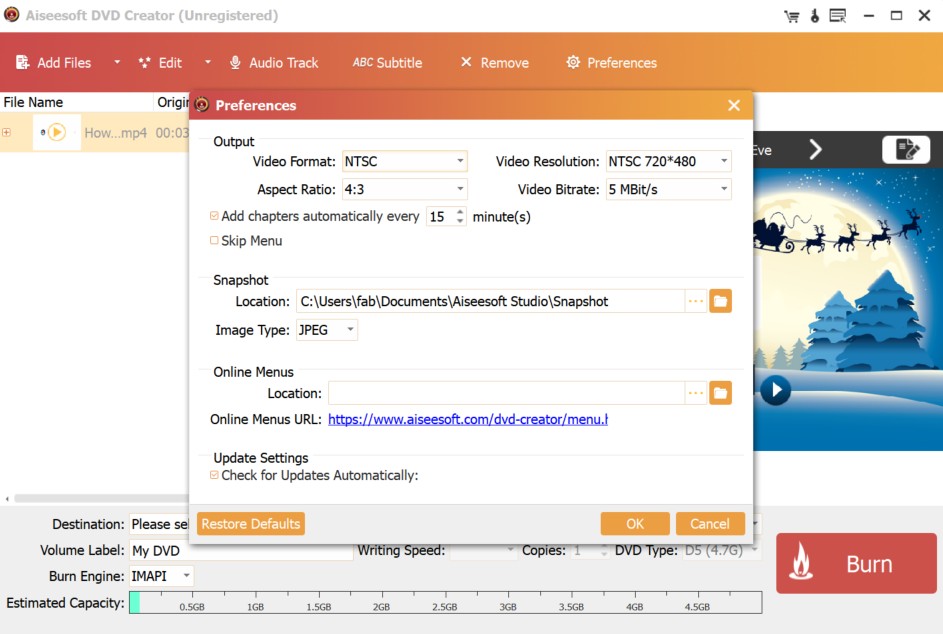
Étape 5 : Après avoir prévisualisé votre fichier, appuyez sur "Graver" pour convertir MP4 en ISO ou en dossier DVD.
Freemake Video Converter
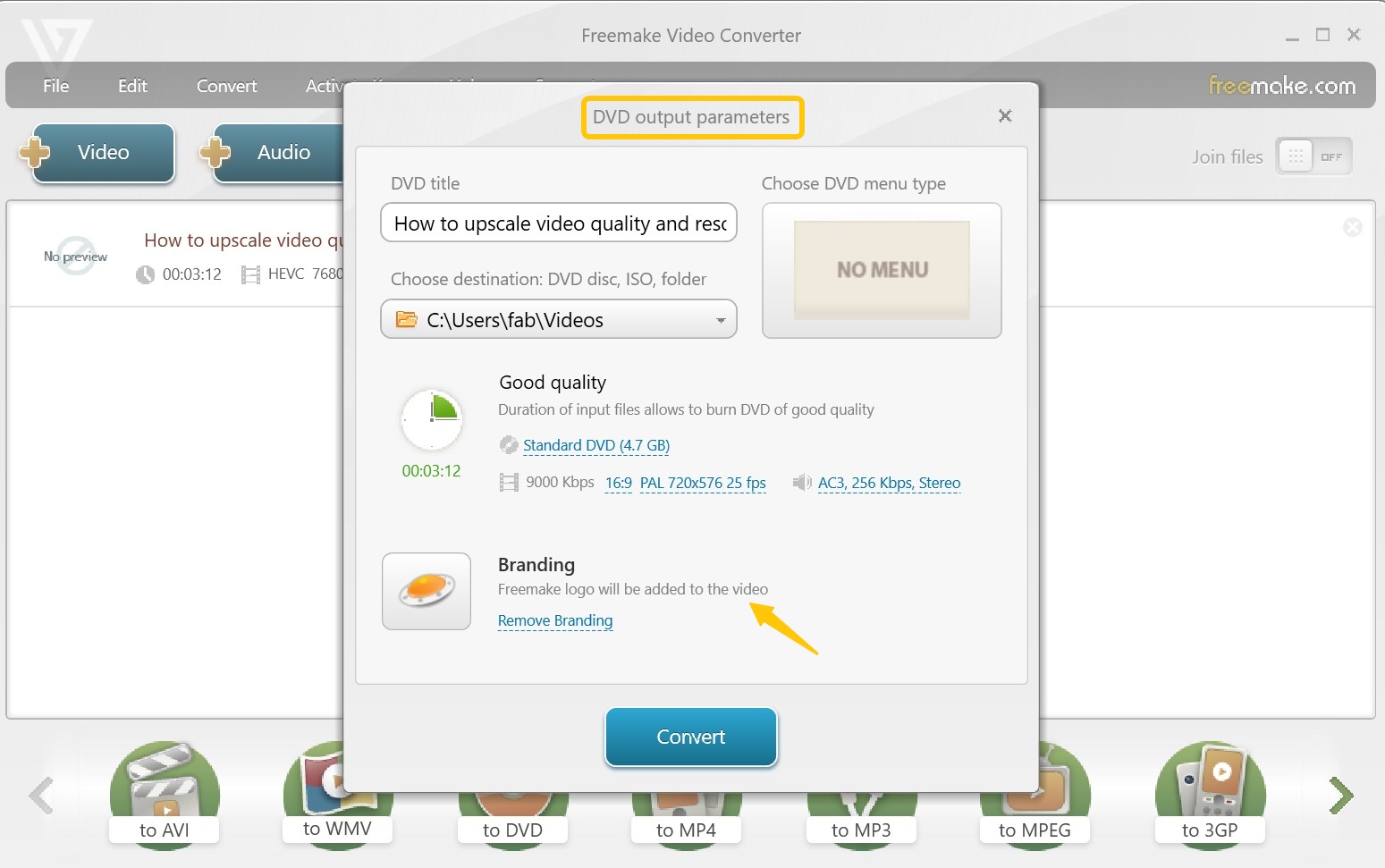
Freemake Video Converter est une application pour Windows dont certaines éditions proposent des fonctions de création de DVD. Les outils disponibles, les menus et les conditions d’utilisation diffèrent selon l’édition installée.
Avant de préparer un projet MP4 vers DVD, vérifiez que l’interface comprend bien une sortie DVD-Video, les réglages PAL ou NTSC et les options de menu dont vous avez besoin.
- • Offre une conversion facile des vidéos en DVD pour les utilisateurs Windows
- • Convertit les images et photos en DVD avec des effets de transition
- • Fournit des modèles de menu de base et une option pour télécharger une image locale
Inconvénients :
- Pas de versions disponibles pour macOS et Linux
- La version gratuite ajoute un filigrane Freemake aux vidéos
- Offres optionnelles lors de l'installation ; attention aux invites de désactivation
Fonctions DVD selon l’édition
Si l’édition installée affiche une option DVD, importez les fichiers MP4, choisissez le standard TV et examinez les paramètres du projet avant de lancer la création. Une simple conversion de fichier ne remplace pas la structure d’un DVD-Video.
MacX Video Converter : un convertisseur MP4 en DVD arrêté
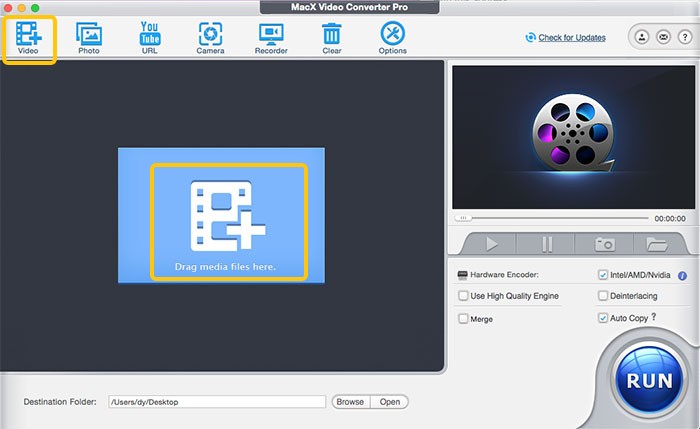
MacX Video Converter Pro a été arrêté en mai 2025 et n’est plus maintenu. Cette information concerne ce produit précis, et non l’ensemble de la marque MacX.
Pour créer un DVD-Video avec un logiciel maintenu, DVDStyler convient à une fabrication gratuite avec menus. DVDFab DVD Creator propose pour sa part un éditeur vidéo et des menus personnalisables.
- • MacX Video Converter Pro n’est plus maintenu depuis mai 2025
- • Son ancien parcours de conversion ne constitue plus une méthode actuelle
- • DVDStyler permet de créer gratuitement un DVD-Video avec menus
- • DVDFab DVD Creator permet de préparer le projet, les vidéos et le menu
Solutions maintenues :
- DVDStyler convient à la création gratuite d’un DVD-Video
- DVDFab DVD Creator convient aux projets nécessitant davantage de personnalisation
- Le choix dépend du niveau de contrôle souhaité sur les vidéos et le menu
Movavi Video Converter
Movavi Video Converter peut préparer une structure VIDEO_TS à partir d’un fichier MP4. Il propose également des fonctions de montage comme l’ajout de sous-titres et de filigranes, le recadrage et la découpe.
Movavi sert ici à préparer les fichiers du DVD-Video. Une application de gravure adaptée peut ensuite être nécessaire pour écrire la structure VIDEO_TS sur un disque physique ; la conversion seule ne crée pas un disque finalisé avec des menus interactifs.
- • Préparer une structure VIDEO_TS à partir d’un fichier MP4
- • Prend en charge le choix du standard PAL ou NTSC
- • Propose diverses fonctionnalités de montage vidéo
- • Prend en charge la conversion de plusieurs fichiers MP4 en même temps
Inconvénients :
- La gravure physique peut nécessiter une application distincte
- La préparation des fichiers ne finalise pas à elle seule un DVD-Video
- Un logiciel d’authoring dédié reste préférable pour créer et personnaliser des menus
Comment préparer un DVD-Video avec Movavi Video Converter ?
Étape 1 : Ouvrez Movavi Video Converter, cliquez sur « Ajouter des médias », puis sur « Ajouter une vidéo » pour choisir les fichiers MP4 que vous souhaitez convertir.
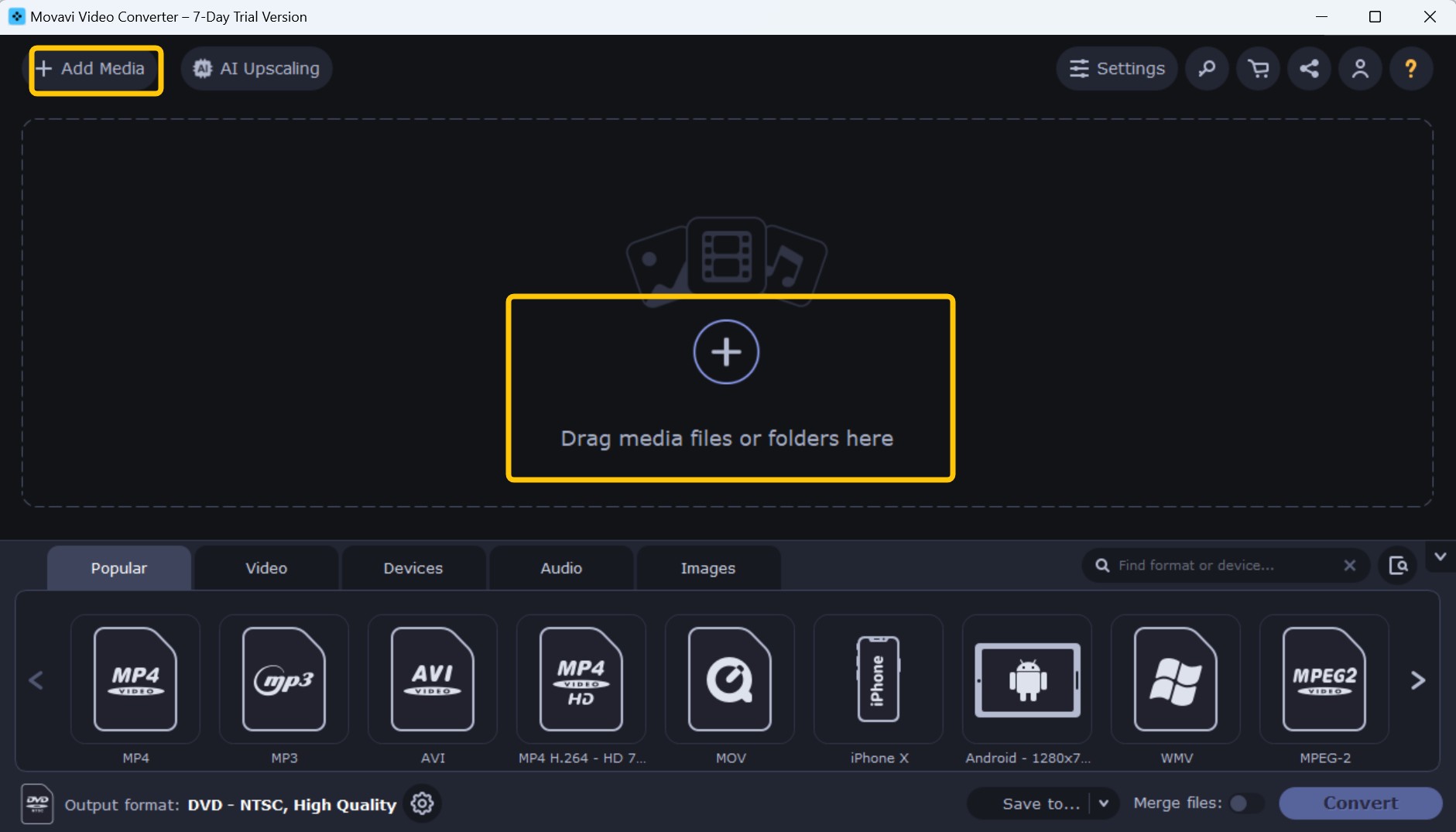
Étape 2 : Après avoir ajouté vos fichiers, allez dans l’onglet Vidéo et sélectionnez le groupe de préréglages « Vidéo compatible DVD ». Ici, vous pouvez définir votre standard et votre qualité souhaités. Des paramètres supplémentaires comme la taille du cadre et le taux de trame peuvent être ajustés en cliquant sur le bouton « Rouage ».
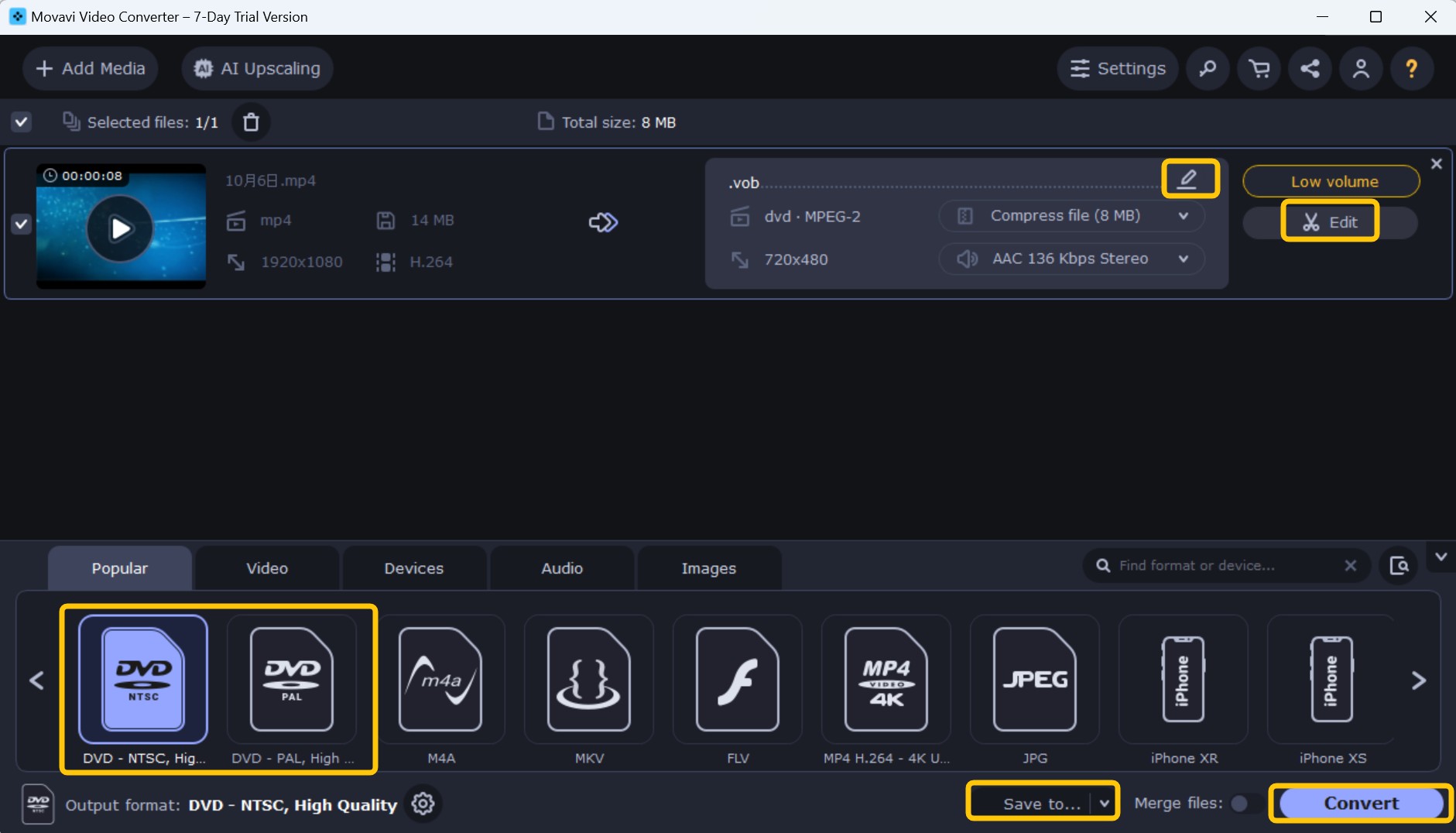
💡 Mode qualité et débit :
- Pour < 70–90 min : utilisez CBR ~7–8 Mbps pour la simplicité et une haute qualité.
- Pour les vidéos plus longues : choisissez VBR (2-pass) avec Moyenne ~5–6 Mbps, Max 8–9,5 Mbps pour tenir sur un DVD-5.
- Si vous ciblez un DVD-9, vous pouvez augmenter la moyenne de ~1–1,5 Mbps.
Étape 3 : Cliquez sur le bouton « Enregistrer sous » pour spécifier l’emplacement de sortie, puis sur « Convertir » pour préparer la structure VIDEO_TS. Utilisez ensuite une application adaptée pour la graver sur un DVD.
Any Video Converter
Les fonctions proposées par Any Video Converter varient selon l’édition installée. La conversion vidéo et la création d’un DVD-Video doivent notamment être distinguées : cette dernière nécessite un module capable de produire la structure du disque et de lancer la gravure.
Pour un projet MP4 vers DVD, vérifiez dans l’interface que l’édition utilisée comporte bien un module de gravure DVD et les réglages PAL ou NTSC nécessaires.
- • Réglages DVD NTSC et PAL selon l’édition utilisée
- • Conversion vidéo, extraction audio et montage vidéo de base
- • Fonctions de création de DVD disponibles uniquement dans certaines éditions
- • Outils complémentaires de traitement vidéo selon l’édition installée
- • Création du disque distincte d’une simple conversion de fichier
- • Profils de sortie destinés à différents appareils
Inconvénients :
- Les fonctions DVD ne sont pas incluses dans toutes les éditions
- Les outils disponibles peuvent différer selon la version installée
Fonctions DVD selon l’édition
Any Video Converter Free n’inclut pas la gravure de DVD. Les étapes ci-dessous correspondent donc à une édition qui affiche un module « Gravure de DVD » dans sa boîte à outils.
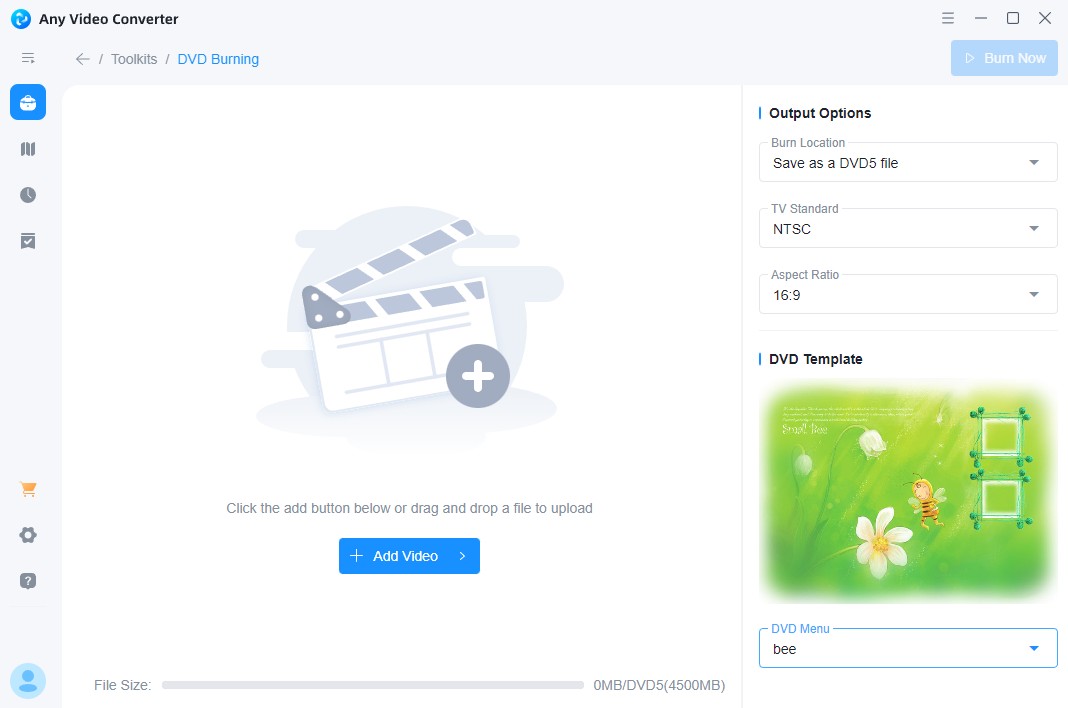
Convertisseur en ligne MP4 vers DVD de DigitalOfficePro
Inconvénients :
- Pas de véritable création de DVD (menus/chapitres) et pas de gravure directe sur disque ; vous aurez besoin d'une application distincte pour la création/la gravure.
- La taille du fichier/débit dépend de votre connexion ; les plans gratuits peuvent avoir des quotas.
- Les conversions en ligne peuvent ne pas convenir aux séquences sensibles (des considérations de confidentialité sont inhérentes aux téléchargements).
- • Pas d'installation ; fonctionne sur n'importe quel OS et navigateur moderne, idéal pour des tâches rapides et ponctuelles.
- • Flux de travail web en 3 étapes sur une page dédiée MP4→DVD.
- • Fait partie d'une grande suite en ligne avec une large couverture de formats.
Le convertisseur en ligne MP4 vers DVD de DigitalOfficePro traite un fichier MP4 dans le navigateur sans installer de logiciel. Le fichier téléchargé doit ensuite être examiné avant de l’intégrer à un projet DVD-Video.
Comparaison des 12 façons de convertir MP4 en DVD
DVDStyler convient à la création gratuite d’un DVD-Video avec menus. DVDFab DVD Creator est plus adapté si vous souhaitez personnaliser le menu, éditer les vidéos et gérer plusieurs titres dans le même projet. Movavi et les services en ligne préparent des fichiers, mais une étape distincte reste nécessaire pour créer puis graver un DVD-Video complet.
Création de DVD-Video
| Solution | Usage | Résultat | Menus | Gravure |
|---|---|---|---|---|
| DVDFab DVD Creator | Création et édition | Disque, ISO, VIDEO_TS | Personnalisables | Oui |
| DVDStyler | Création gratuite | Disque, ISO, VIDEO_TS | Conception manuelle | Oui |
| Wondershare DVD Creator | Création de DVD | Disque, ISO, dossier | Modèles | Oui |
| EaseFab DVD Creator | Création de DVD | Disque, ISO, dossier | Modèles | Oui |
| Leawo DVD Creator | Création de DVD | Disque, ISO, dossier | Personnalisables | Oui |
| Aiseesoft DVD Creator | Création de DVD | Disque, ISO, dossier | Modèles | Oui |
Préparation de fichiers et conversion en ligne
| Solution | Usage | Résultat | Étape suivante |
|---|---|---|---|
| Movavi Video Converter | Préparation locale | Structure VIDEO_TS | Gravure avec une application adaptée |
| Zamzar | Conversion en ligne | Fichier converti | Création DVD-Video et gravure |
| DigitalOfficePro | Conversion en ligne | Fichier converti | Création DVD-Video et gravure |
Questions fréquentes
Quel est le meilleur convertisseur gratuit de MP4 en DVD ?
DVDStyler permet de créer gratuitement un DVD-Video avec des menus sous Windows, macOS et Linux. Il convient si vous acceptez de régler manuellement le projet. Pour disposer d’un éditeur intégré et de menus plus personnalisables, DVDFab DVD Creator propose un essai gratuit avec certaines fonctions limitées.
Puis-je convertir des fichiers MP4 en DVD avec Windows Media Player ?
Non. Windows Media Player peut graver les MP4 sur un DVD de données, mais il ne crée pas la vidéo MPEG-2 ni le dossier VIDEO_TS attendus par un DVD-Video. Pour une lecture sur une platine de salon, utilisez un logiciel de création de DVD-Video.
Combien de temps faut-il pour convertir un MP4 en DVD ?
La création comprend deux étapes : le réencodage du MP4 en MPEG-2, puis l’écriture sur le disque. La durée dépend notamment de la longueur de la vidéo, du processeur, des réglages d’encodage et du graveur. L’accélération GPU peut réduire certains traitements compatibles, mais la vitesse d’écriture reste limitée par le graveur et le support.
Pourquoi mon lecteur DVD ne peut-il pas lire les fichiers MP4 ?
Un DVD de données contenant des MP4 exige une platine compatible avec le conteneur et les codecs utilisés. Un DVD-Video emploie une vidéo MPEG-2 et un dossier VIDEO_TS comprenant des fichiers VOB, IFO et BUP. Vérifiez le type de projet, utilisez un support accepté par la platine, finalisez le disque et essayez-le sur une seconde platine compatible.
Pourquoi ai-je du son, mais pas d’image sur mon DVD ?
La platine peut reconnaître la piste audio sans prendre en charge le codec vidéo du fichier. Changer uniquement l’extension ou le conteneur ne convertit pas nécessairement ce codec. Créez un projet DVD-Video en PAL, prévisualisez l’image, finalisez le disque et testez-le sur une seconde platine.
Verdict final
Pour créer gratuitement un DVD-Video avec des menus, DVDStyler constitue le choix le plus adapté si vous êtes prêt à configurer manuellement le projet. DVDFab DVD Creator convient davantage lorsque vous souhaitez centraliser la création du disque, la personnalisation des menus et l’édition des vidéos dans une interface guidée. Dans les deux cas, vérifiez le format PAL, prévisualisez le projet et choisissez un disque compatible avec votre graveur et votre platine.

 Comment transférer et graver des vidéos iPhone sur DVD avec Windows et Macpar Ambre Fontaine - 9 octobre 2026
 12 logiciels de gravure DVD pour Windows 10/11 : gratuit ou essai ?par Ambre Fontaine - 16 septembre 2026
 MTS/M2TS vers DVD : 2 méthodes et le bon format pour une platinepar Ambre Fontaine - 3 août 2026
 Graver un DVD sur Windows 10 et 11 : 4 méthodes pour un disque lisible sur TVpar Ambre Fontaine - 3 août 2026