
Graver un MP4 sur DVD Mac : DVD‑Vidéo ou disque de données ?

Résumé : Ce guide distingue le DVD de données du DVD‑Vidéo lisible sur un lecteur de salon. Il détaille le matériel requis, un parcours de gravure en cinq étapes, les options gratuites et les contrôles à effectuer avant de valider le disque.
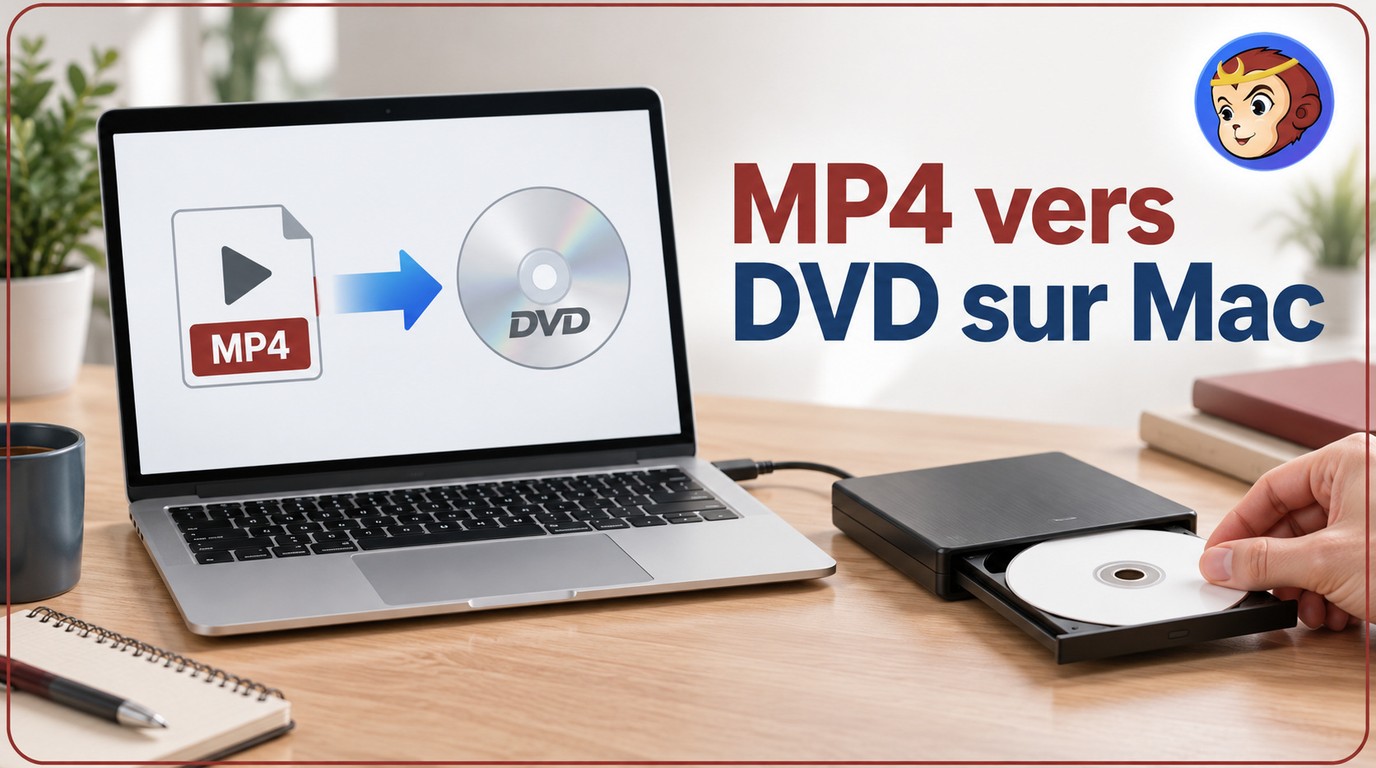
Pour graver un MP4 sur DVD Mac, choisissez d’abord le résultat attendu : le Finder crée un DVD de données, tandis qu’un logiciel d’authoring fabrique un DVD‑Vidéo lisible sur un lecteur de salon. En septembre 2026, les Mac exigent toujours un graveur externe compatible.
Le bon parcours tient donc en trois décisions : préparer le matériel, choisir le type de disque, puis tester le résultat sur l’appareil cible. Cette distinction évite de confondre un fichier MP4 simplement copié avec une structure DVD‑Vidéo.
Matériel requis sur un Mac récent
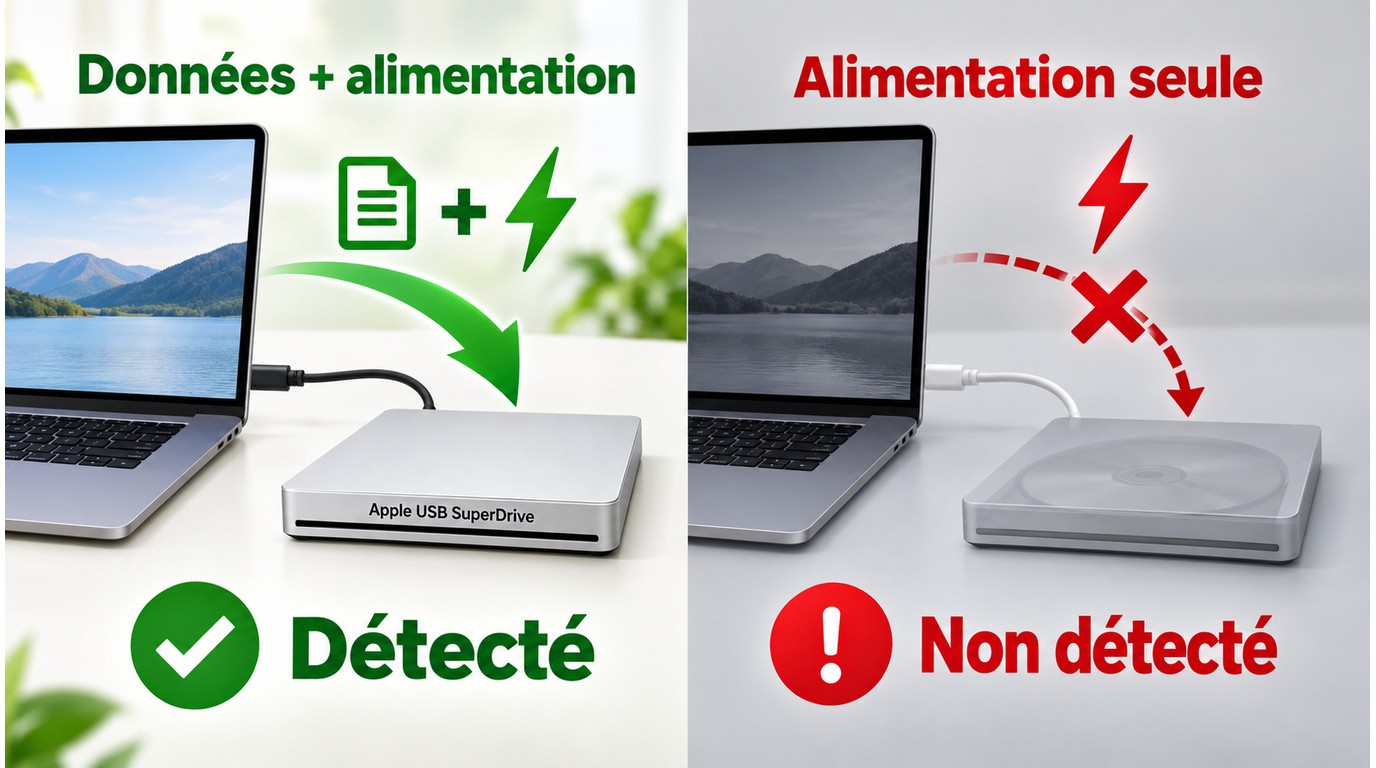
Un graveur DVD Mac doit écrire les DVD, transférer les données et recevoir assez de courant. Ce sont les deux vérifications à effectuer en premier : la fonction de gravure et la qualité de la connexion USB.
Choisir un graveur externe
L’Apple USB SuperDrive est désormais un ancien modèle que l’on rencontre surtout d’occasion. Pour un achat courant, retenez un graveur USB tiers explicitement compatible avec macOS et capable d’écrire les DVD±R/RW ou les DVD double couche que vous comptez utiliser.
- Écriture DVD : la mention « lecteur » ne suffit pas ; la fiche doit indiquer une fonction de gravure.
- Connexion de données : le câble ou l’adaptateur doit transmettre les fichiers, pas seulement alimenter l’appareil.
- Alimentation : si le graveur se déconnecte pendant l’écriture, branchez le Mac sur secteur et utilisez un port direct ou un hub alimenté.
Le piège de l'adaptateur USB-C (Dongle)
Un adaptateur USB‑C peut alimenter un accessoire sans assurer un transfert de données stable. Reliez d’abord le graveur seul, insérez un disque vierge et vérifiez qu’il apparaît dans le Finder avant d’ouvrir le logiciel de gravure.
Si le disque disparaît au lancement de l’écriture, changez de port ou utilisez un hub doté de sa propre alimentation. Cette vérification est plus utile que de remplacer immédiatement le logiciel.
Créer un DVD‑Vidéo avec DVDFab
Pour obtenir un DVD‑Vidéo sur Mac avec menus et chapitres, il faut un outil d’authoring. Un logiciel de création de DVD convertit le MP4 et construit la structure attendue par un lecteur de salon.
DVDFab DVD Creator importe plus de 200 formats vidéo, crée des DVD‑5 ou DVD‑9, des images ISO et des dossiers VIDEO_TS, puis permet de régler le PAL, le format d’image et le menu. Son essai dure 30 jours sans limite de durée vidéo.
Le logiciel accepte aussi les sous-titres SRT, ASS et SSA, plusieurs pistes audio et une file de tâches. Pour cette page, les fonctions décisives restent le réglage PAL, la création du menu et la prévisualisation avant la sortie.
Téléchargement gratuit Windows 11/10/8.1/8/7
Téléchargement gratuit macOS 10.10 - 13
Graver le MP4 en cinq étapes
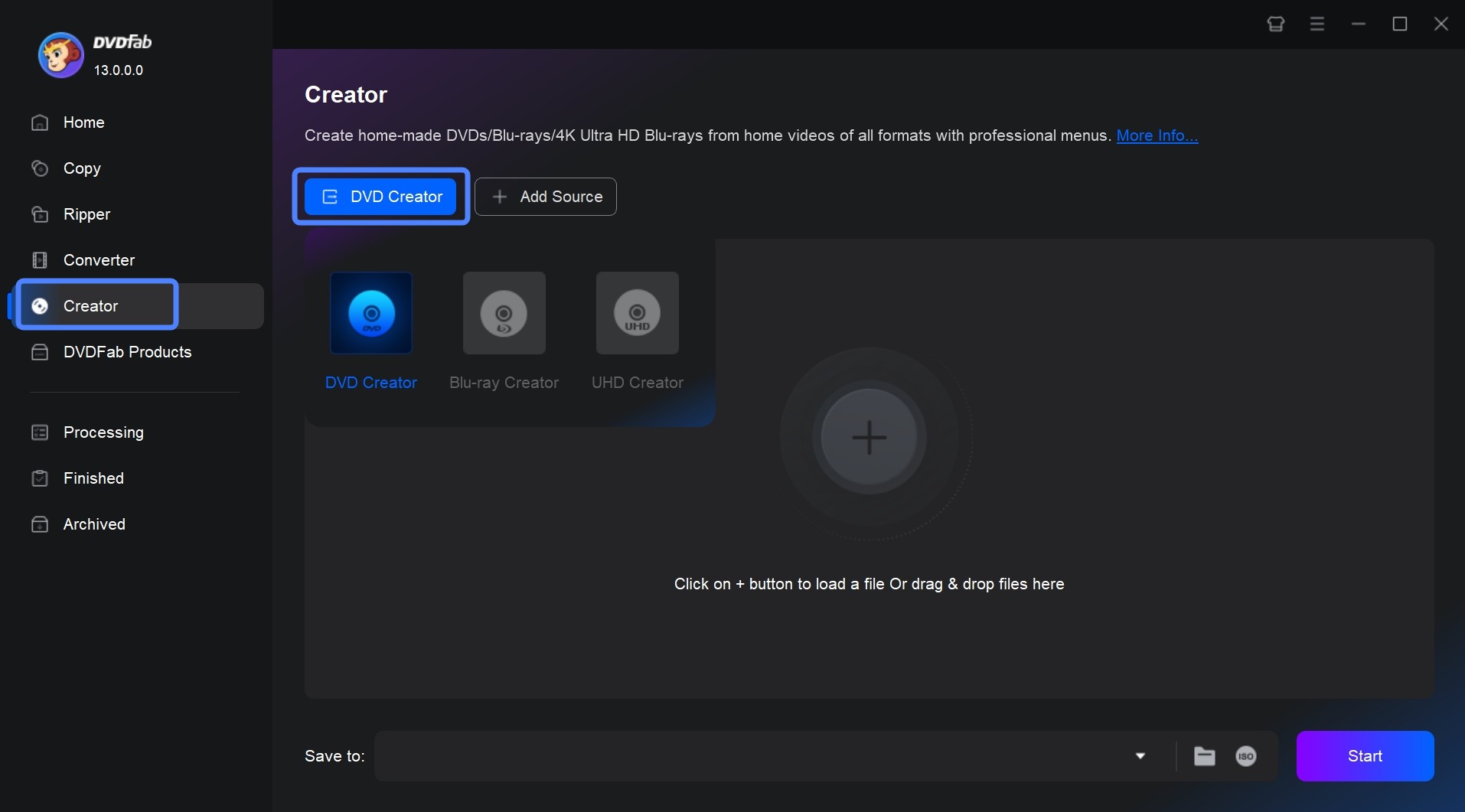
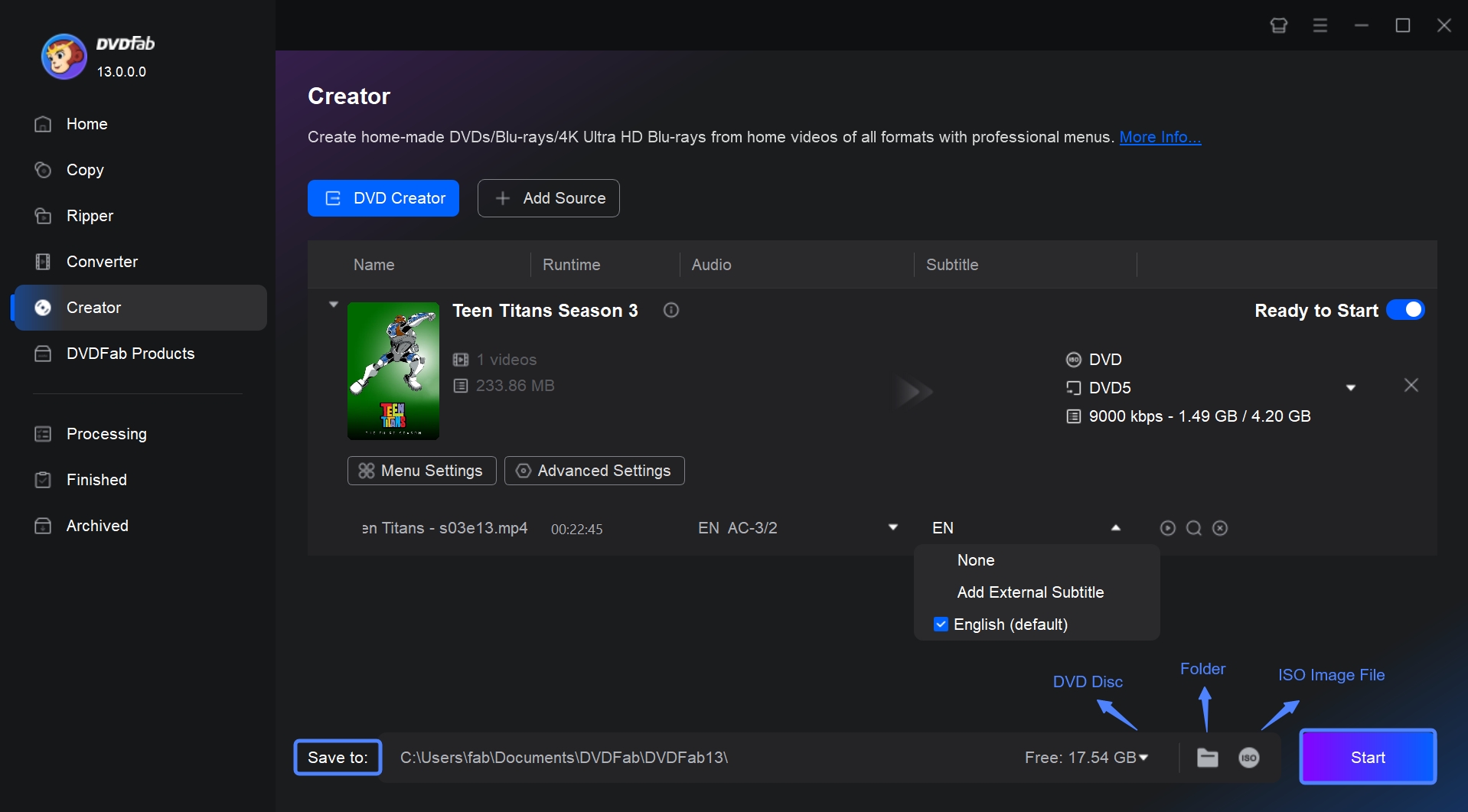
Importez la vidéo. Ouvrez le module DVD Creator, puis ajoutez le MP4 par le bouton d’importation ou par glisser-déposer. Vérifiez le titre, la durée, la piste audio et les sous-titres avant de poursuivre.
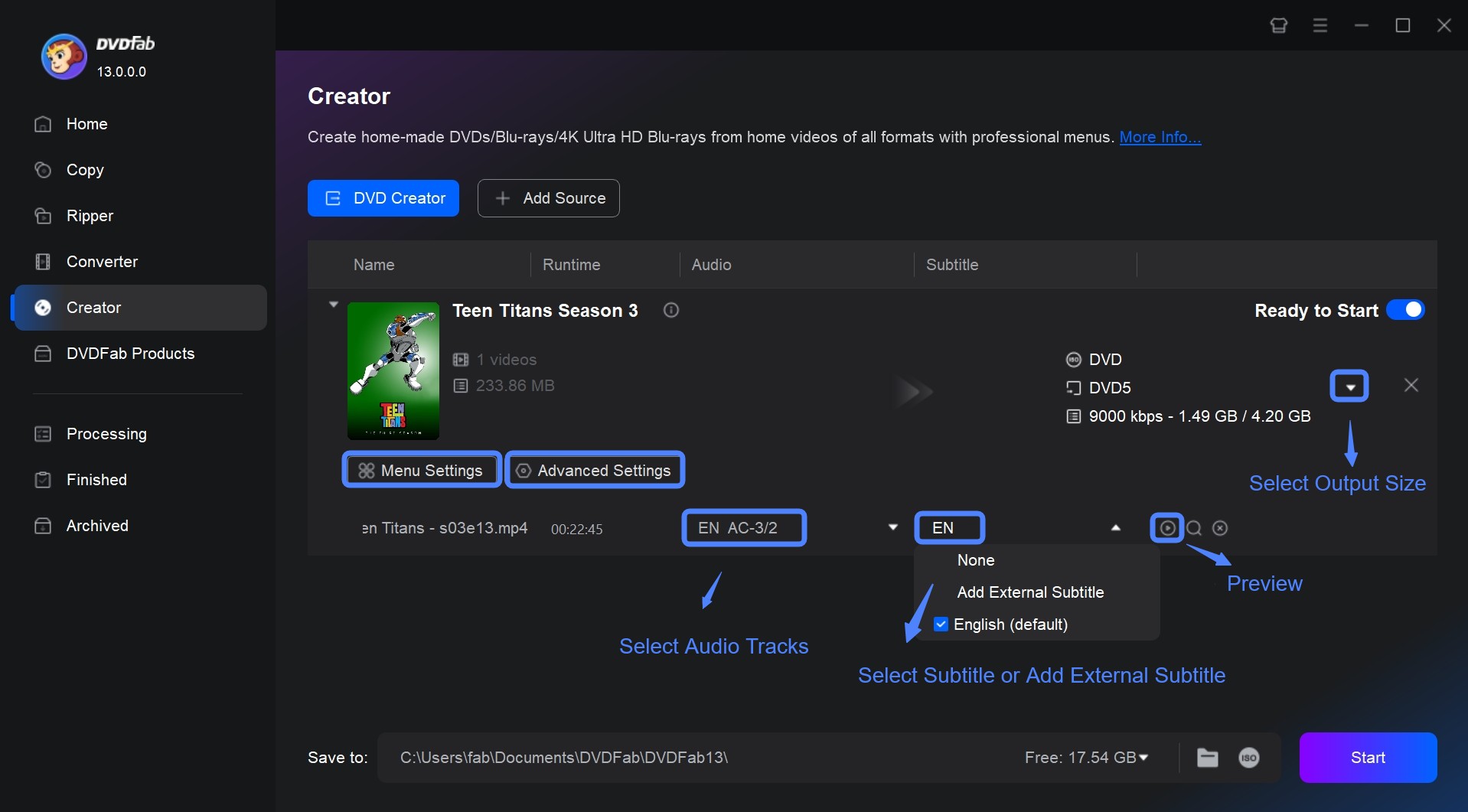
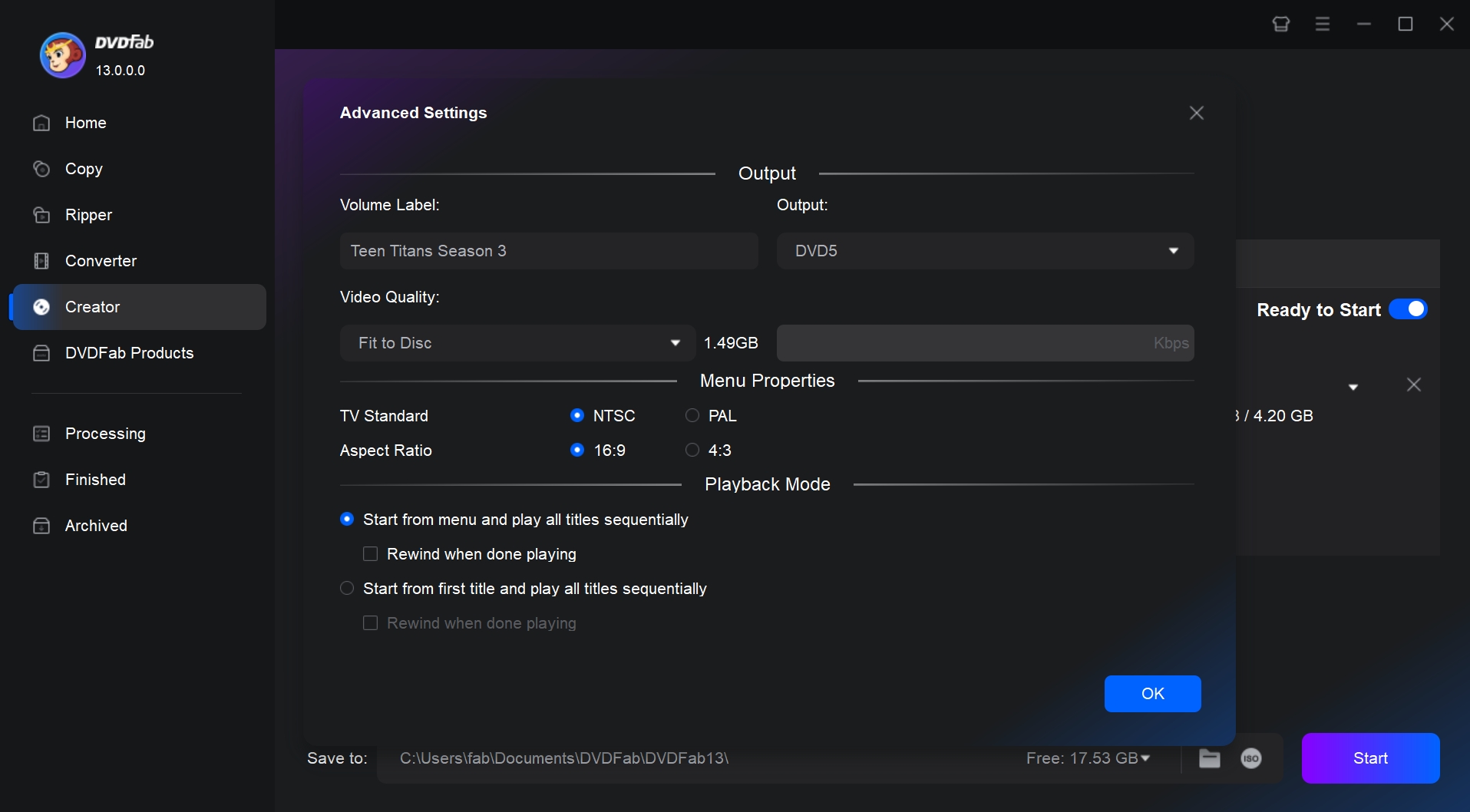
Réglez le disque. Choisissez DVD‑5 ou DVD‑9, le standard PAL pour la France et le format 16:9 ou 4:3 adapté à l’image. Préparez une sortie sur disque, en ISO ou dans un dossier VIDEO_TS.
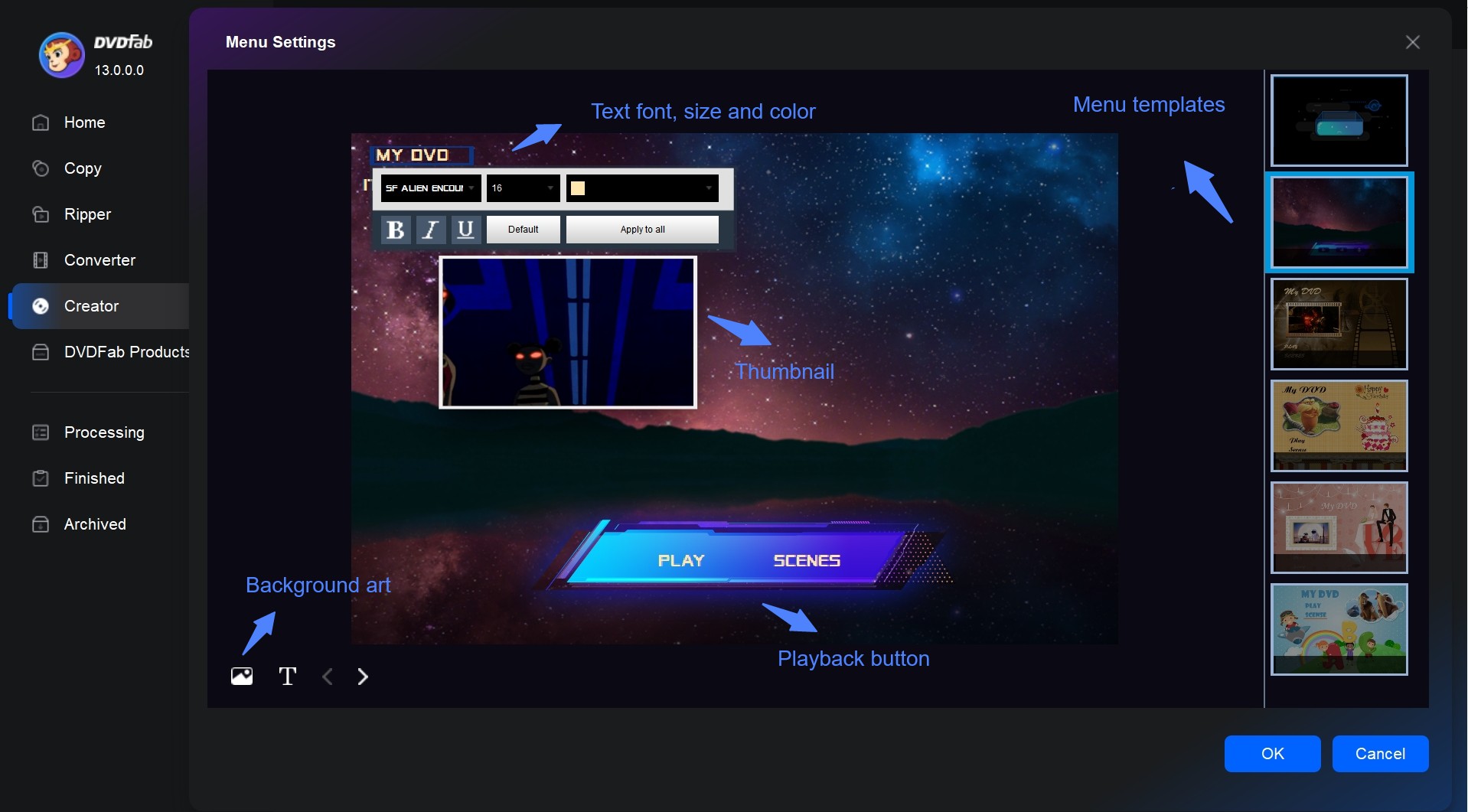
Créez le menu. Sélectionnez un modèle, puis ajustez l’arrière-plan, les boutons, les chapitres et leurs vignettes. Le menu doit rester lisible à distance sur un téléviseur.
Prévisualisez le projet. Parcourez le menu, lancez chaque titre et contrôlez le son, les sous-titres et les chapitres. Revenez aux réglages avant de consommer un disque si un élément ne correspond pas au projet.
Lancez la sortie. Insérez un DVD compatible ou choisissez l’ISO ou le dossier comme destination, puis démarrez la tâche. Une fois terminée, finalisez le disque et testez-le sur le lecteur de salon visé.
Ce parcours convient si vous voulez un DVD‑Vidéo avec menus et contrôle de la structure. Pour une simple sauvegarde de fichiers, le Finder reste plus direct. La création d’un nouveau disque diffère aussi de l’opération qui consiste à copier un DVD sur Mac.
Solutions gratuites et open source
Un logiciel de gravure Mac gratuit peut suffire pour un projet ponctuel, mais il faut distinguer l’authoring DVD de la simple copie de fichiers. Si vous travaillez sur un PC, le parcours dédié explique comment graver un MP4 sur DVD sous Windows.
Une réserve commune suffit pour les projets anciens ou open source : macOS 27 retire le SDK DVDPlayback, ce qui peut affecter les applications liées à ces composants DVD historiques. Cela ne prouve pas une incompatibilité générale, mais leur page de téléchargement ou leur journal de mise à jour doit confirmer la version de macOS utilisée.
DVDStyler : provenance et compatibilité à vérifier
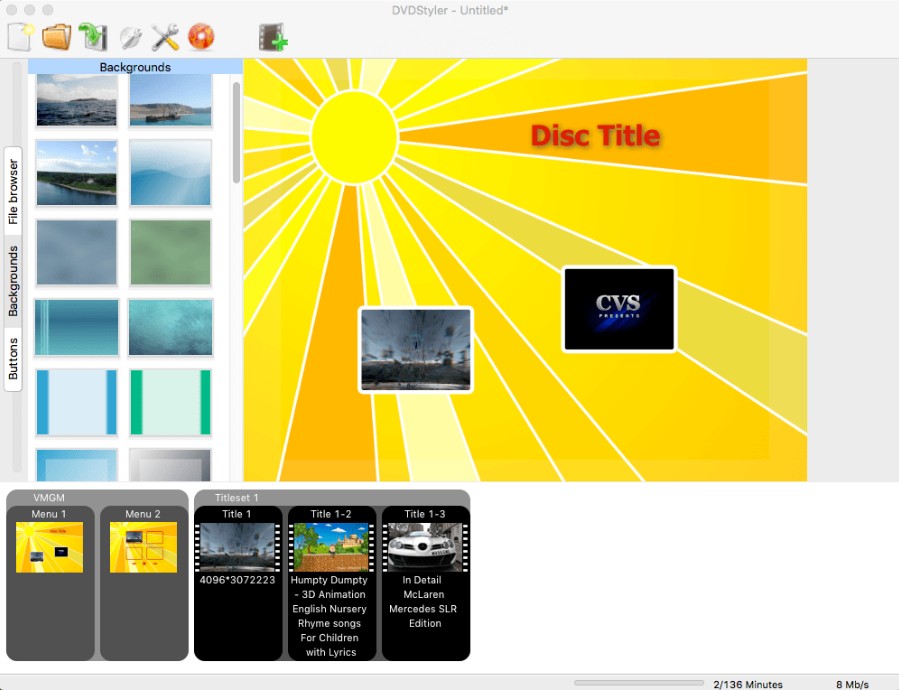
DVDStyler reste une option open source pour créer un DVD‑Vidéo avec menus. Évitez son ancien domaine, utilisez la source de téléchargement regroupée sous le tableau de décision, puis commencez par une image ISO courte avant d’utiliser un disque vierge.
Son interface réunit l’importation, le menu et la gravure. Notre dossier sur les logiciels de gravure DVD open source replace cet outil parmi les autres solutions libres sans transformer cette page en comparatif détaillé.
Express Burn : le DVD exige la version payante
Express Burn propose une édition gratuite pour graver des CD, mais la gravure de DVD nécessite l’édition payante. C’est la limite à connaître avant l’installation.
Pour un DVD‑Vidéo, sélectionnez le type de disque, ajoutez le MP4, organisez les chapitres, puis choisissez le graveur et la vitesse d’écriture. L’outil est pertinent si vous acceptez cette frontière entre l’édition gratuite et la fonction DVD.
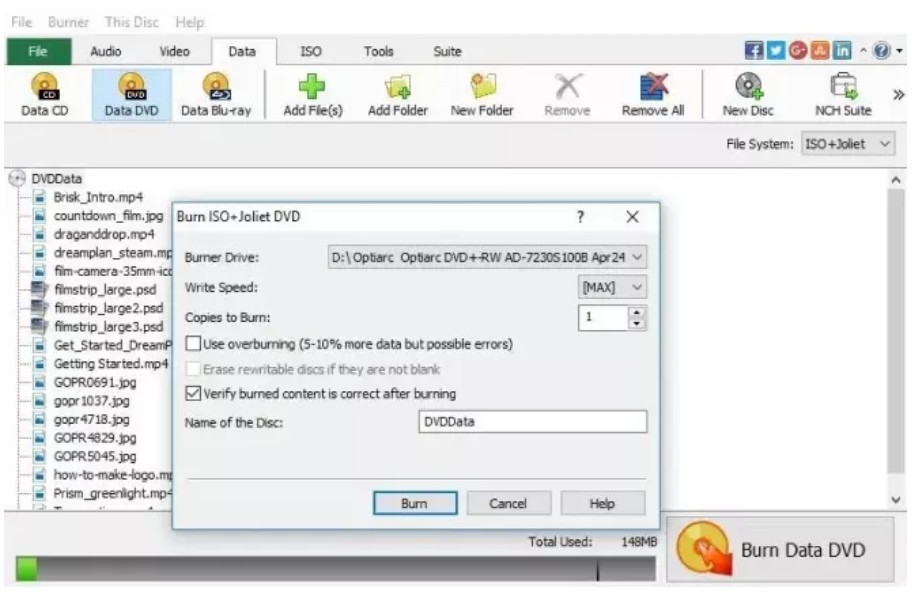
Burn : simple, avec une compatibilité à confirmer
Burn conserve un flux simple : ajoutez le MP4 dans l’onglet Vidéo, choisissez PAL, activez un menu basique si nécessaire, puis lancez la gravure. La version 3.1.9 reste disponible.
Avant de consacrer un disque complet, lancez une courte conversion de contrôle et ouvrez le résultat. Si l’application ne démarre pas ou si la conversion échoue, passez à une solution dont les mises à jour couvrent votre système.

Finder ou DVD‑Vidéo : quelle différence ?
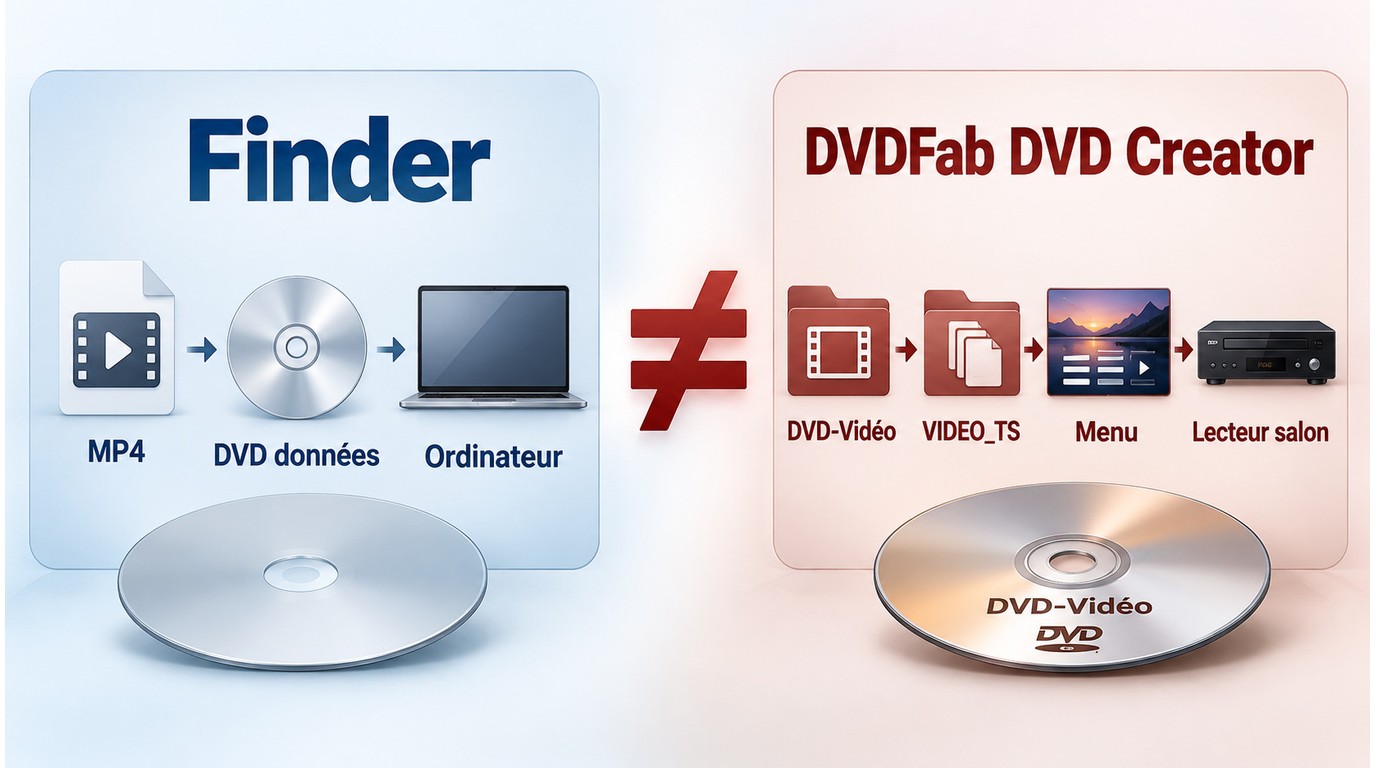
Le Finder grave un DVD de données, pas un DVD‑Vidéo. Le premier stocke le MP4 comme un fichier ; le second crée une structure conçue pour un lecteur DVD de salon.
Finder pour un DVD de données
Utilisez le Finder si le disque doit servir d’archive ou transférer des fichiers entre ordinateurs. Un lecteur de salon ne reconnaît pas nécessairement le MP4 ainsi copié, même lorsque la gravure se termine sans erreur.
- Dans le Finder, créez un nouveau dossier de gravure.
- Glissez le MP4 dans ce dossier, insérez un DVD vierge et vérifiez la capacité disponible.
- Cliquez sur Graver, finalisez le disque, puis contrôlez les fichiers sur un autre ordinateur.
Si votre objectif est la lecture sur téléviseur, utilisez plutôt un graveur de vidéo sur DVD qui produit une structure DVD‑Vidéo.
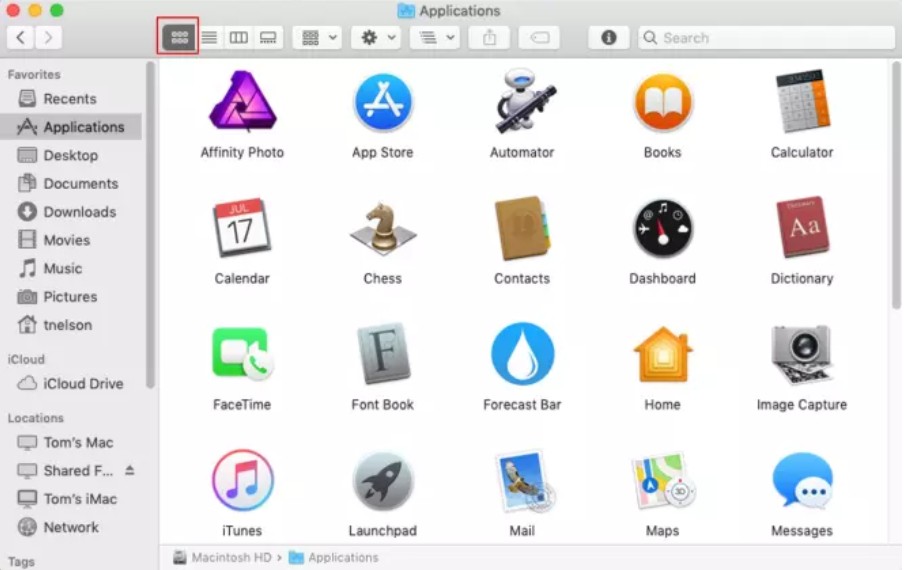
iMovie pour préparer la vidéo
iMovie prépare le montage, mais ne construit pas le DVD‑Vidéo. Utilisez-le pour couper les séquences, ajouter des titres et exporter un MP4 propre, puis confiez ce fichier à l’outil d’authoring.
- Montez la vidéo et contrôlez le format d’image.
- Exportez un fichier MP4 en 1080p si la source et votre projet le justifient.
- Importez ce fichier dans le logiciel de DVD, réglez le PAL, créez le menu et prévisualisez le résultat.
Cette séparation est saine : iMovie gère le montage, tandis que le logiciel de gravure construit et finalise le disque.
Dépannage et contrôle du disque
Une erreur de gravure Mac ne désigne pas une cause unique. Testez d’abord le support, l’alimentation, le débit de la connexion et les réglages du projet, puis validez le DVD sur l’appareil cible.
Pourquoi la gravure s’arrête-t-elle ?
Une vitesse d’écriture élevée peut provoquer une erreur, mais un DVD incompatible, un graveur fatigué ou une alimentation USB insuffisante donnent le même symptôme. Essayez 4x ou 8x, branchez le graveur directement ou sur un hub alimenté, puis changez de disque si l’erreur persiste.
L'image sur ma TV est en noir et blanc ou saccadée ?
Vérifiez les réglages PAL DVD. En France, choisissez PAL lors de la création du DVD‑Vidéo ; un projet NTSC peut produire une image instable ou en noir et blanc sur certains téléviseurs et lecteurs.
Pourquoi le disque vierge n’apparaît-il pas ?
Activez l’affichage des CD et DVD dans les réglages du Finder, puis contrôlez le graveur et le câble. Si l’adaptateur ne transmet pas les données ou si le port manque de puissance, le disque vierge Mac ne montera pas correctement.
Comment tester le DVD sur un lecteur de salon ?
Finalisez d’abord le disque, éjectez-le, puis testez-le sur le lecteur de salon qui sera réellement utilisé. Si ce lecteur refuse le MP4 gravé comme donnée, recréez le projet en DVD‑Vidéo et vérifiez de nouveau le menu, le son et la lecture des chapitres.
Quelle méthode choisir sur Mac ?
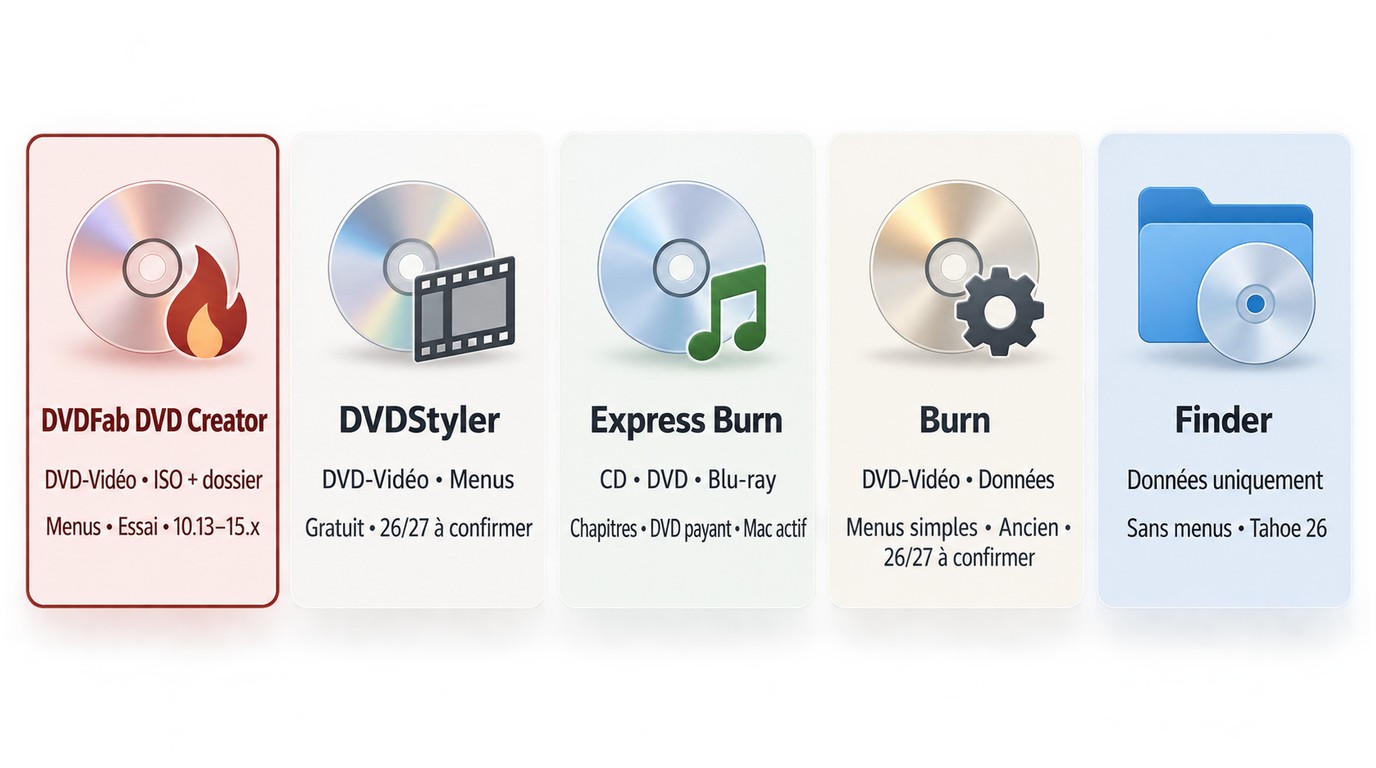
Le choix dépend surtout du disque attendu : archive de fichiers, DVD lisible sur un appareil de salon ou DVD‑Vidéo avec menus. Le tableau suivant résume la décision sans confondre gratuité, authoring et compatibilité.
| Outil | Type de disque | Menus | Limite principale | Compatibilité macOS récente |
|---|---|---|---|---|
| DVDFab DVD Creator | DVD‑Vidéo, ISO, dossier | Personnalisables | Licence après l’essai | 10.13 à 15.x documentés |
| DVDStyler | DVD‑Vidéo | Oui | Projet peu documenté | 26/27 à confirmer |
| Express Burn | CD, DVD, Blu-ray | Chapitres | DVD payant | Version Mac active |
| Burn | DVD‑Vidéo, données | Simples | Projet ancien | 26/27 à confirmer |
| Finder | DVD de données | Non | Pas de DVD‑Vidéo | Tahoe 26 documenté |
Sources groupées : fiches SourceForge de DVDStyler et de Burn, version 3.1.9 pour ce dernier.
Pour sauvegarder des fichiers, choisissez le Finder. Pour partager un disque avec un lecteur de salon, créez un DVD‑Vidéo. Si vous voulez des menus, des chapitres, une prévisualisation et plusieurs modes de sortie, DVDFab DVD Creator est l’outil d’authoring le plus complet de cette sélection.
DVDStyler et Burn restent intéressants pour un besoin gratuit et ponctuel lorsque leur version fonctionne sur votre Mac. Express Burn convient si son édition DVD payante correspond à votre projet. Vous pouvez enfin consulter la fiche de DVDFab DVD Creator et vérifier les conditions de son essai avant de préparer le disque définitif.

 5 logiciels pour créer un DVD sur Mac en 2026par Ambre Fontaine - 30 juillet 2026
 Top 9 des graveurs de DVD gratuits pour Mac en 2026 : Testés et évaluéspar Ambre Fontaine - 28 juin 2026