Derniers messages
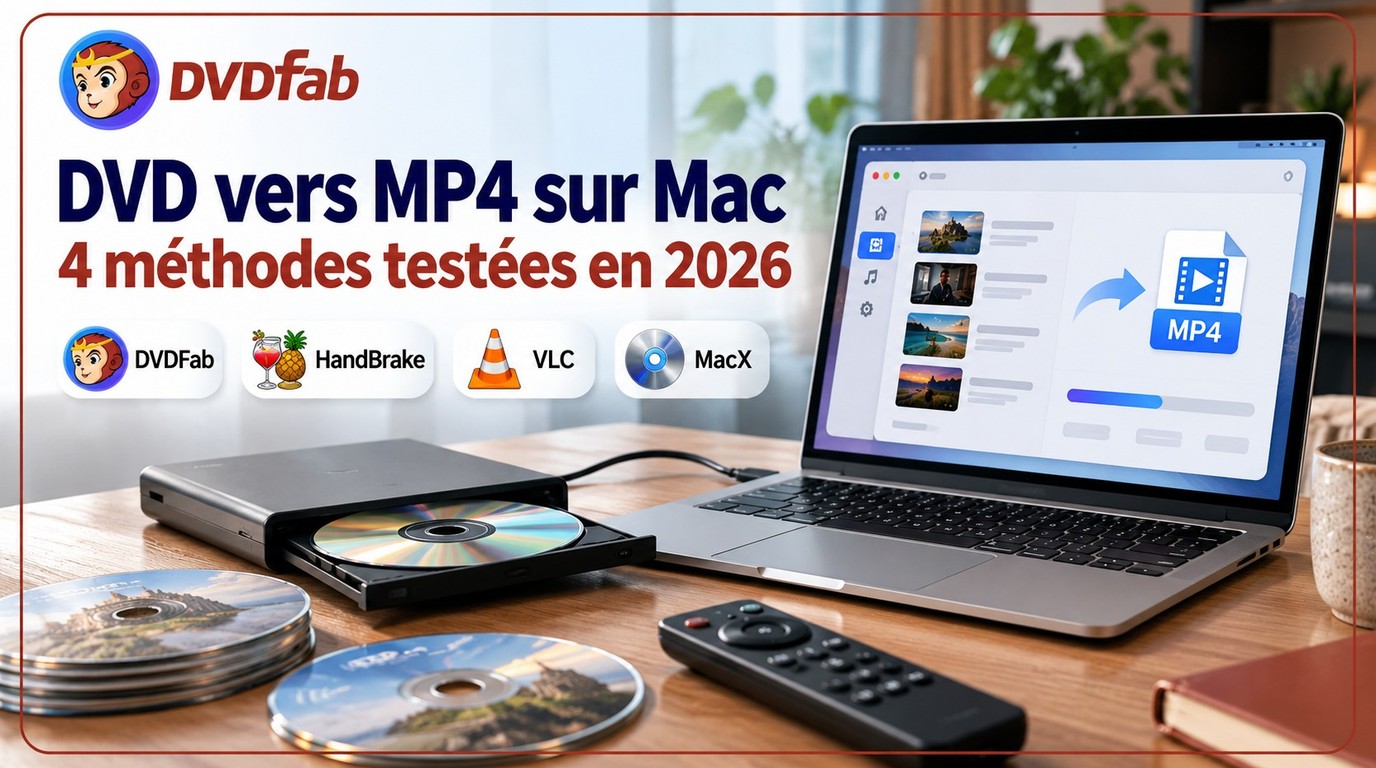 Comment ripper un DVD en MP4 sur Mac : 4 méthodes
Pour convertir un DVD en MP4 sur Mac, vous avez besoin d’un ripper DVD capable de lire votre disque et d’exporter un fichier MP4 avec des paramètres vidéo et audio compatibles. Les outils gratuits comme HandBrake et VLC conviennent bien aux DVD faits maison ou non protégés, tandis que DVDFab DVD Ripper for Mac est plus adapté aux disques protégés, à la détection des titres, au contrôle des sous-titres et à la conversion par lots. Commencez par insérer le DVD, charger la source, choisir MP4 avec la vidéo H.264 et l’audio AAC, vérifier le titre principal, puis cliquer sur Démarrer sur votre Mac.
par Ambre Fontaine - 4 novembre 2026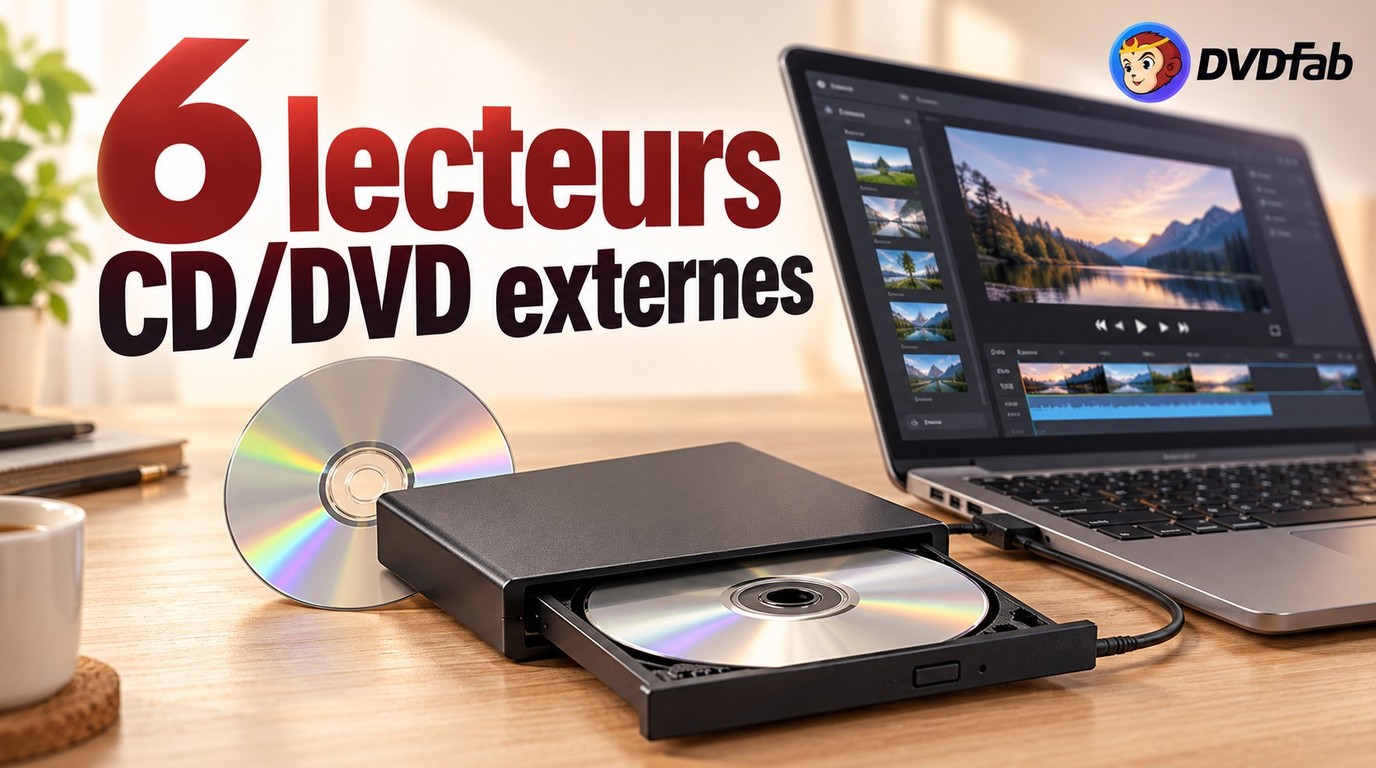 Lecteur CD/DVD externe pour PC : 6 références et usages
Le meilleur lecteur externe pour le ripping dépend davantage de votre collection de disques que du prix seul. Le LG GP65NB60 couvre les besoins standards liés aux CD et aux DVD, le Pioneer BDR-XD07B ajoute la prise en charge des Blu-ray, tandis que l’ASUS ZenDrive V1M convient mieux aux ordinateurs portables équipés de ports USB-C. La prise en charge de M-DISC est utile pour l’archivage à long terme, tandis que la stabilité de lecture est importante lorsque vous travaillez avec des disques usés ou rayés. Pour ripper un DVD, connectez un lecteur optique compatible et utilisez un logiciel de ripping comme DVDFab DVD Ripper.
par Ambre Fontaine - 4 novembre 2026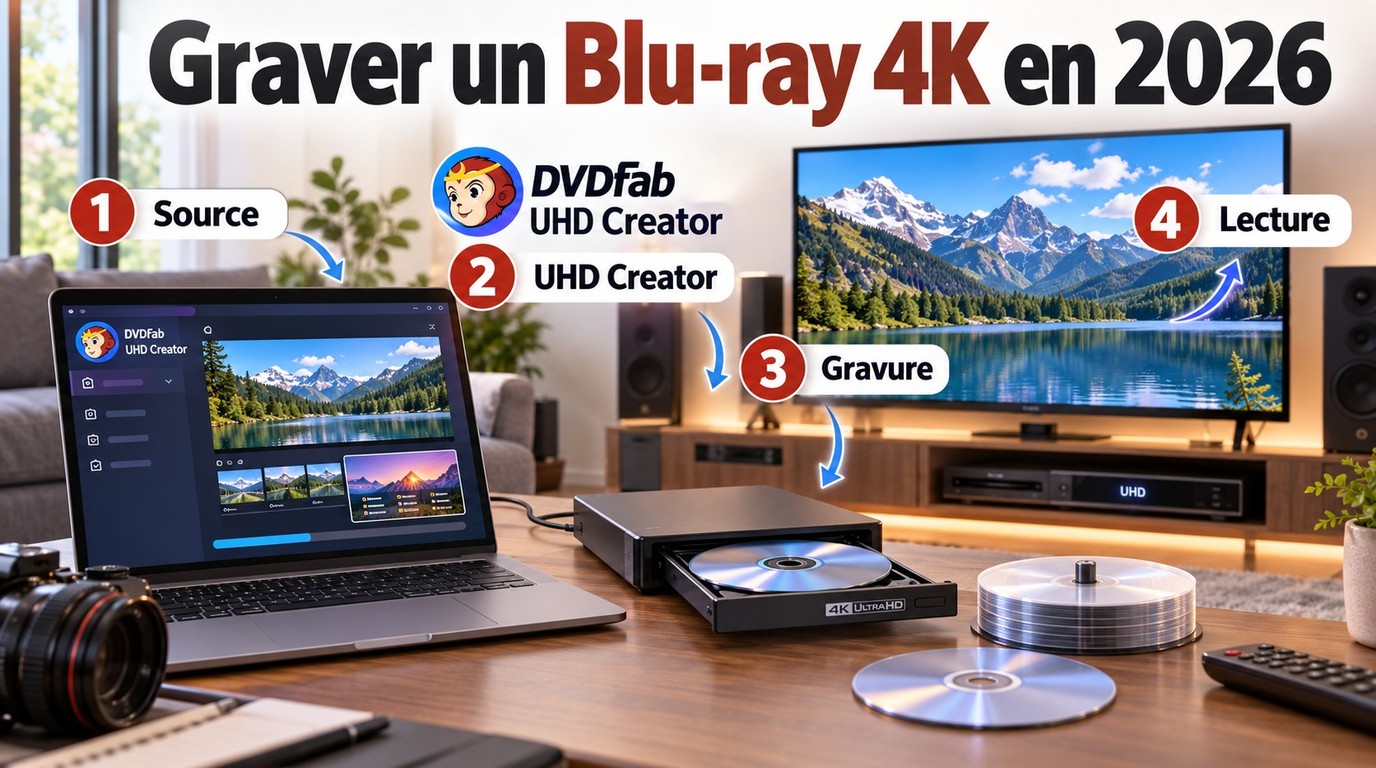 Graver un Blu-ray 4K en 4 étapes avec DVDFab
Un Blu-ray 4K lisible demande un projet UHD, un support adapté et un lecteur compatible. Suivez les quatre étapes de création, puis distinguez les profils BD50, BD66 et BD100 des disques vierges. Retrouvez les critères de choix du graveur et les vérifications utiles en cas d’arrêt de gravure ou de défaut d’image.
par Ambre Fontaine - 4 novembre 2026 Logiciel de gravure de DVD pour Mac : 5 choix, du gratuit au payant
Finder, Burn et les logiciels de création DVD ne produisent pas le même type de disque. Cette sélection distingue les solutions gratuites des offres commerciales et explique le passage d’un MP4 ou MOV à un DVD vidéo. Le tutoriel précise les réglages, les sorties et les contrôles de lecture utiles sur Mac.
par Ambre Fontaine - 4 novembre 2026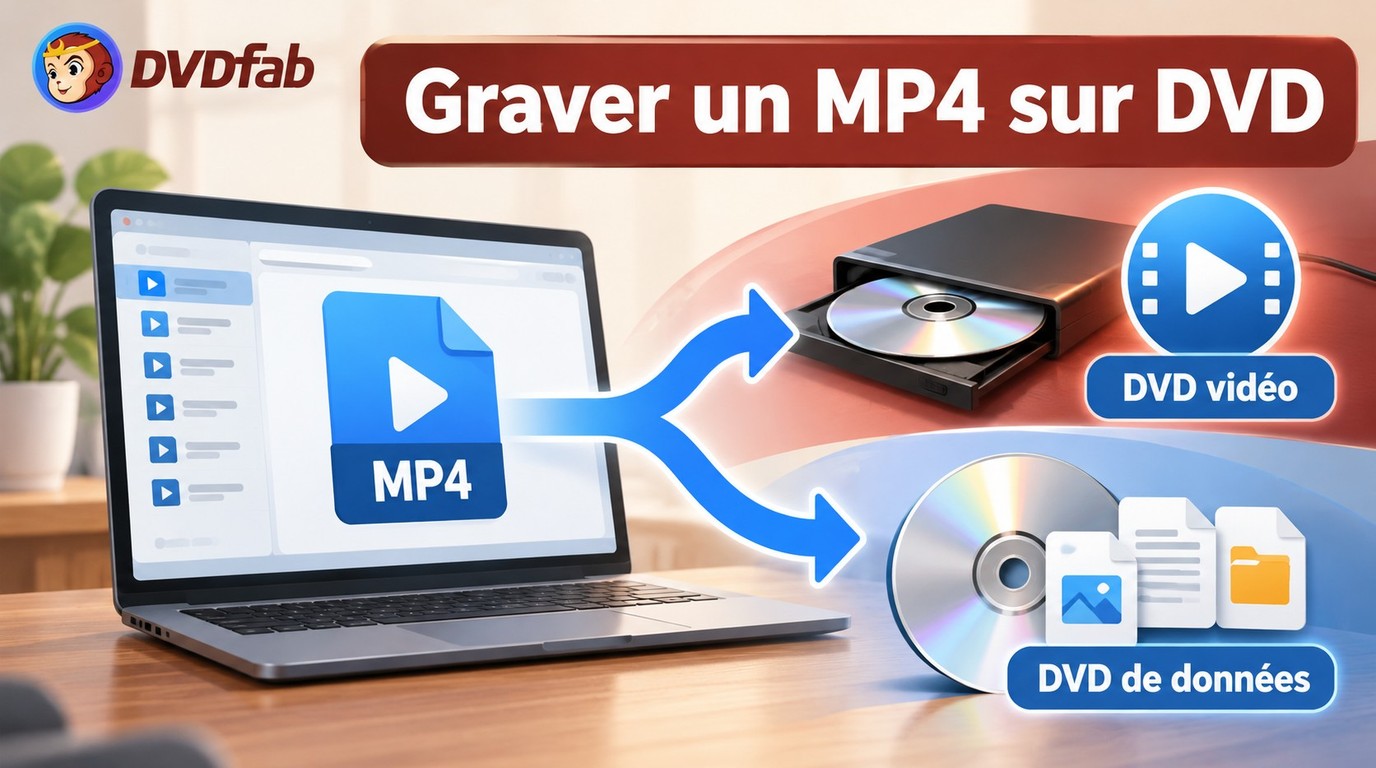 Graver MP4 sur DVD sous Windows 10 et 11 : vidéo ou données ?
Un DVD vidéo et un disque de données ne répondent pas au même usage. Ce guide explique comment préparer et graver vos MP4 sous Windows 10 et 11, distingue les rôles des logiciels et de la conversion en ligne, puis donne les vérifications utiles pour la lecture, le graveur USB et l’image.
par Ambre Fontaine - 3 novembre 2026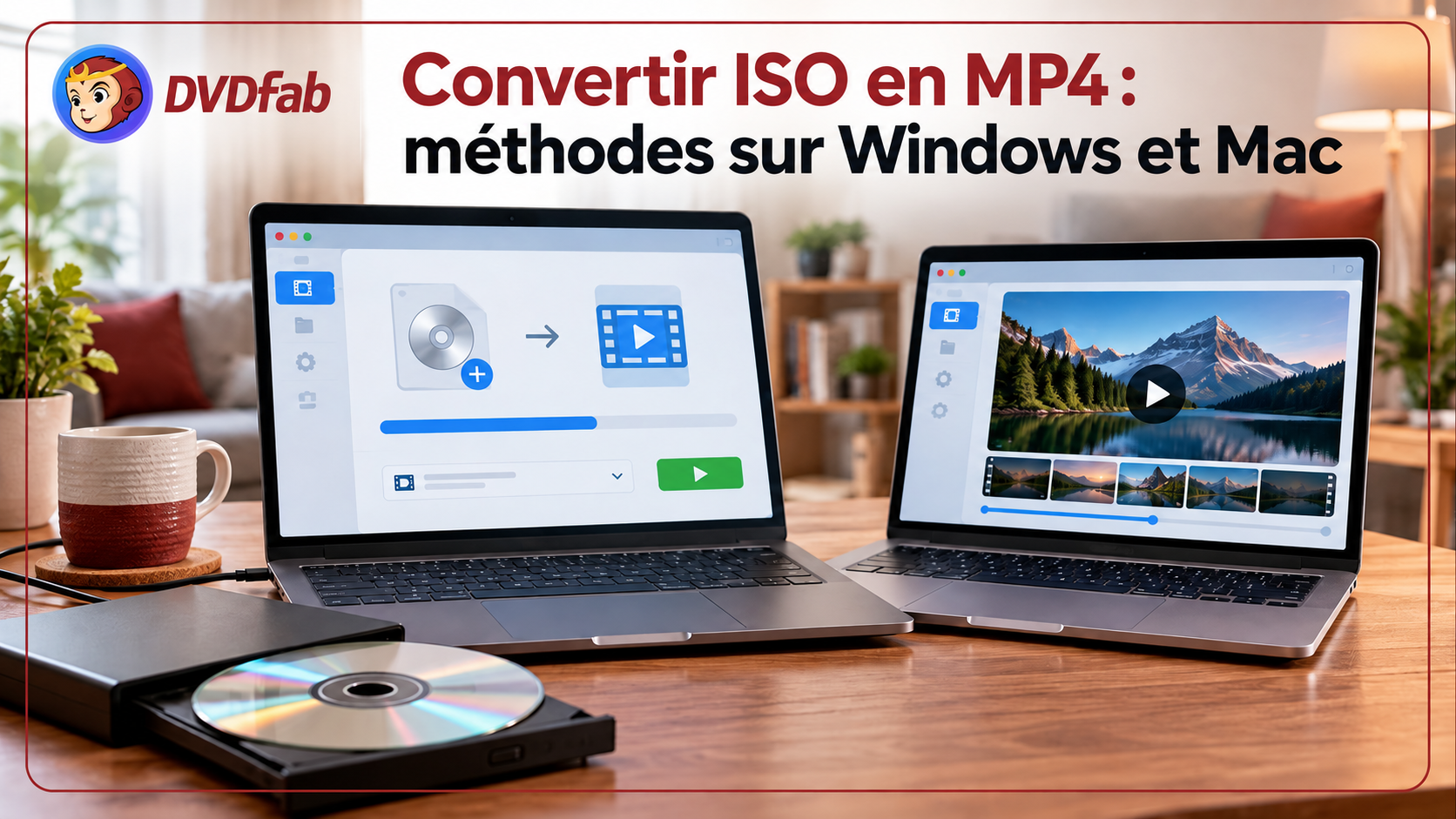 Les 6 meilleurs convertisseurs ISO en MP4 en 2026 : tests et guide
Pour convertir une image ISO de DVD en MP4, chargez l’image disque dans un convertisseur compatible, sélectionnez le titre principal, choisissez le format MP4 avec les codecs H.264/AAC pour une large compatibilité avec les appareils, puis lancez l’encodage. HandBrake est gratuit pour les images ISO de DVD et de Blu-ray non protégées, tandis que DVDFab DVD Ripper prend en charge les DVD protégés ainsi que la conversion par lots. Lors de mon test, DVDFab a converti la même image ISO de DVD plus rapidement que HandBrake avec des paramètres de sortie identiques. Les images ISO de données classiques ne peuvent pas être converties en films MP4 de la même manière. Utilisez uniquement des contenus que vous possédez ou que vous êtes autorisé à convertir, conformément à la législation locale.
par Ambre Fontaine - 29 octobre 2026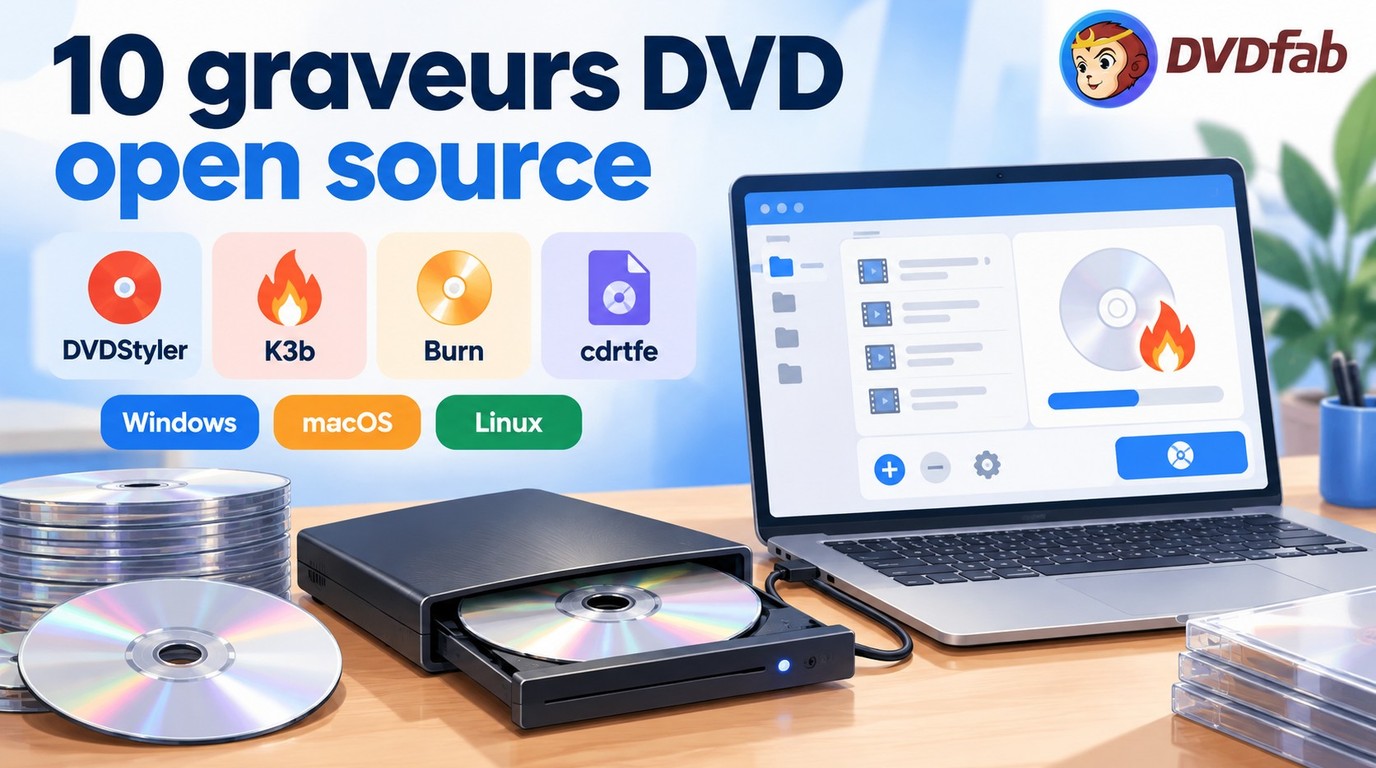 Graveurs de DVD open source pour Windows, Mac et Linux
Le choix d’un graveur DVD open source doit dépendre du système d’exploitation et du type de disque à créer. DVDStyler convient mieux aux DVD vidéo lisibles avec menus, tandis que cdrtfe et InfraRecorder sont adaptés à la gravure de données ou d’ISO sur Windows. Burn est la principale option sur Mac, et K3b constitue le choix le plus solide sur Linux. ImgBurn et CDBurnerXP sont des logiciels gratuits utiles, mais ce ne sont pas des outils open source. DVDFab DVD Creator, quant à lui, est une alternative professionnelle pour graver des DVD de haute qualité avec des menus modernes et personnalisés.
par Ambre Fontaine - 26 octobre 2026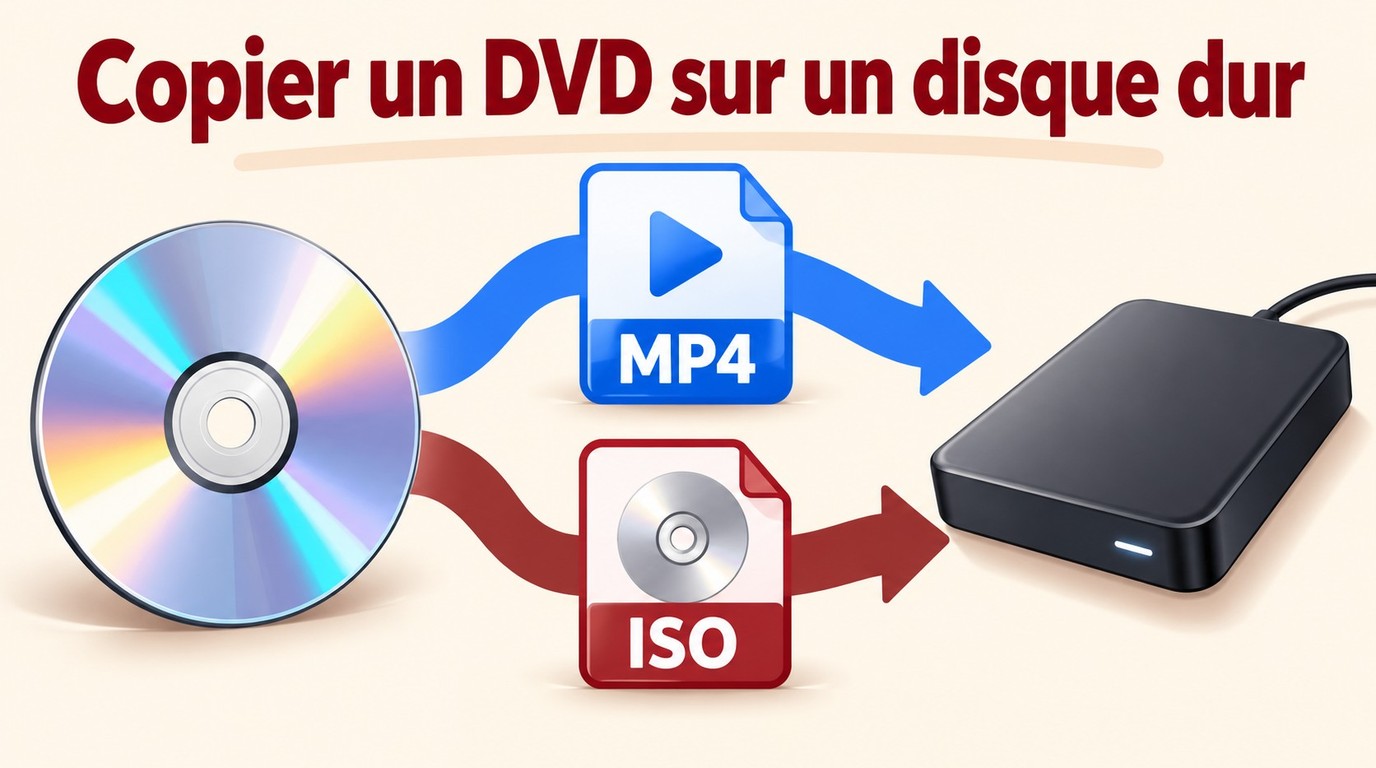 Comment Copier des DVD sur un Disque Dur : Outils Testés pour Windows 10/11, Mac et Linux
Pour copier un DVD sur un disque dur, choisissez la méthode en fonction du type de disque et du format de sortie. Pour les DVD non protégés ou faits maison, insérez le disque et copiez le dossier VIDEO_TS sur votre ordinateur à l'aide de l'Explorateur de fichiers ou du Finder. Pour les disques commerciaux ou cryptés, vous devez utiliser des outils comme DVDFab, MakeMKV ou HandBrake pour contourner les protections contre la copie et convertir le contenu en un format numérique tel que MP4, MKV ou ISO.
par Ambre Fontaine - 26 octobre 2026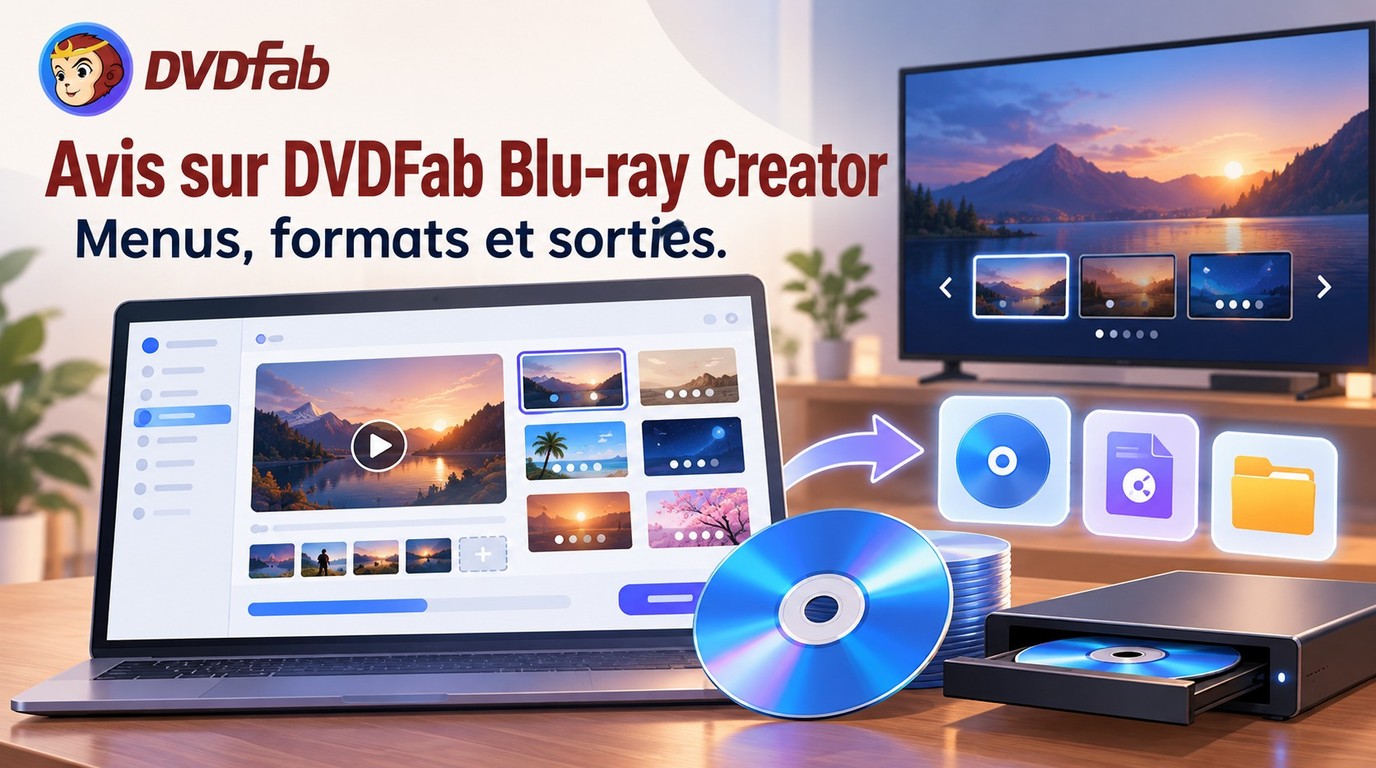 Avis sur DVDFab Blu-ray Creator : menus, formats et sorties
Depuis l’arrêt d’Adobe Encore, les options permettant de créer un véritable Blu-ray avec un menu fonctionnel se sont réduites. Ce test examine la compatibilité des formats de DVDFab Blu-ray Creator, sa vitesse de gravure accélérée par GPU, ainsi que sa nouvelle fonctionnalité Detail Refiner AI et sa prise en charge de Mac. Pour les créateurs qui souhaitent archiver l’ensemble de leurs travaux, ou les familles qui veulent constituer un souvenir annuel, le flux de travail principal reste fiable, même s’il ne remplace pas un véritable logiciel de montage vidéo.
par Ambre Fontaine - 26 octobre 2026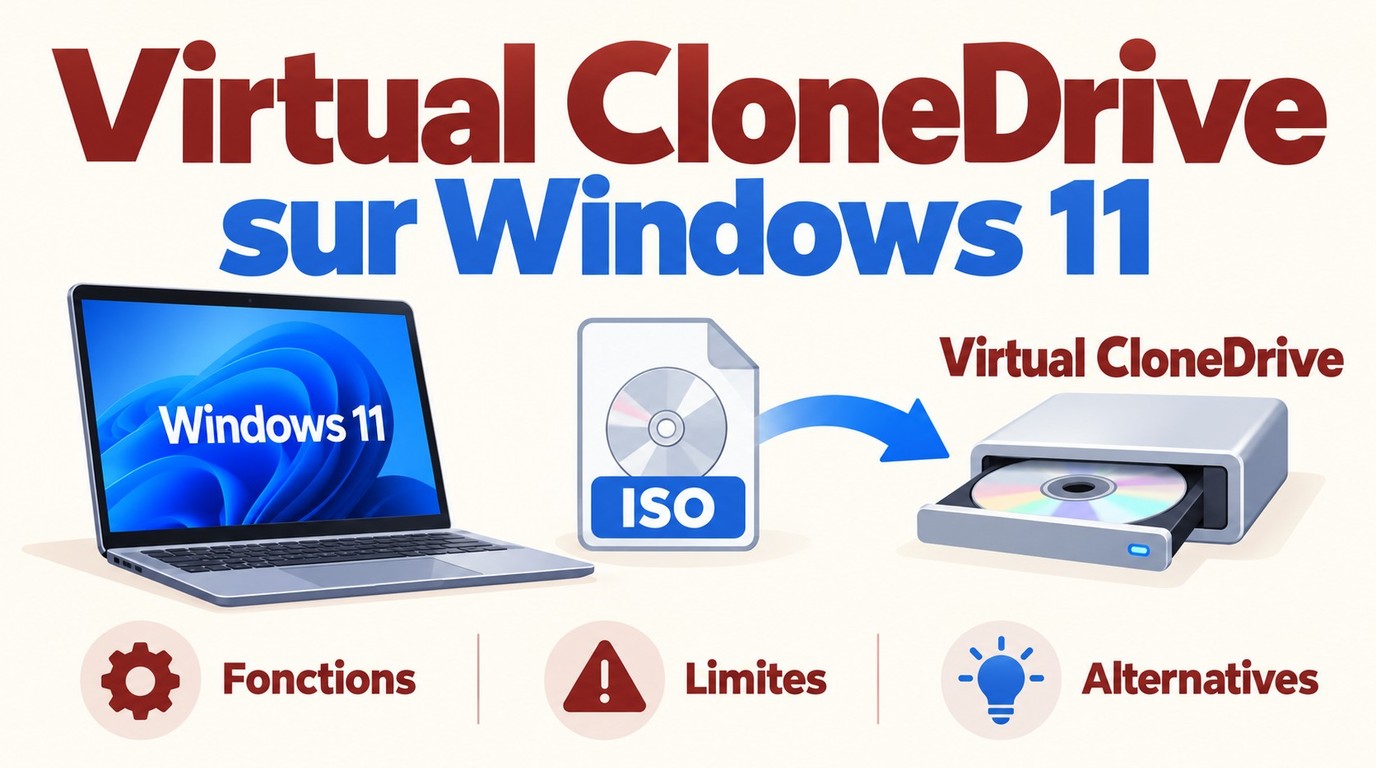 Meilleur logiciel de lecteur virtuel pour Windows 11 : Virtual CloneDrive
Windows 11 intègre déjà une fonction de lecteur virtuel permettant de monter les fichiers ISO et IMG de base. Dans de nombreux cas, il suffit de faire un clic droit sur le fichier image, de choisir « Monter », puis d’y accéder comme à un lecteur DVD virtuel dans l’Explorateur de fichiers. Les logiciels de lecteur virtuel tiers, comme Virtual CloneDrive ou DVDFab Virtual Drive, sont surtout utiles lorsque vous avez besoin de formats d’image plus anciens, de plusieurs lecteurs virtuels en même temps, de la prise en charge des ISO Blu-ray, de la gestion des fichiers MDF/MDS, ou de davantage de contrôle que l’option de montage intégrée à Windows.
par Ambre Fontaine - 26 octobre 2026 DVDFab est-il sûr ? Téléchargement officiel, licence et paiement (2026)
DVDFab est un outil d'extraction et de décryptage de disques que certains programmes antivirus signalent lors du téléchargement, ce qui laisse les nouveaux utilisateurs incertains quant à sa sécurité. Ce guide aborde le résultat de l'analyse VirusTotal, la vérification de la signature numérique et le cadre légal selon la loi américaine sur le droit d'auteur. L'installateur officiel est sûr ; la légalité du décryptage de disques dans votre pays dépend de la législation locale.
par Ambre Fontaine - 21 octobre 2026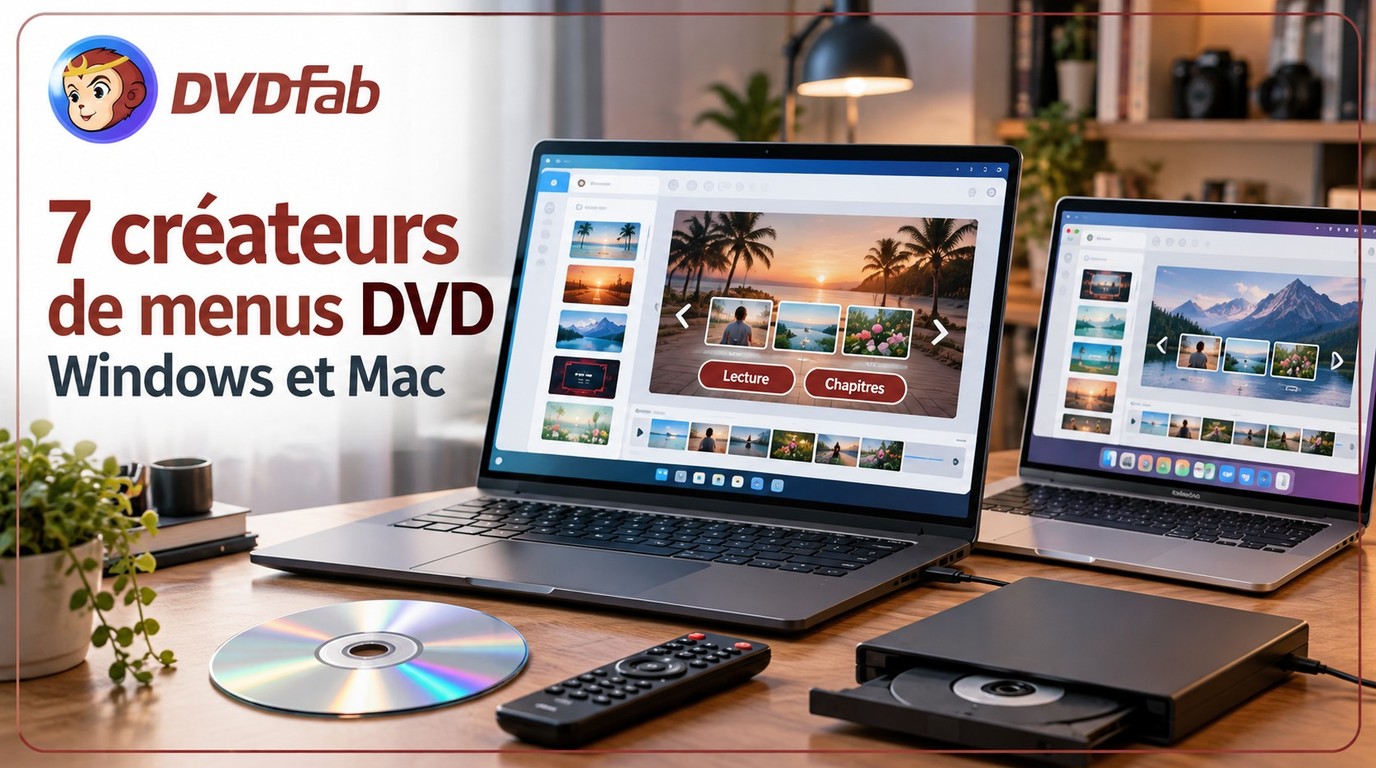 Créateurs de menus DVD : créer un DVD avec menu sur Windows et Mac
J'ai testé 7 des meilleurs créateurs de menus DVD pour Windows, Mac et Linux afin de trouver le meilleur outil pour transformer des fichiers vidéo en disques professionnels. DVDFab DVD Creator est mon choix numéro un grâce à ses fonctionnalités avancées de personnalisation, comblant efficacement le vide laissé par des logiciels abandonnés comme Adobe Encore. Ce guide offre une comparaison complète de ces outils et un tutoriel sur la création d'un menu DVD personnalisé.
par Ambre Fontaine - 21 octobre 2026