Avis sur DVDFab Blu-ray Copy 2026 : copie ISO, compression et limites

Résumé : DVDFab Blu-ray Copy est un outil pour Windows et Mac conçu pour sauvegarder des disques Blu-ray au format ISO, en dossier ou sur disque, en utilisant Cloud Decryption Service et BluPath pour gérer les protections récentes et les faux titres. La copie s’est terminée en moins de dix minutes grâce à l’accélération GPU, et les cinq modes de copie vont de la sauvegarde complète 1:1 au transfert compressé de BD50 vers BD25. Le logiciel ne prend pas en charge les Blu-ray 4K UHD, qui nécessitent un module UHD Copy séparé.
Table des matières
En bref : commencez par choisir le contenu et le format de sortie, décidez ensuite si la capacité impose une compression, puis contrôlez la lecture obtenue. DVDFab Blu-ray Copy sauvegarde les Blu-ray standard sur disque, en image ISO ou en dossier BDMV ; une capacité suffisante permet de conserver les flux d’origine, tandis qu’une sortie BD-25 peut nécessiter une compression.
Aperçu
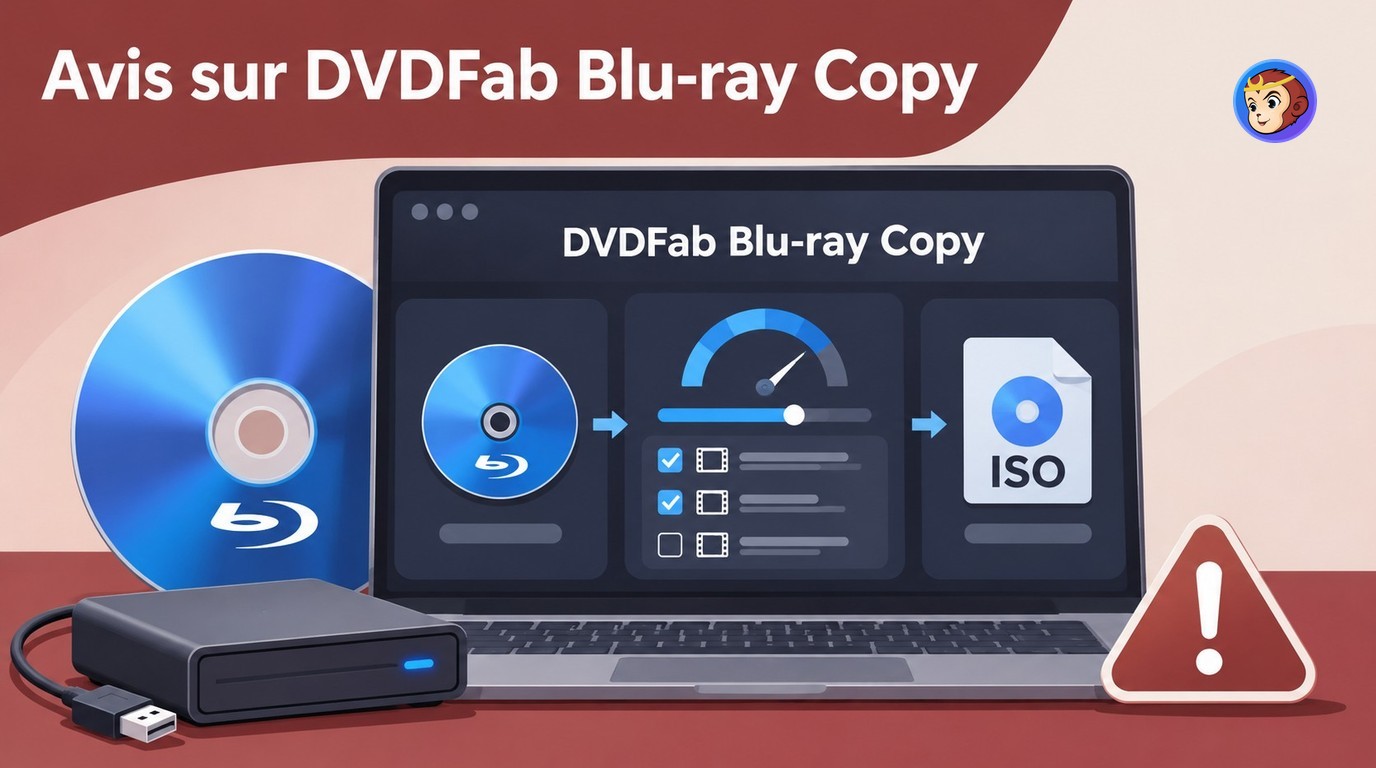
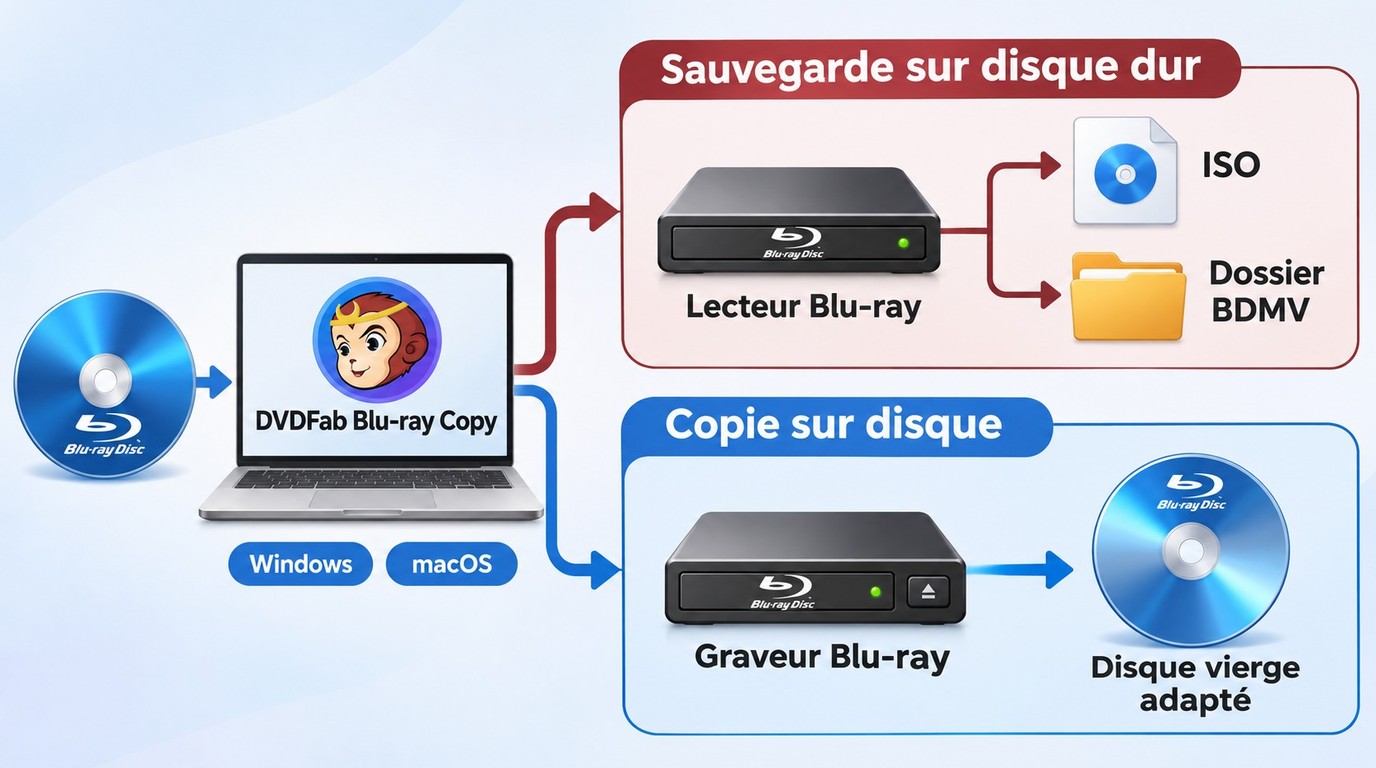
DVDFab Blu-ray Copy est un module de sauvegarde Blu-ray dédié au sein du logiciel DVDFab, spécialement conçu pour les disques vidéo Blu-ray. Il peut traiter des Blu-ray commerciaux ou des disques faits maison et les sauvegarder en image ISO, en dossier BDMV ou sur un disque Blu-ray vierge. L’ISO regroupe la sauvegarde dans un fichier, le dossier conserve son arborescence et la copie physique nécessite un graveur Blu-ray et un support adapté. La conversion avec Blu-ray Ripper relève d’un module distinct pour obtenir un fichier MP4 ou MKV. Il offre 5 modes de copie Blu-ray, avec un contenu de copie allant de complètement automatique à personnalisé, permettant aux utilisateurs de conserver les chapitres, les pistes audio, les sous-titres et les menus.
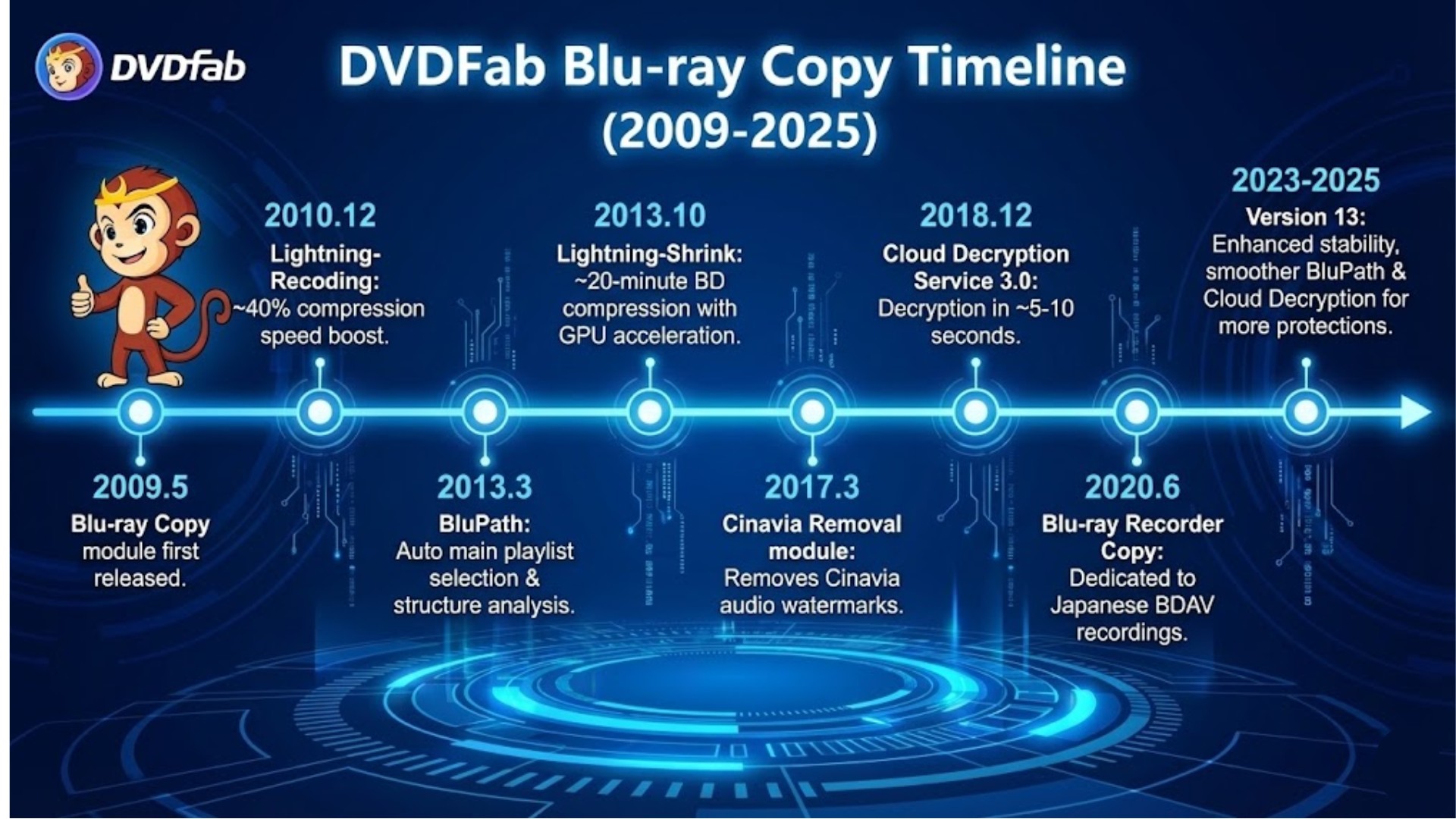
DVDFab Blu-ray Copy : Historique et Avancées
DVDFab 13 apporte ici un repère de version ; pour la sauvegarde, les décisions utiles restent le choix de la sortie, de la compression et le contrôle de lecture.
Essai gratuit et DVDFab HD Decrypter dans DVDFab 13
L’offre gratuite DVDFab HD Decrypter se distingue de l’essai limité dans le temps de DVDFab Blu-ray Copy.
| Politique d'Essai Gratuit | Essai gratuit de 30 jours |
| Jusqu’à trois disques Blu-ray peuvent être traités intégralement pendant ces 30 jours. | |
| L’essai permet de vérifier les pistes audio et les sous-titres conservés dans la sauvegarde. | |
| Blu-ray Cinavia Removal est un module distinct et nécessite une licence séparée. | |
| À la fin de l’essai, les fonctions gratuites disponibles dans l’application DVDFab 13 sont celles du périmètre de DVDFab HD Decrypter. | |
| Politique de Remboursement | Le remboursement est sans condition pendant 7 jours pour un abonnement mensuel ; les licences annuelles et à vie bénéficient d’un délai de 14 jours selon les conditions de remboursement. |
| Service Client | L’assistance DVDFab annonce un délai de réponse de 48 heures. |

Configuration requise pour DVDFab Blu-ray Copy
DVDFab Blu-ray Copy fonctionne sous Windows 10 ou 11 en 64 bits et sous macOS 12 ou ultérieur. Prévoyez au moins 4 Go de mémoire vive et environ 100 Go d’espace libre. Sous Windows, le processeur minimal est un Intel Core i3 ; sur Mac, un Intel Core i5 ou une puce Apple Silicon.
Un lecteur Blu-ray est nécessaire pour importer un disque physique. Pour graver la sauvegarde, il faut un graveur Blu-ray et un disque vierge adapté à la capacité choisie. Une image ISO ou un dossier BDMV peut être enregistré directement sur le disque dur, sans gravure. Une connexion Internet est nécessaire pour utiliser le module. Le téléchargement officiel de DVDFab permet de choisir l’installateur Windows ou Mac.
Licence et modules de DVDFab Blu-ray Copy
La licence annuelle de DVDFab Blu-ray Copy est un abonnement avec renouvellement automatique ; la licence à vie est un achat définitif. L’autorisation standard est prévue pour un utilisateur et un ordinateur. Les autorisations pour plusieurs ordinateurs sont des options distinctes, et une licence Windows ne donne pas automatiquement droit à l’édition Mac.
Pour une sauvegarde sur un seul ordinateur, je recommande de choisir l’édition correspondant au système utilisé. Si vous souhaitez aussi traiter les pistes concernées par Cinavia, Blu-ray Cinavia Removal nécessite une licence distincte. Vous pouvez consulter les offres Blu-ray Copy pour choisir la durée et le périmètre d’autorisation adaptés.
Au 12 novembre 2026, une connexion Internet est nécessaire et le plafond est de 100 tâches de disques par semaine et par compte, avec remise à zéro hebdomadaire, y compris avec une licence à vie. Pour une collection plus importante, répartissez les sauvegardes sur plusieurs semaines ; l’assistance DVDFab peut vous accompagner si votre compte affiche un message de plafond inattendu.
Fonctionnalités de DVDFab Blu-ray Copy
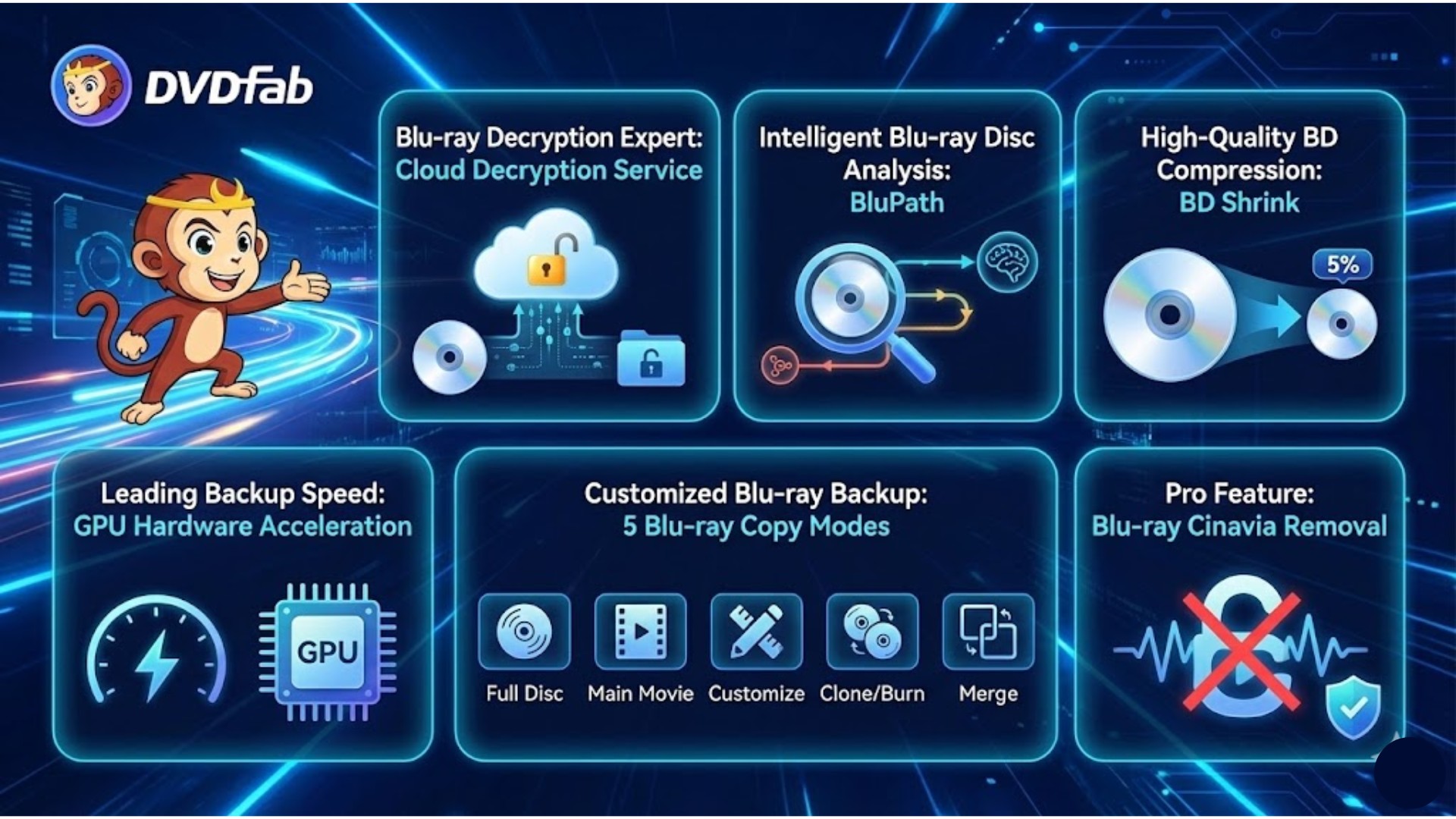
Les fonctions ci-dessous précisent le choix du contenu, de la capacité de destination et du mode de copie.
Le disque est-il pris en charge ?
Un Blu-ray récemment commercialisé peut nécessiter une mise à jour de sa prise en charge. Si le disque n’est pas reconnu, installez la dernière version officielle de DVDFab et consultez l’assistance si le problème persiste.
DVDFab Blu-ray Copy utilise un service de décryptage cloud, c’est-à-dire une base en ligne actualisée pour prendre en charge les protections Blu-ray :
- Le module prend en charge les protections AACS, BD+, BD-J ainsi que les codes régionaux et les codes pays.
- Une connexion Internet permet au logiciel d’accéder aux données de prise en charge disponibles dans le service cloud.
- La base est actualisée pour étendre la prise en charge des nouvelles sorties Blu-ray.
La reconnaissance d’un titre dépend de la version installée, du disque et des données disponibles dans le service cloud. En cas de difficulté, les mises à jour et l’assistance DVDFab permettent de poursuivre le diagnostic.
Quel titre faut-il copier ?
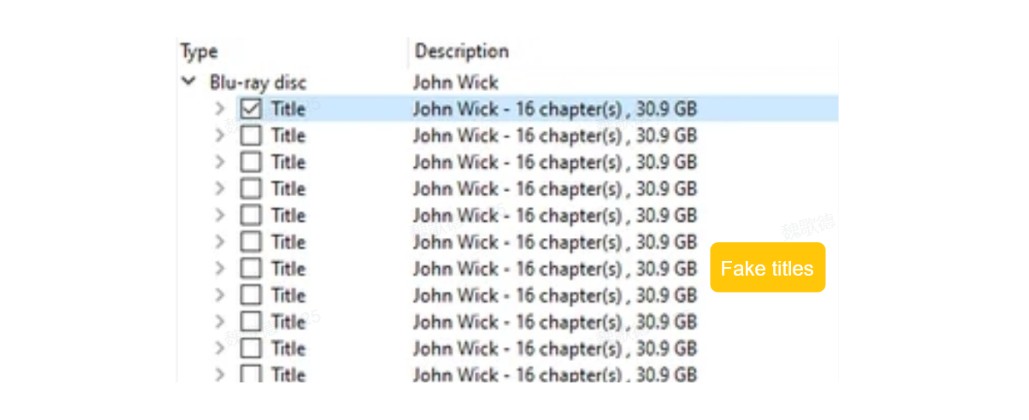
Les Blu-ray peuvent contenir des chapitres redondants et des titres factices en plus du film principal.
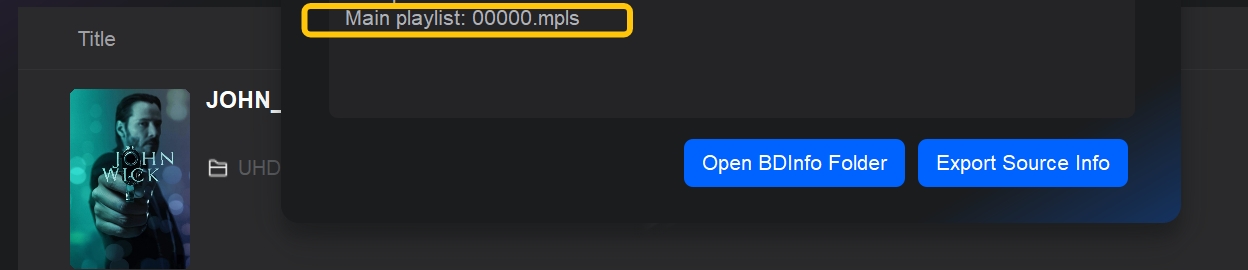
BluPath identifie la liste de lecture du film principal dans ces structures. En mode Film principal, vérifiez la durée et l’ordre des chapitres du titre sélectionné avant la copie. Le mode Disque complet conserve, lui, la structure du disque et ses contenus.
BD Shrink : Faut-il compresser la sauvegarde ?
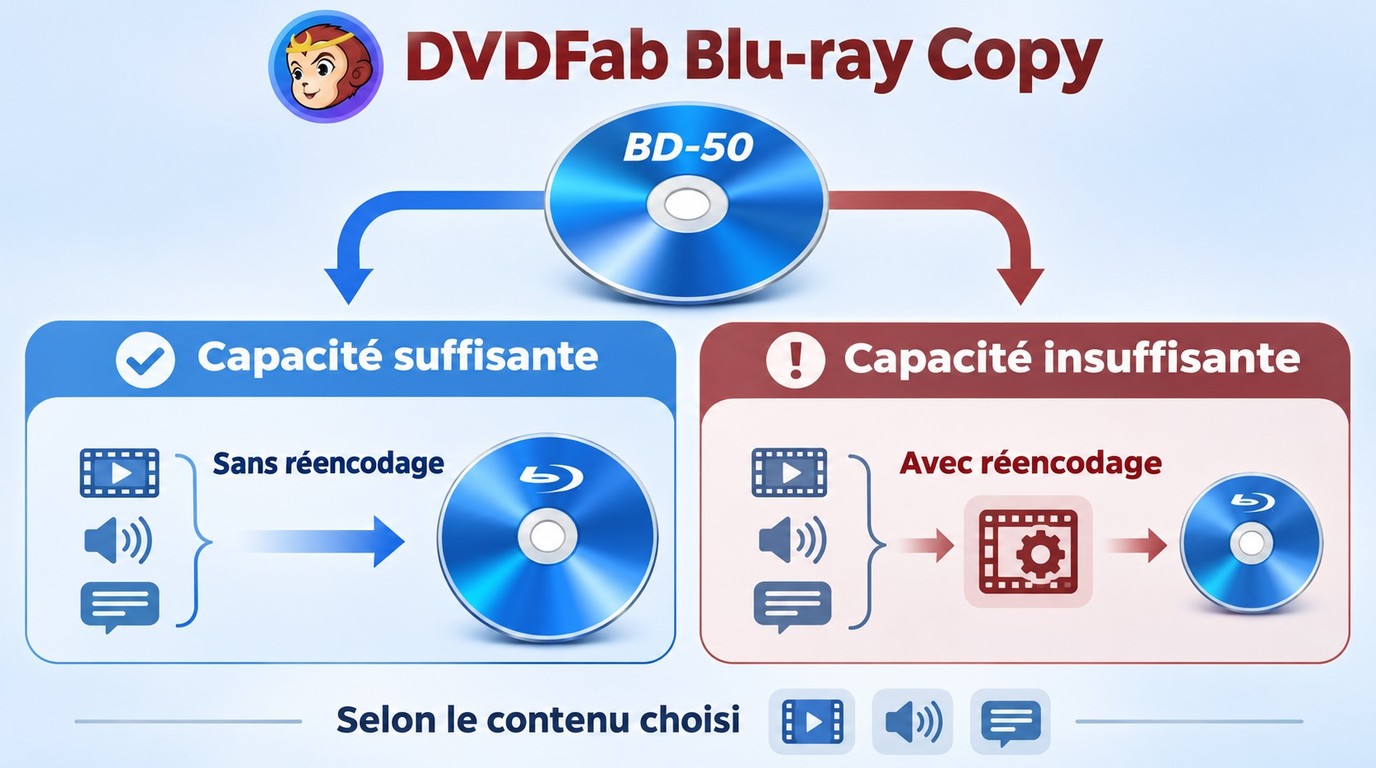
BD Shrink associe compression et réencodage pour réduire la taille d’une sauvegarde Blu-ray. Une copie directe conserve les flux sélectionnés sans réencodage lorsque le mode et la capacité de destination le permettent. La compression BD-50 vers BD-25 réencode la vidéo pour réduire la taille : elle ne constitue donc pas une copie bit à bit. Disque complet conserve la structure et les menus ; Film principal ne garde que le film et les pistes sélectionnées. La compression avec Lightning Shrink répond à ce besoin de réduction de capacité. Je privilégierais une destination de capacité suffisante pour conserver les flux d’origine ; si un BD-25 est nécessaire, sélectionner uniquement le film principal permet de réduire le contenu à compresser.
Quand utiliser l’accélération matérielle ?
DVDFab Blu-ray Copy ne se repose pas uniquement sur le CPU pour le traitement des données. Il peut confier certaines tâches d’encodage à un GPU compatible pour accélérer la compression.
Sur Windows, il peut utiliser des CPU multi-cœurs, NVIDIA CUDA, AMD ou Intel Quick Sync (IQS) pour les tâches prises en charge. Sur Mac, il s'appuie sur VideoToolbox. Les moteurs disponibles dépendent du système, du matériel et des réglages de sortie.
L’accélération matérielle utilise un GPU compatible pour les tâches prises en charge, notamment la compression BD-50 vers BD-25. Si la copie reste sur « Traitement » ou présente des artefacts visuels, essayez le décodage et l’encodage en mode Logiciel pour le diagnostic, selon les étapes de dépannage ci-dessous.
La file de tâches exécute les opérations successivement ; le changement des disques physiques reste manuel.
Quel mode choisir pour votre sauvegarde ?
Utilisez le tableau ci-dessous pour retenir le mode adapté au contenu et à la destination choisis.
| Mode | Entrées | Sorties | Contenu conservé |
| Disque Complet | BD, ISO, dossier BDMV | BD, ISO, dossier BDMV | Tout le disque, avec ou sans compression |
| Film Principal | BD, ISO, dossier BDMV | BD, ISO, dossier BDMV | Film principal, avec ou sans compression |
| Cloner/Graver | BD, ISO | BD, ISO | Structure complète, copie 1:1 |
| Fusionner | Plusieurs BD, ISO ou dossiers BDMV | BD, ISO, dossier BDMV | Regroupement de plusieurs sources |
| Personnaliser | BD, ISO, dossier BDMV | BD, ISO, dossier BDMV | Sélection du contenu et de la taille de sortie |
Selon le mode choisi, une destination plus petite peut nécessiter un réencodage de la vidéo.
DVDFab Blu-ray Copy synchronise les métadonnées du Blu-ray source et génère un fichier .nfo pour classer les sauvegardes dans une médiathèque, notamment avec PlayerFab, Plex ou Kodi. Ces informations de classement ne déterminent pas la compatibilité de lecture du fichier ISO.
Cinavia : module additionnel et compatibilité audio
Cinavia est un filigrane audio intégré dans la bande sonore. Sa détection par un lecteur peut entraîner la mise en sourdine d’une sauvegarde, même lorsque la vidéo est lisible.
La licence distincte et la compatibilité de Blu-ray Cinavia Removal sont indiquées dans la section « Licence et modules de DVDFab Blu-ray Copy ». En cas de message Cinavia, relevez le titre du disque, la piste audio sélectionnée et le modèle du lecteur avant de consulter la documentation du module.
DVDFab Blu-ray Copy : deux parcours de sauvegarde
Les deux parcours se distinguent surtout par leur destination : le premier crée une image ISO du film principal ; le second impose d’enregistrer entièrement la source sur le disque dur avant de la remplacer par un disque vierge lorsqu’un seul graveur est disponible.
Film principal : créer une image ISO
| Environnement de test et disque | |
| Système d'exploitation | Windows 11 |
| Carte graphique | NVIDIA GeForce RTX 3070 |
| Lecteur optique | Graveur Blu-ray externe LG BP50NB40 |
| Titre du test | John Wick |
| Type/Taille du disque | BD50 |
| Crypté ? | Oui, Sony DADC, BD+ |
| Contient des titres factices ? | Oui (contient des titres factices ; les logiciels de copie et de rip standard ne peuvent pas extraire automatiquement le titre principal) |
Créer l’image ISO
1. Ouvrez DVDFab et sélectionnez Copie dans le panneau de navigation à gauche, puis le mode Film principal pour sélectionner le titre principal.
2. Cliquez sur Ajouter une source pour charger le disque. L’icône « i » à côté du nom du disque permet de consulter ses informations. Avant de poursuivre, vérifiez que la durée et les chapitres du titre sélectionné correspondent au film souhaité.
3. Sélectionnez les pistes audio et les sous-titres à conserver. Dans les Paramètres avancés, choisissez BD50 pour une source BD50 si vous souhaitez conserver les flux sélectionnés sans compression.
4. Dans la zone Enregistrer sous, cliquez sur l’icône ISO, sélectionnez le chemin d’enregistrement, puis cliquez sur Démarrer. La taille obtenue dépend du titre et des pistes conservés : choisir BD50 ne remplit pas automatiquement cette capacité.
Contrôler la sauvegarde
Sur un téléviseur ou via un NAS, l’application de lecture doit accepter l’image ISO ou la structure BDMV. Ouvrez l’image ISO dans un lecteur logiciel compatible, puis effectuez les vérifications suivantes :
- Lecture : vérifiez que le fichier s’ouvre et que le film démarre correctement.
- Identification du film principal : contrôlez la durée et l’ordre des chapitres. Le mode Film principal conserve le film sélectionné, sans les bonus du disque complet.
- Image, son et sous-titres : vérifiez plusieurs passages et confirmez la présence des pistes choisies.
- Choix du mode : pour conserver aussi les menus et les bonus, choisissez plutôt Disque complet. Pour le film seul, Film principal permet d’écarter le contenu non souhaité.
Copie sur disque : préparer puis graver la sauvegarde
| Environnement de test et disque | |
| Système d'exploitation | macOS 14 Sonoma |
| Carte graphique | Apple Silicon M1 |
| Lecteur optique | Graveur Blu-ray externe LG BP50NB40 |
| Titre du test | Pacific Rim Uprising |
| Type/Taille du disque | BD25, 40,6 Go |
| Crypté ? | Oui, BD+ |
| Spécifications vidéo/audio | 1080p ; TrueHD 7.1 |
Préparer puis graver l’image
1. Ouvrez DVDFab. Sélectionnez Copie dans le panneau de navigation, puis le mode Cloner/Graver pour préparer une copie 1:1. Prévoyez un graveur Blu-ray et un disque vierge dont la capacité convient à l’image obtenue.
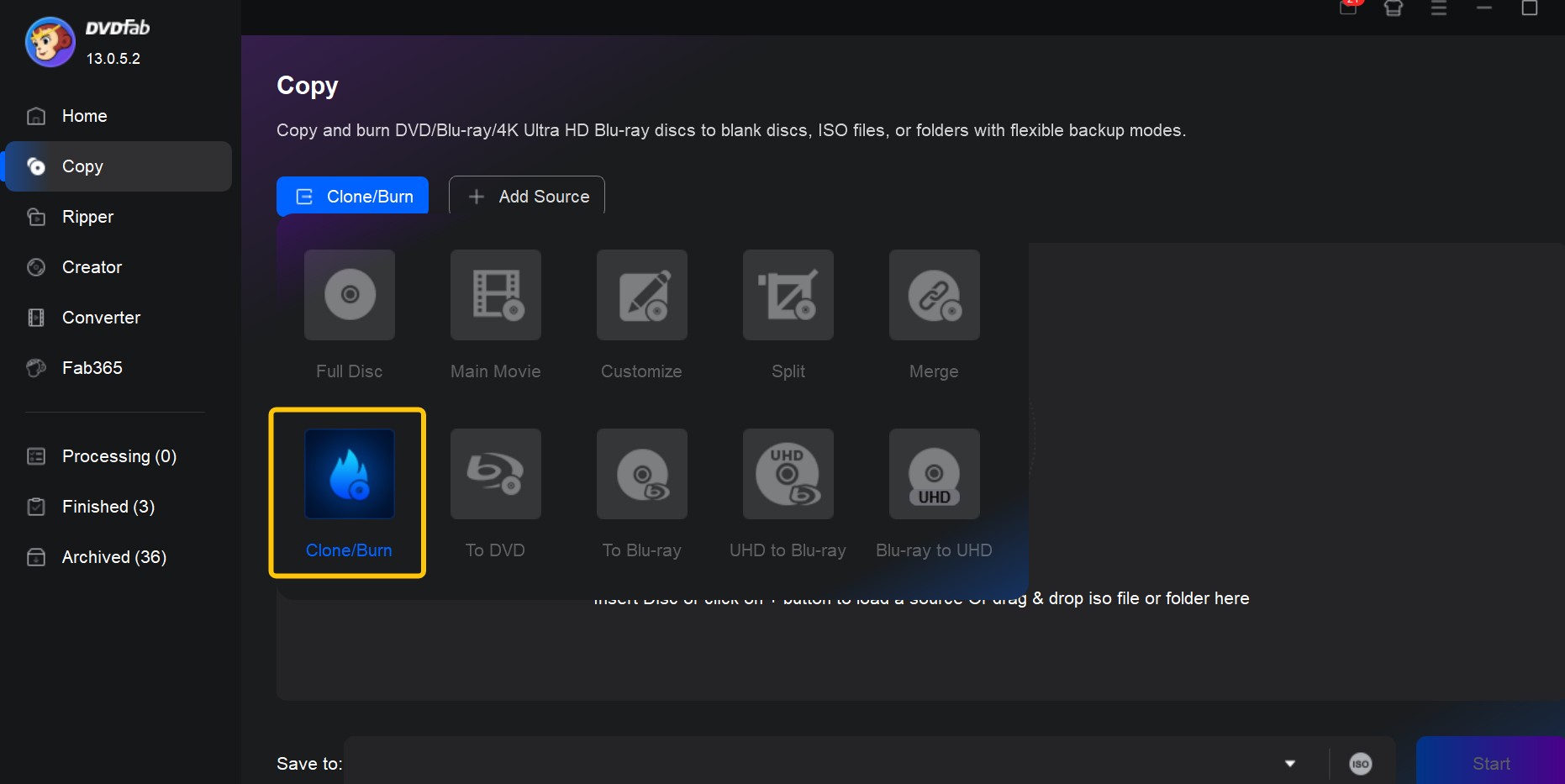
2. Insérez le disque Blu-ray source dans le lecteur. Cliquez sur Ajouter une source, puis choisissez une image ISO sur le disque dur comme destination. Lancez la copie et laissez le disque source dans le lecteur jusqu’à l’enregistrement complet de l’image.
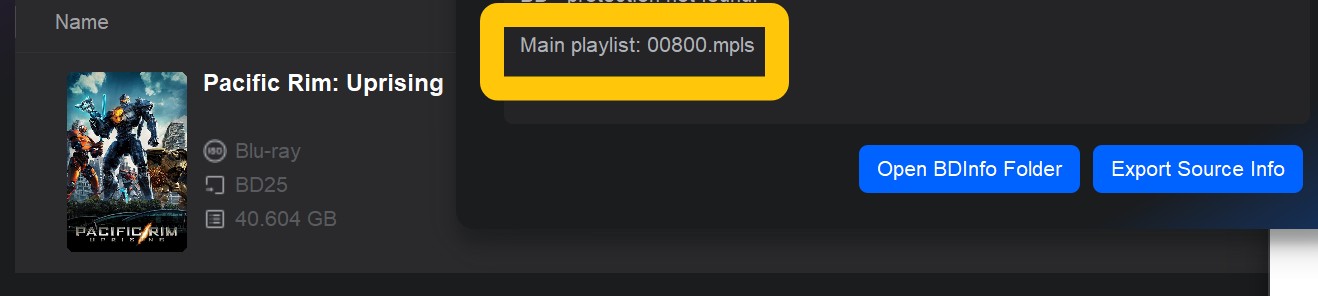
3. Une fois l’image enregistrée, éjectez le disque source et insérez un Blu-ray vierge de capacité adaptée. Chargez l’ISO enregistré comme source dans Cloner/Graver. Sélectionnez le graveur contenant le disque vierge dans le menu Enregistrer sous, puis cliquez sur Démarrer pour lancer la gravure.
Vérifier le disque gravé
Insérez le disque dans le lecteur Blu-ray sur lequel vous comptez l’utiliser, puis contrôlez les points suivants :
- Lecture : vérifiez plusieurs passages du film pour repérer d’éventuelles saccades, une pixellisation ou un décalage entre le son et l’image.
- Menus et navigation : ouvrez les menus, changez de chapitre et sélectionnez les pistes audio et les sous-titres conservés.
- Conservation des flux : le mode Cloner/Graver permet une copie 1:1 sans réencodage, avec conservation des pistes audio HD compatibles. Vérifiez les pistes disponibles à la lecture.
- État de la source : une rayure peut empêcher la récupération de certains secteurs. Nettoyez délicatement le disque et essayez un autre lecteur en cas d’erreur ; si la lecture échoue encore, transmettez le journal de la tâche à l’assistance DVDFab.
Avis des utilisateurs sur DVDFab Blu-ray Copy
Au 12 novembre 2026, le profil de marque DVDFab.cn sur Trustpilot affiche 4,4/5 pour 728 avis. Le profil distinct DVDFab.fr affiche 4,5/5 pour 58 avis. Ces notes concernent les profils de marque, et non le seul module Blu-ray Copy.
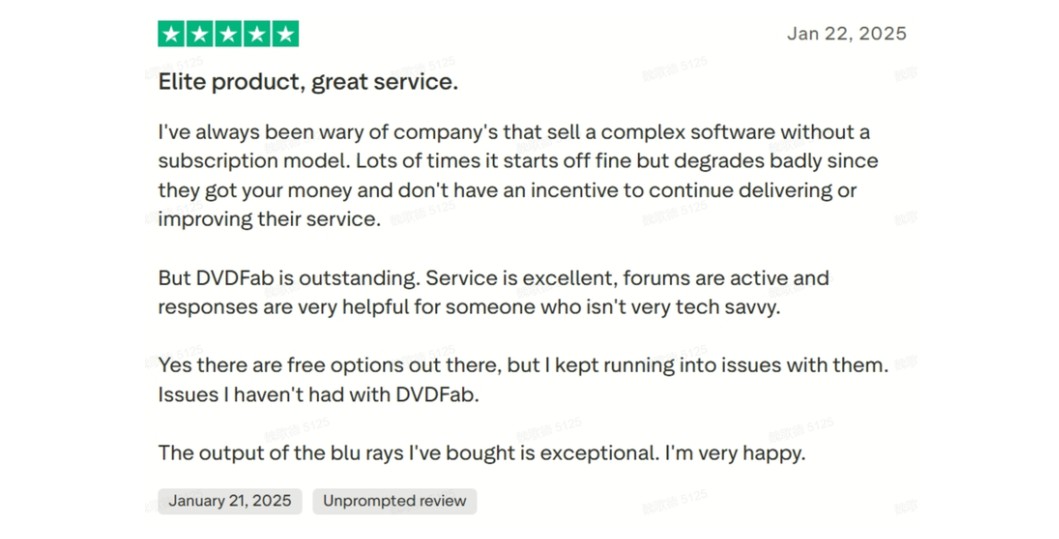
Parmi les avis Trustpilot de 2026, un utilisateur apprécie de pouvoir extraire le contenu de ses Blu-ray avec DVDFab, sans préciser le module employé. Un autre souligne la facilité d’utilisation et la réactivité de l’assistance. Ces appréciations portent sur les outils et le service DVDFab ; elles ne constituent pas une évaluation isolée de Blu-ray Copy.
Deux autres retours de 2026 soulèvent des contraintes utiles à anticiper. Sur Trustpilot, un utilisateur relève le besoin de connexion Internet : si le service est inaccessible, commencez par contrôler la connexion, puis suivez les étapes de dépannage ci-dessous. Dans son avis du 28 février 2026, un autre signale un message de plafond de compte ; les conditions applicables sont précisées dans la section « Licence et modules de DVDFab Blu-ray Copy ».
Dépannage : problèmes courants et solutions
Blu-ray Copy reste bloqué lors de la lecture
Solution 1 : Essayez un disque que vous avez déjà copié avec succès. Si ce disque est reconnu, vérifiez ensuite l’état du disque problématique et sa prise en charge par la version installée.
Solution 2 : Dans les Paramètres Communs, sous Codec A/V, réglez à la fois le décodage et l'encodage sur Logiciel, et désactivez CUDA/Quick Sync/Lightning-Shrink. Puis réessayez. Ce réglage sert à déterminer si le blocage ou les artefacts sont liés au traitement matériel. Si le résultat change en mode logiciel, vérifiez ensuite le pilote graphique et les réglages d’accélération.
Solution 3 : Installez la dernière version officielle pour bénéficier des corrections de compatibilité. Si le problème persiste, le diagnostic des blocages DVDFab permet de poursuivre les vérifications avant de transmettre le journal de la tâche à l’assistance.
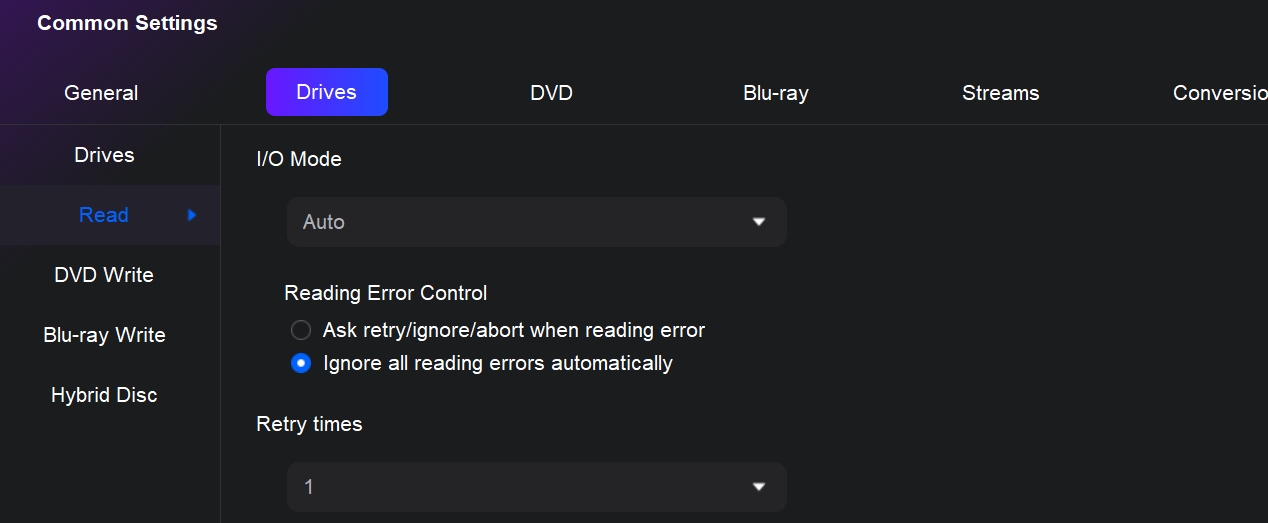
Solution 4 : Dans les Paramètres Communs, sous Lecteurs, puis Lire, changez le mode de lecture et essayez l’option « Ignorer automatiquement toutes les erreurs de lecture ». Elle peut permettre de poursuivre la lecture, mais ne reconstitue pas les données illisibles : contrôlez les passages concernés et transmettez le journal à l’assistance DVDFab si des erreurs persistent.
Solution 5 : Utilisez d'abord Clone/Disque Complet pour copier le disque sur un ISO sur votre disque dur, puis utilisez cet ISO comme source pour faire une compression ou une copie du Film Principal. Attendez la fin de l’enregistrement avant de réutiliser l’ISO : vous pourrez ainsi séparer les problèmes de lecture du disque de ceux liés à la compression.
Comment compresser un BD50 en BD25 ? Que faire s'il ne tient toujours pas sur le disque ?
Comment compresser :
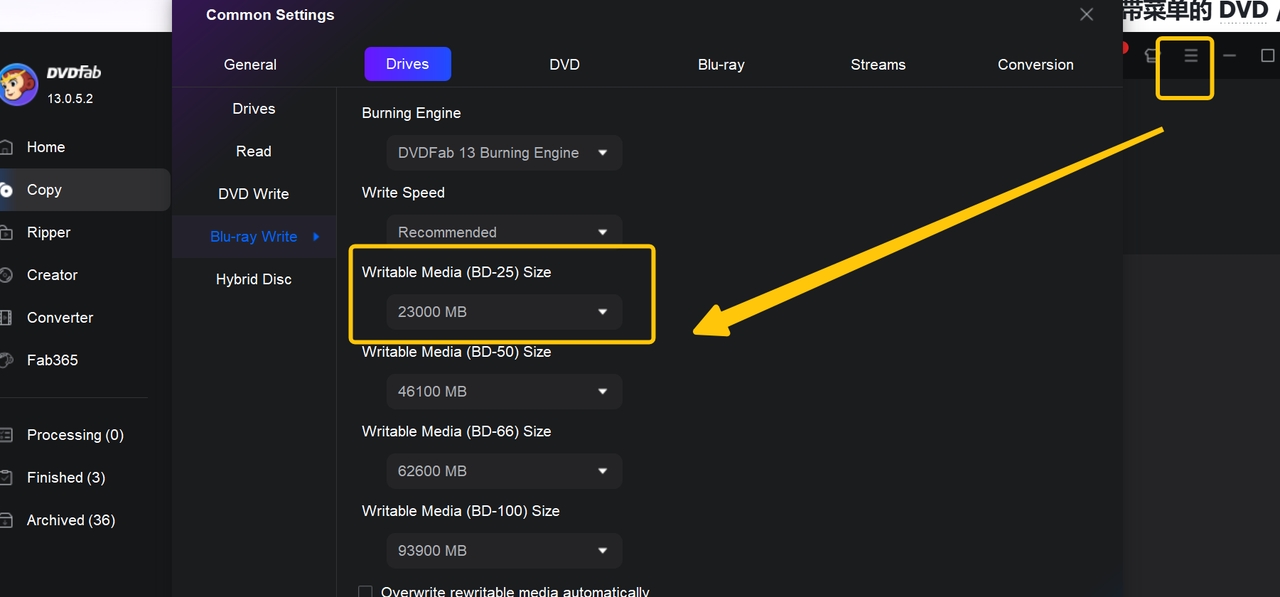
Chargez le disque BD50, puis dans le module Copie cliquez sur Paramètres Avancés. Changez la taille de sortie de BD50 à BD25. Ce n'est qu'alors que DVDFab compressera réellement le contenu à la taille BD25.
Que faire s'il ne tient toujours pas ?
Si le BD50 original est presque complètement plein, la taille cible par défaut de BD25 (environ 23 000 Mo) peut encore être un peu trop grande pour votre disque vierge. Dans ce cas, allez dans Paramètres, sous Lecteurs, puis Écriture Blu-ray, et réduisez manuellement la taille cible pour les disques de 25 Go, puis réessayez.
Questions fréquentes
Mon fichier ISO Blu-ray sera-t-il lisible sur ma TV ou mon NAS ?
Oui, à condition que l’application de lecture de votre TV ou de votre NAS accepte l’image ISO ou la structure BDMV. Contrôlez d’abord la compatibilité du lecteur, puis ouvrez l’image dans un lecteur logiciel compatible et vérifiez la lecture, les chapitres et les pistes sélectionnées, comme indiqué dans le contrôle de la sauvegarde ci-dessus.
Peut-on copier un Blu-ray avec un seul graveur ?
Oui. Avec un seul graveur, enregistrez d’abord complètement la source en image ISO sur le disque dur, remplacez ensuite le disque source par un Blu-ray vierge de capacité adaptée, puis chargez l’ISO dans Cloner/Graver pour lancer la gravure. Suivez le parcours « Copie sur disque » ci-dessus.
Que faire si le son se coupe avec un message Cinavia ?
Cinavia est un filigrane audio qui peut entraîner une coupure du son sur un lecteur compatible avec ce dispositif. Consultez la section « Cinavia : module additionnel et compatibilité audio » pour la licence, les pistes prises en charge et les éléments à relever avant le diagnostic.
Un Blu-ray rayé peut-il encore être sauvegardé ?
Mieux vaut d’abord vérifier si le disque peut être lu sans ignorer les erreurs : poursuivre malgré une erreur peut laisser des passages incomplets. Nettoyez délicatement le disque, puis essayez un autre lecteur Blu-ray si la lecture échoue. L’option « Ignorer automatiquement toutes les erreurs de lecture », dans Paramètres Communs > Lecteurs > Lecture, permet de poursuivre malgré certaines erreurs, mais ne reconstitue pas les secteurs illisibles. Contrôlez les passages concernés dans la copie et, si les erreurs persistent, transmettez le journal de traitement à l’assistance DVDFab.
DVDFab Blu-ray Copy fonctionne-t-il avec les disques Blu-ray 4K UHD ?
Non. DVDFab Blu-ray Copy est conçu pour les disques Blu-ray standard. Les disques Blu-ray 4K UHD utilisent un format différent et nécessitent un flux de sauvegarde distinct.
Quel choix pour votre sauvegarde Blu-ray ?
Mon avis : l’image ISO avec les flux d’origine convient surtout aux collectionneurs qui disposent d’assez d’espace et veulent conserver le film, ses pistes et sa structure sans réencodage. La compression vers BD-25 répond davantage à un besoin de capacité ou de gravure sur support plus petit, à condition d’accepter le réencodage vidéo et de limiter le contenu au film principal lorsque cela aide à réduire la taille.
Pour organiser une collection, tenez compte dès le départ de la connexion Internet requise et du plafond de 100 tâches de disques par semaine et par compte : une planification sur plusieurs semaines est plus adaptée qu’un traitement concentré. DVDFab Blu-ray Copy reste destiné aux Blu-ray standard ; les disques 4K UHD relèvent d’un flux distinct.
Vous pouvez consulter l’ offre officielle de DVDFab Blu-ray Copy pour choisir l’autorisation adaptée à cet usage.
Ne sauvegardez que les disques que vous possédez légalement et dont vous êtes autorisé à consulter et à copier le contenu, pour votre usage personnel et sans redistribution. Respectez les conditions applicables et la législation locale.

 6 logiciels de copie Blu-ray pour Windows et Mac : comparatif 2026par Ambre Fontaine - 15 octobre 2026
 Décrypter un Blu-ray en 2026 : 5 solutions comparéespar Ambre Fontaine - 21 septembre 2026
 2026 méthodes éprouvées pour extraire un Blu-ray en ISO sur Mac et Windows : sauvegarde et décryptagpar Ambre Fontaine - 16 juillet 2026
 Comment Copier des Disques Blu-ray sur Disque Dur, PC et DVD [2026, Testé]par Ambre Fontaine - 16 juillet 2026