Comment copier DVD sur PC Windows 11 avec les 4 meilleures façons

Résumé : Cet article présente quatre méthodes pour copier un DVD sur un PC sous Windows 11, en utilisant des logiciels comme DVDFab DVD Ripper, VLC, etc. Il explique comment extraire un DVD, contourner certaines protections et choisir un format adapté. Enfin, il compare ces outils en termes de facilité, rapidité et qualité, aidant ainsi les utilisateurs à faire le meilleur choix.
Table des matières
On a tous ce coin du salon encombré de vieux boîtiers DVD qui prennent la poussière alors que nos PC Windows 11 n'ont même plus de lecteur de disque. Entre les souvenirs de famille et les vieux films cultes, c’est un vrai crève-cœur de voir ces supports physiques s'abîmer avec le temps sans pouvoir les regarder facilement sur nos écrans modernes.
Après avoir personnellement écumé des dizaines de logiciels — entre ceux qui plantent et ceux qui gèrent mal les protections — j'ai sélectionné pour vous 4 méthodes fiables pour numériser votre collection sans perte de qualité. Que vous cherchiez la gratuité totale avec VLC ou HandBrake, ou la puissance de traitement par lots de DVDFab, voici comment redonner vie à vos disques tout en vidant enfin vos étagères.
Copier DVD sur PC sous Windows 11 avec DVDFab DVD Copy
- Supprime tout type de protection contre la copie, comme RC, CSS, DADC, APS, etc. et le service de décryptage dans le nuage décrypte les DVD sur un serveur dans le nuage.
- 6 modes de copie de DVD dédiés : Disque entier, Film principal, Fusionner, Diviser, Cloner/Graver et Personnaliser pour une compression sans perte avec un rapport 1:1 et une qualité originale.
- Traitement simultané de plusieurs DVD par lots grâce à la file d'attente des tâches et à l'accélération 50X du GPU.
- Enregistrez les métadonnées nécessaires telles que les titres, la distribution, la couverture, etc. et supprimez le filigrane Cinavia des DVD.
- Lors de la copie d'un DVD adulte, ancien ou crypté, vous pouvez profiter de la qualité audio AC3 5.1 pour garantir un son de haute qualité.
Comment copier des DVD sous Windows 11 avec DVDFab DVD Copy ?
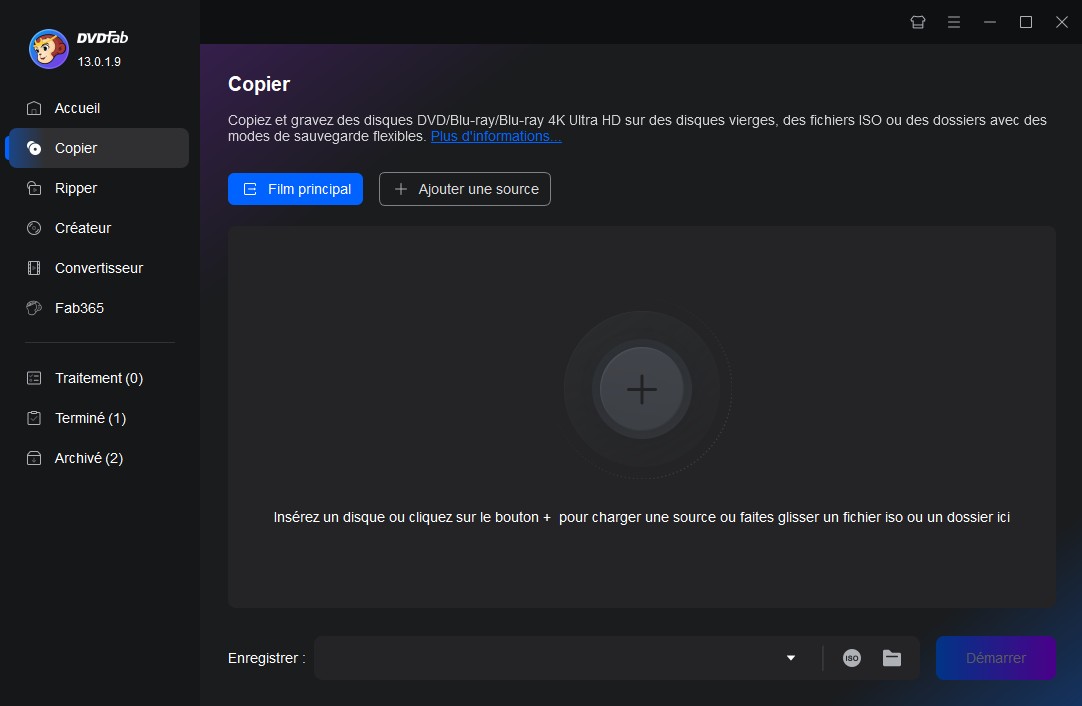
Étape 1 : Initialisation de DVDFab 13 et chargement de votre média source
Pour copier un DVD sur Windows 11, lancez DVDFab 13 et sélectionnez l'option Copier dans le menu supérieur. Insérez votre disque dans le lecteur ou, pour plus de rapidité, faites glisser directement votre fichier ISO ou votre dossier DVD dans l'interface.
- Mon conseil d'expert : Si vous avez plusieurs lecteurs, DVDFab les détectera tous, vous permettant de préparer plusieurs copies en file d'attente.
Étape 2 : Configuration du mode de copie et ajustement des réglages de sortie
Une fois le disque analysé, choisissez le mode qui vous convient (Film principal pour l'essentiel, ou Disque entier pour les bonus) et sélectionnez la taille de sortie (DVD9 ou DVD5). Petite astuce : Si vous visez une qualité parfaite sans aucune compression, le réglage DVD9 est impératif pour respecter le ratio 1:1 d'origine.
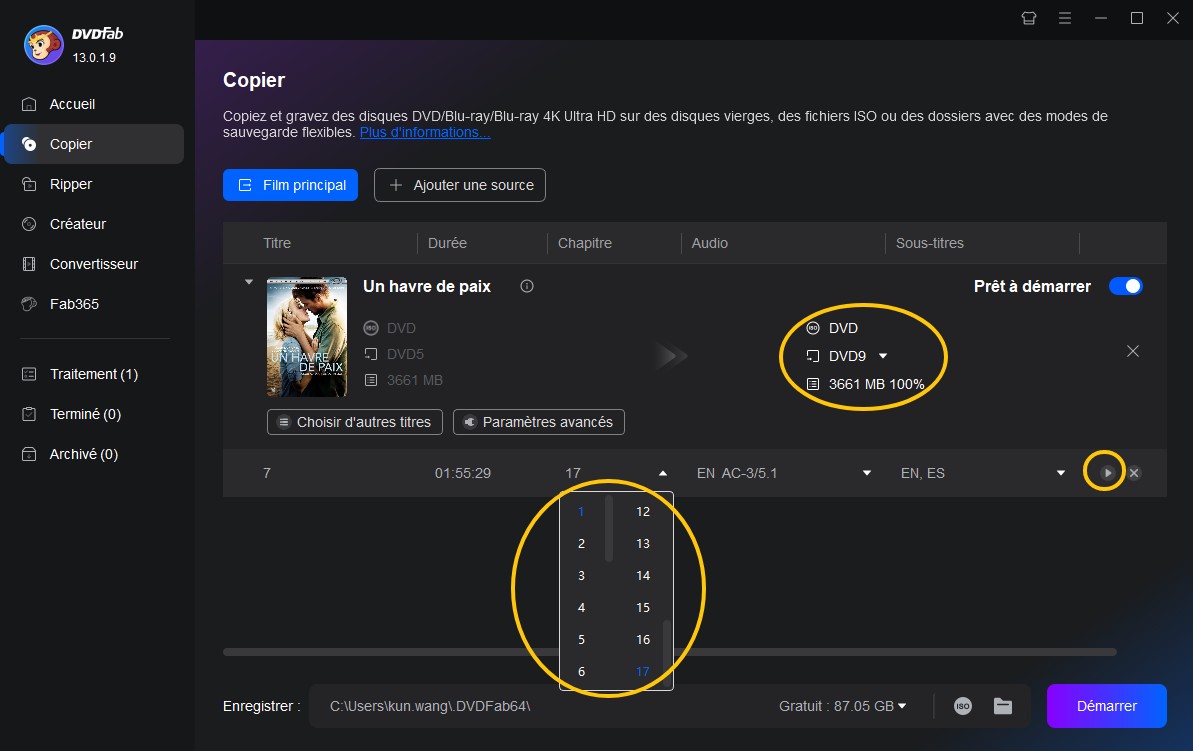
Étape 3 : Sélection du format de destination et lancement de la copie rapide
Déterminez si vous souhaitez enregistrer le résultat sous forme de dossier, de fichier ISO sur votre disque dur, ou le graver sur un disque vierge. Cliquez ensuite sur Démarrer pour lancer l'opération. Mon expérience : C'est ici que l'accélération GPU brille vraiment ; là où VLC met une heure, DVDFab termine souvent en quelques minutes.
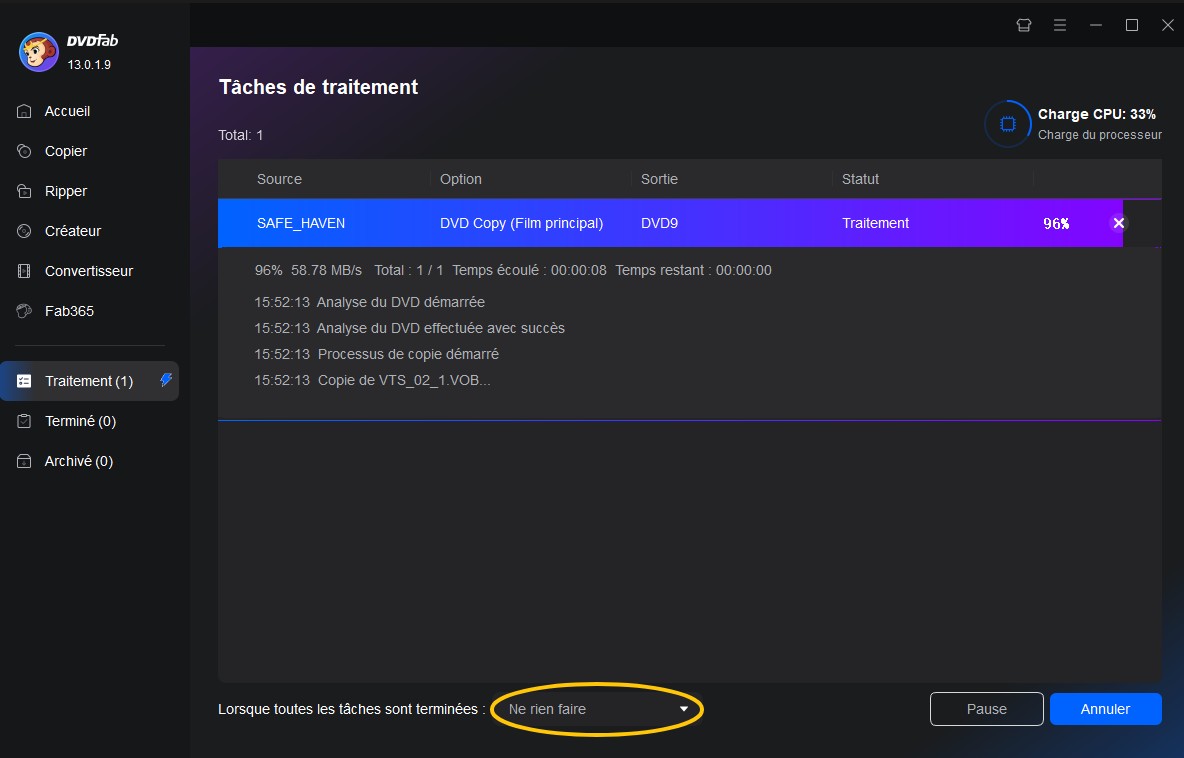
Étape 4 : Suivi du traitement et automatisation de la fin de tâche
Pendant que le logiciel travaille, vous pouvez suivre la progression en temps réel ou configurer l'ordinateur pour qu'il s'éteigne automatiquement une fois fini. Note de l'auteur : Si vous traitez des DVD protégés, ne vous inquiétez pas, le processus de copier un DVD protégé reste strictement le même grâce au décryptage automatique intégré.

Windows 11 : Nouveautés et solution DVD rapide avec DVDFab
Astuces d'expert et résolution des problèmes fréquents avec DVDFab
Même avec le logiciel le plus puissant du marché, quelques bons réflexes peuvent faire la différence entre une copie correcte et un résultat parfait. Voici mes conseils pour éviter les pièges classiques :
- Le dilemme de la compression (DVD5 vs DVD9) : Pour conserver une qualité strictement identique à l'original (copie 1:1), choisissez toujours le format de sortie DVD9. Si vous manquez d'espace, le mode DVD5 compressera la vidéo, ce qui est très efficace mais peut légèrement réduire la finesse de l'image sur les très grands écrans.
- Gérer les protections récalcitrantes : L'un des grands points forts de DVDFab est sa capacité à supprimer automatiquement les protections comme le CSS, le RC ou l'APS sans que vous ayez à configurer quoi que ce soit. Si un disque refuse de s'ouvrir, vérifiez simplement que vous utilisez la dernière mise à jour de DVDFab 13 pour bénéficier du décryptage via le cloud le plus récent.
- Boostez votre vitesse de copie : Si le processus vous semble lent, vérifiez dans les réglages que l'accélération matérielle (GPU) est bien activée. Grâce à cette technologie, vous pouvez diviser le temps d'attente par 50, ce qui est un gain de temps colossal pour les grandes collections.
- Le piège du filigrane Cinavia : Certains disques récents intègrent une protection audio silencieuse qui coupe le son après quelques minutes de lecture. Mon conseil : utilisez l'option « Cinavia Removal » intégrée à DVDFab pour supprimer définitivement ce filigrane et garantir un son fluide sur tous vos lecteurs.
Copier un DVD tout simplement avec VLC Media Player
VLC Media Player est un lecteur multimédia open-source, largement utilisé pour lire des fichiers vidéo et audio. Il dispose également d'une fonction permettant d'extraire et enregistrer le contenu d'un DVD sur un PC Windows 11. Bien que VLC ne soit pas un logiciel de ripper dédié, il constitue une option gratuite et utile pour convertir un DVD en fichier numérique.
- Aucune inscription ni paiement n'est requis.
- Interface intuitive permettant une extraction simple.
- Prend en charge plusieurs formats vidéo (MP4, AVI, MKV, etc.) et codecs.
- Permet d’enregistrer un DVD directement en format numérique.
- Les DVD avec cryptage CSS ou d'autres protections avancées peuvent poser problème.
- VLC n'est pas optimisé pour le ripping rapide des DVD.
- Contrairement aux logiciels spécialisés, les réglages avancés sont restreints.
- Certains utilisateurs signalent des décalages entre l'image et le son après l'extraction.
Comment copier un DVD sur Windows 11 en utilisant VLC Media Player ?
Étape 1 : Accès à l'outil de conversion caché dans le menu Médias
Lancez VLC Media Player et insérez votre disque dans le lecteur. Mon astuce : Ne lancez pas la lecture automatique du film. Allez directement dans le menu Média en haut à gauche, puis sélectionnez Convertir / Enregistrer. C'est ici que se cache la fonction d'extraction de VLC.
Étape 2 : Configuration du disque et désactivation des menus interactifs
Dans la fenêtre qui s'ouvre, cliquez sur l'onglet Disque et assurez-vous que la case DVD est cochée. Conseil d'expert : Cochez impérativement l'option "Pas de menus de disque". Cela évite que VLC ne reste bloqué sur le menu de démarrage du DVD au lieu de convertir le film principal. Cliquez ensuite sur le bouton Convertir / Enregistrer en bas.
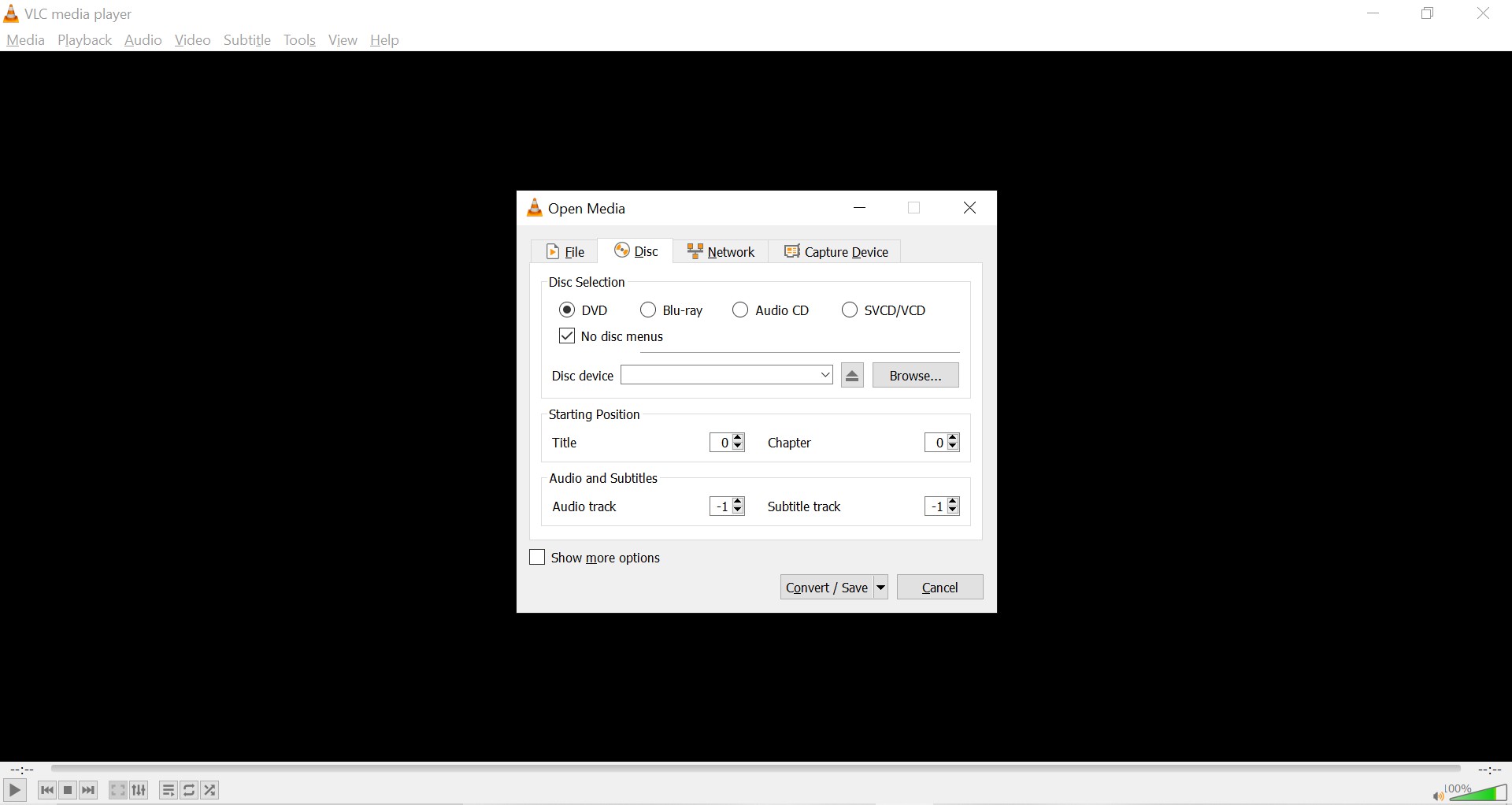
Étape 3 : Choix du profil MP4 et définition du répertoire de sortie
Dans la section "Profil", choisissez Video - H.264 + MP4 (MP4) pour garantir que votre fichier soit lisible sur n'importe quel appareil Windows 11 ou smartphone. Cliquez ensuite sur Parcourir pour choisir le dossier où sera enregistré votre film et donnez-lui un nom clair.
Étape 4 : Lancement du processus d'encodage et vérification du fichier
Cliquez sur Démarrer pour lancer l'extraction. Mon expérience : La barre de progression de VLC peut parfois sembler instable lors d'un "rip". Ne fermez pas le logiciel tant que le curseur n'a pas atteint la fin de la chronologie. Une fois terminé, ouvrez le dossier de destination pour vérifier que l'image et le son sont bien synchronisés.
Extraire un DVD sur PC Windows 11 avec HandBrake
HandBrake est un transcodeur vidéo open-source de référence, idéal pour les utilisateurs de Windows 11 qui souhaitent convertir leurs DVD physiques en fichiers numériques (MP4, MKV ou WebM). Contrairement aux outils obsolètes, HandBrake offre un contrôle total sur la qualité de sortie et est parfaitement optimisé pour les processeurs modernes. C'est la solution privilégiée pour créer une bibliothèque numérique sans dépenser un centime.
- Logiciel open-source totalement gratuit, sans aucune publicité ni frais cachés.
- Il propose des profils préconfigurés pour optimiser vos vidéos pour divers appareils.
- Supporte les codecs récents comme le H.265 pour une qualité optimale et un fichier léger。
- Ses filtres de traitement améliorent le rendu visuel des DVD anciens ou entrelacés.
- Il ne gère pas nativement les protections CSS sans l'ajout de fichiers tiers.
- Son interface technique peut paraître intimidante pour les utilisateurs novices.
Comment copier un DVD sur Windows 11 en utilisant Windows DVD Maker ?
Étape 1 : Préparation et importation du disque DVD dans HandBrake
Commencez par télécharger HandBrake sur son site officiel, insérez votre DVD dans le lecteur, puis lancez le logiciel. Dans le panneau latéral "Sélection de la source", cliquez simplement sur l'icône de votre lecteur de disque pour que HandBrake analyse les titres disponibles.
Étape 2 : Choix du format de sortie et sélection du profil (Preset) optimisé
Une fois l'analyse terminée, rendez-vous dans l'onglet Résumé (Summary) pour choisir le format de fichier : le MP4 est recommandé pour garantir une compatibilité maximale avec Windows 11 et les appareils mobiles. Pour gagner du temps, vous pouvez également sélectionner un profil préconfiguré (Preset) dans la liste de droite selon votre appareil de destination.
Étape 3 : Personnalisation des pistes audio et gestion des sous-titres
Naviguez dans les onglets Audio et Sous-titres pour sélectionner uniquement les langues que vous souhaitez conserver. Contrairement à une simple copie brute, HandBrake offre l'avantage de pouvoir incruster les sous-titres directement dans l'image ou de les intégrer comme pistes sélectionnables.
Étape 4 : Définition du dossier de sortie et lancement de l'extraction numérique
Indiquez l'endroit où vous souhaitez enregistrer votre vidéo en cliquant sur le bouton "Parcourir" en bas de l'interface. Une fois vos réglages finalisés, cliquez sur le bouton vert Démarrer l'encodage en haut de la fenêtre pour lancer officiellement la copie de votre DVD sur votre PC.
Comment faire une copie d'un dvd sur pc Windows 11 avec Freemake
Avec Freemake Video Converter, vous pouvez facilement sauvegarder vos DVD préférés en les copiant sur le disque dur de votre ordinateur, sur un autre DVD ou sur une clé USB. Pour copier des DVD sur Windows 10 ou Windows 11, vous pouvez explorer la version en ligne ou hors ligne de l'application. La version en ligne s'utilise avec une connexion internet sur n'importe quel appareil ou OS, mais la version hors ligne est dédiée au bureau. Une fois que vous avez copié le DVD souhaité, vous pouvez le regarder sur n'importe quel appareil, y compris la télévision, l'ordinateur portable, le smartphone, etc.
- Vous pouvez faire des copies sans protection régionale ou autre de vos DVD souhaités.
- Il offre 15 formats de sortie pour assurer l'accessibilité de vos sauvegardes de DVD à tous les appareils.
- Lors de la sauvegarde de DVD, vous pouvez enregistrer les chapitres, les bandes-annonces et d'autres métadonnées essentielles.
- Il n'y a pas de filigrane qui supprime l'option des DVD
- Il n'est pas possible de copier des DVD sous Windows 11 par lots.
Comment copier des DVD sous Windows 11 avec Freemake ?
Étape 1 : Installation sécurisée et lancement du logiciel sur Windows 11
Commencez par installer le programme sur votre système. Mon conseil d'expert : Lors de l'installation, soyez attentif et lisez bien chaque fenêtre avant de cliquer sur « Suivant ». Les logiciels gratuits comme Freemake proposent parfois des outils tiers facultatifs ; décochez-les pour garder un système Windows 11 propre et performant.
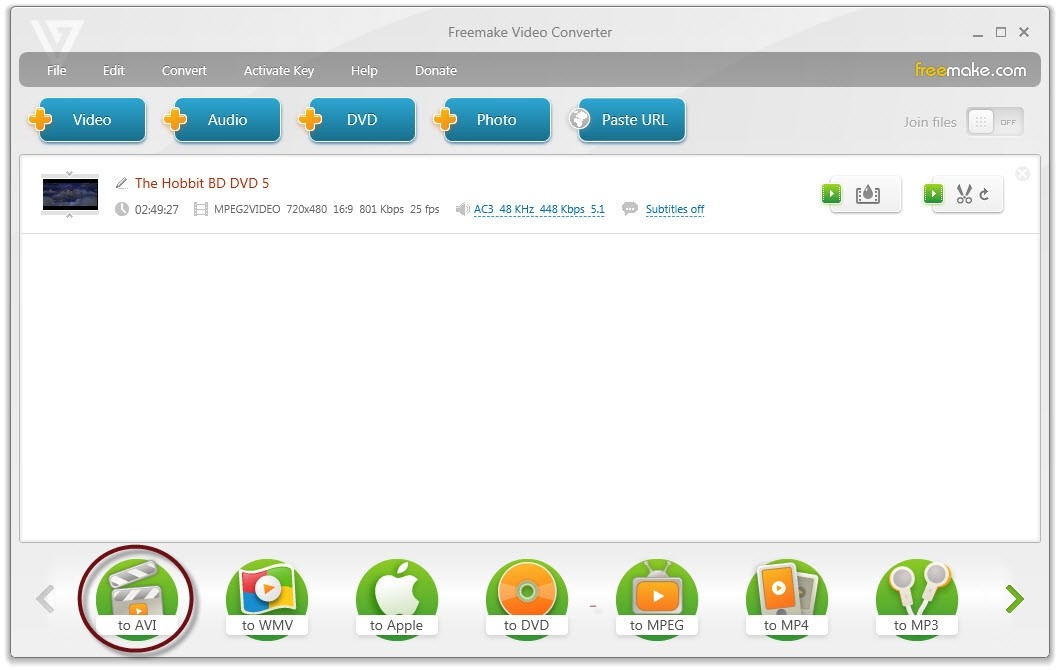
Étape 2 : Importation du disque et détection du dossier VIDEO_TS
Insérez votre DVD dans le lecteur, puis dans l'interface de Freemake, cliquez sur le bouton bleu +DVD. Le logiciel va vous demander de localiser le dossier "VIDEO_TS". Petite astuce : Si votre DVD est déjà reconnu par Windows, Freemake le trouvera automatiquement, ce qui vous évite de fouiller dans l'arborescence de votre disque.
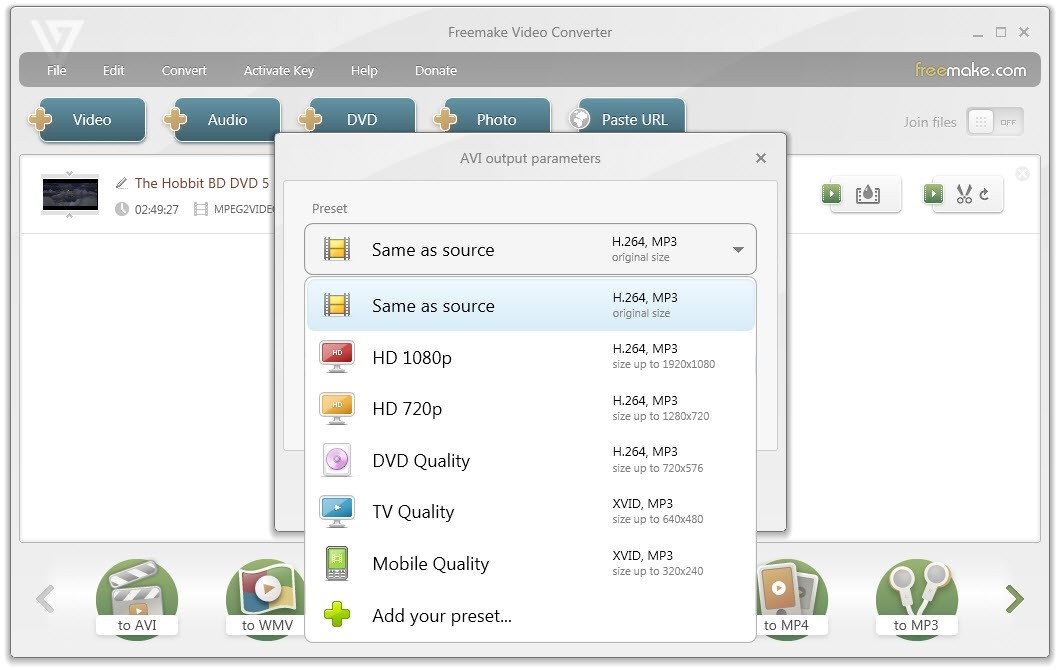
Étape 3 : Sélection intelligente des fichiers et optimisation du stockage
Une fenêtre s'ouvre pour vous demander de choisir les fichiers à ajouter. Vous avez alors le choix entre importer le film complet ou seulement certains chapitres. Mon expérience : Si vous manquez d'espace disque, ne sélectionnez que le fichier le plus long (généralement le film principal) pour éviter de saturer votre PC avec des bandes-annonces inutiles.
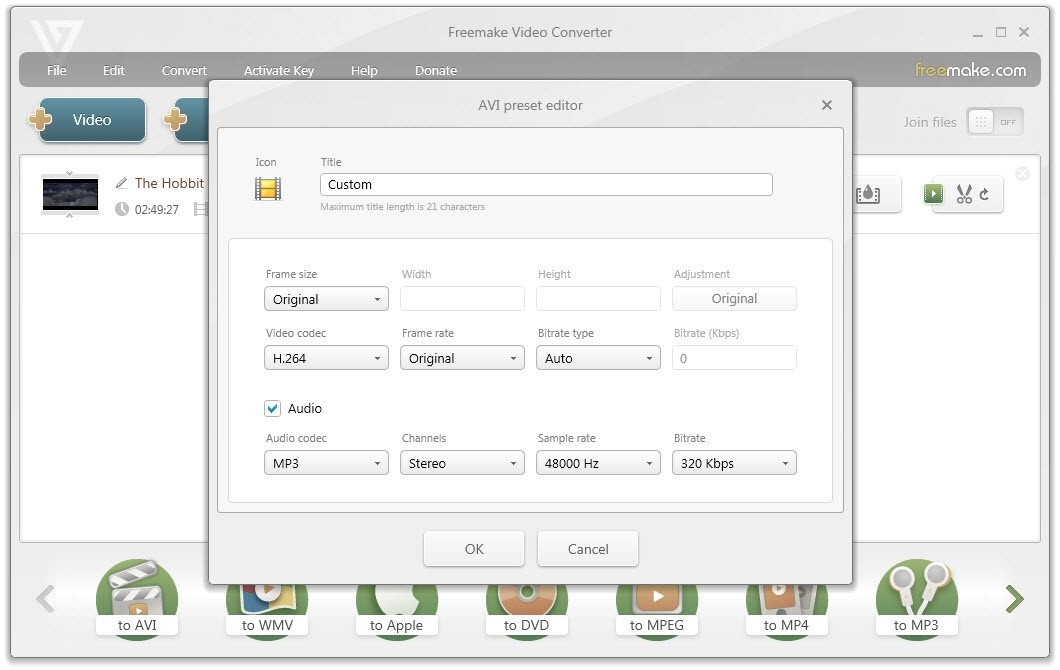
Étape 4 : Configuration des options audio, des sous-titres et export final
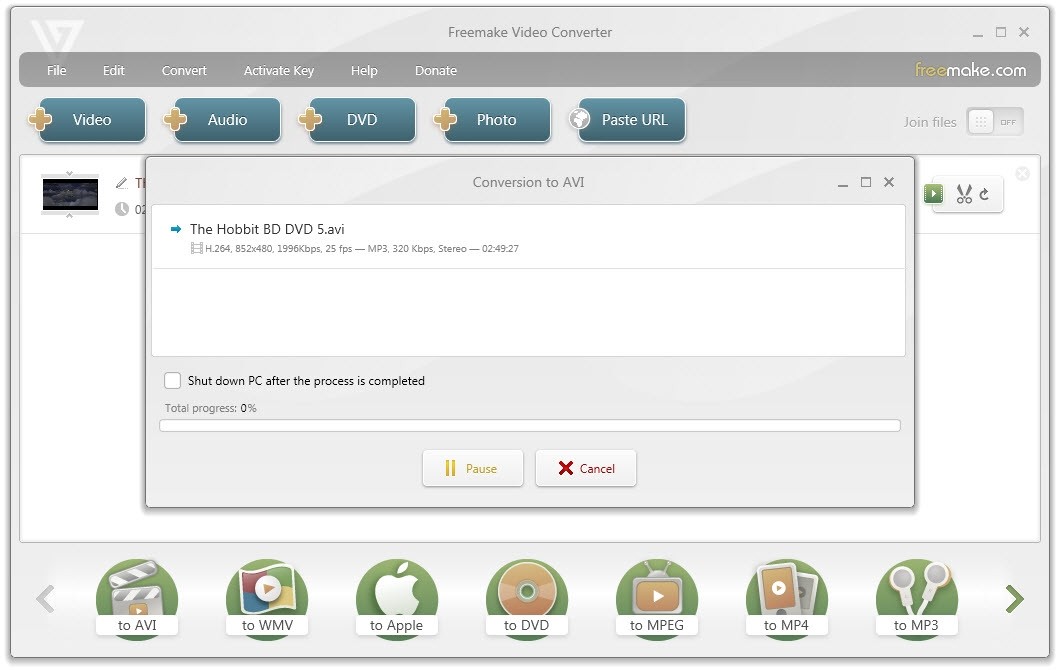
Avant de lancer de copier le DVD sur l'ordinateur, prenez un instant pour sélectionner la piste audio et les sous-titres souhaités. C'est une étape cruciale : vérifiez bien que le chemin de sortie vers votre ordinateur est correctement défini. Une fois prêt, choisissez votre format (le MP4 est le choix le plus sûr) et laissez le logiciel transformer votre disque physique en fichier numérique.
Questions fréquentes posées
La copie de DVD sous Windows 11 compromet-elle la qualité du contenu ?
Cela dépend du logiciel de copie de DVD. Utilisez l'outil avancé DVDFab DVD Copy pour copier n'importe quel DVD sur le disque dur de votre ordinateur ou n'importe quel autre DVD. Il maintiendra un rapport de 1:1 de la qualité originale du contenu après avoir copié n'importe quel DVD malgré la compression de la taille du fichier avec une compression sans perte.
Combien de temps faut-il pour copier un DVD ?
En moyenne, il faut entre 30 minutes et 2 heures pour copier un DVD. Cependant, en utilisant le logiciel DVDFab DVD Copy, vous pouvez copier des DVD sous Windows 11 en quelques minutes avec une accélération du GPU de 50X et une compression sans perte.
Quel format choisir pour extraire un DVD sur Windows 11 ?
Le format MP4 est le plus recommandé, car il est compatibile avec la plupart des appareils et offre un bon compromis entre qualité et taille de fichier. D'autres options comme MKV permettent de conserver plusieurs pistes audio et sous-titres.
Conclusions
Si vous déménagez ou rangez vos étagères, sauvegarder votre ancienne et votre nouvelle collection de DVD en copiant un DVD sous Windows 11 est la meilleure option. Cependant, pour copier des DVD sous Windows 11, vous devez essayer le logiciel gravure DVD -- DVDFab DVD Copy pour le décryptage, la compression sans perte, le traitement par lots et les fonctions avancées pendant le processus de copie de DVD.

 Meilleurs logiciels gratuits de gravure ISO pour Windows et Mac (2026) : 8 outils testéspar Ambre Fontaine - 14 juin 2026
 9 meilleurs logiciels gratuits de copie de DVD en 2026 : testés et évaluéspar Ambre Fontaine - 13 juin 2026
 Comment Copier un DVD sur Mac : 6 Logiciels de Copie de DVD Testés pour Mac en 2026par Ambre Fontaine - 13 juin 2026
 Comment Copier un DVD sur Ordinateur sous Windows et Mac : Extraction et Copie Directepar Ambre Fontaine - 15 mai 2026