Avis sur DVDFab DVD Copy : 6 modes et copie 1:1

Résumé : Cette critique de DVDFab DVD Copy aborde les fonctionnalités puissantes du logiciel : 6 modes de copie, décryptage, sauvegardes sans perte/compressées et copie à haute vitesse. Elle explique également les technologies uniques utilisées par cet outil de copie de DVD, des témoignages d'utilisateurs réels et un tutoriel étape par étape.
Table des matières
En bref : DVDFab DVD Copy conserve la structure d’un DVD sur un disque, dans une image ISO ou dans un dossier VIDEO_TS. La conversion en MP4 ou MKV relève de DVD Ripper. Ce qui rend la sauvegarde des disques plus urgente ces derniers temps, c'est que les lecteurs optiques eux-mêmes deviennent plus difficiles à trouver. La production a ralenti chez plusieurs fabricants, et des discussions sur r/MakeMKV ont abordé les marques qui fabriquent encore des lecteurs de remplacement fiables. Pour les cinéphiles possédant une collection de disques physiques, un logiciel de copie de DVD performant n'est plus optionnel, et DVDFab DVD Copy est l'une des options établies dans ce domaine.
Le choix dépend surtout du résultat recherché : une copie 1:1, une structure DVD complète ou une compression de DVD-9 vers DVD-5. Cette analyse présente les fonctions, les limites et les étapes de DVDFab DVD Copy pour sauvegarder les DVD que vous êtes autorisé à copier, dans le respect du droit et des conditions applicables.
Qu'est-ce que DVDFab DVD Copy

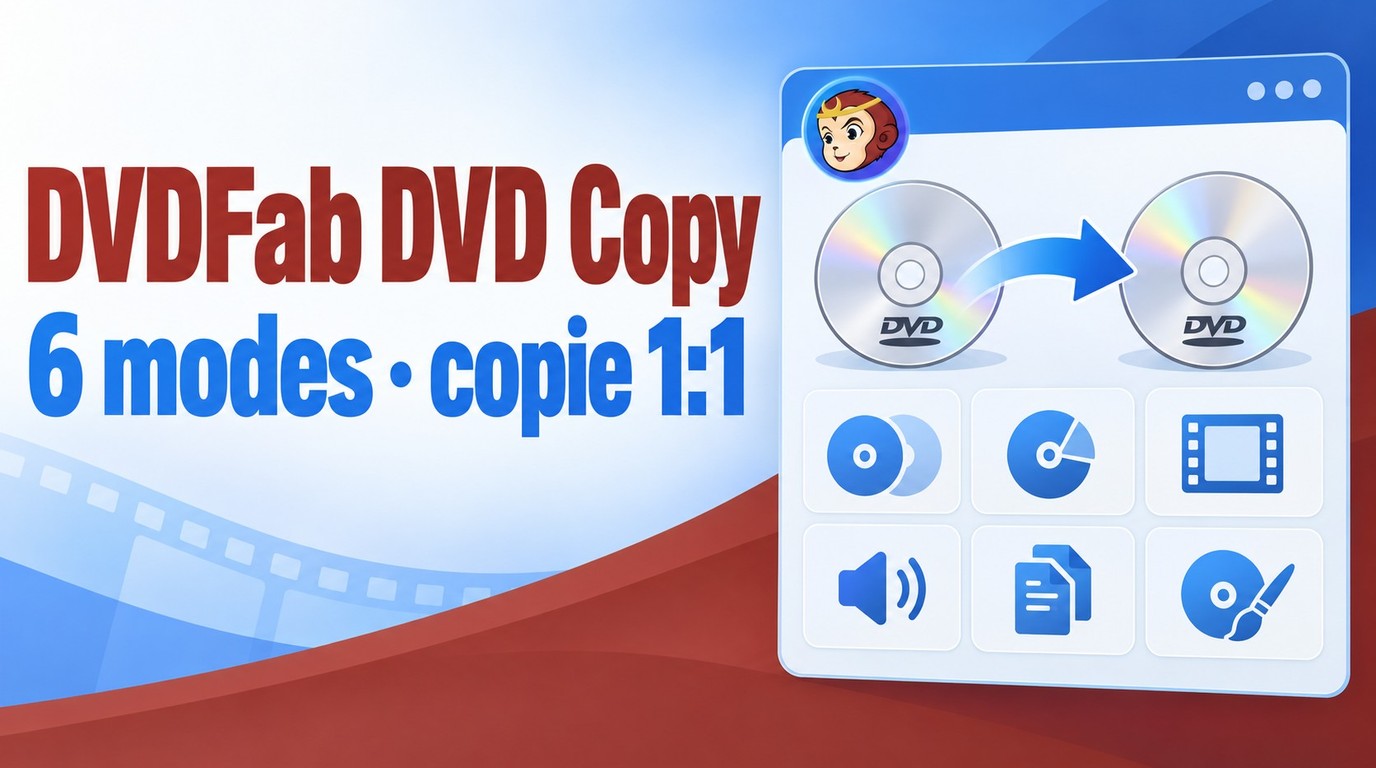
- 6 modes de copie : Disque complet, Film principal, Personnaliser, Diviser, Fusionner, Cloner/Graver.
- Traite les protections natives prises en charge, notamment CSS, RC, APS et Sony DADC.
- Copie 1:1 sur DVD-9 ou DVD-5, avec compression possible de DVD-9 vers DVD-5.
- Compatibilité actualisée grâce au service cloud.
- Sortie flexible : gravure sur disque ou enregistrement en tant qu’image ISO ou dossier VIDEO_TS.
- File de tâches pour organiser plusieurs traitements.
- Essai de 30 jours permettant de traiter jusqu’à 3 DVD.
DVDFab DVD Copy est un programme de sauvegarde de DVD intégré à la suite logicielle principale DVDFab. Il conserve la structure du disque sur un DVD, une image ISO ou un dossier VIDEO_TS. Il a fait ses débuts en septembre 2003, marquant le point de départ de toute la gamme de produits DVDFab. CloneDVD est toujours proposé au téléchargement et à l’achat. Son journal de versions comporte une entrée 2.9.3.8 datée du 6 mars 2025. La fiche produit de DVD Copy indique une mise à jour le 29 septembre 2026 pour la suite DVDFab 13. Le module actuel requiert Windows 11 ou 10 en 64 bits, ou macOS 12 et versions ultérieures.
Les mises à jour de DVDFab DVD Copy font évoluer la compatibilité avec les DVD récents, les structures de disque et les environnements matériels pris en charge. Elles permettent de conserver ce module dans un flux de sauvegarde à long terme sans lui attribuer les fonctions de conversion vidéo, de création de disque ou d’amélioration par IA proposées par d’autres modules.
L’évolution du logiciel DVDFab DVD Copy
Septembre 2003 : DVDFab a lancé son produit inaugural, DVD Copy.
Septembre 2007 : La version 3 de DVDFab a intégré PathPlayer au module DVD Copy afin d’analyser les titres et la structure des DVD avant la copie.
Octobre 2016 : À partir de la génération DVDFab 10, le logiciel a intégré son service de décryptage dans le cloud. Celui-ci permet d’actualiser les données de compatibilité utilisées pour traiter les protections natives des DVD pris en charge.
Mars 2017 : DVDFab 10 a lancé DVD Cinavia Removal. Ce produit nécessite un achat et une licence distincts, puis peut fonctionner en complément de DVDFab DVD Copy pour traiter les pistes audio concernées par Cinavia.
Les versions suivantes ont continué à faire évoluer la compatibilité avec les structures de DVD, ainsi que la stabilité de l’analyse et de la copie.
Les fonctionnalités clés de DVDFab DVD Copy
DVDFab DVD Copy s’appuie sur cinq éléments qui influencent directement le résultat : les mises à jour de compatibilité par le cloud, l’analyse de structure avec PathPlayer, la licence complémentaire pour Cinavia, le choix entre copie 1:1 et compression, ainsi que les six modes de copie.

1. Les mises à jour de compatibilité par le cloud
Les protections et les structures des DVD commerciaux évoluent, tandis qu’un logiciel reposant uniquement sur des règles locales doit généralement attendre une nouvelle version pour actualiser sa compatibilité. DVDFab DVD Copy utilise le Service de Décryptage Cloud (CDS) pour mettre à jour les données nécessaires au traitement des DVD pris en charge. Une connexion Internet est donc requise.
Lorsqu’un DVD est chargé, le logiciel analyse sa structure et consulte les données de compatibilité disponibles dans le service cloud. Cette organisation permet d’actualiser la prise en charge sans présenter un délai fixe ni garantir le traitement de chaque disque.
La fiche produit mentionne notamment la prise en charge de CSS, RC, APS et Sony DADC. La compatibilité d’un titre dépend toutefois de la version installée, de l’état du disque et des données disponibles au moment de l’analyse.
2. L’analyse des titres avec PathPlayer
PathPlayer analyse les chemins de lecture, les titres et la structure du DVD avant la copie. Son rôle est d’aider le logiciel à distinguer le film principal, les bonus, les menus et les entrées structurelles qui ne correspondent pas au contenu attendu.
- Analyse des chemins de lecture : PathPlayer parcourt les chapitres et les listes de lecture afin d’identifier les titres accessibles, notamment le film principal, les bonus et les menus.
- Repérage des structures irrégulières : l’analyse peut écarter des faux titres ou des entrées structurelles inutiles. Elle ne répare cependant pas les rayures ni les dommages physiques qui empêchent le lecteur optique d’accéder aux données.
- Mise à jour des informations de compatibilité : les données issues de l’analyse peuvent contribuer au traitement des structures reconnues par le service cloud, sans garantir la lecture de chaque titre ou de chaque secteur.
PathPlayer intervient donc avant le moteur de copie pour présenter les titres et les éléments de structure identifiés. Le résultat dépend du mode choisi, de l’état du support et de la capacité du lecteur optique à lire les données du DVD.
3. Cinavia : une licence complémentaire
Contrairement au CSS, aux codes régionaux ou aux protections structurelles que vous pouvez "voir", Cinavia est un type de protection contre la copie entièrement différent qui est intégré dans le flux audio. La copie traditionnelle ne touche pas à l'audio lui-même, donc même si vous avez supprimé les protections, votre sauvegarde gravée peut encore être mise en sourdine par Cinavia.
Cette fonction n’est pas incluse par défaut dans DVDFab DVD Copy : DVDFab DVD Cinavia Removal nécessite une licence distincte. Une fois acheté et activé, ce module complémentaire peut être utilisé avec DVDFab DVD Copy. Il analyse les pistes audio concernées, traite le filigrane Cinavia et reconstruit la piste afin que la sauvegarde puisse être lue sur les appareils qui détectent cette protection.
4. Copie 1:1 et compression DVD-9 vers DVD-5
Les deux capacités de disque les plus courantes sont le DVD-5 d'environ 4,7 Go et le DVD-9 d'environ 8,5 Go. DVDFab DVD Copy permet une copie 1:1 pour les opérations DVD-9 vers DVD-9 et DVD-5 vers DVD-5. Dans ces cas, les données audio et vidéo originales sont conservées sans réencodage.
Il prend également en charge la compression d’un DVD-9 sur un seul DVD-5. Cette opération réencode la vidéo pour l’adapter à la capacité inférieure du disque cible. Le mode Diviser propose une autre approche : il répartit un DVD-9 sur deux DVD-5 sans compresser la vidéo.
5. Six modes de copie selon le contenu souhaité
Le logiciel DVDFab DVD Copy propose six modes de copie, chacun correspondant à un résultat différent : conserver toute la structure, isoler le film principal, sélectionner certains contenus ou créer une copie 1:1.
Le mode Disque complet conserve les menus, le film et les bonus. Film principal se concentre sur le titre principal, tandis que Personnaliser permet de choisir les titres, les pistes audio et les sous-titres à conserver.
| 6 modes de copie de DVDFab DVD Copy | ||
|---|---|---|
| Mode de copie | Fonction principale | Usage conseillé |
| Disque complet | Conserve les menus, le film et les bonus ; copie 1:1 ou compressée. | Préserver toute la structure et la navigation du DVD. |
| Film principal | Conserve le film principal et omet les menus. | Garder le film tout en réduisant l’espace occupé. |
| Personnaliser | Sélectionne les titres, les pistes audio et les sous-titres. | Créer une sauvegarde adaptée au contenu souhaité. |
| Diviser | Répartit un DVD-9 sur deux DVD-5 sans compression. | Utiliser deux DVD-5 sans réencoder la vidéo. |
| Fusionner | Réunit plusieurs sources DVD sur un seul disque. | Créer une compilation à partir de plusieurs sources. |
| Cloner/Graver | Crée une copie 1:1 du disque ou de l’image ISO. | Reproduire la source avec sa structure d’origine. |
Les avis d’utilisateurs sur DVDFab
Au 12 octobre 2026, le profil Trustpilot de l’entreprise DVDFab affiche 4,4/5 pour 715 avis. Cette note concerne l’entreprise dans son ensemble, et non le seul module DVDFab DVD Copy. Un avis Trustpilot publié en 2026 apprécie les possibilités de copie proposées, tandis qu’un témoignage de 2024 met en avant l’interface et la richesse fonctionnelle de la suite.
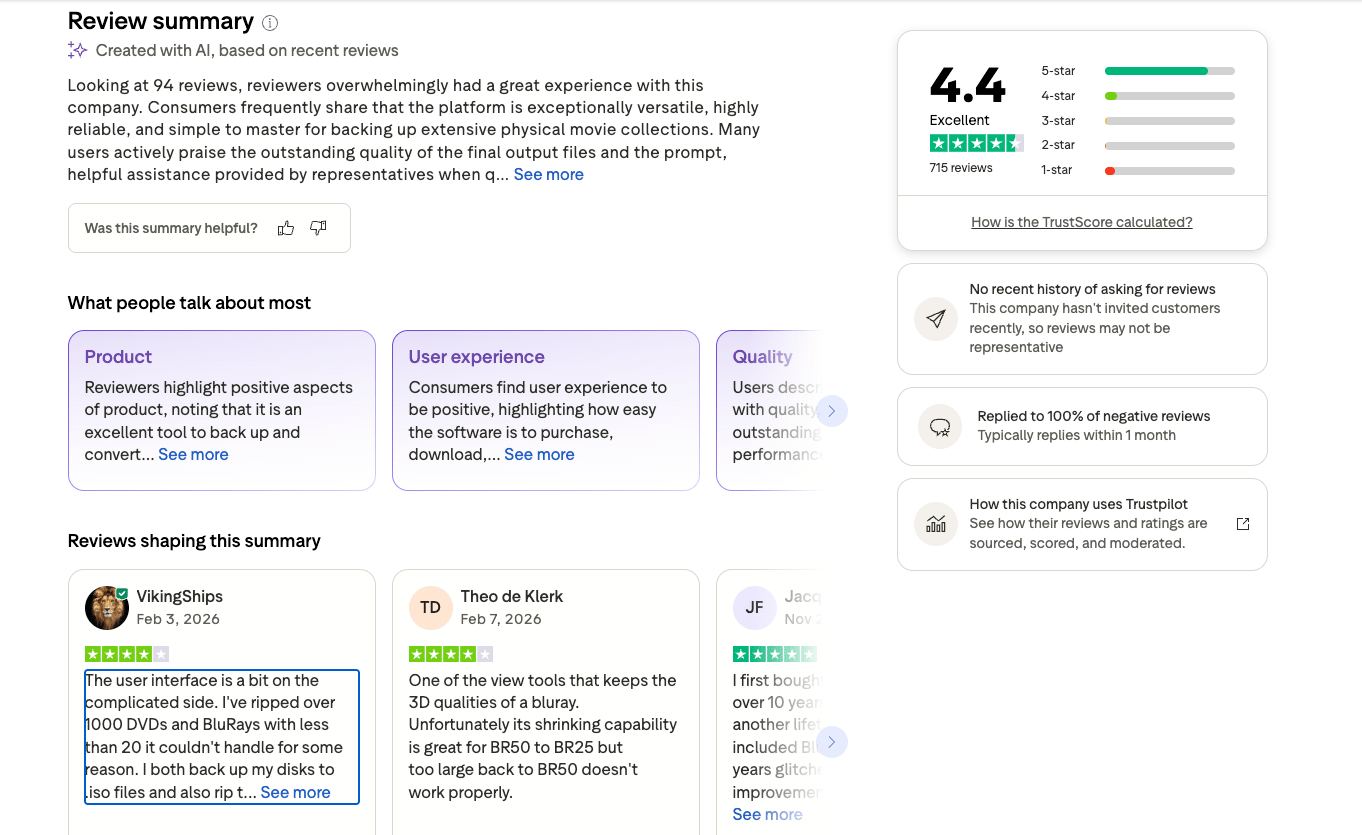
Les retours signalent aussi des difficultés ponctuelles. En 2026, un utilisateur Trustpilot a demandé une réponse du support ; dans cette situation, transmettre le journal de tâche et les informations sur le disque permet à l’assistance d’examiner le problème. Un autre avis Trustpilot de 2025 rapporte une absence de son après une copie : il convient alors de vérifier la piste audio sélectionnée, puis de consulter le dépannage officiel si l’anomalie persiste.
La copie d’un DVD en cinq étapes
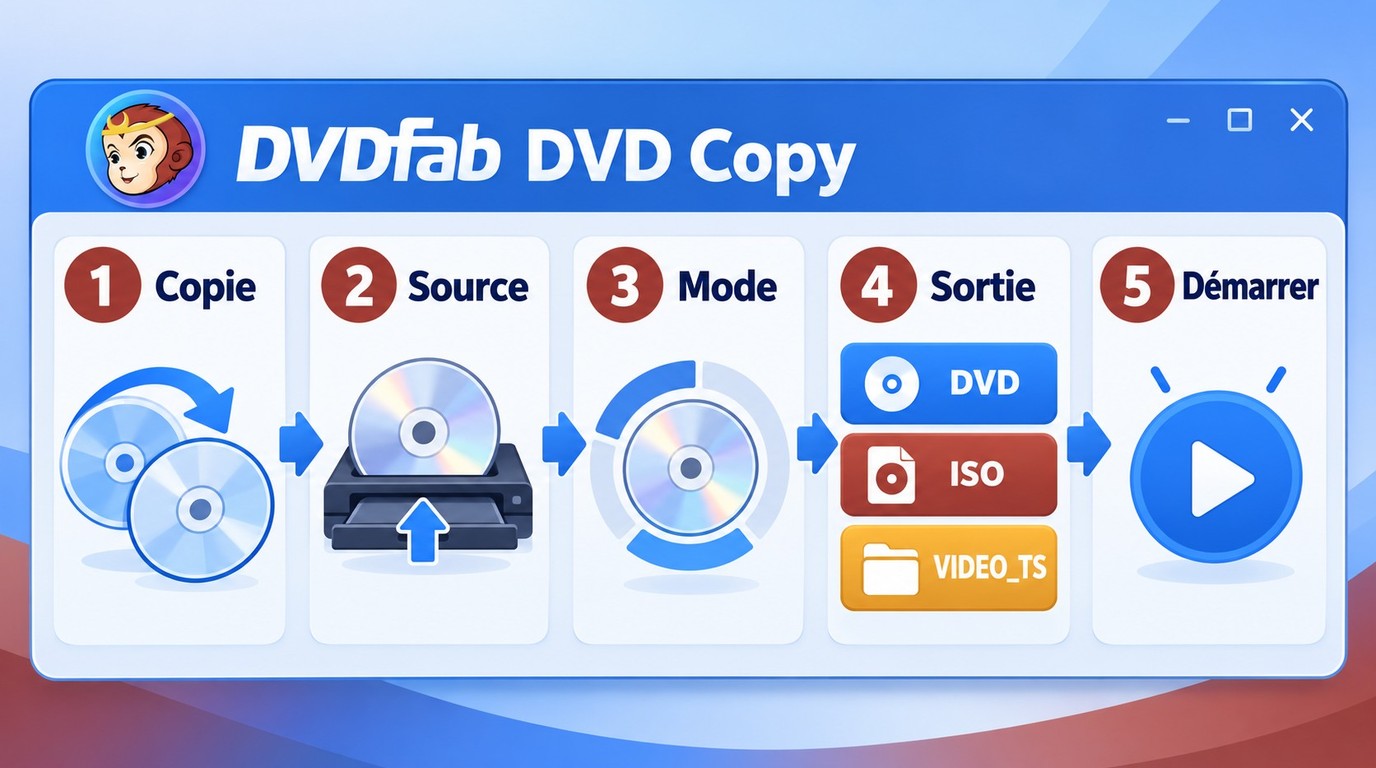
Les cinq étapes ci-dessous montrent comment charger une source DVD, choisir un mode de copie, régler la sortie et enregistrer le résultat sur un disque, dans une image ISO ou dans un dossier VIDEO_TS.
Étape 1 : Télécharger et Lancer DVDFab 13
DVDFab DVD Copy est un module au sein de la suite logicielle DVDFab, vous devez donc d'abord installer le programme principal DVDFab sur votre ordinateur. Vous pouvez télécharger le package d'installation depuis le site officiel et suivre l'assistant étape par étape pour compléter l'installation. Une fois l'installation terminée, double-cliquez sur l'icône DVDFab sur votre bureau pour lancer le programme.
Étape 2 : choisir le module et le mode
Cliquez sur le module Copie dans la barre de navigation à gauche de l'interface principale pour entrer dans l'espace de travail de DVDFab DVD Copy.
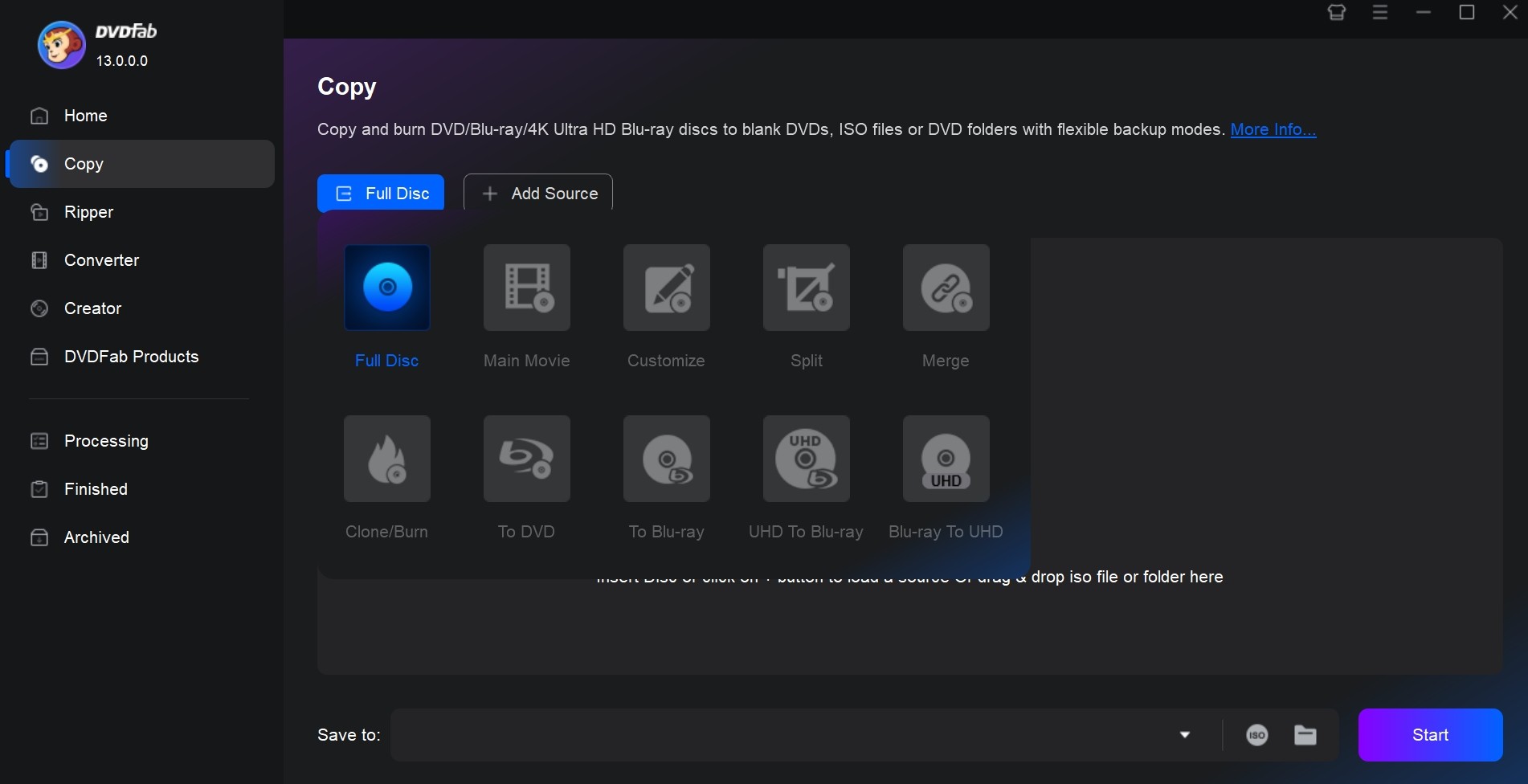
Ensuite, sélectionnez un Mode de Copie approprié. Vous pouvez vous référer au tableau simple ci-dessous pour les formats d'entrée et de sortie pris en charge pour les différents modes :
| Mode de copie | Formats d'entrée pris en charge | Formats de sortie pris en charge |
|---|---|---|
| Disque complet | Disque DVD / Image ISO / Dossier DVD | Disque DVD / Image ISO / Dossier DVD |
| Film principal | Disque DVD / Image ISO / Dossier DVD | Disque DVD / Image ISO / Dossier DVD |
| Personnaliser | Disque DVD / Image ISO / Dossier DVD | Disque DVD / Image ISO / Dossier DVD avec les contenus sélectionnés |
| Diviser | Disque DVD / Image ISO / Dossier DVD | Deux disques DVD-5 / Images ISO / Dossiers DVD |
| Fusionner | Plusieurs disques DVD / Images ISO / Dossiers DVD | Disque DVD / Image ISO / Dossier DVD |
| Cloner/Graver | Disque DVD / Image ISO / Dossier DVD | Disque DVD / Image ISO |
Cloner/Graver est le seul mode limité à la sortie sur disque ou ISO car il reflète exactement la source ; tous les autres modes peuvent également produire un dossier DVD pour une lecture directe depuis un disque dur ou un NAS.
Étape 3 : Importer la source DVD
Cliquez sur Ajouter une source en haut de l'interface, ou sur l'icône plus dans la zone centrale, pour sélectionner la ressource DVD que vous souhaitez sauvegarder. Si la source est une ISO ou un dossier, vous pouvez également la faire glisser directement depuis l'Explorateur de fichiers dans la fenêtre DVDFab ; le logiciel la chargera automatiquement.

Après le chargement, DVDFab affiche la progression pendant l’analyse des informations du DVD. Ensuite, vous pouvez cliquer sur l'icône "i" sur l'interface pour voir des informations détaillées, telles que le format de fichier, le type de cryptage et la gestion des secteurs défectueux.
Étape 4 : Ajuster les paramètres de sortie
À l'exception du mode Cloner/Graver, qui est une copie un-à-un et nécessite presque aucune configuration, les cinq autres modes de copie permettent divers degrés de personnalisation. Vous pouvez ajuster les paramètres dans l'ordre suivant :
Une copie 1:1 de DVD-9 vers DVD-9 ou de DVD-5 vers DVD-5 conserve les données audio et vidéo d’origine, tandis qu’une compression de DVD-9 vers DVD-5 réencode la vidéo pour l’adapter à la capacité cible.
Cliquez sur Paramètres avancés pour définir l'étiquette de volume, sélectionner la taille de sortie (par exemple, DVD-5 / DVD-9), décider de conserver le menu DVD et choisir de copier ou non les fichiers non standard DVD.
Cliquez sur Choisir d'autres titres pour sélectionner manuellement les titres que vous devez sauvegarder. En mode Film principal, DVDFab identifie et sélectionne automatiquement le film principal, ce qui permet de gagner du temps et des efforts.
Sur l'interface principale, vous pouvez également définir la plage de chapitres, prévisualiser la taille de sortie estimée, sélectionner les sous-titres et les pistes audio à conserver, et utiliser le bouton Aperçu pour vérifier que le contenu est correct.
Avant de continuer, vérifiez que la taille estimée correspond au support de destination et que les pistes audio et les sous-titres souhaités sont bien sélectionnés.

Étape 5 : choisir la destination et lancer la copie
Une fois tous les paramètres confirmés, sélectionnez le format de sauvegarde cible et l'emplacement de sauvegarde dans la zone Enregistrer en bas de l'interface principale.
- Pour cloner sur un disque physique : Insérez un DVD vierge, sélectionnez le lecteur optique correspondant dans le menu déroulant Enregistrer. DVDFab cloner ou compressera ensuite les données et les gravera sur le nouveau disque.
- Pour effectuer une sauvegarde numérique : Cliquez sur l'icône ISO pour produire une image ISO ou cliquez sur l'icône Dossier pour produire un dossier DVD (VIDEO_TS). Le résultat peut être stocké sur un disque dur local, un NAS ou une clé USB ; sa lecture nécessite un appareil ou un logiciel compatible avec les images ISO ou les dossiers VIDEO_TS.
Après avoir terminé la configuration, cliquez sur le bouton Démarrer en bas à droite. DVDFab commencera la tâche de copie. DVDFab DVD Copy affiche la progression, le temps restant et l’étape de traitement pendant la copie.

FAQ sur DVDFab DVD Copy
Est-il légal d'utiliser un logiciel de copie de DVD ?
La légalité de la copie d'un DVD dépend fortement de votre pays. Aux États-Unis, si vous copiez un DVD protégé par des droits d'auteur pour distribution ou vente, cela enfreint le droit d'auteur du propriétaire et est strictement interdit par la loi. Cependant, sous le principe de l'utilisation équitable, la copie peut être autorisée dans certaines régions si elle est destinée à des fins telles que la sauvegarde personnelle, l'éducation ou la recherche. En résumé, avant de copier, veuillez lire attentivement les réglementations dans votre région pour vous assurer que toutes vos actions sont conformes aux lois locales.
Quelle est la différence entre DVDFab DVD Copy et DVD Ripper ?
DVD Copy est responsable de la duplication de l'ensemble de la structure du DVD. Il copie le contenu du disque exactement (ou compressé) dans un nouveau DVD, une image ISO ou un dossier VIDEO_TS. DVD Ripper, en revanche, réencode les films du DVD en fichiers vidéo courants, tels que MP4 ou MKV. Cela les rend faciles à lire sur des ordinateurs, des téléphones mobiles ou des tablettes.
Alors, lequel devriez-vous utiliser ?
Utilisez DVD Copy si vous souhaitez créer "un autre disque pouvant être lu dans un lecteur DVD autonome" ou si vous voulez conserver les fonctionnalités du DVD telles que les menus, les chapitres et les extras. Utilisez DVD Ripper si vous voulez "mettre le film sur un disque dur/appareil mobile pour le regarder à tout moment, comme un fichier vidéo ordinaire."
Quelle est la différence entre DVDFab DVD Copy et DVDFab HD Decrypter ?
DVDFab HD Decrypter est l’édition gratuite aux fonctions limitées. L’essai de DVDFab DVD Copy dure 30 jours et permet de traiter jusqu’à trois DVD ; après cette période, les fonctions disponibles reviennent au périmètre de HD Decrypter.
- Modes de copie : DVDFab DVD Copy propose six modes ; DVDFab HD Decrypter propose Disque complet et Film principal.
- Sorties de copie : DVD Copy prend en charge DVD, ISO et VIDEO_TS ; HD Decrypter propose DVD, ISO et dossier, avec des fonctions limitées.
- Compression DVD-9 vers DVD-5 : oui pour DVD Copy ; non pour HD Decrypter.
- Compatibilité actualisée par le cloud : oui pour DVD Copy ; HD Decrypter reste limité aux protections plus anciennes prises en charge.
- Conversion MP4/MKV : DVD Copy ne la réalise pas : utilisez DVD Ripper. HD Decrypter dispose de fonctions Ripper limitées.
Puis-je copier un DVD entre différentes régions ? Quel est le code régional de la copie de sauvegarde ?
Oui. DVDFab peut supprimer les codes régionaux. Le DVD sauvegardé résultant est sans région, ce qui signifie qu'il n'a pas de restrictions de code régional, et votre lecteur peut le lire directement.
Pourquoi la copie de certains DVD est-elle particulièrement lente, ou pourquoi le processus semble-t-il bloqué lors de l'analyse de la source ?
Si vous rencontrez des vitesses lentes, cela peut être dû aux raisons suivantes :
- La protection ou la structure du disque est trop complexe. Lorsqu'il rencontre un disque avec un nouveau cryptage, DVDFab utilise PathPlayer ainsi que le Service de Décryptage dans le Cloud pour effectuer une analyse approfondie de l'ensemble du disque. Ce processus peut sembler assez lent pendant l'étape "Ouverture de la source".
- Le disque ou le lecteur optique est en mauvais état. Les rayures, les taches ou l'oxydation sur la surface du disque peuvent entraîner des tentatives de lecture répétées. De même, un lecteur optique externe vieillissant ou de mauvaise qualité peut considérablement ralentir l'ensemble du processus d'analyse. Essayez d'abord de nettoyer la surface du disque, de passer à un autre lecteur optique ou de réduire la vitesse de lecture pour voir si cela améliore la situation.
- Conflits système et logiciels. L'exécution d'autres outils de décryptage résidents, de certains lecteurs virtuels ou de logiciels de gravure plus anciens en même temps peut ralentir le processus. Il en va de même si un logiciel antivirus intercepte le processus de lecture de DVDFab, ce qui peut faire que l'étape "Analyse" dure beaucoup plus longtemps que la normale. Essayez de mettre à jour vers la dernière version de DVDFab et de fermer tout autre logiciel similaire. Si le disque et le lecteur sont en bon état mais que le disque ne se charge toujours pas, vous pouvez essayer de modifier les paramètres de PathPlayer sous Paramètres > DVD > PathPlayer dans DVDFab, en essayant de désactiver ou d'activer la fonctionnalité.
Est-ce que DVDFab est sûr à télécharger et à utiliser ?
Oui, tant que vous le téléchargez depuis la source. L'installateur de DVDFab est signé numériquement et ne contient pas de logiciels publicitaires tiers non liés, mais les sites miroirs tiers reconditionnent parfois les installateurs avec des logiciels supplémentaires attachés, alors téléchargez uniquement depuis DVDFab.cn ou une liste d'applications officielle. L'essai complet de 30 jours vous permet également de vérifier vous-même le comportement du logiciel, y compris de vérifier ce qu'il installe, avant de payer pour une licence.
Combien coûte DVDFab DVD Copy ?
DVDFab DVD Copy est vendu sur une base d'abonnement, avec des plans mensuels, annuels et à vie disponibles, et les prix varient selon la région et les promotions en cours. Ainsi, cette revue ne citera pas de chiffre précis qui pourrait être obsolète au moment où vous la lisez. Chaque plan est précédé par un essai complet de 30 jours, ce qui est suffisant pour tester le succès du décryptage et la vitesse de copie sur vos propres disques avant de décider si une licence convient à votre utilisation. Consultez la boutique officielle de DVDFab pour connaître le tarif actuel dans votre région.
Que faire si mon DVD est trop rayé ou endommagé pour être lu ?
Des rayures sévères peuvent empêcher tout logiciel de copie de DVD de lire un disque, y compris DVDFab. Commencez par nettoyer la surface du disque (essuyez du centre vers le bord, pas en cercles) et essayez un autre lecteur optique, car les lecteurs vieillissants ont tendance à gérer les erreurs de lecture moins bien que les plus récents. Si un lecteur en bon état ne peut toujours pas passer un point spécifique, la numérisation par titre de PathPlayer peut parfois contourner le secteur endommagé, bien qu'un disque avec des dommages sur le titre principal puisse ne pas être entièrement récupérable. Avec les nouveaux lecteurs optiques devenant plus difficiles à trouver alors que certains fabricants ralentissent la production, sauvegarder les disques à la limite plus tôt que tard en vaut la peine.
Mon avis : DVD Copy pour conserver la structure DVD
Je recommande DVDFab DVD Copy si votre objectif est de conserver les menus, les titres, les chapitres et les pistes dans une véritable structure DVD. Ses six modes permettent de choisir entre une copie complète, le film principal, une sélection personnalisée, une division, une fusion ou un clonage 1:1. Le clonage conserve les données audio et vidéo originales, tandis que la compression d’un DVD-9 vers un DVD-5 réencode la vidéo pour l’adapter à la capacité cible.
Pour quelques sauvegardes compatibles avec ses fonctions gratuites limitées, DVDFab HD Decrypter peut suffire. DVDFab DVD Copy convient davantage si vous avez besoin des six modes complets, de la compression DVD-9 vers DVD-5 ou d’une file de tâches pour organiser plusieurs traitements. L’interface demande un court temps d’adaptation ; l’essai, limité à trois DVD sur 30 jours, permet de vérifier le mode et la sortie adaptés à votre équipement. Si vous devez traiter une piste Cinavia, DVD Cinavia Removal reste un produit complémentaire soumis à une licence distincte.

 Convertisseur ISO gratuit ou en ligne : choisir le bon outilpar Ambre Fontaine - 20 octobre 2026
 Logiciel de suppression de protection contre la copie de DVD : 6 outilspar Ambre Fontaine - 16 octobre 2026
 Copier un DVD sur Mac : 6 méthodes selon le résultat souhaitépar Ambre Fontaine - 10 octobre 2026
 Graver un ISO sur DVD : logiciels gratuits et essais en 2026par Ambre Fontaine - 9 octobre 2026