
Critique de DVD Shrink et ses meilleures alternatives sur Windows et Mac

Résumé : DVD Shrink 3.2.0.15 reste disponible sur la page de téléchargement dvdshrink.org actuellement accessible, mais le développement a cessé en 2005 et le logiciel DVD Shrink n'est pas activement maintenu. Il peut encore compresser des DVD en sauvegardes ISO ou VIDEO_TS, bien que la compatibilité avec Windows 10 et Windows 11 varie et que les flux de travail plus récents nécessitent souvent un outil maintenu comme DVDFab.
Table des matières
DVD Shrink est un logiciel gratuit classique utilisé pour compresser et sauvegarder des disques DVD. Il inclut des fonctionnalités de réédition de base qui vous permettent d'adapter un contenu DVD volumineux sur un disque standard.
Cependant, le logiciel n'a pas reçu de mises à jour depuis près de 20 ans, et de nombreux utilisateurs recherchent désormais d'autres options compatibles avec les systèmes plus récents et offrant des fonctionnalités plus avancées. Dans cet article, je vais fournir un examen complet de DVD Shrink—comment il fonctionne, ce qu'il peut et ne peut pas faire—et présenter la meilleure alternative à DVD Shrink disponible aujourd'hui.
Statut, sécurité et limites de DVD Shrink en 2026
DVD Shrink est un logiciel gratuit de copie de DVD autrefois populaire pour Windows. Initialement publié au début des années 2000, il a été conçu pour compresser le contenu volumineux des DVD afin qu'il puisse tenir sur des disques de 4,7 Go à simple couche en utilisant le transcodage MPEG-2 avec une perte de qualité minimale. L'outil peut sauvegarder des disques complets ou des titres spécifiques, des pistes audio et des sous-titres, en les enregistrant sous forme d'image ISO ou de dossier VIDEO_TS.
Cet examen de DVD Shrink révèle un utilitaire hérité capable avec un rôle limité : sauvegarde et compression de DVD de base sur une configuration Windows contrôlée. Son statut abandonné, la provenance incertaine des téléchargements, les limites des disques modernes et l'absence de sortie MP4 comptent plus aujourd'hui que son faible encombrement.
DVD Shrink 3.2.0.15 est toujours listé en ligne, mais le développement a pris fin en 2005. Considérez le site accessible comme une page de distribution héritée plutôt qu'un canal de développeur actif, et inspectez tout installateur avant de l'exécuter.
- Non compatible avec les dernières versions de Windows ou macOS
- Ne peut pas décrypter ou copier des DVD avec des protections modernes
- Erreurs fréquentes, plantages et instabilité générale
- Support limité pour les formats vidéo plus récents ou les disques Blu-ray
- Risque accru de télécharger des logiciels malveillants à partir de sources non officielles
- Pas de support technique officiel ou de maintenance continue
Ce que DVD Shrink fait encore bien
DVD Shrink reste utile en tant que logiciel de sauvegarde de DVD léger pour sélectionner des titres, des pistes audio et des sous-titres, puis enregistrer une copie complète du disque ou rééditée. Il peut compresser des DVD pour que le contenu DVD-9 s'adapte à une cible plus petite, avec une qualité d'image dépendant du niveau de compression requis par la source.
- DVD Shrink est entièrement gratuit à utiliser avec une petite taille d'installation
- Les fichiers DVD volumineux peuvent être efficacement compressés pour tenir sur des disques plus petits
- Propose à la fois la sauvegarde complète du disque et des options de réédition pour des copies DVD personnalisées
- Utile pour les sauvegardes complètes de DVD ou rééditées, la rétention sélective de l'audio et des sous-titres, la compression MPEG-2, et la sortie ISO ou VIDEO_TS.
Mon avis pratique est simple : DVD Shrink convient encore pour un disque ancien et lisible lorsque le but est une sauvegarde de style DVD, pas un fichier vidéo moderne ou un flux de travail fiable pour les disques nouvellement sortis.
Téléchargement et signaux d'alerte de version
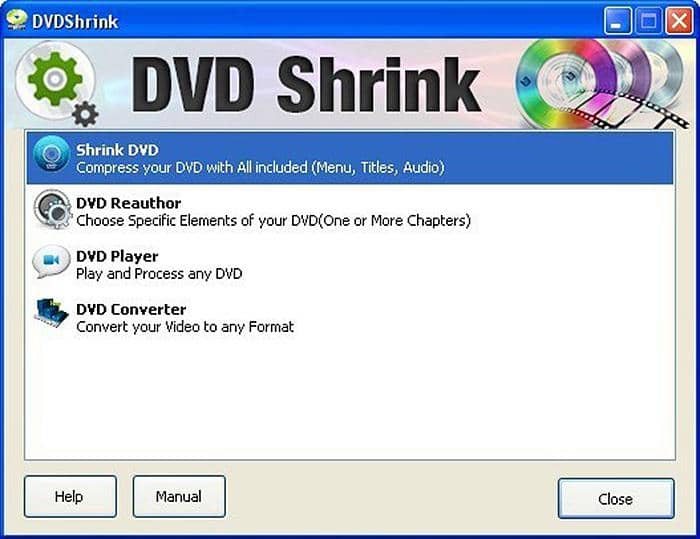
Une décision prudente de téléchargement de DVD Shrink commence par le numéro de version. DVD Shrink 3.2.0.15 est la version stable listée sur la page héritée accessible ; des noms tels que DVD Shrink 2010, 2011, 2014 ou Gold sont des signaux d'alerte plutôt que des versions officielles ultérieures.
- Confirmez que l'installateur identifie la version 3.2.0.15, et non une édition qui semble plus récente.
- Évitez les pages miroirs qui cachent le nom de fichier, l'éditeur ou les détails de l'installateur.
- Analysez le fichier téléchargé avec un logiciel de sécurité actuel avant de l'ouvrir.
- Refusez les offres groupées ou les changements inattendus de navigateur, de recherche ou de système.
- Le développement a pris fin en 2005, donc le comportement sous Windows moderne et le support des disques protégés plus récents sont incohérents. Les éditions qui semblent plus récentes ne sont pas des mises à jour officielles.
- Non compatible avec les systèmes d'exploitation macOS ou Linux
- Manque de fonctionnalités avancées comme le rip de Blu-ray ou la conversion de format vidéo
- Nécessite un logiciel de gravure tiers comme DVDFab pour créer des DVD physiques
- Peut être accompagné de logiciels supplémentaires
- Aucun service client ou assistance technique disponible
Matrice de compression et de sortie
DVD Shrink est un logiciel de compression de DVD, pas un convertisseur de DVD en MP4. Il peut compresser une structure de fichiers DVD et créer des sauvegardes ISO et VIDEO_TS, mais les formats MP4 et MKV nécessitent un flux de travail séparé de rip de DVD ou de conversion vidéo.
| Capacité | Résultat de DVD Shrink |
|---|---|
| Tâche principale | Sauvegarde de DVD, ré-édition et transcodage MPEG-2 |
| Compression | Compression de style DVD-9-vers-DVD-5 avec des ratios sélectionnables ; une compression plus forte peut adoucir les détails ou créer des artefacts visibles |
| Sorties de sauvegarde | Image ISO ou dossier VIDEO_TS |
| MP4 ou MKV | Non pris en charge ; utilisez un flux de conversion dédié |
| Disques protégés récents | Limité car le logiciel n'est plus maintenu |
| Blu-ray | Non pris en charge |
| Gravure de disque | Nécessite un logiciel de gravure séparé |
| Compromis de qualité | Supprimer les pistes inutiles peut réduire la quantité de compression vidéo requise |
DVD Shrink sur Windows 10 et 11
Les résultats de DVD Shrink sur Windows 10 et DVD Shrink sur Windows 11 sont incohérents car le programme n'a jamais été maintenu pour ces systèmes. Certaines installations se lancent et complètent les sauvegardes de disques plus anciens, tandis que d'autres échouent après une mise à jour, plantent lors de l'analyse ou exposent des problèmes audio et de gravure.
Symptômes courants d'échec
Les rapports typiques incluent l'application qui ne s'ouvre pas, l'analyse qui s'arrête de manière inattendue, des erreurs d'accès lors de l'écriture de la sortie, une sauvegarde complétée avec la mauvaise piste audio ou un plantage qui apparaît lors d'une étape de gravure externe. Ces symptômes ne partagent pas tous la même cause.
Sur un bureau Windows 11 24H2 avec un lecteur DVD standard, un diagnostic répétable consiste à charger un disque lisible, écrire dans un dossier local et lire les fichiers VIDEO_TS résultants avant d'impliquer un graveur. Si l'analyse échoue avant le début de la sortie, le problème ne vient pas de l'étape de gravure.
Étapes de compatibilité à essayer
Un court passage de dépannage est raisonnable, mais l'objectif est d'isoler l'échec plutôt que de promettre une solution.
- Exécutez DVD Shrink en tant qu'administrateur.
- Essayez le mode de compatibilité Windows pour une version antérieure de Windows.
- Confirmez que la destination dispose de suffisamment d'espace libre et que le compte peut y écrire.
- Utilisez un dossier de sortie local au lieu d'un emplacement système ou réseau protégé.
- Vérifiez les pistes audio sélectionnées avant la sauvegarde, puis testez la sortie enregistrée dans un lecteur.
- Séparez un échec de sauvegarde de tout problème dans l'application de gravure externe, le lecteur optique ou le support vierge.
Lorsque le même disque lisible plante encore lors de l'analyse ou de la sortie après ce passage de base, je cesserais d'investir du temps dans une configuration non maintenue et passerais à une application maintenue. C'est particulièrement vrai lorsque le fonctionnement répétable sous Windows 11 est important.
Comment utiliser DVD Shrink pour copier un DVD
Le flux de travail de DVD Shrink crée des sauvegardes ISO et VIDEO_TS plutôt que des fichiers MP4. Travaillez avec des disques que vous possédez ou êtes autorisé à sauvegarder, là où la loi applicable le permet, et vérifiez le résultat enregistré avant toute étape de gravure de disque séparée.
Étape 1 : Lancer DVD Shrink et charger le DVD
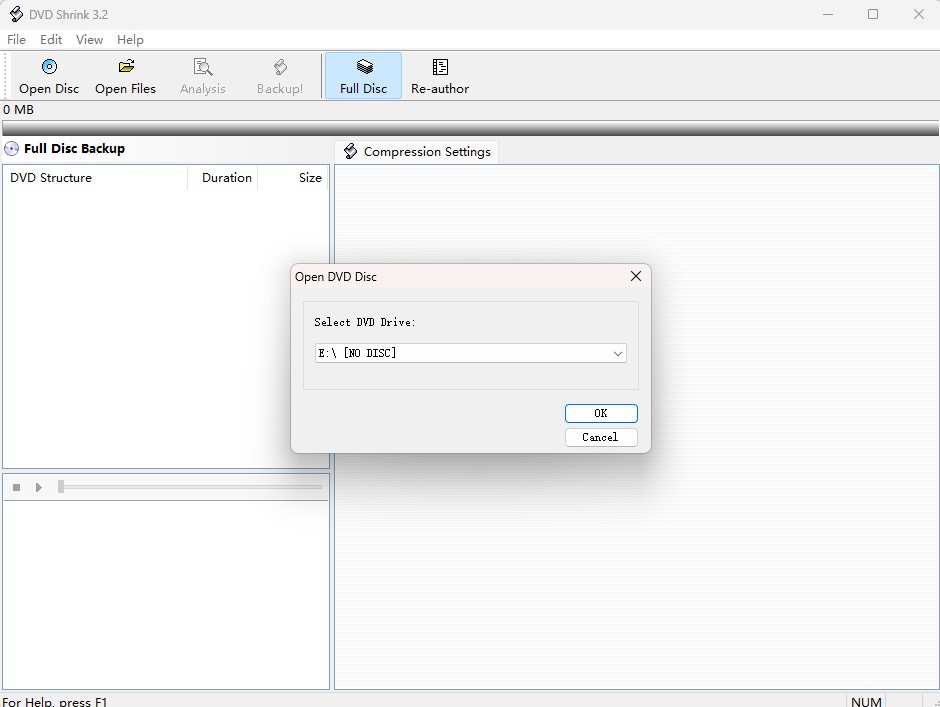
Ouvrez DVD Shrink et sélectionnez Ouvrir le disque pour un DVD physique ou Ouvrir les fichiers pour un dossier VIDEO_TS existant. Le programme analyse la structure du DVD avant d'afficher les titres, l'audio, les sous-titres et les choix de compression.
Étape 2 : Choisir le mode de sauvegarde
Sélectionnez le mode qui correspond à la sauvegarde que vous souhaitez :
- Disque complet : Conserve le menu, les extras et les titres principaux.
- Ré-édition : Crée une sauvegarde personnalisée plus petite à partir des titres sélectionnés.
Pour une copie d'archive qui nécessite la navigation originale, Disque complet est le meilleur choix. La ré-édition est plus pratique lorsque le film principal compte plus que les menus ou les extras.
Étape 3 : Choisir les paramètres de compression et les pistes audio
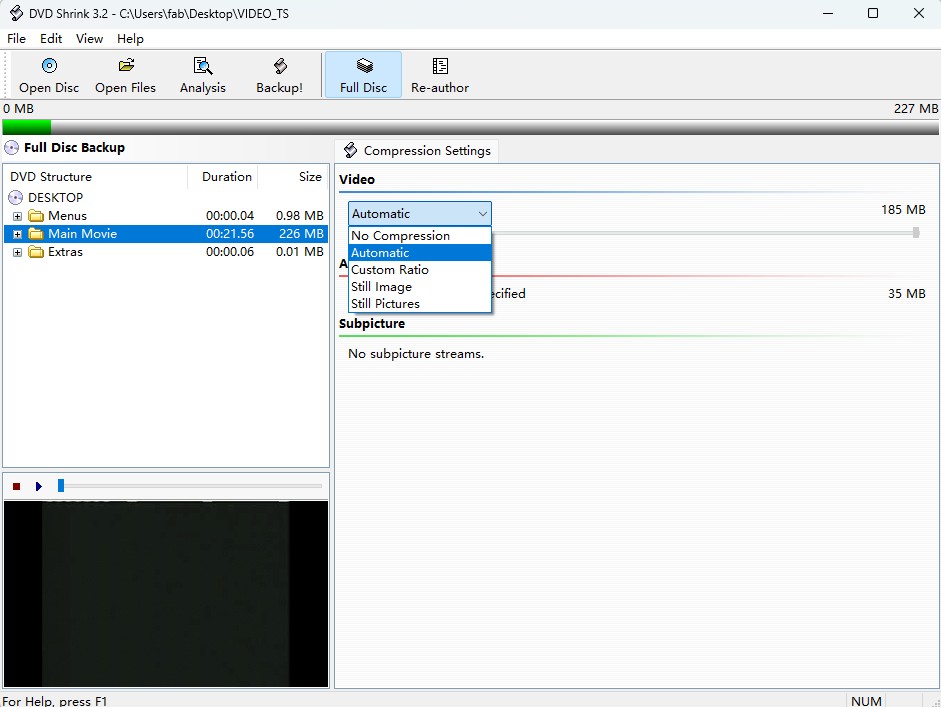
DVD Shrink vous permet de peaufiner les paramètres de compression pour équilibrer la qualité et la taille du fichier. Dans la section Vidéo, vous pouvez choisir parmi les modes de compression, y compris Automatique, Pas de compression, Ratio personnalisé, Image fixe et Images fixes. De plus, vous pouvez décider quelles pistes audio et sous-titres inclure ou supprimer pour une optimisation supplémentaire de la taille.
Étape 4 : Sauvegarder et enregistrer la sortie
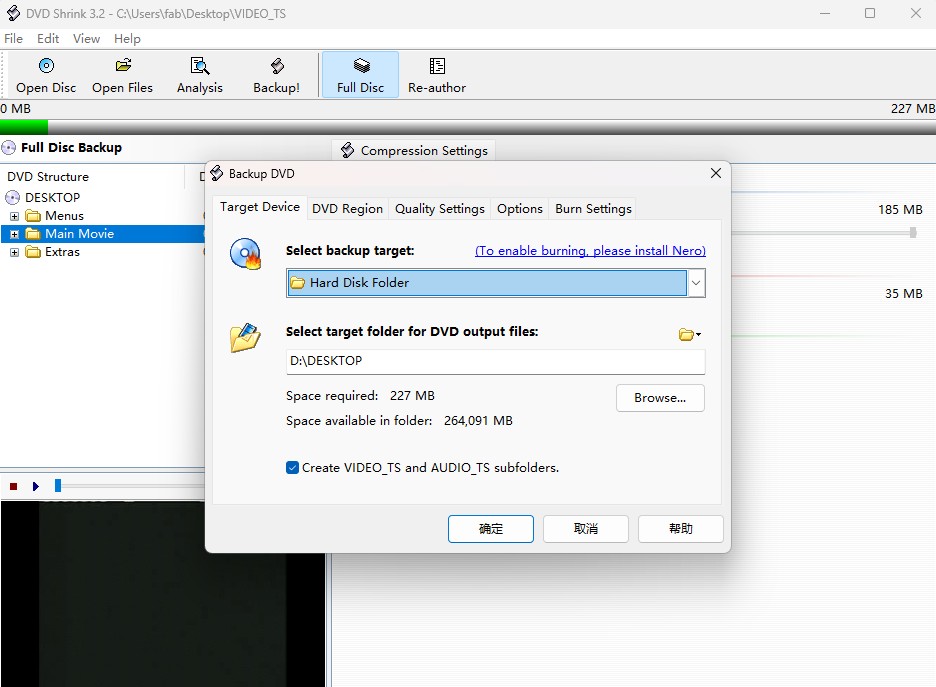
Sélectionnez Sauvegarder !, choisissez une image ISO ou un dossier VIDEO_TS, et enregistrez-le dans un emplacement inscriptible. DVD Shrink prépare la sauvegarde ; l'écriture sur un disque vierge dépend d'un logiciel séparé et peut échouer indépendamment.
Remarque : DVD Shrink n'inclut pas de moteur de gravure de DVD intégré. Si vous souhaitez graver la sortie sur un disque vierge, utilisez un logiciel tiers tel qu'ImgBurn ou DVDFab DVD Copy.
Meilleure alternative à DVD Shrink : DVDFab DVD Copy
Il existe aujourd'hui plusieurs alternatives à DVD Shrink, chacune offrant des fonctionnalités uniques pour différents besoins des utilisateurs. Voici une comparaison de certaines des options les plus populaires et fiables :
| Logiciel | Plateforme | Suppression du chiffrement | Formats de sortie | Vitesse |
| DVDFab DVD Copy | Win/Mac | La plupart et même les plus récents (y compris Cinavia) | ISO, dossier, disque | Super rapide (accélération avancée) |
| HandBrake | Win/Mac/Linux | Limité (pas de DVD commercial) | MP4, MKV | Lent |
| MakeMKV | Win/Mac/Linux | Limité | MKV | Modéré |
| Leawo DVD Copy | Win/Mac | La plupart (CSS, région, etc.) | ISO, dossier, disque | Rapide |
Bien que tous les logiciels ci-dessus puissent servir d'alternatives à DVD Shrink, DVDFab DVD Copy se démarque comme le meilleur remplacement. Il offre la plus large compatibilité avec les DVD modernes, supprime presque tous les types de chiffrement (même les plus récents), prend en charge à la fois Windows et Mac, fournit une copie ultra-rapide et une gamme de modes de sortie, et est régulièrement mis à jour avec un excellent support utilisateur. Que vous recherchiez la haute qualité, la vitesse ou la facilité d'utilisation, DVDFab est le choix supérieur pour les débutants comme pour les utilisateurs avancés.
- Copiez des DVD en lot à une vitesse fulgurante
- Copiez des DVD avec des informations méta et génération de fichiers .nfo
- Supprimez définitivement Cinavia et copiez en audio propre
- Supprimez toute protection contre la copie des DVD, même des plus récents
- Copiez un DVD sur un disque vierge ou en tant que fichier ISO et dossier en qualité sans perte
- Fournit 6 modes de copie (Disque complet, Film principal, Fusionner, Personnaliser, etc.)
DVD Shrink compresse les DVD à un rythme relativement lent, prenant souvent de 1,5 à 2 heures par disque. En revanche, le logiciel DVDFab DVD Copy gère tous les types de DVD et termine le processus de copie en seulement 3 à 5 minutes, selon la taille du disque.
Comment copier un DVD en qualité sans perte avec une alternative à DVD Shrink
Étape 1 : Téléchargez gratuitement et lancez DVDFab DVD Copy.
Free Download Windows 11/10/8.1/8/7
Free Download macOS 10.13 - 15.x
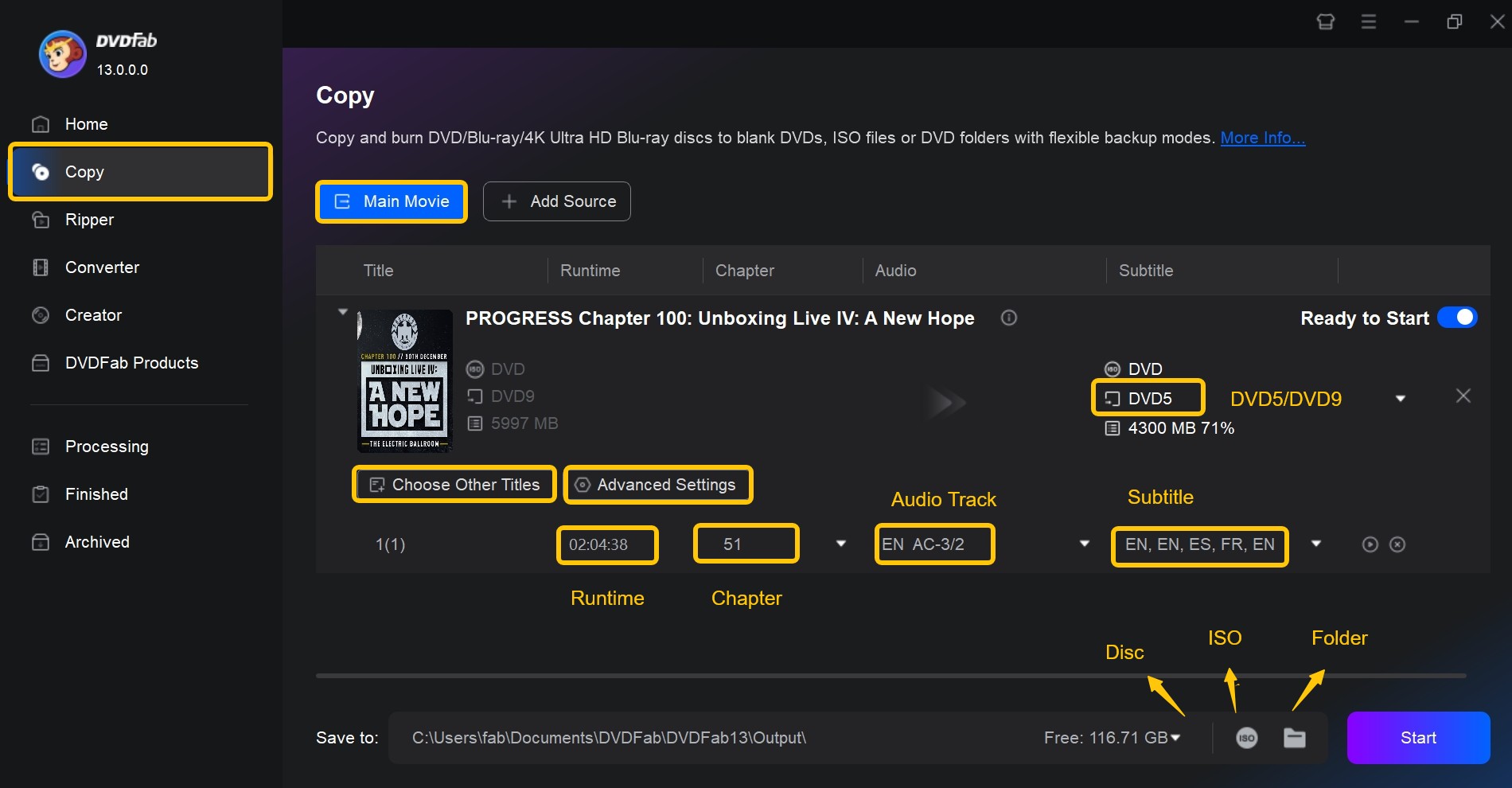
Étape 2 : Double-cliquez sur DVDFab 12 pour lancer le programme et choisissez l'option Copier lorsqu'il s'exécute. Chargez le DVD source en insérant le DVD que vous souhaitez sauvegarder dans le lecteur optique. Vous pouvez également cliquer sur le bouton +Ajouter, ou glisser-déposer l'ISO/le dossier DVD sur l'interface principale.
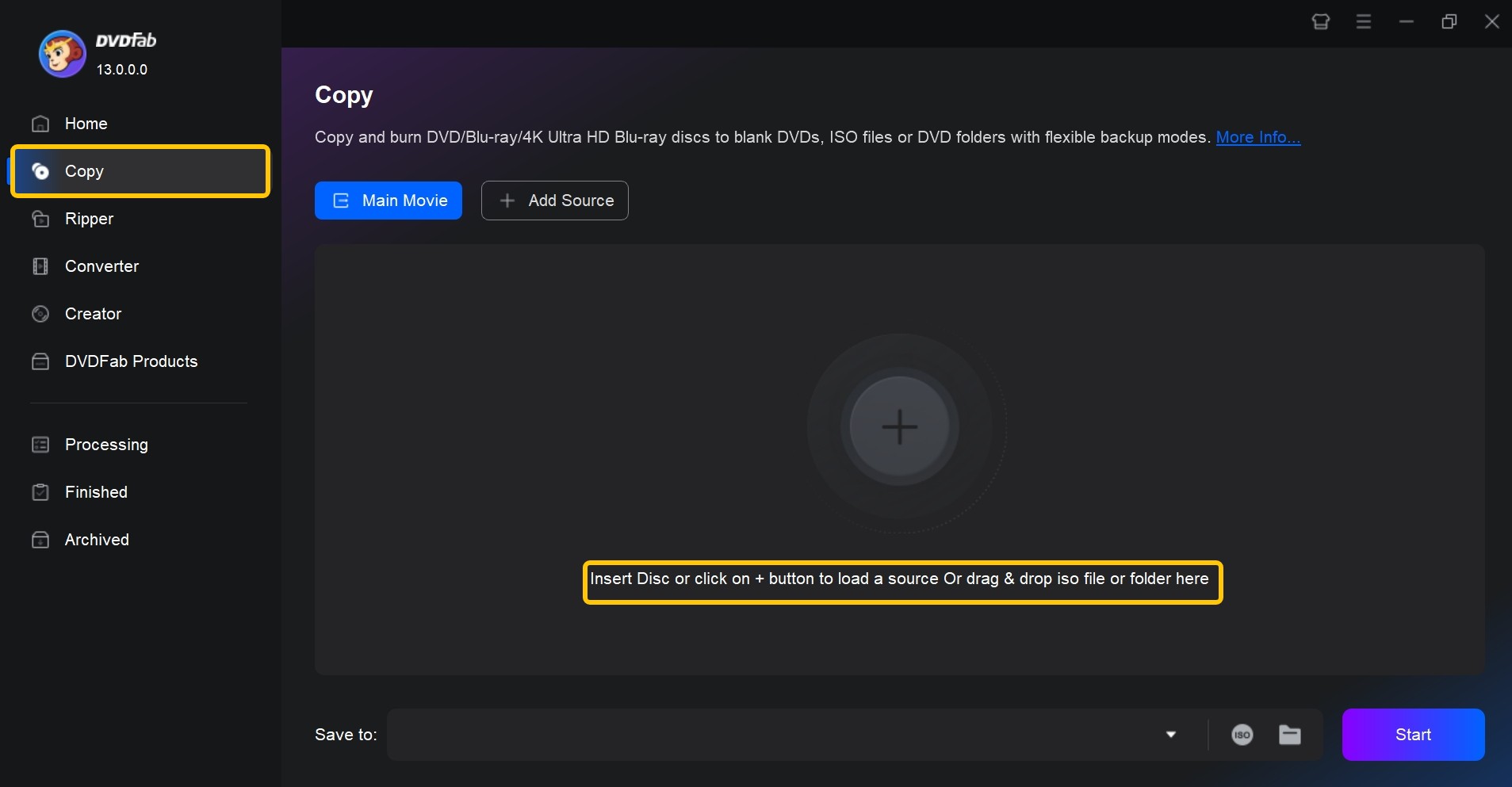
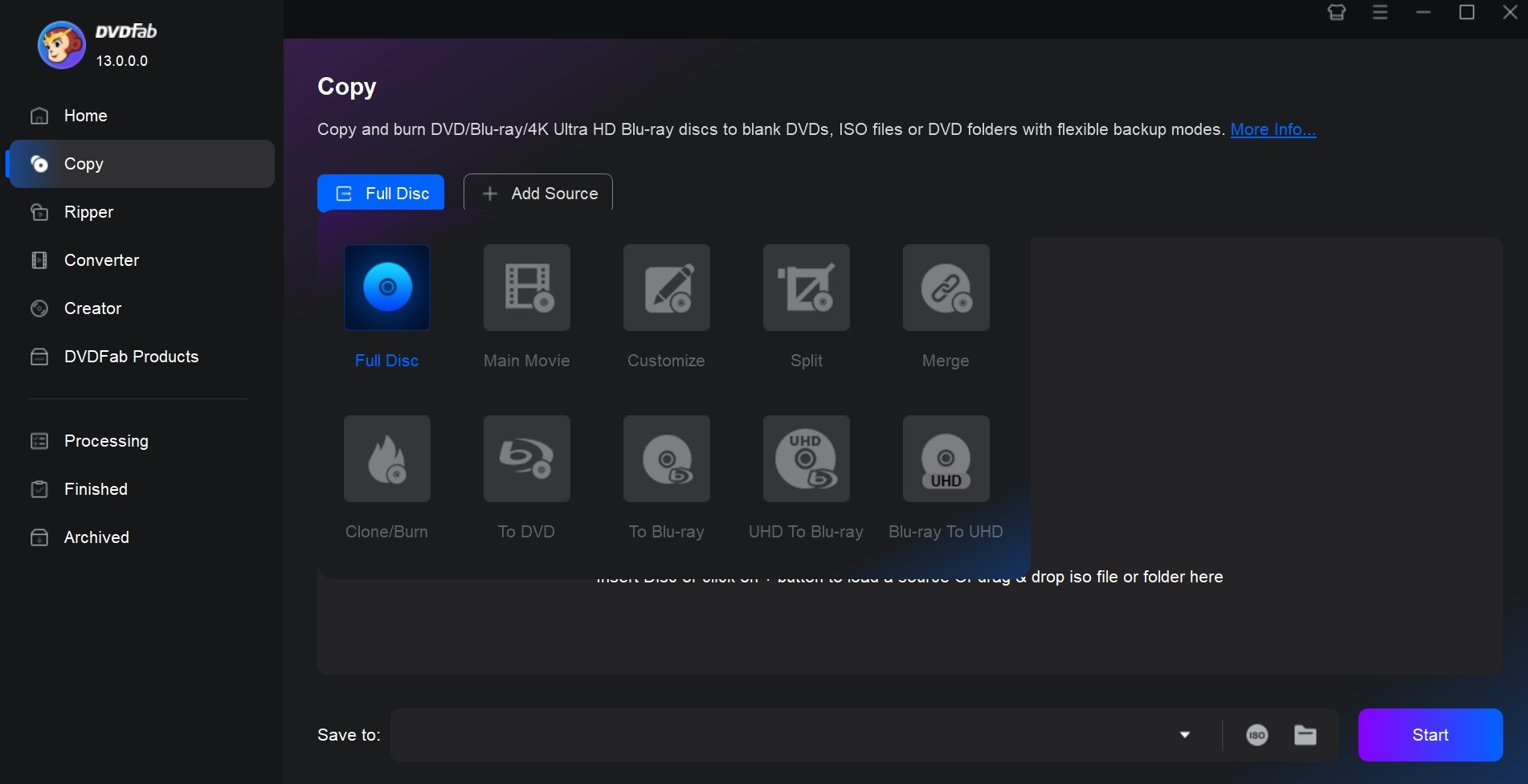
Étape 3 : Après avoir chargé la source, cliquez sur l'onglet "Mode de copie" pour choisir un mode de copie. Les options sont : Disque complet, Film principal, Personnaliser, Diviser, Fusionner et Cloner. Nous prendrons le mode film principal comme exemple.
Étape 4 : Personnalisez le DVD de sortie. Ici, vous pouvez faire des réglages avancés, choisir d'autres titres, et sélectionner votre chapitre, pistes audio et sous-titres préférés à copier. Ensuite, passez à la partie inférieure pour choisir votre répertoire de sortie et commencez à copier le DVD en cliquant sur le bouton Démarrer.
FAQs
DVD Shrink est-il toujours disponible ?
Oui, mais la dernière et unique version stable officielle de DVD Shrink est la 3.2.0.15. Depuis que le développeur a cessé les mises à jour en 2005, les nouvelles protections ne sont pas prises en charge, et la compatibilité avec Windows 10 ou 11 est limitée.
DVD Shrink est-il sûr ?
Bien que DVD Shrink soit gratuit, il est nécessaire d'identifier la version régulière. Seule la version originale est sûre. Évitez les versions contrefaites avec des noms comme "DVD Shrink 2010" ou "DVD Shrink 2011", qui peuvent contenir des logiciels malveillants. Utilisez toujours un logiciel antivirus pour analyser les fichiers que vous téléchargez.
DVD Shrink peut-il supprimer la protection contre la copie ?
Oui, DVD Shrink peut servir de décrypteur de DVD qui supprime les protections de copie de base telles que CSS, RC et RCE. Cependant, il ne peut pas décrypter les protections comme Sony ARccOS, Disney X-Project, ou les méthodes de cryptage plus récentes présentes sur la plupart des disques commerciaux aujourd'hui.
DVD Shrink est-il disponible pour macOS ?
Non. DVD Shrink a été conçu uniquement pour Windows et n'est pas compatible avec macOS. Il n'existe pas de version officielle pour Mac. Bien que certains utilisateurs tentent de l'exécuter via des couches de compatibilité comme Wine ou des logiciels de virtualisation, cette configuration est peu fiable. Pour une expérience native et fluide sur Mac, il est préférable de considérer ses alternatives.
Pourquoi n'y a-t-il pas de son après une sauvegarde avec DVD Shrink ?
La piste audio prévue peut avoir été désélectionnée, ou le lecteur peut ne pas prendre en charge la piste conservée. Vérifiez les choix audio du titre avant la sauvegarde, puis lisez l'ISO ou la sortie VIDEO_TS enregistrée avant de la graver.
Pourquoi DVD Shrink plante-t-il pendant la phase de gravure ?
DVD Shrink prépare la sauvegarde mais dépend d'un logiciel de gravure distinct. Un plantage pendant la phase de gravure peut provenir de cette intégration héritée, du lecteur optique, du support vierge, ou de l'application de gravure plutôt que des fichiers de sauvegarde eux-mêmes.
DVD Shrink peut-il traiter les disques Blu-ray ?
Non. DVD Shrink a été conçu pour les DVD, pas pour les Blu-ray. Utilisez une application de disque spécialement conçue pour les tâches Blu-ray.
Verdict final : Quand DVD Shrink est encore adapté
DVD Shrink peut encore convenir à un ancien DVD non protégé, une configuration Windows contrôlée, et un utilisateur qui a spécifiquement besoin d'une sortie ISO ou VIDEO_TS. Ce n'est pas un choix judicieux pour les disques modernes protégés, une opération fiable sous Windows 11, une utilisation native sur Mac, le Blu-ray, ou la conversion de DVD en MP4.
Je recommande de conserver DVD Shrink uniquement pour un flux de travail hérité limité qui est déjà stable. Lorsque le dépannage devient une partie de chaque sauvegarde, ou lorsque la sortie requise diffère d'une structure DVD, un outil professionnel moderne comme DVDFab DVD Copy est un choix plus fiable.

 Logiciel de suppression de protection contre la copie de DVD : 6 outilspar Ambre Fontaine - 16 octobre 2026
 Copier un DVD sur Mac : 6 méthodes selon le résultat souhaitépar Ambre Fontaine - 10 octobre 2026
 Graver un ISO sur DVD : logiciels gratuits et essais en 2026par Ambre Fontaine - 9 octobre 2026
 Comment enregistrer un DVD sur mon ordinateur en MP4 ou ISO ?par Ambre Fontaine - 30 septembre 2026