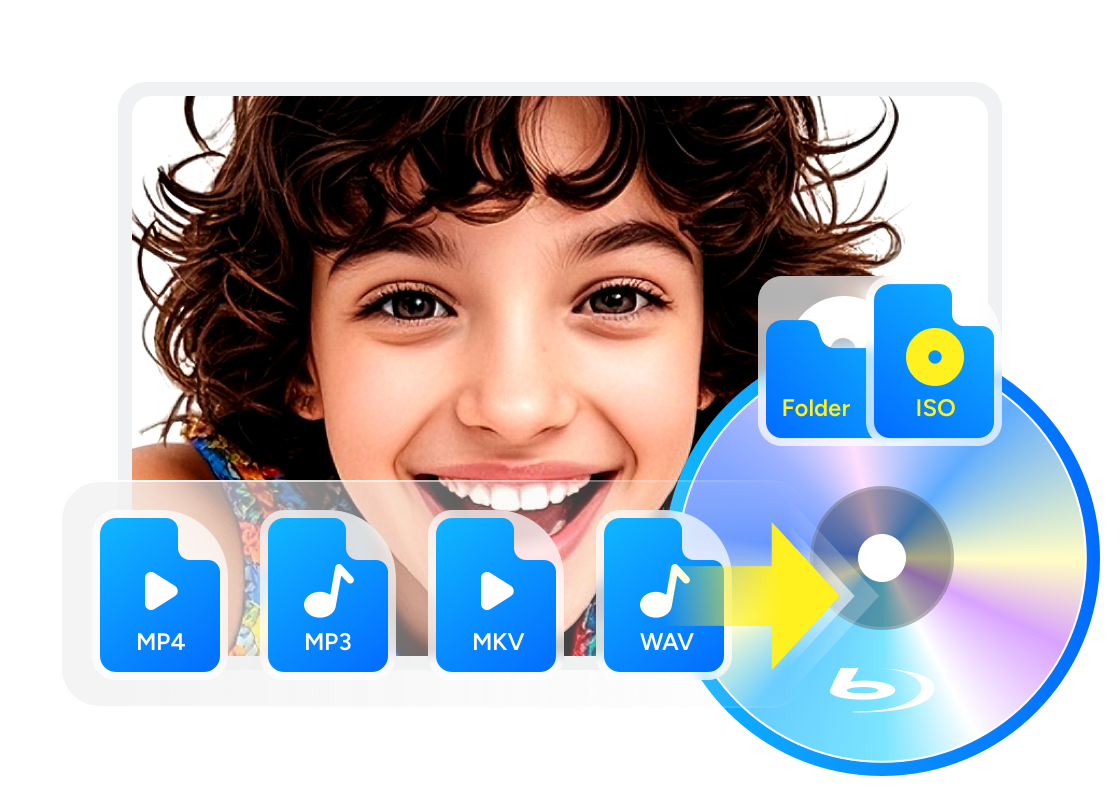
Critique de DVDFab Blu-ray Creator : Pourquoi c'est la solution de haute qualité

Résumé : Depuis l’arrêt d’Adobe Encore, les options permettant de créer un véritable Blu-ray avec un menu fonctionnel se sont réduites. Ce test examine la compatibilité des formats de DVDFab Blu-ray Creator, sa vitesse de gravure accélérée par GPU, ainsi que sa nouvelle fonctionnalité Detail Refiner AI et sa prise en charge de Mac. Pour les créateurs qui souhaitent archiver l’ensemble de leurs travaux, ou les familles qui veulent constituer un souvenir annuel, le flux de travail principal reste fiable, même s’il ne remplace pas un véritable logiciel de montage vidéo.
Table des matières
À une époque où les services de streaming compressent les films 4K à des débits binaires dérisoires et où "posséder" signifie simplement louer une licence, les supports physiques restent le dernier bastion de la véritable qualité. Pour les vidéastes et les collectionneurs de contenu, le disque dur est temporaire ; le disque optique est permanent.
Cependant, passer d'un dossier de fichiers MKV à un disque Blu-ray lisible nécessite plus qu'une simple fonction de gravure. Depuis qu'Adobe a abandonné Encore, les options de logiciels d'auteur se sont réduites, et les discussions sur r/4kbluray montrent que les utilisateurs recherchent activement un remplaçant qui gère encore correctement les menus et les chapitres. Après avoir testé en profondeur le moteur DVDFab 13, cette revue détaille où Blu-ray Creator répond aux attentes des utilisateurs soucieux de la qualité, et où ses limites apparaissent.

L'évolution de l'auteur haute définition et DVDFab Blu-ray Creator
Au cours de la dernière décennie, l'industrie du Blu-ray est passée discrètement d'un successeur de DVD grand public à un format plus haut de gamme, axé sur les passionnés. Le DVD dominait autrefois la vidéo domestique en définition standard, mais à mesure que le 1080p et plus tard le 4K sont devenus courants, le Blu-ray et l'Ultra HD Blu-ray ont pris le relais avec une résolution bien plus élevée, une plus grande capacité de stockage et un support pour les formats audio avancés. Bien que les ventes globales de disques aient fortement diminué à l'ère du streaming, les supports physiques n'ont pas disparu ; ils ont plutôt évolué vers une niche où les collectionneurs et les fans de home cinéma se soucient de l'audio sans perte, de la couleur 10 bits, du HDR et de la qualité constante que les flux compressés ne peuvent égaler.
Au cours des deux dernières années, DVDFab Blu-ray Creator a été optimisé pour mieux s'adapter aux flux de travail Blu-ray modernes. DVDFab 13 a apporté une interface plus épurée, un moteur de conversion plus stable et un statut source/sortie plus clair, rendant les projets complexes plus faciles à gérer. Les mises à jour récentes ont ajouté des modèles de menus de style streaming avec des métadonnées automatiques, des arrière-plans basés sur des affiches et des pages de scènes/configuration rapides, ainsi que des outils comme Blu-ray/UHD After Editor pour ajuster l'audio et les sous-titres sans réauthorer à partir de zéro. Avec l'amélioration de la mise à l'échelle par IA et les correctifs de stabilité et de compatibilité en cours, Blu-ray Creator agit désormais comme un hub fiable et à jour plutôt qu'un simple outil de gravure hérité.
DVDFab Blu-ray Creator : Caractéristiques principales et tests
DVDFab Blu-ray Creator est un outil pour transformer vos fichiers vidéo en disques Blu-ray, fichiers ISO ou dossiers Blu-ray. Il prend en charge de nombreux formats comme MP4, MKV, AVI et plus encore, vous permettant d'apporter presque n'importe quelle séquence sur un Blu-ray qui fonctionne dans les lecteurs standards. Vous pouvez choisir un modèle de menu, définir votre propre arrière-plan et texte, et créer rapidement un menu Blu-ray simple et épuré. L'interface est simple, et le programme utilise l'accélération matérielle pour accélérer l'encodage, de sorte que même les grands projets HD peuvent être terminés en moins de temps.
Pour savoir si DVDFab Blu-ray Creator tient réellement ses promesses au-delà de la fiche technique, j'ai mis en place une série de tests en conditions réelles sur cinq domaines clés : la vitesse d'auteur, la qualité de sortie, la flexibilité de conception des menus, le traitement assisté par IA et la stabilité globale. Tous les résultats ci-dessous sont basés sur la configuration de test suivante.

🖥️ Configuration de mon banc de test :
- Système d'exploitation : Windows 11 Pro (64 bits)
- Processeur : Intel Core i7-13700K (16 cœurs)
- GPU : NVIDIA GeForce RTX 4070 (12 Go VRAM)
- Mémoire vive : 32 Go DDR5
- Lecteur : Graveur Blu-ray Pioneer BDR-212UBK
Compatibilité de format inégalée
La plupart des outils d'auteur gratuits sont bloqués en 2010. Ils échouent avec les codecs modernes comme HEVC (H.265) ou les conteneurs à haut débit binaire. DVDFab Blu-ray Creator prend en charge plus de 200 formats d'entrée, y compris MKV, MP4, AVI, M2TS, et surtout, les vidéos 4K des iPhones et GoPros. Il gère automatiquement le redimensionnement complexe (de 4K à la norme Blu-ray 1080p) tout en préservant la profondeur de couleur haute définition.
Mon test : J'ai soumis au logiciel une liste de lecture "cauchemar" délibérée pour voir s'il planterait, composée d'un clip iPhone 4K (HEVC, 60fps), d'un ancien fichier AVI (DivX) et d'un lourd fichier MKV 10 bits de 50 Go. Remarquablement, DVDFab a reconnu les trois instantanément sans me demander d'installer des codecs externes. Pendant la conversion, il a même normalisé les niveaux audio entre les différents clips, de sorte que je n'ai pas eu à ajuster le volume sur ma télévision. Il a réussi le test là où mon outil précédent (ImgBurn) a échoué avec une erreur "format non pris en charge".
Vitesse fulgurante avec accélération GPU
L'auteur Blu-ray implique le traitement de quantités massives de données, souvent de 25 Go à 50 Go par projet. Sans support matériel, le rendu d'un film standard repose uniquement sur le processeur et peut prendre de 5 à 10 heures. DVDFab utilise l'accélération matérielle basée sur le GPU, y compris NVIDIA CUDA et Intel Quick Sync, pour décharger ce travail sur votre carte graphique.
Mon Test : Pour évaluer la vitesse, j'ai gravé un fichier MKV de 2 heures et 10 Go (H.264 High Profile) sur un disque BD-25. En utilisant uniquement le CPU, l'utilisation a grimpé à 100 %, et le temps estimé pour terminer était un lent 4 heures et 15 minutes. Cependant, l'activation de l'accélération GPU de DVDFab a tout changé : le logiciel a utilisé environ 45 % de mon RTX 4070, et l'ensemble du processus s'est terminé en seulement 18 minutes. Cette énorme différence de vitesse transforme le flux de travail d'une "tâche de nuit" à une "tâche de pause-café", et mon système est resté suffisamment réactif pour éditer des photos dans Lightroom pendant que la gravure se faisait en arrière-plan.
Menus personnalisés de qualité studio & Informations méta intelligentes
Un dossier de fichiers ressemble à des données ; un disque avec un menu ressemble à un produit. DVDFab propose des modèles de menus flexibles où vous pouvez entièrement personnaliser les widgets et la musique de fond. De plus, il prend en charge la Génération d'Infos Méta, créant des fichiers .nfo afin que vos ISOs gravés affichent la bonne illustration de couverture lorsqu'ils sont lus sur des serveurs multimédias comme PlayerFab ou Plex.
Mon Test : Je voulais créer un cadeau professionnel, alors j'ai sélectionné le modèle "Mariage" mais j'ai trouvé la musique par défaut un peu générique. J'ai décidé de la personnaliser en remplaçant l'arrière-plan par un clip vidéo au ralenti du couple et en important leur chanson de mariage spécifique. Après avoir créé un ISO, je l'ai chargé dans PlayerFab pour une vérification finale. Le logiciel a instantanément reconnu le titre et affiché l'illustration de couverture que j'avais assignée, rendant ma bibliothèque numérique incroyablement organisée. La navigation finale dans le menu était fluide, sans "liens morts" ni boutons figés lors des tests sur mon lecteur Sony.
Contrôle précis : Éditeur intégré & Gestion des chapitres
La Fonctionnalité : Parfois, le fichier brut n'est pas parfait. DVDFab inclut un Éditeur Non-Linéaire intégré qui vous permet de recadrer les bandes noires, de couper les intros indésirables et d'ajouter des filigranes. Plus important encore, il offre une Gestion des Chapitres professionnelle. Vous n'êtes pas coincé avec des chapitres automatiques de 5 minutes ; vous pouvez placer manuellement des marqueurs pour définir exactement où le bouton "Suivant" de votre télécommande sautera.
Mon Test : J'ai travaillé avec un fichier continu de 2 heures d'un enregistrement de concert en direct, dans le but de créer un disque où le bouton "Suivant" passe exactement au début de chaque chanson. En utilisant l'éditeur intégré, j'ai manuellement défini des marqueurs de chapitre au début de chaque piste et légèrement recadré la vidéo pour supprimer une distraction au bord du cadre. Le disque gravé respectait parfaitement mes marqueurs manuels. Appuyer sur "Suivant" sur la télécommande passait exactement aux horodatages que j'avais définis, offrant une expérience de navigation de qualité commerciale que les chapitres automatiques ne peuvent tout simplement pas égaler.
Affinage des détails par IA pour des séquences douces ou mises à l'échelle
La page produit de DVDFab mentionne également Detail Refiner AI, un outil d'amélioration basé sur le cloud qui supprime les artefacts de mosaïque et affine les détails fins sur les séquences sources sans nécessiter un GPU local haut de gamme pour exécuter le traitement. Cela s'ajoute aux outils de mise à l'échelle par IA mentionnés précédemment et cible les utilisateurs travaillant avec des clips plus anciens, compressés ou de basse résolution qui autrement paraîtraient flous une fois agrandis à la résolution Blu-ray. À partir de mi-2026, cette fonctionnalité fonctionne via l'infrastructure cloud de DVDFab plutôt que sur le matériel local, ce qui signifie qu'elle nécessite une connexion Internet active et est soumise aux conditions de traitement cloud de DVDFab plutôt qu'à un rendu local unique.
À noter : chaque licence DVDFab comprend un quota de 100 gravures de disques par semaine. Cela est peu susceptible d'affecter l'archivage personnel ou l'utilisation par de petits créateurs, mais il est bon de vérifier si vous prévoyez de produire des disques en plus grande quantité.
Comment créer un Blu-ray avec DVDFab Blu-ray Creator
Étape 1 : Téléchargez et lancez DVDFab Blu-ray Creator
Ouvrez DVDFab 13, cliquez sur le module "Creator", puis utilisez le commutateur de mode pour choisir "Blu-ray Creator". Cela vous place dans l'espace de travail correct pour les disques Blu-ray, les fichiers ISO et les dossiers.
💡Astuce : Si vous combinez plusieurs épisodes, faites-les glisser dans l'ordre dans lequel vous souhaitez qu'ils soient lus.
Étape 2 : Importez et organisez vos vidéos
Comment créer un Blu-ray avec DVDFab Blu-ray Creator
Glissez-déposez vos vidéos sources dans la fenêtre principale, ou cliquez sur "+Ajouter" pour les charger. Organisez les titres dans la liste pour définir l'ordre de lecture des films, clips ou épisodes.
Étape 3 : Personnalisez la vidéo et les chapitres

Sélectionnez un titre et cliquez sur l'icône "Éditer". Utilisez l'éditeur intégré pour recadrer ou couper la vidéo, ajouter des filigranes, joindre des sous-titres externes (SRT/ASS), et ajuster la luminosité, le contraste et la saturation avant de graver.
Ouvrez "Chapitres" pour ajouter, supprimer ou déplacer des points de chapitre afin que les spectateurs puissent passer aux scènes clés.
Étape 4 : Créez un menu pour votre Blu-ray

Cliquez sur "Paramètres du menu" pour choisir un modèle et personnaliser les images de fond, les vignettes et le texte (comme le titre et les noms des épisodes).
Étape 5 : Choisissez la sortie et commencez la gravure
Cliquez sur Paramètres avancés pour définir le nom du disque, la taille de sortie (BD-50, BD-25, BD-9, BD-5) et la qualité vidéo. Dans Enregistrer sous, choisissez un lecteur Blu-ray, un fichier ISO ou un dossier Blu-ray, puis cliquez sur Démarrer pour créer votre Blu-ray et surveiller la progression.
Succès dans le monde réel : Expériences d'utilisation de DVDFab Blu-ray Creator
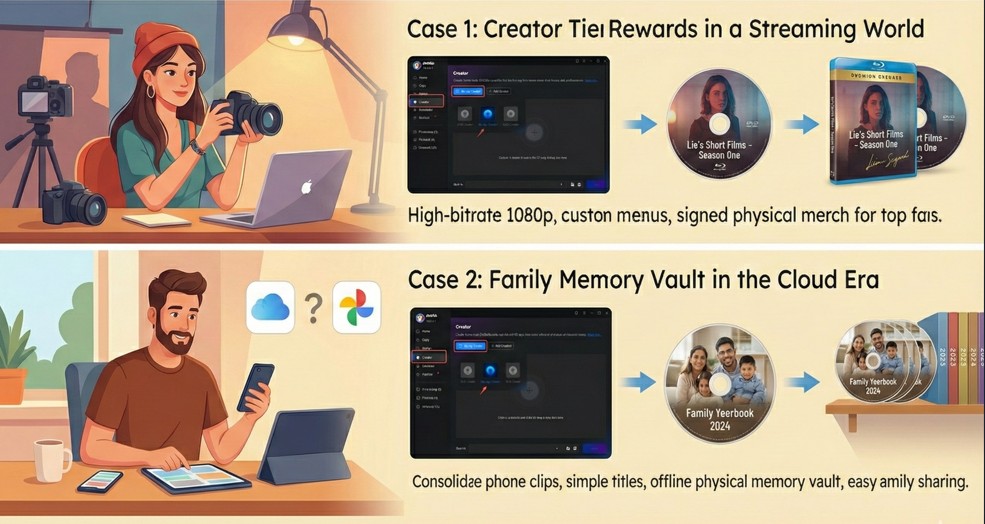
Cas 1 : Récompenses de niveau créateur dans un monde de streaming
Utilisateur : Lia, créatrice sur YouTube + Patreon.
Lia réalise des courts-métrages et des essais vidéo qu'elle publie en ligne. Son principal problème n'est pas "comment télécharger", mais comment se démarquer lorsque les algorithmes décident qui est vu. Certains fans disent aussi que la compression de YouTube aplatit l'apparence de ses séquences soigneusement étalonnées.
Pour son niveau supérieur sur Patreon, Lia voulait quelque chose de différent et de plus permanent. Elle a utilisé DVDFab Blu-ray Creator pour prendre ses masters de caméra 4K, les réduire en 1080p à haut débit et créer un disque BD-25 avec un menu simple : "Films principaux", "Versions commentées" et "Clips bonus". Elle a ajouté des chapitres pour chaque essai vidéo et a utilisé l'éditeur pour supprimer les longues introductions et conclusions, afin que le disque soit compact et de qualité.
Le Résultat : Au lieu d'un autre lien dans une boîte de réception, ses fans reçoivent un Blu-ray signé par la poste. Ils peuvent le regarder hors ligne, sur un grand téléviseur, avec une meilleure qualité qu'un flux typique. Pour Lia, le disque devient à la fois un article de merchandising et une "saison un" de son travail qui existera toujours même si une plateforme change ses règles ou supprime une vidéo.
Cas 2 : Coffre-fort de souvenirs familiaux à l'ère du cloud
Utilisateur : Daniel, un jeune parent.
Daniel et son partenaire filment tout avec leurs téléphones : anniversaires, premiers pas, voyages, événements scolaires. La plupart se retrouvent éparpillés sur iCloud, Google Photos et d'anciens téléphones dans un tiroir. Ils craignent qu'un jour un compte cloud soit fermé, qu'un téléphone tombe en panne ou qu'un service change sa politique de stockage.
Une fois par an, Daniel télécharge les meilleurs clips et courts films familiaux et les importe dans DVDFab Blu-ray Creator. Il les regroupe en thèmes comme "Vacances", "École" et "Voyages", ajoute des titres simples et laisse le logiciel créer des chapitres toutes les quelques minutes. Il crée ensuite un disque BD-50 intitulé "Album de famille 2024", avec un menu basique que ses parents peuvent facilement naviguer sur leur lecteur Blu-ray.
Le Résultat : Sur l'étagère du salon, ils ont maintenant une petite rangée de disques "Album de famille" : des copies physiques qui ne dépendent pas des applications ou des connexions. Lorsque des proches viennent, ils insèrent simplement un disque et appuient sur play. Pour Daniel, Blu-ray Creator transforme des fichiers numériques désordonnés en un coffre-fort de souvenirs physiques qui reste organisé et facile à partager, même si les applications et les téléphones continuent de changer.
FAQs

Je n'ai qu'un lecteur DVD standard, puis-je utiliser DVDFab DVD Creator à la place ?
Oui. Si vous n'avez pas de lecteur Blu-ray, vous pouvez utiliser DVDFab DVD Creator pour transformer vos fichiers vidéo (MP4, MKV, AVI et plus de 200 autres formats) en disques DVD standard, fichiers ISO ou dossiers DVD qui fonctionnent sur presque tous les lecteurs DVD autonomes. Pour plus de détails, vous pouvez vous référer à l'avis sur DVDFab DVD Creator.
DVDFab Blu-ray Creator vaut-il la peine pour les débutants ?
Il fonctionne pour les deux. Les nouveaux utilisateurs peuvent suivre un flux simple : importer des vidéos, choisir un menu, cliquer sur Démarrer et obtenir un Blu-ray fonctionnel sans toucher aux paramètres avancés. Les utilisateurs expérimentés, quant à eux, peuvent explorer le débit, les chapitres, les pistes audio et la personnalisation des menus. L'interface utilisateur est suffisamment moderne pour ne pas se sentir dépassé, mais il y a beaucoup de profondeur si vous vous souciez du contrôle précis.
L'accélération GPU fait-elle une grande différence en pratique ?
Oui. Sur un GPU moderne RTX ou similaire, activer l'accélération matérielle peut transformer un encodage de plusieurs heures en un travail de moins d'une heure, surtout pour les longs métrages ou les grandes compilations. En pratique, cela signifie que vous pouvez créer un BD-25 complet pendant une session de travail plutôt que de laisser le PC allumé toute la nuit, et votre système reste suffisamment réactif pour le multitâche.
Puis-je toujours graver des Blu-ray sur un Mac après les récents changements d'Apple ?
Oui, mais pas avec les outils natifs de macOS. Les utilisateurs sur r/4kbluray ont signalé qu'une récente mise à jour de macOS a supprimé la gravure Blu-ray native, ce qui explique en partie pourquoi le hashtag #BringBackDVDStudioPro a circulé dans cette communauté. DVDFab Blu-ray Creator fonctionne comme une application Mac autonome, donc il gère l'authoring et la gravure indépendamment de ce que macOS prend ou ne prend pas en charge nativement. Les versions Mac et Windows couvrent le même flux de travail de base : importer, éditer, menu et graver.
Que faire si je passe d'un outil abandonné comme Adobe Encore ?
Depuis qu'Adobe a cessé de maintenir Encore, les utilisateurs sur r/4kbluray ont exprimé à quel point il est devenu difficile de trouver un remplacement qui gère encore correctement les menus plutôt que de simplement graver un disque vidéo uniquement. DVDFab Blu-ray Creator couvre les mêmes étapes de base qu'un flux de travail Encore : importer des formats source variés, construire un menu navigable, définir des chapitres et sortir sur disque, ISO ou un dossier Blu-ray dans une seule application.
Conclusion
Le logiciel d'authoring Blu-ray est important car les disques physiques résolvent un problème que le streaming ne peut pas : le stockage à long terme et hors ligne qui ne dépend pas d'un abonnement actif. Même un BD-25 ou BD-50 standard gravé aujourd'hui devrait fonctionner de la même manière dans une décennie. Pour les créateurs qui archivent un ensemble de travaux, DVDFab Blu-ray Creator couvre le flux de travail principal : importer divers formats source, créer un menu fonctionnel, gérer les chapitres et graver sans avoir besoin d'un deuxième outil pour l'édition.

 6 logiciels d’authoring Blu-ray pour Windows et Macpar Ambre Fontaine - 16 octobre 2026
 Comment graver un Blu-ray sur Mac et Windows : BDMV, ISO ou donnéespar Ambre Fontaine - 18 septembre 2026
 10 meilleurs logiciels de gravure Blu-ray gratuits et payants en 2026par Ambre Fontaine - 16 septembre 2026
![Meilleurs outils testés pour graver des MKV sur Blu-ray sur Mac et Windows [2026]](https://images.dvdfab.cn/media/graver_mkv_sur_blu-ray_7n3yjk.png/public) Meilleurs outils testés pour graver des MKV sur Blu-ray sur Mac et Windows [2026]par Ambre Fontaine - 16 juillet 2026
Meilleurs outils testés pour graver des MKV sur Blu-ray sur Mac et Windows [2026]par Ambre Fontaine - 16 juillet 2026