
Avis sur DVDFab DVD Creator, créateur de DVD avec menus

Résumé : Les vidéos modernes s’accumulent dans des dossiers cloud et sont rarement regardées deux fois, ce qui explique pourquoi certaines séquences finissent encore sur un DVD physique. Ce test examine la prise en charge des formats par DVDFab DVD Creator, sa vitesse de gravure accélérée par GPU et ses outils de création de menus. Il répond également aux questions souvent posées dans les communautés d’utilisateurs concernant le prix, les limites de l’essai gratuit et le choix entre Blu-ray et DVD. Pour les personnes qui gravent régulièrement des disques, la compatibilité des formats et la stabilité justifient souvent le coût d’un outil payant.
Table des matières

Nous vivons à une époque d'« obésité numérique ». Les disques durs sont gonflés de téraoctets de séquences 4K provenant de téléphones, drones et appareils photo sans miroir, pourtant ces souvenirs sont étrangement difficiles d'accès. Ils se trouvent dans des dossiers nommés « DCIM_101 », désorganisés, et dépendent de codecs spécifiques pour être lus. Branchez un lecteur USB rempli de clips HEVC (H.265) sur un téléviseur intelligent plus ancien, et le résultat est souvent le même : « Format de fichier non pris en charge. »
C'est là que le disque optique, en particulier le DVD, trouve encore sa place. Un DVD-Video reste adapté aux platines compatibles, mais le premier disque doit être contrôlé sur le lecteur cible avant de reproduire le projet. Mais faire le pont entre les formats vidéo modernes et complexes et la norme stricte MPEG-2 d'un DVD nécessite plus qu'un simple copier-coller. Cela nécessite un véritable outil d'authoring.
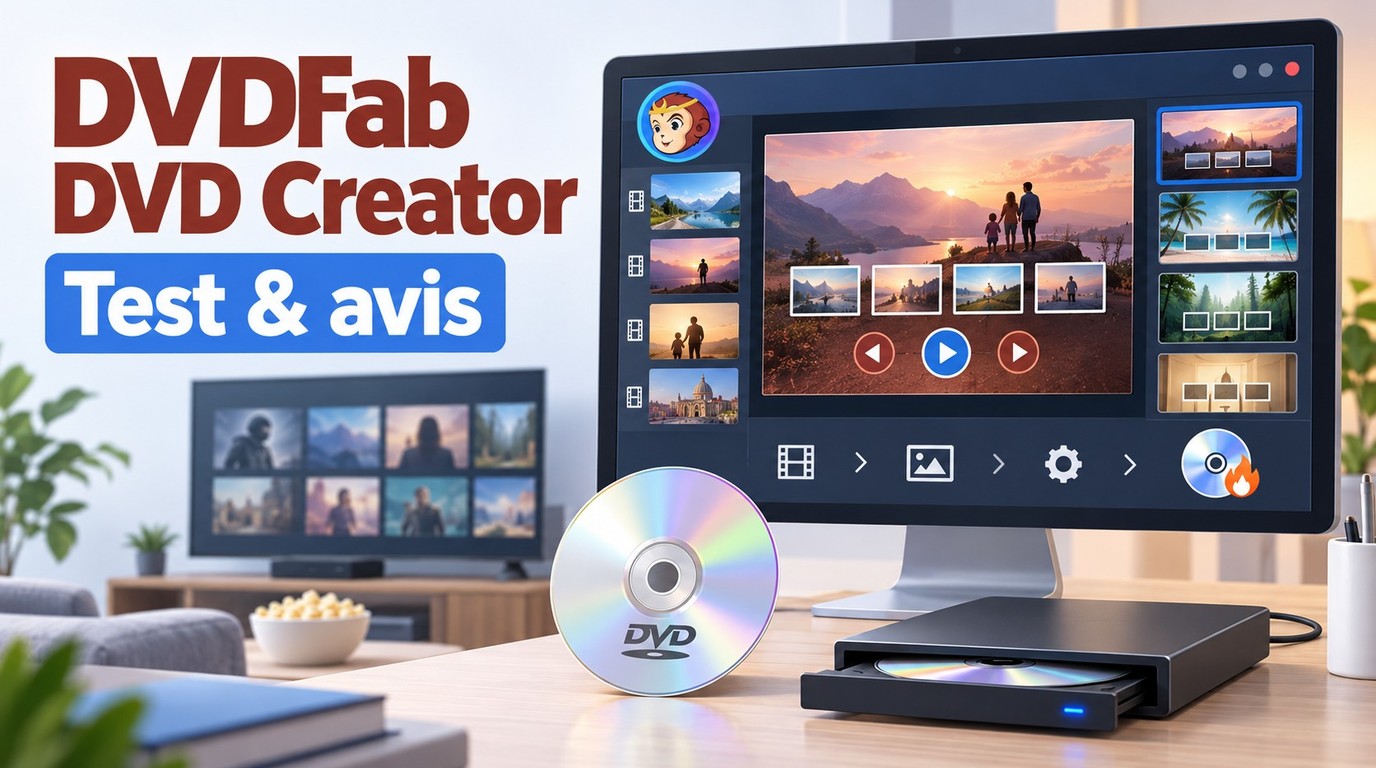
Le développement et les points forts de DVDFab DVD Creator
Développement de DVDFab DVD Creator
DVDFab DVD Creator est le module d’authoring de la suite DVDFab qui transforme des fichiers vidéo courants en DVD-Video standard avec menus, chapitres, pistes audio et sous-titres. Il peut graver un disque compatible ou produire une image ISO et un dossier VIDEO_TS.
Points forts de DVDFab DVD Creator

DVDFab DVD Creator réunit des sources vidéo variées dans un projet DVD-Video avec une structure de navigation. Le résultat reste toutefois un DVD en définition standard : conservez séparément les fichiers HD ou 4K d’origine si vous souhaitez préserver leur résolution.
Formats d’entrée et sortie DVD standard
DVDFab DVD Creator accepte plus de 200 formats vidéo, notamment MP4, MKV, AVI, M2TS, MOV et VOB. Pour la France, la sortie suit cette norme : un DVD-Video PAL utilise une image de 720 × 576 pixels, et une source HD ou 4K est réencodée en définition standard. DVD Creator reste ainsi adapté à la création d’un DVD avec menus, tandis que les fichiers sources conservent leur définition d’origine.
Accélération matérielle et adaptation à la capacité
La conversion vers un DVD-Video demande un réencodage. DVDFab peut utiliser NVIDIA CUDA, AMD, Intel Quick Sync et, sur macOS, VideoToolbox ; la durée de création dépend du processeur, du GPU, du projet et du graveur.
La fonction « Fit to Disc » ajuste le débit vidéo pour adapter le projet à un DVD-5 ou un DVD-9. Cette compression implique un réencodage, et le résultat dépend du volume de contenu ainsi que de la complexité des images. La période d’évaluation permet de vérifier les fichiers et le matériel prévus pour le projet.
Menus personnalisables
DVDFab suit ici un flux de travail basé sur des modèles, avec des thèmes de menus statiques et dynamiques adaptés à différents types de compilations.
- Personnalisation : vous pouvez modifier l’arrière-plan, les miniatures, les textes, les polices, les couleurs et les boutons de lecture, puis organiser les chapitres du projet.
- Méta-informations : DVD Creator peut synchroniser le titre, les acteurs et la jaquette, puis générer un fichier .nfo utilisable avec PlayerFab ou Kodi.
Pour une compilation personnelle destinée à démarrer immédiatement, l’option « passer le menu » lance directement la lecture à l’insertion du disque.
Si la vidéo est le contenu, le menu en est l’emballage. Un dossier de fichiers MP4 ressemble à des données ; un disque avec un menu ressemble à un produit fini.
Comment créer un DVD avec DVDFab DVD Creator
Dans cette section, nous vous montrerons le processus simple de conversion de fichiers numériques en DVD en utilisant DVDFab DVD Creator, démontrant ainsi à quel point il est facile de transformer vos vidéos en souvenirs.
📌Vous pouvez suivre la vidéo ou les étapes détaillées (fichier MP4 à titre d'exemple).
Étape 1 : lancez DVDFab et sélectionnez DVD Creator

Après avoir installé la version officielle correspondant à votre système, ouvrez DVDFab et choisissez DVD Creator dans le sélecteur de mode.
Étape 2 : Ajoutez des fichiers numériques
Cliquez sur le bouton "Ajouter" pour importer vos fichiers numériques.
💡Remarque : Si vous avez plusieurs vidéos, vous pouvez les charger toutes en même temps. En glissant plusieurs fichiers, vous pouvez définir leur ordre de lecture sur le DVD.
Étape 3 : ajustez les paramètres de sortie

Avant de graver, ouvrez les "Paramètres avancés" (ou le panneau de paramètres équivalent). Vous pouvez y :
- Choisir la capacité cible du projet : DVD-5 ou DVD-9.
- Sélectionner la sortie : un disque DVD-Video à lire sur une platine compatible, une image ISO à conserver sur le disque dur ou un dossier VIDEO_TS.
- Pour la France, choisir la norme PAL à 720 × 576 pixels, puis définir le format d’image 4:3 ou 16:9. Les sources HD ou 4K sont réencodées en définition standard pour le DVD.
- Sélectionner les pistes audio et les sous-titres à conserver, ou ajouter des sous-titres externes au format SRT ou ASS.
Étape 4 : personnalisez le menu et les chapitres

Choisissez un modèle de menu, ajoutez des marqueurs de chapitre et personnalisez l'arrière-plan. Utilisez ensuite l'aperçu pour vérifier la lisibilité des titres et le comportement de la navigation.
- Allez à l'écran "Paramètres du menu" pour choisir un modèle et personnaliser l'image de fond, les boutons, les titres et la musique de fond. Vérifiez notamment si la lecture doit revenir au menu ou passer au titre suivant.
- Utilisez l'éditeur intégré (si disponible) pour couper des clips, recadrer l'image, ajuster la luminosité/le contraste, ou ajouter des filigranes et des sous-titres. Cette étape est optionnelle mais aide à affiner le DVD final.

Étape 5 : Démarrez la conversion
Cliquez sur "Démarrer" pour lancer l’authoring puis, si vous avez choisi un disque physique, la gravure. Choisissez votre destination de sortie (disque DVD, ISO, ou dossier).

Vérifications pratiques de DVDFab DVD Creator
Trois contrôles permettent d'évaluer un projet de DVD sans s'appuyer sur une mesure isolée : la compatibilité des formats et du lecteur cible, le traitement d'une vidéo longue avec l'accélération matérielle, puis le fonctionnement des menus et des chapitres.

Compatibilité des formats et lecture sur les appareils
Pour contrôler un projet composé de sources variées, importez par exemple des fichiers MTS, MP4, MOV et FLV, puis vérifiez leur ordre, leur format d'image et l'estimation de la taille avant de choisir DVD-5 ou DVD-9. Générez d'abord une image ISO ou un dossier VIDEO_TS afin de contrôler le résultat sans utiliser immédiatement un disque vierge.
Examinez l'image et la synchronisation du son sur chaque titre, puis testez le menu, l'avance rapide et les sauts de chapitre. Un aperçu sur ordinateur ne remplace pas un essai sur la platine cible : utilisez donc la version d'évaluation pour vérifier vos fichiers, votre support et votre matériel avant de finaliser le projet.
Long métrage et accélération matérielle
Pour une vidéo longue, chargez le fichier source, choisissez DVD-5 ou DVD-9 selon la taille du projet, puis réglez la qualité, le menu et les chapitres avant de lancer la création. L'accélération matérielle peut être activée lorsqu'elle est disponible pour le système, le matériel et les paramètres choisis.
La durée de l'authoring et de la gravure dépend notamment du processeur, du GPU, de la mémoire, du graveur et des réglages de sortie. Contrôlez la taille estimée et les réglages retenus avant de lancer la création du projet.
Menus et chapitres sur un disque multititre
Dans un projet réunissant plusieurs clips MP4 ou MOV, commencez par régler leur ordre de lecture. Vous pouvez ensuite couper les séquences inutiles, personnaliser les titres et les vignettes, puis placer des marqueurs de chapitre aux moments utiles. Vérifiez aussi que la taille de la police reste lisible sur un téléviseur.
Exportez d'abord le projet en image ISO pour examiner les vignettes, les changements de titre et les sauts de chapitre. Après la gravure, contrôlez ces éléments sur la platine cible, en particulier le bouton « Retour au menu » et la différence entre le retour au menu et la lecture continue.
À mon sens, le contrôle décisif n'est pas l'apparence du menu sur l'ordinateur, mais la cohérence de la navigation sur l'appareil qui servira réellement à lire le disque. DVDFab DVD Creator convient surtout lorsque plusieurs vidéos doivent être réunies dans une structure DVD-Video claire, avec des titres et des chapitres faciles à parcourir.
Application pratique de DVDFab DVD Creator
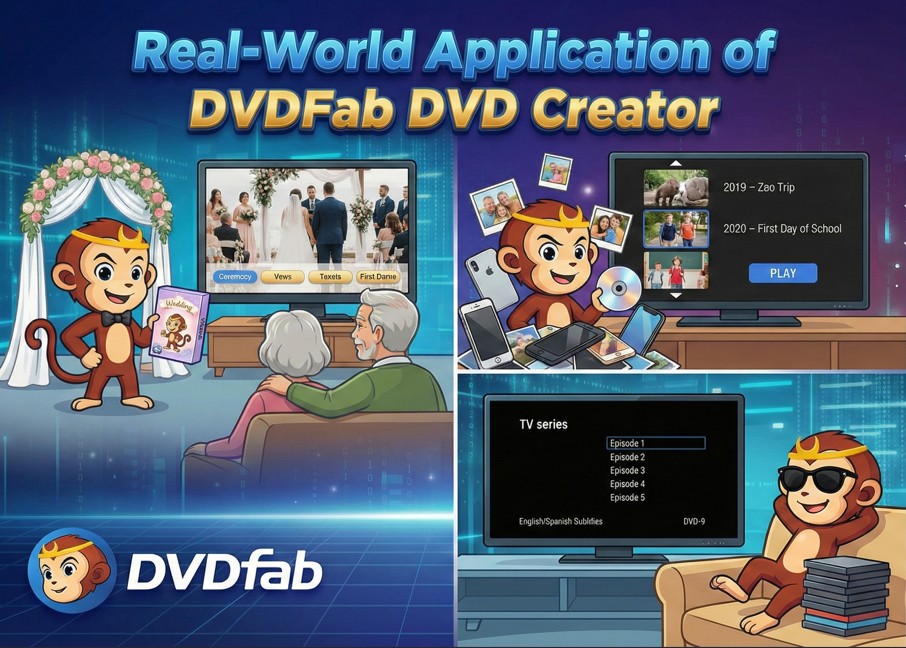
Pour voir comment DVDFab DVD Creator peut s’intégrer dans un projet familial, examinons trois scénarios hypothétiques fondés sur des besoins courants. Ils permettent surtout de déterminer quand la création d’un DVD-Video avec menu apporte un avantage par rapport à un simple disque de données.
Scénario A : un souvenir de mariage en famille
Dans ce scénario hypothétique, une famille souhaite créer un coffret DVD à partir de la vidéo d’un mariage. Le disque est destiné aux parents et grands-parents qui préfèrent utiliser leur lecteur de salon plutôt qu’un service de streaming ou une clé USB.
Un proche monte le film dans son logiciel habituel, puis exporte un MP4 1080p complet et trois courts clips de moments forts. Dans DVDFab, il ouvre Créateur de DVD, passe à un projet DVD-9 et y dépose le film principal ainsi que les clips de moments forts en tant que titres séparés. Il choisit un menu de style « Mariage », remplace l’image de fond par une photo du couple et utilise une musique familiale pour accompagner le menu.
Pour la navigation, il crée des chapitres appelés « Cérémonie », « Vœux », « Discours » et « Première danse », puis personnalise chaque vignette. Avant de graver plusieurs exemplaires, il vérifie dans l’aperçu le texte, l’ordre des titres et le comportement des boutons.
Pour ce type de projet familial, l’intérêt de l’authoring tient surtout à la navigation : les proches peuvent lancer le film complet ou accéder directement à un moment précis. Il reste utile de tester le premier disque sur la platine cible avant de reproduire le projet.
Scénario B : des vidéos iPhone pour les grands-parents
Dans ce deuxième scénario, une famille souhaite rassembler plusieurs années de vidéos iPhone sur un DVD destiné aux grands-parents. Les clips couvrent des anniversaires, des spectacles scolaires et des vacances, mais restent dispersés dans différents dossiers ou services de stockage.
Les vidéos HEVC sont exportées sur le PC puis importées dans DVDFab DVD Creator. Les fichiers peuvent mêler orientation verticale et horizontale, fréquences d’images variables et définitions différentes. Il faut donc contrôler l’image et le son après le réencodage au format DVD-Video, plutôt que de présumer qu’un projet hétérogène donnera le même résultat sur chaque lecteur.
Dans DVDFab, les clips sont regroupés par année avec des étiquettes simples comme « 2019 : sortie au zoo » et « 2020 : premier jour d’école ». Pour les grands-parents, le menu peut rester volontairement sobre : un bouton Lecture bien visible et une liste de chapitres courte facilitent la navigation.
Le bon réflexe consiste à générer d’abord une image ISO, puis à vérifier la synchronisation audio, le cadrage des vidéos verticales et l’ordre des chapitres. Après la gravure, un essai sur le lecteur DVD des destinataires permet de confirmer le comportement réel du disque.
Scénario C : une compilation de vidéos autorisées
Ce scénario concerne une compilation de vidéos personnelles ou de contenus que vous êtes autorisé à utiliser. Le projet réunit dix fichiers MKV comportant plusieurs pistes audio et de sous-titres, avec l’objectif de créer un seul DVD lisible hors connexion sur un ancien lecteur de chambre.
Dans DVDFab DVD Creator, les dix vidéos sont importées dans un projet DVD-9. Sur l’écran audio et sous-titres, seules les pistes utiles sont conservées afin d’alléger le projet. L’estimation de taille permet ensuite de vérifier si les réglages choisis correspondent au support prévu ou s’ils doivent être ajustés.
Au lieu de traiter chaque vidéo séparément, la file de tâches permet de préparer tous les titres dans le même projet. Le menu peut afficher « Vidéo 1 » à « Vidéo 10 », puis chaque entrée peut être renommée avec un titre descriptif. Un fond uni et des animations limitées conviennent mieux lorsque la priorité est une navigation simple sur un lecteur ancien.
Avant la gravure, il convient de contrôler chaque bouton, le retour au menu, les chapitres et la sélection des pistes audio ou des sous-titres. Pour ce scénario, DVDFab DVD Creator est surtout pertinent lorsque plusieurs vidéos doivent être organisées dans une structure DVD-Video cohérente, et non simplement copiées comme fichiers de données.
Les « arts noirs » de la gravure : dépannage et bonnes pratiques
Ici, les « arts noirs » désignent uniquement les problèmes courants de génération d’une image ISO, de contrôle de lecture, de gravure et de diagnostic à partir du journal. Distinguer ces étapes permet de savoir si l’échec vient du projet DVD-Video, du support vierge, du graveur ou de la platine cible.
Une progression qui semble bloquée à 99 % ne permet pas, à elle seule, d’identifier la cause. Le logiciel peut encore finaliser le disque, mais un problème de support, de graveur ou d’écriture peut aussi interrompre l’opération.
- Commencez par enregistrer le projet sous forme d’image ISO afin de vérifier si l’encodage et la création du menu arrivent à leur terme.
- Si la génération ou la gravure échoue encore, consultez le journal, puis suivez les étapes pour résoudre un problème avec DVDFab.
Un flux de travail utile : créer d’abord une image ISO. Cette méthode sépare la préparation du DVD-Video de son écriture sur le support physique.
- Dans les paramètres de « Sortie », sélectionnez l’icône Image ISO au lieu du graveur DVD.
- Ouvrez ensuite l’ISO dans VLC ou PlayerFab pour contrôler l’image, le son, les chapitres et les boutons du menu. L’aperçu logiciel et une platine de salon peuvent réagir différemment : après la gravure, testez donc le disque sur le lecteur cible avant de produire d’autres exemplaires. Cette séparation aide à localiser l’étape à l’origine du problème.
Questions fréquentes
DVDFab DVD Creator peut-il remplacer Blu-ray Creator et DVDFab UHD Creator ?
Non.
- DVDFab DVD Creator ne produit que des formats DVD standard, comme DVD-5, DVD-9, DVD+R/RW, DVD-R/RW et leurs variantes double couche, ainsi que des fichiers ISO ou des dossiers DVD.
- Pour une sortie Blu-ray, consultez cet avis sur DVDFab Blu-ray Creator.
- La création de disques 4K UHD relève de DVDFab UHD Creator et nécessite le matériel compatible correspondant.
Quelle est la configuration requise pour DVDFab DVD Creator ?
- Sur Windows, DVDFab DVD Creator nécessite Windows 10 ou 11 en 64 bits, un processeur Intel Core i3 ou supérieur, au moins 4 Go de RAM, environ 20 Go d’espace disque libre et une connexion Internet pour l’activation. Un graveur DVD compatible est nécessaire pour écrire un disque physique, mais pas pour créer une image ISO ou un dossier VIDEO_TS.
- Sur Mac, DVDFab DVD Creator requiert macOS 12 ou ultérieur, un processeur Intel Core i5 ou une puce Apple Silicon, 4 Go de RAM et environ 20 Go d’espace libre.
Y a-t-il une limite au nombre de disques que je peux graver ?
La politique d’utilisation personnelle de DVDFab DVD Creator prévoit 100 copies de disque par semaine, avec remise à zéro hebdomadaire. La licence personnelle couvre les usages familiaux et personnels non commerciaux. Gravez uniquement vos vidéos personnelles ou des contenus que vous êtes autorisé à visionner et à enregistrer localement, dans le respect du droit et des conditions applicables ; les conditions de licence du produit précisent le périmètre d’utilisation.
DVDFab DVD Creator est-il gratuit ou proposé à l’essai ?
DVDFab DVD Creator est un module payant proposé avec une période d’évaluation de 30 jours, dont certaines fonctions sont limitées. HD Decrypter est un autre module et ne constitue pas une version gratuite complète de DVDFab DVD Creator. DVD Creator crée des DVD à partir de fichiers locaux : il ne fournit ni stockage sans limite ni garantie de conservation permanente, et ne sert pas à supprimer les DRM des services de streaming. La licence annuelle est un abonnement, tandis que la licence à vie correspond à un autre type de licence.
Où télécharger la version officielle de DVDFab DVD Creator ?
Utilisez la page de téléchargement de DVDFab et choisissez l’installateur officiel correspondant à Windows ou à macOS. Une fois DVDFab installé, le module DVD Creator est accessible dans le sélecteur de mode. Évitez les versions piratées, les cracks et les keygens : leur utilisation peut être illégale et ces fichiers ne doivent pas remplacer l’installateur officiel.
Conclusion
Le streaming rend la plupart des vidéos jetables, c'est précisément pourquoi certaines séquences ne devraient pas se trouver uniquement sur un serveur que vous ne contrôlez pas. L'argument de DVDFab DVD Creator repose sur sa manière de combler le fossé entre les fichiers vidéo modernes et l'ancien standard DVD-Video : un large support de formats, un transcodage accéléré par le matériel, et des outils de menu qui ne nécessitent pas une courbe d'apprentissage abrupte. À mon sens, DVDFab DVD Creator convient surtout aux compilations personnelles réunissant des sources variées, avec une structure DVD-Video, des menus et une navigation prévue pour une platine. Si vous souhaitez seulement lire un fichier sur un appareil compatible, un support de données suffit. Detail Refiner AI est une option de restauration cloud intégrée au flux de création, avec une licence appropriée et des FabCloud Credits. La sortie DVD reste en définition standard : conservez les originaux HD ou 4K et vérifiez votre projet pendant l’essai avant la gravure. Vous pouvez ensuite consulter les conditions de l’essai pour choisir la licence adaptée.

 Créateurs de menus DVD : créer un DVD avec menu sur Windows et Macpar Ambre Fontaine - 21 octobre 2026
 Convertir AVI en DVD sur Windows et Mac : méthodes et réglagespar Ambre Fontaine - 20 octobre 2026
 Comment graver une vidéo sur DVD lisible sur lecteur de salonpar Ambre Fontaine - 19 octobre 2026
 Comment graver des MP3 sur DVD : méthodes et formatspar Ambre Fontaine - 16 octobre 2026