Avis DVDFab Blu-ray Ripper 2026 : test, limites et verdict

Résumé : Face à la dégradation physique des disques et au besoin de flexibilité numérique, la sauvegarde de vos Blu-ray est devenue urgente. J'ai soumis DVDFab Blu-ray Ripper à un test intensif pour vérifier s'il est vraiment la solution ultime de numérisation. Cet avis complet analyse ses technologies clés : le décryptage Cloud instantané, l'accélération GPU et la rénovation d'image par IA. Découvrez à travers des benchmarks réels et un cas pratique pourquoi c'est l'investissement le plus fiable pour sécuriser votre collection durablement.
Table des matières
Pour aller droit au but : DVDFab Blu-ray Ripper rassemble la lecture des disques pris en charge, le choix des pistes et la conversion dans un même flux. Ce test DVDFab Blu-ray Ripper confirme son intérêt pour une collection suivie, avec un coût, une connexion active et des limites d’usage à intégrer dès le départ.
Le bon choix dépend surtout du résultat recherché : un MKV qui conserve les pistes, un MP4 H.265 plus compact ou une image ISO. DVDFab Blu-ray Ripper vise les utilisateurs qui veulent piloter ces choix sans enchaîner plusieurs logiciels.
Avis DVDFab Blu-ray Ripper : pourquoi numériser ?
Pourquoi convertir un disque encore lisible ? L’intérêt n’est pas de promettre une archive éternelle, mais de réduire les manipulations du support et de préparer des fichiers adaptés au lecteur, au téléviseur ou au serveur multimédia que vous utilisez réellement.

Préserver un disque sans promesse d'éternité
Un disque optique reste sensible aux rayures, à l’humidité et au vieillissement de ses couches. Ripper un Blu-ray permet d’en tirer un fichier de lecture ou une image disque, mais cette copie doit elle aussi être sauvegardée sur un stockage entretenu et, idéalement, doublée sur un second support.
Le fichier ne remplace pas tous les usages du disque. Une image ISO conserve sa structure, alors qu’un MKV ou un MP4 privilégie la lecture sur différents appareils. C’est cette différence qu’il faut trancher avant de lancer le traitement.
Préparer une bibliothèque Plex ou NAS
Pour un NAS, le profil DVDFab MKV Passthrough est le choix le plus direct lorsque vous souhaitez conserver les pistes sélectionnées sans réencodage. Le MP4 vise plutôt un fichier compact et largement lisible, tandis que l’ISO garde la structure du disque mais demande un lecteur logiciel adapté.
DVDFab peut générer un fichier .nfo à partir des métadonnées TMDB pour les bibliothèques PlayerFab, Plex, Kodi ou Emby. Le bénéfice concret est l’organisation : titre, affiche et informations du film restent associés au bon fichier.
Traitez uniquement un disque et un contenu auxquels vous avez un accès autorisé, réservez la copie à un usage personnel, ne redistribuez pas le fichier et respectez le droit applicable ainsi que les conditions concernées.
Les fonctions clés de DVDFab Blu-ray Ripper
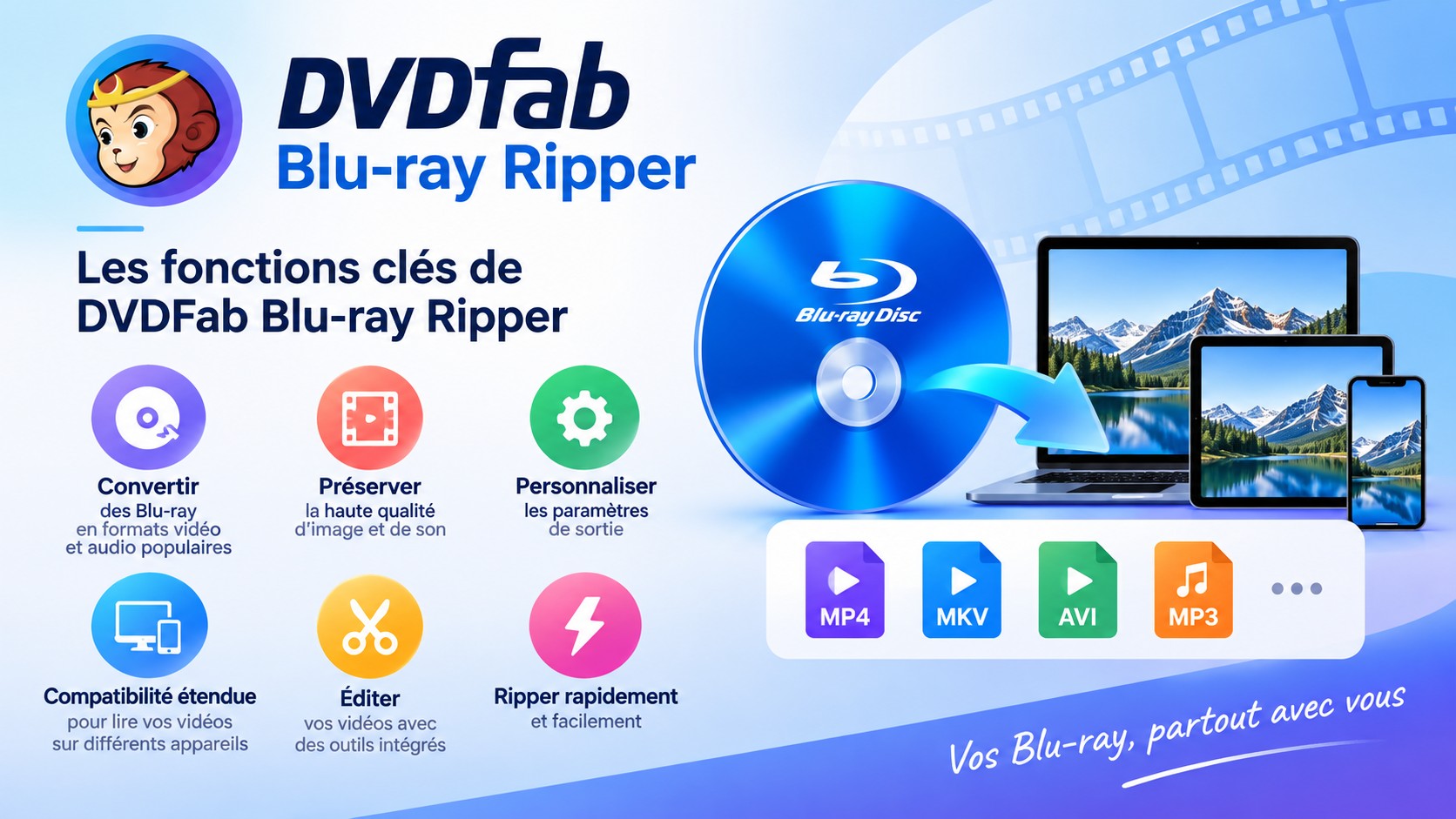
Qu’apporte le logiciel au-delà d’un simple encodeur ? Il prend en charge l’ouverture du Blu-ray, l’identification du film, la sélection des pistes et la sortie vers plus de 1 000 formats audio/vidéo et 245+ profils d’appareils, sur Windows 11/10 (64 bits) et macOS 12 ou version ultérieure.
Pour enregistrer localement un contenu que vous êtes légalement autorisé à visionner, le mode Passthrough conserve les flux sélectionnés tels quels, alors qu’un profil compressé les réencode pour réduire la taille. Le logiciel ne garantit ni conservation permanente ni stockage sans limite, et la suppression des DRM des services de streaming ne fait pas partie de ses fonctions. Il n’est pas recommandé de contourner leurs mesures techniques ou de télécharger leurs contenus sans autorisation : ces pratiques peuvent être illicites.
Prise en charge des disques protégés récents
DVDFab Blu-ray Ripper traite les Blu-ray pris en charge avec AACS, BD+ ou code régional, grâce à une bibliothèque cloud régulièrement actualisée. Cette fonction exige une connexion Internet active. DVDFab Blu-ray Ripper ne supprime pas les DRM des services de streaming ; ses fonctions concernent les protections de disque prises en charge dans le cadre décrit ici. Il n’est pas recommandé de contourner les mesures techniques des services de streaming ni de télécharger illégalement leurs contenus : ces usages peuvent être illicites. Si un titre récent n’est pas reconnu, le journal des mises à jour et les outils de diagnostic constitue la première voie de résolution.
La connexion sert à identifier le disque et à obtenir les données nécessaires à son ouverture. Elle ne remplace pas un lecteur Blu-ray fonctionnel : le système doit d’abord détecter le support et rendre son contenu accessible au logiciel.
Repérer le bon titre avec BluPath
BluPath analyse les structures qui présentent de nombreuses listes de lecture proches. Son rôle est de sélectionner le film principal dans le bon ordre, ce qui évite de convertir une suite de scènes incohérente ou une fausse playlist.
Lors de l’essai avec le Blu-ray Lionsgate de Hunger Games, l’analyse a parcouru des centaines de fausses listes en 15 secondes et a retenu l’unique piste principale. Le résultat reste lié à ce disque et à cette session.
Accélération GPU : gains et variables
La version DVDFab Blu-ray Ripper Windows exploite NVIDIA CUDA, AMD VCE/AMF ou Intel Quick Sync, tandis que macOS s’appuie sur VideoToolbox avec Apple Silicon. Le gain dépend du profil choisi : le Passthrough sollicite peu le GPU, alors qu’un encodage H.265 lui confie une part importante du calcul.
NVIDIA AI Enhancer sous Windows
NVIDIA AI Enhancer est une fonction Windows distincte du rip standard : elle convertit une source SDR vers HDR10 sur un GPU NVIDIA compatible. Le dossier consacré à NVIDIA AI Enhancer et au rendu HDR10 précise cette différence sans confondre amélioration d’image et extraction d’un Blu-ray UHD 4K natif.
Pour l’agrandissement de la définition, DVDFab AI Upscaler constitue un traitement séparé. Dans les deux cas, le calcul est nettement plus long qu’un Passthrough ; je le réserverais à quelques titres importants après avoir comparé un extrait sur l’écran de destination.

Un disque UHD natif relève d’un autre module et d’un lecteur compatible : DVDFab UHD Ripper pour les Blu-ray UHD 4K couvre ce scénario en dehors de Blu-ray Ripper.
Formats, audio et sous-titres pour Plex

Quel format évite de recommencer toute la conversion ? Pour une bibliothèque Plex ou NAS, choisissez d’abord entre conservation des pistes, réduction de taille et maintien de la structure du disque.
MKV Passthrough, MP4 H.265 ou ISO
- MKV Passthrough : conserve les pistes sélectionnées sans réencodage ; le fichier reste proche du volume vidéo et audio choisi sur le disque.
- MP4 H.265 : réencode la vidéo pour réduire la taille ; il convient lorsque l’espace et la lecture sur plusieurs appareils priment.
- ISO : reproduit la structure du disque dans une image ; ce choix sert surtout à retrouver la navigation du support avec un lecteur logiciel compatible.
Conserver TrueHD, DTS :X et Atmos
Le mode Passthrough accepte notamment DTS-HD, TrueHD et les métadonnées associées aux pistes immersives présentes sur la source. Avant le lancement, vérifiez que la piste française, la version originale et les commentaires audio voulus sont bien cochés ; une piste oubliée impose de recommencer.
Pour un téléviseur ou une barre de son, le conteneur ne suffit pas. Le lecteur final doit aussi accepter le codec audio et le mode de sortie sélectionnés.
Sous-titres sélectionnables ou incrustés
Les sous-titres peuvent rester sélectionnables dans un MKV, être exportés en SRT, ASS ou SSA, ou être incrustés dans l’image. Le guide pour ripper un Blu-ray montre où choisir les pistes avant de lancer la file de tâches.
Je préfère les pistes sélectionnables pour une médiathèque, car elles laissent le choix au moment de la lecture. L’incrustation répond surtout à un besoin précis, par exemple des passages forcés que le lecteur ne détecte pas correctement.
Résultats du test : vitesse, qualité et IA

Que donnent les deux profils mesurés sur une même machine ? Les résultats ci-dessous portent sur Windows 10 avec 16 Go de RAM, une RTX 4060 Ti, un i7-6700 et l’image 2012.iso de 33,43 Go.
Tableau des résultats et analyse
MKV Passthrough : de 7 min 04 s à 8 min 04 s, pour un fichier de 28,7 à 31,4 Go selon les pistes retenues.
MP4 H.265 : 13 min 24 s sur la même configuration.
Ces résultats mesurés en juillet 2026 concernent uniquement cette machine, cette image disque et ces réglages. Pour préserver les pistes et la qualité de la source, je choisirais le MKV Passthrough par défaut ; le MP4 H.265 devient plus pertinent lorsque la réduction de la taille compte davantage que le temps d’encodage.
Échecs observés et pistes de dépannage
Les incidents les plus utiles à diagnostiquer concernent la connexion cloud, le mauvais titre et la charge GPU. Le dépannage DVDFab complète ces vérifications avec les journaux, la mise à jour et la réinstallation.
Cas n°1 : le disque qui tourne dans le vide
Sur un vieux disque de concert importé du Japon, la barre est restée bloquée à 0 %. Après avoir autorisé le service cloud dans le pare-feu, les nouvelles données se sont téléchargées en 15 secondes et le disque s’est ouvert. Ce cas montre pourquoi la connexion active fait partie des conditions d’utilisation.
Cas n°2 : désynchronisation audio/vidéo sur l’IA
Lors du premier essai IA, le son était décalé. Le passage du décodage audio sur « Software » a réservé le GPU à la vidéo et le fichier obtenu était correctement synchronisé lors de la lecture de contrôle.
Utilisation sur une collection Blu-ray complète
Comment passer d’un test isolé à une collection entière ? Le flux reproductible consiste à identifier le film, choisir la sortie et les pistes, organiser la file, puis contrôler chaque fichier avant d’archiver le disque.
Charger le disque et identifier le film
Ouvrez le module Ripper, insérez le Blu-ray et attendez la fin de l’analyse avant de modifier le profil. Comme dans l’exemple Hunger Games décrit plus haut, vérifiez le titre retenu, sa durée et ses chapitres avant de poursuivre.
Télécharger gratuitement Windows 11/10/8.1/8/7
Télécharger gratuitement macOS 12 or newer
Choisir le format, l'audio et les sous-titres
Sélectionnez ensuite MKV Passthrough, MP4 H.265 ou un autre profil selon le lecteur final. Vérifiez la durée du titre, les chapitres, les pistes audio et les sous-titres avant d’ajouter la tâche.

Le profil AI Upscaler appartient à un traitement distinct du rip standard. Il augmente la charge du GPU et le temps de calcul, ce qui justifie un essai sur un extrait représentatif.

Dans les réglages avancés, adaptez le débit, la résolution et les pistes au résultat recherché. Une compression modifie la vidéo ; un profil Direct Copy ou Passthrough conserve les flux sélectionnés sans réencodage.

Organiser la file de tâches
Ajoutez les disques à la file, fixez les priorités et utilisez l’arrêt ou la veille automatique en fin de traitement. Contrôlez ensuite quelques fichiers terminés avant de laisser une longue file de tâches s’exécuter sans surveillance.

Une collection de 200 disques doit être répartie sur au moins deux quotas hebdomadaires, auxquels s’ajoutent les temps de lecture, de traitement et de contrôle des fichiers.
Vérifier un échec et solliciter le support
Si un disque ne s’ouvre pas, contrôlez d’abord sa lecture par le système, la connexion, la version du logiciel et le journal de tâche. Envoyez ensuite les journaux depuis l’outil Feedback avec le nom du disque et l’étape qui échoue.
Dans le cas du concert japonais, l’autorisation du service cloud dans le pare-feu a permis le téléchargement des nouvelles données, puis l’ouverture du disque. Si cette vérification ne suffit pas, transmettez les journaux au support pour examiner le blocage.
FAQ : Vos questions fréquentes sur le Rip Blu-ray
Q
Peut-on partager le fichier obtenu ?
Non. Un fichier créé pour votre usage personnel n’est pas destiné à être redistribué, prêté en ligne ou intégré à une bibliothèque partagée hors de votre accès autorisé.
A
Q
Quelle configuration faut-il pour NVIDIA AI Enhancer ?
NVIDIA AI Enhancer fonctionne sous Windows avec un GPU NVIDIA compatible. Le rip standard reste distinct : il peut utiliser CUDA, AMD VCE/AMF ou Intel Quick Sync, tandis que macOS emploie VideoToolbox sur Apple Silicon.
A
Q
Blu-ray Ripper traite-t-il les disques UHD 4K ?
Non, Blu-ray Ripper cible les Blu-ray standard jusqu’à 1080p. Un Blu-ray UHD 4K natif demande le module UHD Ripper et un lecteur UHD compatible ; un traitement IA d’une source 1080p ne transforme pas cette source en disque UHD.
A
Q
Que permet réellement l'essai gratuit ?
L’essai gratuit DVDFab permet d’évaluer le flux d’ouverture, le choix des pistes et la sortie avec certaines fonctions limitées. Utilisez un disque représentatif de votre collection pour vérifier le profil et la lecture du fichier obtenu.
A
Conclusion : avantages, limites et rapport qualité-prix
Le verdict tient en une phrase : DVDFab convient à une collection régulière lorsque l’ouverture des disques pris en charge, le choix des pistes et plusieurs formats doivent rester dans le même logiciel. Pour une source déjà lisible à compresser, un encodeur plus simple suffit.
Avantages et limites à retenir
Points forts : profils MP4, MKV, AVI, M2TS et audio, Passthrough sans réencodage, choix des pistes, file de tâches et accélération GPU. Le logiciel couvre Windows et macOS, avec NVIDIA AI Enhancer réservé à Windows.
Contraintes : DVDFab Blu-ray Ripper requiert une connexion Internet active, applique un quota de 100 copies de disques par semaine et par compte, et propose un essai gratuit dont certaines fonctions sont limitées. Utilisez cet essai pour vérifier que son fonctionnement correspond à votre équipement et à votre collection. Pour une grande collection, planifiez les lots sur plusieurs semaines ; en cas d’incompatibilité, utilisez le journal des mises à jour et les outils de diagnostic.
Un fichier local ne garantit ni une conservation permanente ni un stockage sans limite, et le quota hebdomadaire exclut un traitement sans limite.
Au 16 septembre 2026, le prix DVDFab Blu-ray Ripper doit s’évaluer avec le type de licence, l’essai aux fonctions limitées et les conditions de remboursement : 7 jours pour un abonnement mensuel, 14 jours sous conditions pour une licence annuelle ou permanente.
Repère d’avis clients : la page française de Trustpilot consacrée à DVDFab affichait 4,5/5 sur 57 avis à cette date. Cette note décrit les avis publiés, pas les performances d’un disque précis ni un délai de support.
Quel outil pour quel usage ?
| Solution | Approche | Entrée | Sortie | Usage conseillé |
|---|---|---|---|---|
| DVDFab Blu-ray Ripper | Lecture et conversion intégrées | Blu-ray pris en charge | MP4, MKV, AVI, M2TS | Flux multi-format |
| MakeMKV | Conservation sans réencodage | Blu-ray lisible | MKV | Garder les pistes |
| HandBrake | Encodage d’une source lisible | Fichier ou dossier | MP4, MKV | Compression après lecture |
DVDFab Blu-ray Ripper regroupe l’ouverture des disques pris en charge, le choix des pistes et la conversion vers plusieurs formats dans un même flux de travail. MakeMKV convient à la conservation des pistes dans un conteneur MKV sans conversion, tandis que HandBrake sert à encoder une source déjà lisible vers un fichier compressé. La comparaison DVDFab et MakeMKV présente les différences entre ces deux flux de travail.
Mon choix reste conditionnel : MKV Passthrough pour préserver une édition importante, MP4 H.265 pour maîtriser l’espace, et l’IA sur quelques titres dont le rendu justifie plusieurs heures de calcul.

 Ripper Blu-ray gratuit en 2026 : 8 outils et leurs limitespar Ambre Fontaine - 10 octobre 2026
 Convertir un ISO en MKV : remux sans perte ou réencodagepar Ambre Fontaine - 10 octobre 2026
 Convertir un Blu-ray en numérique sur Windows et Macpar Ambre Fontaine - 9 octobre 2026
 Convertir un Blu-ray 3D en SBS MKV/MP4 : Half, Full ou MVCpar Ambre Fontaine - 29 septembre 2026