6 logiciels de copie Blu-ray pour Windows et Mac : comparatif 2026

Résumé : Copier un Blu-ray protégé peut sembler compliqué, mais il existe des logiciels spécialisés pour le faire facilement et sans perte de qualité. Dans ce guide 2026, je vous présente les 5 meilleurs outils de copie Blu-ray, gratuits et payants, pour sauvegarder vos films, contourner les protections et éviter d’abîmer vos disques originaux.
Table des matières
Pour conserver les menus et la structure d’un Blu-ray, choisissez une copie vers un disque, une image ISO ou un dossier BDMV. Pour une lecture sur tablette, téléviseur ou serveur multimédia, préférez un fichier MKV ou MP4 créé avec un module d’extraction ou de conversion.
Ce comparatif distingue cinq solutions actuelles et une notice consacrée à Blue-Cloner dans sa version de janvier 2025. Il sépare la copie structurée, l’extraction en MKV et la conversion vidéo afin de clarifier le résultat produit par chaque logiciel.
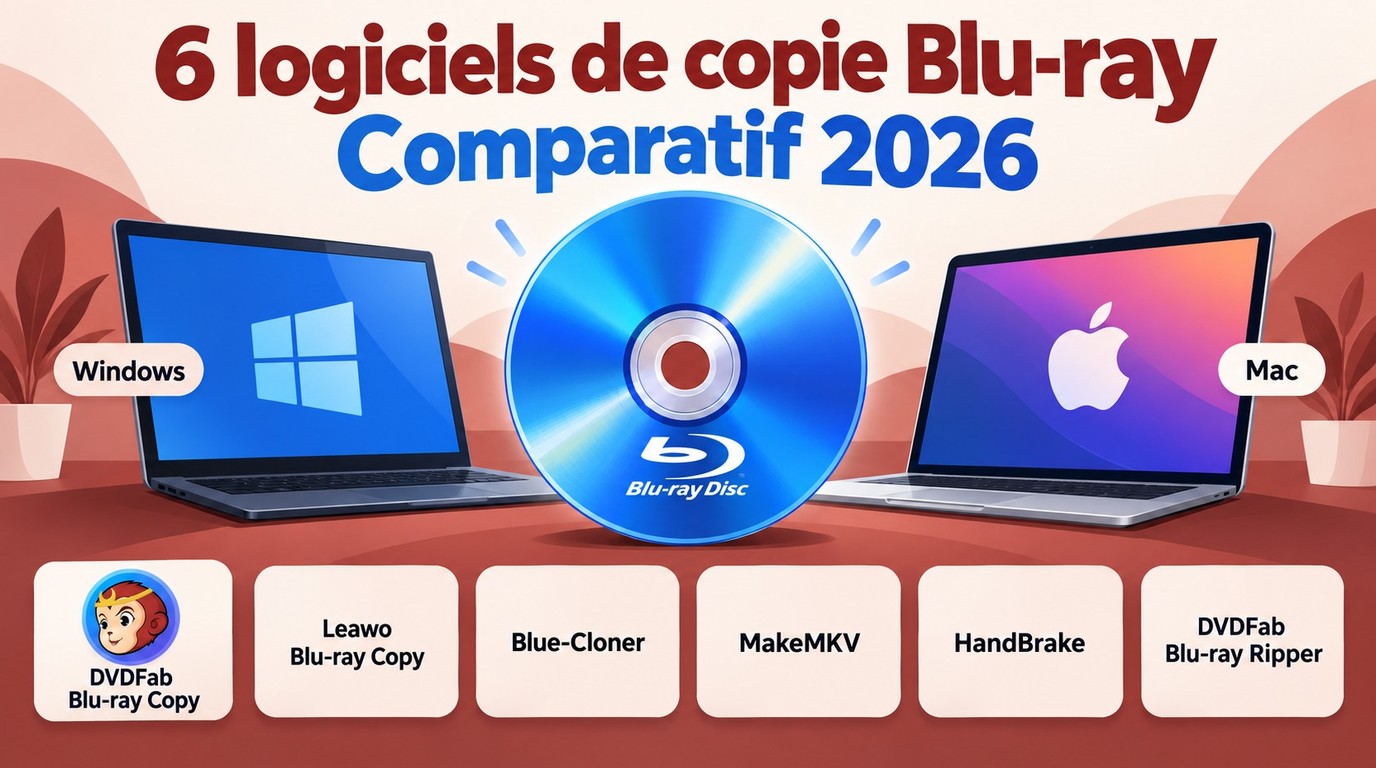
Aperçu des logiciels de copie Blu-ray
Le choix dépend d’abord du résultat attendu : un disque, une image ISO ou un dossier BDMV conserve une structure Blu-ray, tandis qu’un fichier MKV ou MP4 vise la lecture sur des appareils compatibles. Le comparatif présente cinq candidats actuels et une notice sur l’ancienne version de Blue-Cloner, qui ne figure pas parmi les recommandations actuelles.
| 5 logiciels actuels et 1 ancienne version de logiciel de copie Blu-ray | ||||
| Outil | Usage conseillé | Entrée | Sortie | Fonction principale |
| DVDFab Blu-ray Copy | Sauvegarde structurée avec cinq modes de copie pour les Blu-ray 2D et 3D | Disque Blu-ray, ISO, dossier BDMV | Disque Blu-ray, ISO, dossier BDMV | Copie structurée avec menus et pistes selon le mode |
| Leawo Blu-ray Copy | Copie structurée avec trois modes | Disque Blu-ray, ISO, dossier | Disque Blu-ray, ISO, dossier | Prise en charge annoncée d’AACS, de BD+ et de MKB |
| Blue-Cloner (v13.70.863, 14 janvier 2025) | Notice sur une ancienne version avec interfaces Express et Expert | Disque Blu-ray, ISO, dossier | Disque Blu-ray, ISO, dossier | Version datée de janvier 2025, hors sélection actuelle |
| DVDFab Blu-ray Ripper | Création de fichiers vidéo pour un appareil ou un serveur multimédia | Disque Blu-ray, ISO, dossier BDMV | MP4, MKV et autres profils vidéo ou audio | Conversion en fichiers, sans structure de disque |
| MakeMKV(v2.0.0, 20 septembre 2026) | Extraire les pistes choisies dans un MKV sans les réencoder | Disque Blu-ray, ISO, dossier | MKV | Version bêta utilisable avec une clé valide |
| HandBrake(v1.11.2, 22 mars 2026) | Réencoder une source vidéo accessible pour réduire sa taille ou changer de format | Fichier ou dossier vidéo accessible | MP4, MKV, WebM | Transcodeur gratuit et open source, sans copie Blu-ray structurée |
Le format de sortie détermine le logiciel adapté
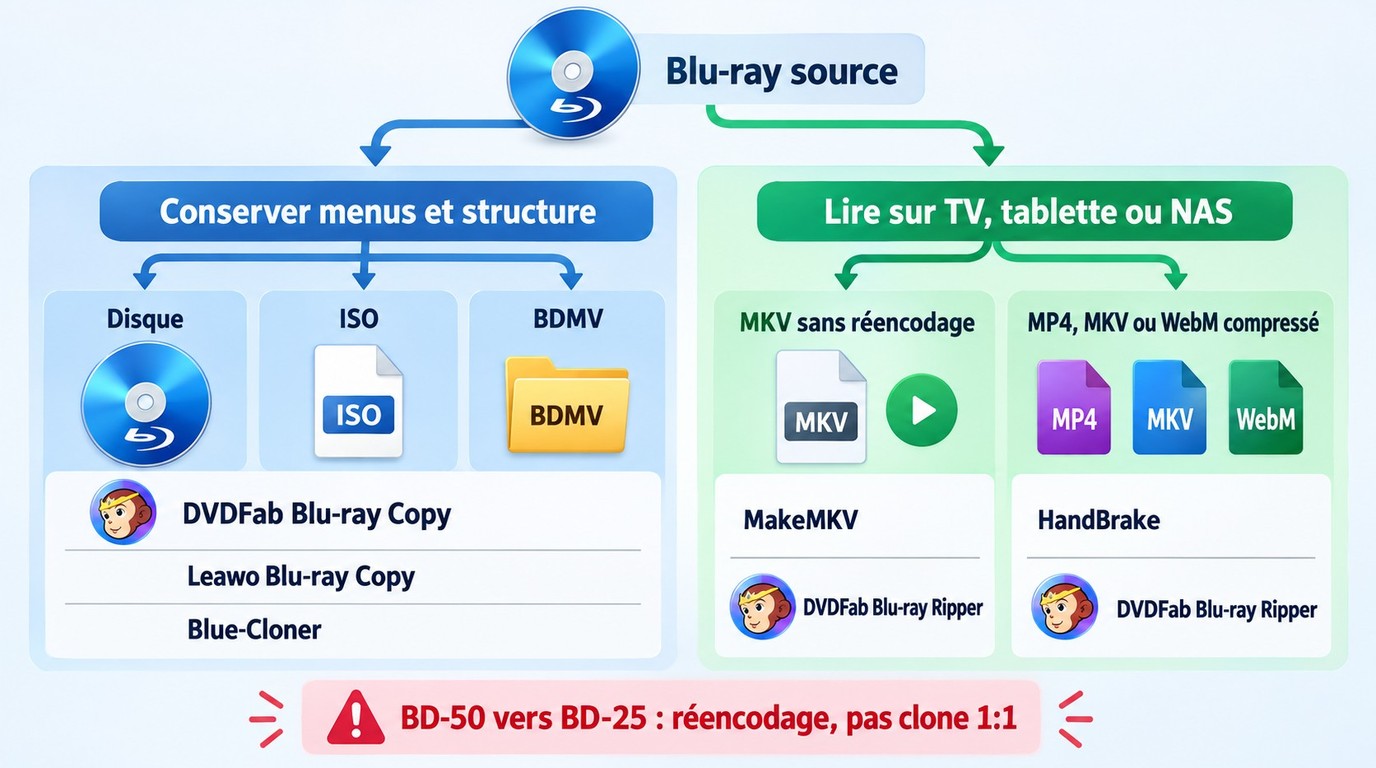
Pour conserver les menus, les bonus et la structure du Blu-ray, choisissez une copie vers un disque, une image ISO ou un dossier BDMV. Un clone 1:1 conserve les données audio et vidéo, tandis qu’une copie sélective permet de garder uniquement les éléments proposés par le mode choisi.
💿Pour une sauvegarde structurée :
Un logiciel de copie Blu-ray peut reproduire le disque complet, isoler le film principal ou créer une sauvegarde personnalisée. Une compression de BD-50 vers BD-25 réencode la vidéo afin de l’adapter à la capacité cible ; elle ne correspond donc pas à un clone 1:1.
💡Pour obtenir un fichier vidéo :
Un fichier MKV ou MP4 est généralement plus pratique pour un téléviseur, une tablette ou un serveur multimédia, mais il ne conserve pas les menus du disque. Le module utilisé doit alors être un outil d’extraction ou de conversion, et non un logiciel limité à la copie structurée.
1. Extraction en MKV sans réencodage : MakeMKV place les pistes sélectionnées dans un conteneur MKV sans réencoder leur contenu. Le fichier conserve ces flux, mais pas la navigation complète du Blu-ray.
2. Conversion vidéo : HandBrake réencode une source accessible en MP4, MKV ou WebM. DVDFab Blu-ray Ripper produit notamment des fichiers MKV et MP4, tandis que DVDFab Blu-ray Copy crée un disque Blu-ray, une image ISO ou un dossier BDMV.
3. Choix des pistes et de la capacité : Avant de lancer l’opération, vérifiez les pistes audio, les sous-titres, les chapitres et la capacité cible disponibles dans le mode choisi. Ces réglages déterminent ce que la sauvegarde conservera et si la vidéo devra être réencodée.
Six logiciels Blu-ray : usages et limites
Les cinq solutions actuelles répondent à des besoins différents : copie structurée, extraction en MKV ou conversion vidéo. Blue-Cloner fait l’objet d’une notice distincte consacrée à sa version de janvier 2025.
DVDFab Blu-ray Copy
DVDFab Blu-ray Copy crée des sauvegardes structurées à partir d’un disque Blu-ray, d’une image ISO ou d’un dossier BDMV, avec une sortie vers un disque Blu-ray, une image ISO ou un dossier. Pour les contenus que vous êtes autorisé à sauvegarder, son service cloud actualise la prise en charge et le retrait des protections natives du disque, notamment AACS, BD+, BD-J et les codes régionaux.
Le logiciel propose cinq modes de copie : Disque Complet, Film Principal, Cloner/Graver, Personnaliser et Fusionner. Disque Complet conserve tous les menus et suppléments sous forme de sortie structurée en disque ; Film Principal ne conserve que le titre principal sélectionné. Le mode Personnaliser permet de sélectionner des titres, chapitres, pistes audio et sous-titres spécifiques, ce qui est utile lorsque vous n'avez besoin que d'une partie du contenu d'une sortie multi-angle. Le mode Fusionner regroupe plusieurs titres dans une même sortie. L’accélération matérielle et la file de tâches facilitent les sauvegardes en série ; un compte licencié dispose de 100 tâches de disque par semaine, avec une remise à zéro hebdomadaire et une connexion requise. Pour une grande collection, il convient donc de répartir la file de sauvegardes sur la semaine. Le logiciel peut également synchroniser les informations du Blu-ray et générer un fichier .nfo pour organiser une médiathèque compatible.
📑 Évaluations Trustpilot : 4,4/5 sur 714 avis. Cette note concerne la marque DVDFab, pas uniquement le module Blu-ray Copy.
Des avis Trustpilot de 2024 saluent la facilité d’emploi et les fonctions de copie, tandis que d’autres jugent le prix élevé. En février 2026, un retour a mentionné la connexion requise et l’interruption au seuil de 100 tâches hebdomadaires ; la file de sauvegardes peut alors être répartie sur la semaine.
💻 Systèmes d'exploitation pris en charge : Windows 11 ou 10 en 64 bits, ainsi que macOS 12 ou une version ultérieure. Prévoyez environ 100 Go d’espace disponible, un lecteur Blu-ray compatible pour les disques physiques et une connexion Internet.
Téléchargement Gratuit Windows 11/10/8.1/8/7
Téléchargement Gratuit macOS 12+
Avantages :
- Permet d’enregistrer localement, pour un usage personnel, les contenus Blu-ray que vous pouvez légalement consulter et sauvegarder.
- La copie 1:1 vers un disque Blu-ray, une image ISO ou un dossier BDMV conserve à l’identique les données audio et vidéo ; les modes compressés réencodent la vidéo pour l’adapter à la capacité cible.
- Permet de sélectionner des chapitres, titres, pistes audio et sous-titres selon le mode choisi.
- Propose une file de tâches avec accélération matérielle pour organiser plusieurs sauvegardes.
- La fonction Cinavia nécessite le module Blu-ray Cinavia Removal et sa licence distincte.
Inconvénients :
- DVDFab HD Decrypter est une édition gratuite limitée à certains disques anciens et à des fonctions réduites ; pour évaluer les cinq modes complets, essayez DVDFab Blu-ray Copy.

💡Pourquoi je l'ai choisi : Je le retiens lorsque la sauvegarde doit conserver une structure Blu-ray avec les menus et les éléments prévus par le mode sélectionné.
Leawo Blu-ray Copy
Leawo Blu-ray Copy propose une duplication de disque 1:1 pour les formats Blu-ray et DVD avec une grande précision. Vous pouvez cloner des disques sur des supports vierges ou les enregistrer sous forme de fichiers ISO et dossiers sur un disque dur local. L'application compresse également le contenu BD 50 en BD 25 pour économiser de l'espace de stockage tout en maintenant une haute qualité visuelle. L’éditeur annonce la prise en charge d’AACS, de BD+ et de MKB, ainsi que des codes régionaux.
Il inclut trois modes de copie : Film Complet, Film Principal et Personnalisé. L'accélération GPU est disponible via les cartes NVIDIA et AMD. Une version d’essai limitée est proposée avant l’achat.
Les capacités annoncées par l’éditeur ne constituent pas un taux de réussite mesuré pour chaque titre. Le logiciel ne propose pas de fonction Cinavia intégrée et ne dispose pas d'un journal d'historique pour suivre les emplacements des fichiers de sortie après la fin d'une tâche.
📑 Évaluations Trustpilot : 4,3/5 sur 157 avis, au 9 octobre 2026. Cette note porte sur la marque Leawo, pas uniquement sur Blu-ray Copy.
💻 Systèmes d'exploitation pris en charge : Windows et macOS
Avantages :
- L’éditeur annonce la prise en charge d’AACS, de BD+, de MKB et des codes régionaux.
- Prend en charge la copie 1:1 de Blu-ray et DVD en conservant les données de la source.
- Copie à la fois les Blu-ray 2D et 3D, en préservant les effets stéréoscopiques.
- 3 modes de copie Blu-ray : Film Complet, Film Principal et Personnalisé.
- Permet de sélectionner et de conserver des sous-titres et chapitres spécifiques.
- Gravure instantanée d'images ISO sur des disques.
Inconvénients :
- La version d’essai est limitée.
- Aucun convertisseur de sous-titres pour télécharger du texte compatible externe.
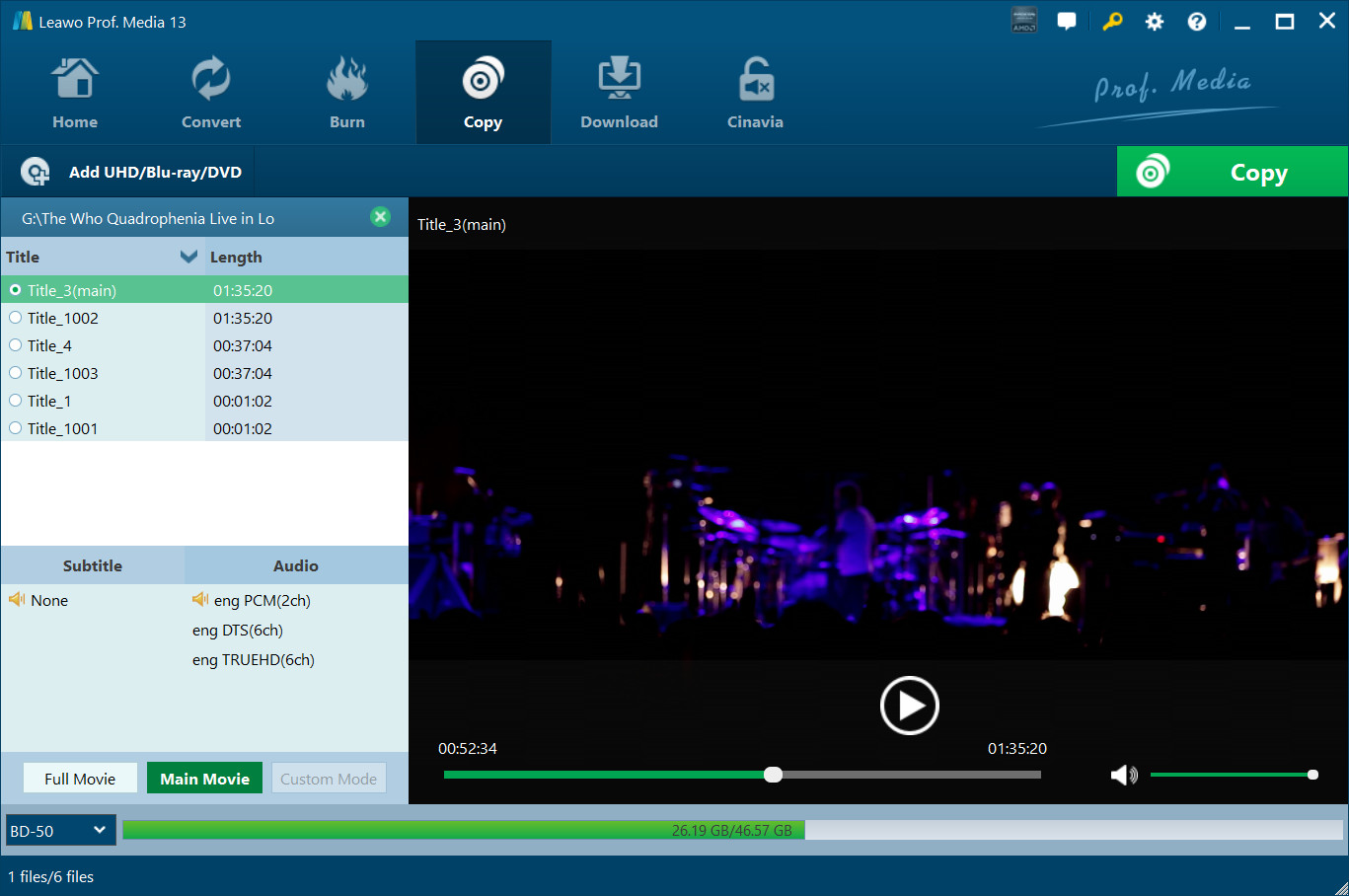
💡Pourquoi je l'ai choisi : Leawo reste pertinent pour une copie structurée simple grâce à ses trois modes et à ses sorties vers un disque, une image ISO ou un dossier.
Blue-Cloner : version de janvier 2025
Blue-Cloner fonctionne comme un logiciel de copie Blu-ray à double interface conçu pour la duplication rapide de disques. Les utilisateurs choisissent entre le mode Express pour les tâches en un clic et le mode Expert pour un contrôle accru sur la compression ou la sélection de contenu. Le logiciel propose la copie 1:1 des disques BD-50 et BD-25 afin de conserver leur structure.
L’éditeur annonce la prise en charge des codes régionaux, d’AACS et de BD+. La version actuellement affichée est la 13.70.863, datée du 14 janvier 2025. Il propose également une version d'OpenCloner Flash pour les sauvegardes sur USB et prend en charge la gravure directe sur des médias vierges ou la sauvegarde des données de films sous forme d'image ISO sur un disque dur.
Les interfaces Express et Expert restent les deux particularités principales de cette version.
💻 Systèmes d'exploitation pris en charge : Windows 7/8/8.1/10/11
Avantages :
- Modes d'interface utilisateur doubles : mode Express pour la copie Blu-ray en un clic et mode Expert pour les tâches de copie avancées.
- L’éditeur annonce la prise en charge de plusieurs protections de disque et de Cinavia.
- Copie Blu-ray sur des disques BD-R/RE (DL) vierges ou sur un disque dur sous forme de dossiers ou de fichiers ISO.
- 4 modes de copie Blu-ray : Film complet, Film uniquement, Divisé et Personnalisé.
- Prise en charge de la sélection des pistes audio et des sous-titres.
- Divise un film de 50 Go en deux disques de 25 Go.
Inconvénients :
- Aucune prise en charge de la copie Blu-ray 3D ou du maintien des effets 3D.
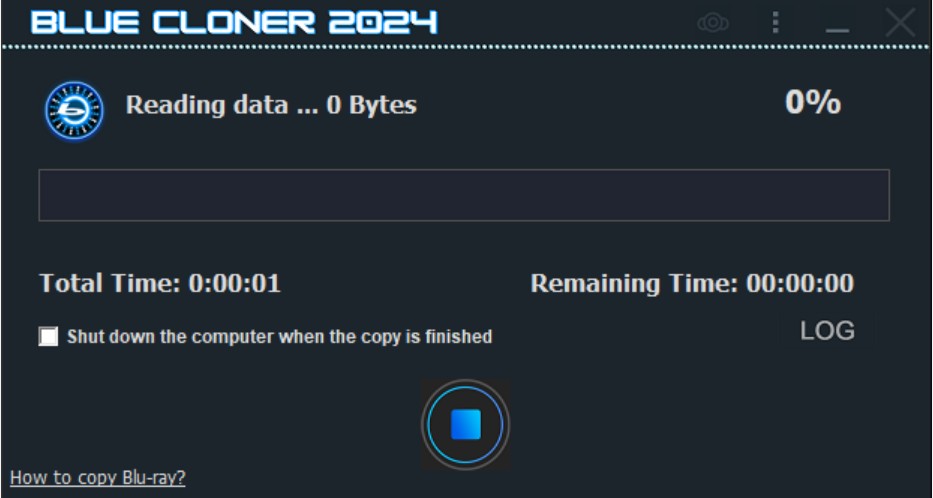
💡À retenir : Blue-Cloner 13.70.863 conserve une interface Express pour les opérations simples et une interface Expert pour les réglages de copie. Sa date de publication, le 14 janvier 2025, doit être prise en compte lors du choix d’un logiciel pour une collection récente.
DVDFab Blu-ray Ripper
Pour obtenir des fichiers vidéo plutôt qu’une structure de disque, DVDFab Blu-ray Ripper convertit les contenus Blu-ray autorisés en fichiers numériques destinés à un NAS, à un serveur multimédia ou à un stockage local. Il prend en charge plus de 1 000 formats de sortie, notamment MKV Passthrough pour conserver les flux sélectionnés sans réencodage, ainsi que MP4 en H.265 ou H.264 pour réduire la taille selon les réglages choisis. Il inclut également des préréglages spécifiques aux appareils pour les iPhones, les appareils Android et les systèmes de home cinéma, ce qui évite de devoir calculer manuellement les paramètres de débit binaire.
Ce module produit notamment des fichiers MKV et MP4, tandis que DVDFab Blu-ray Copy crée un disque Blu-ray, une image ISO ou un dossier BDMV. La conversion par lots et l’accélération matérielle sont disponibles, avec des performances qui dépendent du matériel et du profil de sortie.
📑 Évaluations Trustpilot : la note de marque DVDFab citée dans la fiche précédente porte sur l’ensemble de la marque, et non sur ce module seul.
💻 Systèmes d'exploitation pris en charge :
Téléchargement Gratuit Windows 11/10/8.1/8/7
Téléchargement Gratuit macOS 12+
Avantages :
- Convertit les disques Blu-ray en plus de 1 000 formats vidéo et audio différents
- Préserve les métadonnées HDR et les pistes audio sélectionnées en mode MKV Passthrough
- Inclut un éditeur vidéo intégré pour les ajustements de résolution, de fréquence d'images et d'audio
- Prend en charge les contenus Blu-ray autorisés, y compris certains disques protégés
- Conversion par lots avec accélération GPU selon le système, le matériel et le profil utilisé
Inconvénients :
- Ne crée pas de clones de disque ni de sorties ISO structurées en disque
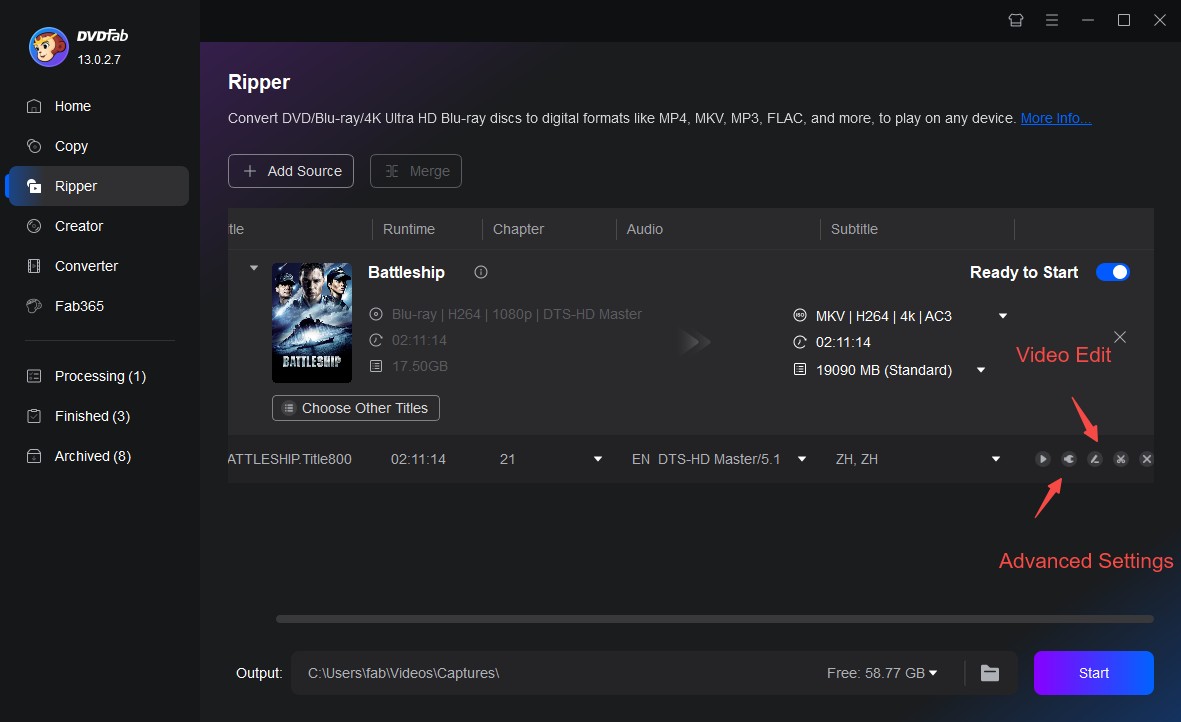
💡Pourquoi je l'ai choisi : DVDFab Blu-ray Ripper convient lorsque le résultat attendu est un fichier MKV, MP4 ou un autre format compatible avec l’appareil de lecture. Pour conserver les menus et la structure Blu-ray sous forme de disque, d’ISO ou de dossier BDMV, le module Copy correspond mieux à cet usage.
MakeMKV
MakeMKV effectue une opération de remux : il extrait les flux vidéo et audio d'un disque Blu-ray et les place dans un conteneur MKV sans aucun transcodage. Le résultat conserve les pistes audio, les flux de sous-titres et les marqueurs de chapitres sélectionnés sans réencoder la vidéo.
MakeMKV 2.0.0 a été publié le 20 septembre 2026 et reste proposé en version bêta. Son utilisation gratuite pendant cette phase nécessite une clé d’enregistrement valide, diffusée par l’intermédiaire du forum officiel. La disponibilité de la clé n'est pas garantie immédiatement, et des retards peuvent survenir.
MakeMKV ne transcode ni ne compresse les fichiers : la taille de sortie reste donc proche de celle des flux sélectionnés sur le disque. Les utilisateurs qui ont besoin de fichiers plus petits doivent passer la sortie MKV par un second outil tel que HandBrake.
📑 Note Trustpilot : 3,7/5 sur 5 avis, au 9 octobre 2026. Cette note porte sur la marque MakeMKV, pas sur une fonction particulière.
💻 Systèmes d'exploitation pris en charge : Windows XP/7/8/10/11, macOS 10.7+, Linux
Avantages :
- Remuxe les disques Blu-ray en MKV sans transcodage.
- Conserve les pistes vidéo, audio et les sous-titres sélectionnés.
- Disponible gratuitement pendant la bêta avec une clé d'enregistrement mise à jour périodiquement.
- Multi-plateforme : fonctionne sur Windows, macOS et Linux.
Inconvénients :
- Sort uniquement au format MKV ; pas de compression, conversion ou choix de format.
- Manque d'options avancées d'édition et de personnalisation.
- Peut ne pas prendre en charge tous les disques Blu-ray avec certaines protections ou codes régionaux.
- Les fichiers de sortie sont volumineux par conception.
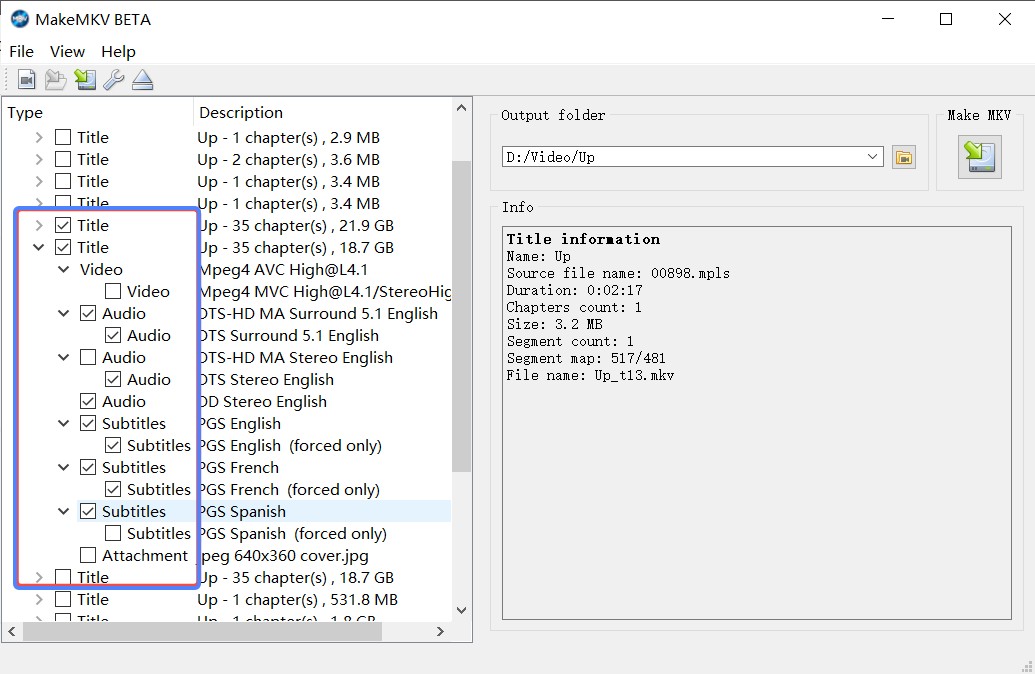
💡Pourquoi je l'ai choisi : MakeMKV répond au besoin précis d’obtenir un fichier MKV sans réencoder les pistes sélectionnées. Ses principales contraintes restent la nécessité d’une clé valide pendant la bêta, la sortie limitée au MKV et la sélection manuelle des pistes.
HandBrake
HandBrake 1.11.2, publié le 22 mars 2026, est un transcodeur vidéo gratuit et open source, pas un logiciel de copie structurée de Blu-ray. Il convertit une source vidéo déjà accessible en MP4, MKV ou WebM, mais ne crée pas de disque Blu-ray, d’image ISO ou de dossier BDMV. Il peut notamment réencoder un fichier MKV obtenu séparément afin d’en réduire la taille pour le stockage ou la lecture sur un appareil compatible.
Là où HandBrake excelle, c'est dans le contrôle de la compression. Je peux sélectionner parmi plusieurs préréglages ou ajuster des paramètres spécifiques comme le Facteur de Taux Constant pour équilibrer la taille du fichier par rapport à la qualité visuelle. La fonction de balayage par lots permet de mettre en file d'attente plusieurs dossiers pour une conversion automatisée pendant la nuit. Sur macOS, le choix d’un ripper Blu-ray pour Mac reste nécessaire lorsque la source doit d’abord être transformée en fichier vidéo.
Pour les sources non protégées, telles que les Blu-ray vidéo domestiques, les fichiers ISO non cryptés ou les fichiers MKV de MakeMKV, HandBrake fonctionne directement sans aucun outil supplémentaire. Il intervient donc comme outil de conversion ou de compression, et non comme solution de sauvegarde conservant la structure du disque.
📑 Note Trustpilot : au 9 octobre 2026, la note de marque HandBrake est de 3,7/5 sur 15 avis. Ce résultat porte sur la marque et ne constitue pas une mesure des fonctions du logiciel.
💻 Systèmes d'exploitation pris en charge : Windows 10/11 ; Mac 10.13+ ; Linux Flatpak builds (distro-agnostic)
Avantages :
- Gratuit et open source, sans abonnement.
- Contrôles d'encodage étendus : sélection de codec, bitrate, CRF, résolution et taux de trame.
- Préréglages pour les appareils courants, y compris les téléphones, tablettes et plateformes de streaming.
Inconvénients :
- Ne lit pas directement certains disques commerciaux et ne crée pas de copie Blu-ray structurée.
- Le flux de travail ajoute de la complexité et du temps de traitement total.
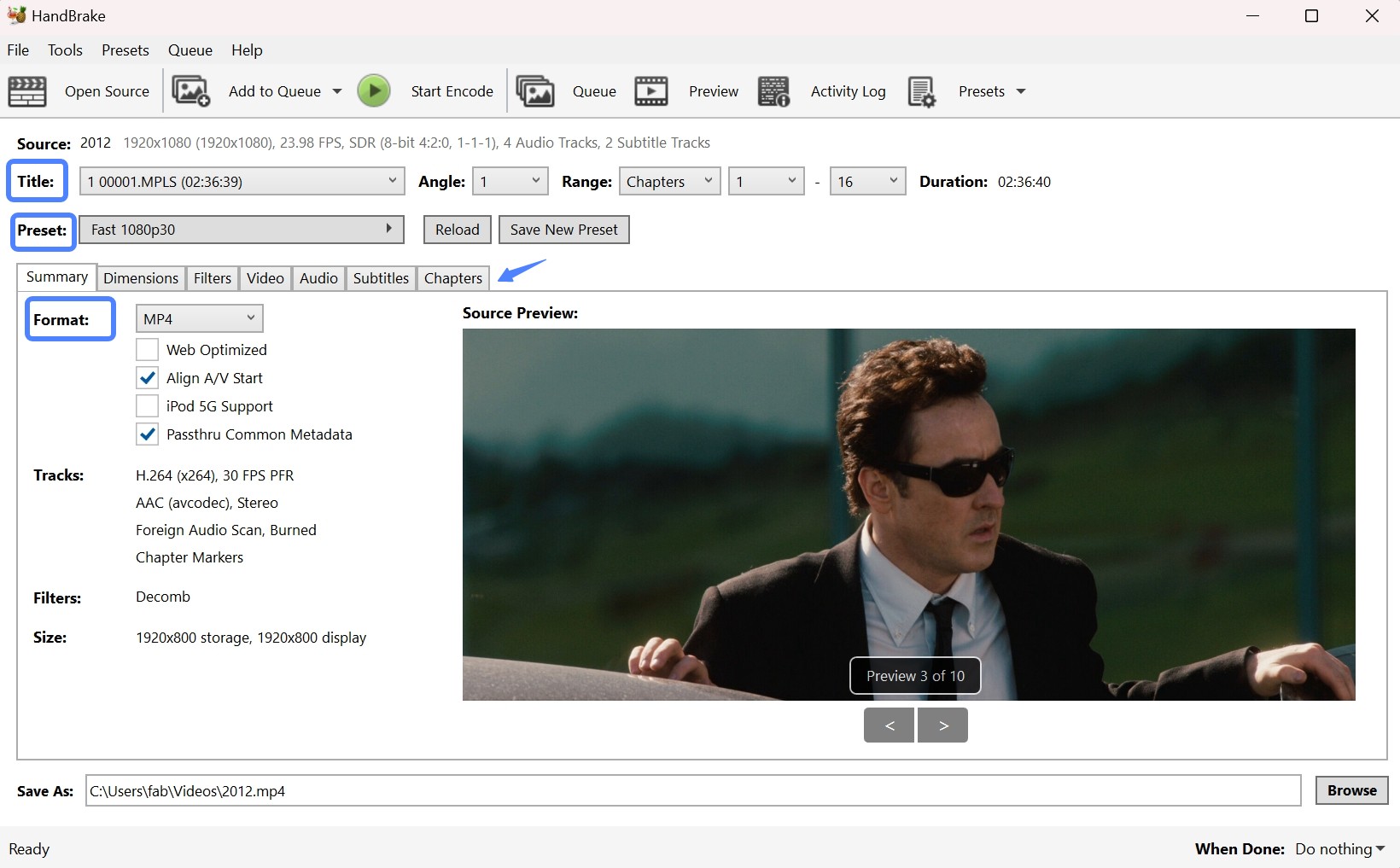
💡Pourquoi je l'ai choisi : HandBrake est adapté à la conversion et à la compression lorsque la source vidéo est déjà accessible. Il complète donc un parcours d’extraction en réencodant le fichier obtenu, mais ne remplace pas un logiciel de copie Blu-ray ou un outil de remux.
Copier avec DVDFab en trois étapes
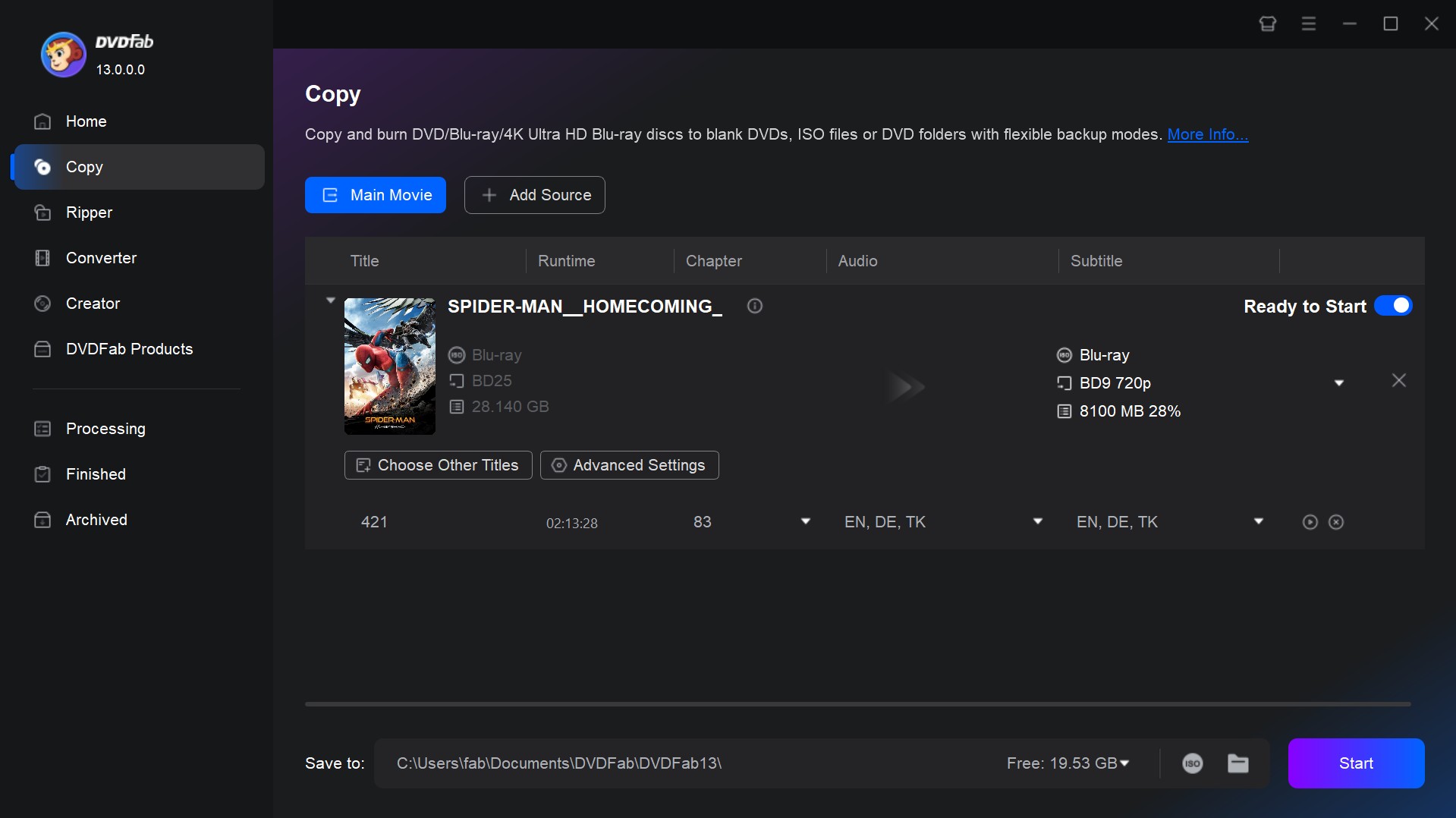
Si vous avez décidé d'utiliser DVDFab Blu-ray Copy pour votre sauvegarde, les étapes ci-dessous décrivent le processus complet. Le logiciel charge un disque Blu-ray autorisé, une image ISO ou un dossier, puis crée la copie structurée dans le mode et la destination choisis.
Étape 1 : charger le disque, l’ISO ou le dossier
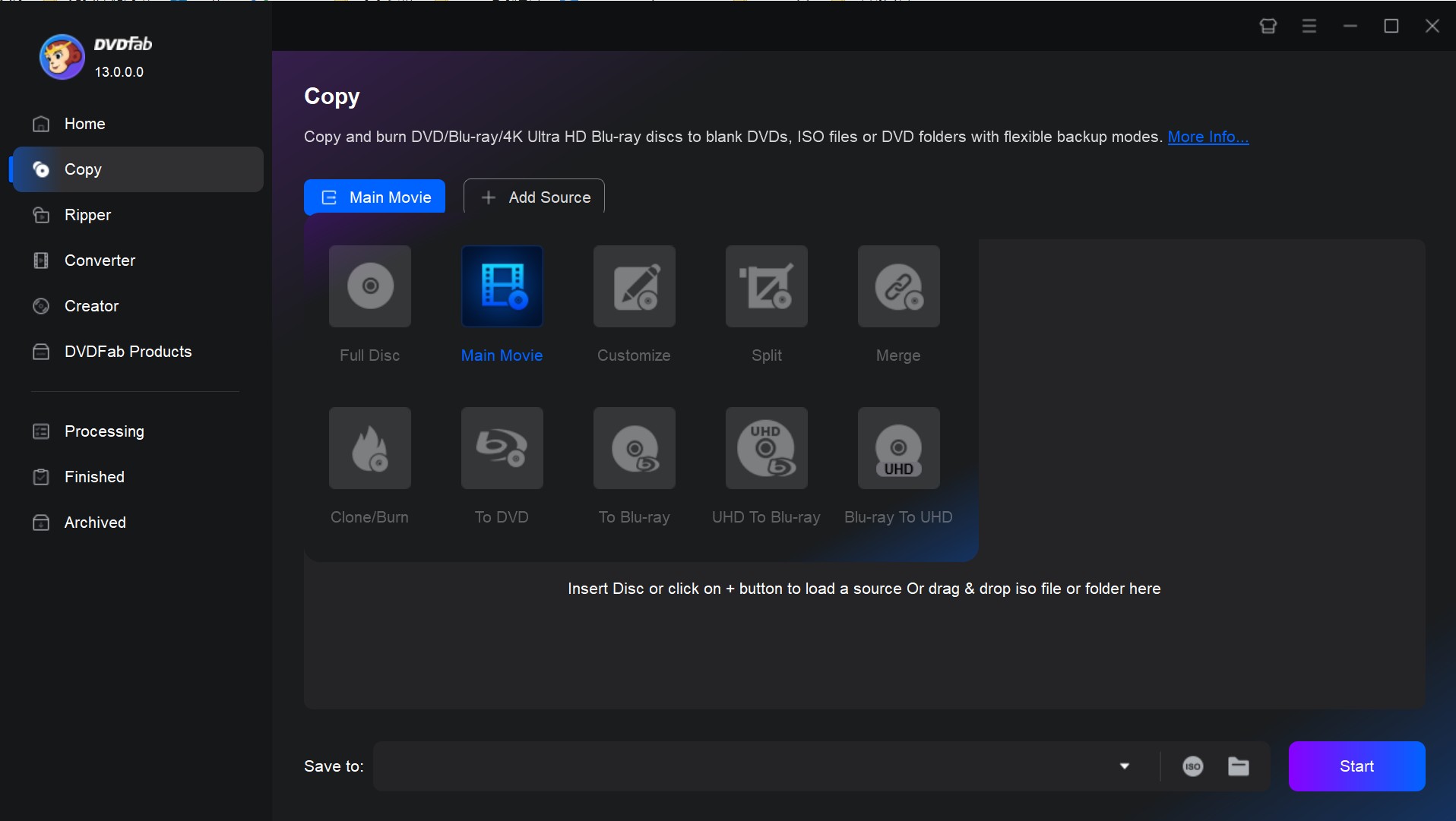
Installez DVDFab 13, puis choisissez le module « Copie » au lancement. Pour un disque physique, prévoyez un lecteur Blu-ray compatible, environ 100 Go d’espace disponible et une connexion Internet ; DVDFab Blu-ray Copy prend en charge Windows 11/10 en 64 bits et macOS 12 ou version ultérieure. Pour copier un disque Blu-ray que vous êtes autorisé à sauvegarder sur le stockage local, insérez-le dans le lecteur connecté, puis cliquez sur le bouton « Ajouter » si la source n’est pas chargée automatiquement. Vous pouvez également glisser-déposer le fichier ISO ou le dossier source sur l'interface principale.
Téléchargement Gratuit Windows 11/10/8.1/8/7
Téléchargement Gratuit macOS 12+
Étape 2 : choisir le mode et la destination
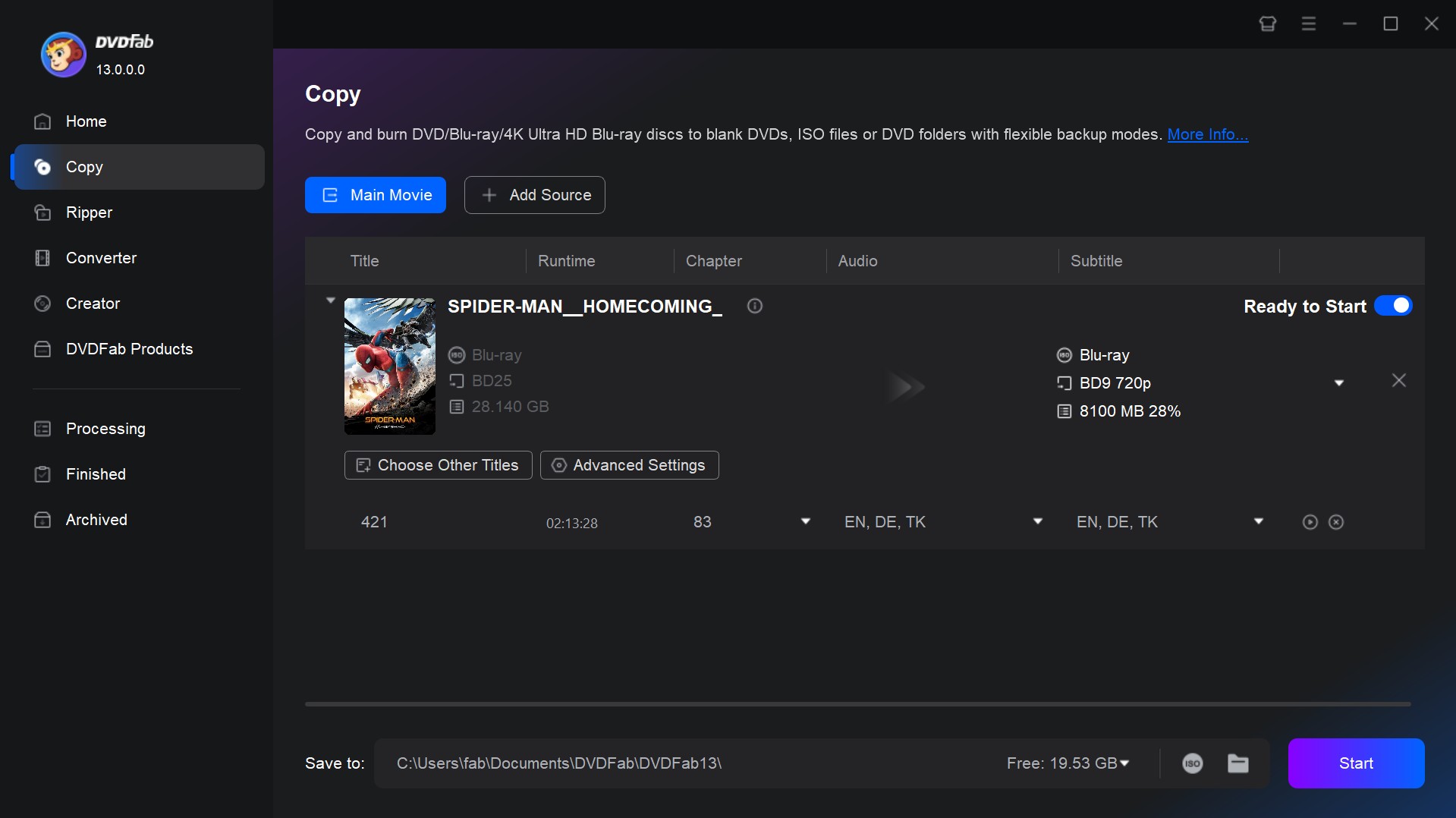
Allez dans le volet de gauche et cliquez sur le sélecteur de mode de copie pour choisir celui que vous souhaitez. Ensuite, choisissez les pistes audio, les sous-titres ou les chapitres disponibles dans ce mode, personnalisez l’étiquette du volume, puis définissez la capacité cible et la destination. Pour graver sur un disque vierge, utilisez un graveur Blu-ray et un support adaptés ; pour enregistrer le Blu-ray au format ISO ou dans un dossier BDMV, choisissez un emplacement sur le stockage local. Une copie 1:1 conserve les données audio et vidéo, tandis qu’une réduction de BD-50 vers BD-25 réencode la vidéo pour l’adapter à la capacité choisie.
Étape 3 : Commencez à copier votre Blu-ray
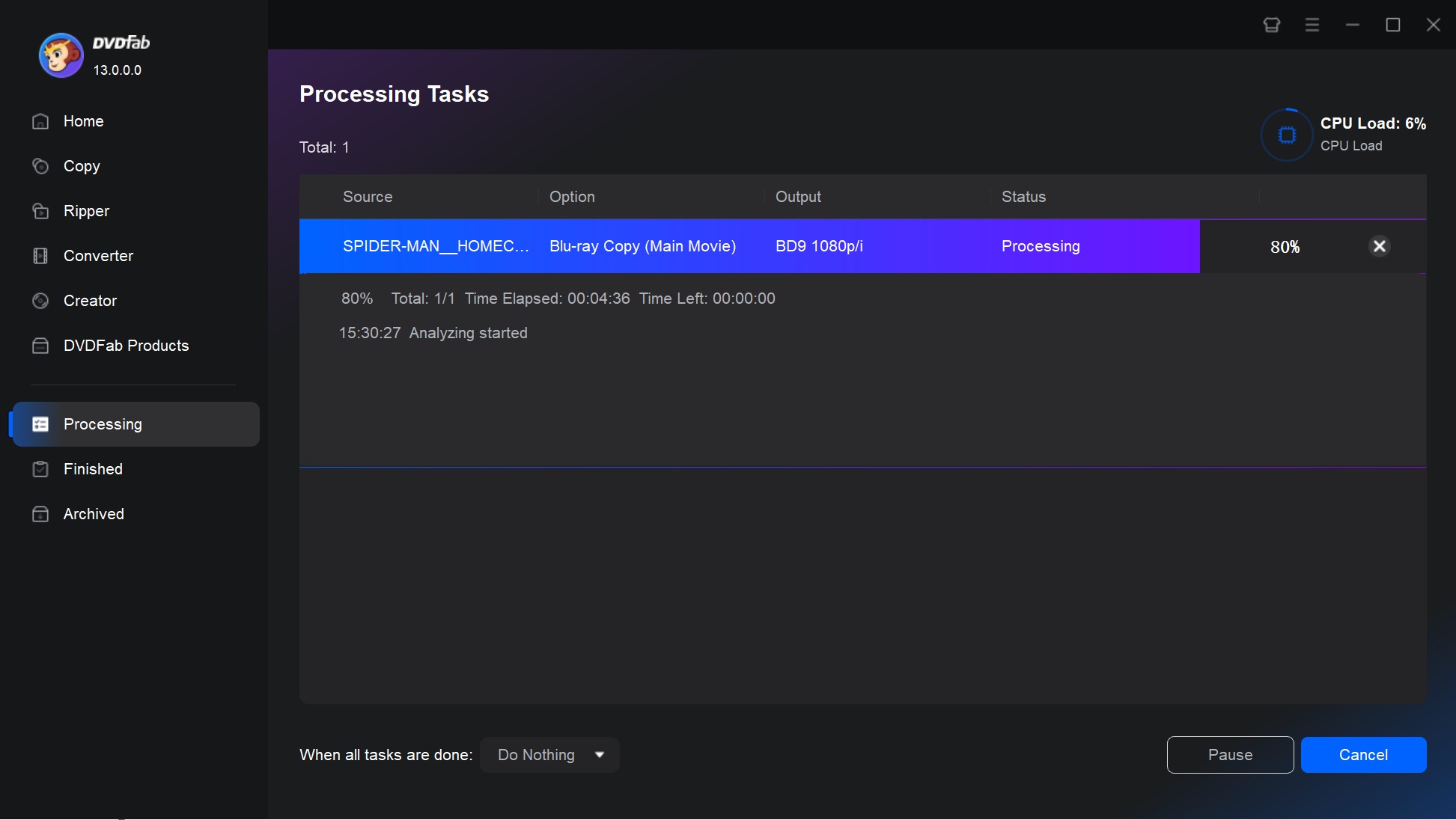
Enfin, cliquez sur le bouton Démarrer pour lancer le processus de copie. Vous pouvez connaître les informations détaillées sur la progression ou annuler la tâche de copie Blu-ray à tout moment selon votre souhait.
Cloner, copier ou convertir : les différences
Les gens utilisent souvent "cloner", "copier" et "ripper" de manière interchangeable, mais ils répondent à des besoins distincts. Choisir le mauvais outil peut faire perdre du temps et dégrader la qualité de sortie. Un remux en MKV conserve les flux sélectionnés sans les réencoder, tandis qu’une conversion en MP4 réencode la vidéo selon le profil choisi.
Cloner conserve la structure du disque
- Sortie : Crée une image disque identique (ISO/dossier) ou un clone de disque à disque. Tous les menus, chapitres, branchements, flux audio/sous-titres et logique d'auteur sont entièrement préservés.
- Idéal pour : Archiver des éditions de référence, maintenir l'authoring 3D et préserver les titres où l'expérience d'auteur, comme les sorties multi-coupes et les extras élaborés, est précieuse.
- Compromis : Le clone conserve l’ensemble de la structure du disque et demande donc davantage d’espace qu’une copie sélective ou qu’un fichier vidéo réencodé.
Copier sélectionne les contenus et peut les compresser
- Sortie : Crée un résultat structuré en disque (vers disque, ISO ou dossier) avec des choix définis par l'utilisateur, tels que conserver ou supprimer les menus, les extras et certaines pistes audio ou de sous-titres. La conservation des menus dépend du mode choisi, et la compression de BD-50 vers BD-25 réencode la vidéo.
- Idéal pour : Sauvegardes quotidiennes où le film principal, l'audio sans perte principal et les sous-titres forcés sont importants, mais chaque bande-annonce ou extra mineur ne l'est pas.
- Compromis : Une compression excessive peut adoucir le grain et les détails sombres ; des préréglages soignés minimisent les artefacts.
- Lecture : Conserve une expérience "comme un disque", adaptée aux lecteurs de salon et aux utilisateurs qui préfèrent la navigation d'auteur sans le poids complet du disque original.
🗝️Produit associé : DVDFab Blu-ray Copy.
Extraire en MKV ou convertir en MP4
- Sortie : l’extraction place les pistes sélectionnées dans un fichier MKV sans les réencoder, tandis qu’une conversion en MP4 réencode la vidéo selon le profil choisi. Ces fichiers ne conservent ni les menus ni la structure complète du disque.
- Idéal pour : Portabilité pour les voyages, utilisation sur appareils mobiles, ou maintien d'une bibliothèque de serveur allégée où la recherche et le streaming comptent plus que la structure d'auteur.
- Compromis : Ce n'est plus un disque. Le MKV peut conserver les flux sélectionnés sans réencodage, alors qu’un MP4 converti dépend des codecs, des débits et des pistes choisis. Dans les deux cas, la logique des menus n’est pas conservée.
- Lecture : Ces fichiers conviennent aux serveurs multimédias, ordinateurs, tablettes et téléviseurs qui prennent en charge le conteneur, les codecs et les pistes sélectionnés.
🗝️Produit associé : DVDFab Blu-ray Ripper ; Leawo Blu-ray Ripper, etc.
Ce que vous conservez vs. ce que vous perdez
| Aspect | Cloner | Copier | Extraire ou convertir |
| Structure et menus | Conservés | Selon le mode | Non |
| Audio et sous-titres | Pistes du disque | Pistes choisies | Pistes choisies |
| Réencodage vidéo | Non | Optionnel, avec compression | Selon le profil |
| Sortie | Disque, ISO, dossier | Disque, ISO, dossier | MKV ou MP4 |
Questions fréquentes sur la copie Blu-ray
Dans quelles conditions peut-on sauvegarder un Blu-ray en France ?
La sauvegarde doit porter sur un contenu auquel vous avez accès et que vous êtes autorisé à copier. Respectez le droit français, les conditions d’utilisation applicables et ne redistribuez pas la copie obtenue. La possession du disque ne suffit pas, à elle seule, à déterminer les droits applicables à chaque usage.
Une sauvegarde ISO conserve-t-elle les menus du Blu-ray ?
Une image ISO créée en mode clone ou copie intégrale peut conserver la structure et les menus du disque. En mode Film principal, le contenu est sélectionné sans reprendre nécessairement les menus complets : le mode de copie compte donc autant que le format ISO.
La compression en BD-50/BD-25 nuira-t-elle à la qualité de l'image ?
Toute compression peut adoucir le grain et les détails sombres si elle est poussée. Choisissez des cibles modérées (par exemple, BD-50 plutôt que BD-25 lorsque la taille le permet), préférez les préréglages de haute qualité et évitez les filtres inutiles. Pour les titres critiques, clonez en 1:1.
Une copie Blu-ray peut-elle être lue sur une tablette ?
Une tablette ne lit généralement pas directement un disque, une image ISO ou un dossier Blu-ray. Pour cet usage, il faut extraire ou convertir le contenu autorisé dans un fichier comme MKV ou MP4, puis vérifier que le conteneur, les codecs, la piste audio et les sous-titres sont pris en charge par l’appareil. Une copie structurée reste plus adaptée si vous souhaitez conserver les menus et l’organisation du disque.
Existe-t-il un logiciel gratuit pour copier un Blu-ray ?
Oui, mais les fonctions proposées ne sont pas les mêmes. DVDFab HD Decrypter est une édition gratuite limitée à certains disques anciens et à des fonctions de copie réduites, tandis que l’essai de DVDFab Blu-ray Copy permet d’évaluer les cinq modes du module payant. MakeMKV reste proposé gratuitement en version bêta avec une clé valide et extrait les pistes choisies dans un fichier MKV sans les réencoder. HandBrake est gratuit et open source, mais il convertit une source déjà accessible et ne crée pas de clone Blu-ray structuré.
Faut-il un lecteur ou un graveur pour sauvegarder un Blu-ray ?
Un lecteur Blu-ray compatible suffit pour lire un disque physique et enregistrer une sauvegarde autorisée sur le stockage local. Pour écrire la copie sur un disque vierge, il faut un graveur Blu-ray et un support adapté. Une image ISO ou un dossier BDMV déjà présent sur l’ordinateur peut être chargé sans lecteur physique.
Choisir selon le résultat souhaité
Le bon logiciel dépend d’abord du résultat attendu. Pour conserver la structure du Blu-ray, les menus et les bonus selon le mode choisi, DVDFab Blu-ray Copy crée un disque, une image ISO ou un dossier BDMV ; le clone 1:1 conserve les données audio et vidéo, tandis qu’une compression vers une capacité inférieure réencode la vidéo.
Pour obtenir un fichier destiné à une tablette, un téléviseur ou un serveur multimédia, DVDFab Blu-ray Ripper produit notamment du MKV ou du MP4. Je conseille donc de choisir d’abord entre une sauvegarde structurée et un fichier vidéo compatible avec l’appareil, plutôt que de comparer les logiciels sur des promesses générales de vitesse ou de réussite.

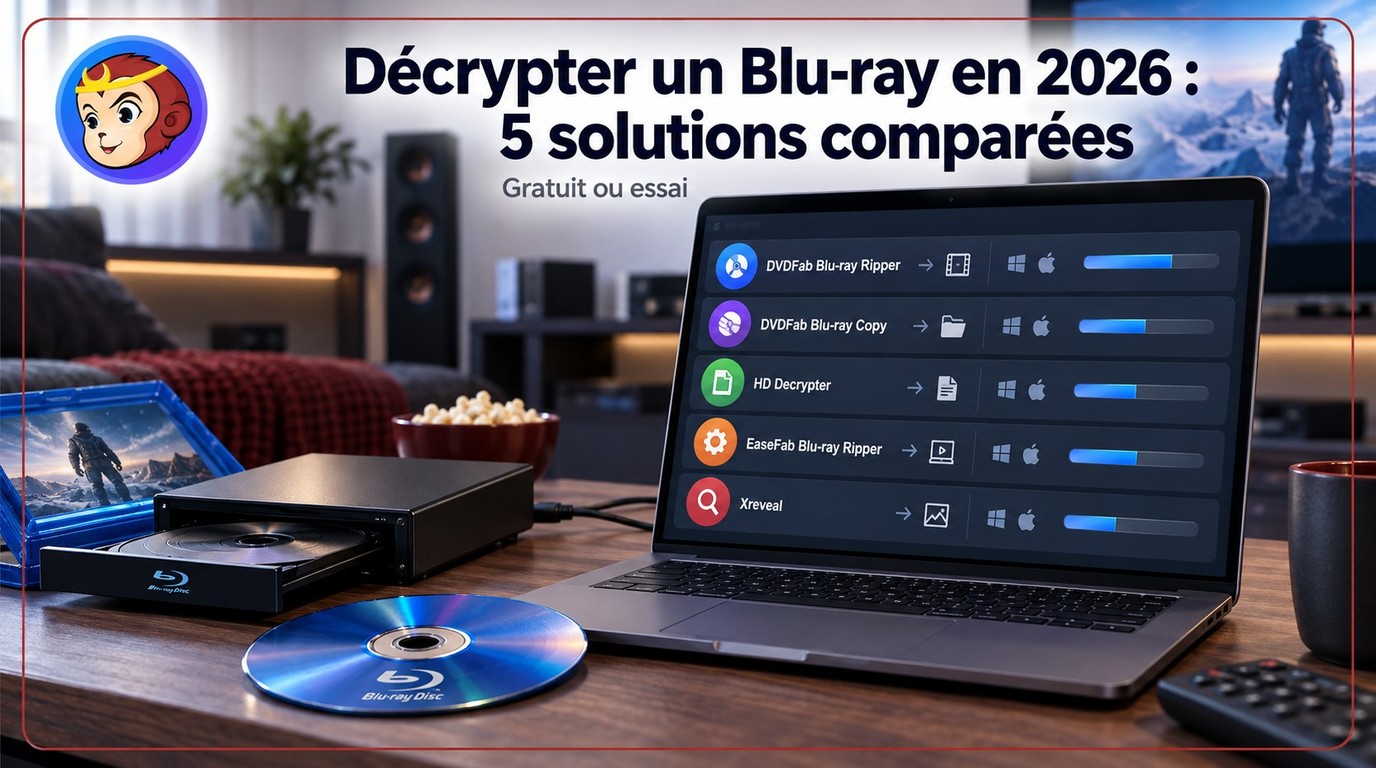 Décrypter un Blu-ray en 2026 : 5 solutions comparéespar Ambre Fontaine - 21 septembre 2026
 2026 méthodes éprouvées pour extraire un Blu-ray en ISO sur Mac et Windows : sauvegarde et décryptagpar Ambre Fontaine - 16 juillet 2026
![Comment Copier des Disques Blu-ray sur Disque Dur, PC et DVD [2026, Testé]](https://r2.dvdfab.cn/upload/resource/fr/everything-about-copy-blu-rays-NVlo.jpg) Comment Copier des Disques Blu-ray sur Disque Dur, PC et DVD [2026, Testé]par Ambre Fontaine - 16 juillet 2026
Comment Copier des Disques Blu-ray sur Disque Dur, PC et DVD [2026, Testé]par Ambre Fontaine - 16 juillet 2026