DVDFab Lightning Shrink : la compression Blu-ray expliquée

Table des matières
La compression Blu-ray répond à un besoin de stockage
Pour aller droit au but : DVDFab Lightning Shrink est une technologie de compression Blu-ray intégrée à Blu-ray Copy et Blu-ray Ripper. Elle aide à réduire l’espace occupé, mais une compression avec perte modifie le flux vidéo : le choix dépend d’abord de la structure à conserver, de la qualité visée et du matériel disponible.
Les fichiers volumineux occupent davantage de stockage
Une collection de Blu-ray peut rapidement mobiliser beaucoup d’espace sur un disque dur ou un NAS. Cette contrainte complique aussi les sauvegardes, les transferts et la lecture sur plusieurs appareils. La compression vidéo permet de réduire l’encombrement, à condition de choisir une taille cible compatible avec la qualité attendue et l’équipement de lecture.
La compression équilibre vitesse, qualité et compatibilité
En pratique, réduire davantage la taille d’un fichier augmente le risque de rendre visibles du flou, des aplats de couleur ou une perte de détails. L’accélération matérielle peut raccourcir le traitement, mais sa disponibilité dépend du module, du profil d’encodage, du GPU ou de l’iGPU et du pilote installé. La version d’essai du module concerné permet de vérifier ce parcours sur sa propre configuration ; si l’accélération reste inactive, une mise à jour du pilote ou le dépannage de DVDFab constitue l’étape suivante.
DVDFab Lightning Shrink accélère la compression Blu-ray
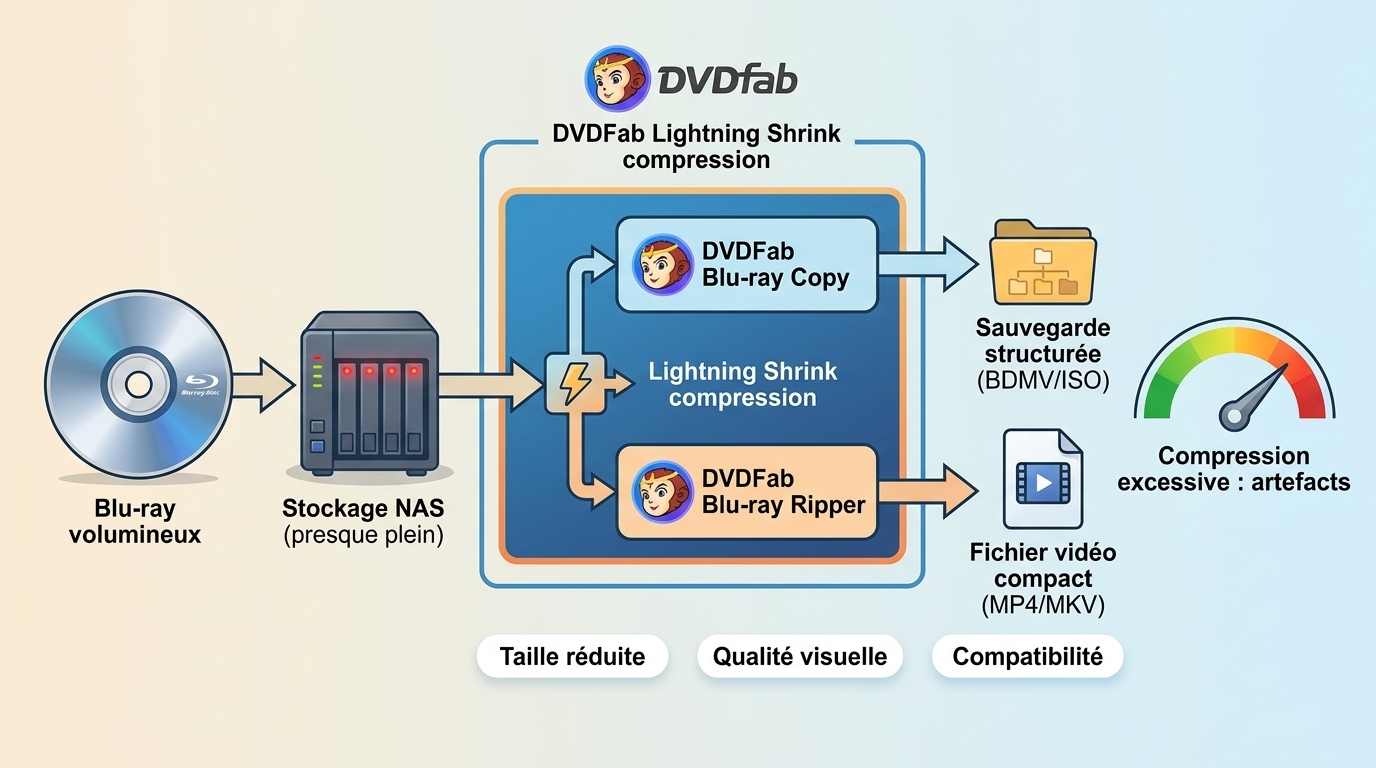
DVDFab Lightning Shrink est une technologie de compression Blu-ray intégrée à Blu-ray Copy et Blu-ray Ripper, et non une application autonome. Son accélération dépend du module utilisé, du profil choisi, du matériel graphique compatible et de son pilote. Lightning Recoding désigne une technologie distincte : elle réutilise des informations H.264 dans Blu-ray Copy et ses performances annoncées ne doivent pas être attribuées à Lightning Shrink.
L’accélération mobilise le matériel compatible
La documentation historique de Lightning Shrink décrit l’utilisation de NVIDIA CUDA et d’Intel Quick Sync dans DVDFab 9. Dans les modules actuels, l’accélération disponible dépend du profil de compression, du GPU ou de l’iGPU, du système et du pilote ; elle ne constitue donc pas une promesse de vitesse identique sur toutes les configurations.
| Technologie | Périmètre documenté | Rôle | Condition principale |
| NVIDIA CUDA | Documentation historique de DVDFab 9 | Mobiliser un GPU NVIDIA | GPU et pilote compatibles |
| Intel Quick Sync | Documentation historique de DVDFab 9 | Mobiliser l’iGPU Intel | Processeur, iGPU et pilote compatibles |
Ces références historiques expliquent le principe de Lightning Shrink, mais ne constituent pas un chemin de réglage actuel. Pour une configuration récente, le module et le profil sélectionnés déterminent les fonctions matérielles effectivement proposées.
Les sorties dépendent du module choisi
Le type de sortie dépend donc du module utilisé :
- Blu-ray Copy produit un disque Blu-ray, une image ISO ou un dossier.
- Blu-ray Ripper convertit un Blu-ray en fichier vidéo MP4 ou MKV.
- Pour une source DVD, DVD Copy produit un DVD, une image ISO ou un dossier VIDEO_TS.
| Module | Source | Sortie principale |
| Blu-ray Copy | Blu-ray | Disque, image ISO ou dossier |
| Blu-ray Ripper | Blu-ray | Fichier MP4 ou MKV |
| DVD Copy | DVD | DVD, image ISO ou dossier VIDEO_TS |
‼️Remarque : les formats disponibles et l’accélération matérielle dépendent du module, du profil sélectionné et de la configuration de l’ordinateur.
Le choix du module répond au besoin
Lightning Shrink intervient dans le parcours de compression des modules Blu-ray concernés et ne constitue pas une application autonome. Pour conserver la structure du disque dans une sauvegarde locale, choisissez Blu-ray Copy et une sortie sur disque, en image ISO ou en dossier. Pour obtenir un fichier vidéo destiné à une lecture plus souple, choisissez Blu-ray Ripper et une sortie MP4 ou MKV. Si la source est un DVD, DVD Copy assure la copie vers un DVD, une image ISO ou un dossier VIDEO_TS, sans que cela signifie que Lightning Shrink appartient à ce module.
Le matériel compatible, le profil choisi et le pilote déterminent les fonctions d’accélération disponibles. L’essai du module concerné permet de vérifier le parcours, la sortie et la lecture sur la configuration prévue avant de choisir une licence.
Le pipeline relie décodage, compression et sortie
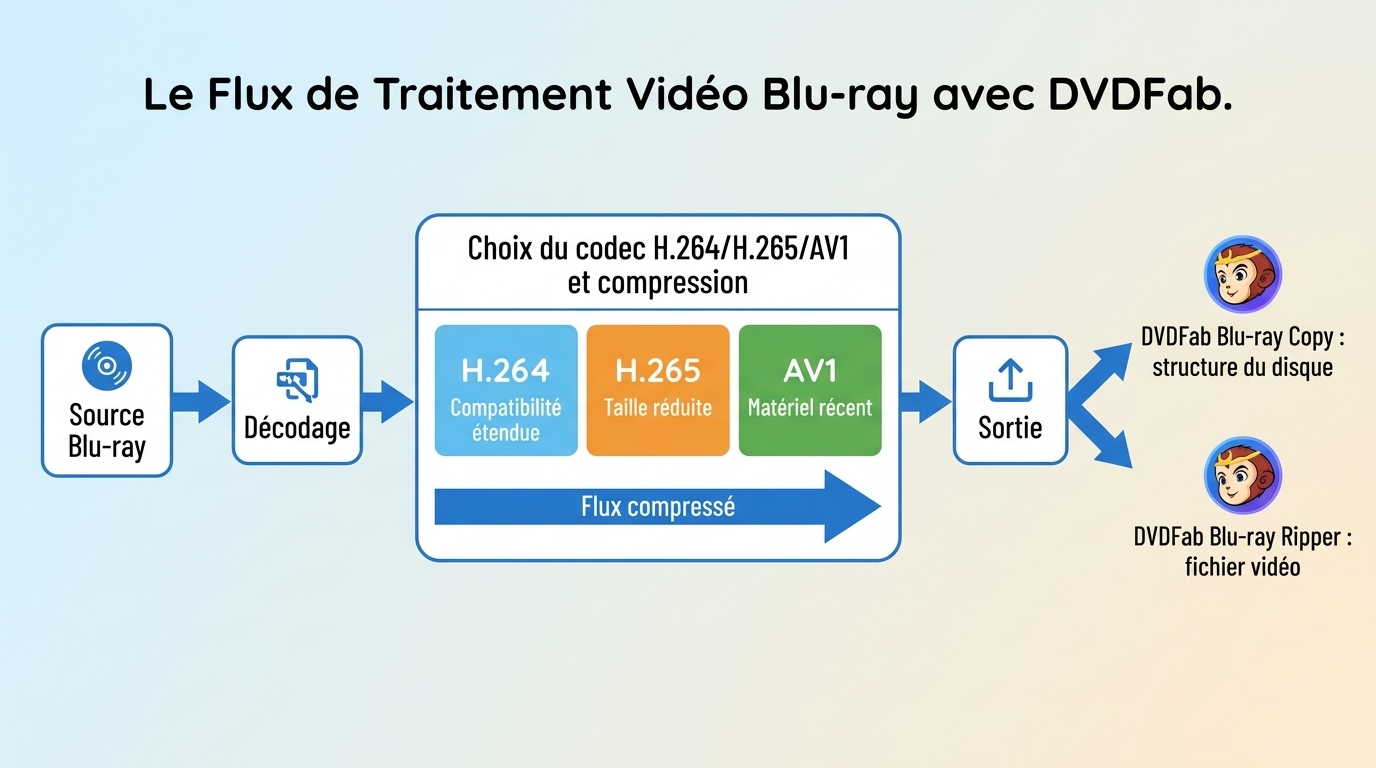
Le traitement suit trois opérations complémentaires : la lecture de la source Blu-ray, la compression selon le profil choisi, puis la création de la sortie. L’accélération disponible dépend du module, du codec, du GPU ou de l’iGPU et du pilote. Le résultat attendu doit d’abord être défini : une sauvegarde qui conserve la structure du disque avec Blu-ray Copy, ou un fichier vidéo MP4 ou MKV avec Blu-ray Ripper.
Diagramme de flux de décodage et de ré-encodage
Le flux de travail principal de Lightning Shrink se compose de trois étapes principales :
Décodage d'entrée
Le flux vidéo de la source Blu-ray est décodé. Selon le module, le profil et le matériel compatibles, cette phase peut mobiliser les fonctions vidéo du GPU ou de l’iGPU.
Traitement & Compression
Les images décodées sont traitées selon le profil de compression choisi. Le débit ou la capacité cible influence la taille de sortie et le risque d’artefacts, tandis que l’accélération disponible dépend du module et du matériel.
Ré-encodage & Sortie
Blu-ray Copy crée une sortie structurée sur disque, en image ISO ou en dossier. Blu-ray Ripper produit un fichier vidéo MP4 ou MKV, selon la destination choisie.
H.264 (AVC) :
- Atouts : C'est le "couteau suisse" de la vidéo. Il est lisible par absolument tout (du vieux PC au téléviseur d'il y a 10 ans) et s'encode à la vitesse de l'éclair, même sur une machine modeste.
- Inconvénients : Il commence à accuser son âge. Pour de la 4K, il est inefficace : il génère des fichiers inutilement lourds pour maintenir une bonne qualité.
- Cas d'utilisation : À privilégier si vous devez partager une vidéo à quelqu'un sans savoir quel appareil il utilise (compatibilité maximale).
H.265 (HEVC) :
- Atouts : Le standard actuel pour la haute définition. Il permet de diviser la taille de vos fichiers par deux par rapport au H.264, sans perdre un pixel de qualité. C'est magique pour économiser de l'espace disque.
- Inconvénients : Il est gourmand. Sans une puce graphique récente pour l'aider, le décodage et l'encodage peuvent faire ramer votre ordinateur. De plus, certains vieux appareils refusent de le lire.
- Cas d'utilisation : Idéal pour stocker vos rips Blu-ray 4K/UHD ou pour archiver votre vidéothèque sur un NAS sans le saturer.
AV1 :
- Atouts : Le futur champion. Il offre une compression encore meilleure que le H.265 (fichiers ~30% plus légers) et, surtout, il est gratuit et open-source. C'est le nouveau chouchou des plateformes de streaming.
- Inconvénients : C'est une véritable épreuve pour le matériel. Si vous n'avez pas une carte graphique de dernière génération (RTX 40xx, Intel Arc) pour l'accélérer, l'encodage logiciel est d'une lenteur décourageante.
- Cas d'utilisation : Pour les "early adopters" équipés de PC puissants qui veulent préparer leurs archives pour les 10 prochaines années.
| Notion | Rôle | Point d’attention |
| H.264 | Norme de compression vidéo | Large compatibilité de lecture |
| x264 | Encodeur logiciel H.264 | Sollicite principalement le processeur |
| H.265 | Norme de compression vidéo | Compatibilité de lecture à vérifier |
| MP4 / MKV | Conteneurs vidéo | Distincts du codec utilisé |
La compression peut rendre des artefacts visibles
Un débit trop faible ou une cible de taille trop restrictive peut rendre certains défauts visibles :
- Blocage et flou : perte de détails fins, surtout dans les dégradés ou les scènes en mouvement rapide.
- Bandes de couleur : les transitions peuvent apparaître par paliers, notamment dans les scènes sombres ou les images de synthèse.
- Perte de textures subtiles : le grain du film et certains détails d’arrière-plan peuvent être excessivement lissés.
Si ces artefacts gênent la lecture, choisissez une cible moins petite ou une capacité de sortie plus élevée dans le module DVDFab. Une fois le traitement terminé, lisez plusieurs passages représentatifs et vérifiez l’image, la synchronisation du son ainsi que la présence des pistes audio et des sous-titres souhaités.
Les solutions diffèrent par leurs usages
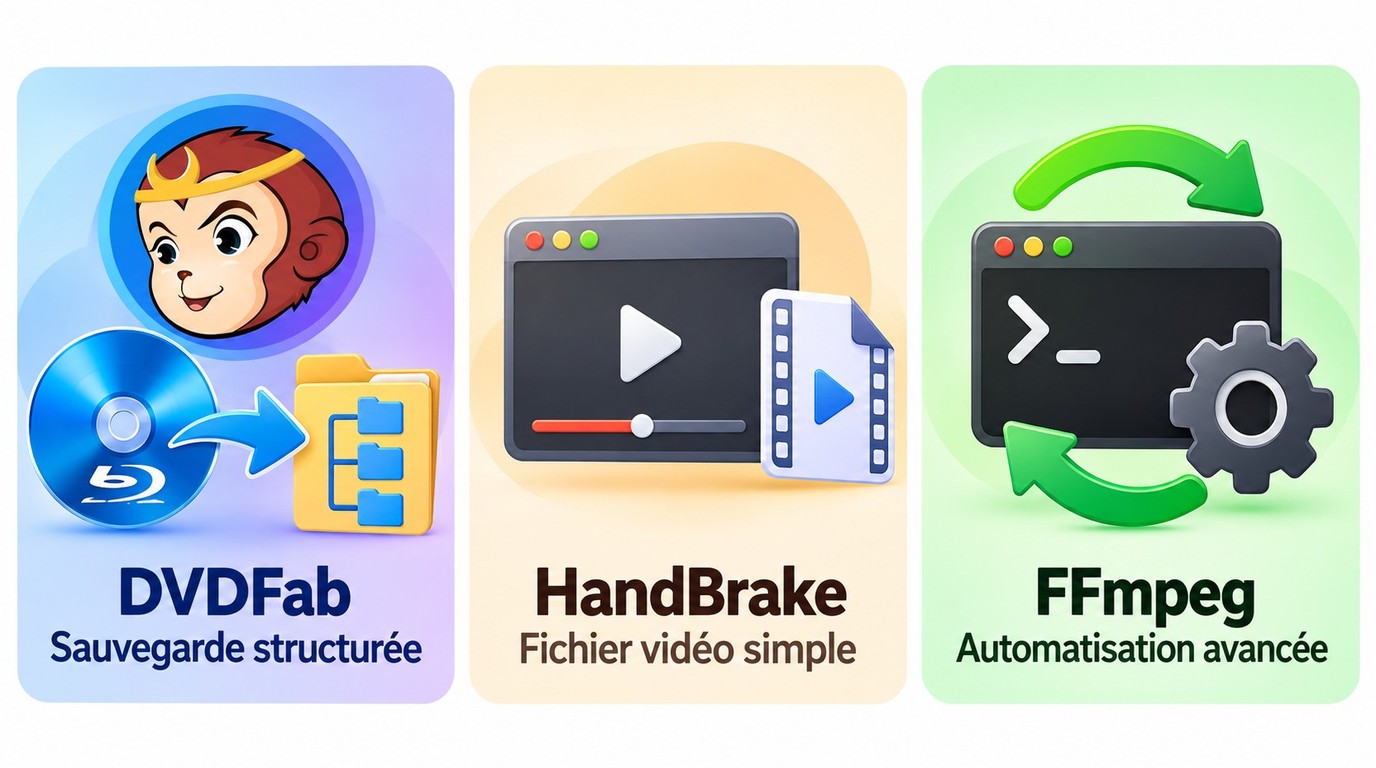
Comparer DVDFab Lightning Shrink, HandBrake et FFmpeg ne revient pas à désigner un vainqueur universel. Lightning Shrink intervient dans les modules Blu-ray de DVDFab, tandis que HandBrake et FFmpeg répondent surtout à des parcours de transcodage de fichiers vidéo.
Le choix dépend d’abord de la destination : conserver la structure du disque, obtenir un fichier vidéo ou disposer d’un contrôle en ligne de commande. La vitesse ne peut être comparée utilement qu’à encodeur, profil, matériel et pilote équivalents.
L’accélération dépend de l’encodeur et du matériel
L’accélération matérielle mobilise les fonctions vidéo compatibles du GPU ou de l’iGPU. Sa disponibilité dépend du module, de l’encodeur, du profil sélectionné, du matériel et du pilote.
| Solution | Usage principal | Accélération |
| DVDFab Blu-ray Copy | Copier ou compresser un Blu-ray | Selon le profil, le GPU ou l’iGPU et le pilote |
| DVDFab Blu-ray Ripper | Convertir un Blu-ray en fichier vidéo | Selon le profil, le GPU ou l’iGPU et le pilote |
| HandBrake | Transcoder des fichiers vidéo | Encodeurs matériels disponibles, dont AV1 QSV sur matériel Intel compatible |
| FFmpeg | Configurer un transcodage en ligne de commande | Selon l’encodeur et le matériel choisis |
‼️À retenir : la présence d’un encodeur matériel ne garantit pas le même gain sur toutes les configurations. Il faut comparer des profils équivalents et vérifier que l’accélération choisie est bien disponible sur le système utilisé.
Le débit influence la qualité et la taille
Une compression avec perte modifie le flux vidéo : réduire davantage le débit produit généralement un fichier plus petit, mais augmente le risque d’artefacts visibles.
| Réglage | Taille de Sortie | Effet visuel possible | Ajustement conseillé |
| Débit plus élevé | Plus volumineuse | Davantage de détails préservés | À privilégier sur grand écran |
| Débit plus faible | Plus réduite | Blocs, flou ou banding | Relever le débit ou la capacité cible |
| Capacité proche de la source | Réduction limitée | Moins de recompression | À choisir si la qualité prime |
‼️Conclusion : une image visuellement proche de la source n’est pas une copie identique. Si des artefacts apparaissent, choisissez une cible moins petite ou une capacité de sortie plus élevée, puis contrôlez la lecture, le son et les sous-titres.
La destination détermine le type de sauvegarde
| Besoin | Solution | Sortie |
| Conserver la structure d’un Blu-ray | DVDFab Blu-ray Copy | Disque Blu-ray, image ISO ou dossier |
| Obtenir un fichier vidéo depuis un Blu-ray | DVDFab Blu-ray Ripper | MP4 ou MKV |
| Transcoder un fichier vidéo local | HandBrake | Fichier vidéo |
| Automatiser un traitement en ligne de commande | FFmpeg | Fichier vidéo selon la commande |
‼️À retenir : une sauvegarde structurée et un fichier vidéo ne répondent pas au même besoin. Pour une source DVD, DVDFab DVD Copy produit un DVD, une image ISO ou un dossier VIDEO_TS ; ce cas ne modifie pas le périmètre Blu-ray de Lightning Shrink.
La compatibilité repose sur le module et le matériel
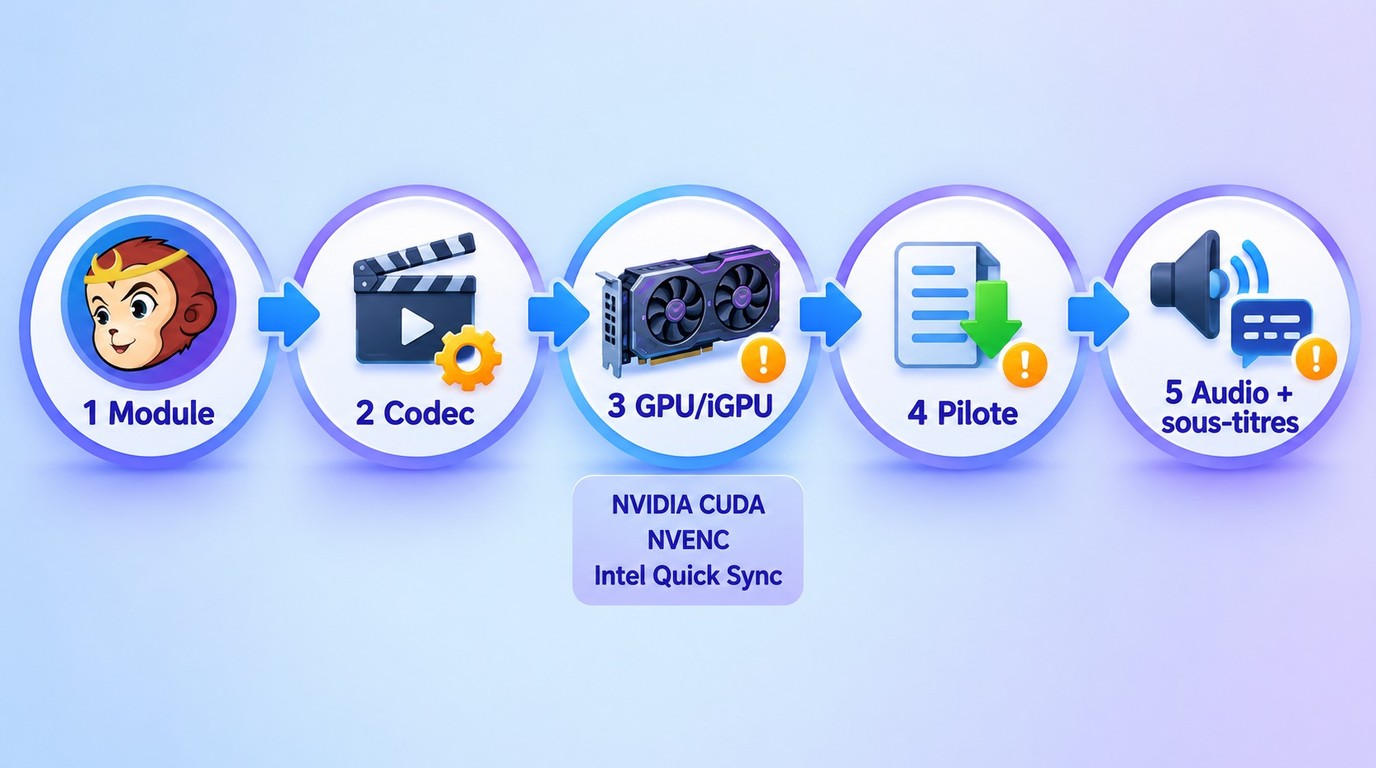
Lightning Shrink s’inscrit dans un parcours de compression Blu-ray dont l’accélération dépend du module, du profil d’encodage, du GPU ou de l’iGPU et du pilote installé. Si l’accélération attendue n’est pas disponible, mettez à jour DVDFab et le pilote graphique, vérifiez le profil sélectionné, puis utilisez l’essai du module concerné pour contrôler sa compatibilité avec votre configuration.
Le pilote et le profil influencent l’accélération
Les performances et les fonctions d’accélération disponibles dépendent du module, du profil d’encodage, du GPU ou de l’iGPU, ainsi que du pilote installé :
| Élément | Condition | Conséquence pratique |
| Module et profil | Accélération proposée pour la tâche choisie | Les options disponibles varient selon l’encodage |
| GPU ou iGPU | Fonction vidéo compatible avec l’encodeur | Le processeur peut être davantage sollicité sinon |
| Pilote et système | Pilote compatible et système pris en charge | Une mise à jour peut rétablir l’accélération |
Un parcours adapté simplifie la compression
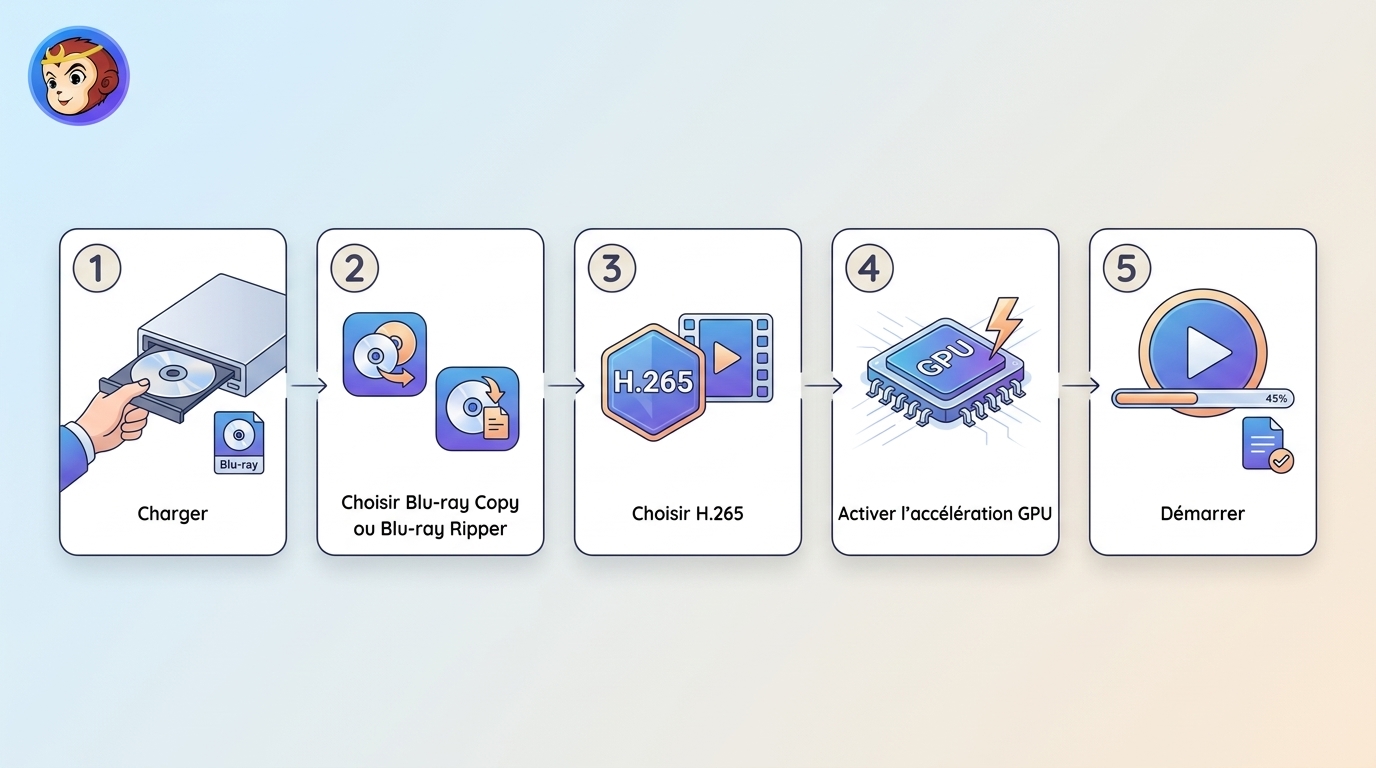
Au-delà des capacités techniques brutes, l'efficacité d'un outil de compression vidéo dépend également de son intégration fluide dans les workflows réels—qu'il s'agisse de passionnés sauvegardant des collections ou de professionnels gérant des actifs à haut volume. Un parcours clair consiste à choisir d’abord la destination de la sauvegarde, puis le module, le profil et les réglages compatibles avec le matériel disponible.
La sauvegarde suit cinq étapes
Pour la plupart des utilisateurs individuels, le processus de compression implique :
- Préparer la source : chargez un disque Blu-ray ou une image ISO auxquels vous avez un accès autorisé.
- Choisir la destination : utilisez Blu-ray Copy pour conserver une sauvegarde structurée sous forme de disque, d’image ISO ou de dossier, ou Blu-ray Ripper pour obtenir un fichier MP4 ou MKV. Sélectionnez ensuite une taille cible adaptée à l’espace disponible et à la qualité recherchée.
- Vérifier l’accélération : contrôlez que le module et le profil choisis peuvent utiliser les fonctions vidéo compatibles du GPU ou de l’iGPU. Le pilote installé influence également les options disponibles.
- Lancer le traitement : suivez la progression de la tâche et vérifiez que la destination de sortie dispose d’un espace suffisant.
- Contrôler le résultat : lisez un extrait du fichier ou de la sauvegarde afin de vérifier la synchronisation du son, la qualité de l’image et la présence des sous-titres.
Utilisez uniquement des contenus auxquels vous avez un accès autorisé, pour une copie personnelle permise, sans redistribution. Respectez le droit applicable et les conditions de la plateforme lorsqu’elles s’appliquent ; les règles précises dépendent de l’usage.
Les tâches multiples demandent une préparation adaptée
Pour les professionnels ou institutions gérant des archives multi-téraoctets, l'encodage en lot à haute fréquence, ou la gestion complexe des actifs, des considérations supplémentaires émergent :
- Préparation des tâches : regroupez les sources selon leur destination, leur profil et leur taille cible avant de lancer plusieurs traitements.
- Allocation des Ressources : Sur des systèmes partagés ou virtualisés, les ressources GPU peuvent ne pas être toujours disponibles, dégradant potentiellement les performances.
- Organisation des sorties : définissez à l’avance les dossiers de destination et une convention de nommage cohérente pour faciliter le classement des sauvegardes.
- Contrôle des sources : vérifiez l’état des disques, les pistes nécessaires et les sous-titres avant le lancement afin de limiter les reprises manuelles.
- Validation : contrôlez un échantillon des sorties avant de poursuivre une longue file de tâches avec les mêmes paramètres.
Les codecs évoluent avec les appareils de lecture
Le choix d’un codec ne doit pas être séparé de l’appareil qui lira la sauvegarde. Un encodage plus récent peut réduire la taille du fichier à qualité visuelle comparable, mais il exige un encodeur compatible pendant la création et un décodeur pris en charge sur le téléviseur, l’ordinateur, le lecteur multimédia ou le NAS.
Pour une large compatibilité de lecture, H.264 reste un choix courant. H.265 peut mieux convenir à des fichiers haute définition lorsque les appareils de destination le prennent en charge. Avant de traiter une collection entière, il est préférable de créer un court extrait et de vérifier l’image, le son et les sous-titres sur l’équipement réellement utilisé. Le choix final dépend donc moins d’une promesse de vitesse que de la destination recherchée : conserver la structure du Blu-ray ou produire un fichier vidéo compatible avec ses appareils.
Questions fréquentes
Est-il possible de compresser un Blu-ray sans perte perceptible ?
Une compression avec perte modifie le flux vidéo : une image visuellement proche de la source n’est donc pas une copie identique. Si des artefacts deviennent visibles, choisissez une taille cible plus élevée ou une compression moins forte dans le module Blu-ray utilisé.
Faut-il choisir une image ISO ou un fichier MP4 ?
Une image ISO conserve la structure du Blu-ray pour une lecture compatible avec le disque d’origine. Blu-ray Copy produit un disque, une image ISO ou un dossier, tandis que Blu-ray Ripper convertit le contenu en fichier MP4 ou MKV ; le conteneur choisi reste distinct du codec vidéo.
L’encodage matériel convient-il à ma sauvegarde Blu-ray ?
L’encodage matériel mobilise les fonctions vidéo compatibles du GPU ou de l’iGPU, tandis que l’encodage logiciel sollicite davantage le processeur. L’accélération disponible dépend du module, du profil d’encodage, du matériel et du pilote ; utilisez l’essai du module concerné pour vérifier le résultat sur un court extrait avant de traiter toute la sauvegarde.
Le gain de Lightning Recoding s’applique-t-il à Lightning Shrink ?
Non. Lightning Recoding est une technologie distincte qui réutilise des informations H.264 dans Blu-ray Copy. Le gain maximal annoncé de 40 % dans la documentation historique de DVDFab 9 concerne Lightning Recoding et ne constitue pas une mesure des performances de Lightning Shrink.
Le module et la destination guident le choix
DVDFab Lightning Shrink est une technologie de compression Blu-ray intégrée aux modules adaptés, et non une application de compression autonome. Pour conserver la structure du disque, Blu-ray Copy permet de créer un disque, une image ISO ou un dossier. Pour obtenir un fichier vidéo plus facile à lire et à organiser, Blu-ray Ripper produit notamment des sorties MP4 ou MKV.
Le choix du codec vient ensuite : il dépend de la qualité recherchée, du matériel disponible et des appareils qui liront le fichier. En pratique, il faut donc d’abord décider entre une sauvegarde structurée et un fichier vidéo, puis sélectionner le module et le profil correspondant à cette destination.

 Ripper Blu-ray gratuit en 2026 : 8 outils et leurs limitespar Ambre Fontaine - 10 octobre 2026
 Convertir un ISO en MKV : remux sans perte ou réencodagepar Ambre Fontaine - 10 octobre 2026
 Convertir un Blu-ray en numérique sur Windows et Macpar Ambre Fontaine - 9 octobre 2026
 Convertir un Blu-ray 3D en SBS MKV/MP4 : Half, Full ou MVCpar Ambre Fontaine - 29 septembre 2026