
Convertir EPUB en PDF : 5 outils, limites et qualité de rendu

Résumé : Le PDF fige la pagination d’un EPUB, ce qui sert surtout à imprimer, annoter ou partager une mise en page stable. Ce guide compare cinq convertisseurs, leurs limites gratuites et leur mode de traitement, puis propose un protocole pour contrôler polices, images, sommaire, marges et sauts de page.
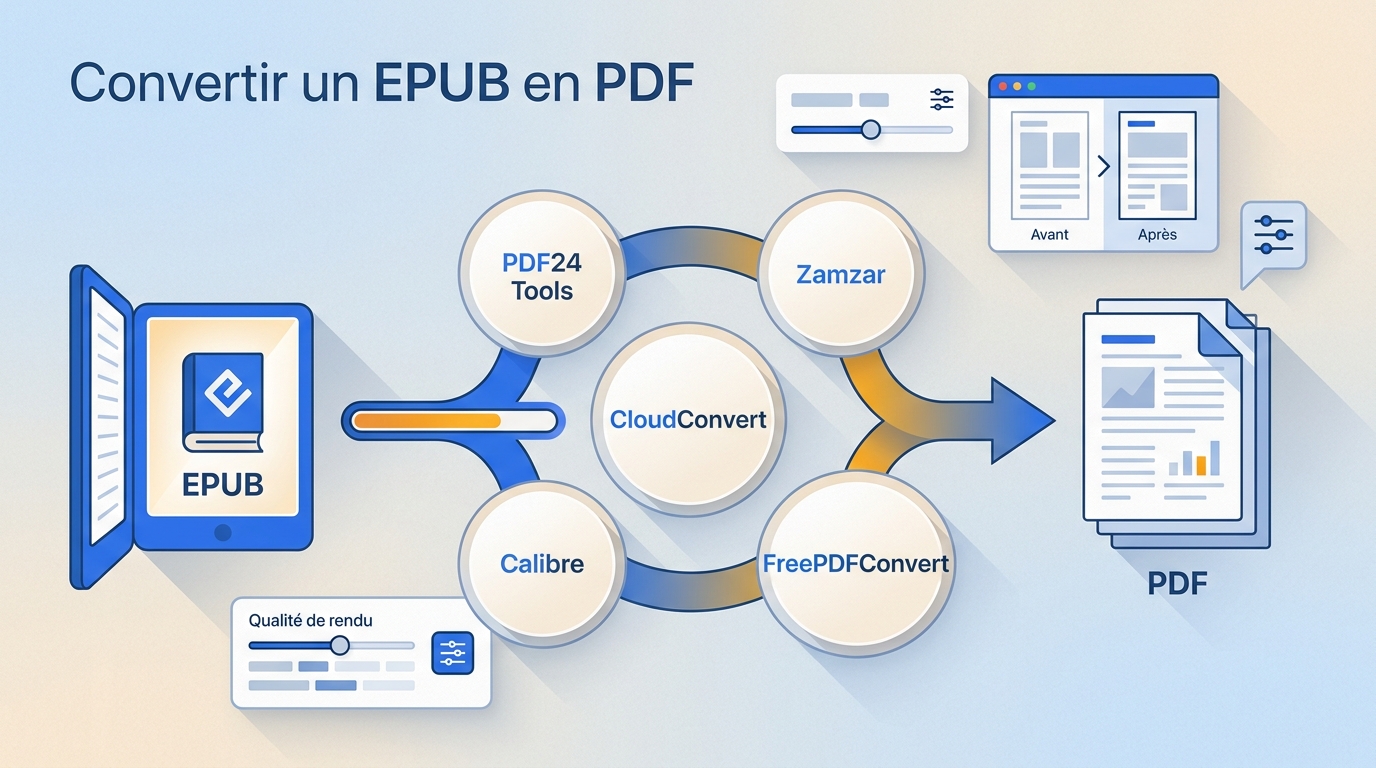
Convertir EPUB en PDF consiste à figer un livre numérique adaptable dans des pages fixes. L’opération sert surtout à imprimer, annoter ou partager une pagination stable, mais elle peut modifier les polices, les images et les sauts de page : le PDF final doit donc être contrôlé.
Table des matières
Un convertisseur EPUB PDF ne répond pas à tous les usages de la même manière. Le choix dépend d’abord du volume, du caractère sensible du document et du besoin réel d’une mise en page fixe ; la méthode ci-dessous permet de décider avant de comparer les cinq outils.
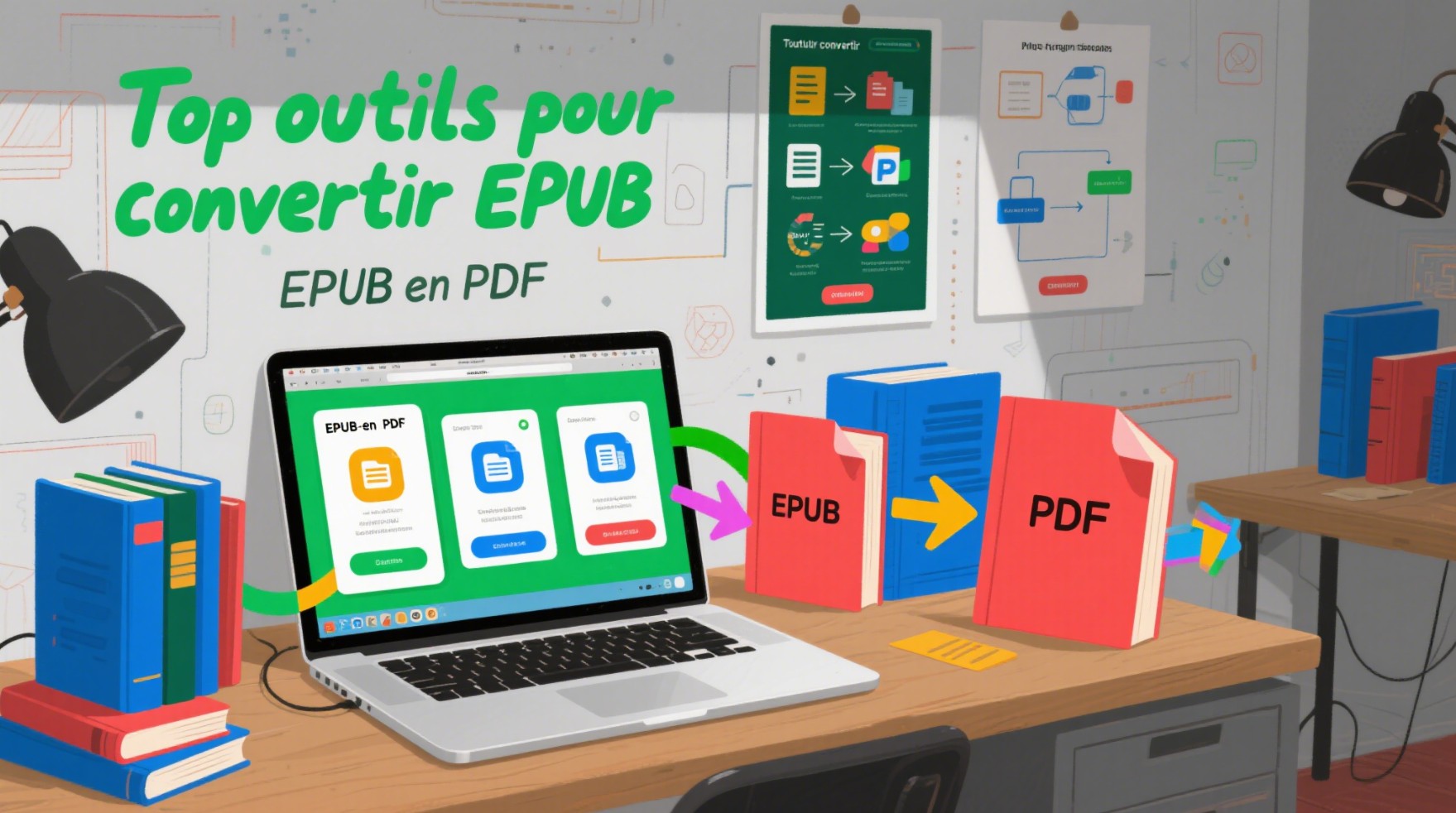
Convertir EPUB en PDF en 3 étapes
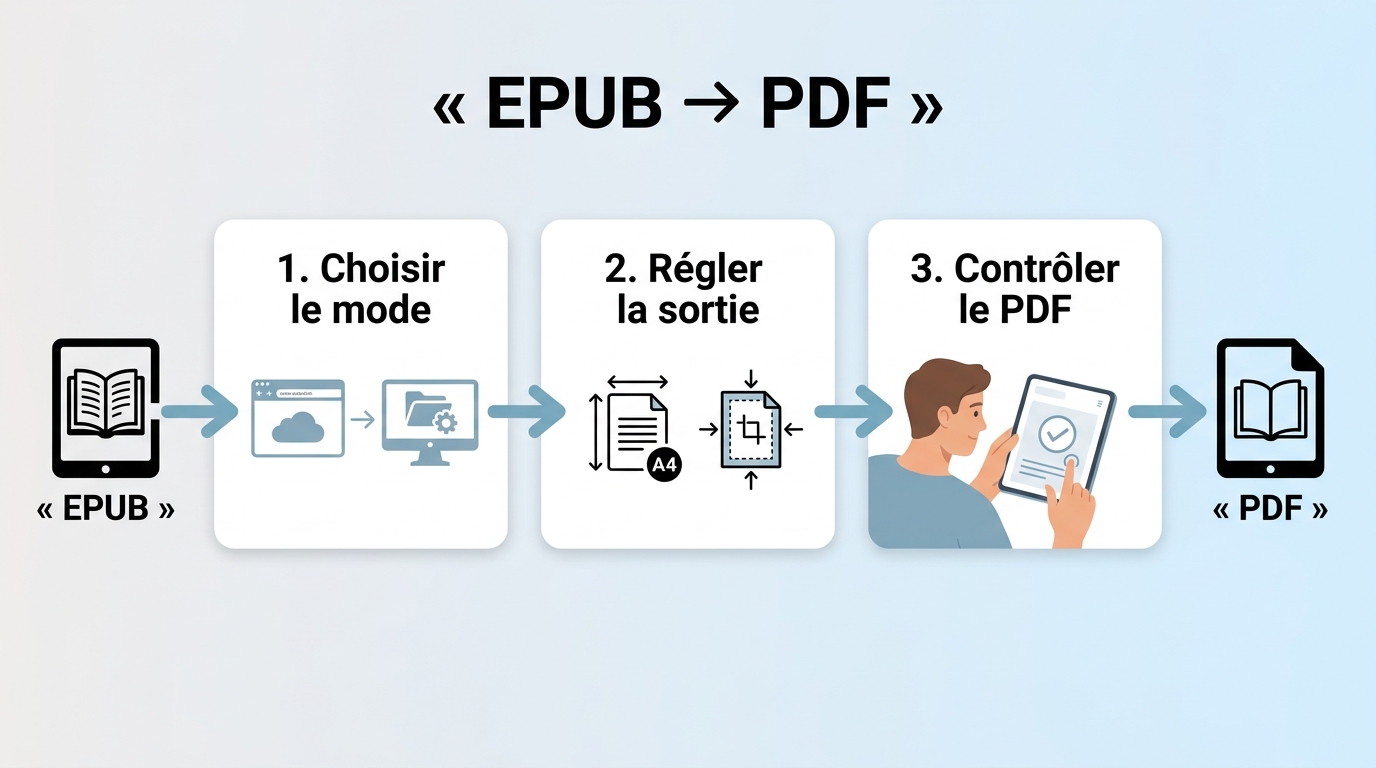
La conversion suit trois décisions : choisir le mode de traitement, régler la sortie, puis vérifier le document obtenu. Cette séquence évite de sélectionner un outil uniquement parce qu’il est gratuit ou accessible dans le navigateur.
- Choisir le mode : service en ligne pour un besoin ponctuel, logiciel local pour une conversion EPUB par lots.
- Régler la sortie : sélectionner PDF, le format de page, les marges et, si l’outil le propose, la taille de police.
- Contrôler le résultat : ouvrir quelques pages et vérifier le sommaire, les images, les notes et les coupures.
Choisir un outil en ligne ou local
Un convertisseur EPUB en ligne ne demande généralement aucune installation. Un logiciel EPUB PDF comme Calibre s’installe sur l’ordinateur et convient mieux aux lots ou aux réglages répétés.
Pour un EPUB en PDF gratuit, la limite peut porter sur la taille du fichier, le nombre de conversions ou les fonctions groupées. Les critères liés au téléversement sont regroupés dans la section « Confidentialité, quotas et fichiers particuliers ».
Importer l’EPUB et régler la sortie
Importez l’EPUB standard, choisissez PDF, puis commencez par un format de page cohérent avec l’usage final. Le format A4 convient souvent à l’impression en France, tandis qu’une page plus petite peut limiter les blancs sur un écran.
Ne lancez pas immédiatement toute une bibliothèque. Un chapitre contenant une image, une note et plusieurs niveaux de titre suffit à révéler la plupart des défauts de conversion.
Contrôler le PDF obtenu
Ouvrez le PDF dans le lecteur qui servira réellement à l’impression ou à l’annotation. Vérifiez que le texte reste sélectionnable, que les liens du sommaire fonctionnent et que les images ne débordent pas.
Le protocole détaillé de la section « Préserver la mise en page du PDF » aide à isoler un mauvais réglage avant de convertir le fichier entier.
EPUB ou PDF : faut-il vraiment convertir ?
Le PDF est pertinent lorsqu’une page doit garder des dimensions stables. Pour lire EPUB sans liseuse, une application compatible conserve souvent mieux le redimensionnement du texte et allège la bibliothèque.
Quand le PDF est utile
Convertir EPUB en PDF a du sens pour imprimer, annoter avec un outil centré sur le PDF, joindre un document à un dossier ou conserver une pagination identique entre plusieurs lecteurs.
- Impression : les dimensions et les marges peuvent être préparées avant l’envoi à l’imprimante.
- Annotation : de nombreux logiciels de bureau indexent directement les pages PDF.
- Partage de mise en page : le destinataire voit la même organisation visuelle, sous réserve des polices et images incorporées.
Quand il vaut mieux garder l’EPUB
L’EPUB reste préférable lorsque la taille des caractères, l’interligne et la largeur de colonne doivent s’adapter à l’écran. Il évite aussi de produire un PDF lourd uniquement pour lire un roman sur mobile ou ordinateur.
Une application de lecture EPUB suffit dans ce cas. Un outil consacré à l’audio, tel que ce convertisseur de livres Audible, répond à un autre besoin et ne transforme pas un EPUB en PDF.
Le choix éditorial est donc net : ne convertissez pas par réflexe si la lecture adaptable répond déjà au besoin.
Quel convertisseur choisir selon votre besoin ?
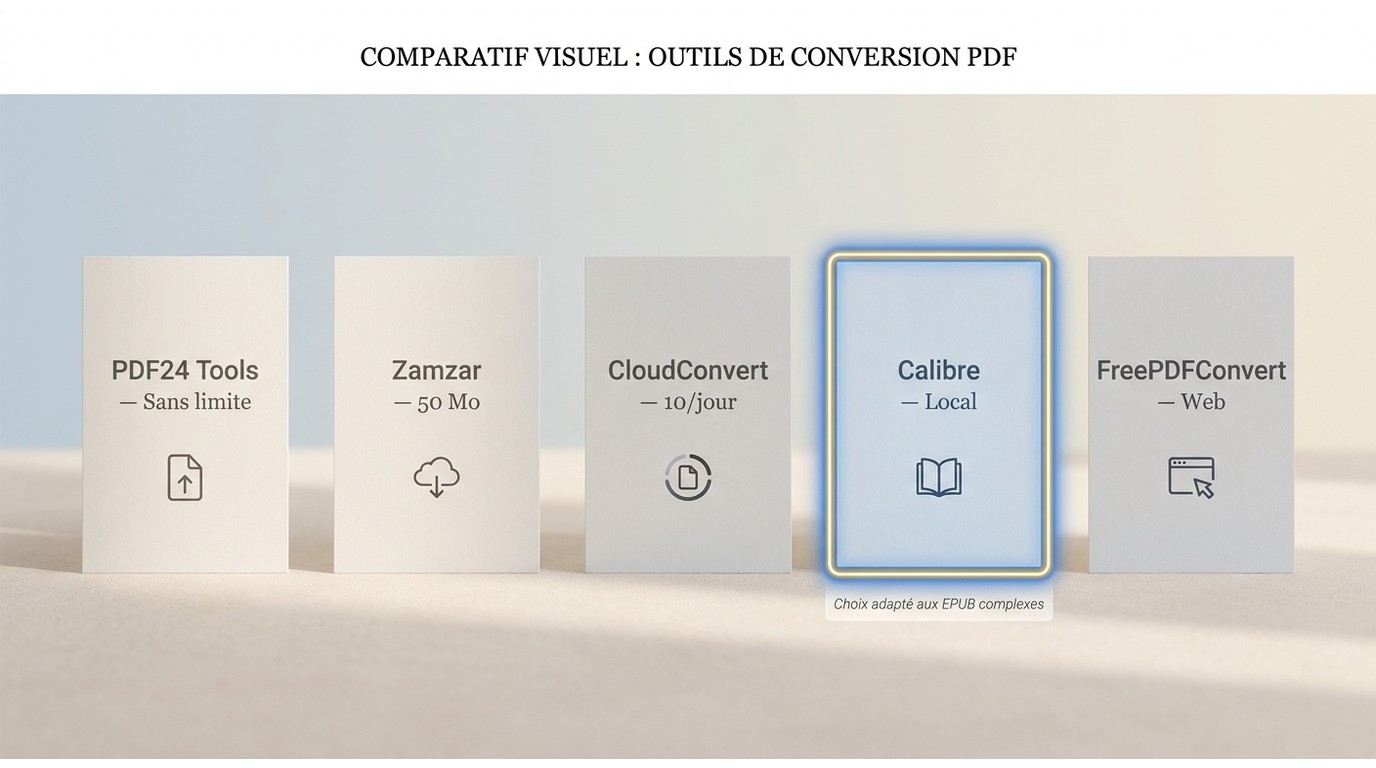
Le bon convertisseur EPUB PDF se choisit selon l’usage, le mode de traitement, la limite gratuite et le besoin de lot. Le tableau réunit ces différences sans présumer qu’un service en ligne ou local convient à tout le monde.
| Solution | Usage idéal | Traitement | Limite gratuite vérifiée | Conversion par lots |
|---|---|---|---|---|
| PDF24 Tools | Besoin ponctuel | En ligne | Sans limite annoncée | Oui |
| Zamzar | Fichier jusqu’à 50 Mo | En ligne | 50 Mo par fichier | Non en accès gratuit |
| CloudConvert | Réglages du rendu | En ligne | 10 conversions par jour | Oui |
| Calibre | Bibliothèque locale | Local | Gratuit, sans quota | Oui |
| FreePDFConvert | Conversion d’appoint | En ligne | 2 conversions par jour | Réservée aux membres |
Limites observées en août 2026 sur les pages officielles : https://tools.pdf24.org/fr/epub-en-pdf ; https://www.zamzar.com/convert/epub-to-pdf/ ; https://cloudconvert.com/pricing ; https://calibre-ebook.com/about ; https://www.freepdfconvert.com/fr/epub-en-pdf.
PDF24 réduit les étapes, Zamzar fixe une limite de taille lisible, CloudConvert expose davantage de réglages, Calibre travaille localement et FreePDFConvert couvre un besoin occasionnel. Les fiches suivantes précisent les contreparties de chaque choix.
5 convertisseurs EPUB en PDF à connaître
Ces cinq solutions couvrent les principaux scénarios : conversion ponctuelle, fichier léger, réglage de page, lot local et service d’appoint. Les procédures répétitives sont volontairement remplacées par les différences qui influencent le résultat.
PDF24 Tools : simple et sans installation
PDF24 EPUB PDF fonctionne dans le navigateur, sans installation ni inscription. Il convient à un fichier courant et à une conversion ponctuelle ; il est moins indiqué si le téléversement constitue un frein.
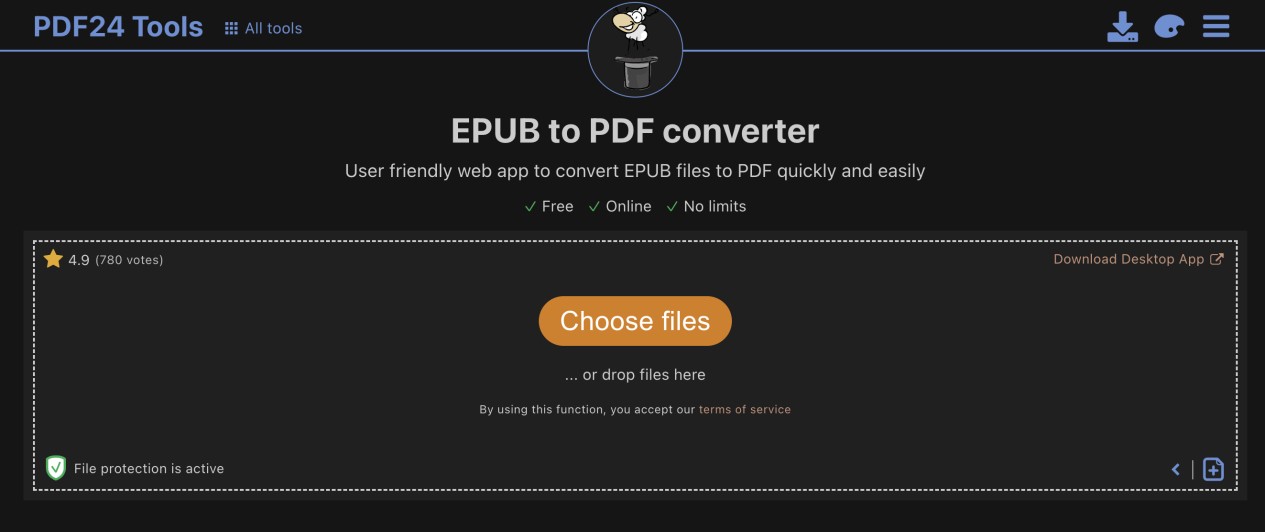
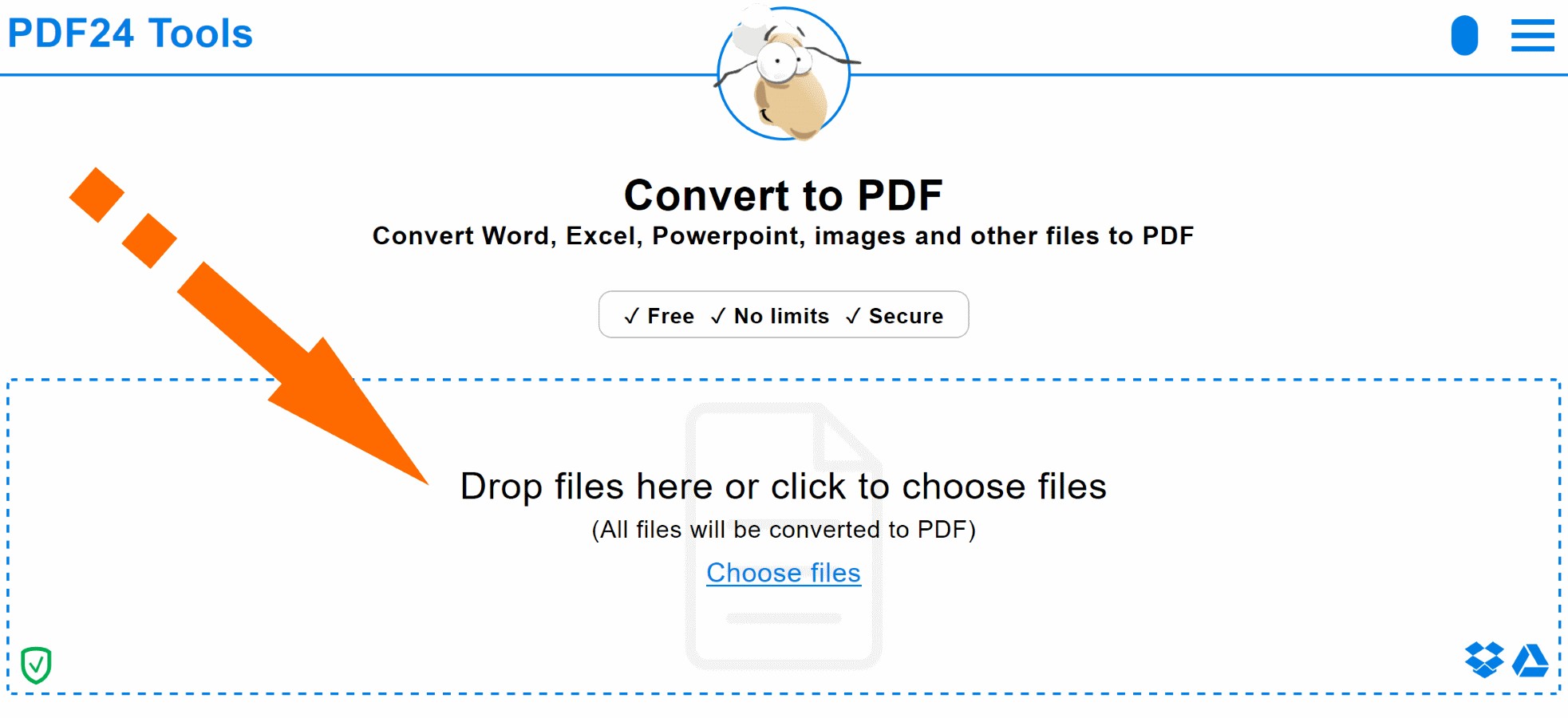
Déposez l’EPUB, lancez la conversion, puis récupérez le PDF. L’interface annonce un usage gratuit sans limite et sans filigrane, mais la qualité de page dépend de la structure du fichier fourni.
Zamzar : pratique pour un fichier léger
Zamzar EPUB PDF prend en charge plus de 1 100 types de conversion et limite l’accès gratuit à 50 Mo par fichier. Cette formule convient à un EPUB léger, mais pas à une grande série de livres.
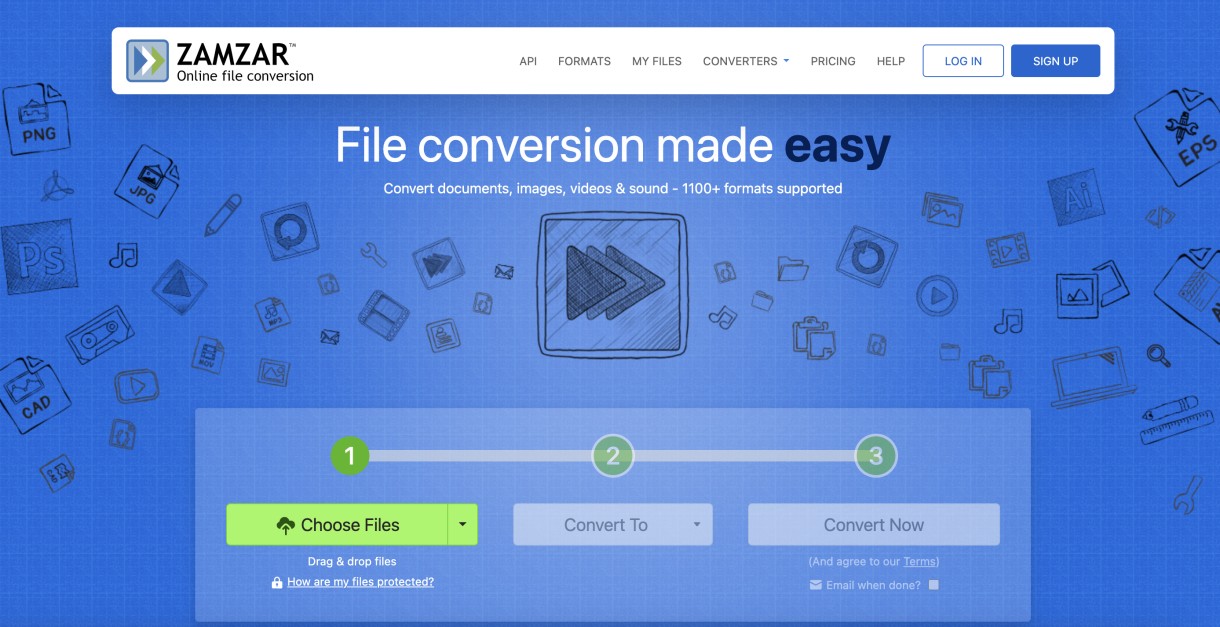
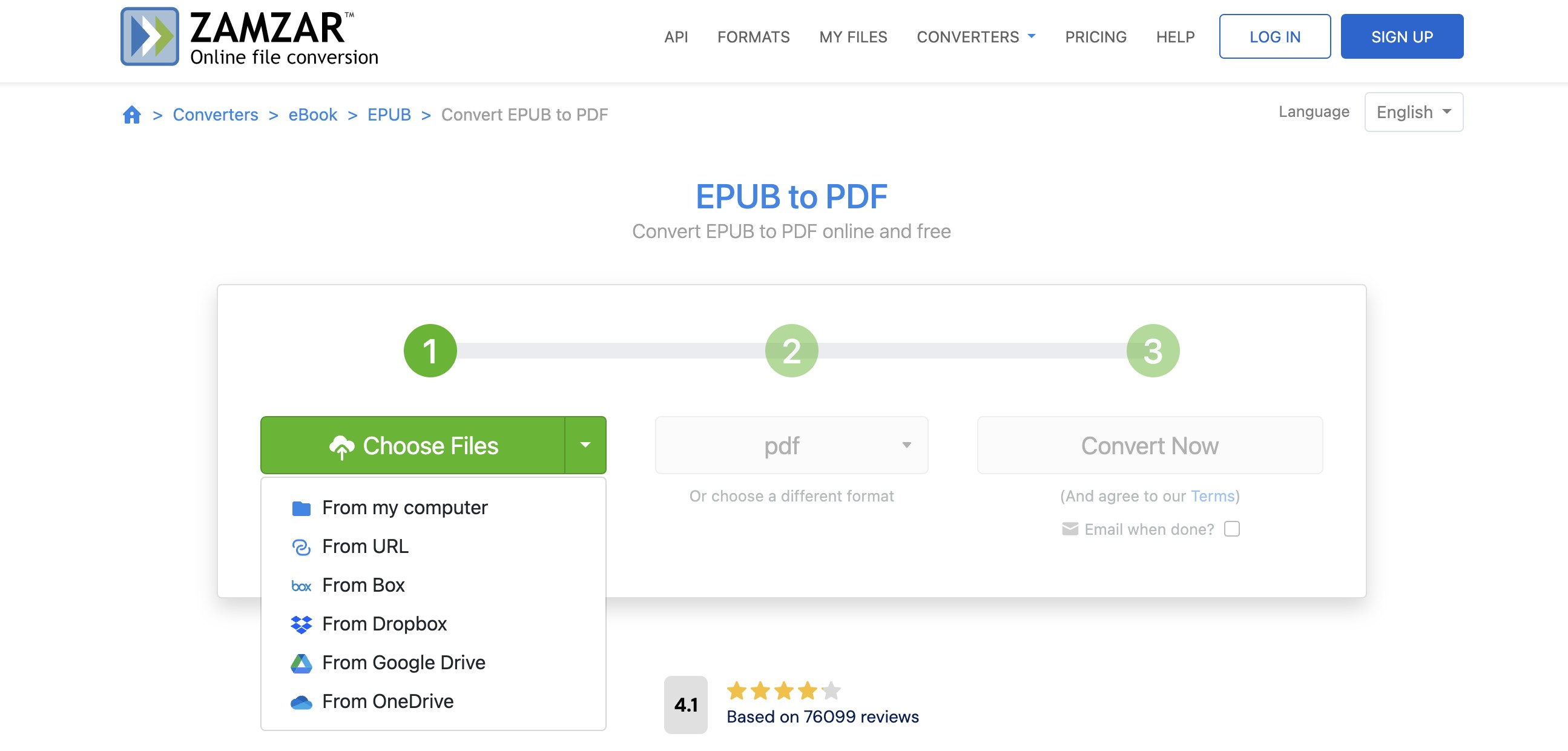
La procédure tient en trois actions : sélectionner le fichier, choisir PDF, puis lancer la conversion. Le seuil de 50 Mo doit être regardé avant l’import, en particulier pour un EPUB riche en images.
CloudConvert : réglages et rendu à contrôler
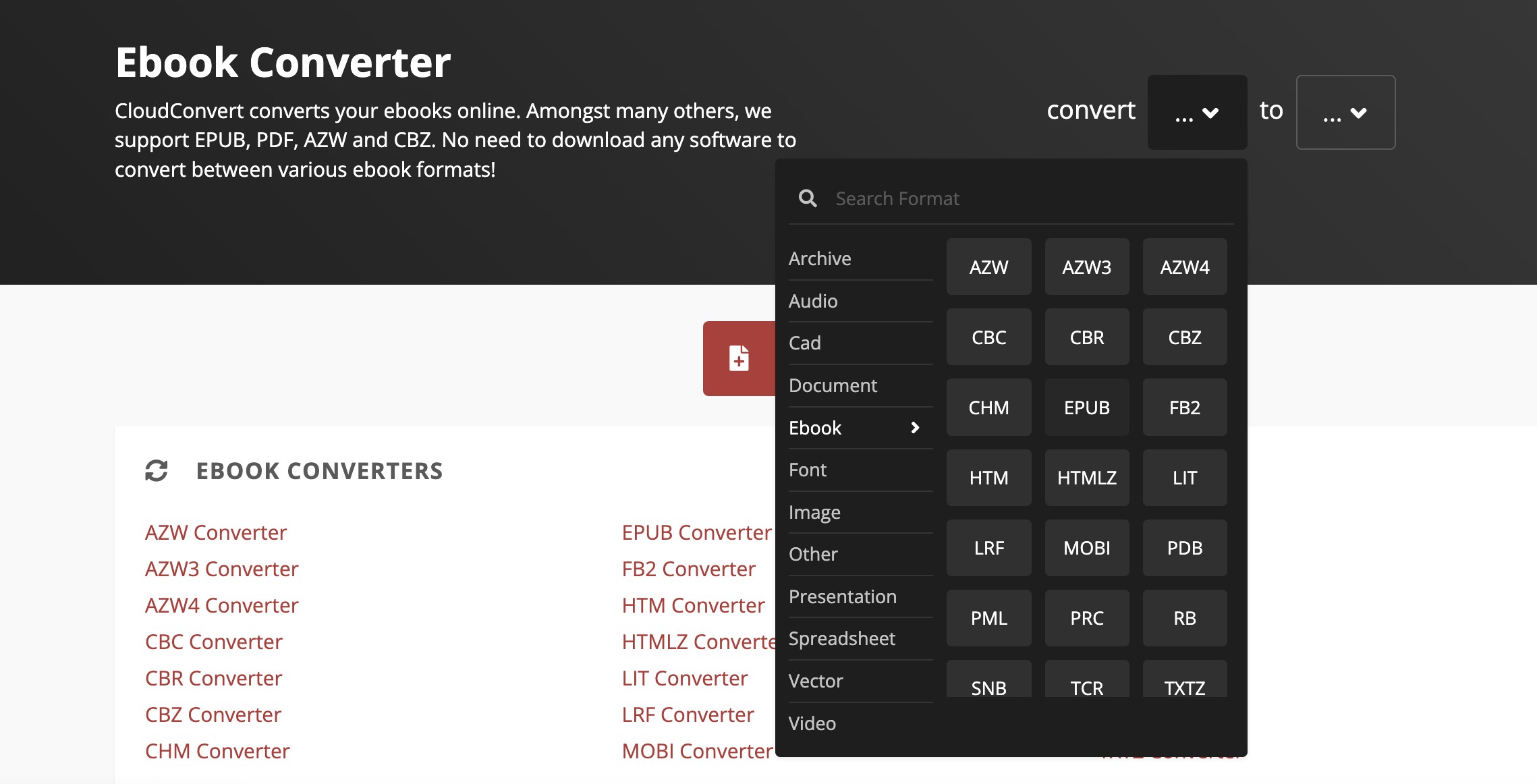
CloudConvert EPUB PDF convient lorsqu’il faut ajuster le format de page, les marges ou d’autres paramètres avant la sortie. Ces réglages ne dispensent pas de vérifier le PDF sur un extrait représentatif.
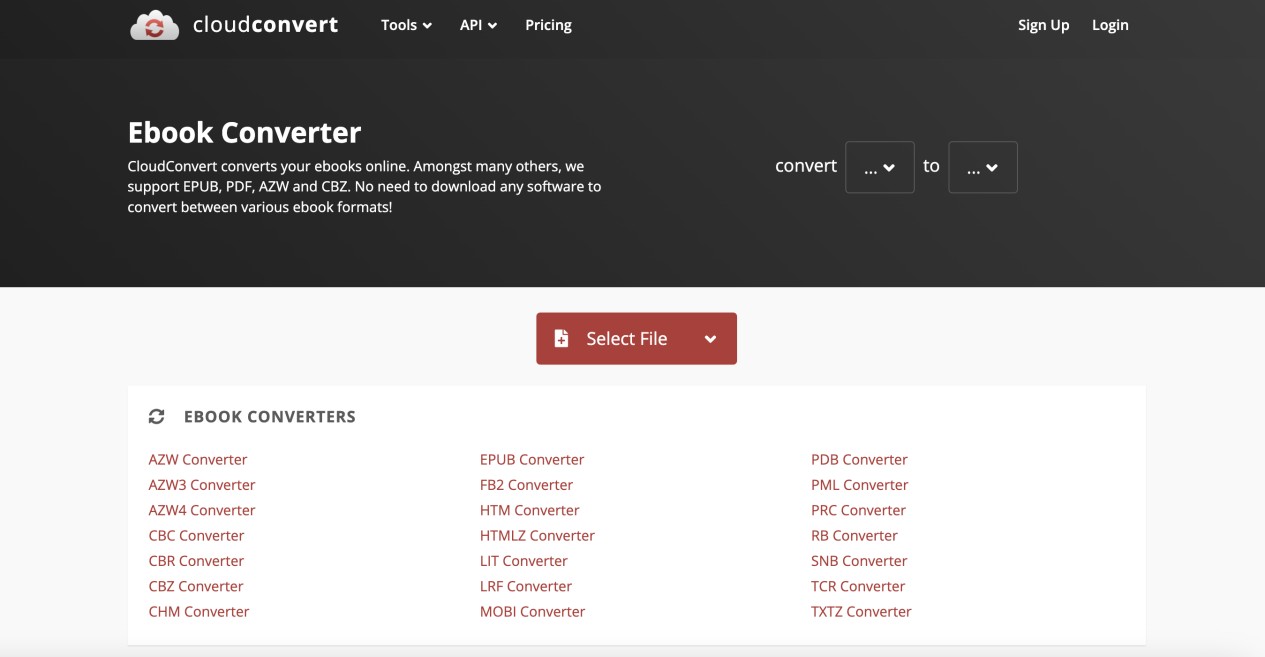
Un essai utile consiste à choisir A4, conserver des marges régulières, puis contrôler un chapitre comportant une image et un saut de page. Si une police est remplacée ou qu’une illustration déborde, modifiez un seul réglage à la fois.
Pour déterminer si un traitement local est préférable, la section consacrée à la confidentialité expose le critère sans le répéter dans chaque fiche.
Calibre : local et adapté aux lots
Calibre est un logiciel EPUB PDF gratuit et libre pour Windows, macOS et Linux. Il convient aux bibliothèques et aux conversions par lots, mais son interface demande plus de prise en main qu’un formulaire web.
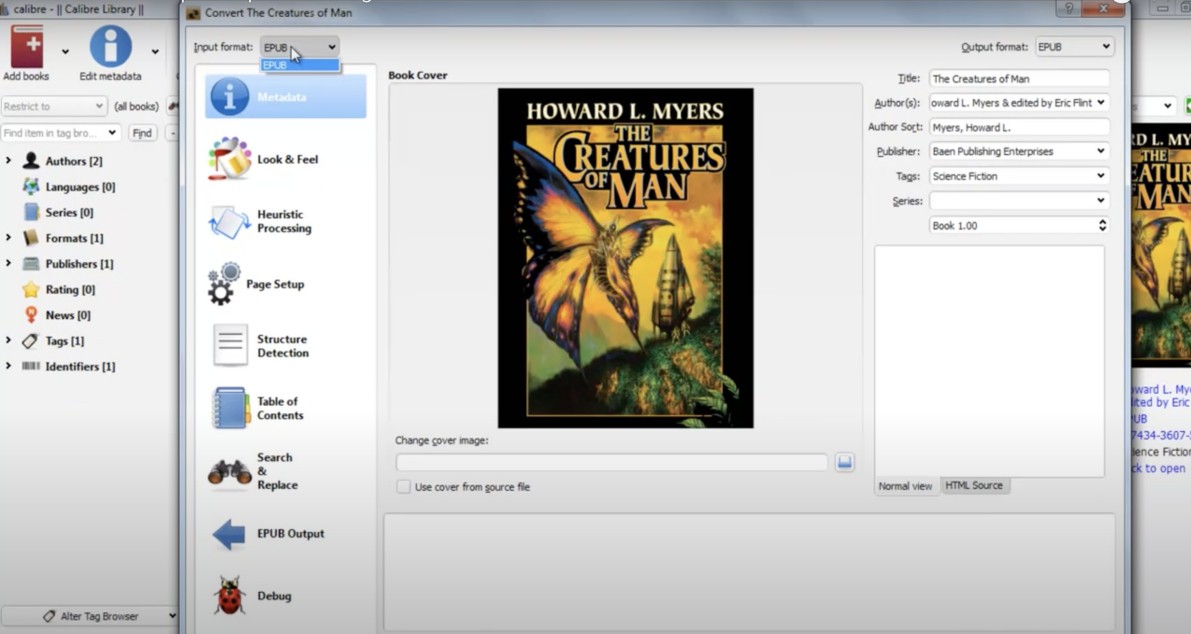
Pour un EPUB standard, ajoutez le livre, ouvrez « Convertir les livres », choisissez PDF, puis réglez le format de page et les marges. Aucun module complémentaire n’est nécessaire pour cette conversion ordinaire.
Calibre apporte surtout un avantage lorsque plusieurs titres doivent recevoir les mêmes réglages. Pour un seul fichier et sans besoin de bibliothèque, ses menus peuvent représenter un détour inutile.
FreePDFConvert : une option gratuite limitée
FreePDFConvert autorise deux conversions gratuites par jour et réserve le traitement de plusieurs fichiers aux membres. C’est une solution d’appoint, peu adaptée à une grande bibliothèque.
Le service annonce un chiffrement SSL de 256 bits pour les transferts. Cette donnée décrit le transport du fichier ; elle ne permet pas, à elle seule, de juger la mise en page du PDF obtenu.
Préserver la mise en page du PDF
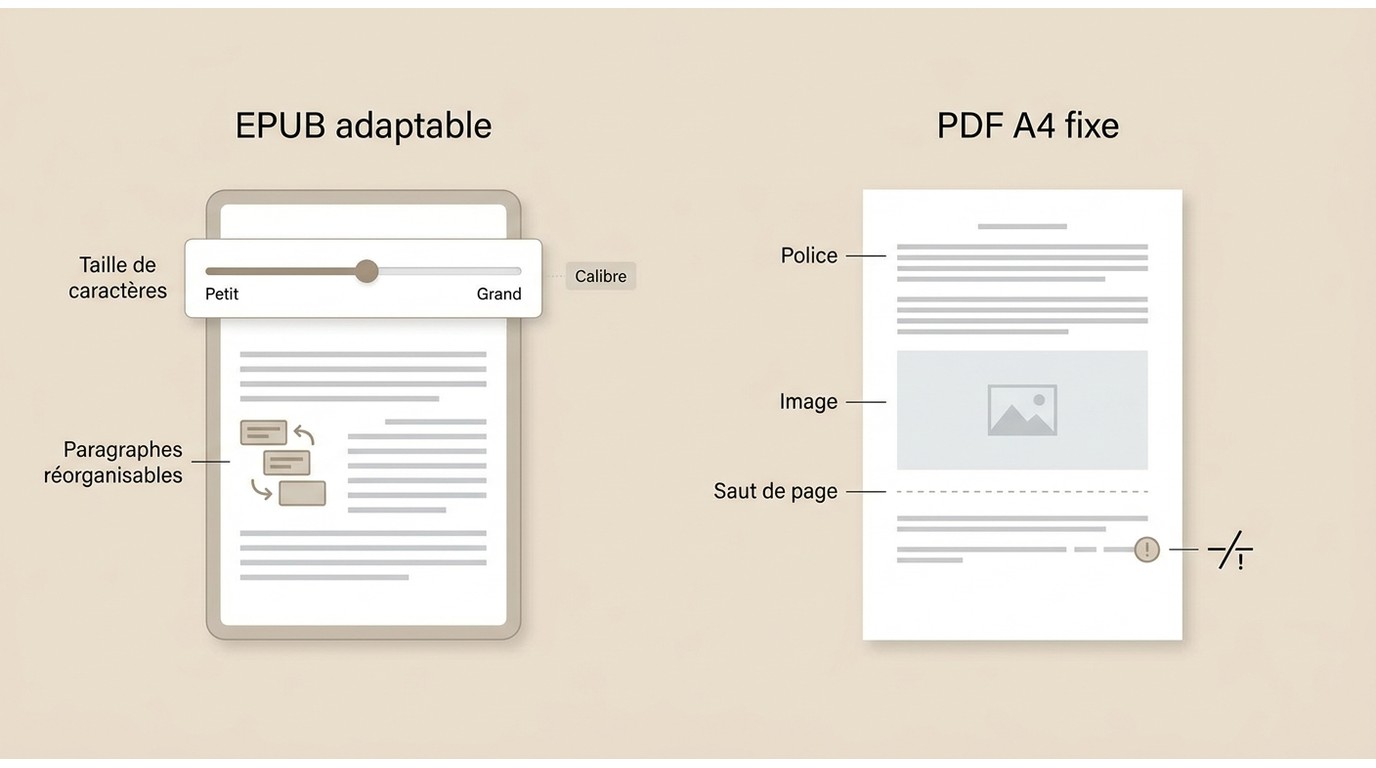
Préserver la mise en page demande un contrôle sur un extrait représentatif, car un EPUB adaptable et un EPUB à mise en page fixe ne réagissent pas de la même façon à la pagination PDF.
Contrôler polices, images et sauts de page
Un EPUB adaptable recompose le texte selon l’écran ; le PDF impose des pages. Cette différence explique les lignes orphelines, les grands blancs et les images déplacées qui peuvent apparaître après conversion.
- Choisir un chapitre avec titres, paragraphes, image, note et lien de sommaire.
- Convertir uniquement cet extrait avec le format de page visé.
- Vérifier les polices, accents, tableaux, notes, images et liens internes.
- Inspecter les marges, les veuves, les orphelines et les sauts de page.
- Comparer la taille finale et la lisibilité avec le niveau de zoom habituel dans le lecteur cible.
Le réglage qui réduit le plus souvent les mauvaises coupures consiste à choisir d’abord le bon format de page, puis à ajuster les marges. Si le texte doit rester redimensionnable, conserver l’EPUB évite de figer inutilement la composition.
Ajuster Calibre et CloudConvert
Calibre donne un contrôle local utile pour répéter les mêmes paramètres sur plusieurs livres. CloudConvert facilite un essai rapide de format et de marges avant de lancer la totalité du fichier.
- Dans Calibre : définir le format de papier, les marges et la taille de police de base, puis convertir un seul titre test.
- Dans CloudConvert : régler la page, convertir un extrait et comparer les images et coupures avant de modifier un autre paramètre.
Changer plusieurs réglages en même temps empêche d’identifier la cause d’un défaut. Une modification isolée, suivie d’un nouveau contrôle, produit un diagnostic plus fiable.
Confidentialité, quotas et fichiers particuliers
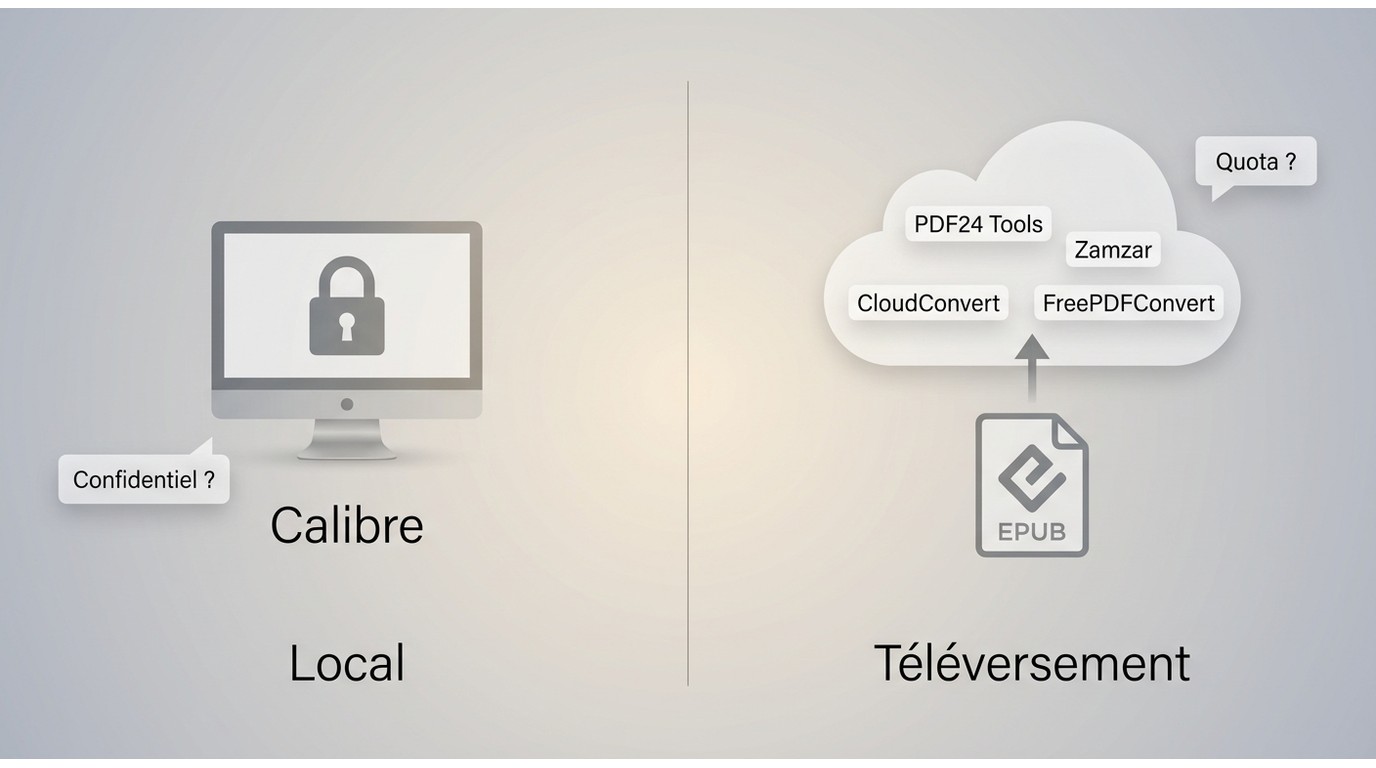
Un service en ligne envoie le fichier vers un serveur, tandis qu’un logiciel local effectue la conversion sur l’ordinateur. Pour un document sensible, le traitement local est le choix éditorial à privilégier lorsqu’il est disponible.
Traitement local ou téléversement en ligne
Le niveau de confidentialité dépend du trajet du fichier, de la conservation annoncée par le service et du compte utilisé. Un manuscrit, des notes de travail ou un document contenant des données personnelles ne doivent pas être évalués comme un EPUB courant déjà public.
Avant un téléversement, comparez cinq éléments : inscription requise, taille maximale, quota quotidien, prise en charge des lots et politique de conservation. Les valeurs chiffrées disponibles sont centralisées dans le tableau pour éviter des règles contradictoires d’une fiche à l’autre.
Calibre garde le traitement sur l’ordinateur. Les quatre services web impliquent un transfert ; le chiffrement annoncé par FreePDFConvert concerne ce transfert et ne remplace pas l’examen de la politique de conservation.
EPUB, ACSM et fichiers protégés
La conversion décrite ici concerne des fichiers EPUB auxquels vous êtes autorisé à accéder ; un fichier ACSM ou protégé relève d’un flux distinct, dans le respect des conditions de la plateforme et du droit applicable.
Si le fichier provient d’un livre Kindle protégé, un convertisseur BookFab Kindle sécurisé peut s’inscrire dans ce flux distinct, sous réserve des droits d’accès et des conditions de la plateforme.
Un fichier ACSM sert généralement à récupérer un livre via une application autorisée : il ne contient pas nécessairement le texte intégral. Les limites propres aux EPUB protégés doivent donc être distinguées d’une conversion EPUB standard.
Pour un livre Kindle protégé, la suppression du DRM des livres Kindle constitue donc une étape distincte d’une simple conversion EPUB en PDF.
De même, la conversion d’un livre Kindle en PDF suit un parcours spécifique à la source Kindle. Un réglage conçu pour un EPUB ordinaire ne permet pas de conclure qu’un fichier ACSM, Kindle ou protégé sera accepté.
Conclusion : notre choix selon votre usage
La décision tient en trois profils : conversion ponctuelle en ligne, lot local, ou mise en page complexe à tester. Aucun outil ne supprime la nécessité d’ouvrir et d’inspecter le PDF final.
- Conversion ponctuelle : PDF24 limite les manipulations ; Zamzar convient si le fichier reste sous 50 Mo. Écartez-les si leurs limites gratuites ne conviennent pas.
- Lot local : Calibre applique les mêmes réglages à plusieurs EPUB. Écartez-le si vous refusez d’installer un logiciel ou de parcourir davantage de menus ; la confidentialité est traitée dans la section dédiée.
- Rendu complexe : CloudConvert permet d’essayer des réglages, tandis que FreePDFConvert dépanne pour un besoin limité. Gardez l’EPUB si l’adaptation du texte compte plus qu’une pagination fixe.
Avant d’intégrer le document à une bibliothèque ou de l’imprimer, ouvrez-le dans l’application cible et contrôlez la couverture, le sommaire, les images, les notes, les marges et les sauts de page.
Questions fréquentes
Pourquoi le PDF obtenu est-il plus lourd que l’EPUB ?
Le PDF peut incorporer des polices, des images recalculées et une pagination fixe pour chaque page. Si l’impression ou les annotations ne sont pas nécessaires, conserver l’EPUB évite souvent ce surpoids.
AQuel format de page choisir pour imprimer un EPUB ?
Commencez par A4 avec des marges lisibles, puis imprimez quelques pages d’essai. Contrôlez surtout les images, les notes, le sommaire et les coupures avant de convertir le livre entier.
ALe texte reste-t-il sélectionnable après la conversion ?
Un EPUB composé de texte produit généralement un PDF dont le texte reste sélectionnable. Un livre constitué d’images ou une mise en page complexe demande une vérification dans le PDF final.
APeut-on convertir un EPUB sur mobile sans application ?
Oui, un service dans le navigateur peut suffire pour un fichier simple. La taille maximale et le quota restent ceux du service choisi ; les critères de téléversement sont détaillés dans la section dédiée.
A
 Comment télécharger des livres sur Libby en France : étapes, appareilspar Julien Morel - 30 septembre 2026
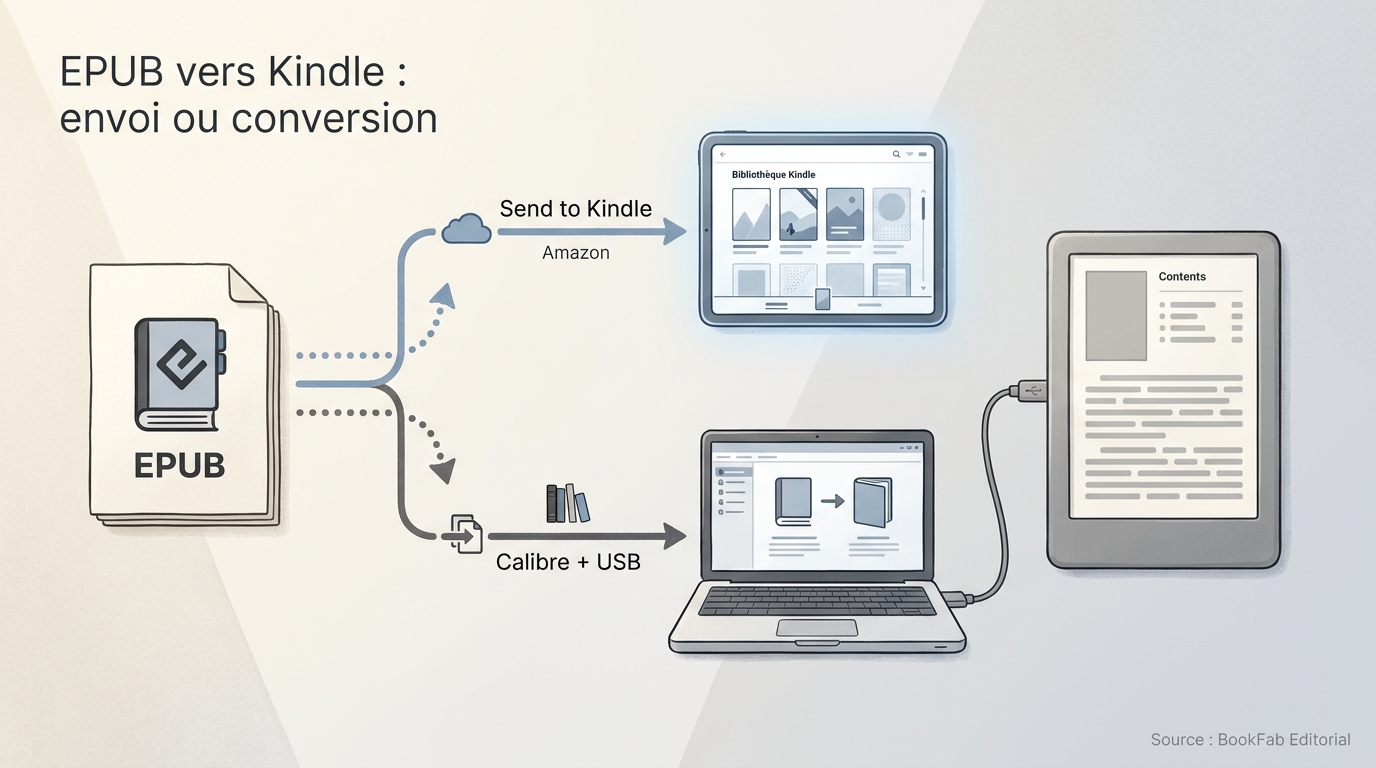 EPUB to Kindle : envoi officiel, Calibre et contrôlespar Julien Morel - 24 août 2026
 Kindle en PDF : choisir la bonne méthode selon le fichierpar Julien Morel - 24 août 2026
 8 sources légales pour télécharger des livres PDF gratuits en Francepar Julien Morel - 14 août 2026