
DRM d’un EPUB : identifier la protection et choisir un accès compatible

Résumé : Un fichier ACSM, un EPUB protégé et un livre Kindle local ne suivent pas le même parcours. Ce guide distingue les applications officielles, les usages adaptés de Calibre et la conversion Kindle avec BookFab sous Windows, puis précise les contrôles de format, de métadonnées et le cadre français.
Un DRM est une mesure technique qui limite l’ouverture ou la copie d’un ebook. Avant toute action, identifiez la boutique, le fichier reçu et l’application autorisée. En France, privilégiez la lecture officielle, l’interopérabilité prévue par le service et, pour Kindle sous Windows, une conversion locale encadrée avec BookFab.
Table des matières
Identifier la source avant de choisir un parcours
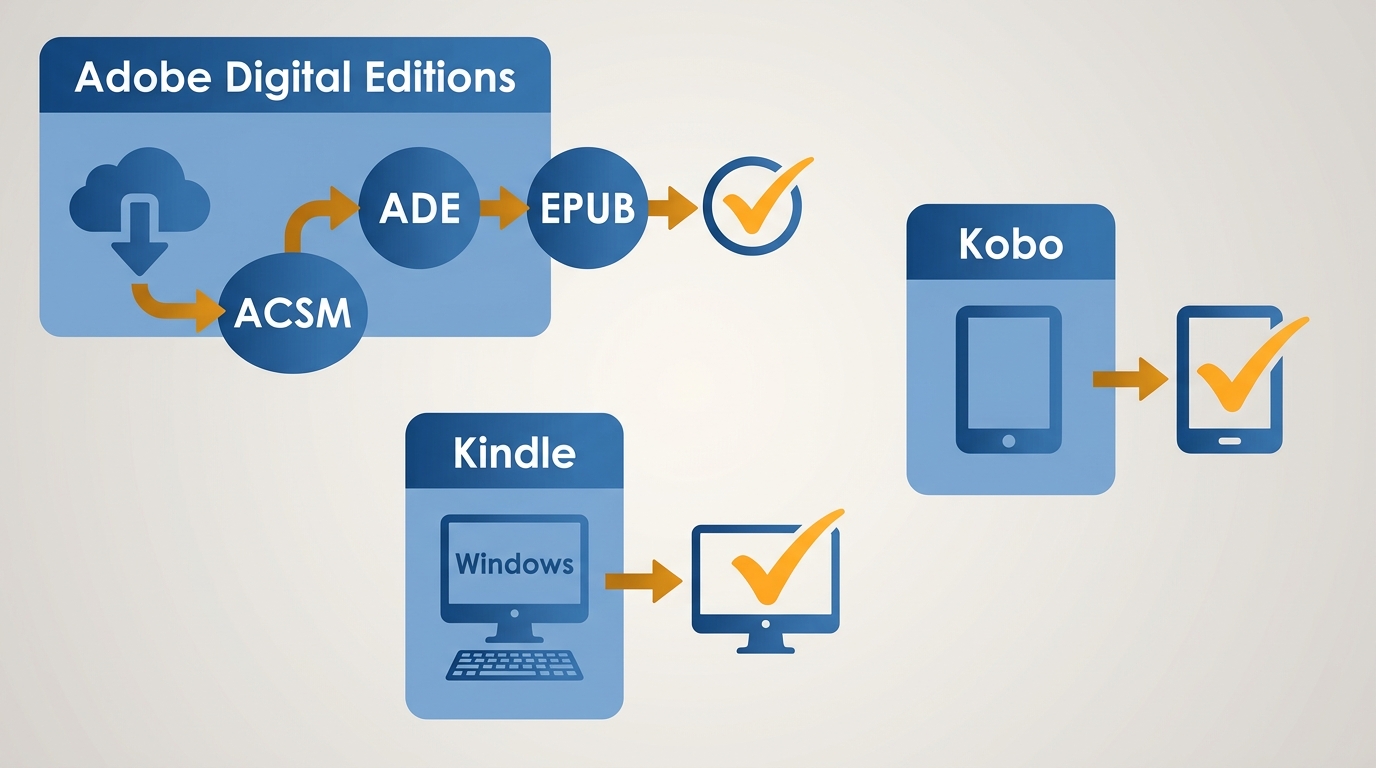
Le bon choix dépend de la provenance du livre, pas du nombre de fonctions affichées par un logiciel. Un fichier ACSM et EPUB, un titre Kobo et un livre Kindle téléchargé localement correspondent à trois situations distinctes.
Adobe, Kobo ou LCP : reconnaître le parcours
Adobe Digital Editions ouvre un fichier ACSM afin de récupérer le livre associé et de gérer l’autorisation de lecture. L’ACSM n’est pas le livre lui-même. Kobo s’appuie sur sa bibliothèque et ses applications, tandis que Readium LCP exige l’application ou le service compatible indiqué par la bibliothèque ou la librairie.
- ACSM : ouvrez-le dans Adobe Digital Editions avec le compte autorisé.
- Bibliothèque Kobo : synchronisez le titre dans l’application ou la liseuse liée au compte.
- LCP : utilisez l’application recommandée par le fournisseur et son code d’accès, le cas échéant.
- Kindle sous Windows : téléchargez d’abord le livre dans l’application Kindle avant toute conversion locale autorisée.
Calibre, applications officielles ou BookFab : comparer les limites
Calibre convient à la gestion et à la conversion de fichiers déjà lisibles par le logiciel. Les applications officielles restent le premier choix pour un contenu protégé. BookFab Kindle Converter vise, sous Windows, les livres Kindle locaux aux formats KFX, AZW3 ou MOBI et les exporte en EPUB ou PDF.
| Parcours | Source ou fichier | Coût | Sortie | Limite principale |
|---|---|---|---|---|
| Application officielle | ACSM, Kobo ou LCP | Selon le service | Lecture autorisée | Export souvent limité |
| Calibre | Fichier déjà accessible | Gratuit | Selon le format source | Ne gère pas seul la protection |
| BookFab Kindle Converter | KFX, AZW3 ou MOBI Kindle | Licence, essai limité | EPUB ou PDF | Windows et source Kindle |
La conséquence pratique est simple : Calibre sert surtout à organiser ou convertir un fichier compatible, tandis que BookFab répond à un parcours Kindle précis. La page de BookFab Kobo Converter concerne Kobo et ne doit pas être confondue avec le module Kindle décrit ici.
Adobe Digital Editions et Calibre : rester dans un parcours autorisé
Pour un achat ou un prêt fourni sous forme d’ACSM, commencez par Adobe Digital Editions. Cette étape confirme le compte autorisé et récupère le véritable fichier de lecture sans transformer Calibre en outil d’accès universel.
Ouvrir l’ACSM dans Adobe Digital Editions
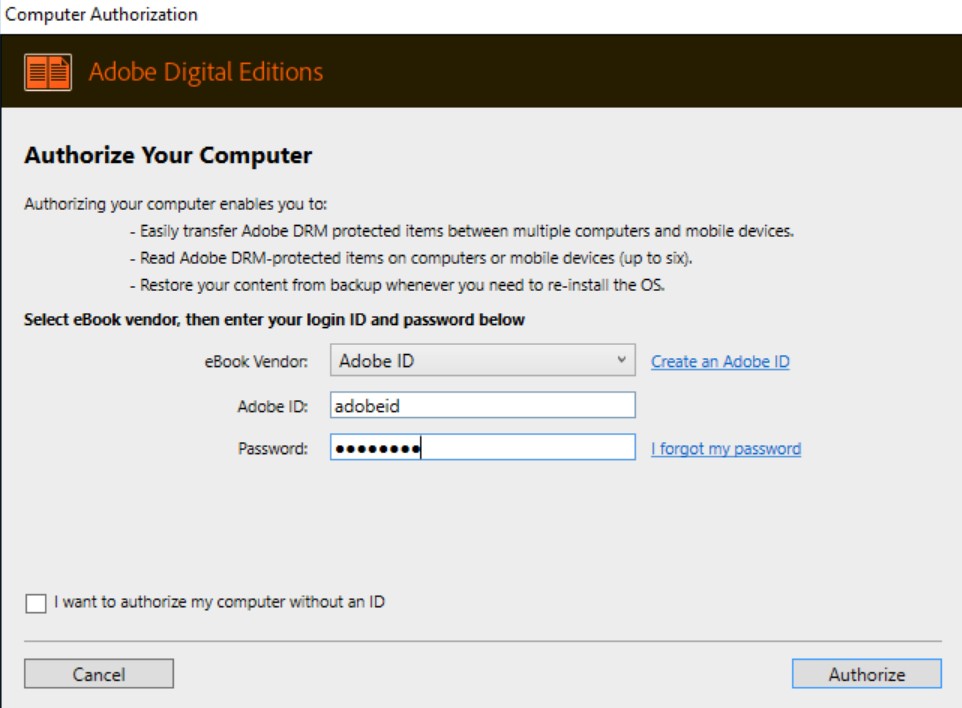
- Installez Adobe Digital Editions depuis le site d’Adobe, puis autorisez l’ordinateur avec l’identifiant utilisé pour obtenir le livre.
- Ouvrez le fichier ACSM dans ADE et attendez que le titre apparaisse dans la bibliothèque.
- Ouvrez le livre dans ADE pour vérifier que l’autorisation et le téléchargement sont valides.
Le piège le plus fréquent est de prendre l’ACSM pour un EPUB. Si ADE n’affiche pas le livre, corrigez d’abord l’autorisation du compte ou demandez l’aide de la boutique ou de la bibliothèque.
Comprendre la limite de Calibre et des extensions communautaires
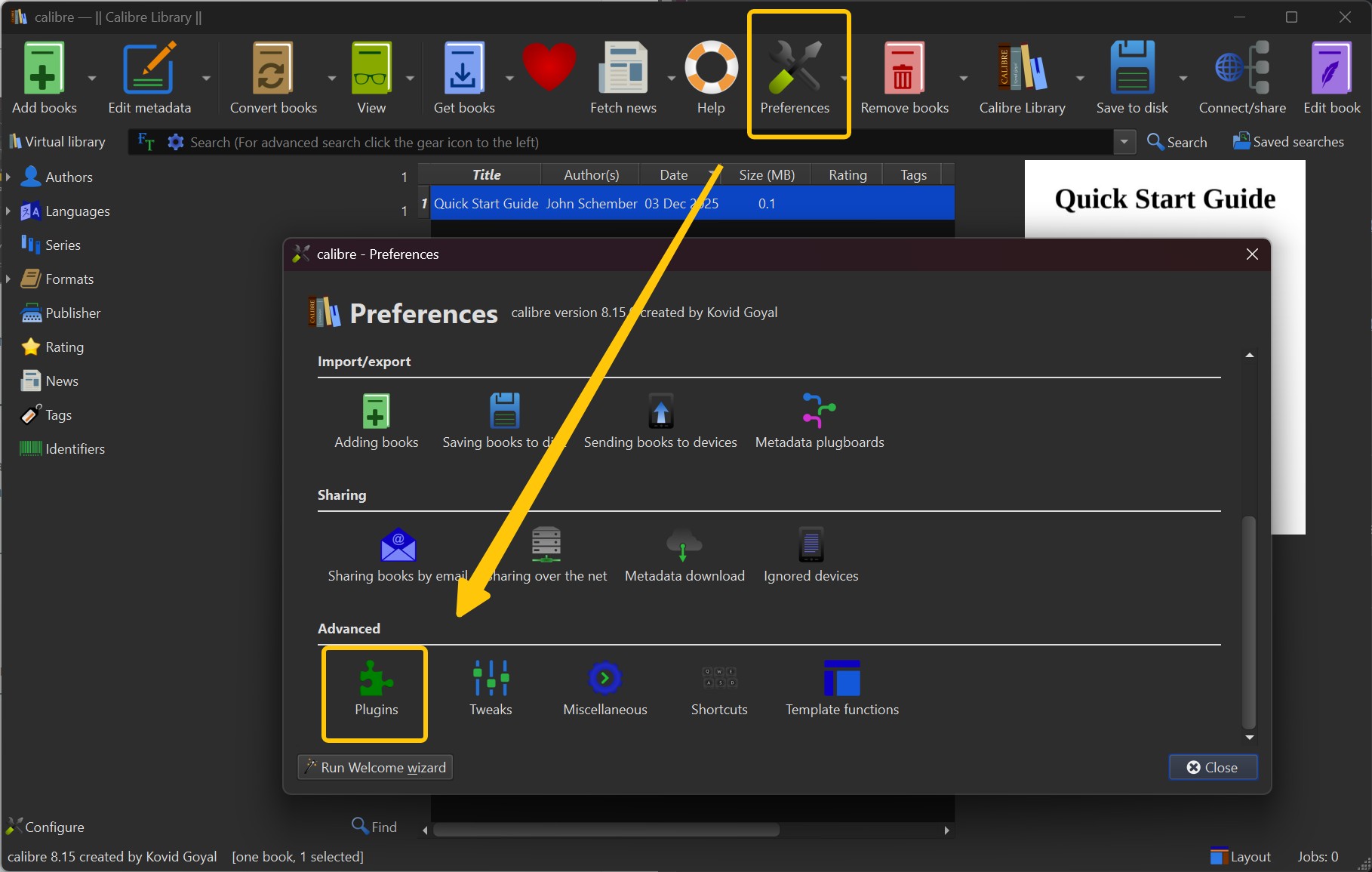
Calibre peut cataloguer, lire, convertir et modifier les métadonnées des fichiers qu’il sait ouvrir. Le sujet « Calibre avec plugin DeDRM » relève d’extensions communautaires dont la compatibilité varie. Pour un problème d’accès, revenez à l’application autorisée et à l’assistance de la boutique.
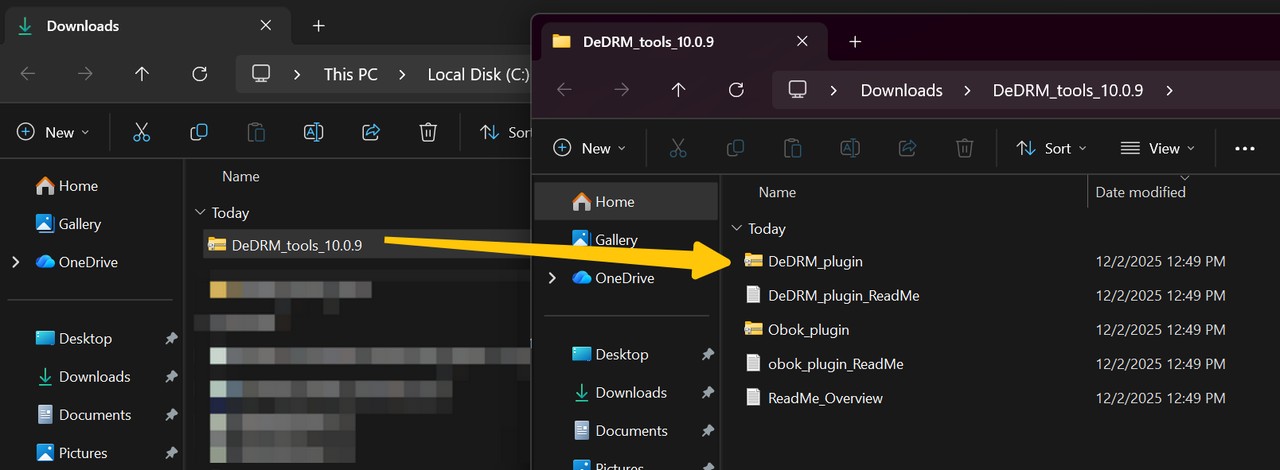
Le dossier sur Calibre et l’extension DeDRM aide à comprendre les écarts de versions et les messages d’erreur, mais l’accès au livre doit d’abord fonctionner dans l’application autorisée.
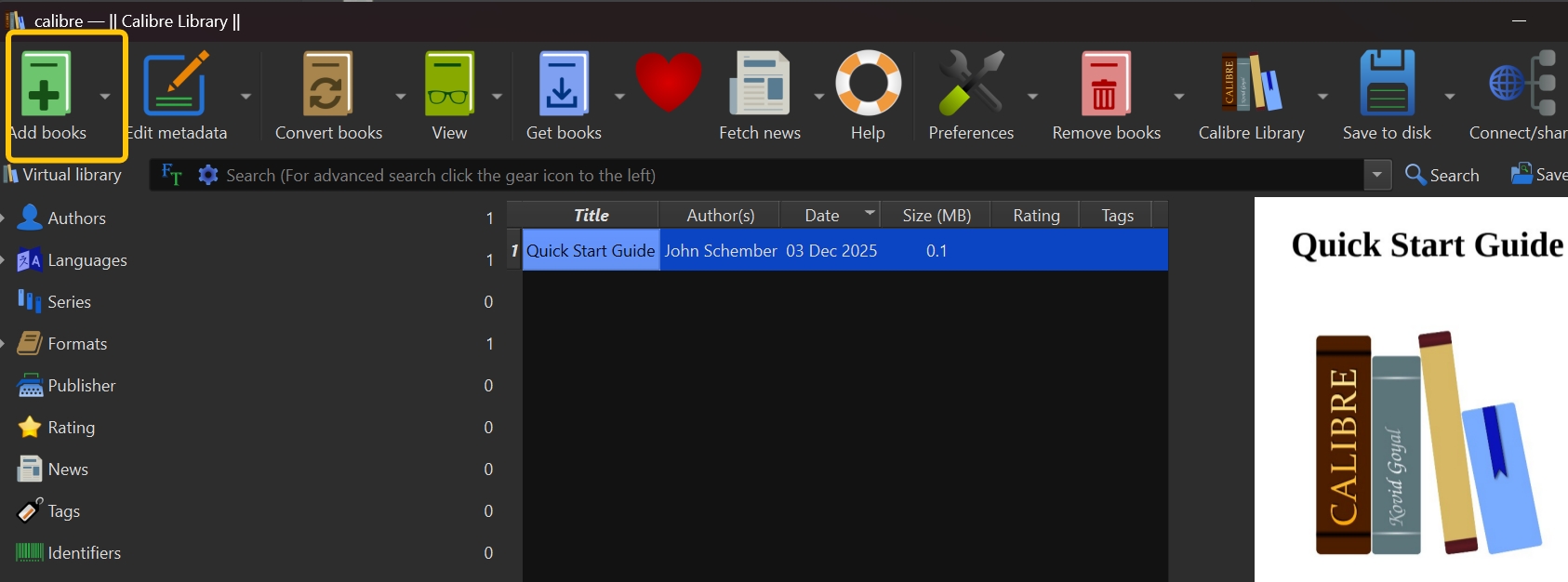
- Bibliothèque, lecture et conversion des fichiers compatibles
- Logiciel gratuit et open source
- Disponible sous Windows, macOS et Linux
- Gestion de nombreux formats, dont EPUB, MOBI, AZW3 et PDF
- Modification des métadonnées, des couvertures et de l’organisation
- Transfert vers des appareils compatibles selon le format du fichier
- Calibre seul n’ouvre pas un contenu protégé par une mesure technique
- Les extensions communautaires dépendent de versions et de réglages précis
- En cas d’échec d’accès, revenez à l’application et à l’assistance officielles
Kobo : privilégier la bibliothèque et l’assistance officielles
Pour Kobo, vérifiez d’abord que le titre se télécharge et s’ouvre dans Kobo Desktop ou sur la liseuse liée au compte. Un échec à ce stade relève de la synchronisation, de l’autorisation ou de la disponibilité du livre, pas d’une conversion Calibre.
Synchroniser et ouvrir le titre Kobo
- Connectez Kobo Desktop ou la liseuse au compte qui détient l’accès au livre.
- Lancez la synchronisation et ouvrez le titre dans l’environnement Kobo.
- Si le téléchargement reste incomplet, déconnectez puis reconnectez le compte avant de contacter l’assistance Kobo.
Pourquoi Obok n’est pas une procédure de lecture officielle
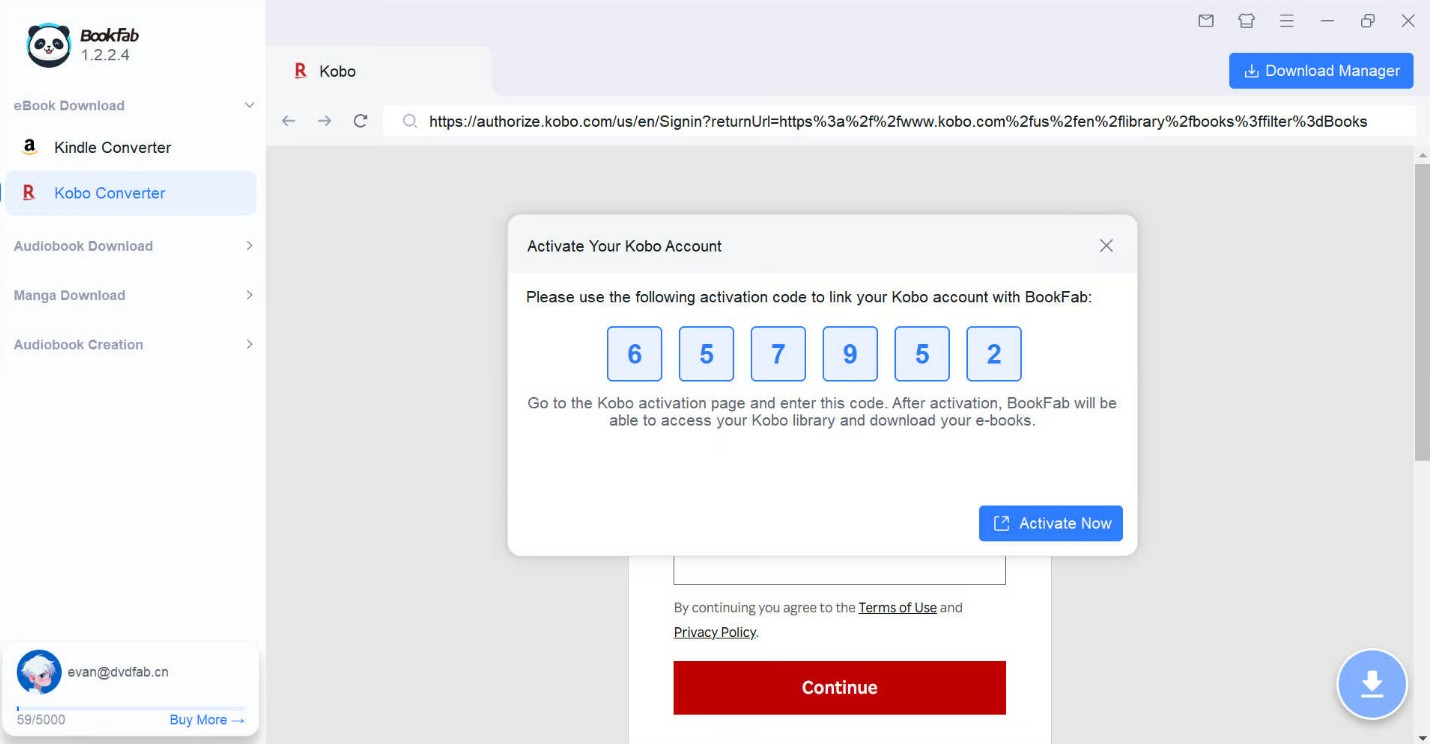
Les recherches sur le « DRM Kobo avec Obok » décrivent une extension communautaire liée à Calibre. Obok n’est ni une fonction de Kobo ni une garantie de compatibilité. Pour un livre qui ne s’ouvre plus, contrôlez la bibliothèque, le compte et l’appareil autorisé plutôt que de suivre une suite d’actions sur les fichiers internes.
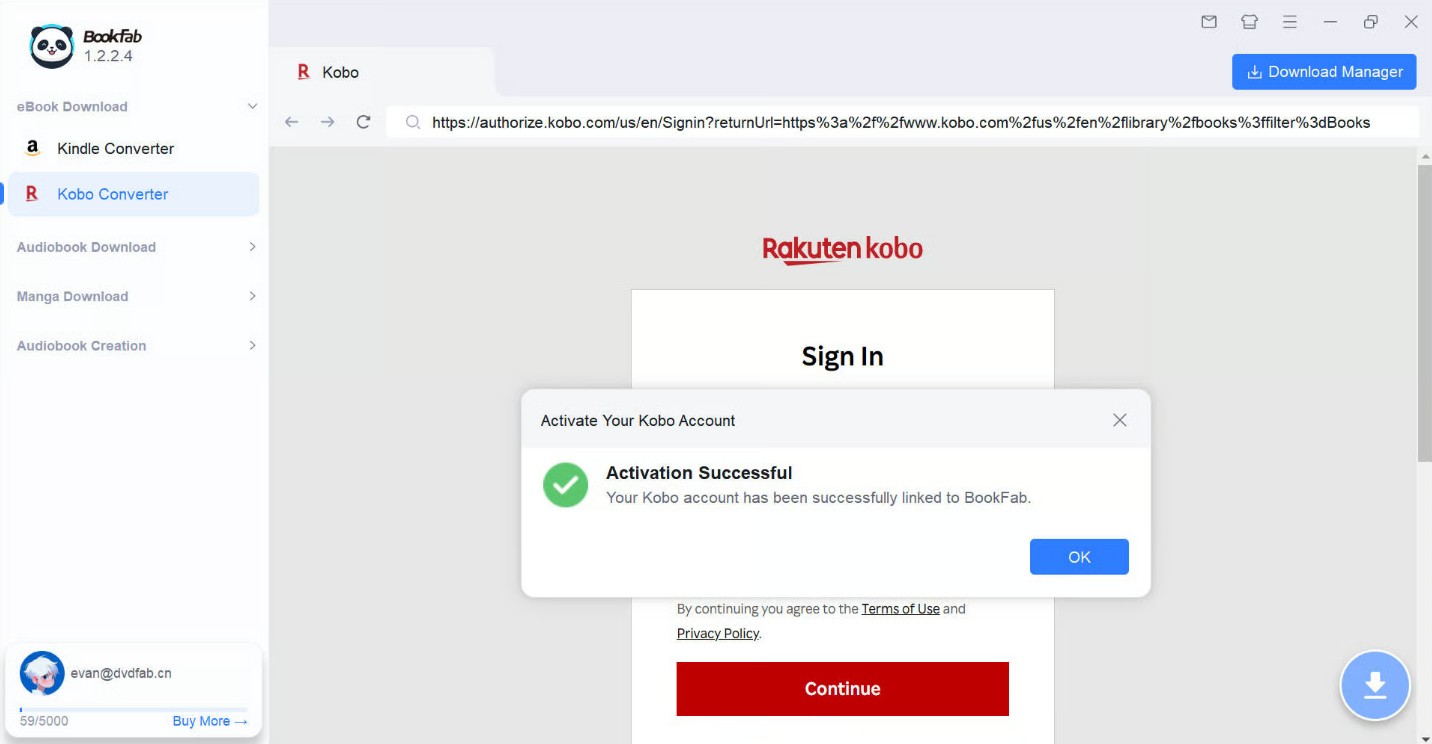
Cette limite est particulièrement importante pour un débutant : si l’emplacement des fichiers Kobo n’est pas clair, une manipulation manuelle ajoute du risque sans résoudre un défaut d’autorisation.
BookFab pour convertir des livres Kindle sous Windows
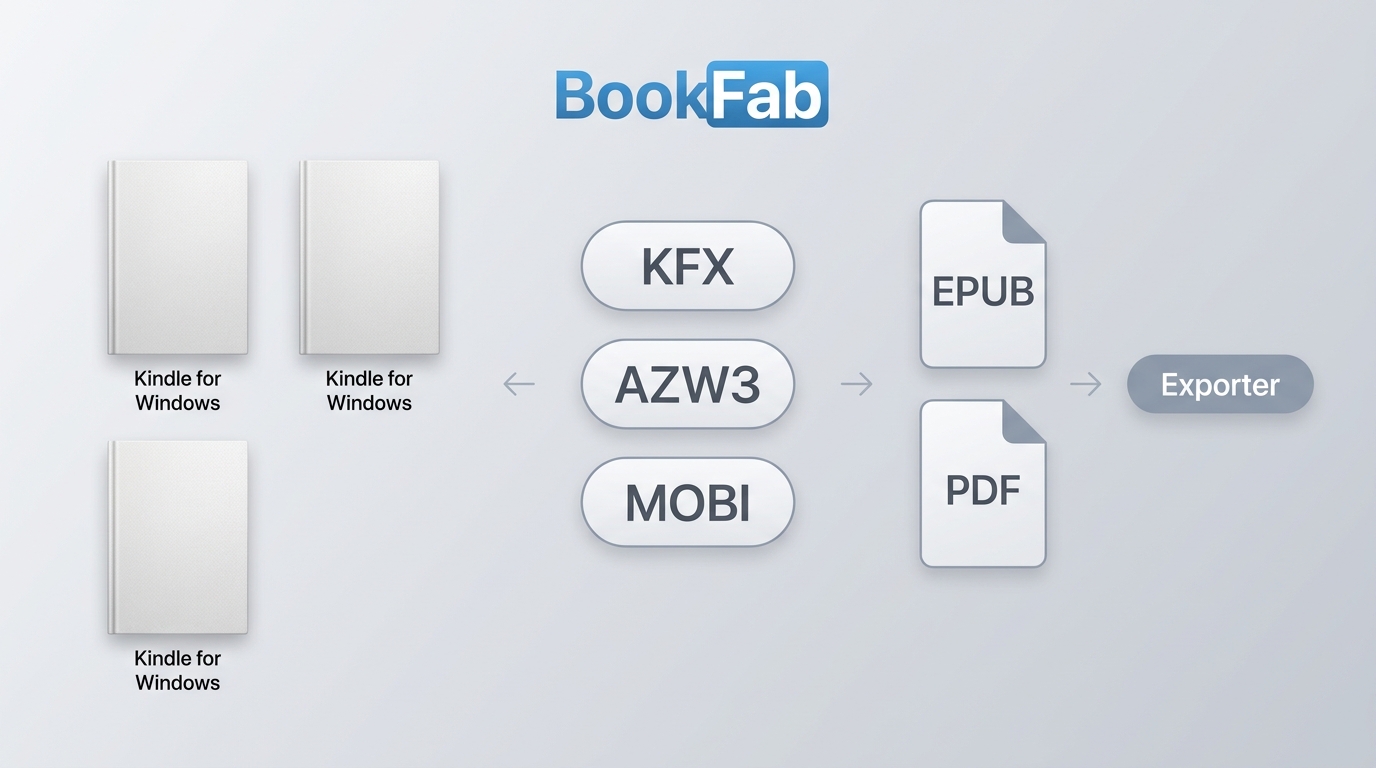
BookFab Kindle Converter traite des livres Amazon Kindle déjà téléchargés dans l’application Kindle pour Windows. Il détecte les sources locales KFX, AZW3 ou MOBI, propose une sortie EPUB ou PDF et conserve les principales métadonnées des ebooks.
La sécurité du parcours dépend aussi du respect des sources locales prises en charge et des conditions d’utilisation, deux points essentiels pour évaluer un convertisseur Kindle BookFab.
Pour les livres auxquels vous avez légalement accès, réservez la copie locale personnelle à vos propres usages, dans les limites du droit français et des conditions d’Amazon.
- Détection des livres téléchargés dans l’application Kindle pour Windows
- Prise en charge des sources KFX, AZW3 et MOBI
- Sortie aux formats EPUB et PDF
- Conservation de la couverture, du titre et de l’auteurKindle en PDFFile d’attente, traitement par lots et essai limité selon l’offre en vigueur
- Ce parcours vérifié sous Windows ne traite pas un EPUB Adobe, Kobo ou LCP déjà reçu
Préparer la source Kindle et lancer la conversion
- Ouvrez l’application Kindle pour Windows avec le compte autorisé et téléchargez les livres concernés sur l’ordinateur.
- Lancez BookFab, ouvrez le module Kindle Converter et laissez-le détecter les titres locaux.
- Sélectionnez EPUB ou PDF selon l’application de lecture visée, puis ajoutez les titres à la file d’attente.
- Une fois la tâche terminée, ouvrez le dossier de sortie et contrôlez chaque fichier avant de l’ajouter à votre bibliothèque principale.
Le bénéfice concret vient surtout de la détection locale et de la file d’attente : plusieurs titres peuvent être préparés dans la même interface, sans répéter la sélection du format pour chaque fichier. Le logiciel reste toutefois limité au système et aux sources indiqués.
Distinguer les modules Kobo et Kindle
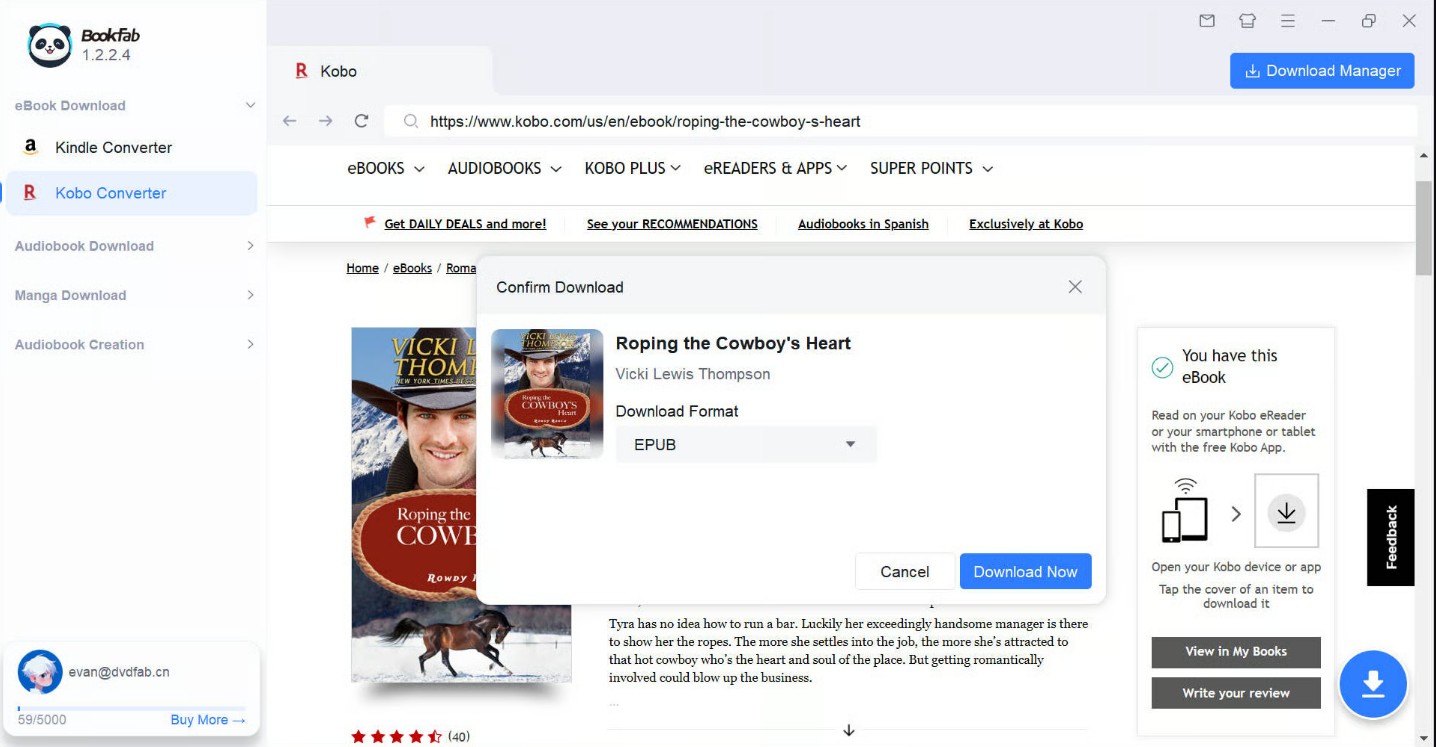
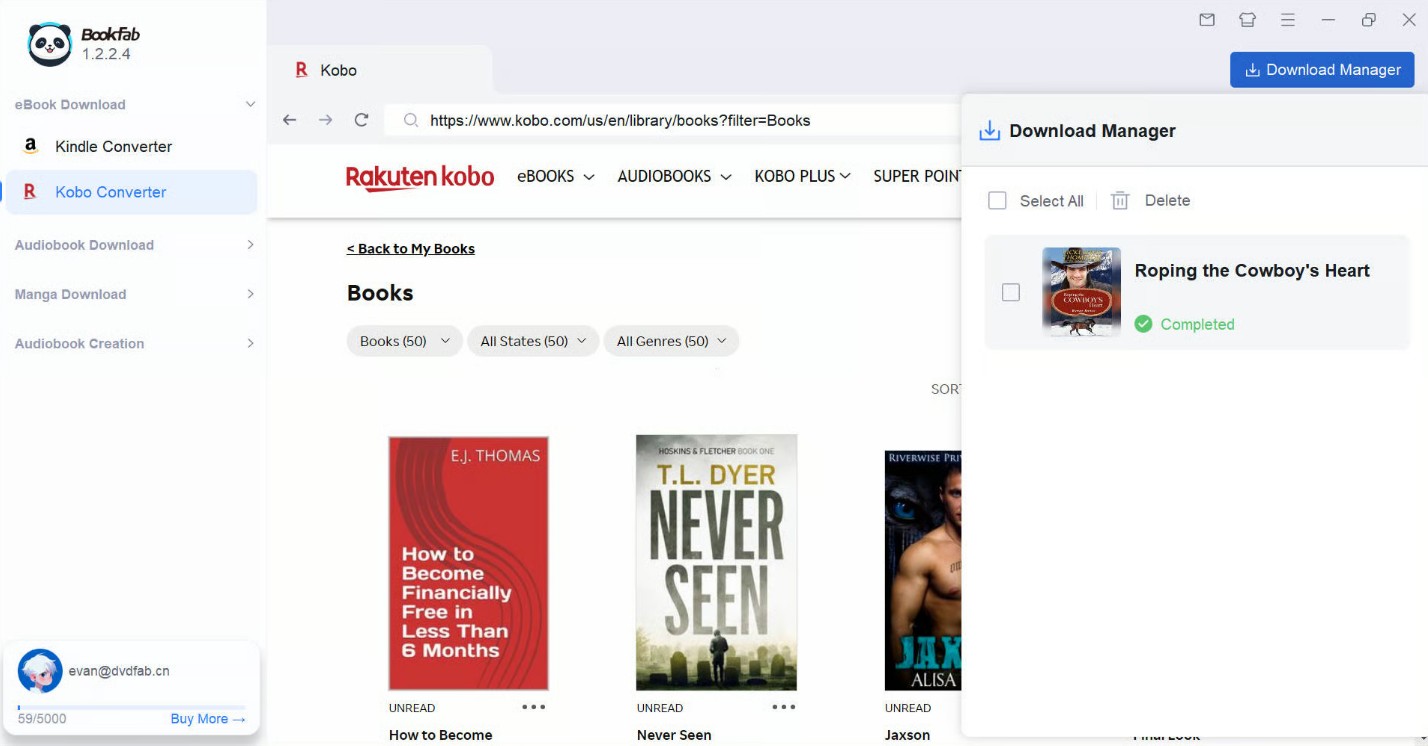
Le module Kobo présente sa propre bibliothèque, son écran de connexion et son choix de format. Kindle Converter suit un autre parcours fondé sur les livres locaux détectés sous Windows ; les deux modules ne prennent donc pas les mêmes sources.
Formats EPUB et PDF, mise en page et métadonnées
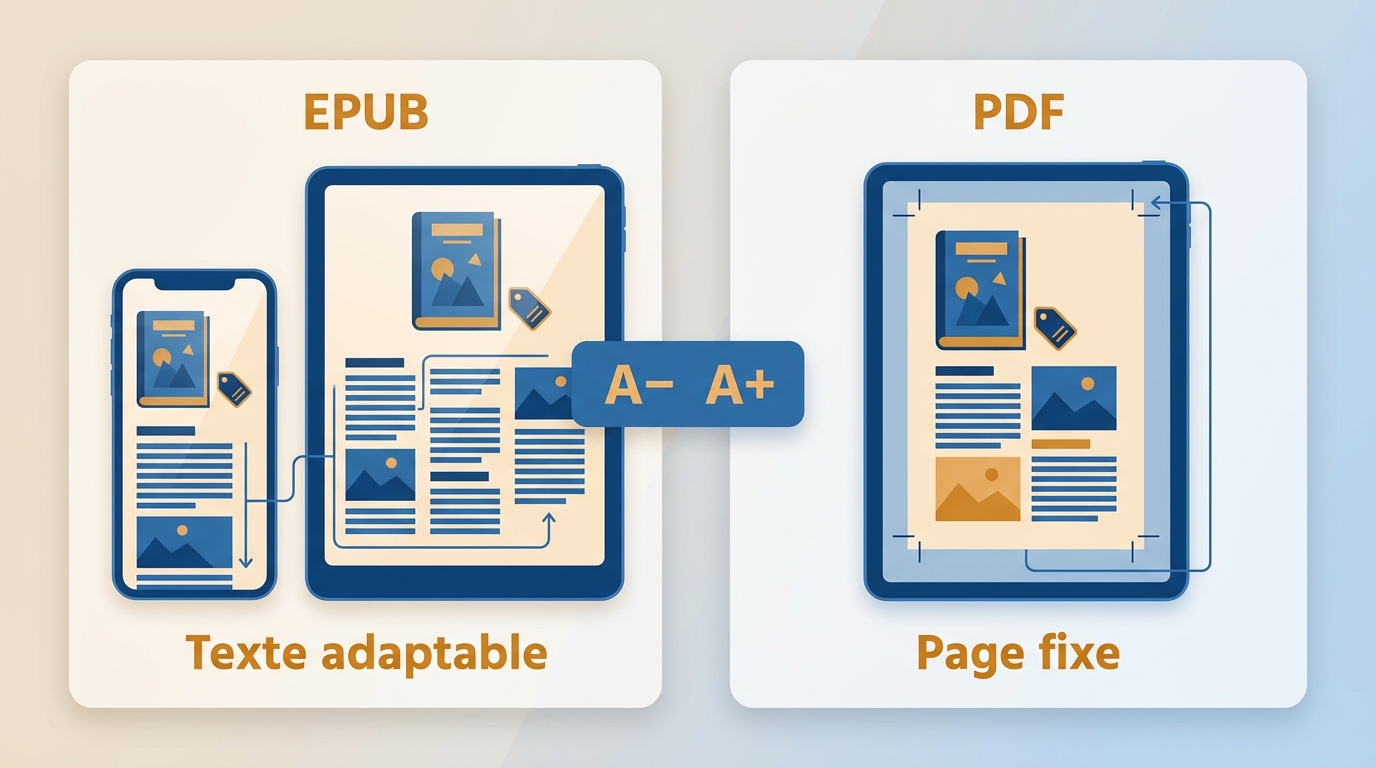
Le format de sortie détermine le confort de lecture plus sûrement qu’une promesse générale de compatibilité. L’EPUB adapte le texte à l’écran ; le PDF conserve une page fixe, souvent moins lisible sur une petite liseuse.
Choisir le format selon l’application cible
- EPUB : texte redimensionnable, sommaire et styles adaptés aux applications compatibles.
- PDF : dimensions de page stables, utiles lorsque la disposition doit rester proche de l’original.
- Kindle vers PDF : vérifiez la pagination, les images et les notes avant l’archivage ou l’impression.
Les formats EPUB et PDF ne garantissent pas à eux seuls une restitution identique. Le type de livre, la source et la structure du fichier influencent le résultat.
Contrôler les métadonnées et la structure
BookFab Kindle Converter est annoncé comme conservant la couverture, le titre et l’auteur. Après conversion, vérifiez aussi l’ordre des chapitres, les liens du sommaire, les notes et le rendu des images. La génération d’un fichier ne prouve pas que toute sa structure est correcte.
Dépanner l’accès et la conversion
Un diagnostic utile part du symptôme et de la source. Répéter une conversion sur la même entrée ne corrige ni un compte non autorisé, ni un fichier incomplet, ni une version d’application incompatible.
- L’ACSM est importé comme un livre : ouvrez-le dans Adobe Digital Editions ; l’ACSM sert à obtenir le fichier associé.
- ADE refuse l’ouverture : contrôlez l’identifiant autorisé, la date du prêt et la disponibilité du titre auprès du fournisseur.
- Calibre n’ouvre pas le fichier : vérifiez d’abord qu’il s’ouvre dans l’application officielle. Calibre seul ne remplace pas l’autorisation de la boutique.
- Le livre Kindle n’est pas détecté : confirmez son téléchargement local dans l’application Kindle pour Windows, puis relancez la détection dans BookFab.
- Kobo ne synchronise pas le titre : rétablissez l’accès dans Kobo Desktop ou sur la liseuse avant toute autre manipulation.
Le terme « dépannage DeDRM Calibre » renvoie souvent à un décalage entre versions. Si un ancien tutoriel pointe vers l’archive historique DeDRM 10.0.20, ne l’utilisez pas comme procédure actuelle : une archive figée peut être incompatible avec la version installée de Calibre.
Cadre juridique et précautions en France
En France, l’article L331-5 du Code de la propriété intellectuelle protège les mesures techniques et encadre notamment l’interopérabilité. Le fait d’avoir acheté ou emprunté un ebook ne transforme pas automatiquement le fichier en contenu librement copiable ou partageable.
Accès personnel, interopérabilité et redistribution
Trois questions doivent rester séparées : le droit d’accéder au livre, la possibilité technique de le lire dans un autre environnement et le droit de transmettre une copie. Une utilisation personnelle n’autorise pas la mise en ligne, l’envoi à des tiers ou la diffusion d’un fichier converti. Pour un cas litigieux, les conditions de la boutique et un conseil juridique qualifié priment sur un tutoriel technique.
FAQ : questions fréquentes sur les DRM EPUB
Q
Comment savoir si un EPUB est protégé par une mesure technique ?
Regardez d’abord ce que la boutique fournit. Un ACSM, une ouverture limitée à une application autorisée ou un message lié au compte indiquent que le fichier n’est pas un EPUB ordinaire. L’expression de recherche « supprimer le DRM de l’EPUB » ne suffit pas à identifier le système concerné.
A
Q
Un fichier ACSM est-il déjà un EPUB ?
Non. L’ACSM est un petit fichier de commande utilisé par Adobe Digital Editions pour récupérer et autoriser le livre associé. Il faut l’ouvrir dans ADE, puis vérifier le titre dans la bibliothèque de l’application.
A
Q
Que faire si le livre utilise Readium LCP ?
Utilisez l’application compatible et le code ou le compte fournis par la bibliothèque ou la librairie. Les parcours ADE, Calibre ou Kobo ne sont pas interchangeables avec LCP ; l’assistance du fournisseur est le bon point de contact si l’ouverture échoue.
A
Q
Peut-on partager un EPUB après une conversion ?
Une copie locale personnelle ne donne pas un droit de redistribution. En France, le droit d’accès, l’interopérabilité et le partage sont des questions distinctes ; évitez d’envoyer ou de publier le fichier et respectez les conditions de la boutique.
A
Conclusion : choisir selon la source du livre
Pour Adobe, Kobo ou LCP, commencez par l’application officielle et son assistance. Calibre reste pertinent pour classer et convertir des fichiers qu’il sait déjà ouvrir. Pour des livres Kindle téléchargés localement sous Windows, BookFab Kindle Converter propose une sortie EPUB ou PDF avec file d’attente et conservation des principales métadonnées.
Avant d’intégrer le résultat à votre bibliothèque, ouvrez le fichier dans l’application cible et vérifiez la couverture, la table des matières, l’ordre des chapitres, les images et les notes. Ce contrôle final révèle plus vite une incompatibilité qu’une nouvelle conversion lancée sans diagnostic.

 Comment télécharger des livres sur Libby en France : étapes, appareilspar Julien Morel - 30 septembre 2026
 Epubor Ultimate : avis 2026 sur la compatibilité, les formats et le prixpar Julien Morel - 14 septembre 2026
 DRM Kindle et Calibre : formats, compatibilité et limites en 2026par Julien Morel - 28 août 2026
![Comment Supprimer le DRM des Livres Kindle en 2026 [Testé & Vérifié]](https://r1.dvdfab.cn/images/resource/article_icon_4.jpg) Comment Supprimer le DRM des Livres Kindle en 2026 [Testé & Vérifié]par Julien Morel - 24 août 2026
Comment Supprimer le DRM des Livres Kindle en 2026 [Testé & Vérifié]par Julien Morel - 24 août 2026