
Kindle en PDF : choisir la bonne méthode selon le fichier

Résumé : Les livres Kindle sont généralement protégés par DRM. Pour convertir Kindle en PDF, vous devez d’abord supprimer ce chiffrement à l’aide d’un logiciel spécialisé, puis convertir le format. Ce tutoriel présente trois façons de convertir des fichiers Kindle en PDF : utiliser l’outil gratuit Calibre avec le plugin DeDRM, l’outil professionnel BookFab Kindle Converter, ou des convertisseurs en ligne comme Zamzar.
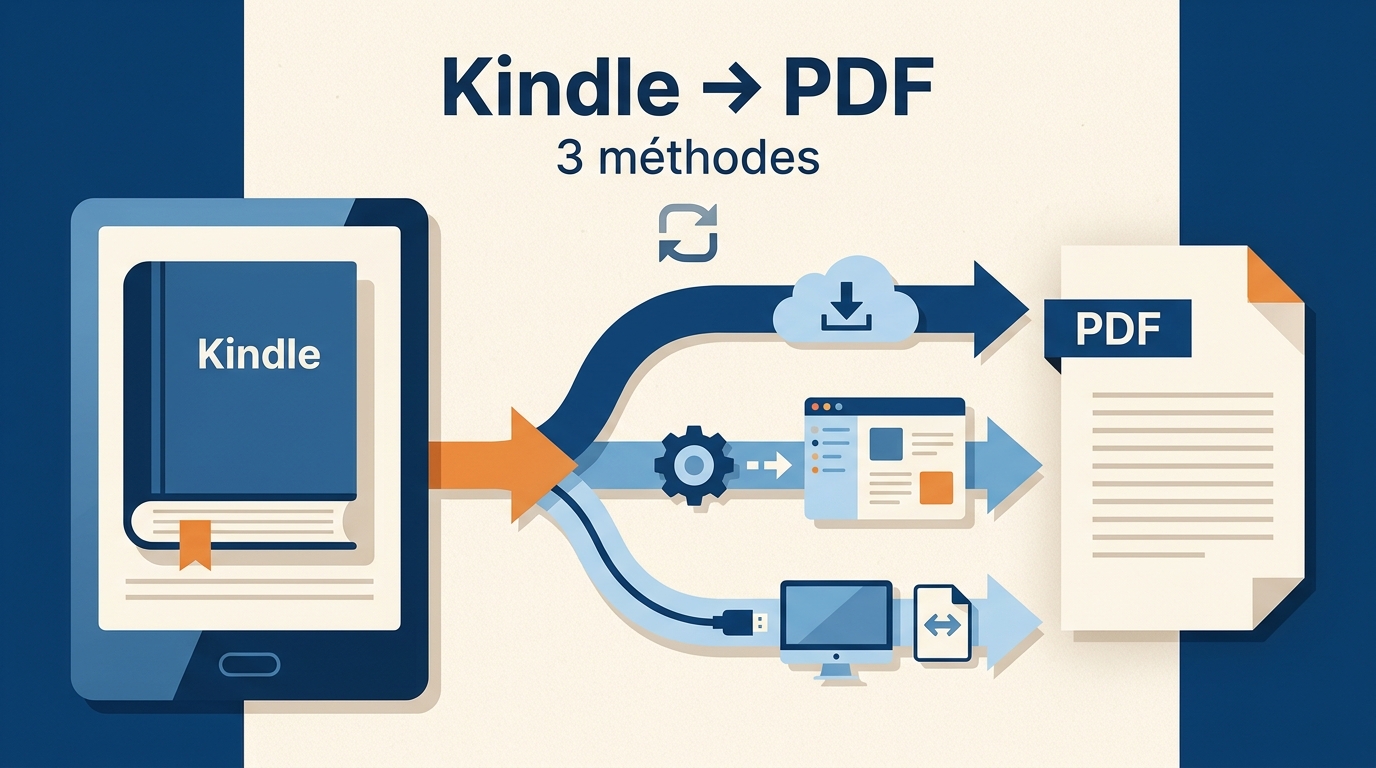
Pour lire ou annoter ailleurs un livre Kindle, identifiez d’abord son fichier local, son format et son état de protection. Ce guide compare Calibre, Zamzar et BookFab pour créer le PDF. Dans le sens inverse, Envoyer vers Kindle suffit souvent à transférer un PDF vers une liseuse.
Table des matières
En pratique, Zamzar sert surtout à un petit fichier sans protection, Calibre aux lecteurs prêts à régler la conversion, et BookFab à une bibliothèque locale sous Windows. Avant de convertir, vérifiez si Amazon propose déjà un téléchargement EPUB ou PDF pour l’achat concerné.
Choisir une méthode Kindle vers PDF
Le bon convertisseur Kindle en PDF dépend d’abord du format Kindle en PDF à produire, de la protection du fichier et du volume de livres. Un outil adapté à un MOBI isolé peut échouer sur un fichier KFX récent ou demander trop de réglages pour une bibliothèque entière.
| Format source | Situation de la protection | Méthode adaptée | Limite principale | Profil idéal |
| AZW | Sans protection | Zamzar ou Calibre | Mise en page à contrôler | Conversion ponctuelle |
| AZW3 | Sans protection ou variable | Calibre ou BookFab | Réglages parfois nécessaires | Lecteur prêt à vérifier |
| KFX | Compatibilité variable | Calibre avec extensions ou BookFab | Échec possible sur fichier récent | Diagnostic préalable |
| MOBI | Sans protection | Zamzar, Calibre ou BookFab | Structure parfois simplifiée | Petit fichier ou lot |
| PRC | Sans protection | Zamzar ou Calibre | Contenu à tester | Besoin ponctuel |
Références du tableau : la page officielle de Calibre et la page officielle de Zamzar.
Le diagnostic du fichier compte davantage que le nom de l’outil : vérifiez l’extension, la disponibilité locale et la lisibilité du livre avant de choisir une méthode KFX vers PDF ou AZW vers PDF.
Convertir Kindle en PDF avec Calibre
Calibre convient surtout aux fichiers accessibles localement et aux lecteurs prêts à diagnostiquer les formats. Ce flux Calibre Kindle en PDF offre des réglages détaillés, mais la compatibilité varie avec les fichiers protégés et certains KFX récents peuvent rester incompatibles malgré des extensions à jour.
Installer Calibre et les extensions
Au 7 août 2026, Calibre 9.13 est la version officielle disponible. Téléchargez Calibre depuis son site officiel, puis installez la version correspondant à Windows, macOS ou Linux.
- Installez Calibre et ouvrez les préférences de l’application.
- Identifiez l’extension du livre local avant d’ajouter un module complémentaire.
- Ajoutez uniquement les extensions nécessaires à la lecture du format concerné, puis redémarrez Calibre.
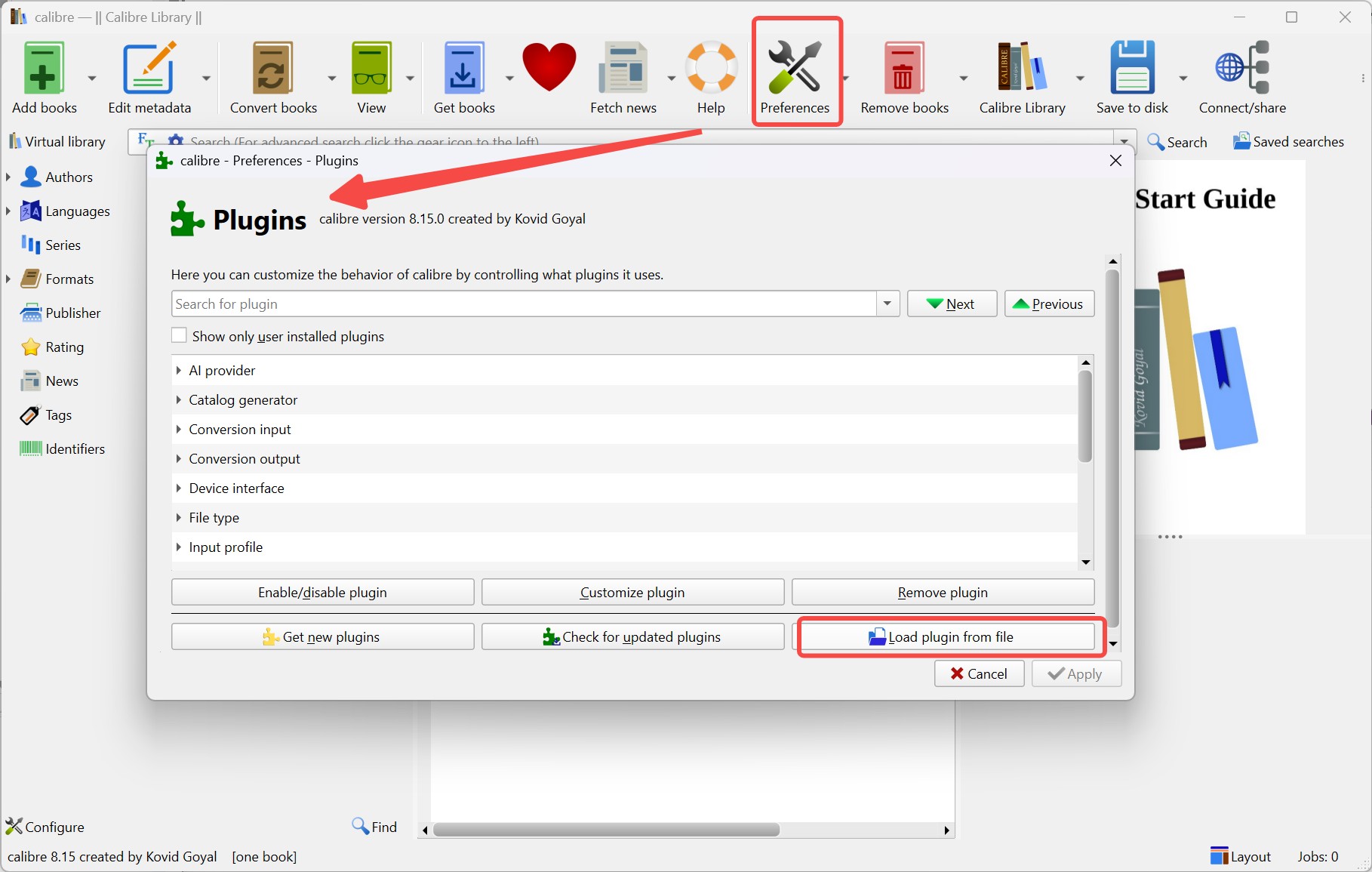
Les anciens flux peuvent fonctionner avec certains fichiers, mais une extension à jour ne suffit pas toujours pour un KFX récent. Calibre est donc moins adapté à une personne qui attend un parcours prévisible sans réglages.
Ajouter les livres Kindle à Calibre
Dans la bibliothèque Amazon, téléchargez l’achat concerné avec l’application Kindle compatible, puis attendez la fin du téléchargement local. Vérifiez que le fichier apparaît dans le dossier de contenu avant d’ouvrir Calibre ; si la bibliothèque reste absente, le diagnostic Kindle non détecté sur PC couvre les contrôles utiles.
- Ouvrez Calibre et sélectionnez Ajouter des livres.
- Choisissez le fichier Kindle présent sur l’ordinateur.
- Contrôlez le titre et le format affichés dans la bibliothèque Calibre.
Convertir les livres Kindle en PDF
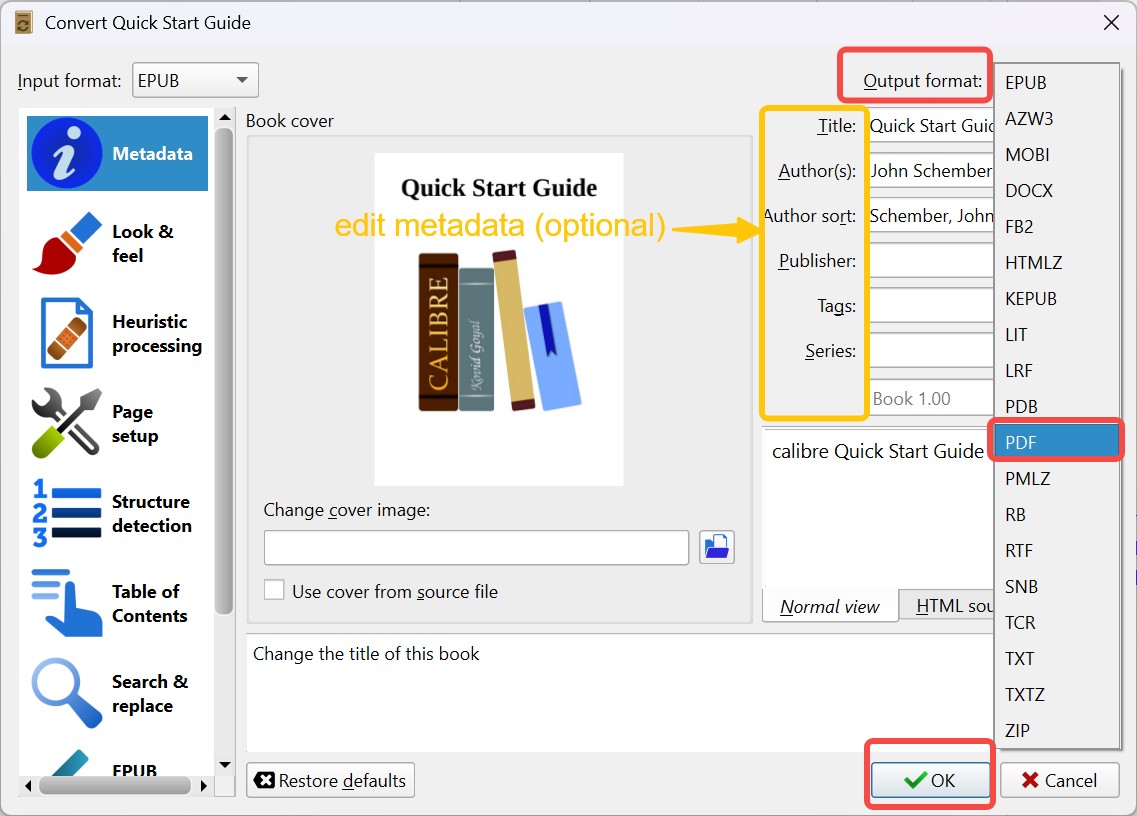
Une fois le livre importé et lisible, sélectionnez-le puis ouvrez la fenêtre de conversion. Cette étape permet de convertir Kindle en PDF et d’ajuster le format de page avant de lancer le traitement.
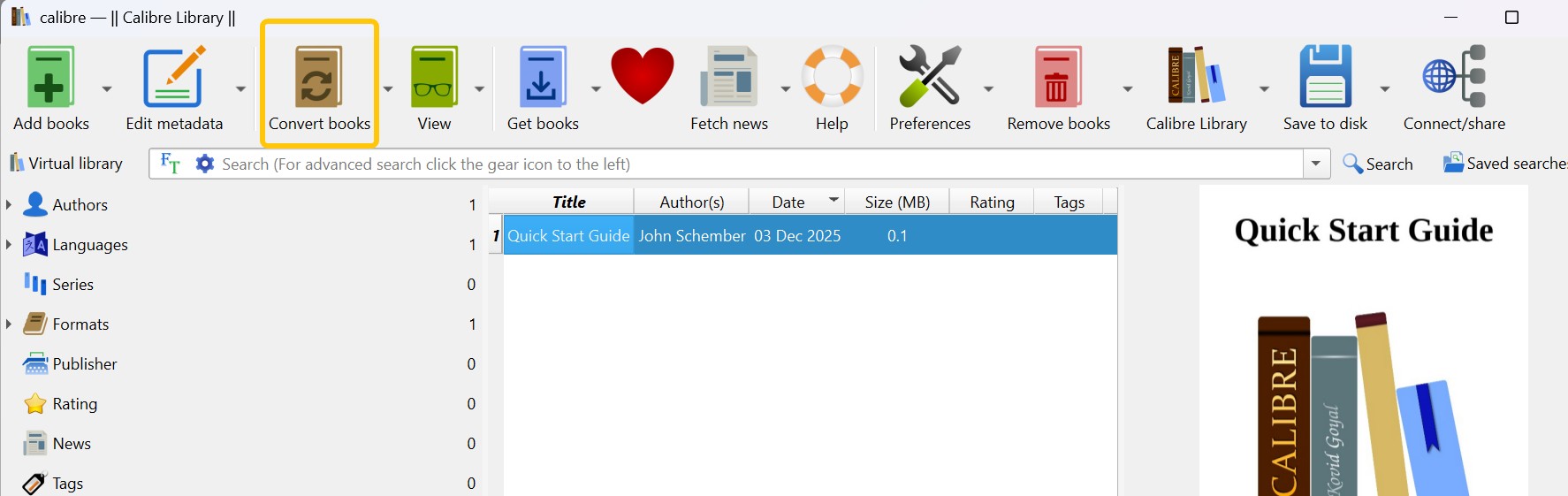
- Cliquez sur Convertir les livres.
- Choisissez PDF comme format de sortie.
- Réglez la taille de page, les marges et les polices selon l’écran cible.
- Validez pour créer le PDF.
Vérifier la conversion et la mise en page
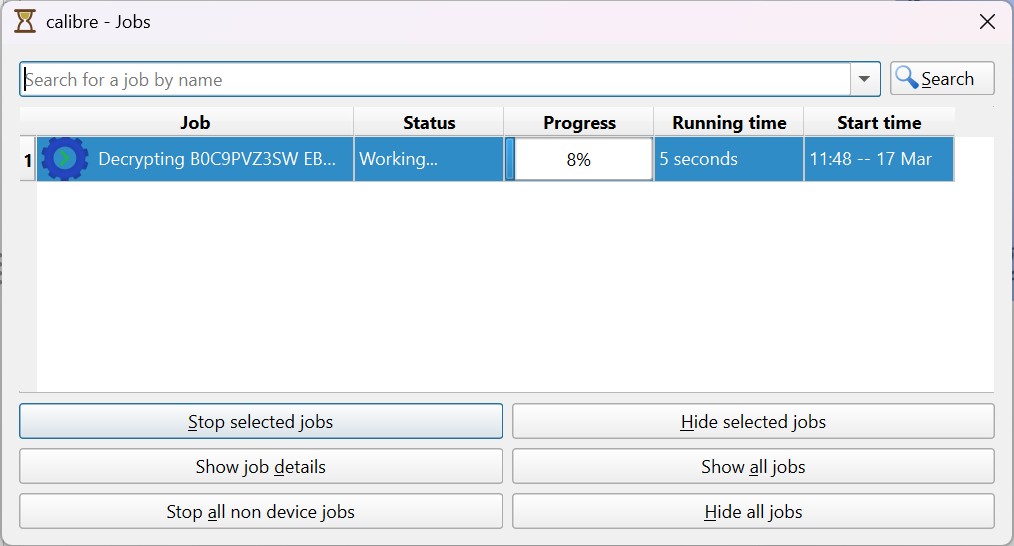
Un fichier généré n’est pas encore un résultat validé. Ouvrez le panneau des tâches, attendez la fin du traitement, puis contrôlez le PDF dans un lecteur distinct de Calibre.

- Zoomez des pages contenant des images ou des graphiques.
- Comparez les marges, les polices et les sauts de page avec le livre source.
- Testez le sommaire et vérifiez que les chapitres restent dans le bon ordre.
Le constat utile est simple : un PDF techniquement créé n’est pas forcément confortable à lire. Corrigez les réglages ou changez de méthode si les pages sont tronquées ou si les illustrations se déplacent.
Convertir Kindle en PDF avec Zamzar
Zamzar est un convertisseur Kindle en PDF en ligne adapté à un petit fichier sans protection. La formule gratuite accepte jusqu’à 50 Mo, tandis que l’adresse e-mail reste facultative et sert uniquement à recevoir une notification.
Cette méthode convient à un fichier ponctuel déjà disponible sur l’ordinateur. Elle est moins adaptée à une bibliothèque, à un document sensible ou à un fichier dont la protection empêche l’importation.
Importer le fichier dans Zamzar
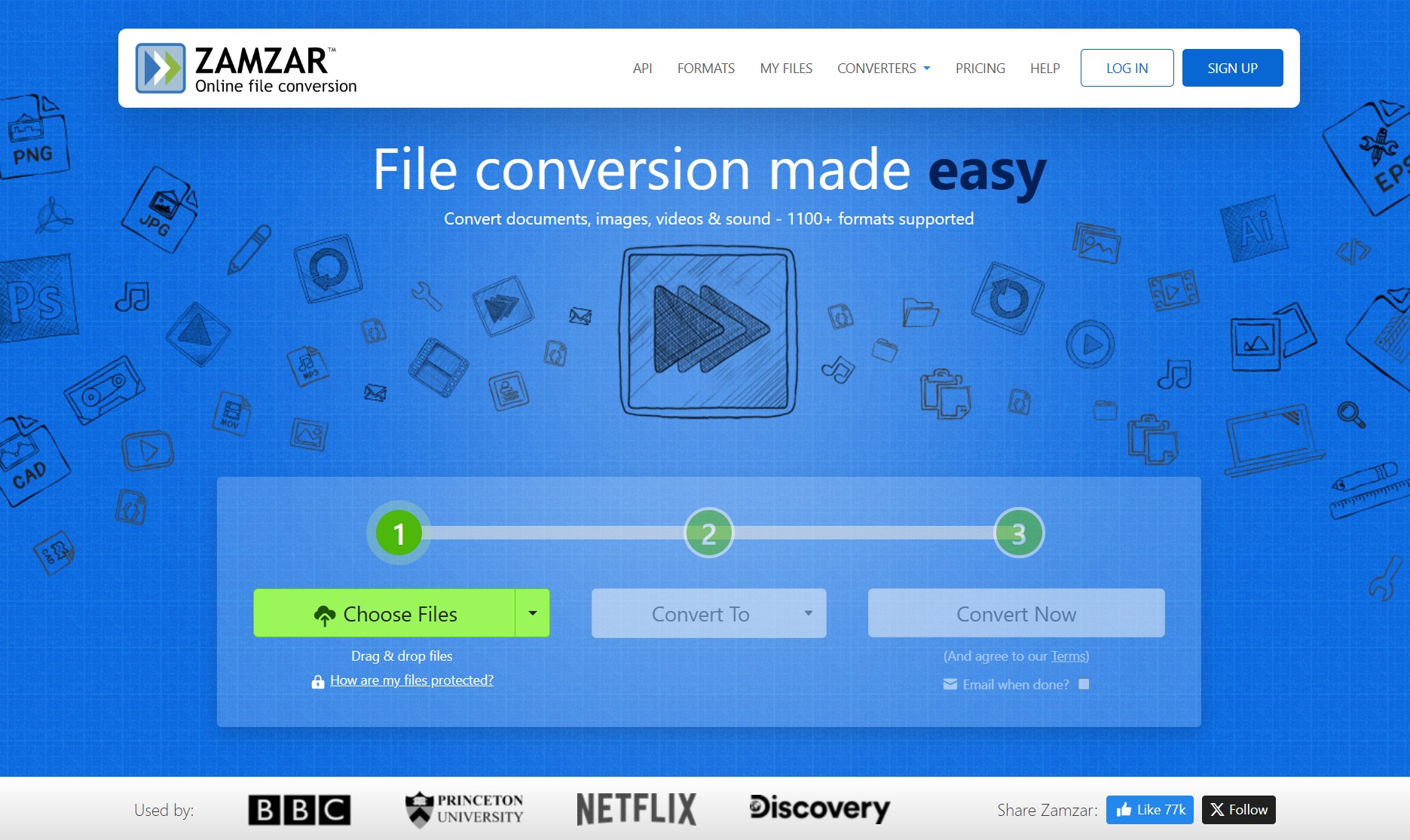
Ouvrez Zamzar, sélectionnez le fichier AZW, MOBI ou PRC accessible localement, puis vérifiez son nom et sa taille avant l’envoi. Un livre qui ne s’ouvre pas dans son application d’origine ne doit pas être téléversé en espérant que la conversion corrige le problème.
Lancer la conversion en PDF
- Choisissez PDF dans la liste des formats de sortie.
- Lancez la conversion du livre Kindle en PDF.
- Activez la notification par e-mail seulement si vous la souhaitez.
Le traitement en ligne dépend de la taille du fichier, de la connexion et de la charge du service.
Télécharger le PDF converti
Lorsque le bouton de téléchargement apparaît, enregistrez le PDF sur l’ordinateur et ouvrez-le immédiatement. Vérifiez au moins la couverture, le début d’un chapitre et une page illustrée avant de supprimer le fichier source local.
Convertir une bibliothèque Kindle avec BookFab
Le BookFab Kindle Converter propose un flux guidé sous Windows pour détecter des livres Kindle téléchargés localement, choisir PDF ou EPUB et traiter plusieurs titres. Il prend en charge les sources KFX, AZW3 et MOBI tout en conservant les principales métadonnées.
La fiche du convertisseur Kindle présente l’interface et les conditions d’utilisation. L’outil convient aux lecteurs qui veulent réduire les manipulations sur une bibliothèque locale ; il est moins pertinent pour un seul fichier sans protection que Zamzar ou Calibre peut déjà convertir.
Tutoriel vidéo avec BookFab
La vidéo montre le même ordre d’opérations que le guide ci-dessous : préparer les livres dans l’application Kindle pour Windows, ouvrir le module, choisir PDF, sélectionner les titres et ouvrir le dossier de sortie.
Télécharger les livres via Kindle for PC
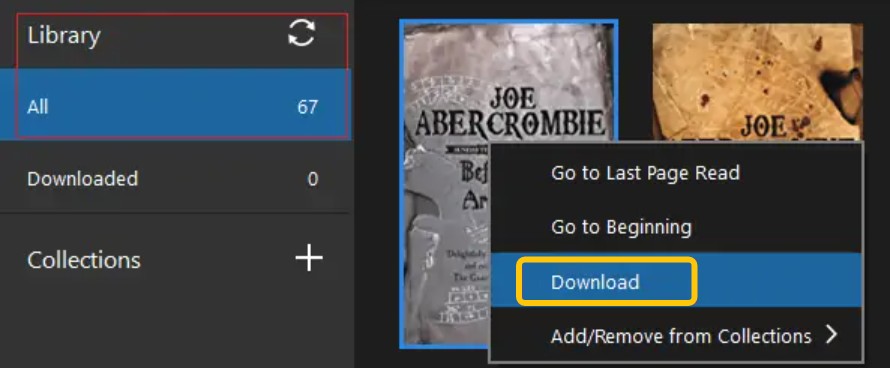
Ouvrez l’application Kindle pour Windows, connectez le compte autorisé et téléchargez les achats concernés. Attendez que chaque titre soit entièrement disponible hors ligne avant de fermer l’application.
Ouvrir le convertisseur BookFab
Installez BookFab sous Windows, lancez l’application, puis choisissez le module Kindle dans la barre latérale. Le logiciel nécessite l’application Kindle pour Windows afin d’analyser les livres déjà téléchargés sur l’ordinateur.
Choisir PDF et sélectionner les livres
Dans les paramètres du module, sélectionnez PDF comme format de sortie. BookFab peut aussi produire un EPUB, mais le choix doit correspondre à l’usage prévu : le PDF conserve une page fixe, tandis que l’EPUB adapte davantage le texte à l’écran.
Si le fichier de départ est déjà au format EPUB, un convertisseur EPUB en PDF sera généralement plus adapté qu’un flux complet de conversion Kindle.
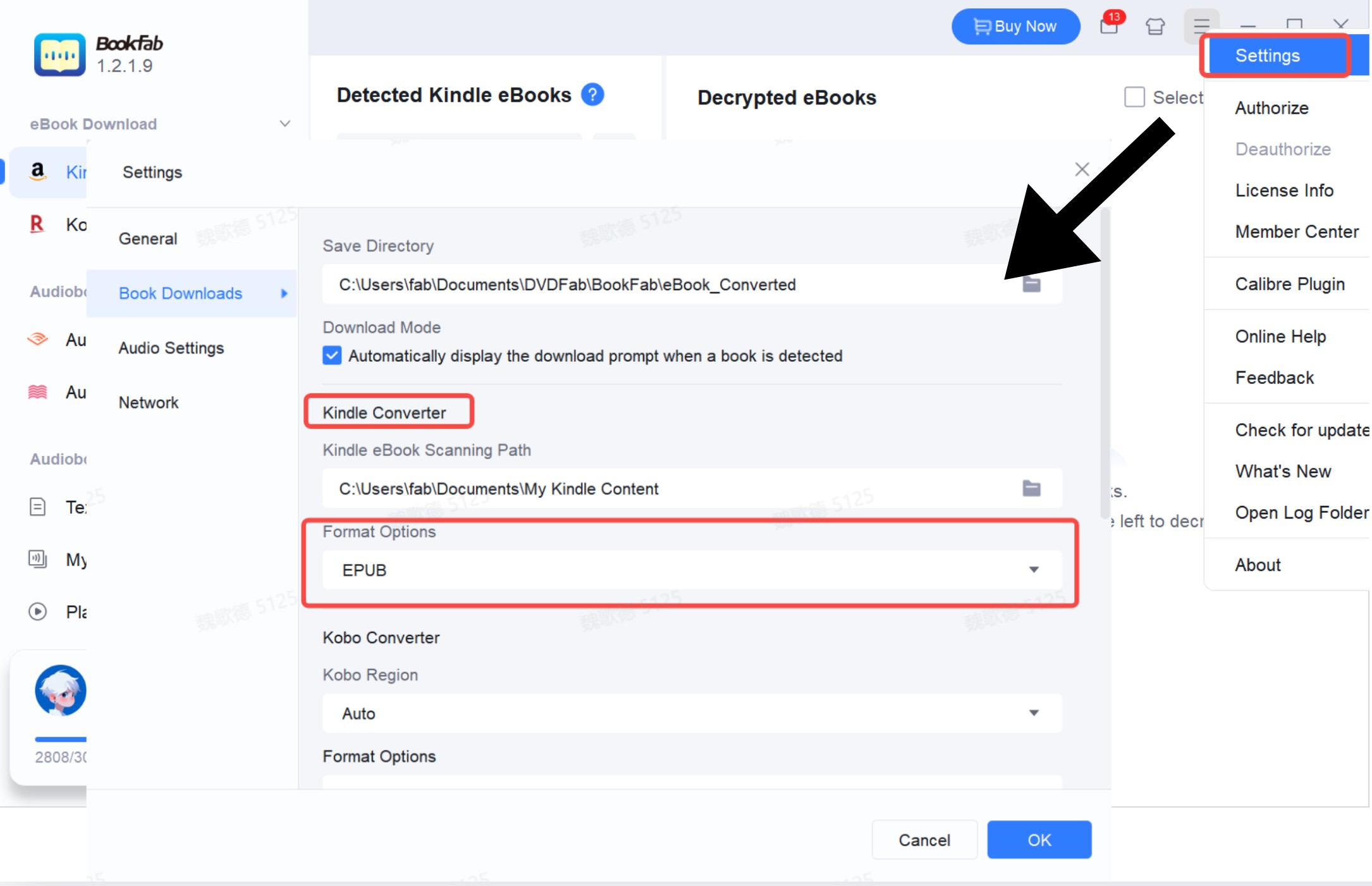
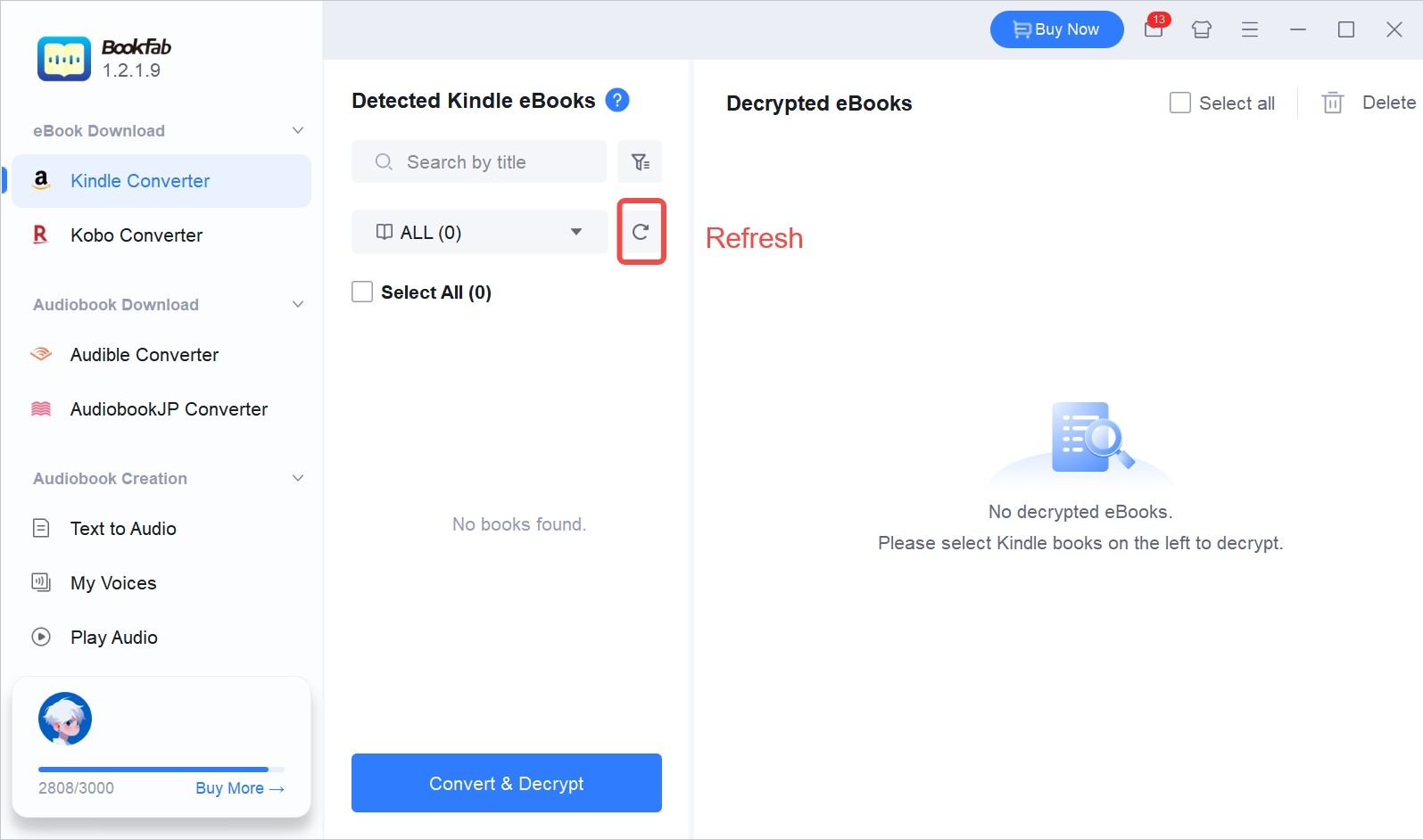
Actualisez ensuite la bibliothèque et cochez les titres à convertir. Si les livres ne s’affichent pas, vérifiez d’abord que leur téléchargement est terminé, puis suivez les contrôles de la page Kindle non détecté sur PC sans modifier les fichiers au hasard.
Convertir les livres en PDF
Pour les contenus auxquels vous êtes autorisé à accéder, lorsque les conditions de la plateforme et le droit applicable le permettent, BookFab peut enregistrer une copie locale en PDF destinée à un usage personnel.
- Lancez la conversion des titres sélectionnés.
- Suivez chaque tâche dans la file de traitement.
- Une fois l’opération terminée, ouvrez le dossier de sortie depuis l’icône du livre.
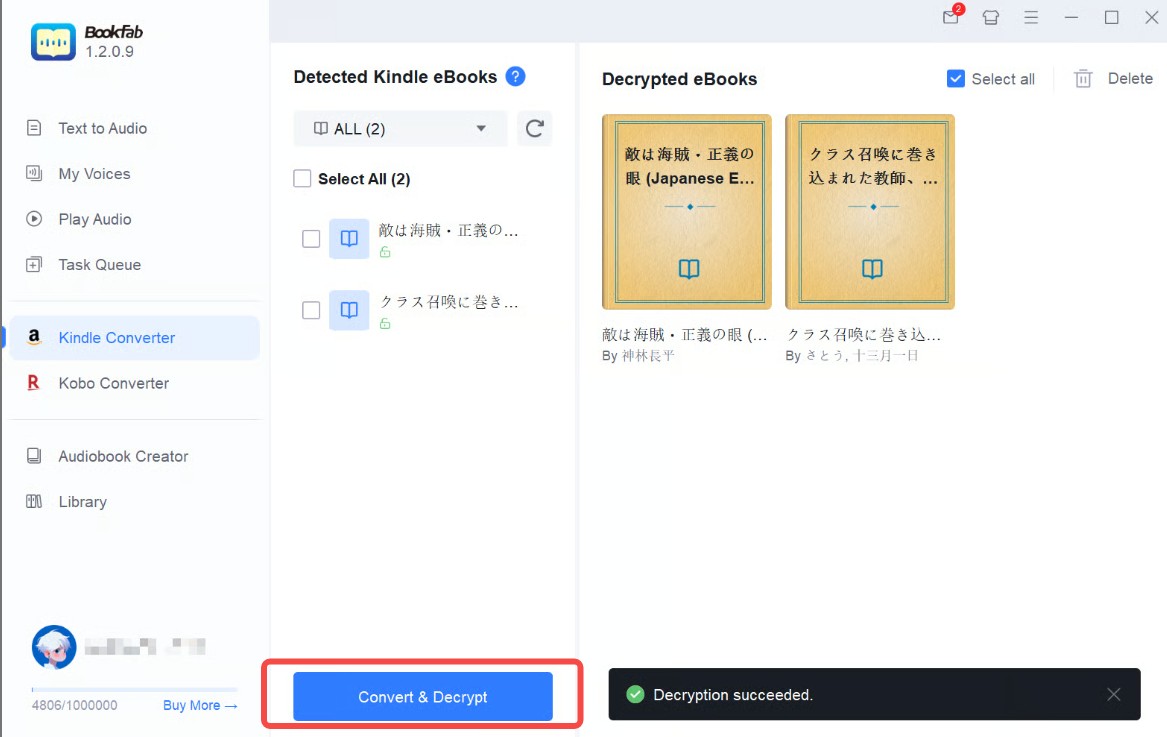
BookFab prend en charge le traitement par lots et conserve notamment la couverture, le titre et l’auteur. Pour une organisation déjà centrée sur Calibre, le plugin BookFab pour Calibre est inclus après l’achat du convertisseur.
Téléchargement direct ou conversion nécessaire ?
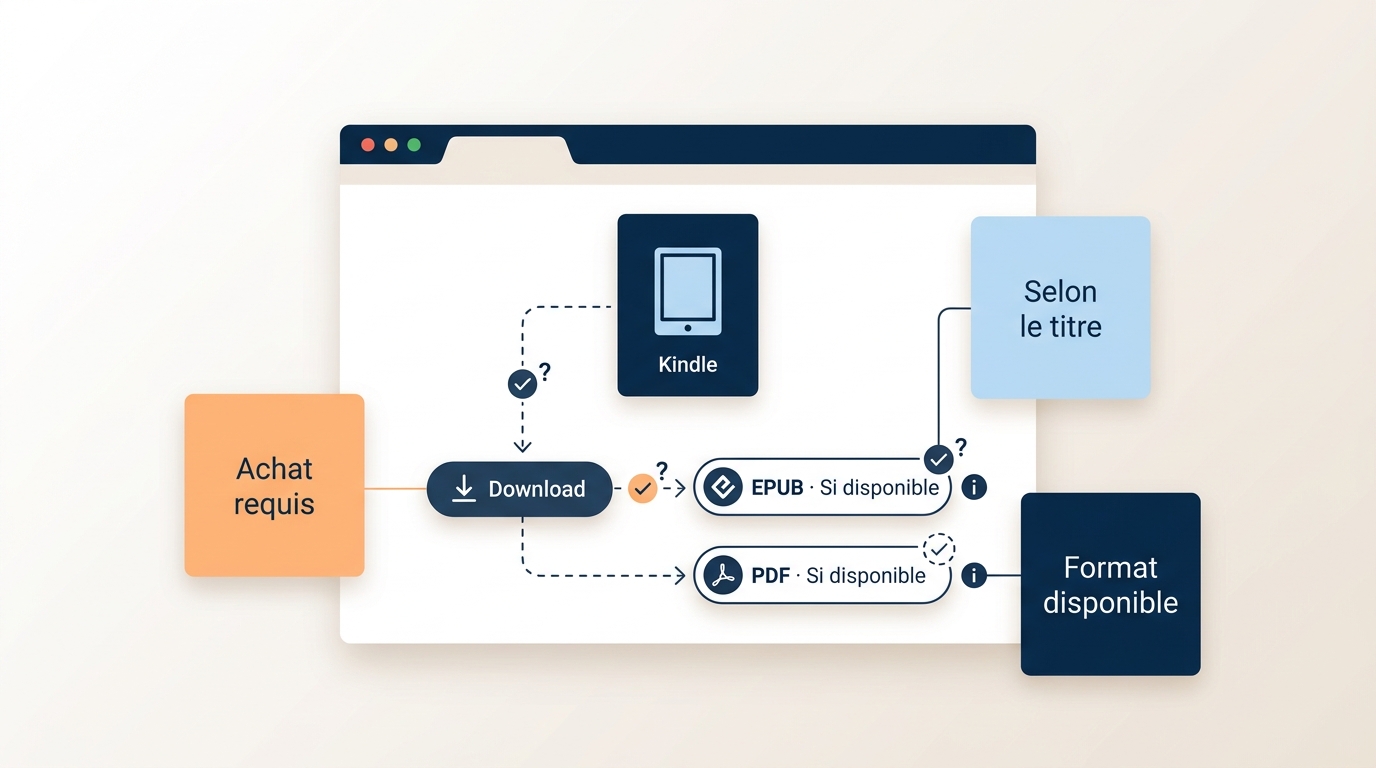
Le téléchargement officiel doit être vérifié avant toute conversion. Amazon permet d’exporter en EPUB ou PDF les achats éligibles explicitement proposés sans protection numérique par l’éditeur ; Kindle Unlimited et les prêts n’entrent pas dans ce parcours.
- Connectez-vous au compte Amazon ayant acheté le livre.
- Ouvrez la gestion du contenu et recherchez l’option proposée par Amazon pour les livres éligibles.
- Vérifiez que l’éditeur a activé le téléchargement et que le titre est annoncé sans protection numérique.
Si ces trois conditions sont réunies, téléchargez le fichier officiel : aucune conversion n’est nécessaire. Sinon, choisissez une méthode compatible avec le fichier local sans considérer un logiciel comme une réponse universelle. Ce contrôle officiel reste l’étape la plus fiable.
Questions fréquentes sur Kindle en PDF
Est-il légal de convertir un livre Kindle en PDF ?
En France, la réponse dépend du droit applicable et des conditions d’utilisation d’Amazon. Limitez l’opération aux contenus accessibles légitimement et à un usage personnel. Le partage, la vente ou la mise en ligne du PDF relèvent d’un autre cadre ; pour un cas particulier, demandez un avis juridique adapté.
APeut-on convertir Kindle Unlimited en PDF ?
Les titres Kindle Unlimited sont des prêts et ne sont pas éligibles au téléchargement EPUB ou PDF officiel d’Amazon.
APourquoi la mise en page change-t-elle après conversion ?
Un livre Kindle utilise souvent une mise en page adaptable, alors que le PDF fixe les dimensions de la page. Après conversion, contrôlez les images, les graphiques, les marges, les polices et les sauts de page. La qualité dépend du format source, de la complexité du document et des réglages choisis.
APourquoi certains fichiers KFX résistent-ils à Calibre ?
Le passage d’un fichier KFX en PDF dépend de sa génération, de sa présence locale, de la version de Calibre et de la compatibilité des extensions. Un KFX récent peut échouer même avec des composants à jour. Calibre convient au diagnostic manuel ; un flux guidé réduit les réglages, mais la compatibilité reste variable.
APeut-on transférer le PDF obtenu vers d’autres appareils ?
Oui, le PDF obtenu peut être copié par câble USB, stockage en ligne ou application compatible. Ce transfert concerne le fichier produit, pas le livre Kindle source : la récupération et le transfert de l’original dépendent des options disponibles sur le compte Amazon.
AFaut-il convertir un PDF avant de l’envoyer vers Kindle ?
Pas systématiquement. Cette question concerne le sens PDF vers Kindle, inverse à celui de ce guide. Envoyer vers Kindle accepte le PDF comme option officielle ; une conversion préalable peut améliorer la lisibilité d’un document complexe, mais elle n’est pas nécessaire pour chaque fichier.
AConclusion : quelle méthode choisir ?
Pour un petit fichier sans protection, Zamzar réduit les étapes. Calibre convient aux lecteurs prêts à régler et diagnostiquer la conversion. BookFab propose un parcours plus guidé sous Windows lorsque ses formats pris en charge correspondent au livre. Vérifiez toujours l’éligibilité au téléchargement officiel avant de choisir un outil.
Ouvrez enfin le PDF dans l’application de lecture cible afin de contrôler la couverture, le sommaire, l’ordre des chapitres, les images et le rendu des polices avant de l’intégrer à votre bibliothèque principale.

 Comment télécharger des livres sur Libby en France : étapes, appareilspar Julien Morel - 30 septembre 2026
 EPUB to Kindle : envoi officiel, Calibre et contrôlespar Julien Morel - 24 août 2026
 8 sources légales pour télécharger des livres PDF gratuits en Francepar Julien Morel - 14 août 2026
 Convertir EPUB en PDF : 5 outils, limites et qualité de rendupar Julien Morel - 12 août 2026