
Comment Supprimer le DRM des Livres Kindle en 2026 [Testé & Vérifié]

Résumé : Pour supprimer le DRM des livres Kindle, vous pouvez utiliser des outils tels que BookFab Kindle Converter ou Calibre avec le plugin DeDRM. Le processus général consiste à installer le logiciel, transférer vos livres Kindle sur votre ordinateur, puis les importer dans l'outil de suppression de DRM pour décryptage. Cet article présentera 3 méthodes pour supprimer le DRM des livres Kindle, y compris l'utilisation de Calibre, BookFab Kindle Converter et des scripts Python.
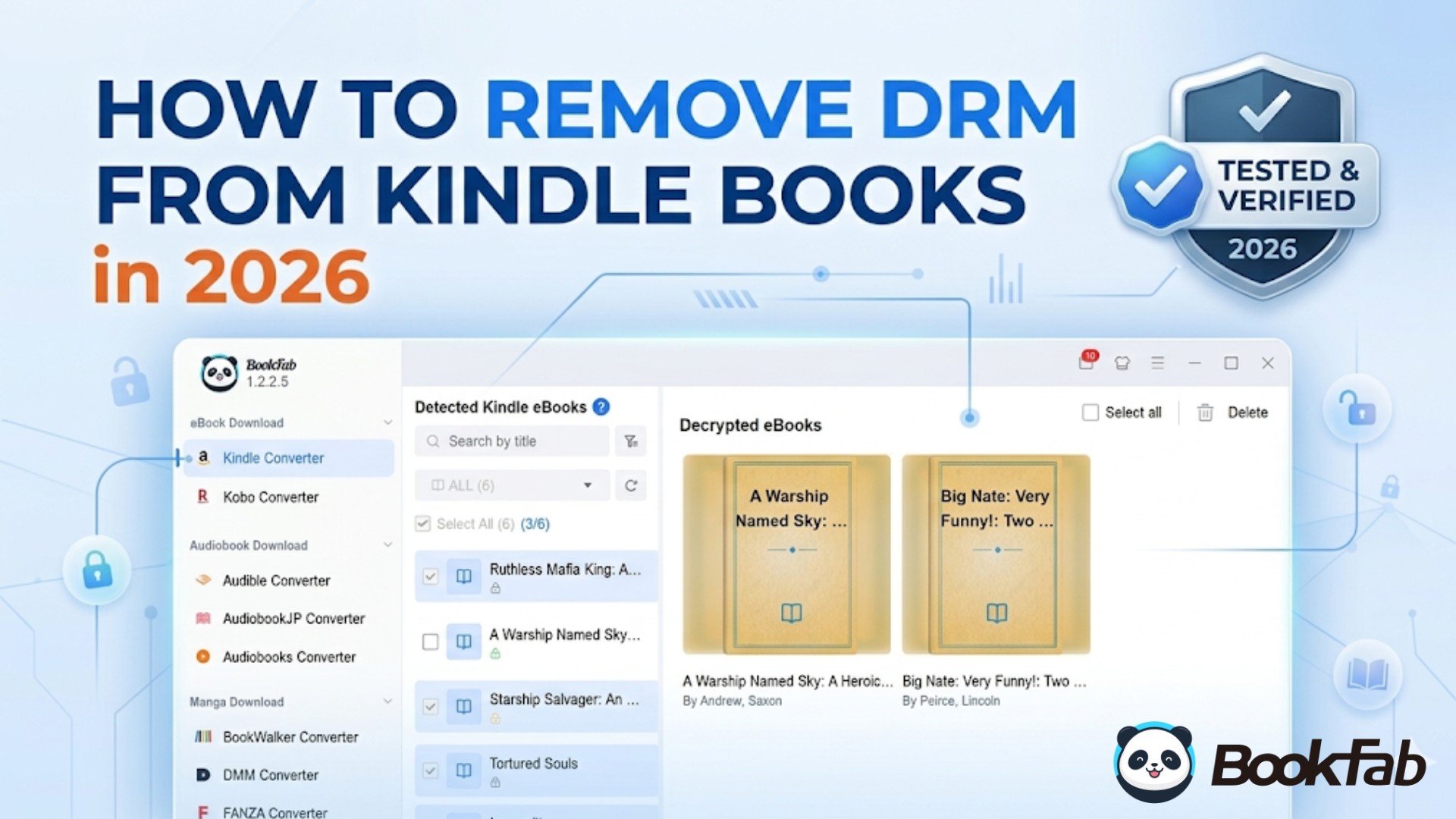
Pour supprimer le DRM des livres Kindle, vous avez besoin d'outils mis à jour capables de contourner le dernier cryptage d'Amazon. Depuis qu'Amazon a supprimé l'option "Télécharger et transférer via USB", les méthodes de décryptage traditionnelles échouent fréquemment. Ce guide fournit des instructions étape par étape pour les 3 solutions fonctionnelles en 2026 : la méthode la plus simple utilisant BookFab Kindle Converter (pour Windows et Mac), une solution gratuite et technique utilisant Calibre et la méthode du script Python.
Méthode 1. Supprimer le DRM des livres Kindle avec Calibre
Système d'exploitation : Windows (la suppression du DRM Kindle sur Mac/Linux est fortement restreinte)
Calibre peut supprimer le DRM Kindle, mais nécessite le plugin Calibre DeDRM (v10.0.17+) et l'outil KFX Key Extractor en 2026. J'ai testé plusieurs versions et j'ai constaté que Calibre offre la meilleure compatibilité avec les livres téléchargés via Kindle pour PC version 2.8.2 (build 70987). Ce guide explique le processus complet, prend environ 30 minutes à configurer, et est le mieux adapté aux utilisateurs avertis.
Étape 1 : Installer Kindle pour PC et bloquer les mises à jour
Installez Kindle pour PC 2.8.2 (build 70987) mais ne l'ouvrez PAS.
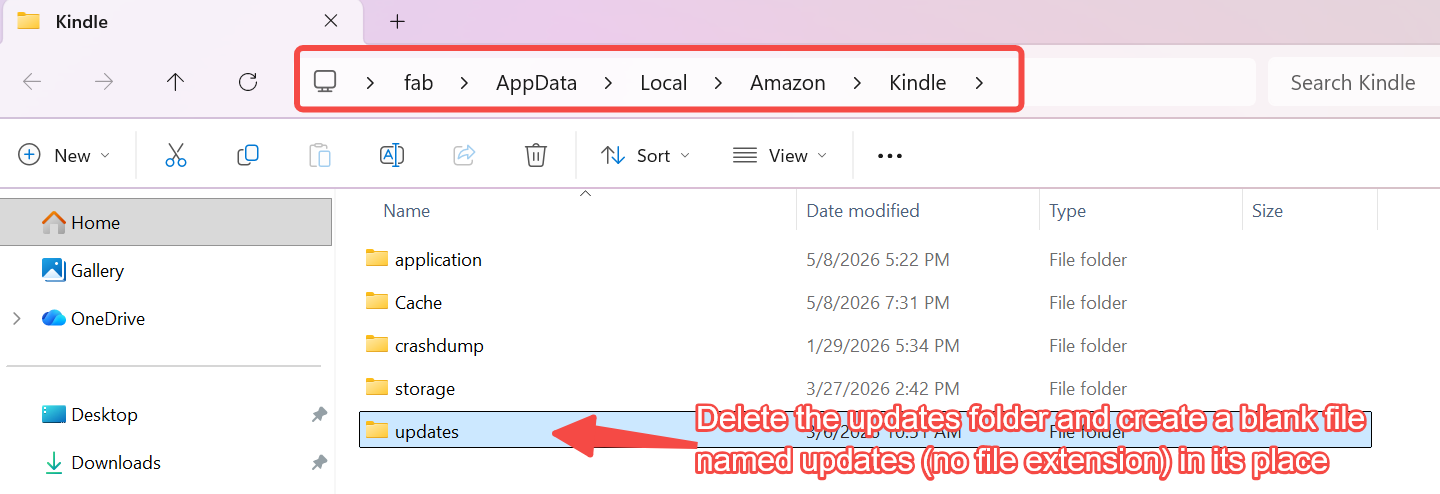
Appuyez sur Windows + R, tapez %LOCALAPPDATA%\Amazon\Kindle, et appuyez sur Entrée. Dans la fenêtre du dossier qui apparaît, supprimez le dossier des mises à jour. Ensuite, créez un fichier vide nommé updates au même endroit. Assurez-vous que le fichier n'a pas d'extension, supprimez le dossier des mises à jour et créez un fichier vide nommé updates (sans extension) à sa place.
Ouvrez Kindle pour PC, allez immédiatement dans Outils > Options > Général, et décochez "Installer automatiquement les mises à jour".
Étape 2 : Télécharger les livres Kindle
Connectez-vous à votre compte Amazon dans Kindle pour PC. Faites un clic droit et téléchargez les livres que vous souhaitez sauvegarder. Ils seront enregistrés dans C:\Users\<VotreNomUtilisateur>\Documents\My Kindle Content\.
Étape 3 : Installer les plugins Calibre DeDRM/KFX
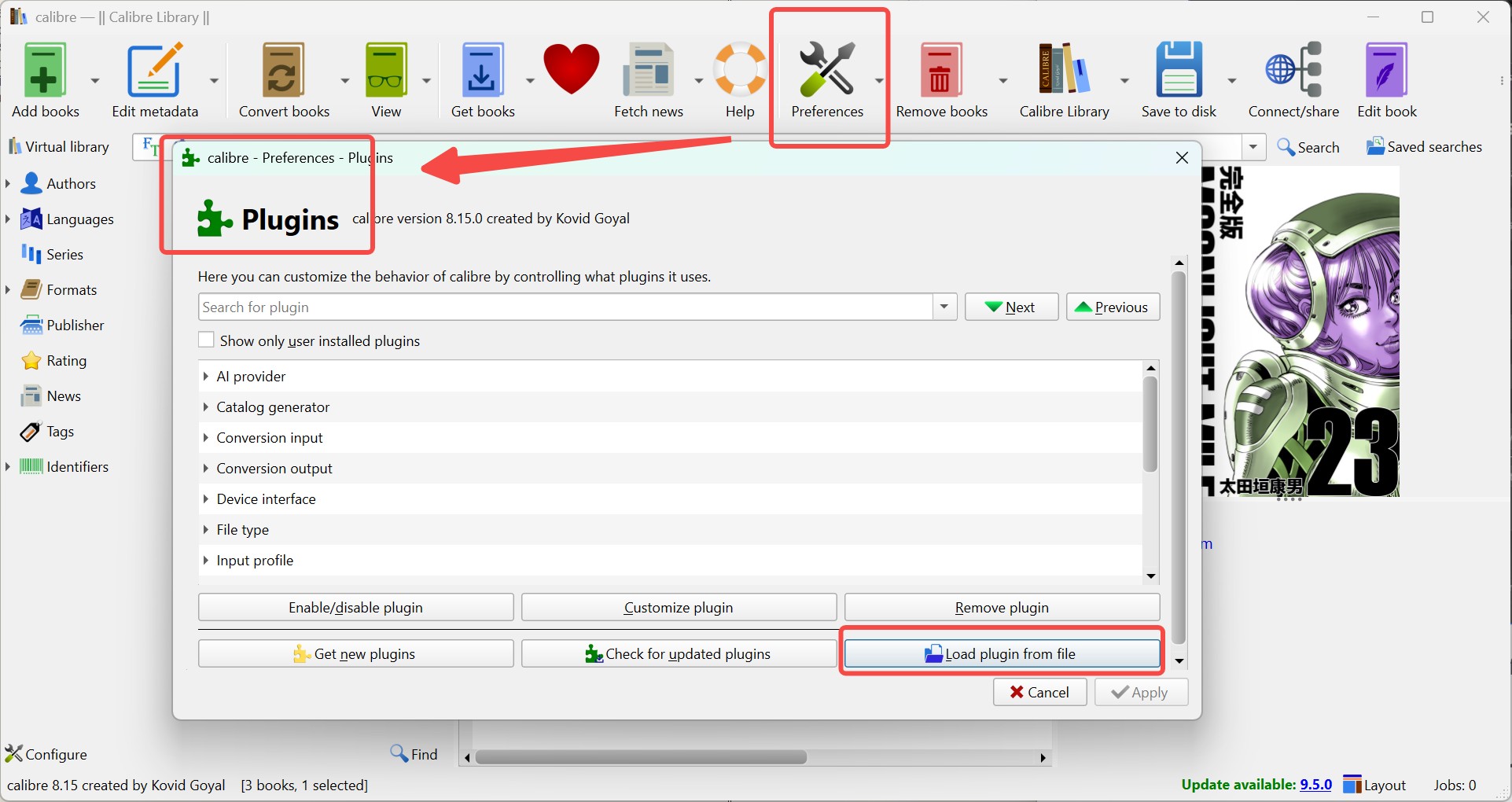
Téléchargez et extrayez le fichier zip de la version v10.0.17 depuis la page GitHub Satsuoni/DeDRM_tools. Installez et ouvrez Calibre, allez dans Préférences > Plugins > Charger le plugin depuis un fichier, et sélectionnez DeDRM_plugin.zip depuis votre dossier extrait. Ensuite, cliquez sur Plugins > Obtenir de nouveaux plugins, recherchez "KFX Input", installez-le, et redémarrez Calibre.
Étape 4 : Supprimer le DRM Kindle dans Calibre
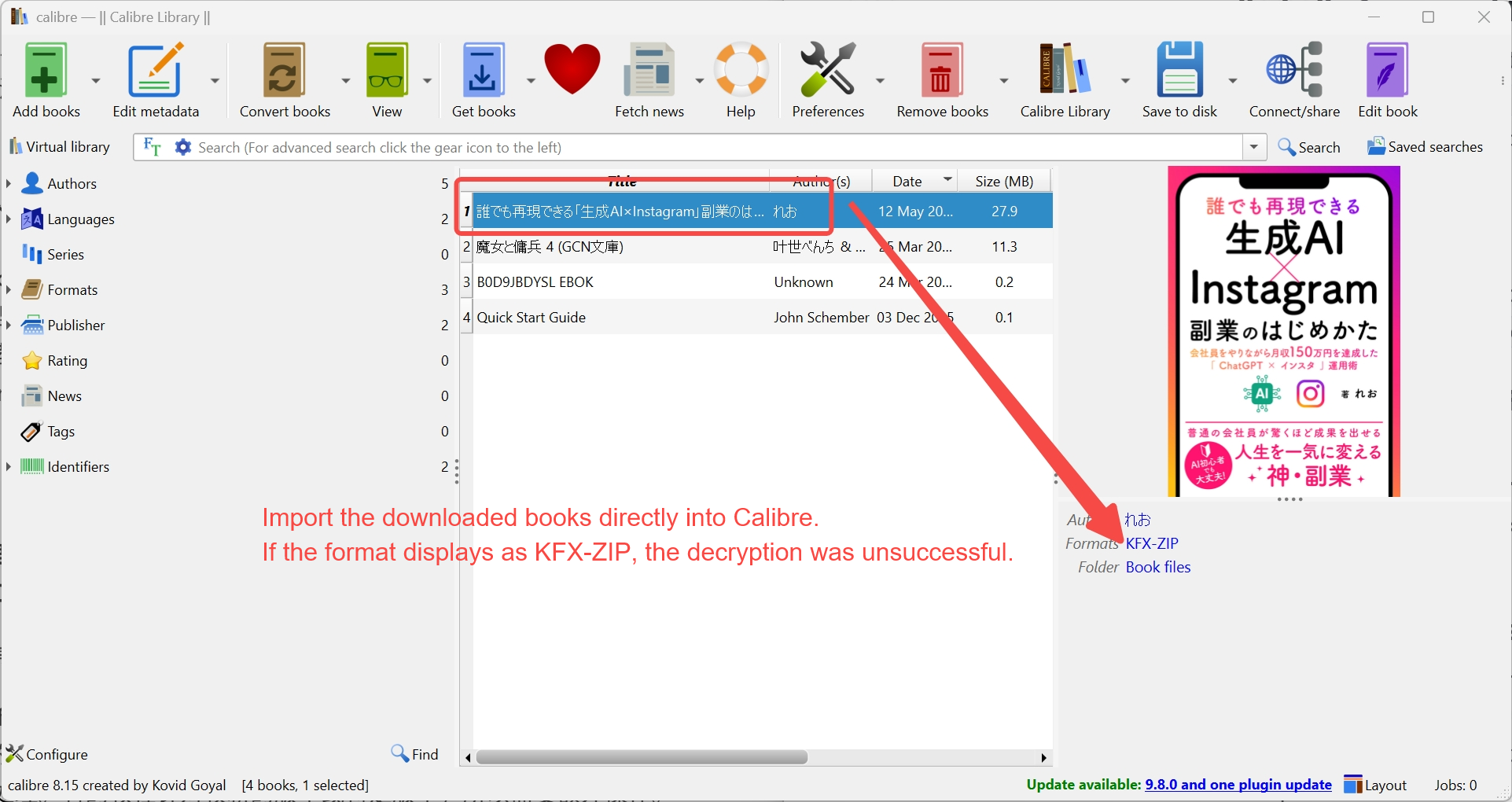
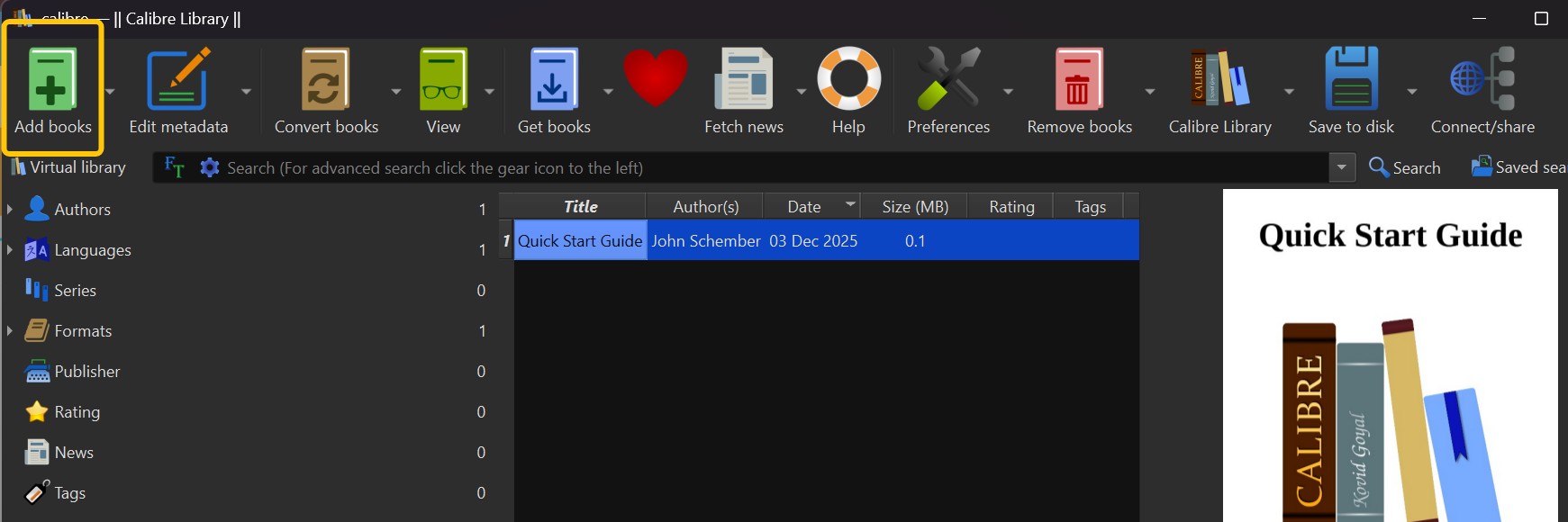
A. Vous pouvez essayer de cliquer sur Ajouter des livres dans Calibre pour importer directement le livre. Le décryptage devrait s'exécuter automatiquement lors de l'importation. Si le livre s'ouvre dans Calibre par la suite, il a été décrypté avec succès. S'il ne peut toujours pas être ouvert, ou s'il apparaît comme un fichier KFX-ZIP après l'importation, le livre peut utiliser un cryptage DRM Kindle plus fort. Dans ce cas, continuez avec les étapes ci-dessous.
B.
- Créez un nouveau dossier nommé kindle_books dans votre répertoire Téléchargements.
- Assurez-vous que Kindle pour PC est ouvert et que vous êtes connecté avec votre compte Amazon.
- Ouvrez PowerShell en tant qu'administrateur.
- Dans PowerShell, allez dans votre dossier extrait des outils DeDRM. Par exemple :
cd "C:\Users\<VotreNomUtilisateur>\Downloads\DeDRM_tools" - Exécutez la commande suivante. Remplacez <VotreNomUtilisateur> par votre nom d'utilisateur Windows réel :
.\KFXArchiver282.exe "C:\Users\<VotreNomUtilisateur>\Documents\My Kindle Content" "C:\Users\<VotreNomUtilisateur>\Downloads\kindle_books" "C:\Users\<VotreNomUtilisateur>\Downloads\kindle_key.k4i" - Attendez que l'outil traite votre bibliothèque Kindle. Lorsqu'il a terminé, vous devriez voir des fichiers .kfx-zip dans le dossier de sortie kindle_books.
- Ouvrez Calibre, puis faites glisser et déposez les fichiers .kfx-zip générés dans Calibre. Ces livres sont des livres Kindle décryptés. Ensuite, vous pouvez utiliser la fonctionnalité "Convertir des ebooks" de Calibre pour convertir Kindle en PDF, EPUB et d'autres formats.
{{TEMPLATE_1}}
Méthode 2. Supprimer le DRM des livres Kindle avec BookFab Kindle Converter
OS : Windows 11/10 (32/64 bits), macOS (10.13 - 15.x)
BookFab Kindle Converter est un logiciel dédié à la suppression de DRM qui convertit les livres Kindle (MOBI, AZW, AZW3, KFX) en EPUB ou PDF. Il est particulièrement utile pour gérer le chiffrement KFX renforcé d'Amazon, que les outils gratuits peuvent ne pas prendre en charge. Le logiciel offre également un essai gratuit permettant aux utilisateurs de convertir jusqu'à 3 livres complets gratuitement.
Avant de l’installer, la sécurité de BookFab Kindle Converter se vérifie surtout par sa compatibilité annoncée avec le format KFX, les autorisations demandées et les limites de l’essai gratuit.
Pour les utilisateurs qui préfèrent gérer les eBooks dans Calibre, BookFab propose également un plugin Calibre BookFab gratuit. Il intègre la capacité de suppression de DRM Kindle de BookFab directement dans Calibre, permettant aux utilisateurs de déchiffrer les livres Kindle dans leur flux de travail de bibliothèque existant. Après le déchiffrement, les livres sans DRM sont automatiquement ajoutés à la bibliothèque Calibre.
Tutoriel : Supprimer le DRM des livres Kindle avec BookFab Kindle Converter
Étape 1 : Installer BookFab et sélectionner le module de suppression de DRM Kindle
Téléchargez et installez BookFab sur votre ordinateur. Lancez le programme et cliquez sur Kindle Converter dans la barre latérale gauche.
Étape 2 : Télécharger des livres Kindle via Kindle pour PC
Ouvrez Kindle pour PC et connectez-vous à votre compte Amazon Kindle. Dans "Bibliothèque > Livres", vous verrez tous vos livres Kindle achetés et les livres Kindle Unlimited. Sélectionnez un livre et double-cliquez sur la couverture pour télécharger des livres Kindle.
Étape 3 : Supprimer le DRM des livres Kindle
Retournez à BookFab Kindle Converter, cliquez sur le bouton Actualiser, et BookFab détectera automatiquement tous les livres téléchargés via Kindle pour PC et les affichera dans l'interface principale.
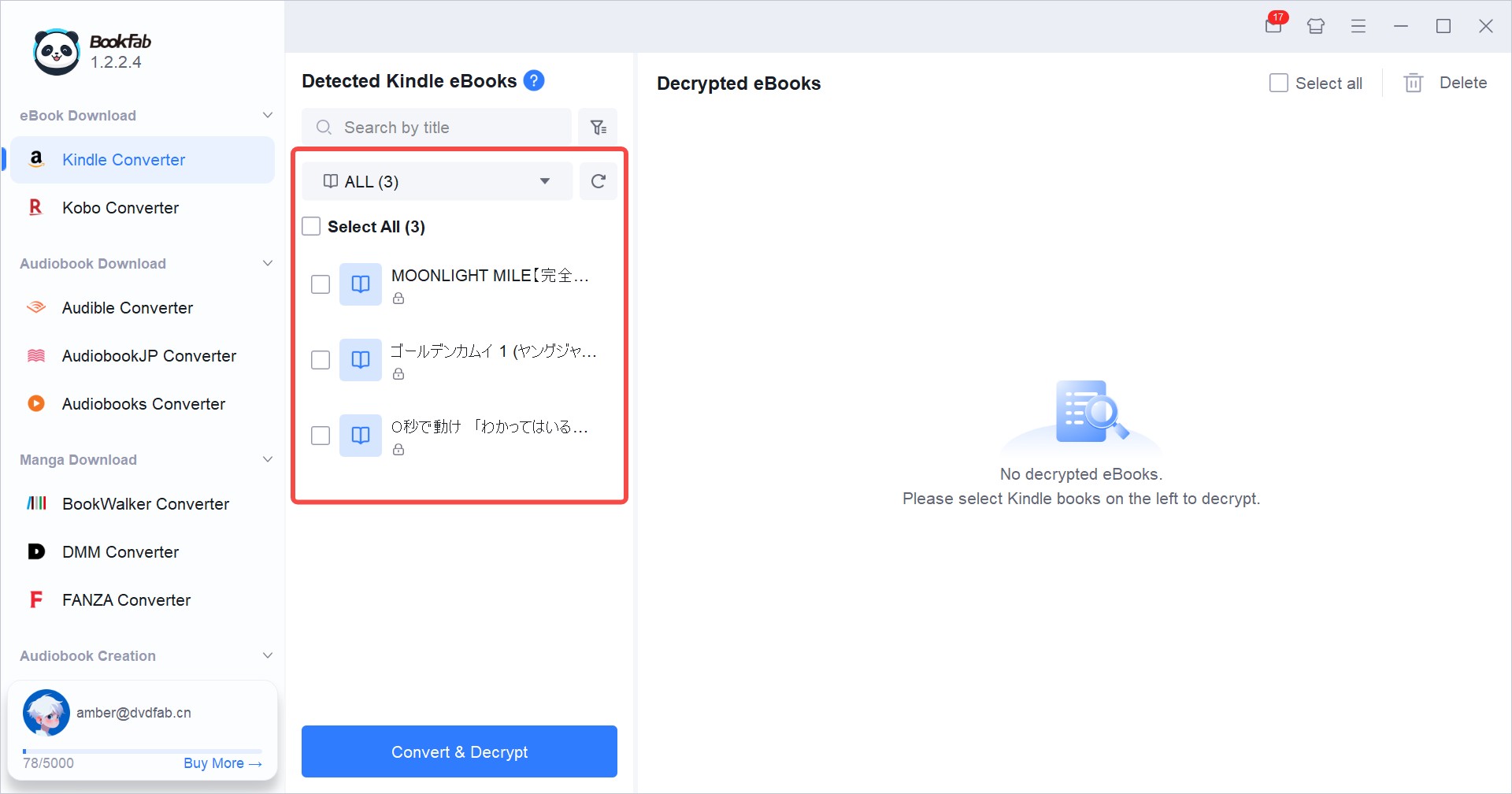
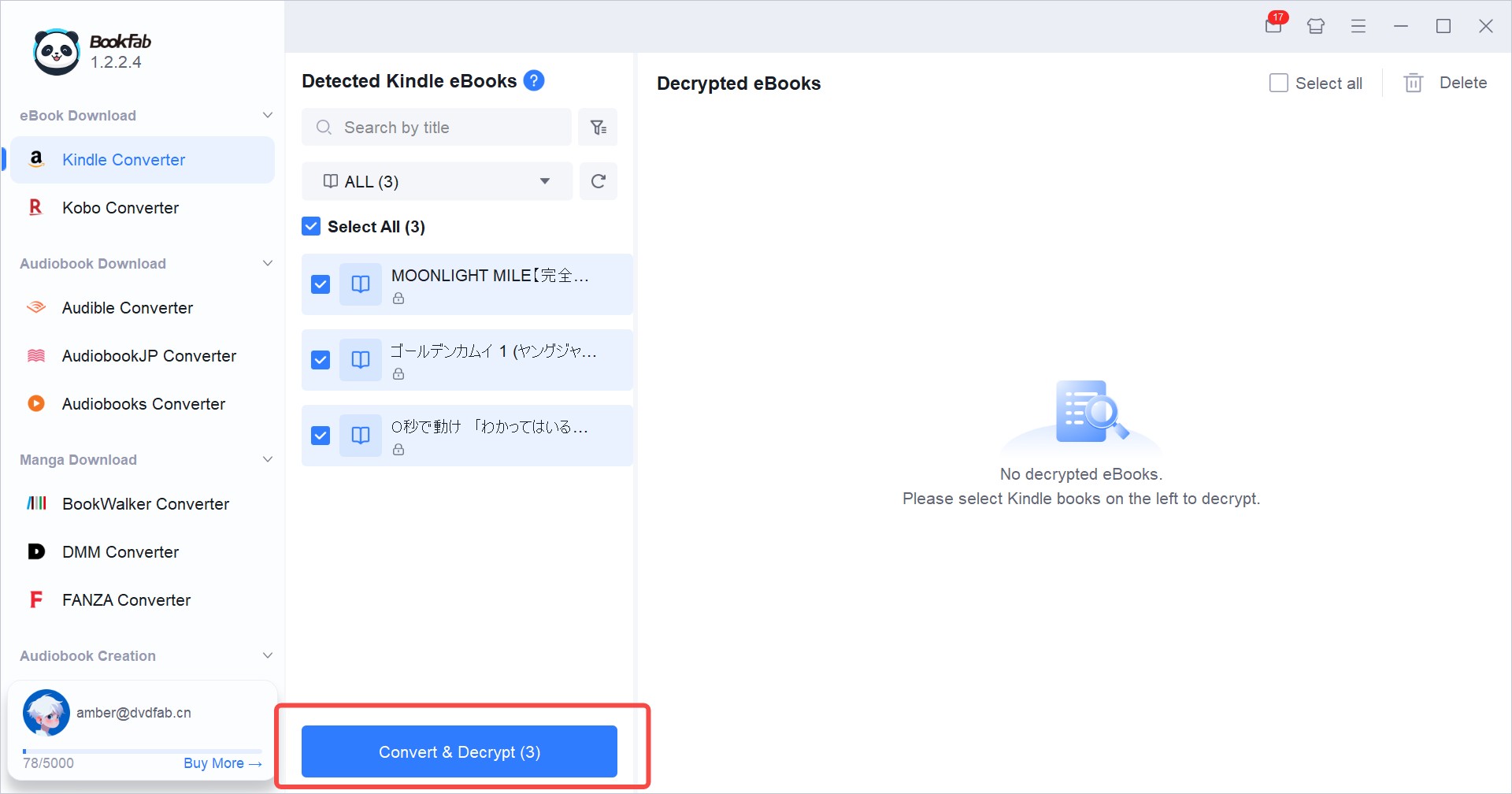
Sélectionnez les livres que vous souhaitez traiter et cliquez sur le bouton "Convertir & Décrypter". Vos fichiers sans DRM seront enregistrés dans le dossier de sortie désigné. Si vous convertissez Kindle en EPUB, vous pouvez également cliquer sur l'icône "e" sur la couverture du livre pour les transformer en livres audio.
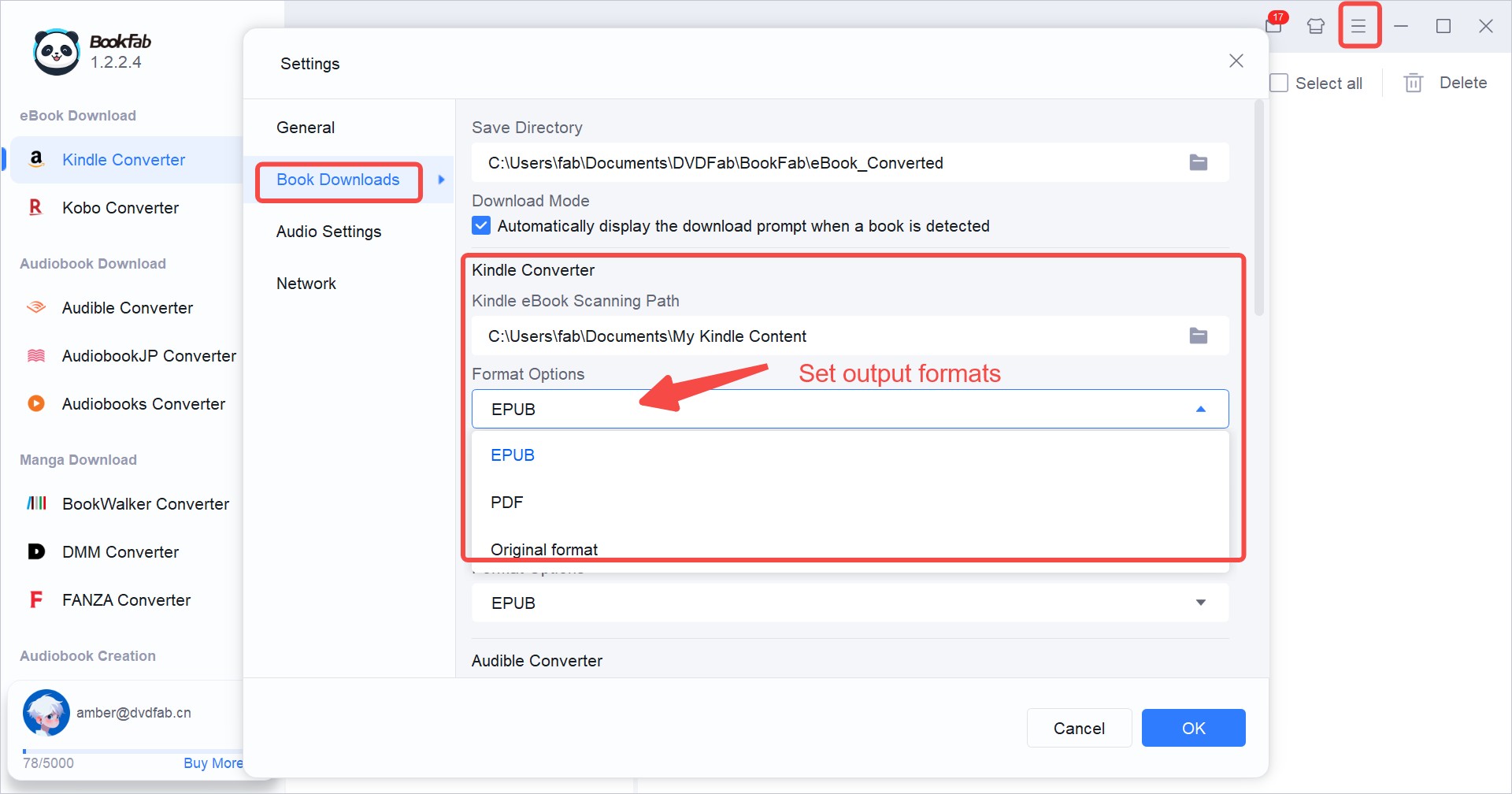
Optionnel : Si vous avez des exigences spécifiques de format de sortie, cliquez sur l'icône "hamburger" dans le coin supérieur droit, cliquez sur "Paramètres > Téléchargements de livres > Kindle Converter". Ensuite, sélectionnez votre format préféré (PDF, EPUB ou Original) sous "Formats de sortie", changez le chemin d'enregistrement et cliquez sur "OK" pour enregistrer vos paramètres.
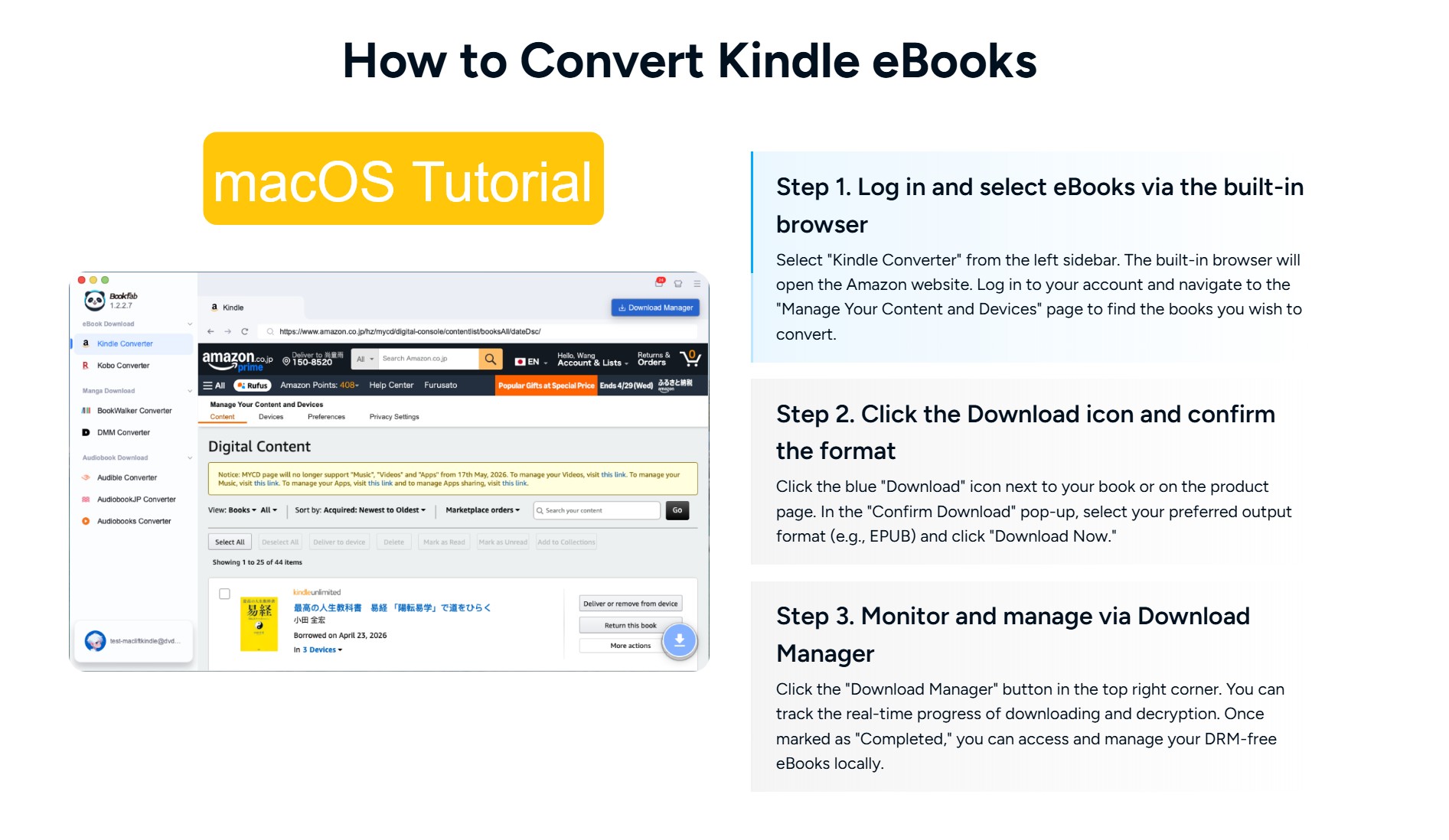
Remarque : Les étapes ci-dessus sont pour Windows. Sur Mac, supprimer le DRM Kindle avec BookFab Kindle Converter est encore plus facile, et Kindle pour PC n'est pas requis. BookFab Kindle Converter pour Mac est livré avec un navigateur intégré. Vous n'avez qu'à sélectionner le module Kindle Converter, vous connecter à votre compte Kindle, choisir le livre que vous souhaitez convertir, cliquer sur le bouton bleu de téléchargement dans BookFab, sélectionner le format de sortie et télécharger le livre dans des formats sans DRM directement.
Tutoriel : Supprimer le DRM Kindle avec le plugin Calibre BookFab
Étape 1 : Téléchargez vos livres avec Kindle pour PC
Téléchargez et installez Kindle pour PC, puis ouvrez l'application et connectez-vous à votre compte Amazon. Dans la Bibliothèque, trouvez le livre Kindle que vous souhaitez déchiffrer et double-cliquez sur la couverture pour le télécharger, ou faites un clic droit dessus et sélectionnez "Télécharger".
Étape 2 : Installez BookFab, Calibre, et le plugin Calibre BookFab
Téléchargez et installez BookFab et Calibre sur votre ordinateur. Ensuite, téléchargez le fichier Bookfab Calibre Plugin.zip.
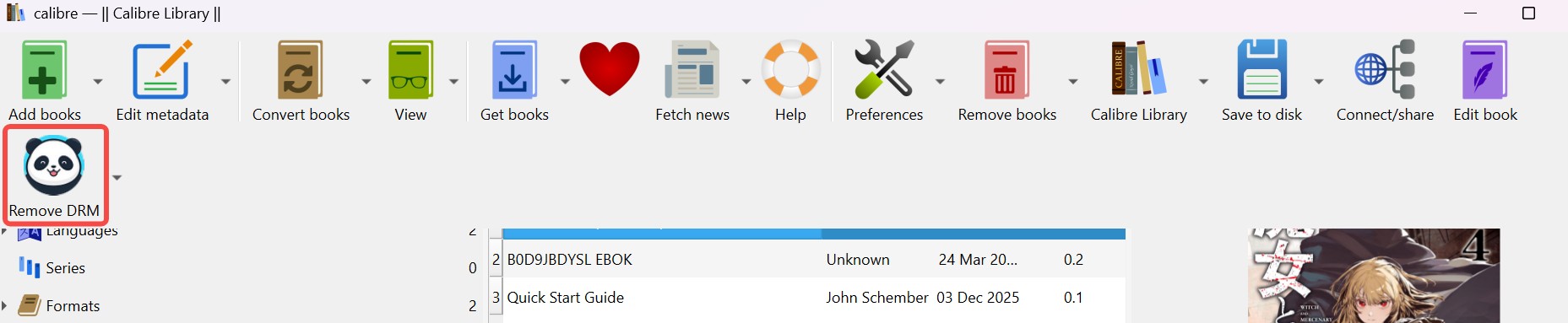
Ouvrez Calibre, allez dans "Préférences" > "Plugins", et choisissez "Charger le plugin depuis un fichier." Sélectionnez le fichier zip téléchargé pour l'installer, puis redémarrez l'application pour activer le plugin. Vous verrez maintenant un outil "Supprimer DRM" dans votre barre d'outils supérieure.
Étape 3 : Importer des livres Kindle dans Calibre et supprimer le DRM Kindle
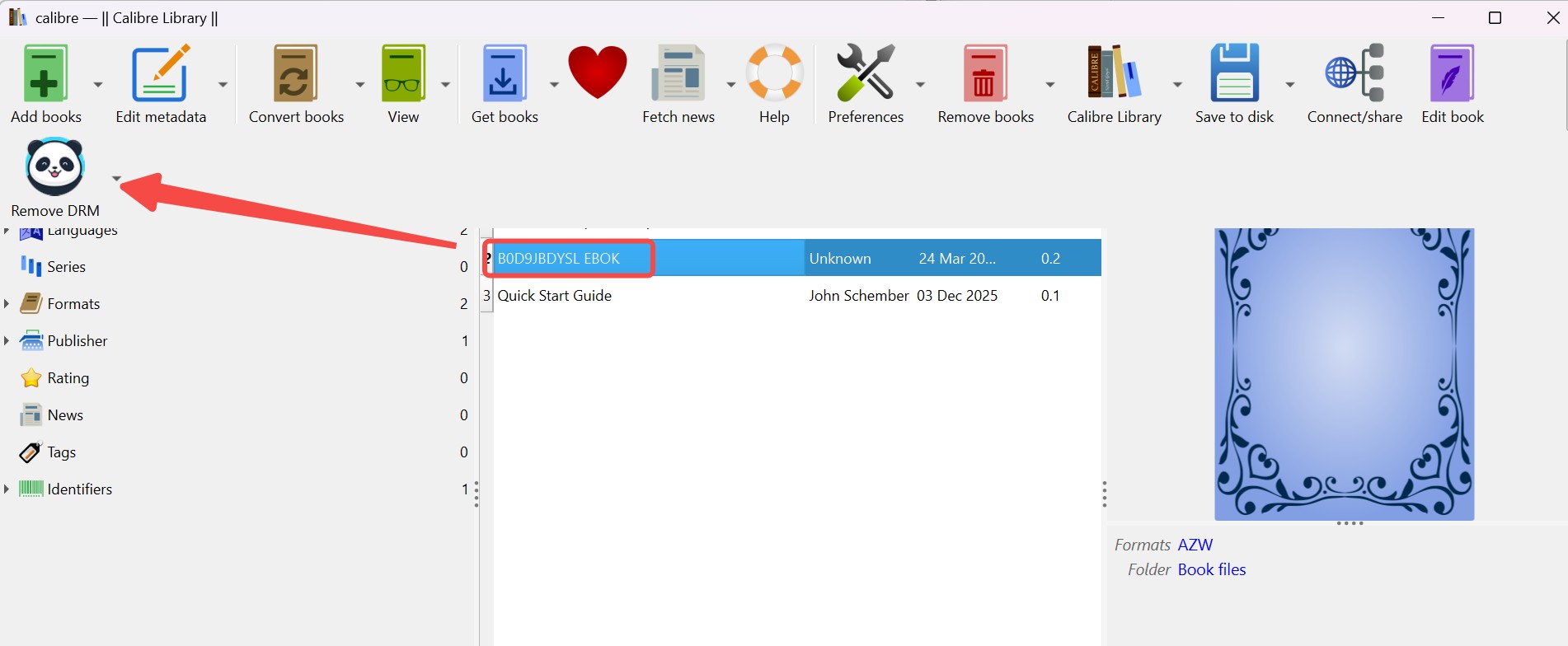
Ouvrez Calibre et cliquez sur Ajouter des livres pour importer vos livres Kindle téléchargés dans la bibliothèque. Une fois importé, sélectionnez le livre cible dans Calibre et cliquez sur le bouton "Supprimer DRM" dans la barre d'outils supérieure. Le logiciel fera appel au moteur BookFab pour effectuer le gros du travail, terminant généralement le décryptage en moins de 5 secondes par livre. Après la fin du processus, les livres sans DRM resteront dans votre bibliothèque Calibre, vous pourrez transférer les fichiers vers d'autres appareils et lire des livres Kindle sur iPhone ou iPad.
Ce qui précède sont les deux outils de suppression de DRM Kindle fournis par BookFab. Nous avons également préparé un tutoriel vidéo. Veuillez regarder la vidéo pour apprendre à les utiliser pour supprimer le DRM de Kindle.
Méthode 3 : Supprimer le DRM Kindle avec des scripts Python
En plus d'utiliser des logiciels dédiés à la suppression de DRM Kindle comme BookFab et Calibre, les utilisateurs avertis peuvent également supprimer le DRM Kindle en utilisant des scripts Python. Voici comment :
Étape 1 : Installer Python
La plupart des scripts de suppression de DRM Kindle sont écrits pour Python 2.x, vous devez donc installer Python sur votre ordinateur en premier. La version la plus couramment utilisée à cet effet est Python 2.7.
Étape 2 : Installer PyCrypto
Les scripts de suppression de DRM nécessitent PyCrypto pour décrypter les données clés. Vous devez télécharger et installer la version qui correspond à votre système :
- Windows : pycrypto‑2.1.0.win32‑py2.6.exe (ou une version compatible similaire)
- Mac / Linux : Téléchargez pycrypto‑2.6.1.tar.gz, puis extrayez-le et exécutez python setup.py install dans ce dossier
Étape 3 : Télécharger un script Python de suppression de DRM
Il existe plusieurs scripts Python dans la communauté qui peuvent supprimer le DRM Kindle. Un exemple couramment utilisé est le script kindle_dedrm. Téléchargez le script kindle_dedrm ici : https://github.com/ch33s3w0rm/kindle_dedrm
Étape 4 : Exécuter le script dans la ligne de commande pour supprimer le DRM Kindle
Ouvrez votre terminal ou invite de commande, changez de répertoire pour celui contenant le script Python, et exécutez :
python kindle_dedrm.py
Lorsque le script s'exécute, il vous demandera d'entrer :
- Le chemin du fichier Kindle que vous souhaitez décrypter
- Le chemin du fichier de sortie
- Les informations de clé (soit le numéro de série de l'appareil Kindle, soit un fichier clé extrait de Kindle pour PC/Mac)
Après avoir entré ces détails, l'outil commencera à supprimer le DRM du livre Kindle. Une fois le décryptage terminé, vous pouvez trouver le fichier résultant dans le dossier de sortie (généralement sous forme de fichier MOBI ou AZW3 non chiffré).
FAQ
{{FAQ}}
Conclusion
La suppression du DRM des livres Kindle est devenue plus difficile depuis qu'Amazon a renforcé le chiffrement KFX en 2025. Cependant, d'après mes propres tests, les trois outils gratuits de suppression de DRM Kindle ci-dessus sont toujours efficaces en 2026. Parmi eux, BookFab Kindle Converter offre le taux de réussite le plus élevé et le flux de travail le plus simple, ce qui en fait un choix solide pour les utilisateurs qui préfèrent une solution plus directe sans avoir à gérer les détails techniques. Calibre avec le plugin DeDRM reste la meilleure option gratuite, et l'approche des scripts Python est recommandée comme méthode de secours car elle est plus difficile à utiliser.
Clause de non-responsabilité : Cet article est strictement à des fins éducatives. Veuillez vous assurer de ne supprimer le DRM des livres Kindle que vous possédez légalement, et uniquement pour un usage personnel.

 Comment télécharger des livres sur Libby en France : étapes, appareilspar Julien Morel - 30 septembre 2026
 EPUB to Kindle : envoi officiel, Calibre et contrôlespar Julien Morel - 24 août 2026
 Kindle en PDF : choisir la bonne méthode selon le fichierpar Julien Morel - 24 août 2026
 8 sources légales pour télécharger des livres PDF gratuits en Francepar Julien Morel - 14 août 2026