
EPUB to Kindle : envoi officiel, Calibre et contrôles

Résumé : Un EPUB personnel peut rejoindre une bibliothèque Kindle par Send to Kindle, tandis que Calibre prépare une copie locale. Ce guide détaille les prérequis, les étapes et les contrôles de couverture, de sommaire et de mise en page.
Pour une conversion EPUB to Kindle, envoyez un fichier EPUB personnel compatible avec Send to Kindle, qui le convertit pour la bibliothèque Amazon. Calibre convient plutôt lorsque vous voulez régler la conversion et copier le livre localement par USB. Dans les deux cas, contrôlez le rendu après le transfert.
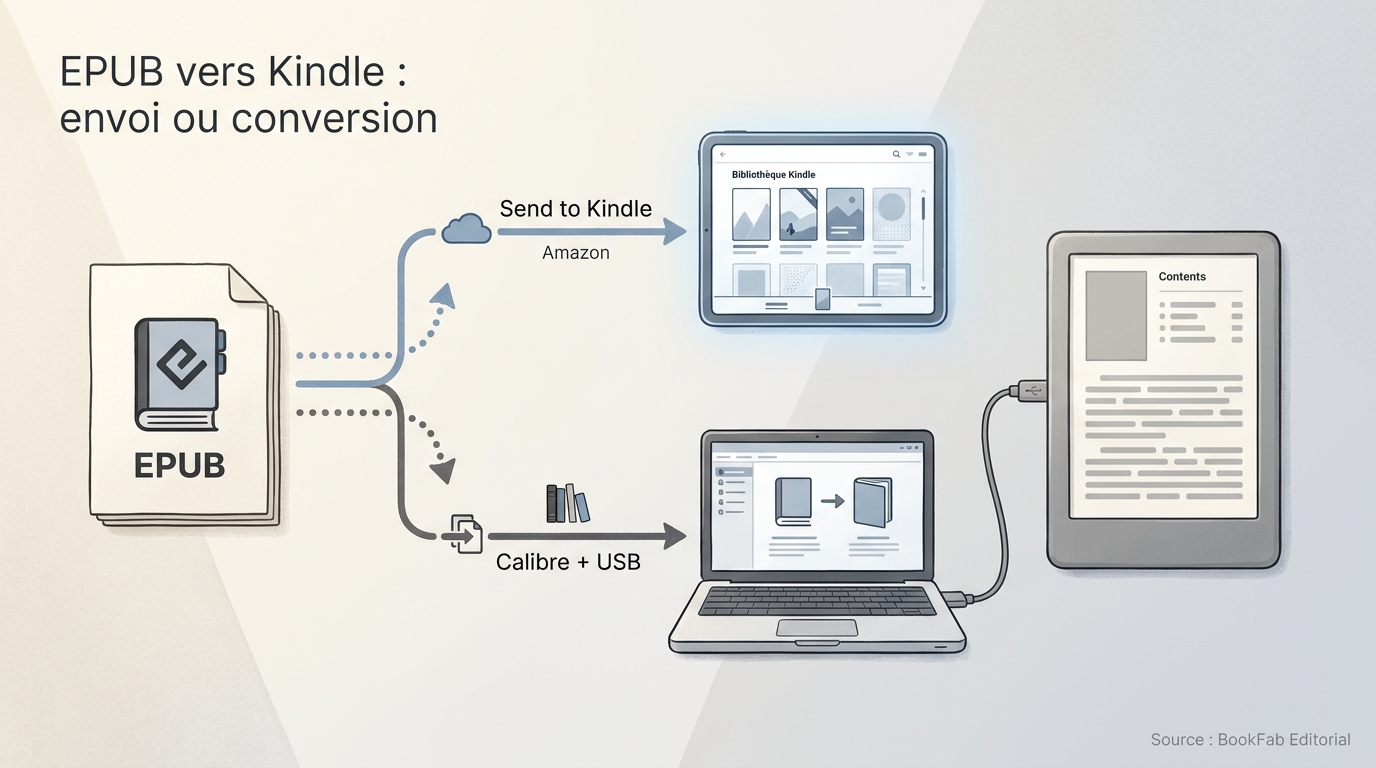
Une notification peut annoncer que le fichier a été transféré alors que le livre reste absent de la bibliothèque, ou qu’il apparaît avec une couverture manquante et des chapitres mal reliés. Je traite donc l’envoi, la conversion et la vérification comme trois opérations distinctes. Ma règle est nette : le message « envoyé » est un accusé de réception, pas un verdict de lecture. Nous allons suivre le fichier depuis sa source jusqu’à son ouverture sur Kindle, puis examiner les pages et les informations qui comptent réellement.
EPUB sur Kindle : ce que la liseuse accepte réellement
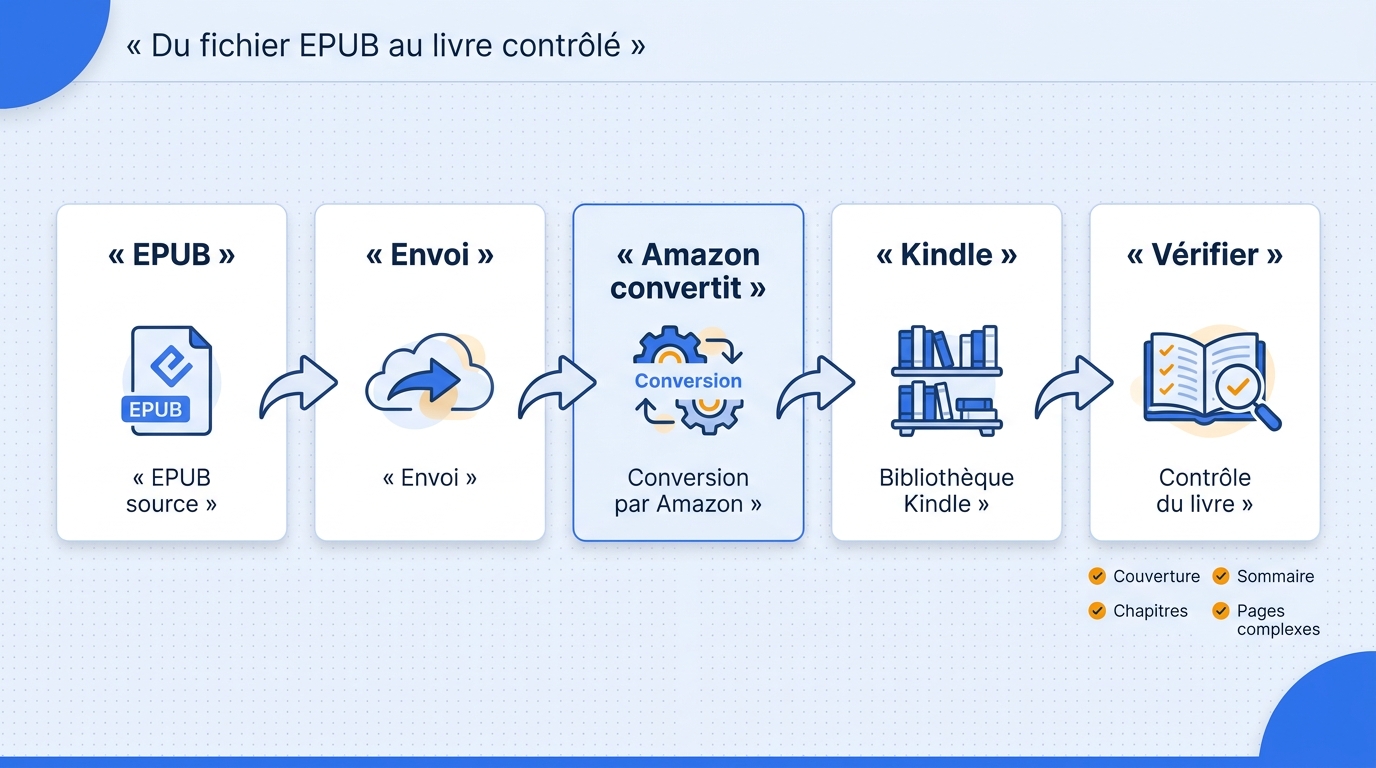
La recherche « lire EPUB sur Kindle » recouvre en réalité une conversion : Send to Kindle accepte l’EPUB, puis Amazon prépare un document pour son environnement de lecture. Placer un fichier EPUB sur Kindle par ce service ne signifie donc pas que la liseuse ouvre directement le fichier source.
Acceptation par Send to Kindle et lecture directe : deux mécanismes différents
Quand vous déposez un EPUB dans Send to Kindle, le service prépare un document pour la bibliothèque associée au compte. L’expression « EPUB on Kindle » décrit ce passage par le service, pas une lecture directe du fichier source. Une copie USB du même EPUB ne produit donc pas nécessairement le même résultat.
Les prérequis : fichier personnel, droits d’usage et absence de protection incompatible
Avant d’ajouter un livre EPUB sur Kindle, partez d’un fichier légalement accessible et autorisé pour ce transfert. Un « fichier EPUB Kindle » n’efface pas les restrictions liées au compte ou au prêt. Une protection numérique, souvent appelée DRM, peut lier le livre à une application. Ni Send to Kindle ni Calibre ne rendent automatiquement ce fichier compatible.
Ce qui peut changer après conversion : polices, couverture et structure
Pour Kindle et EPUB, le texte ajustable reste plus lisible sur petit écran qu’une page figée. La conversion peut toutefois modifier les polices, l’espacement, les images et la table des matières. Un livre qui s’ouvre n’est pas forcément prêt : vérifiez aussi la couverture, les liens de chapitre et quelques pages complexes.
Envoyer un EPUB sur Kindle avec Send to Kindle
Pour envoyer EPUB sur Kindle sans copie USB, Send to Kindle reste le canal officiel à utiliser avec un fichier personnel compatible. La formulation « Send EPUB to Kindle » renvoie au même service : préparez le bon compte Amazon, envoyez le fichier, puis contrôlez le document reçu.
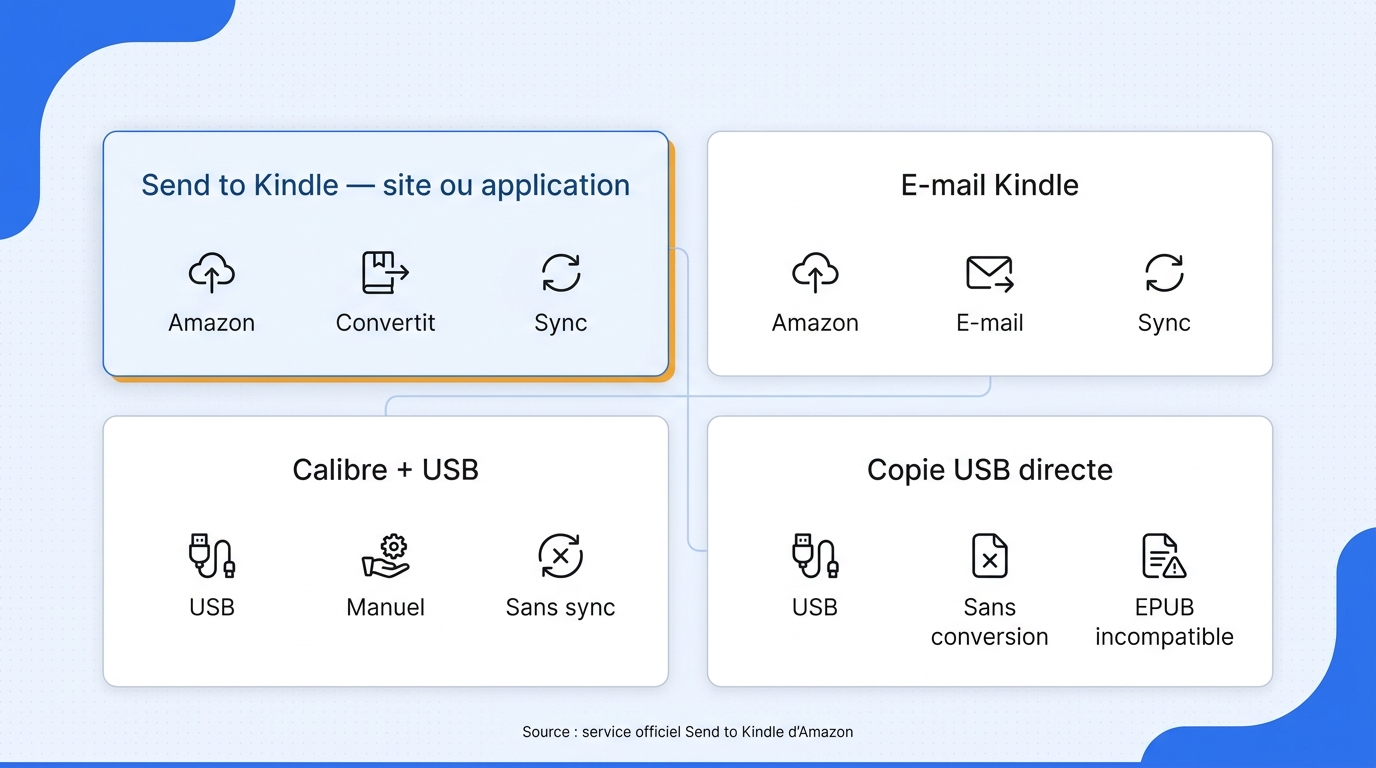
Le parcours tient en quatre actions :
- Vérifier le fichier, les droits d’usage et le compte destinataire.
- Choisir un canal Send to Kindle adapté.
- Envoyer l’EPUB et laisser Amazon le convertir.
- Ouvrir le livre et examiner son affichage.
Étape 1 : préparer le fichier et le compte Amazon
Pour mettre EPUB sur Kindle, conservez d’abord l’original et vérifiez qu’il s’ouvre dans une application compatible. Contrôlez aussi sa protection et sa taille selon le canal retenu. Utilisez le compte Amazon de la liseuse visée ; un autre compte peut donner l’impression que le document a disparu.
Étape 2 : choisir le site, l’application ou l’adresse e-mail Kindle
Le site Send to Kindle accepte le fichier depuis un navigateur, tandis que le partage sur ordinateur ou mobile évite la messagerie. Pour envoyer EPUB sur Kindle par mail, utilisez l’adresse Kindle du destinataire et une adresse d’expédition approuvée dans le compte Amazon.
Étape 3 : lancer l’envoi et attendre la conversion Amazon
Sélectionnez le fichier, confirmez l’appareil ou la bibliothèque cible, puis lancez l’envoi. Amazon analyse et convertit ensuite l’EPUB. Dans ce témoignage publié sur r/redditenfrancais, l’e-mail d’approbation est suivi d’une erreur malgré un fichier EPUB.
Étape 4 : ouvrir le livre et vérifier couverture, sommaire et chapitres
Affichez la bibliothèque complète, téléchargez le document et ouvrez-le. La requête « ajouter EPUB Kindle » n’est résolue que si le livre apparaît et reste lisible. Contrôlez la couverture, le titre, l’auteur, plusieurs entrées du sommaire et les pages avec images, tableaux, notes ou caractères spéciaux. La FAQ plus bas traite le cas d’un document invisible.
Comparer les canaux avant de transférer le fichier
| Méthode | Prérequis | Conversion | Synchronisation | À contrôler |
|---|---|---|---|---|
| Site ou application Send to Kindle | EPUB compatible | Par Amazon | Bibliothèque Kindle | Couverture et chapitres |
| E-mail Kindle | Adresse approuvée | Par Amazon | Bibliothèque Kindle | Message d’erreur |
| Calibre puis USB | Conversion locale | Réglée dans Calibre | Copie locale | Mise en page |
| Copie USB directe | Format déjà compatible | Aucune | Copie locale | Présence sur l’appareil |
Référence du tableau : service officiel Send to Kindle d’Amazon.
La différence décisive n’est pas le nombre de clics. Send to Kindle vise une bibliothèque synchronisée, tandis que l’USB place une copie sur un appareil précis ; le contrôle final doit correspondre à ce résultat attendu.
Convertir un EPUB pour Kindle avec Calibre
À noter : Je ne traite avec Calibre ou un autre outil tiers que des livres obtenus légalement et autorisés pour mon usage personnel. Vérifiez les conditions du fournisseur et le droit local, et ne redistribuez pas le fichier.
La recherche « Calibre EPUB to Kindle » désigne une conversion locale : Calibre choisit le format de sortie, corrige les informations du livre et copie le résultat par USB. Je ne le choisirais que si ce contrôle compte davantage que la synchronisation Kindle. L’USB laisse le fichier sur un appareil ; Send to Kindle l’ajoute à la bibliothèque Amazon.
Procédez dans cet ordre :
- Installer Calibre et sauvegarder l’EPUB source.
- Importer le livre et vérifier ses informations.
- Le convertir dans un format accepté par la liseuse.
- Le copier par USB, puis contrôler le rendu.
Avant de commencer : installer Calibre et conserver le fichier source
Calibre est gratuit, open source et disponible sous Windows, macOS et Linux. La formulation « convertir EPUB en Kindle Calibre » suppose d’abord un fichier non protégé ou déjà lisible dans le logiciel. Gardez l’EPUB original dans un dossier séparé ; Calibre seul ne traite pas les protections attachées à certains achats ou prêts.
Étape 1 : importer l’EPUB et contrôler ses informations
Ajoutez le livre à Calibre, puis vérifiez le titre, l’auteur, la couverture et la table des matières. Derrière l’expression « Calibre Kindle EPUB », ces informations comptent autant que le format de sortie. Une erreur présente dans l’EPUB source, comme un chapitre mal relié, risque de rester dans le fichier converti.
Étape 2 : choisir un format de sortie adapté au Kindle
AZW3 convient à une copie locale sur les Kindle qui le prennent en charge : le texte reste ajustable et les chapitres peuvent être conservés. Le PDF garde des pages fixes, mais son texte paraît souvent petit sur une liseuse. Pour une mise en page riche, convertissez d’abord un seul livre.
Étape 3 : transférer le livre par USB
Connectez le Kindle, sélectionnez la version convertie et utilisez la commande d’envoi vers l’appareil. Si la liseuse reste absente de Windows, vérifiez le câble, le port et le pilote à l’aide de ce guide sur un Kindle non détecté sur PC. Éjectez l’appareil avant de le débrancher.
Une copie USB reste locale. Ce témoignage sur r/redditenfrancais souligne qu’elle ne remonte pas automatiquement du Kindle vers le nuage. Si la reprise de lecture sur plusieurs appareils compte davantage que les réglages locaux, Send to Kindle répond mieux à ce besoin.
Étape 4 : vérifier le rendu sur les pages sensibles
Ouvrez le livre sur la liseuse prévue, pas seulement dans Calibre. Testez le sommaire, la taille de police, les notes, les caractères accentués et les pages illustrées. Quand je contrôle cette copie locale, une image déplacée ou un lien de chapitre rompu compte plus que le seul message de conversion réussie. Un EPUB simple destiné au nuage Amazon demande rarement cette préparation locale.
BookFab Kindle Converter : bien délimiter le sens de conversion
L’association « EPUB Kindle » prête à confusion : BookFab Kindle Converter exporte des livres Kindle locaux compatibles vers EPUB ou PDF sous Windows. Je ne le présenterais pas comme un convertisseur EPUB vers Kindle. Son trajet vérifié va des formats KFX, AZW3 ou MOBI vers EPUB ou PDF.
Le périmètre exact : de Kindle vers EPUB ou PDF
Si votre objectif est de convertir EPUB pour Kindle, ce produit n’est pas le bon sens de conversion et ne remplace pas Send to Kindle. Le produit exporte les livres Kindle locaux compatibles vers EPUB ou PDF sous Windows ; consultez la page officielle de BookFab Kindle Converter pour les prérequis et formats actuellement pris en charge.
Les prérequis : Windows et l’application Kindle
Le logiciel fonctionne sous Windows avec l’application Kindle pour Windows. La compatibilité varie selon la protection du titre, la version de l’application et les changements d’Amazon ; les formats annoncés ne garantissent donc pas chaque ouvrage.
Pour les livres dont la protection limite l’exportation, la sécurité de BookFab Kindle Converter doit aussi être évaluée au regard des titres réellement pris en charge et de ceux qui restent incompatibles.
Les capacités à vérifier sur un premier livre
BookFab Kindle Converter détecte sous Windows les livres locaux en KFX, AZW3 ou MOBI, puis les exporte en EPUB ou PDF avec les métadonnées disponibles. Sur le premier livre, je vérifierais la couverture, le titre, l’auteur, le sommaire, les images et les pages dont la mise en page est fixe.
Essai, traitement par lots et gestion des tâches
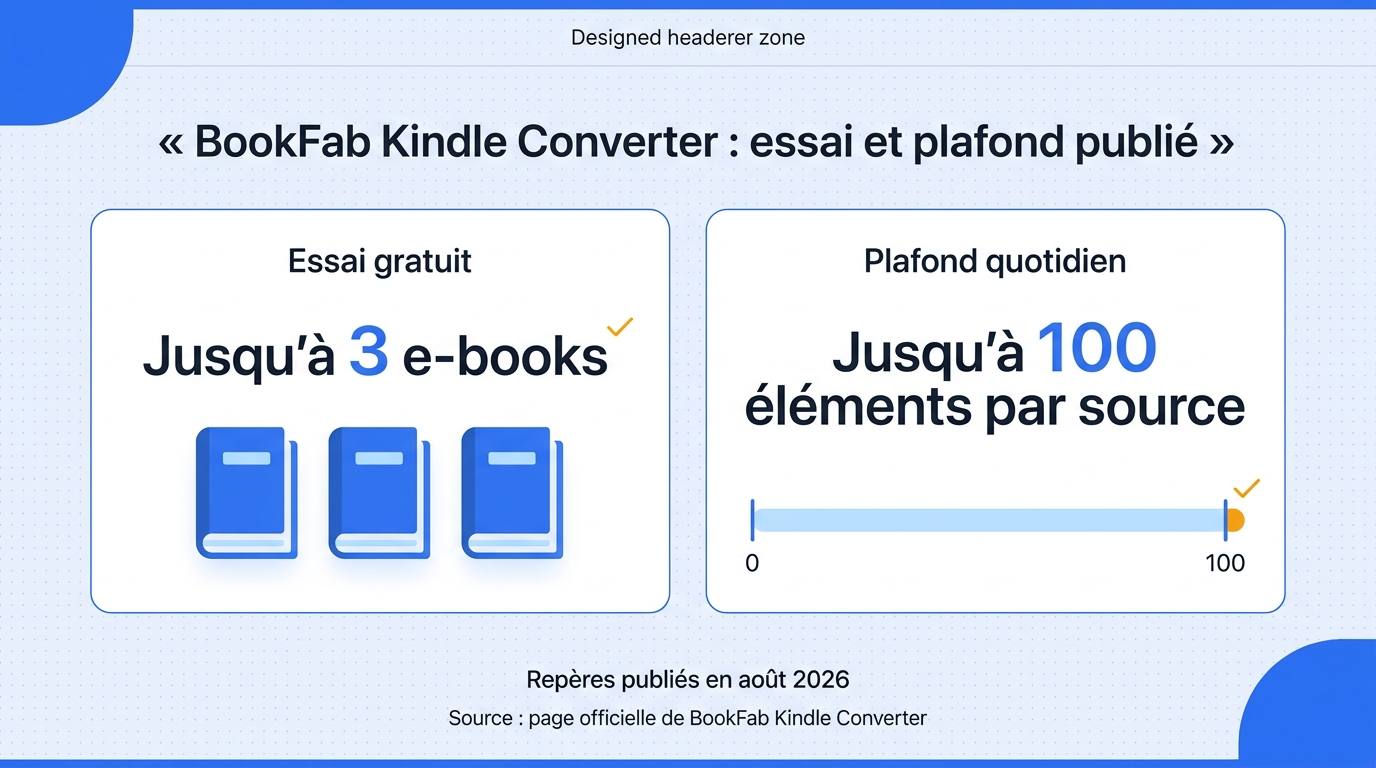
En août 2026, la page officielle de BookFab Kindle Converter indique un essai jusqu’à trois e-books et une limite jusqu’à 100 éléments par jour et par source. Le traitement par lots suit plusieurs titres, mais chaque résultat demande encore un contrôle du sommaire et des pages illustrées.
Questions fréquentes sur les fichiers EPUB, PDF et Kindle
Un PDF se transfère-t-il sur Kindle comme un EPUB ?
Oui, Send to Kindle accepte les PDF compatibles, mais leur lecture diffère. Convertir PDF au format Kindle ne rend pas automatiquement le texte ajustable. Un transfert PDF vers Kindle conserve souvent la page fixe. Convertir PDF en Kindle ne corrige donc pas forcément les colonnes étroites. Pour mettre PDF sur Kindle, utilisez Send to Kindle ou une copie locale compatible. Un PDF sur Kindle reste confortable si la page se lit sans zoom constant. Pour un « PDF to Kindle », contrôlez les tableaux et les pages scannées.
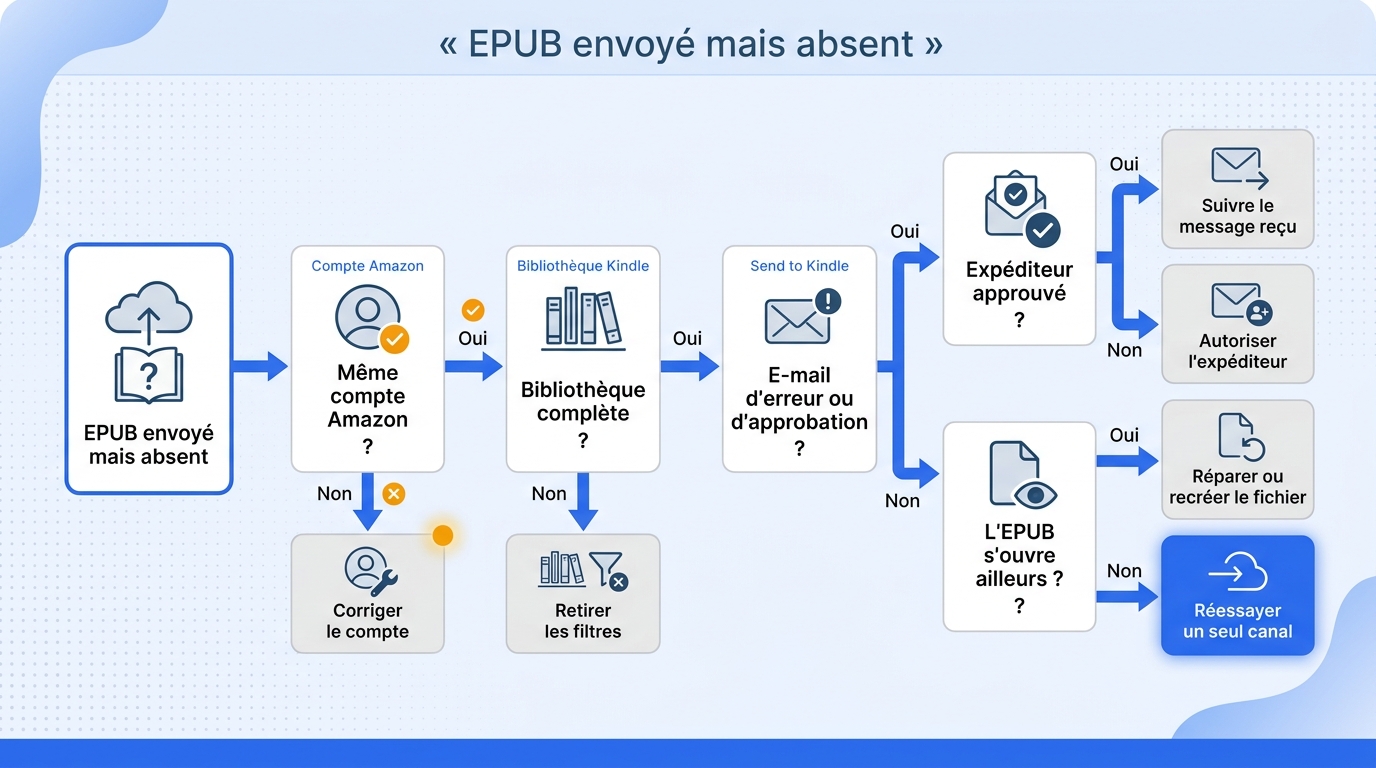
APourquoi un EPUB envoyé n’apparaît-il pas dans la bibliothèque Kindle ?
Vérifiez les causes dans cet ordre : Ne renvoyez pas immédiatement le même fichier par cinq canaux. Identifiez d’abord si l’échec vient du compte, du canal ou du livre ; ce diagnostic indique s’il faut corriger l’envoi ou préparer une autre version dans Calibre.
APeut-on envoyer un EPUB protégé par Adobe Digital Editions ?
En général, non. Un EPUB lié à Adobe Digital Editions dépend souvent du compte Adobe, d’une application autorisée et des règles du fournisseur. Send to Kindle ou un convertisseur EPUB vers Kindle en ligne ne transforme pas cette autorisation en compatibilité Kindle. Utilisez l’appareil pris en charge et respectez les droits attachés au livre.
AUn livre copié par USB avec Calibre se synchronise-t-il entre les appareils ?
Pas comme un document envoyé avec Send to Kindle. La copie USB reste sur l’appareil et ne rejoint pas automatiquement le nuage ; la position de lecture peut ne pas suivre ailleurs. L’USB privilégie la copie locale, tandis que le canal officiel convient à une bibliothèque disponible sur plusieurs appareils.
AFaut-il saisir ses identifiants Amazon dans un convertisseur tiers ?
Regardez d’abord comment le logiciel accède aux livres. Un outil établi peut s’appuyer sur l’application Kindle officielle et détecter la bibliothèque locale. Une page inconnue qui demande directement le mot de passe offre moins de repères. Téléchargez le logiciel depuis son site officiel et activez la protection de compte proposée par Amazon. Ne transmettez jamais vos identifiants à une personne chargée de convertir le livre à votre place.
APeut-on envoyer un EPUB depuis un Mac, un iPhone ou un appareil Android ?
Oui, les canaux Send to Kindle disponibles dans le navigateur, les applications ou le partage mobile permettent d’envoyer un EPUB depuis plusieurs types d’appareils, selon le canal proposé. Calibre fonctionne sur Windows, macOS et Linux pour préparer une copie locale. BookFab Kindle Converter, lui, reste limité à Windows. Cette différence détermine la méthode avant même d’examiner le format : choisissez d’abord l’appareil depuis lequel le fichier sera préparé et l’endroit où vous voulez retrouver le livre. Un transfert terminé n’est que le milieu du parcours. Ouvrez le fichier sur la liseuse ou l’application que vous utiliserez réellement. Contrôlez ensuite la couverture, le sommaire, les chapitres, les images et le comportement du texte. Intégrez le livre à votre bibliothèque principale seulement après ces vérifications.
A
 Comment télécharger des livres sur Libby en France : étapes, appareilspar Julien Morel - 30 septembre 2026
 Kindle en PDF : choisir la bonne méthode selon le fichierpar Julien Morel - 24 août 2026
 8 sources légales pour télécharger des livres PDF gratuits en Francepar Julien Morel - 14 août 2026
 Convertir EPUB en PDF : 5 outils, limites et qualité de rendupar Julien Morel - 12 août 2026