
[Résolu] Kindle non détecté sur PC ? 10 solutions qui fonctionnent vraiment

Résumé : Si votre Kindle n’est pas détecté par votre PC, le problème est généralement lié à un câble USB réservé à la charge, à un port défectueux, à un problème de pilote Windows ou à un bug temporaire de l’appareil. Suivez ce guide de dépannage pas à pas pour vérifier chaque cause possible et reconnecter votre Kindle avec succès.
![[Résolu] Kindle non détecté sur PC ? 10 solutions qui fonctionnent vraiment](https://images.dvdfab.fr/2026/08/12/47zYj1mnLfm1UeFX7zyjHQaDQEsdO_6s/feature_cover.jpg)
En bref : lorsqu’un Kindle non détecté sur PC se charge seulement, la liaison de données n’est souvent pas établie. Vérifiez d’abord le câble USB de données, le port direct et l’écran déverrouillé, puis consultez Windows si l’ordinateur réagit au branchement.
Table des matières
![[Résolu] Kindle ne s'affiche pas sur PC ? 10 solutions qui fonctionnent vraiment](https://r1.dvdfab.cn/upload/bookfab/fr/fix-kindle-not-showing-up-on-pc-ZW8Y.jpg)
Diagnostic express selon le symptôme
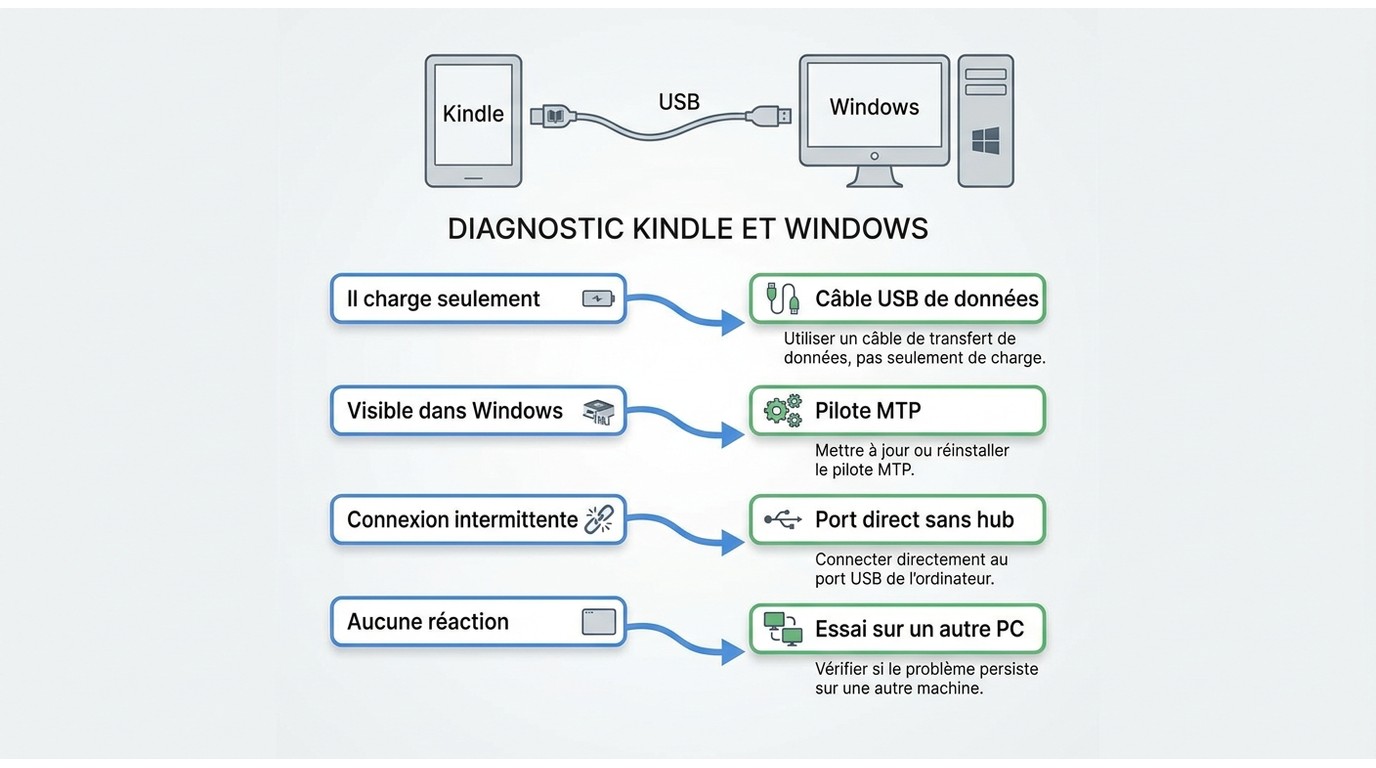
Le symptôme indique la prochaine vérification. Un Kindle qui charge sans apparaître demande d’abord un contrôle du câble et du port. S’il est visible dans le Gestionnaire de périphériques Kindle mais absent de l’Explorateur, la piste du pilote MTP devient pertinente. Une connexion USB intermittente oriente plutôt vers le câble, le port direct ou l’alimentation USB.
| Symptôme | Appareil | Cause probable | Première vérification |
|---|---|---|---|
| Il charge seulement | Liseuse Kindle | Liaison de données absente | Câble USB de données |
| Visible dans Windows | Liseuse Kindle | Pilote MTP | Gestionnaire de périphériques |
| Connexion intermittente | Liseuse Kindle | Port, câble ou alimentation | Port direct sans hub |
| Aucune réaction | Tous les modèles | Câble, port ou liseuse | Essai sur un autre PC |
| Options USB avancées | Tablette Fire | Réglage Android | Options USB de Fire |
- Il charge sans apparaître : vérifier le câble USB de données
- La connexion coupe : tester un port USB direct, sans hub
- Windows le voit sans l’afficher : ouvrir le Gestionnaire de périphériques
- Le pilote MTP, qui relie un appareil mobile à Windows, est présent : le réinstaller
- Rien ne réagit : réveiller, déverrouiller et redémarrer la liseuse
- Le même ensemble fonctionne ailleurs : corriger la configuration du premier PC
Commencez par les vérifications physiques, puis passez aux réglages Windows seulement si l’ordinateur réagit au branchement. Chaque résultat permet d’écarter une cause et de choisir l’étape suivante.
Vérifier le câble, le port et l’écran
Choisir un câble de données
Si vous remarquez que le Kindle se charge après avoir été connecté au PC, mais que rien n'apparaît dans l'Explorateur de fichiers et que le Gestionnaire de périphériques ne se met pas à jour non plus, le câble est très probablement le problème.
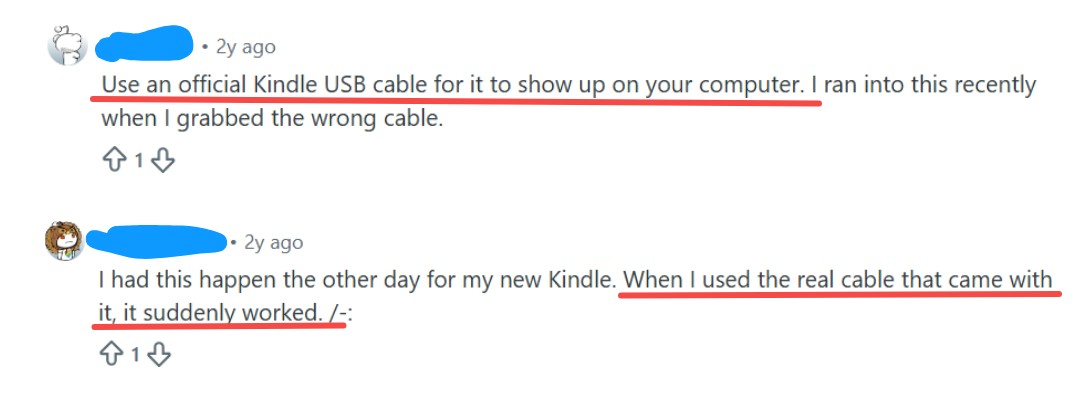
Remplacez le câble par un câble USB de données, déjà utilisé avec succès pour transférer des fichiers. Un câble capable de recharger un appareil ne transporte pas nécessairement les données. Écartez les câbles desserrés, anciens ou endommagés avant toute manipulation de pilote.
Brancher directement au PC
Si changer le câble ne vous aide pas, branchez le Kindle sur un autre port USB. Certains ports peuvent charger l'appareil mais ne pas transférer de données, ce qui entraîne un problème de Kindle qui ne s'affiche pas sur PC.
Évitez le hub USB, la station d’accueil, le port d’un moniteur et les adaptateurs. Branchez la liseuse directement au PC, puis essayez un autre port. Si le Kindle est reconnu sur un autre port avec le même câble, le problème se situe dans le premier port ou dans la chaîne de connexion.
Réveiller et déverrouiller le Kindle
Avant de reconnecter la liseuse, réveillez l’écran et déverrouillez-la. Un appareil bloqué ou encore en cours de démarrage peut se charger sans devenir disponible pour le transfert de fichiers.
Isoler la panne entre Kindle et ordinateur
Redémarrer les deux appareils
Redémarrez le Kindle en maintenant le bouton d’alimentation jusqu’à son redémarrage. Attendez que l’appareil se rallume complètement, déverrouillez l’écran, puis reconnectez-le au PC.
Cette étape peut éliminer les dysfonctionnements temporaires qui empêchent le Kindle d'être correctement reconnu. Si l'appareil était gelé ou bloqué dans un état instable, un redémarrage peut rétablir la connexion.

Tester un autre ordinateur
Si vous avez un autre ordinateur disponible, connectez le Kindle à celui-ci avec le même câble USB. C'est un moyen rapide de vérifier si le problème vient du Kindle ou de votre PC actuel. Si le Kindle se connecte normalement sur le deuxième ordinateur, le problème est probablement causé par les paramètres USB, le pilote ou le port de votre ordinateur d'origine.
Recharger avant un nouvel essai
Si la batterie paraît très faible, laissez le Kindle se recharger avant de le reconnecter au PC. Débranchez-le ensuite, puis refaites un essai avec le même câble.
Une batterie très faible peut empêcher une connexion stable. Après la recharge et le redémarrage, testez le même Kindle avec le même câble sur un autre ordinateur. S’il y est reconnu, orientez-vous vers les réglages USB ou le pilote du premier PC plutôt que vers la liseuse.
Adapter la procédure au type d’appareil
Liseuse Kindle et Kindle Scribe
Les liseuses Kindle et Kindle Scribe ne proposent pas toutes un menu de connexion USB. Si un réglage USB apparaît à l’écran après le branchement, choisissez le transfert de fichiers. En l’absence de ce menu, ne cherchez pas à appliquer une procédure propre aux tablettes Fire : poursuivez avec les contrôles Windows.
Corriger la détection sous Windows 11
Tester la suspension sélective USB
La suspension sélective USB peut être testée lorsque le Kindle apparaît puis disparaît, ou lorsque la connexion USB est intermittente. Ne modifiez pas ce réglage en première intention si Windows ne réagit jamais au branchement : vérifiez d’abord le câble, le port et la liseuse.
Pour écarter cette possibilité, suivez ces étapes pour la désactiver et tester à nouveau la connexion.
1. Ouvrez le Panneau de configuration, cliquez sur Matériel et audio, et sélectionnez Options d'alimentation.
2. Trouvez le plan d'alimentation que vous utilisez actuellement, puis cliquez sur Modifier les paramètres du plan à côté.
3. Cliquez sur Modifier les paramètres d'alimentation avancés.
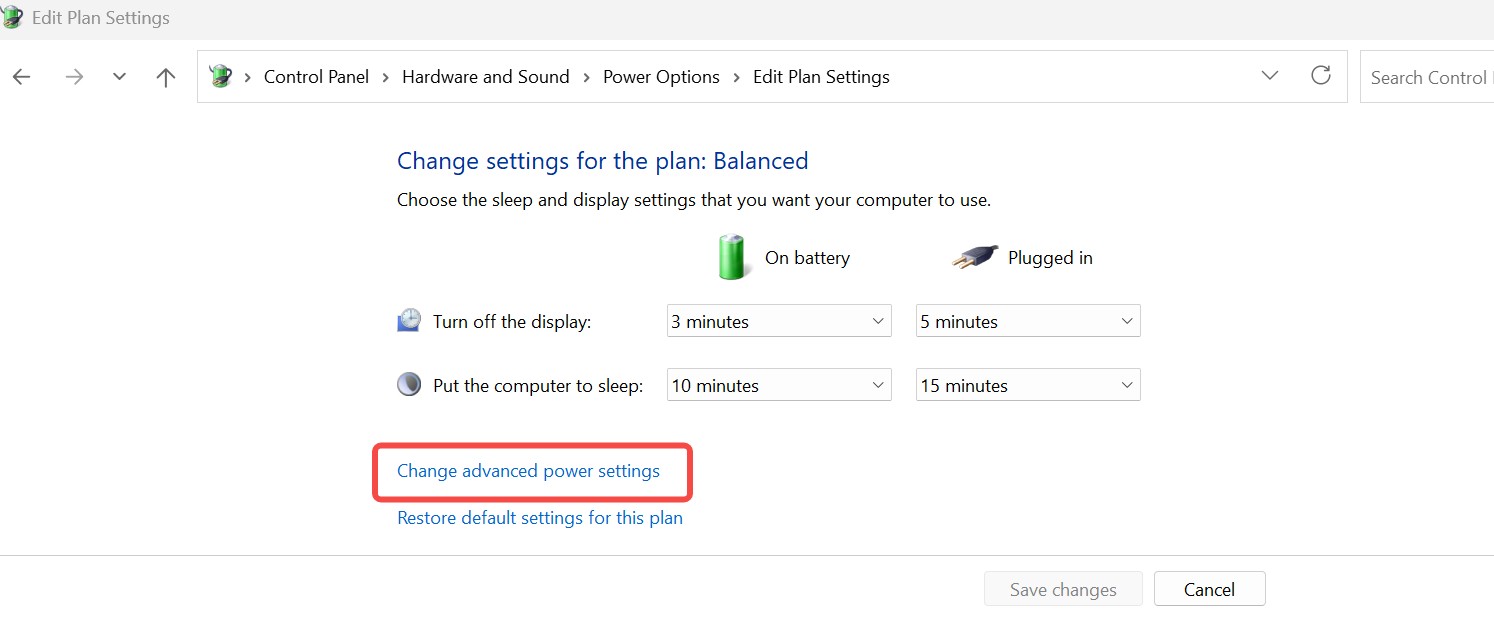
4. Dans la nouvelle fenêtre, faites défiler jusqu'à Paramètres USB et développez-le. Développez Paramètre de suspension sélective USB. Changez le paramètre en Désactivé. Sur un ordinateur portable, vous pouvez voir deux options : Sur batterie et Branché. Réglez les deux sur Désactivé.
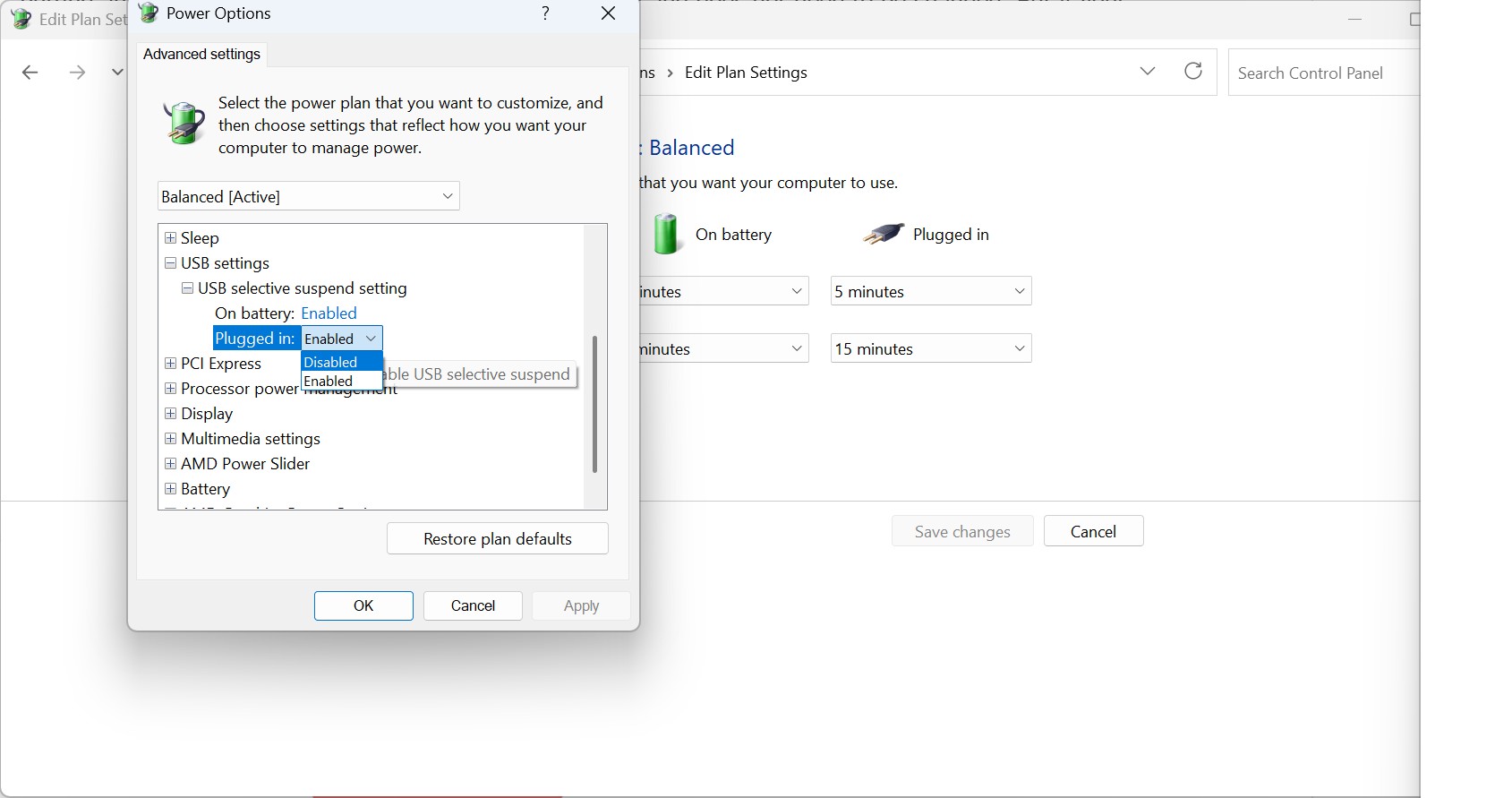
5. Cliquez sur Appliquer, puis OK. Redémarrez le PC. Après cela, reconnectez le Kindle et vérifiez s'il apparaît normalement.
Vérification complémentaire avec Calibre
Calibre peut servir de vérification complémentaire si Windows détecte déjà le Kindle, mais que son affichage reste incertain dans l’Explorateur de fichiers. Il ne remplace ni un câble USB de données, ni un port direct, ni la détection du périphérique par Windows.
Si Windows détecte déjà le Kindle, Calibre peut simplement confirmer l’accès à son stockage.
1. Téléchargez et installez Calibre sur votre PC.
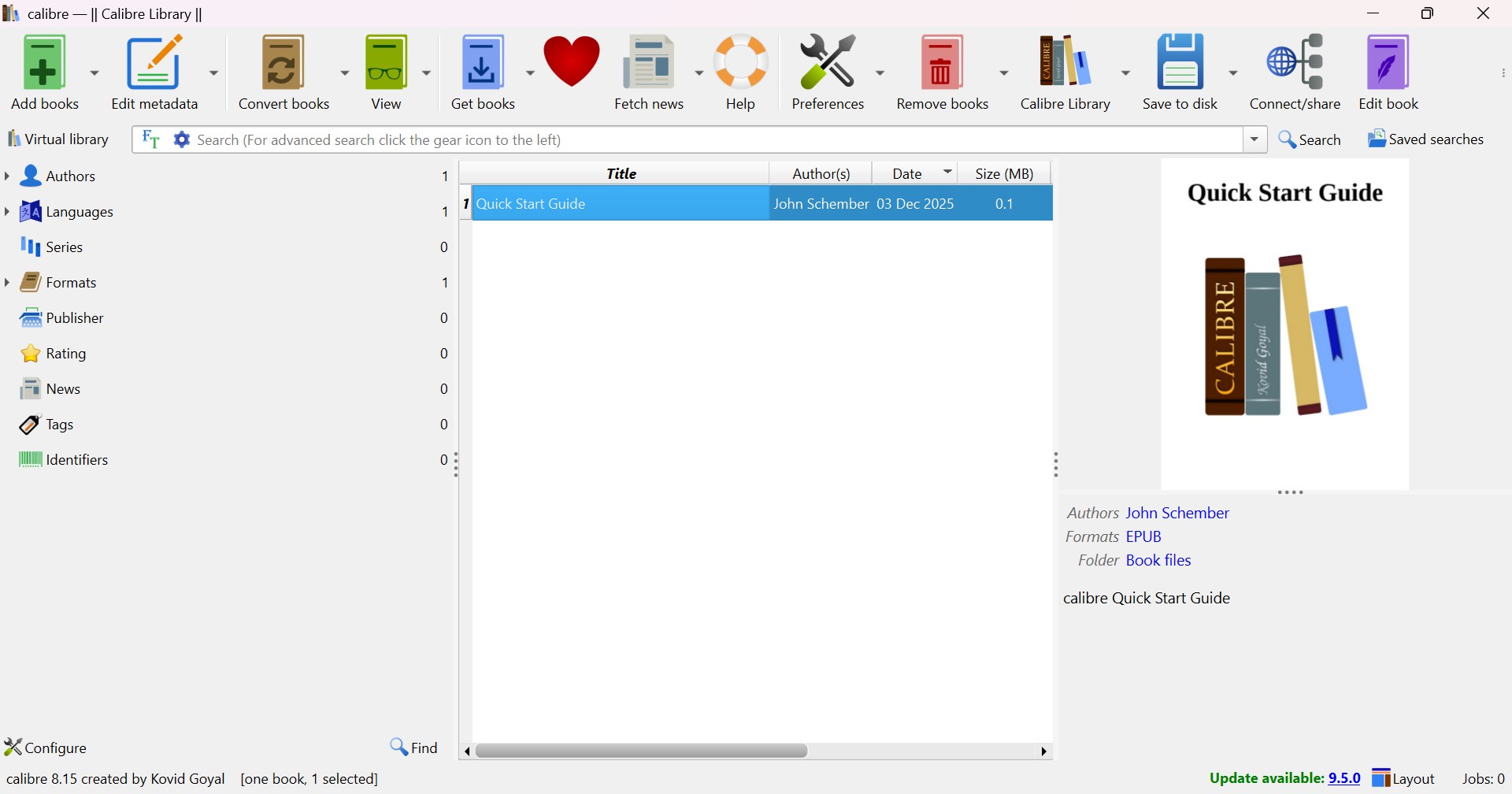
Si Calibre affiche le Kindle alors que l’Explorateur de fichiers reste imprécis, la connexion existe et l’affichage Windows mérite d’être examiné. S’il ne l’affiche pas non plus, revenez au câble, au port USB, au pilote ou à la liseuse : Calibre ne remplace pas ces contrôles.
Lire le Gestionnaire de périphériques et réinstaller le pilote USB MTP
Ouvrez le Gestionnaire de périphériques pendant que le Kindle est branché. S’il apparaît sous Périphériques portables, Lecteurs de disque ou Contrôleurs de bus USB, mais reste absent de l’Explorateur de fichiers, mettez à jour ou réinstallez le pilote USB MTP. Si aucune entrée ne change au branchement, cette méthode ne convient pas encore : revenez au câble, au port et au test sur un autre ordinateur.
Comment rafraîchir le pilote Kindle ?
1. Connectez le Kindle à votre PC.
2. Appuyez sur Windows + X et sélectionnez Gestionnaire de périphériques.
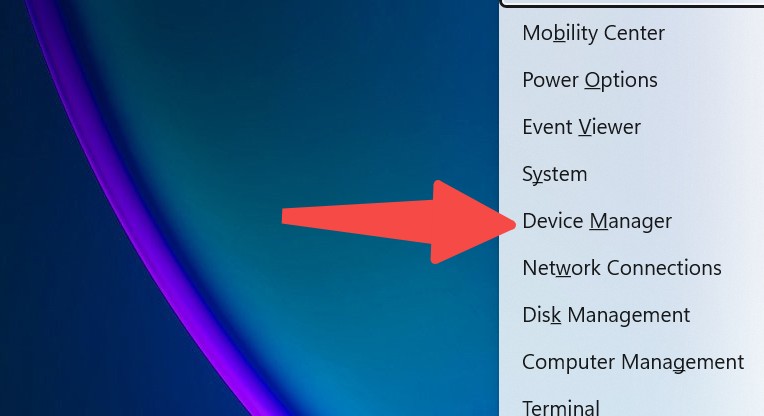
3. Cliquez sur Affichage en haut, puis choisissez Afficher les périphériques cachés.
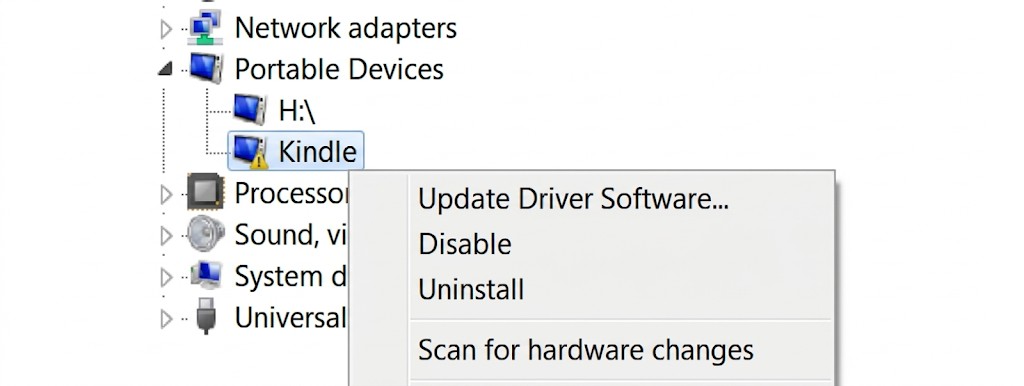
4. Développez Périphériques portables. Si rien de pertinent n'apparaît là, vérifiez également Lecteurs de disque et Contrôleurs de bus USB.
5. Sous Périphériques portables, trouvez Kindle ou Périphérique MTP, faites un clic droit sur cet élément et choisissez Mettre à jour le pilote.
6. Sélectionnez Parcourir mon ordinateur pour les pilotes.
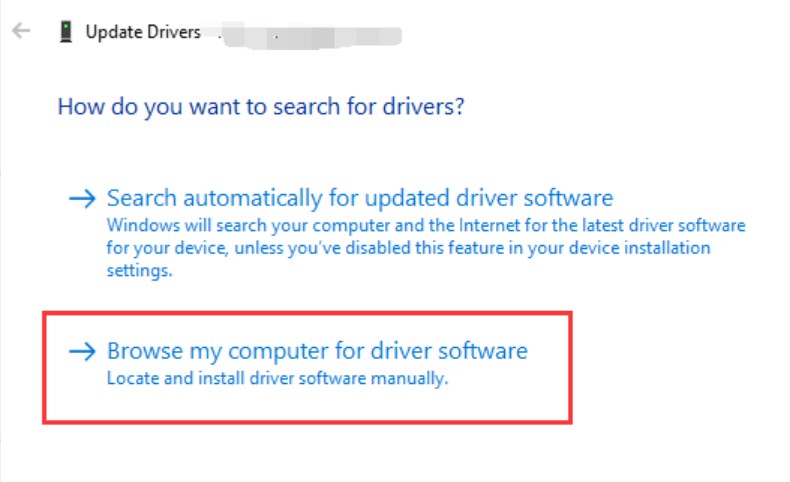
7. Sélectionnez Me laisser choisir parmi une liste de pilotes disponibles sur mon ordinateur.
8. Choisissez Périphérique USB MTP, puis cliquez sur Suivant. Si Périphérique USB MTP n'apparaît pas dans la liste, cliquez sur Disque fourni et parcourez cet emplacement : C :\Windows\INF\wpdmtp.inf
9. Attendez que Windows termine l'installation du pilote.
10. Débranchez le Kindle et reconnectez-le.
Puis continuez l'installation et reconnectez le Kindle. Ce fichier est la source du pilote MTP intégré de Windows et peut aider lorsque la liste normale ne se charge pas correctement.
Si le pilote ne se rafraîchit toujours pas correctement, cliquez avec le bouton droit sur la même entrée liée au Kindle et choisissez Désinstaller le périphérique, puis débranchez et reconnectez le Kindle pour que Windows puisse le détecter à nouveau depuis le début. Les directives du Gestionnaire de périphériques de Microsoft soutiennent l'utilisation de la désinstallation et de la réinstallation pour forcer Windows à reconstruire la détection du périphérique lorsqu'un pilote est bloqué ou corrompu.
Tablette Fire et options USB
Cette méthode est uniquement pour les tablettes Fire, y compris les anciens modèles Kindle Fire. Elle ne s'applique pas à la plupart des liseuses Kindle standard comme Kindle Paperwhite ou Kindle de base, qui n'utilisent pas ADB comme solution normale de transfert de fichiers. La documentation développeur d'Amazon place la configuration ADB sous les tablettes Fire, et non les liseuses Kindle.
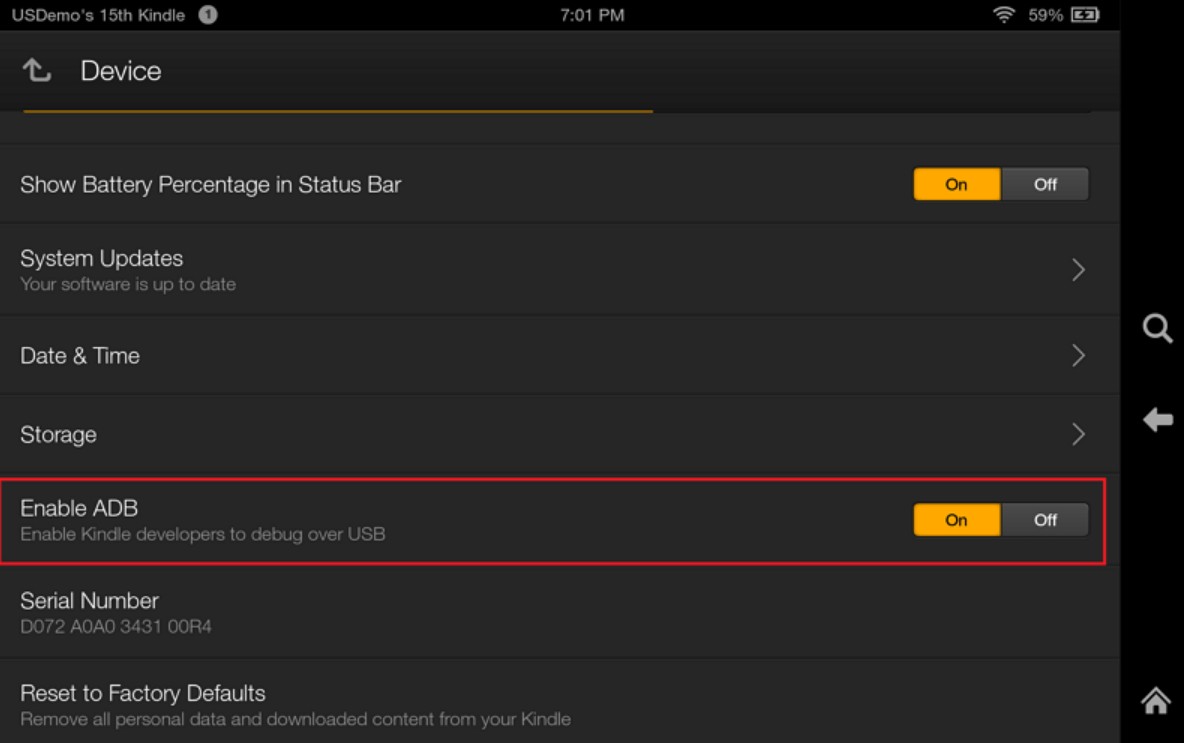
Pour une tablette Fire uniquement, voici comment activer ADB :
1. Ouvrez Paramètres sur la tablette. Allez dans Options de l'appareil.
2. Localisez Options pour les développeurs. Si cette option n'est pas visible, appuyez plusieurs fois sur Numéro de série jusqu'à ce que les Options pour les développeurs apparaissent.
3. Ouvrez Options pour les développeurs. Activez Activer ADB ou Débogage USB.
4. Connectez la tablette au PC avec un câble USB de transfert de données.
5. Si une invite apparaît à l’écran demandant d’autoriser le débogage USB, appuyez sur Autoriser.
6. Sur Windows, installez le pilote USB de la tablette Fire si l’appareil n’est toujours pas détecté.
Agir quand les vérifications de base échouent
Inspecter le connecteur physique
Après plusieurs essais avec des câbles, des ports et des ordinateurs différents, examinez le connecteur de la liseuse. Des poussières, un jeu visible ou une prise qui tient mal peuvent empêcher la liaison de données même si la charge fonctionne encore.
Réinitialiser en dernier recours
La réinitialisation d’usine vient après les vérifications non destructives. Elle efface les réglages et les contenus locaux qui ne sont pas synchronisés ; sauvegardez donc ces éléments avant de l’envisager. Si aucun ordinateur ne réagit avec plusieurs câbles connus pour transférer des données, un diagnostic matériel est plus approprié qu’une nouvelle modification de Windows.
Distinguer transfert, synchronisation et conversion
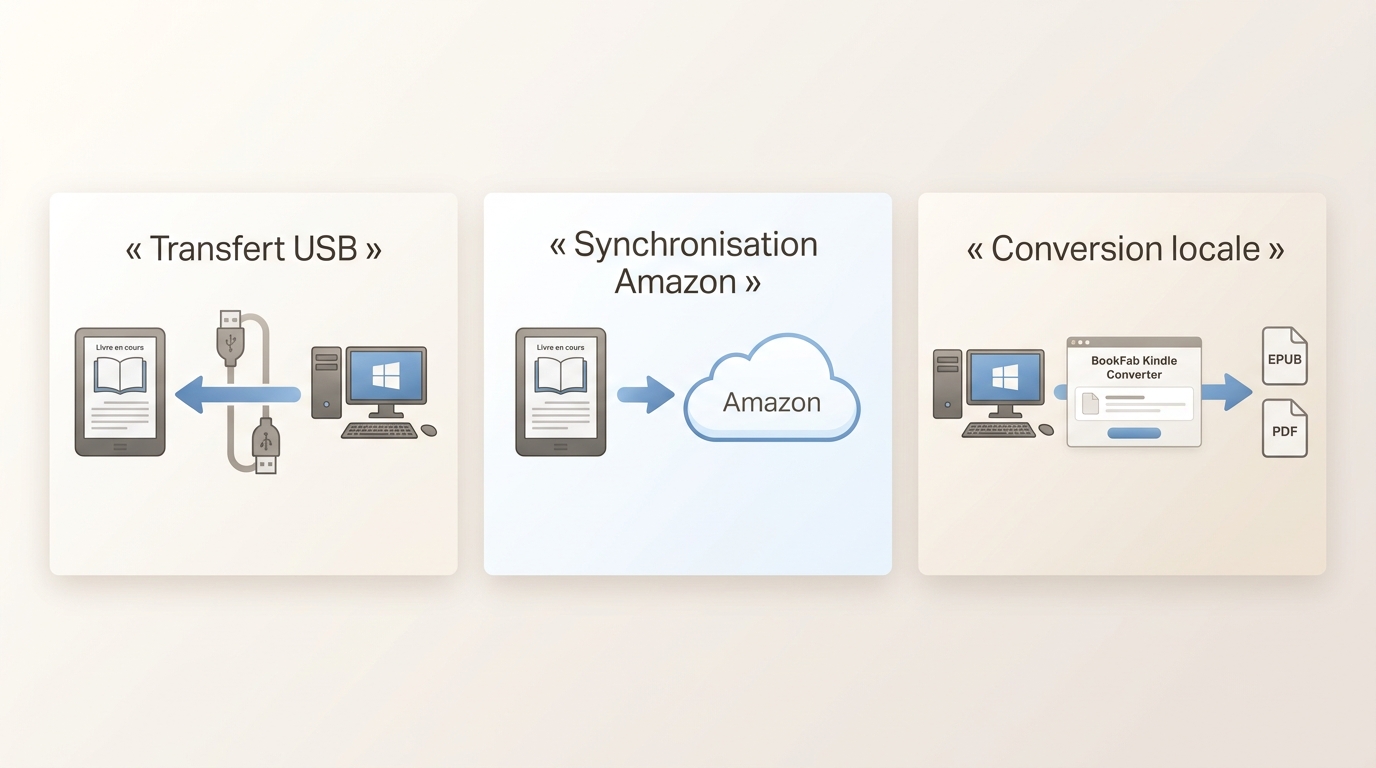
La reconnaissance USB, le transfert de fichiers, la synchronisation liée au compte Amazon et la conversion locale sont quatre opérations distinctes. Une synchronisation sans câble peut mettre à jour la bibliothèque associée au compte, mais elle ne répare ni un port défaillant ni un pilote MTP.
L’ancienne application Kindle pour ordinateur n’est plus prise en charge depuis le 30 juin 2026 ; elle ne constitue donc plus une procédure actuelle pour récupérer des livres sur PC.
La conversion d’un livre Kindle en PDF répond à un besoin distinct de la détection USB : elle change le format d’un fichier local, sans réparer le câble ni le pilote.
Pour les contenus auxquels vous êtes autorisé à accéder, dans le respect des conditions de la plateforme et du droit applicable, BookFab Kindle Converter permet une conversion locale vers EPUB ou PDF et vise à conserver les principales métadonnées, telles que la couverture, le titre et l’auteur.
Le flux local de conversion pour Kindle précise les conditions applicables à cette utilisation.
Questions fréquentes sur la connexion Kindle
Peut-on synchroniser sa bibliothèque Kindle sans câble USB ?
Oui, la synchronisation liée au compte Amazon peut actualiser les éléments de la bibliothèque compatibles avec ce compte. Elle reste distincte de la reconnaissance USB et ne corrige pas un câble, un port ou un pilote défaillant.
AQue vérifier si un Kindle n’est pas reconnu par un Mac ?
Reprenez les contrôles universels : câble USB de données, port direct sans hub, écran réveillé et déverrouillé, puis essai sur un autre ordinateur. Le Gestionnaire de périphériques et le pilote MTP sont des procédures propres à Windows.
AL’application Kindle pour PC est-elle encore prise en charge ?
Non. L’ancienne application Kindle pour ordinateur n’est plus prise en charge depuis le 30 juin 2026. Elle ne doit pas servir de référence pour résoudre un problème de connexion ou organiser un transfert actuel.
AQuand faut-il envisager une réinitialisation d’usine ?
Après avoir testé plusieurs câbles de données, ports directs et ordinateurs, et après avoir vérifié la détection Windows si elle s’applique. Sauvegardez d’abord les réglages et contenus locaux non synchronisés, car la réinitialisation les efface.
AConclusion : choisir la prochaine étape
Si le Kindle se charge seulement, reprenez le câble USB de données et le port direct. S’il apparaît dans le Gestionnaire de périphériques mais pas dans l’Explorateur, traitez le pilote MTP. S’il échoue avec plusieurs câbles et sur plusieurs ordinateurs, examinez le connecteur puis privilégiez un diagnostic matériel. Cet ordre écarte d’abord les variables physiques, avant les réglages système et les actions qui modifient les données locales.

 Comment télécharger des livres sur Libby en France : étapes, appareilspar Julien Morel - 30 septembre 2026
 EPUB to Kindle : envoi officiel, Calibre et contrôlespar Julien Morel - 24 août 2026
 Kindle en PDF : choisir la bonne méthode selon le fichierpar Julien Morel - 24 août 2026
 8 sources légales pour télécharger des livres PDF gratuits en Francepar Julien Morel - 14 août 2026