
DRM Kindle et Calibre : formats, compatibilité et limites en 2026

Résumé : Calibre peut organiser et convertir un fichier Kindle local uniquement si son format est compatible ; un import réussi ne garantit pas un résultat lisible. L’article compare AZW/AZW3, KFX/KFX-ZIP, MOBI et BookFab, propose un diagnostic sans procédure de neutralisation et rappelle le cadre français pour un usage personnel autorisé.
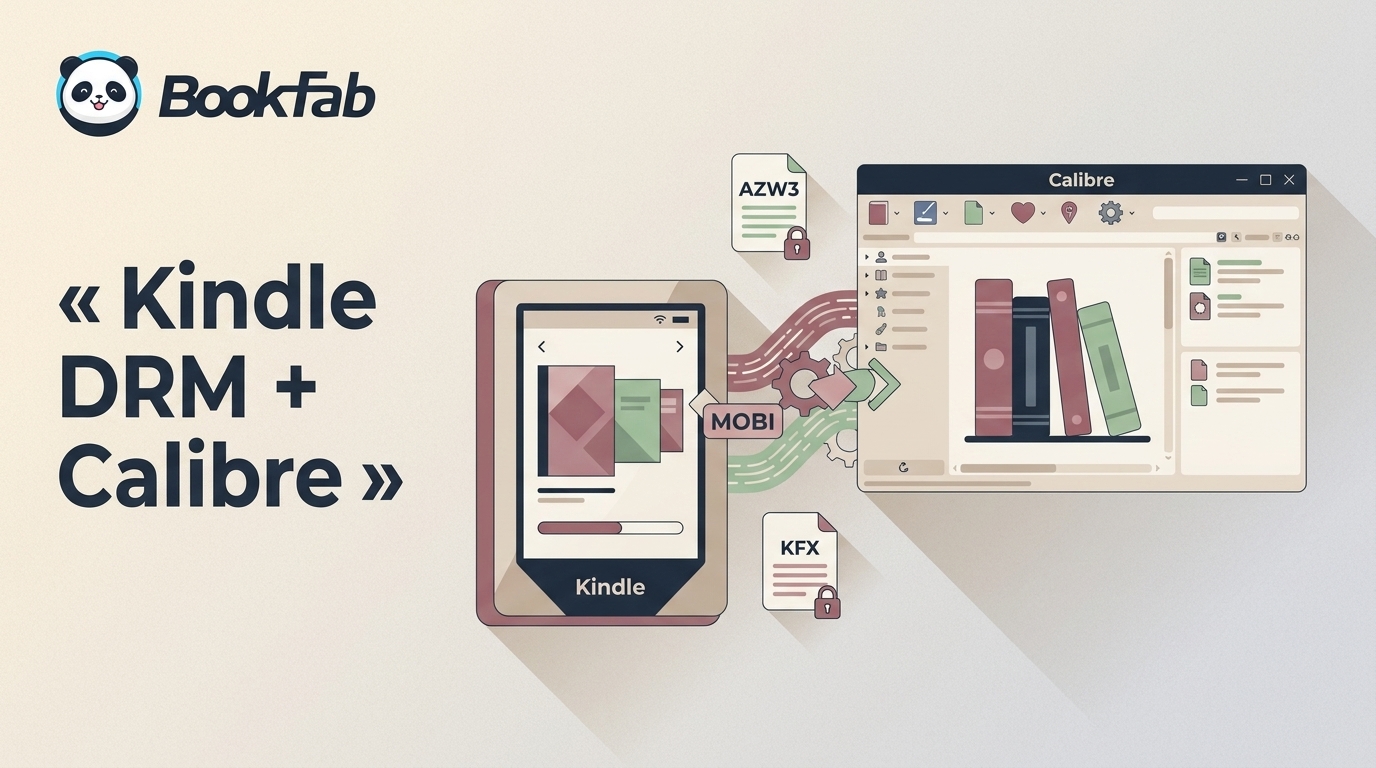
Un livre Kindle protégé par DRM n’est pas automatiquement convertible avec Calibre. Le résultat dépend du fichier local, du téléchargement et des versions utilisées. Ce guide clarifie les prérequis, les limites KFX-ZIP, le dépannage et l’alternative de bureau, sans expliquer comment neutraliser une protection technique.
Table des matières
Calibre : prérequis et limites
Calibre organise, lit et convertit de nombreux fichiers électroniques, mais il ne traite pas automatiquement chaque DRM Kindle. Pour un livre protégé par DRM, la lecture dans l’application Kindle ou sur un appareil associé au compte reste la voie officielle.
La recherche « supprimer le DRM Kindle » mélange souvent trois opérations différentes : télécharger un achat depuis Amazon, importer un fichier local dans Calibre et convertir un fichier déjà compatible. Un import réussi ne signifie donc ni que la protection a changé, ni que la conversion produira un fichier lisible.
Calibre est disponible sur Windows, macOS et Linux. Il faut disposer d’un fichier local dont le format et la provenance sont identifiables. Adobe Digital Editions concerne surtout d’autres circuits de livres numériques ; un fichier ACSM n’est pas un livre Kindle et ne suit pas le même parcours.
- Gratuit, libre et disponible sur Windows, macOS et Linux.
- Bibliothèque, métadonnées et conversion de formats compatibles réunies dans une application.
- Nombreux formats d’entrée et de sortie pour les fichiers non protégés.
- Extensions possibles, avec une compatibilité qui dépend de leurs versions.
- Calibre ne traite pas lui-même les protections DRM.
- Les fichiers KFX ou KFX-ZIP récents peuvent rester incompatibles.
- Un import réussi ne garantit pas une conversion exploitable.
L’interface et les extensions demandent un suivi des versions.
Formats et systèmes pris en charge
Le format d’entrée détermine le diagnostic. Les formats AZW3, EPUB et PDF ne jouent pas le même rôle : AZW ou AZW3 peut être une source Kindle locale, tandis qu’EPUB et PDF sont généralement des sorties de conversion.
Cette matrice permet d’identifier rapidement le cas à contrôler avant d’importer le fichier.
| Cas ou format | Entrée | Sortie visée | Point de vigilance |
|---|---|---|---|
| AZW / AZW3 | Fichier Kindle local | EPUB ou PDF | Version et compatibilité |
| KFX / KFX-ZIP | Téléchargement Kindle récent | Selon compatibilité | Import ou traitement incomplet |
| MOBI | Fichier Kindle local | EPUB ou PDF | Métadonnées et version |
| BookFab | Kindle for PC, KFX, MOBI, AZW | EPUB ou PDF | Windows et contenu autorisé |
Calibre convient d’abord à la gestion de bibliothèque et à la conversion de fichiers compatibles. Lorsque le parcours manuel dépend de plusieurs versions ou extensions, une application de bureau dédiée réduit les réglages, sans rendre tous les titres compatibles.
Étapes avec Calibre
Le parcours sûr consiste à vérifier le fichier, l’importer, puis tester une conversion uniquement s’il est déjà lisible et compatible. Les étapes ci-dessous n’expliquent pas comment enlever le DRM avec Calibre ni comment configurer une clé de protection.
Installer et configurer les extensions
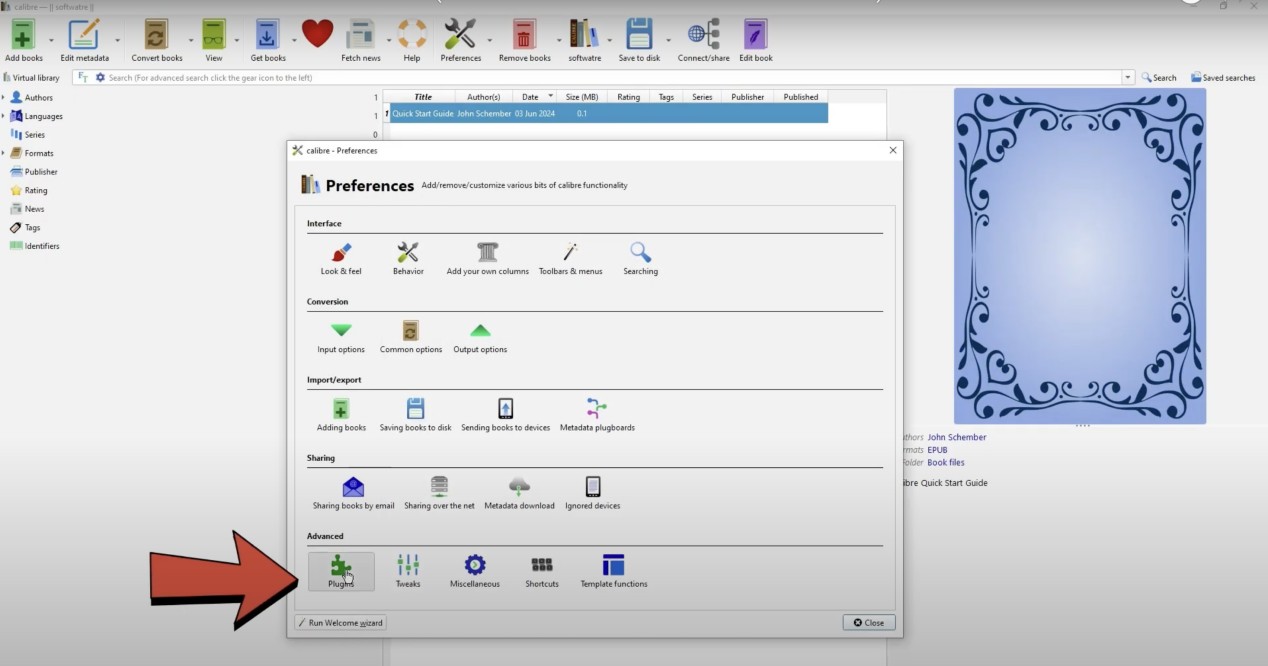
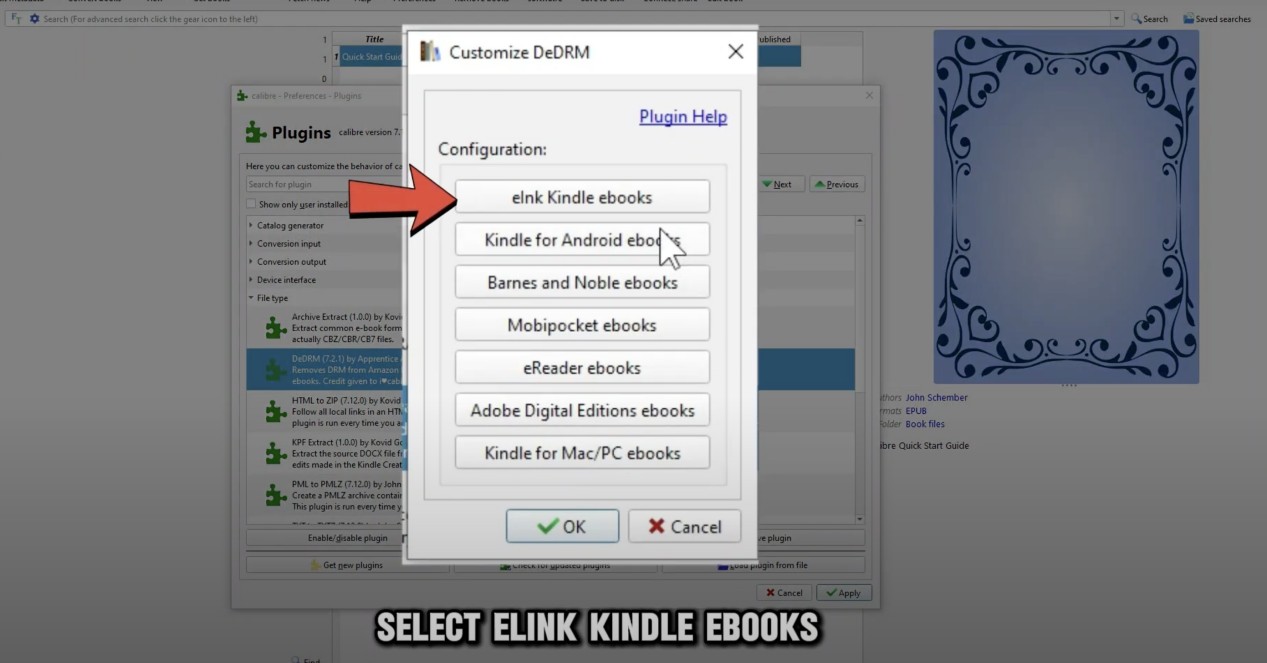
Une extension Calibre doit correspondre à la version de l’application et être chargée depuis son archive interne correcte. Cette vérification évite les erreurs d’installation, mais elle ne transforme pas Calibre en outil universel de traitement des protections.
- Téléchargez Calibre depuis son site officiel et installez la version adaptée à Windows, macOS ou Linux.
- Dans les préférences, vérifiez la version de Calibre et les extensions déjà installées. N’ajoutez qu’une extension provenant d’une source identifiée et destinée au format concerné.
- Si l’archive contient plusieurs fichiers, sélectionnez uniquement le fichier d’extension attendu par Calibre, et non l’archive globale.
- Redémarrez Calibre, puis confirmez que l’extension apparaît sans message d’erreur.
Importer puis convertir le livre
Pour convertir Kindle en EPUB ou convertir Kindle en PDF, commencez par distinguer le téléchargement Amazon de la conversion locale. Le fichier doit provenir de votre compte et être exploitable par le logiciel choisi.
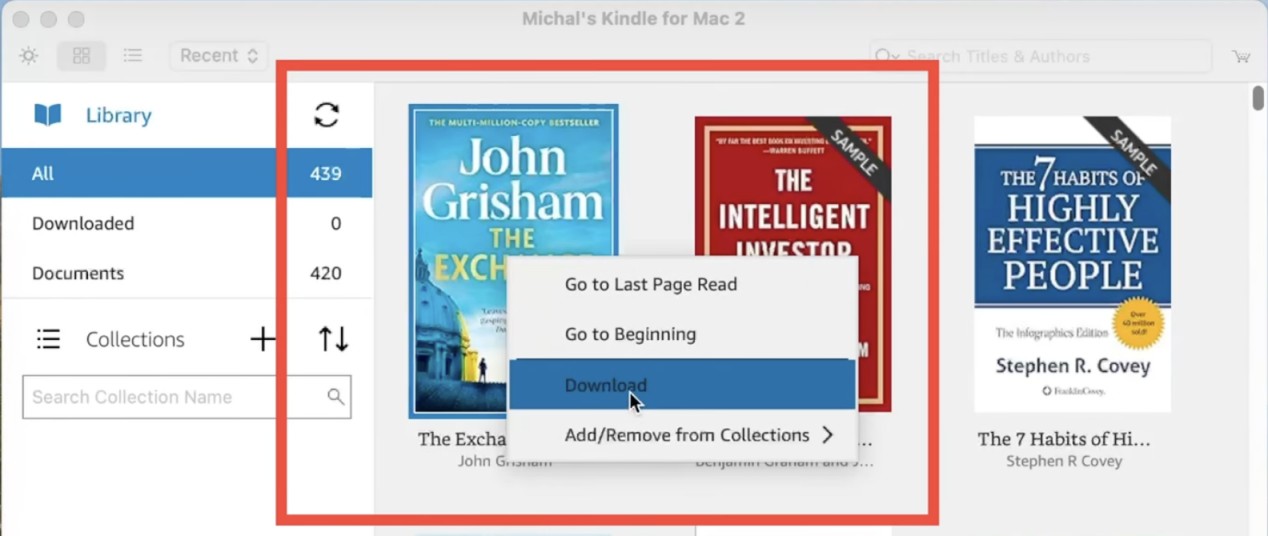
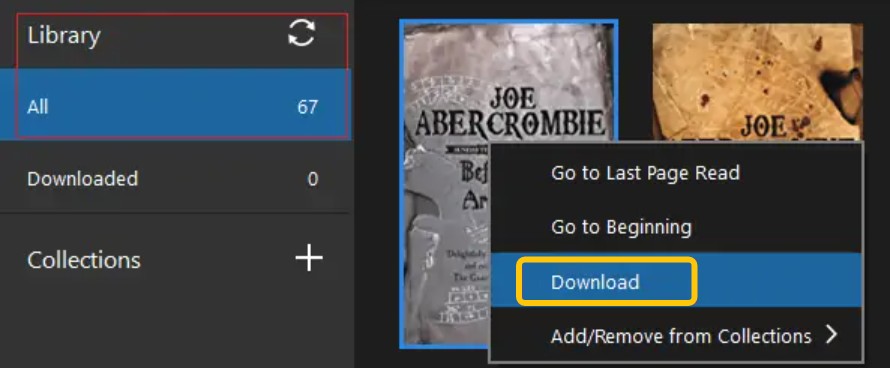
- Dans Kindle for PC, téléchargez le titre auquel votre compte donne accès et attendez la fin de l’enregistrement local.
- Repérez le dossier du livre sans désactiver les mises à jour de sécurité de l’application Kindle.
- Dans Calibre, utilisez « Ajouter des livres » pour importer le fichier local.
- Ouvrez le livre dans le lecteur de Calibre. Si le contenu reste inaccessible, arrêtez le parcours et passez au diagnostic.
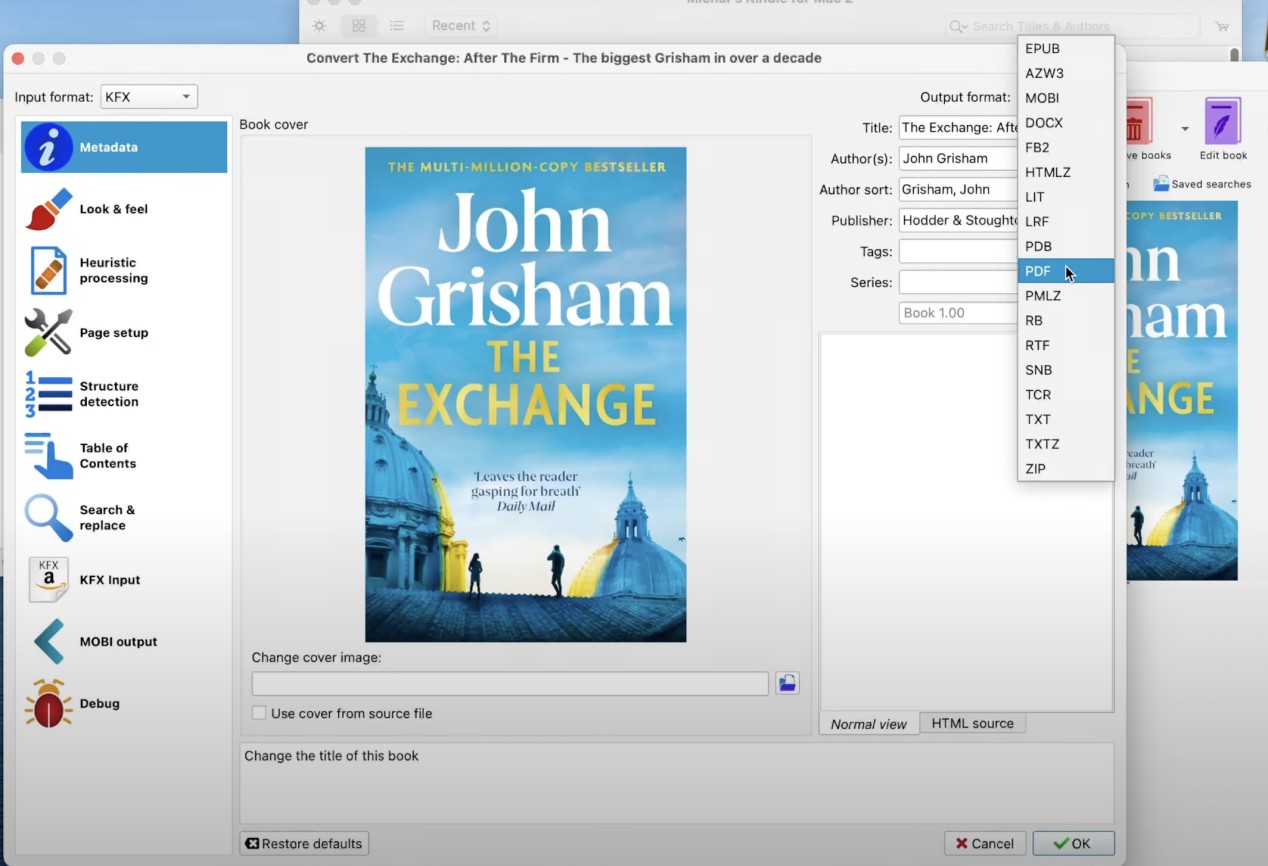
- Si le fichier est lisible, choisissez EPUB pour un texte redimensionnable ou PDF pour conserver une page fixe, puis lancez la conversion.
- Ouvrez le fichier obtenu dans l’application cible et vérifiez la couverture, la table des matières, les chapitres et les images.
Le contrôle déterminant intervient après l’import : une couverture visible dans la bibliothèque ne prouve pas que le texte, les chapitres ou la conversion sont exploitables.
Compatibilité et dépannage Kindle
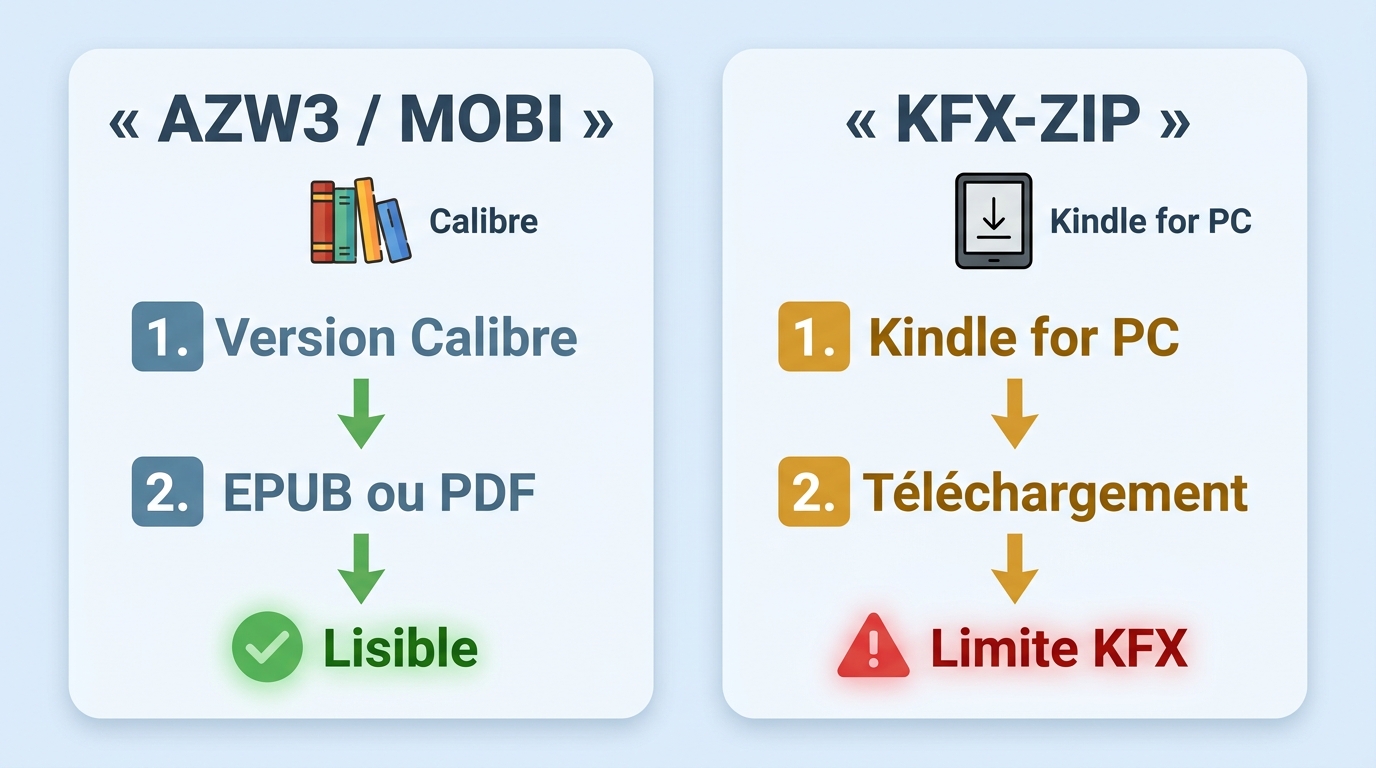
Une erreur KFX Calibre se diagnostique par branche : format du fichier, date du livre, état de l’import et présence éventuelle d’un appareil Kindle associé. Modifier plusieurs paramètres à la fois rend la cause plus difficile à isoler.
- AZW, AZW3 ou MOBI lisible : vérifiez la version de Calibre, puis testez une seule sortie.
- Fichier KFX-ZIP : contrôlez le mode de téléchargement et la compatibilité de la version utilisée.
- Livre Kindle récent : comparez son comportement avec un titre plus ancien issu du même compte.
- Fichier déjà importé : retirez seulement l’entrée de la bibliothèque, corrigez la cause, puis réimportez le fichier source.
- Clé ou numéro de série absent ou invalide : ne tentez pas de valeur au hasard ; identifiez d’abord si le parcours suppose réellement une liseuse physique.
KFX-ZIP et livres récents
Un fichier KFX-ZIP peut être accepté par la bibliothèque sans devenir convertible. En août 2026, les livres publiés après avril 2025 et certains nouveaux flux Amazon peuvent encore rester incompatibles avec une configuration Calibre donnée.
Le symptôme le plus utile est précis : import visible, lecture impossible ou conversion qui échoue. Dans ce cas, contrôlez d’abord la version de Calibre, la version de l’extension de format et le mode utilisé par Kindle for PC pour enregistrer le livre.
Erreurs de clé ou de numéro de série
Un numéro de série Kindle ne concerne que certains parcours liés à une liseuse physique. Le numéro affiché par une application mobile ou de bureau ne doit pas être assimilé automatiquement au numéro d’un appareil Kindle e-ink.
Sans liseuse physique, n’inventez pas de clé et ne recopiez pas une valeur trouvée en ligne. Revenez au fichier source, à son mode de téléchargement et à la lecture officielle. Avec une liseuse associée au compte, utilisez uniquement les informations affichées par cet appareil pour établir le diagnostic, sans les partager.
Alternative de bureau avec BookFab
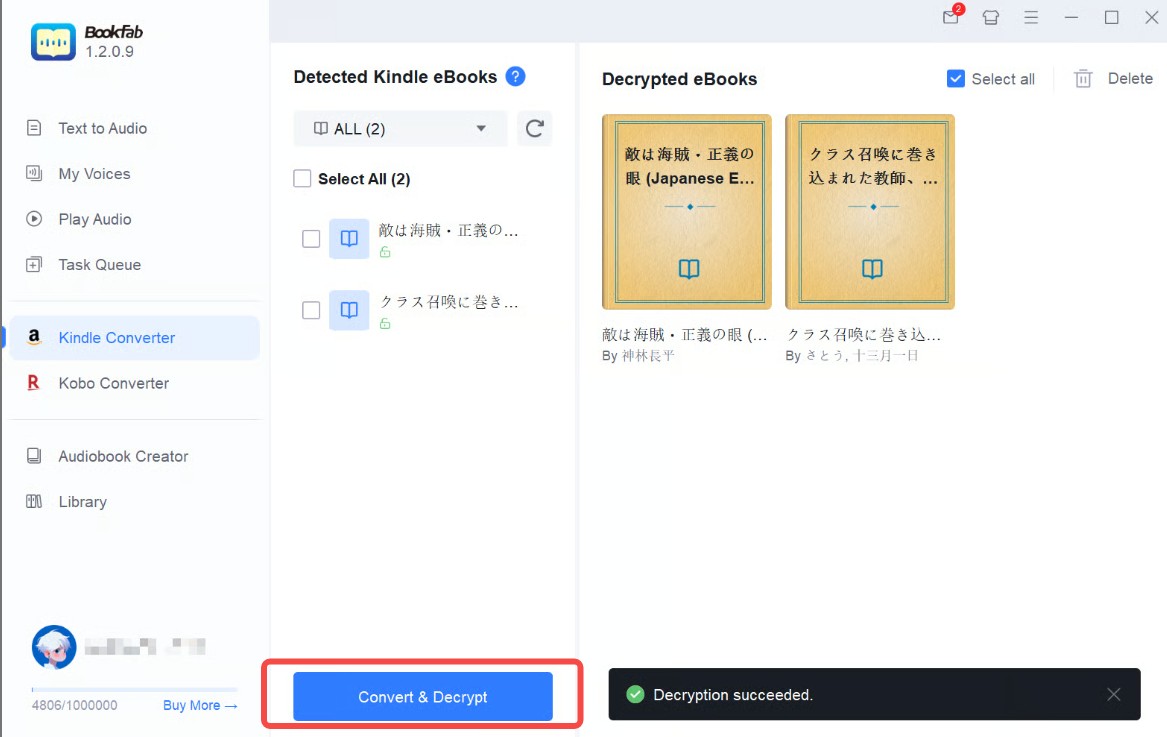
BookFab Kindle Converter est une alternative Windows qui détecte les livres téléchargés via Kindle for PC et propose des sorties EPUB ou PDF. Elle convient aux contenus de votre propre compte, pour un usage personnel autorisé.
Par rapport à la fonction officielle Kindle, BookFab Kindle Converter est un outil tiers : son utilisation doit respecter les conditions de la plateforme et le droit applicable. Il prend en charge les sources KFX, MOBI et AZW selon la compatibilité du titre, conserve les principales métadonnées et permet le traitement par lots.
- Sorties EPUB et PDF sous Windows
- Détection automatique des livres téléchargés via Kindle for PC
- Prise en charge annoncée de KFX, MOBI et AZW selon compatibilité
- Traitement par lots et essai limité à trois livres électroniques
Indiqué pour : une bibliothèque Kindle locale sous Windows, lorsque plusieurs titres doivent être exportés vers EPUB ou PDF avec leur couverture, leur titre et leur auteur.
Moins indiqué si : le besoin se limite à lire dans l’application Kindle, si aucun fichier n’a été téléchargé localement ou si le système utilisé n’est pas Windows.
- Dans Kindle for PC, connectez-vous au compte autorisé et téléchargez le livre jusqu’à la fin.
- Ouvrez BookFab, puis sélectionnez Kindle Converter dans la barre latérale.
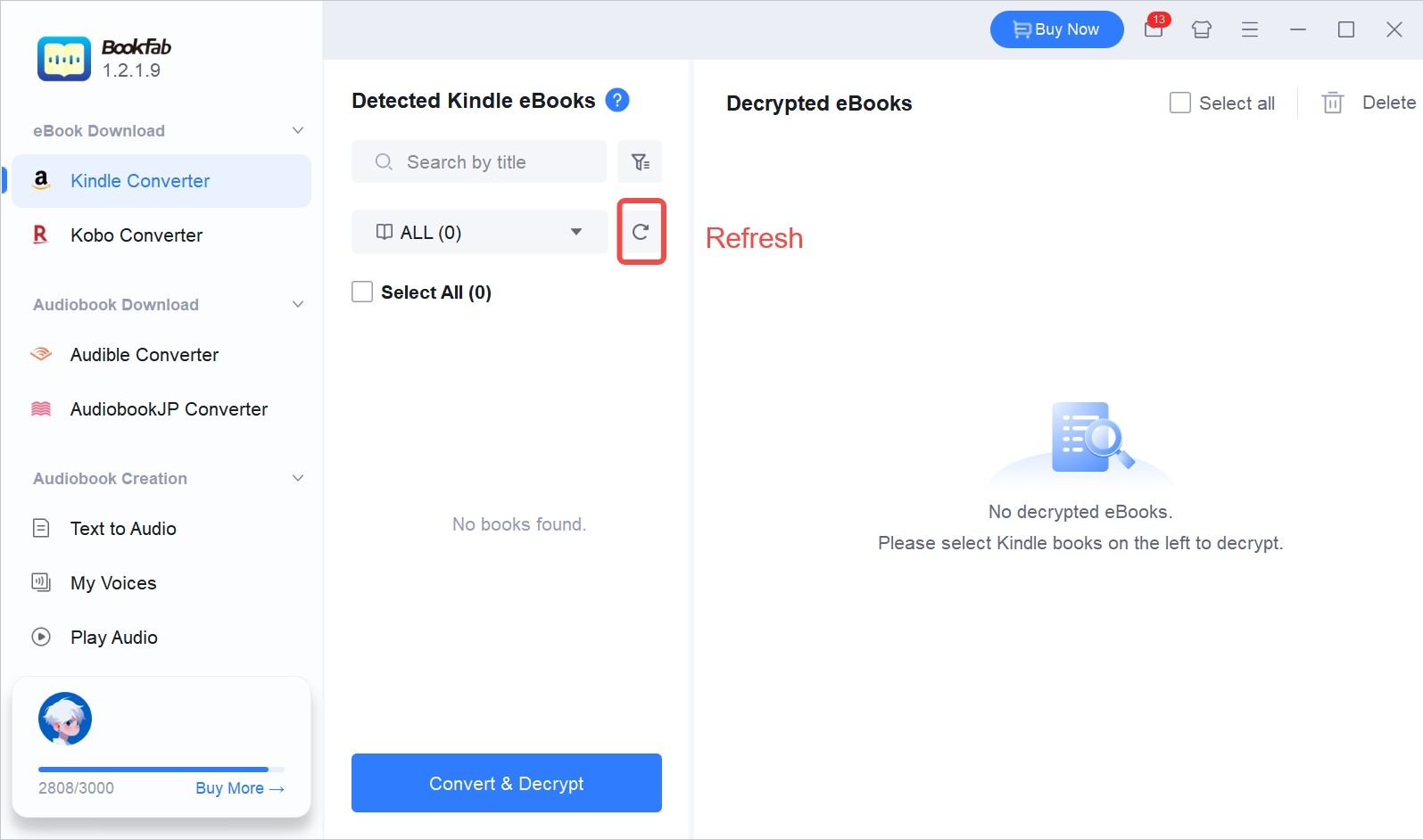
- Dans les paramètres de Kindle Converter, choisissez EPUB ou PDF, puis actualisez la bibliothèque locale.
- Sélectionnez les titres à convertir, démarrez la tâche et ouvrez le dossier de sortie lorsque son état indique qu’elle est terminée.
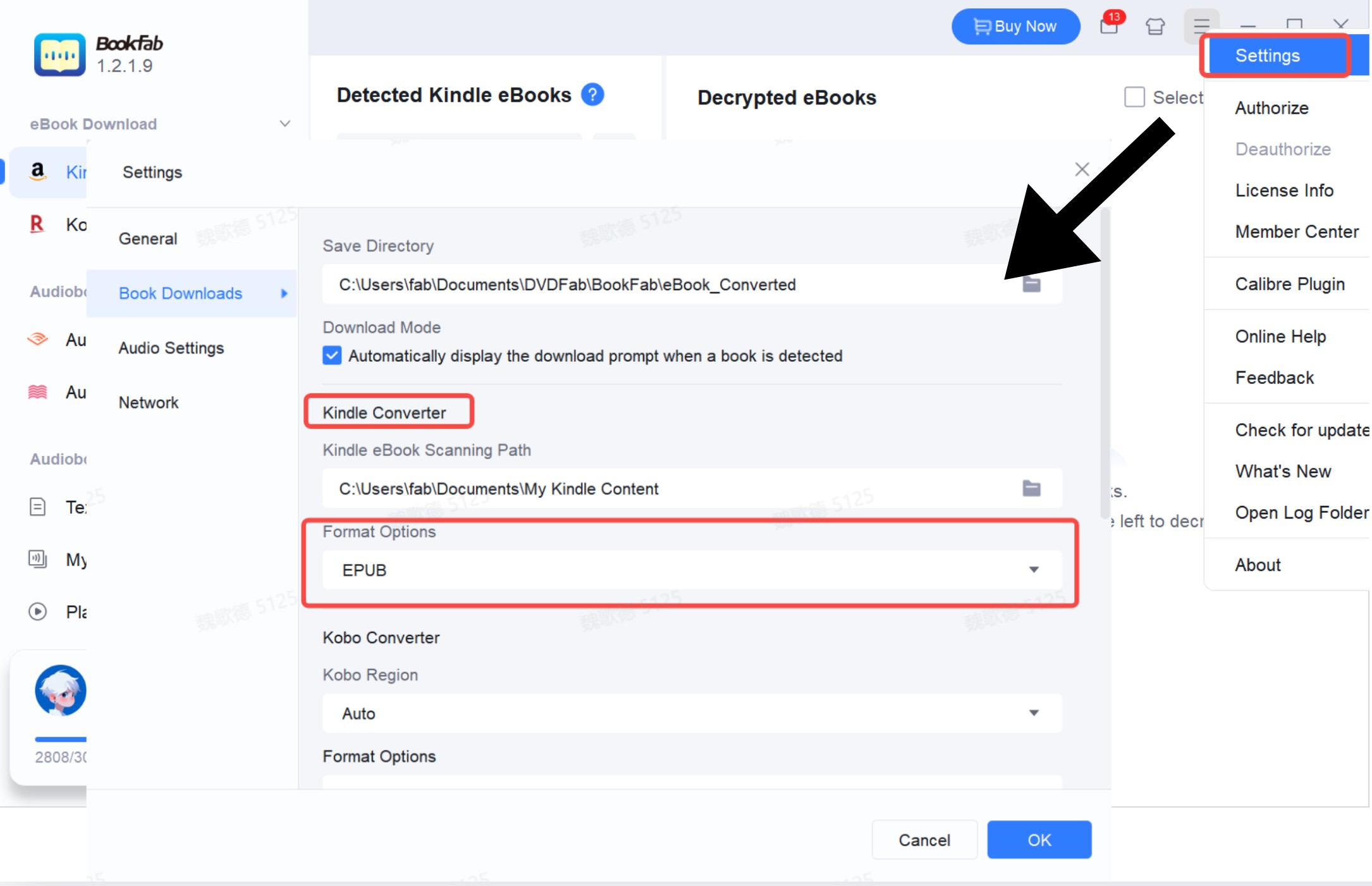
Le choix entre les deux sorties dépend du résultat attendu : ce parcours pour convertir un livre Kindle en PDF conserve une page fixe, tandis que l’EPUB permet d’adapter davantage la taille du texte.
La version d’essai permet de convertir jusqu’à trois livres électroniques. Après l’achat, le module BookFab pour Calibre peut aussi être utilisé sans coût additionnel, ce qui évite de multiplier les outils pour l’organisation de la bibliothèque.
Conclusion : quelle option choisir ?
Calibre convient à l’organisation et à la conversion de fichiers déjà compatibles. BookFab vise un parcours Windows plus guidé pour des livres Kindle téléchargés localement, sans garantir la prise en charge de chaque titre.
L’expression « supprimer le DRM Kindle » ne doit pas masquer la vraie décision : identifier le format, vérifier l’accès autorisé, puis choisir l’outil adapté au fichier. Pour quelques livres non protégés, Calibre suffit souvent. Pour une bibliothèque locale et un traitement par lots vers EPUB ou PDF, BookFab réduit le nombre de réglages.
Dans les deux cas, ouvrez chaque fichier converti dans l’application de lecture cible et contrôlez la couverture, la table des matières, l’ordre des chapitres et le rendu des images avant de l’ajouter à votre bibliothèque principale.
Questions fréquentes sur le DRM Kindle
Puis-je traiter un livre Kindle publié après avril 2025 ?
Pas dans tous les cas. La compatibilité dépend du mode de téléchargement, du format KFX ou KFX-ZIP et des versions utilisées. Si l’import fonctionne mais que la lecture ou la conversion échoue, revenez au fichier source et au parcours officiel.
AQue vérifier si Calibre importe le fichier mais laisse la protection active ?
Vérifiez le format exact, la version de Calibre, l’extension de format et le mode de téléchargement. L’apparition du titre et de la couverture dans la bibliothèque confirme seulement l’import, pas la possibilité de lire ou convertir le contenu.
AFaut-il posséder une liseuse Kindle pour ce parcours ?
Non pour gérer des fichiers compatibles ou utiliser Kindle for PC. En revanche, certains diagnostics fondés sur un numéro de série Kindle supposent une liseuse physique associée au compte. Une application Kindle ne fournit pas nécessairement la même information.
AQuelles précautions juridiques s’appliquent en France ?
En France et dans l’Union européenne, les mesures techniques, le droit d’auteur et les conditions de la plateforme s’appliquent ensemble. La copie privée ne constitue pas automatiquement une autorisation de lever une mesure technique. Limitez toute conversion aux contenus auxquels vous êtes autorisé à accéder et à un usage personnel.
A
 Comment télécharger des livres sur Libby en France : étapes, appareilspar Julien Morel - 30 septembre 2026
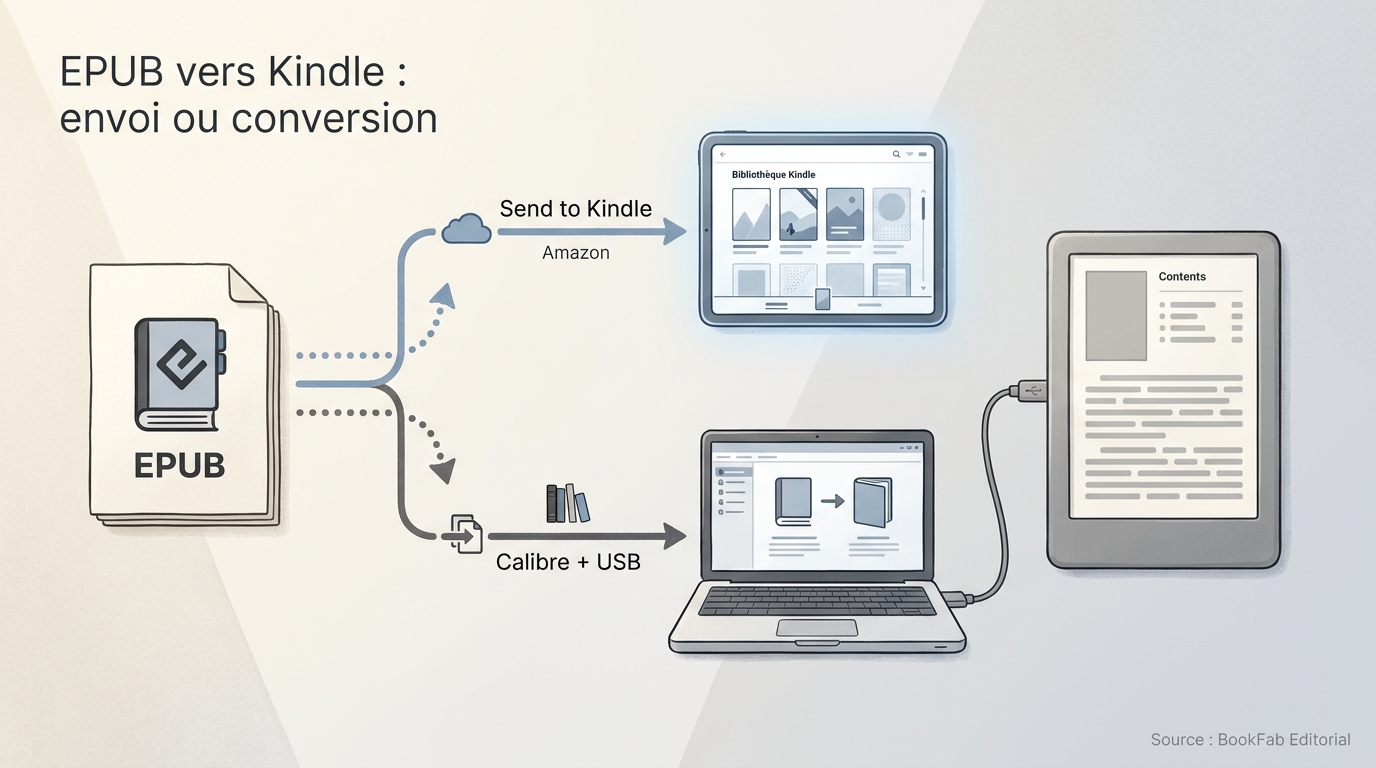 EPUB to Kindle : envoi officiel, Calibre et contrôlespar Julien Morel - 24 août 2026
 Kindle en PDF : choisir la bonne méthode selon le fichierpar Julien Morel - 24 août 2026
 8 sources légales pour télécharger des livres PDF gratuits en Francepar Julien Morel - 14 août 2026