Ripper Blu-ray gratuit en 2026 : 8 outils et leurs limites

Résumé : Pour extraire le contenu de disques Blu-ray sans erreur de lecture, vous avez besoin d’un lecteur Blu-ray et d’un logiciel d’extraction performant, comme DVDFab Blu-ray Ripper pour une extraction et une compression simplifiées des Blu-ray protégés, MakeMKV pour des sauvegardes complètes et HandBrake pour la compression. La procédure consiste à insérer votre disque Blu-ray, sélectionner les titres, les pistes et les sous-titres, puis enregistrer le fichier sur votre ordinateur ou appareil mobile pour une lecture optimale.
Table des matières
Ripper un Blu-ray consiste soit à conserver les flux sélectionnés sans réencodage, soit à compresser la vidéo pour réduire l’espace occupé. Le choix dépend du lecteur, du format attendu et de la capacité de stockage disponible. Les échanges de la communauté Reddit illustrent notamment l’importance de prévoir l’espace nécessaire avant d’archiver une collection.
Ce guide compare huit outils selon leurs formats de sortie, leurs conditions de gratuité et leur mode de traitement. Il distingue le remux sans réencodage de la compression H.264 ou H.265, puis présente les étapes utiles pour créer une copie locale autorisée de votre bibliothèque Blu-ray.
Meilleur ripper Blu-ray gratuit : résultats et sélections rapides
Pour extraire un Blu-ray, vous avez besoin de trois éléments de base : un lecteur Blu-ray interne ou externe compatible, suffisamment d’espace libre pour le fichier source et la sortie finale, ainsi qu’un logiciel adapté pour conserver les flux ou compresser la vidéo lors de la conversion du Blu-ray en fichiers numériques. Vérifiez également que le disque apparaît bien dans le système et sélectionnez dès le départ la piste audio française et les sous-titres dont vous avez besoin.
MakeMKV crée un MKV sans réencodage pendant sa période bêta, tandis que HandBrake réencode une source accessible en MP4 ou MKV afin de réduire sa taille. DVDFab HD Decrypter fournit un parcours gratuit limité pour enregistrer localement les contenus auxquels vous êtes autorisé à accéder ; DVDFab Blu-ray Ripper réunit les profils de sortie, le choix des pistes et la file de tâches dans le module complet avec essai. Les sélections ci-dessous correspondent donc à des usages différents, et non à un classement universel.
Repères pour comparer les résultats
Un remux conserve les flux sélectionnés sans réencodage. Une compression H.264 ou H.265 réencode la vidéo et ne conserve pas les données originales à l’identique. MKV et MP4 sont des conteneurs ; le codec et le profil déterminent le traitement vidéo. Pour une sortie compressée, un réglage de qualité constante tel que RF 20 peut servir de point de départ, puis il convient de contrôler un extrait sur l’appareil cible.
| Repères pour comparer les résultats | |||||
|---|---|---|---|---|---|
| Mode de traitement | Outil | Accès au Blu-ray | Traitement vidéo | Taille de sortie | Résultat vidéo |
| Flux conservés dans un MKV | DVDFab Blu-ray Ripper | AACS, BD+, BD-J et codes régionaux pris en charge | Passthrough sans réencodage courant | Selon les pistes conservées | Selon la source et le profil |
| MakeMKV 2.0.0, daté du 20 septembre 2026 | AACS et BD+ selon le disque et la version | Remux sans réencodage | Selon les pistes conservées | Résolution de la source | |
| Vidéo compressée en H.264 ou H.265 | DVDFab Blu-ray Ripper | Même prise en charge du module | Réencodage selon le profil choisi | Selon la qualité configurée | Selon la résolution choisie |
| HandBrake | Source accessible requise | Réencodage | Selon les réglages | Selon le cadrage et la résolution | |
Top 1. DVDFab Blu-ray Ripper : sans perte ou compressé
DVDFab Blu-ray Ripper propose deux parcours distincts. Un profil Passthrough conserve tels quels les flux compatibles sélectionnés, sans réencodage courant, tandis qu’un profil H.264 ou H.265 compresse la vidéo en la réencodant. Son flux de travail intégré évite de passer successivement par un outil de remux puis par un second logiciel de compression. Il convient surtout si vous souhaitez choisir le conteneur, les pistes audio, les sous-titres et le niveau de compression dans la même interface.
Top 2. MakeMKV : conserver les pistes sans réencodage
MakeMKV 2.0.0 est daté du 20 septembre 2026. Le logiciel remuxe les flux sélectionnés dans un conteneur MKV sans réencoder la vidéo, ce qui permet de conserver plusieurs pistes audio, sous-titres et chapitres. Il reste gratuit pendant sa période bêta ; la clé publiée pour cette bêta est valable jusqu’à fin octobre 2026. Cependant, il ne propose pas de compression intégrée, ce qui nécessite un second outil comme HandBrake si vous souhaitez réduire la taille du fichier.
Top 3. HandBrake : ajuster la compression
HandBrake permet d’ajuster avec précision un réencodage H.264 ou H.265 à partir d’une source déjà accessible. Il ne traite pas lui-même les protections anticopie des Blu-ray commerciaux ; il intervient donc après la création d’un fichier lisible, par exemple un MKV obtenu avec MakeMKV. Le temps de traitement dépend du codec, du réglage de qualité, des filtres et du matériel utilisé.
Ensuite, examinons les critiques détaillées de ces outils logiciels de ripper Blu-ray et apprenons comment extraire des Blu-ray avec eux.
Comment extraire des disques Blu-ray avec DVDFab Blu-ray Ripper
DVDFab Blu-ray Ripper est un logiciel de rip de Blu-ray qui convertit les disques Blu-ray standard, les fichiers ISO et les dossiers BDMV dans des formats tels que MP4, MKV et M2TS. Il traite les contenus protégés par AACS, BD+ ou BD-J et les restrictions régionales prises en charge afin de créer une copie locale destinée à une lecture personnelle hors ligne. Blu-ray Cinavia Removal nécessite une autorisation additionnelle, tandis que les disques UHD relèvent de DVDFab UHD Ripper et d’un lecteur UHD compatible.
Au-delà du rip de base de Blu-ray, le logiciel prend en charge la conversion par lots, l'accélération matérielle GPU et la personnalisation détaillée des sorties. Les utilisateurs peuvent ajuster le débit binaire, la fréquence d'images, la résolution, les pistes audio et les sous-titres pour équilibrer la taille des fichiers et la qualité vidéo. La prise en charge des métadonnées et des fichiers .nfo facilite également l'organisation des fichiers Blu-ray extraits pour les serveurs multimédias tels que Plex et Kodi.
DVDFab Blu-ray Ripper prend en charge Windows 11/10 64 bits et macOS 12 ou ultérieur.
Systèmes d'exploitation pris en charge :
Free Download Windows 11/10/8.1/8/7
Free Download macOS 10.13 - 15.x
Caractéristiques principales :
- Utilise un service cloud régulièrement actualisé pour prendre en charge les protections de copie Blu-ray récentes.
- Rippe les disques Blu-ray, les ISOs ou les dossiers en plus de 1 000 formats vidéo et audio.
- Propose des profils Passthrough qui conservent les flux compatibles sans réencodage, ainsi que des profils compressés pour réduire l’espace de stockage.
- Permet aux utilisateurs de ripper tous les titres et chapitres ou de sélectionner des pistes audio et des sous-titres spécifiques.
- Exploite l’accélération matérielle disponible selon le système, le profil de sortie et le matériel utilisé.
- Traite successivement plusieurs tâches Blu-ray placées dans une même file d’attente.
- Dispose d'outils intégrés pour recadrer la vidéo, ajuster les paramètres ou ajouter des sous-titres externes.
Tutoriel vidéo :
Étapes détaillées :
Étape 1 : Ouvrez DVDFab Blu-ray Ripper et chargez votre disque Blu-ray
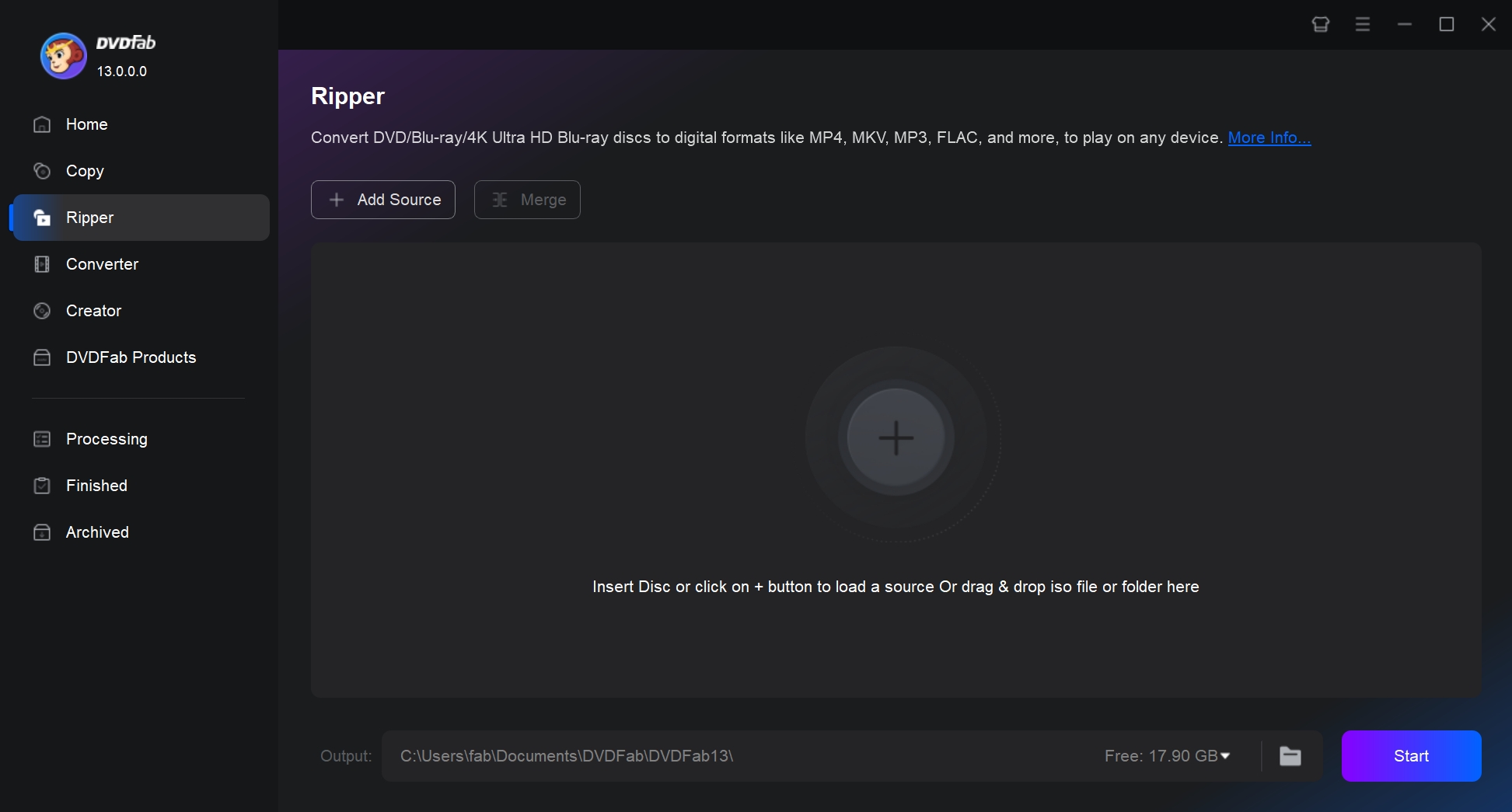
Téléchargez DVDFab Blu-ray Ripper sur votre Windows ou Mac et exécutez-le. Une fois cela fait, choisissez le module "Ripper" et accédez au fichier source en cliquant sur le bouton "Ajouter" ou en le faisant simplement glisser sur la page principale.
Étape 2 : Sélectionnez un profil et personnalisez la sortie
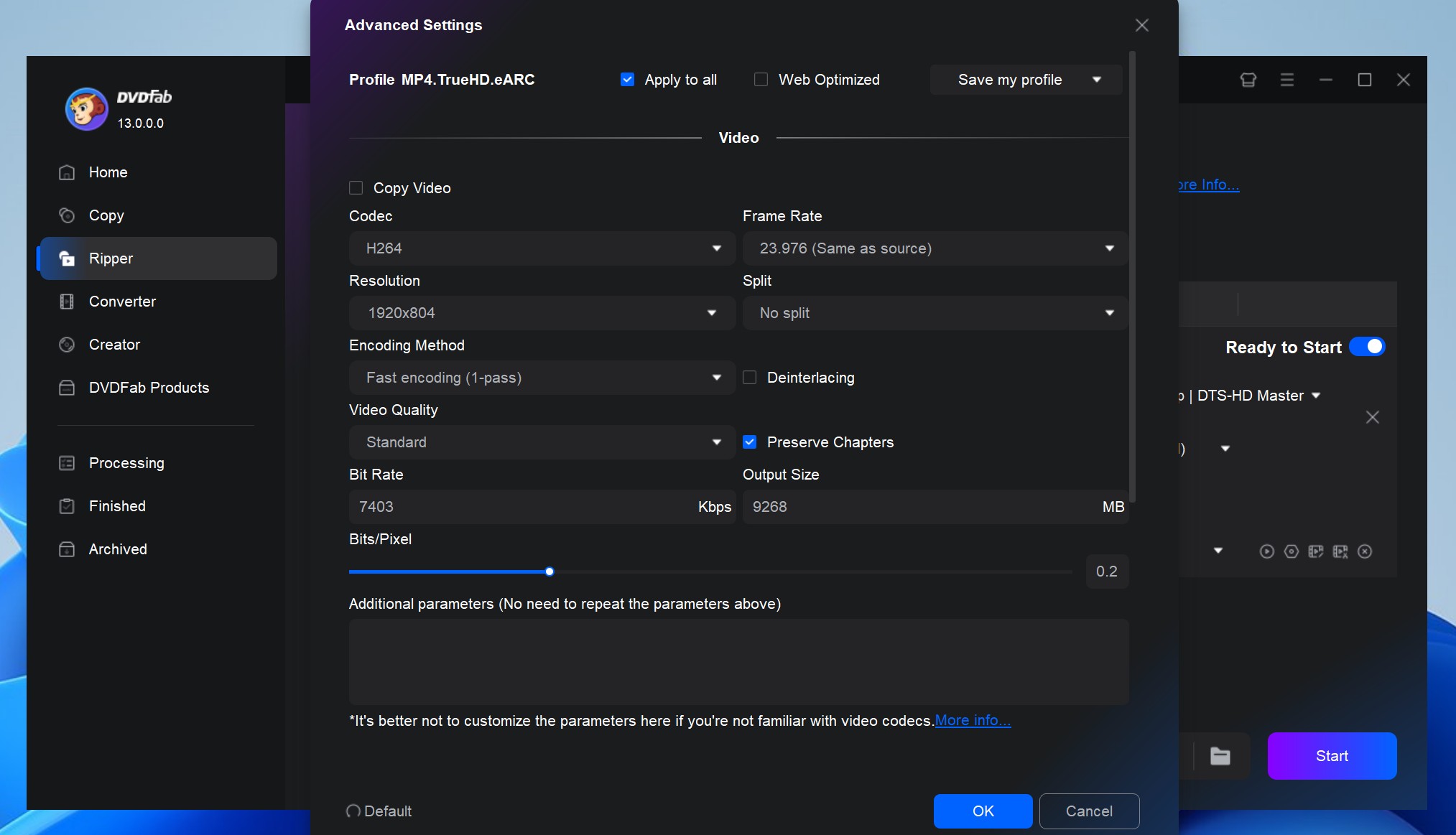
Sélectionnez votre profil souhaité en cliquant sur le bouton "Choisir un autre profil". Ensuite, choisissez les titres, la piste audio et les sous-titres que vous souhaitez conserver.
- Choisissez un profil MP4, MKV ou M2TS Passthrough pour conserver les flux compatibles sans réencodage. Un profil H.264 ou H.265 compressé réencode la vidéo : ajustez le réglage de qualité, puis contrôlez un court extrait sur l’appareil cible.
- Sélectionnez la piste audio française et les éventuels sous-titres forcés dans l’interface principale. Une piste PGS peut être conservée ou incrustée ; sous Windows, l’OCR permet aussi de la convertir en SRT lorsque ce format est nécessaire.
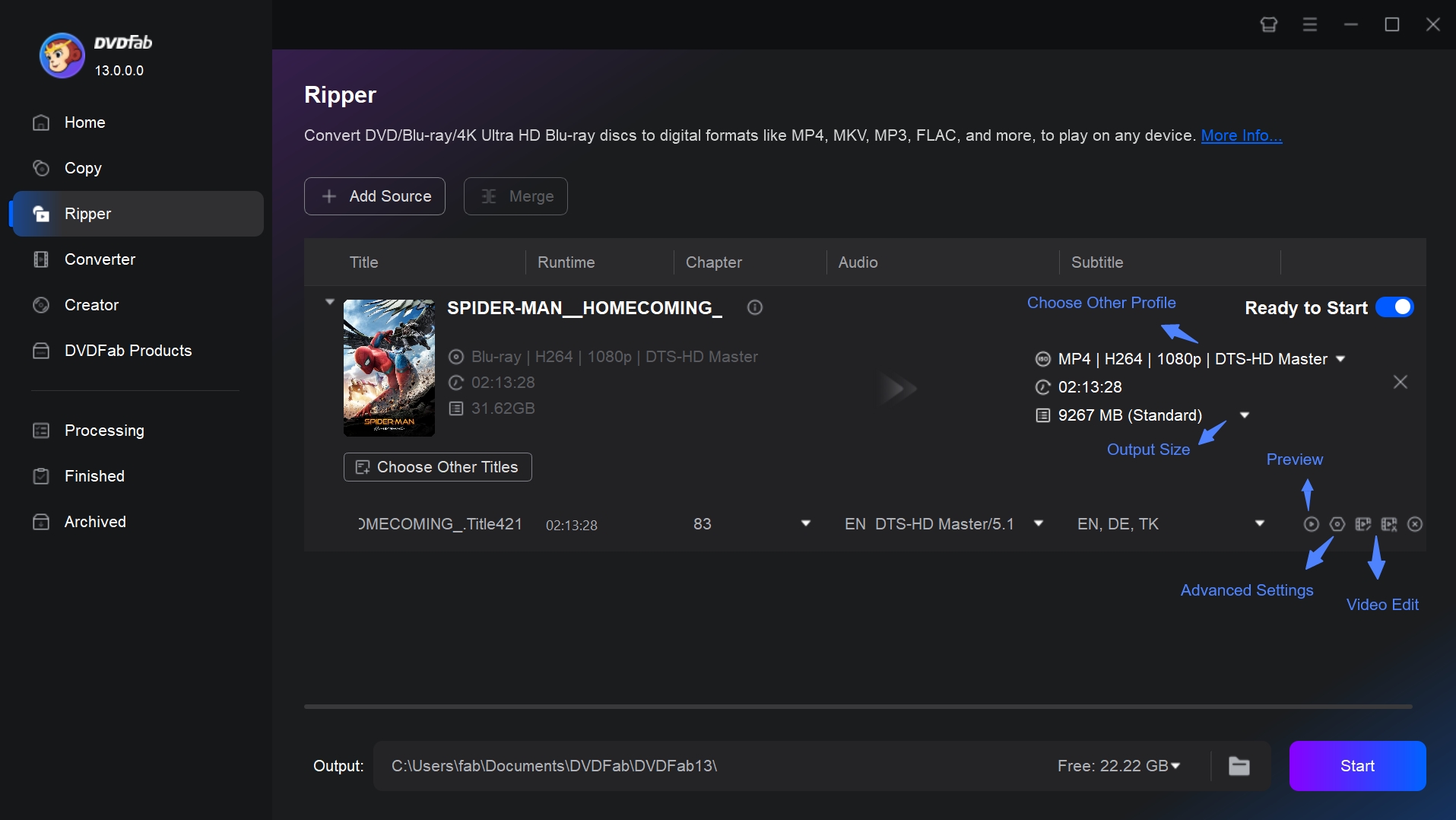
Cliquez sur "Paramètres avancés" pour définir les paramètres vidéo, audio et sous-titres.
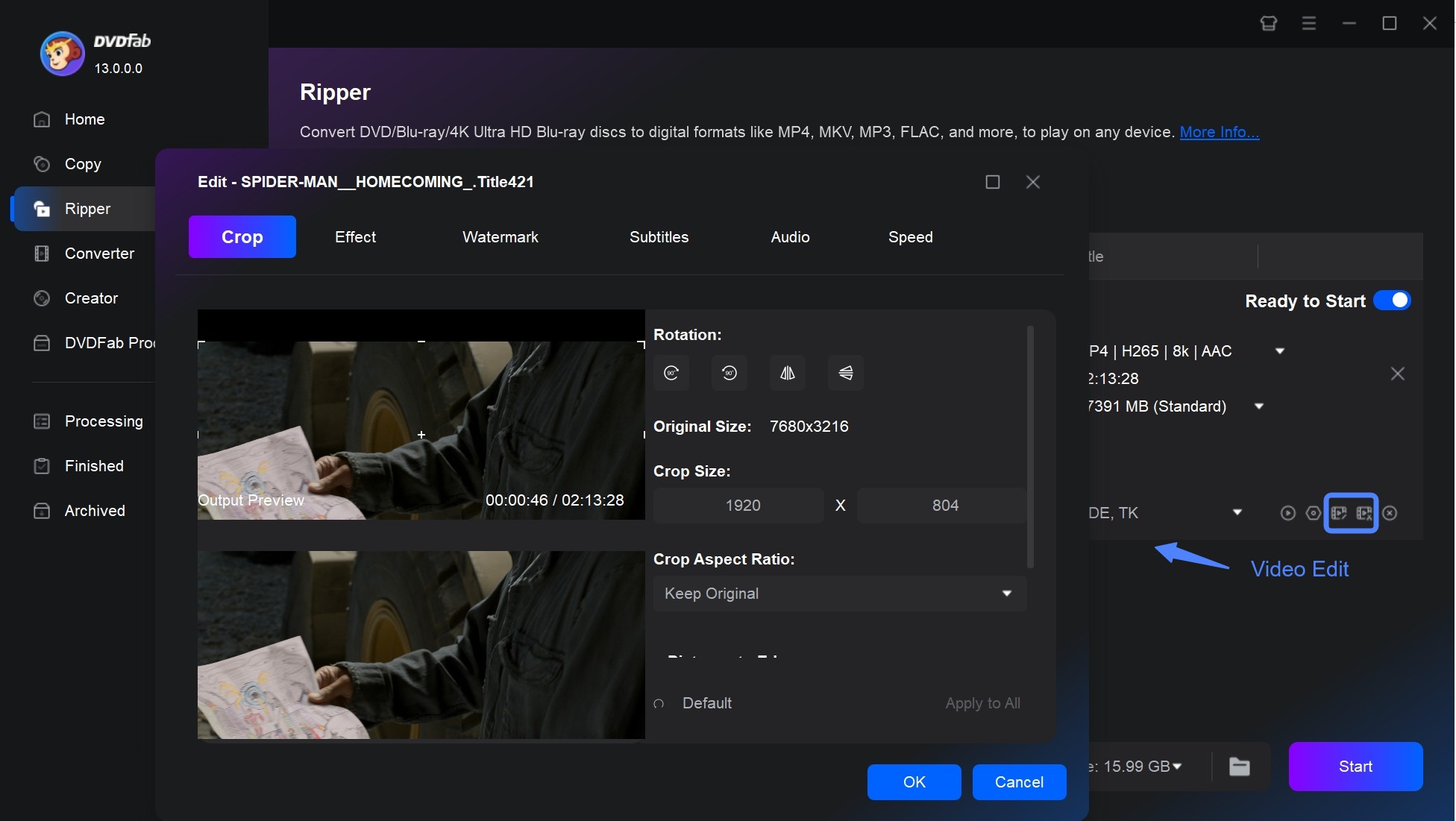
Ensuite, utilisez l'éditeur vidéo intégré pour personnaliser la vidéo de sortie. Vous pouvez recadrer, découper, accélérer/ralentir, zoomer/dézoomer, ajuster les propriétés vidéo comme le contraste, la luminosité, la saturation, etc.
Étape 3 : Définissez le dossier de sortie et commencez à ripper les Blu-rays
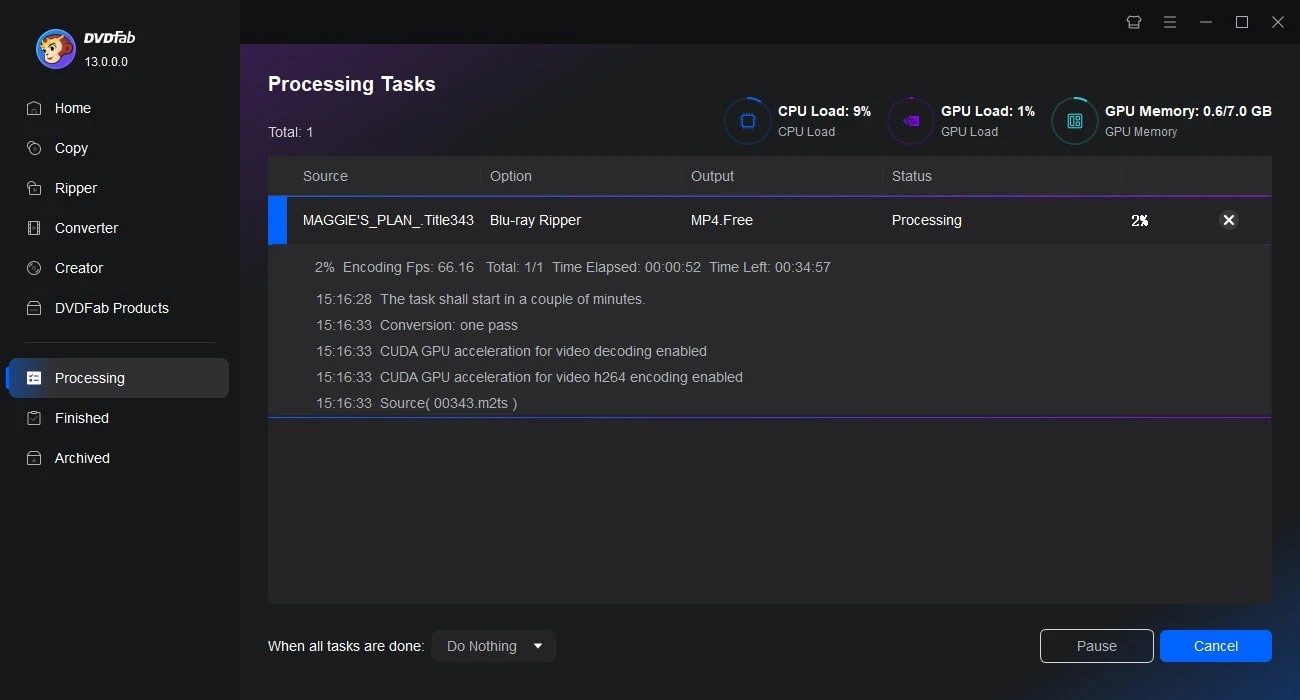
Enfin, choisissez où enregistrer le fichier vidéo et cliquez sur le bouton "Démarrer" pour commencer le rip. Vous pouvez également ajouter plusieurs disques ou ISOs à une file d'attente de tâches ; le logiciel les traitera successivement. Une fois le fichier créé, vérifiez la piste audio, les sous-titres forcés et leur synchronisation sur l’appareil cible.
Comment ripper un Blu-ray gratuitement avec MakeMKV
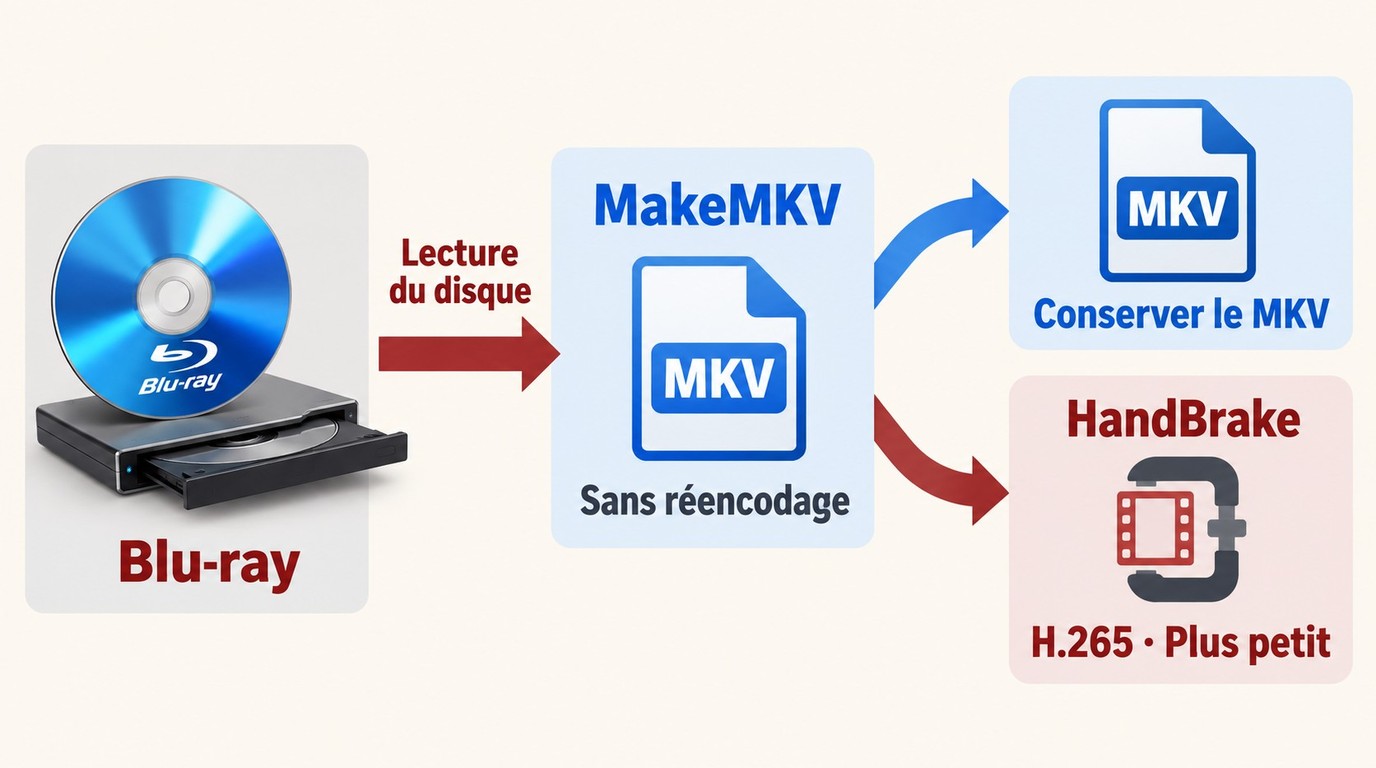
MakeMKV 2.0.0, publié le 20 septembre 2026, est proposé gratuitement pendant sa période bêta. Il extrait les flux sélectionnés des disques Blu-ray et DVD dans un conteneur MKV sans réencoder la vidéo, tout en conservant les pistes audio, les sous-titres, les chapitres et les métadonnées sélectionnés.
Le processus consiste à charger le disque, sélectionner le titre principal et créer un fichier MKV. Comme MakeMKV ne propose ni compression vidéo ni outils de montage intégrés, le fichier obtenu peut être volumineux ; HandBrake peut ensuite le réencoder si vous souhaitez réduire sa taille.
Systèmes d’exploitation pris en charge : Windows, macOS et Linux
👍Principales Caractéristiques :
- Prend en charge les disques DVD et Blu-ray, y compris ceux protégés par AACS et BD+.
- Rip des disques DVD et Blu-ray au format MKV.
- Conserve toutes les métadonnées telles que la langue de la piste et le type audio.
- Garde les informations de chapitre intactes.
- La durée de l’extraction dépend principalement du disque, du lecteur optique et du matériel utilisé.
👎Inconvénients :
- Incapable de lire tous les disques Blu-ray protégés contre la copie.
- Aucune option d'édition vidéo.
- Le fichier de sortie est volumineux en raison du rip Blu-ray sans perte.
Étapes Détailées :
Étape 1 : Lancer MakeMKV et Ouvrir le Disque Blu-ray
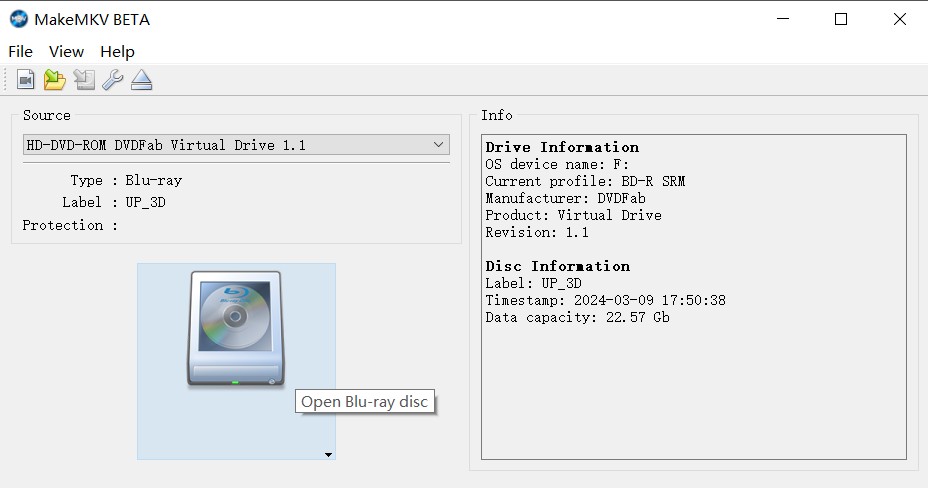
Téléchargez l'installateur depuis https://www.MakeMKV.com/ et installez-le sur votre ordinateur. Lorsque vous lancez le programme, il scanne automatiquement vos lecteurs optiques et détecte tout disque Blu-ray à l'intérieur. Cliquez simplement sur l'icône Blu-ray pour charger le disque à ripper.
Étape 2 : sélectionner les titres et personnaliser les pistes
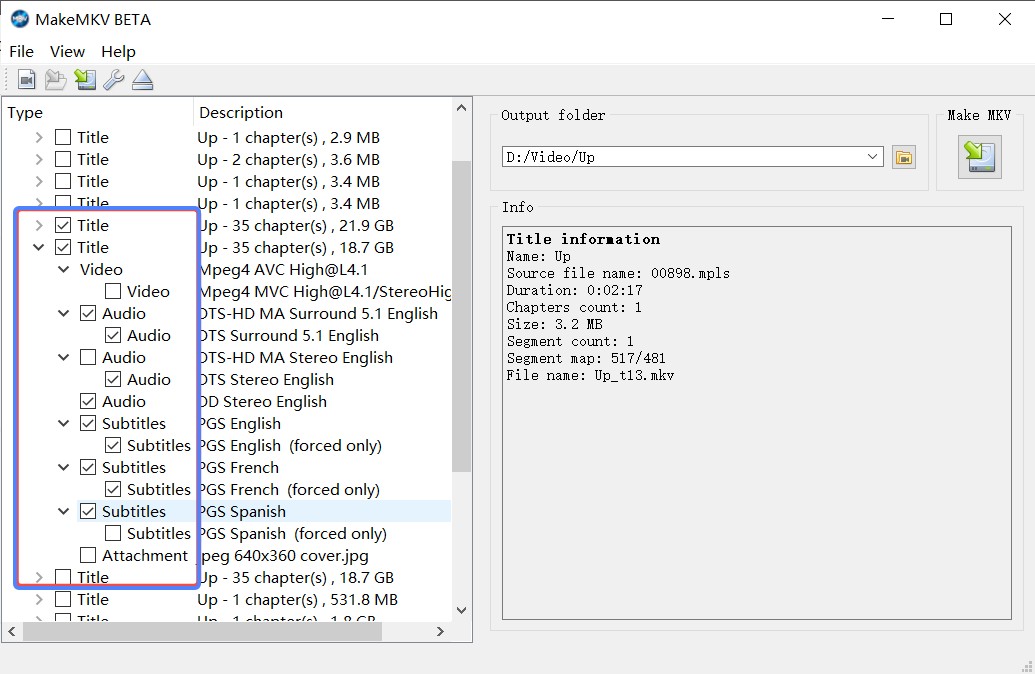
Après le scan, sélectionnez parmi une liste de titres sur le disque. Recherchez celui qui correspond à la durée et au nombre de chapitres du film que vous souhaitez ripper, en désélectionnant les autres. Vérifiez ensuite que la piste audio française et les sous-titres français, notamment la piste forcée lorsqu’elle existe, sont bien cochés avant de créer le MKV.
Étape 3 : Définir la Destination et Commencer le Rippage
Cliquez sur l'icône de dossier à droite pour définir une destination avec suffisamment d'espace libre, puis appuyez sur "Make MKV". Le processus de rippage peut prendre du temps, selon la taille du disque et la vitesse de votre matériel.
Étape 4 : compresser le fichier MKV avec HandBrake, au besoin
Après avoir créé un MKV accessible avec MakeMKV, utilisez HandBrake pour réencoder la vidéo dans un format moins volumineux, par exemple en H.265 (HEVC), si votre appareil de lecture prend en charge ce codec.
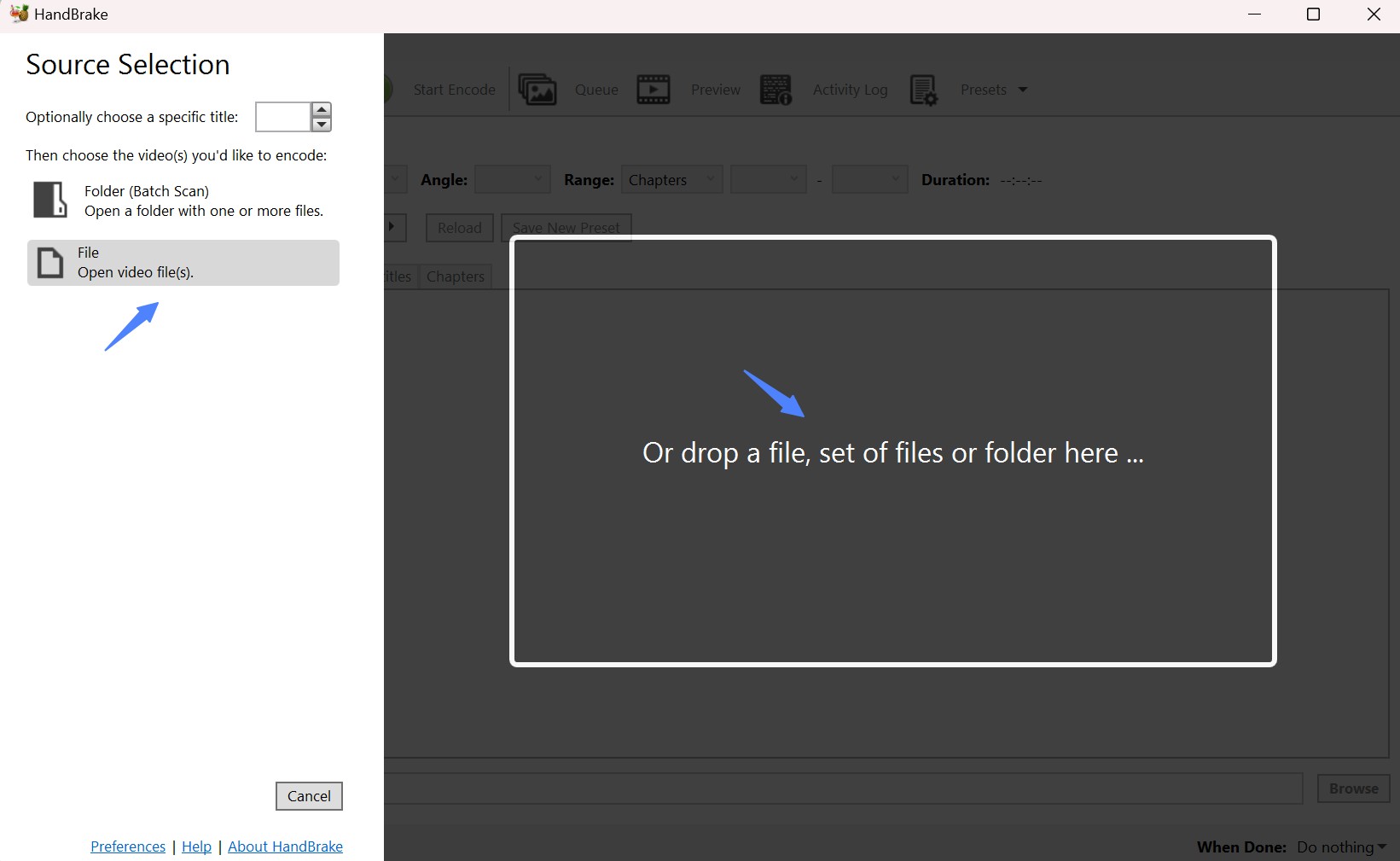
- Chargement de la source : ouvrez HandBrake et glissez votre fichier MKV nouvellement créé directement dans l'interface.
- Réglage des préréglages : sélectionnez un préréglage d'appareil comme « Matroska H.265 MKV » pour appliquer des paramètres d'encodage adaptés à ce profil.
- Ajustement de la qualité : conservez la résolution de la source si elle convient à l'appareil cible et utilisez une valeur RF de 20 comme point de départ. Contrôlez ensuite un extrait pour ajuster le rapport entre qualité visuelle et taille du fichier.
- Commencer l'encodage : cliquez sur « Start Encode » pour débuter le processus de compression.
Comment ripper des disques Blu-ray avec HandBrake
💻Système de Fonctionnement : Windows 10 et versions ultérieures & macOS 10.13 et versions ultérieures & Linux
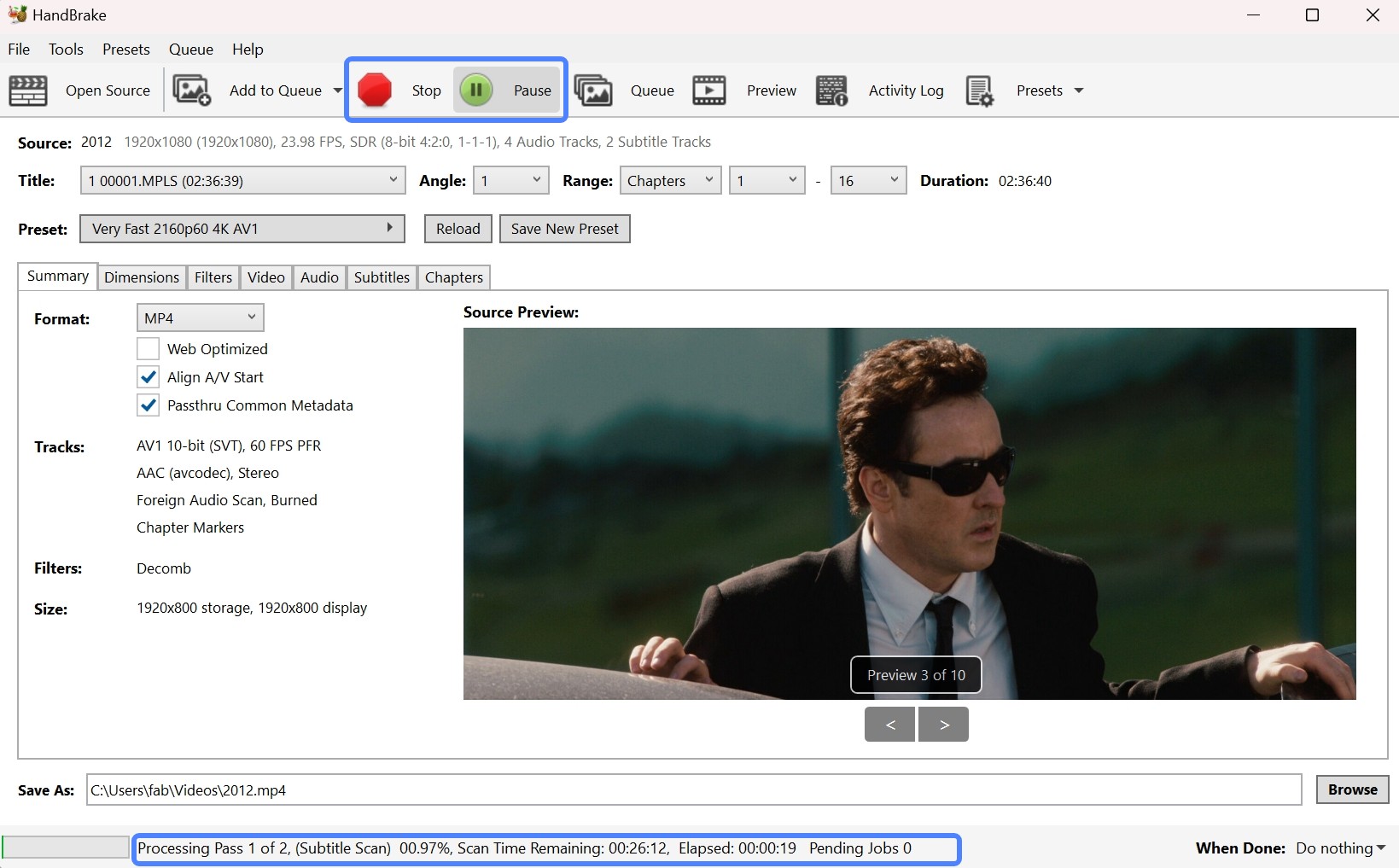
HandBrake est un transcodeur vidéo open-source et gratuit qui peut convertir des Blu-ray en MP4, MKV et WebM. Il prend en charge de nombreux formats multimédias, y compris les films DVD et Blu-ray dont la source est déjà accessible. Le programme offre des paramètres vidéo et audio avancés, ainsi que des préréglages et des fonctionnalités de conversion par lots.
HandBrake réencode une source accessible afin de l'adapter à un appareil ou de réduire la taille du fichier. Il ne traite pas lui-même les protections anticopie présentes sur certains disques commerciaux.
👍Principales Caractéristiques :
- Traite les sources Blu-ray et DVD accessibles.
- Prend en charge les profils de sortie MP4, MKV, WebM.
- Sélectionne le titre, le chapitre, les sous-titres et la plage.
- Prend en charge le scan par lots de plusieurs fichiers Blu-ray.
- Fournit une variété de filtres vidéo tels que désentrelacement, débruitage, détélécinage, déblocage, niveaux de gris, espace colorimétrique ainsi que des capacités de rognage et de mise à l'échelle.
👎Inconvénients :
- Une source doit déjà être accessible avant la conversion ; la page consacrée à l'accès au contenu d'un Blu-ray détaille cette distinction.
- Il est compliqué à utiliser pour les utilisateurs de base.
Étape 1 : Installer HandBrake et Charger Votre Blu-ray
Téléchargez HandBrake depuis https://HandBrake.fr/. Insérez votre disque Blu-ray non protégé et lancez HandBrake. Choisissez votre lecteur BD dans la Sélection de Source pour charger le disque. Une fois le scan terminé, sélectionnez le titre souhaité dans la section Titre.
Étape 2 : choisir le format de sortie et personnaliser les paramètres
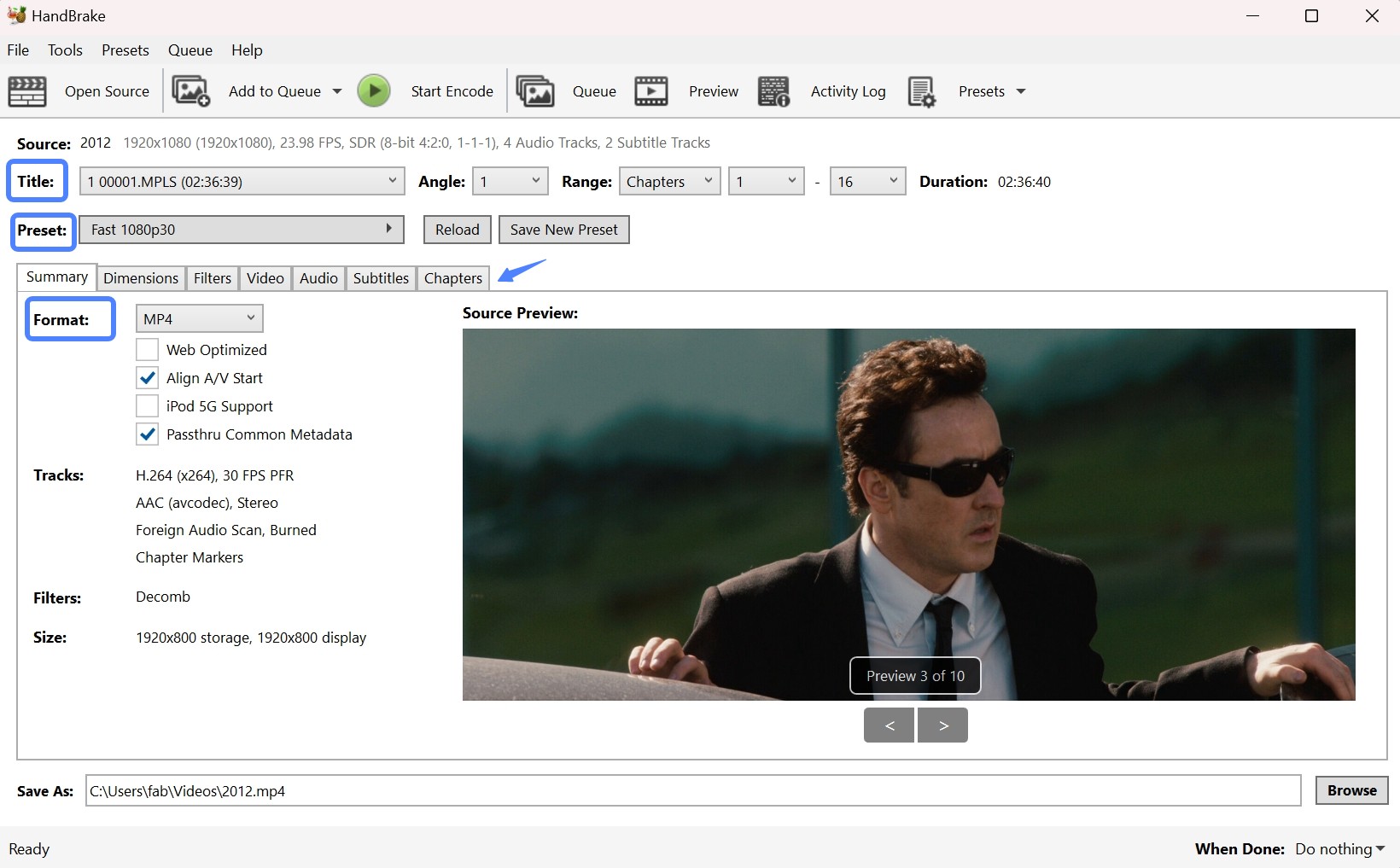
Sous l'onglet Résumé, choisissez MP4, MKV ou WebM comme conteneur de sortie. Le conteneur organise les flux, tandis que les codecs sélectionnés déterminent le réencodage de la vidéo et de l'audio. Ensuite, personnalisez votre vidéo en sélectionnant la résolution vidéo ou en ajoutant des sous-titres, etc. Sélectionnez un préréglage sur le côté droit qui correspond à vos besoins.
Paramètre Optimisé pour le Web dans HandBrake
HandBrake inclut une option Optimisé pour le Web, qui modifie la façon dont les données sont organisées dans le fichier de sortie. Lorsqu'elle est activée, elle place l'index vidéo au début du fichier, de sorte que la lecture puisse commencer avant que le téléchargement complet ne soit terminé.
💡Paramètres pour les vidéos optimisées pour le Web :
Ces valeurs constituent un point de départ pour une sortie MP4 destinée au Web. Le préréglage d'encodeur « Moyen » offre un compromis courant, tandis que l'encodage AAC à 160 kbit/s réencode l'audio au lieu de conserver une piste audio HD à l'identique.
| Élément | Point de départ |
|---|---|
| Format | MP4 |
| Codec Vidéo | H.264 (x264) |
| Qualité Constante (RF) | 20, à ajuster après contrôle |
| Résolution | 1920x1080 ou 1280x720 |
| Fréquence d'Images | Identique à la Source |
| Codec Audio | AAC à 160 kbit/s |
Étape 3 : Définir la Destination et Commencer l'Encodage
Cliquez sur Parcourir en bas pour spécifier un dossier de destination pour enregistrer les fichiers extraits. Une fois tous les paramètres confirmés, cliquez sur Commencer l'Encodage en haut de l'interface.
Comment ripper des disques Blu-ray avec plus d’outils
Ripper des Blu-rays gratuitement avec DVDFab HD Decrypter
💻Système d'Exploitation : Windows 11/10 64 bits et macOS 12 ou ultérieur
DVDFab HD Decrypter est une édition gratuite limitée, distincte du module complet DVDFab Blu-ray Ripper. Elle propose certains modes Copy et Ripper pour une partie des DVD et Blu-ray sortis depuis plus d'un an, à partir d'un disque, d'un fichier ISO ou d'un dossier, avec des sorties telles que MKV ou MP4 selon le mode disponible.
Elle permet ainsi d’enregistrer localement, pour une lecture personnelle, un contenu auquel vous êtes autorisé à accéder. Cela ne constitue ni une promesse de suppression universelle des DRM, ni une offre de traitement ou de conservation permanente et sans limites.
👍Principales Caractéristiques :
- Prend en charge une partie des DVD et Blu-ray sortis depuis plus d'un an
- Permet la conversion d'un dossier BDMV en MKV ou MP4 dans les modes disponibles
- Propose des modes Copy et Ripper limités pour les DVD et Blu-ray compatibles
- Ajoute plusieurs tâches à une file traitée successivement
- Synchronise les informations de métadonnées disponibles
- Permet de choisir les titres, les pistes audio et les sous-titres proposés par le mode sélectionné
👎Inconvénients :
- Pour les disques récents et l’ensemble des profils de sortie, passez au module complet DVDFab Blu-ray Ripper, disponible avec un essai limité
Comment ripper un Blu-ray avec l'édition gratuite DVDFab HD Decrypter
Étape 1 : Télécharger et lancer le logiciel DVDFab
Ouvrez DVDFab 13 et choisissez l'option Ripper. Insérez votre Blu-ray dans le lecteur optique, ou accédez-y via le bouton Ajouter. Si la source est un fichier ISO ou un dossier, vous pouvez simplement glisser-déposer le fichier sur la page principale.
Étape 2 : Sélectionner un format et personnaliser la vidéo
Pour sélectionner un format de sortie, cliquez sur "Choisir un autre profil". Ensuite, choisissez les titres, pistes audio et sous-titres que vous souhaitez conserver. Les profils et réglages disponibles dans HD Decrypter restent plus limités que ceux du module complet DVDFab Blu-ray Ripper.
Étape 3 : Commencer à ripper des disques Blu-ray
En bas de l'interface principale, cliquez sur l'icône de dossier pour sélectionner le dossier de destination. Lorsque vous appuyez sur le bouton Démarrer, DVDFab ajoute la tâche à la file, la traite successivement et affiche les informations de progression.
Ripper un Blu-ray avec DumboFab Blu-ray Ripper
💻Système d'Exploitation : Windows 11/10/8/7/XP/Vista et macOS 15
DumboFab Blu-ray Ripper offre un moyen simple de ripper des Blu-ray en AVI, MP4, MKV et d'autres formats numériques populaires. Il gère les protections DRM de base telles que AACS et BD+ et utilise l'accélération matérielle pour des conversions plus rapides. Il inclut également des fonctionnalités telles que le rip en lot et l'édition vidéo de base. DumboFab annonce pour son édition 7.3.2 la copie 1:1 et la copie M2TS sans réencodage.
👍Caractéristiques principales :
- Propose une copie 1:1 et une copie M2TS sans réencodage, selon l’éditeur
- Prend en charge AACS, BD+ et certains codes régionaux sur les Blu-ray commerciaux
- Offre 13 profils d'appareils et 12 préréglages audio pour la sélection de format
- Utilise l'accélération NVIDIA CUDA et AMD pour un traitement plus rapide
- Fournit un aperçu vidéo pour vérifier le contenu avant le rip
- Inclut des options d'édition de base telles que le découpage et le recadrage
👎Inconvénients :
- Les fonctions disponibles dépendent de l’édition utilisée
- L’édition 7.3.2 annonce l’export SRT et l’import par glisser-déposer
- Manque de fonctionnalités d'édition avancées par rapport aux meilleurs rippers
Guide étape par étape pour ripper un Blu-ray avec DumboFab Blu-ray Ripper
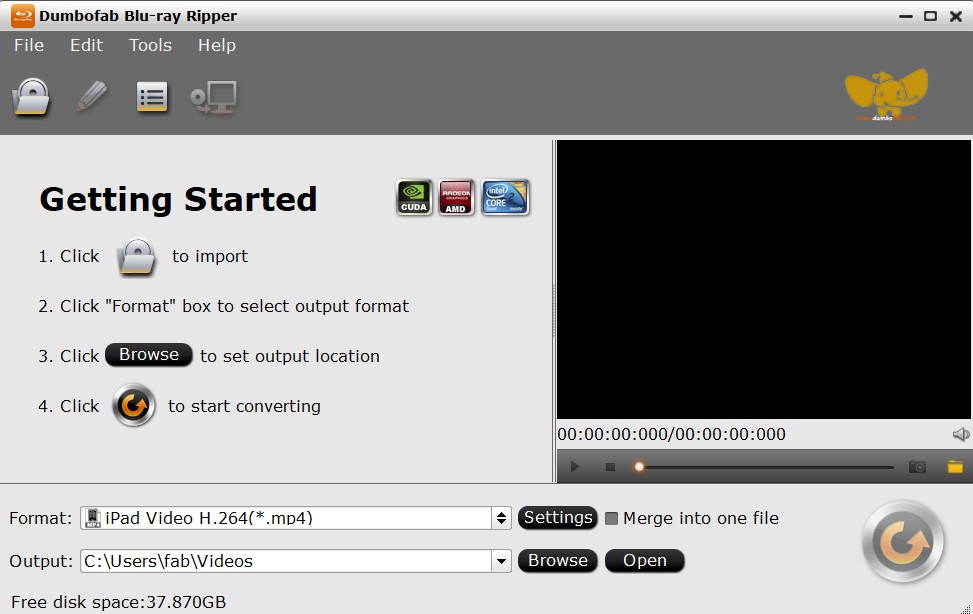
Étape 1 : Téléchargez la version 7.3.2 depuis www.dumbofab.com. Une fois installé, lancez le logiciel pour commencer.
Étape 2 : Insérez et chargez votre Blu-ray
Cliquez sur l'icône du disque sur l'écran principal pour importer le Blu-ray. Vous pouvez également charger des dossiers ou des fichiers ISO.
Étape 3 : Choisissez le format de sortie et ajustez les paramètres
Cliquez sur la barre "Format" pour sélectionner un format de sortie tel que MP4, MKV ou AVI. Vous pouvez affiner les paramètres comme la résolution, le bitrate et la piste audio à l'aide du panneau Paramètres.
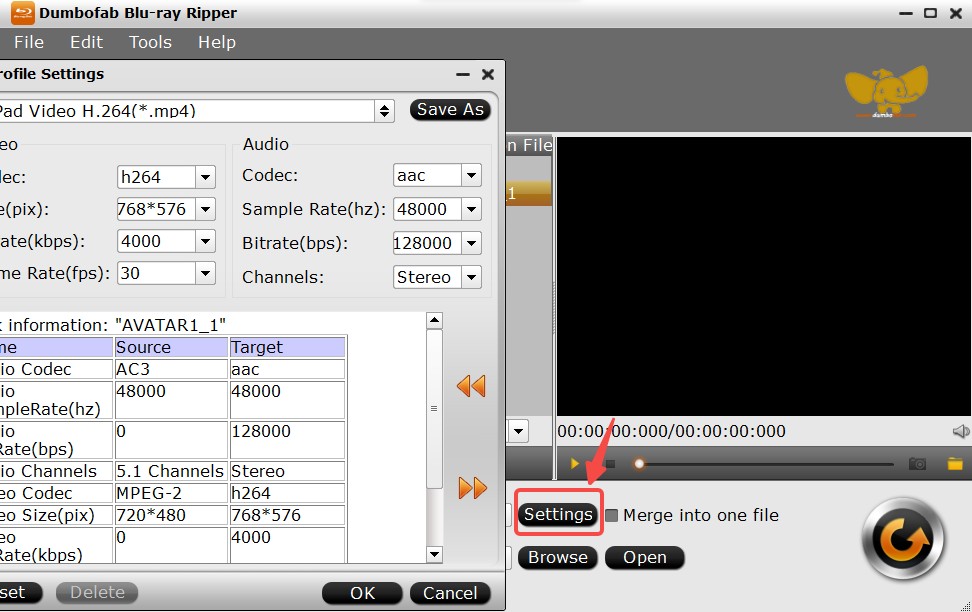
- Format : MKV (H.265)
- Résolution : 1080p (1920x1080)
- Bitrate : 15 000 kbps
- Audio : AAC, 384 kbps, 5.1 canaux
- Sous-titres : SRT (piste séparée)
- Accélération matérielle : NVIDIA CUDA (activée)
Étape 4 : Éditez et prévisualisez
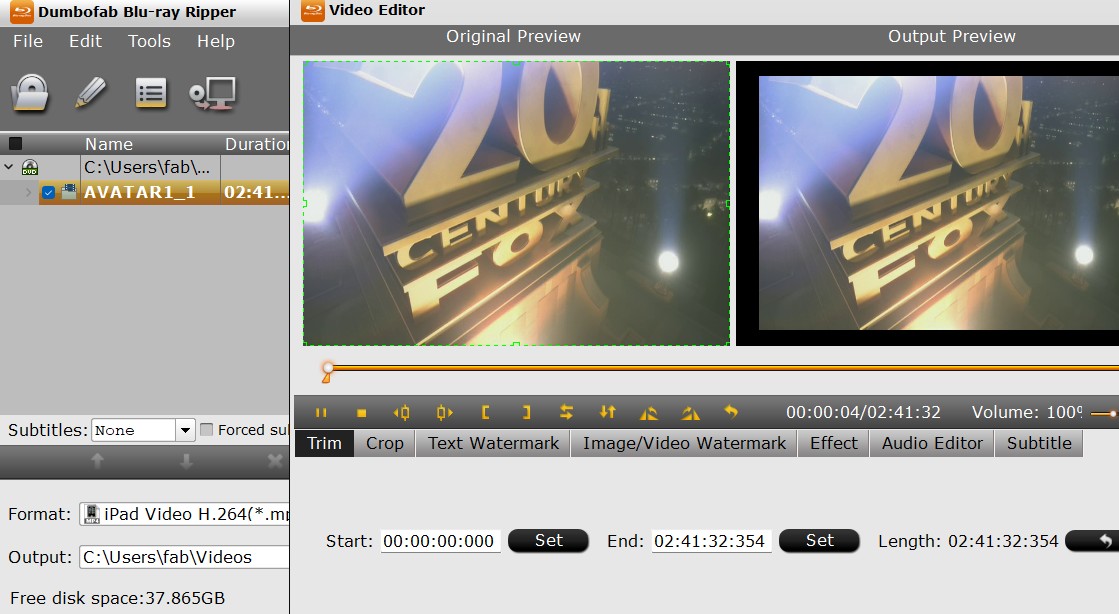
Pour effectuer des modifications de base, cliquez sur l'option "Éditer" dans le menu principal ou sur l'icône de crayon à côté du titre. Vous pouvez découper ou recadrer la vidéo. Une fenêtre de prévisualisation vous permet de voir les changements en temps réel.
Étape 5 : Commencez le rip
Une fois prêt, cliquez sur le bouton Démarrer. Une fenêtre de progression affiche l'état actuel et le temps estimé restant.
Ripper un Blu-ray avec Blu-ray Master
💻Système de fonctionnement : Windows 11/10/8/7 & macOS 10.12 ou supérieur
Blu-ray Master propose un ripper Blu-ray gratuit pour convertir des sources Blu-ray en formats tels que MKV, MP4 et d'autres fichiers vidéo numériques. Il peut aider les utilisateurs à ripper des Blu-ray pour Plex, NAS, appareils mobiles et autres appareils de lecture. L’éditeur annonce la prise en charge d’AACS et de BD+ dans Free Blu-ray Ripper, sans étendre cette capacité à tous les disques récents ou aux Blu-ray UHD.
👍Caractéristiques principales :
- Prend en charge plus de 500 formats de sortie, tels que WMV, AVI, MKV, etc.
- Convertit les disques Blu-ray 2D/3D tels que BD-5/9 et BD-25/50
- Permet des ajustements de pistes audio et l'ajout de sous-titres externes SRT, SSA, ASS
- Inclut un éditeur vidéo intégré pour découper les titres, ajuster la luminosité et le contraste, et ajouter des filtres
👎Inconvénients :
- La compatibilité annoncée avec AACS et BD+ ne couvre pas nécessairement tous les disques récents
- Le rip sans perte nécessite la mise à niveau payante
Comment Ripper un Blu-ray avec Blu-ray Master
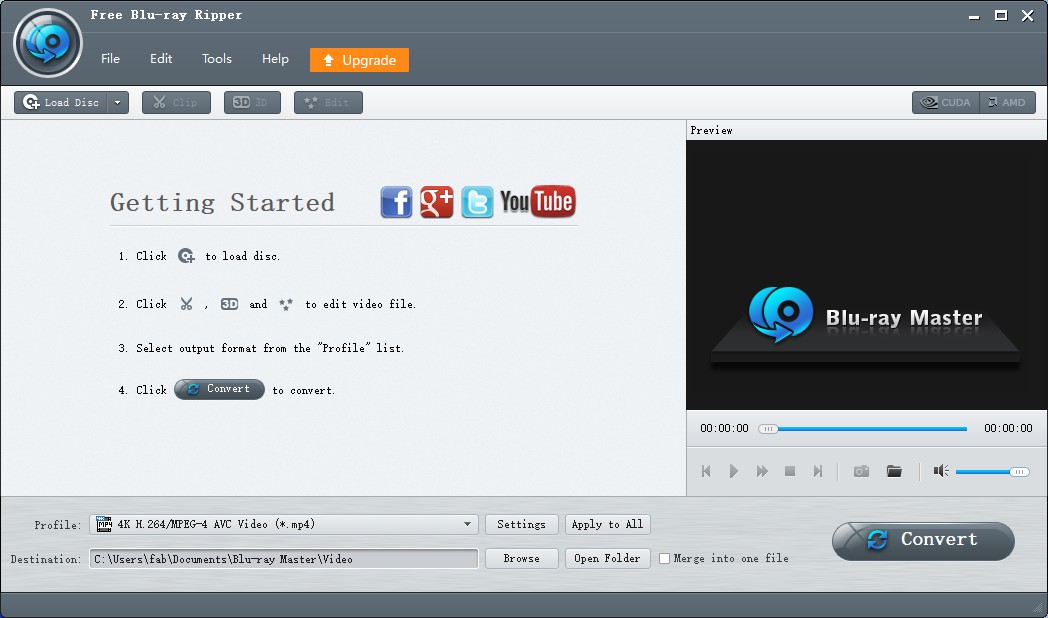
Étape 1 : Installez Blu-ray Master et ouvrez-le. Cliquez sur Charger Blu-ray pour importer le contenu d'un disque, d'une image ISO ou d'un dossier. Le programme détectera automatiquement les titres, chapitres et pistes audio.
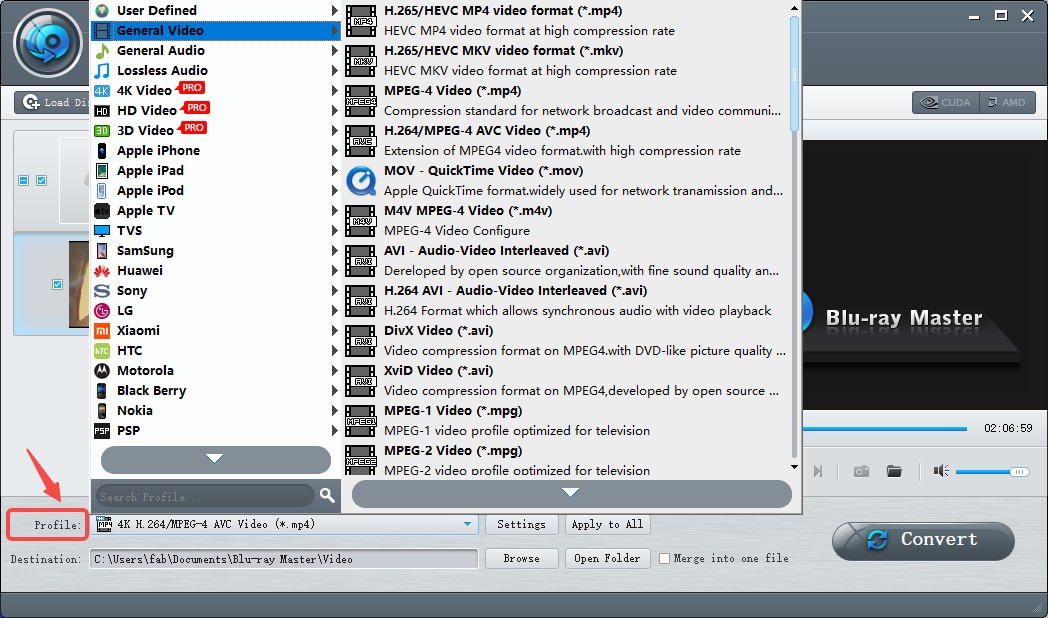
Étape 2 : Dans la liste déroulante Profil, choisissez votre format préféré. Vous pouvez choisir parmi des formats vidéo généraux ou des préréglages spécifiques pour smartphones, tablettes et lecteurs multimédias.
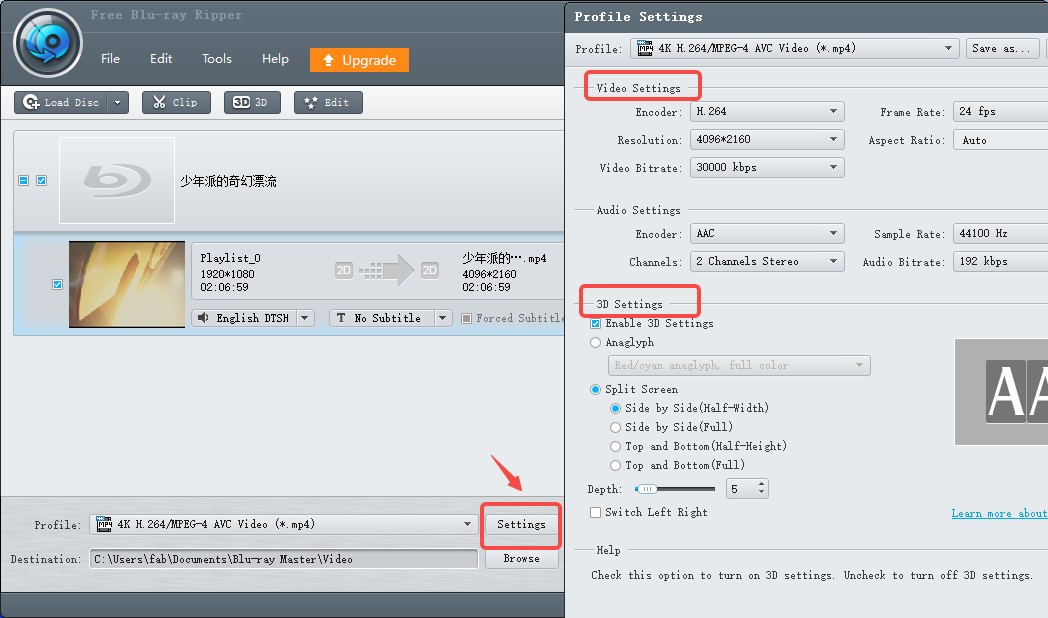
Cliquez sur Paramètres pour affiner la résolution, le débit binaire, la fréquence d'images et les paramètres audio. Cela aide à équilibrer la qualité vidéo et la taille du fichier.
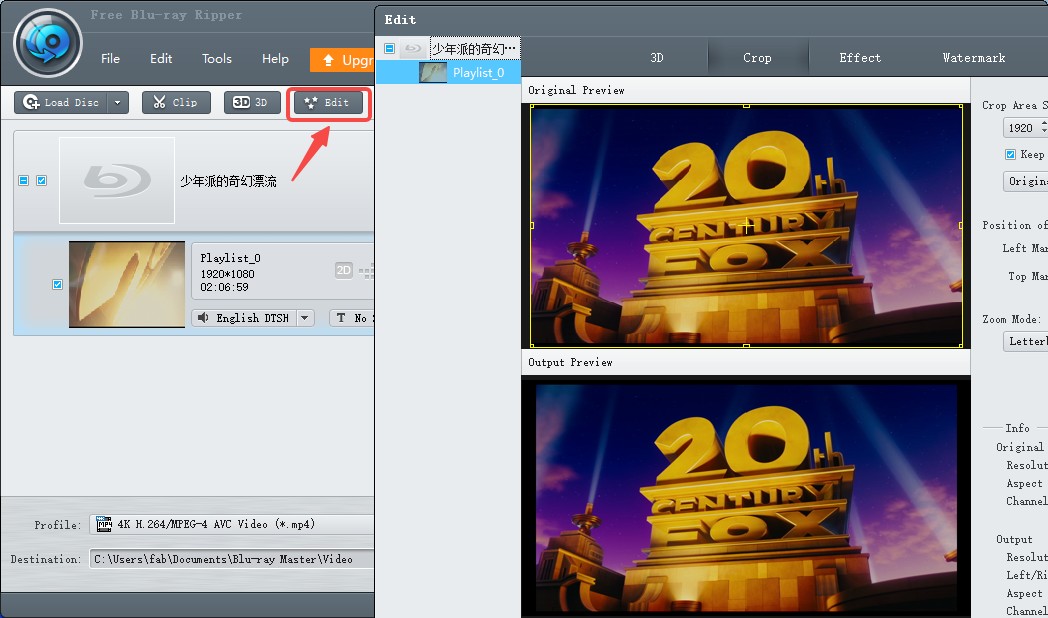
Étape 3 : Sélectionnez le bouton Éditer pour ouvrir l'éditeur intégré. Ici, vous pouvez couper les segments indésirables, recadrer la zone de l'écran, ajouter des sous-titres, appliquer des filtres ou ajuster la luminosité et la saturation.
Étape 4 : Définissez la destination de sortie sur votre ordinateur, puis cliquez sur Tout Ripper. La barre de progression indiquera le temps estimé jusqu'à la fin.
Ripper un Blu-ray avec Freemake Video Converter
💻Système d'exploitation : Windows 11, 10, 8, 8.1, 7, Vista
Freemake est un convertisseur vidéo qui peut également être utilisé comme une option de ripper Blu-ray basique pour les fichiers vidéo Blu-ray accessibles tels que M2TS. Il peut convertir des vidéos Blu-ray en formats numériques pour une lecture sur téléviseurs ou serveurs multimédias, et il peut réduire la taille des fichiers pour un visionnage plus facile sur les téléphones mobiles. En plus de la conversion, il inclut également des outils simples d'édition vidéo et photo. Cependant, malgré son nom, Freemake n'est pas un ripper Blu-ray entièrement gratuit et nécessite la version payante pour débloquer des fonctions avancées.
👍Caractéristiques principales :
- Convertit des fichiers vidéo Blu-ray accessibles, notamment des sources M2TS et des dossiers de disque
- Prise en charge des formats de sortie courants tels que MP4, MKV et AVI
- Permet aux utilisateurs de couper, recadrer et ajuster la taille de sortie lors de la personnalisation des vidéos
- Ajouter des sous-titres externes aux formats SRT, ASS ou SSA
👎Inconvénients :
- Les vidéos de sortie incluent un filigrane à moins que vous ne passiez à la version payante
- Absence d'accélération matérielle et de préréglages de haute qualité
- Impossible de copier un disque Blu-ray en structure ISO ou dossier
Comment Ripper un Blu-ray avec Freemake Video Converter
Étape 1 : Téléchargez Freemake Video Converter depuis le site officiel freemake.com. Ensuite, insérez votre disque Blu-ray dans le lecteur.
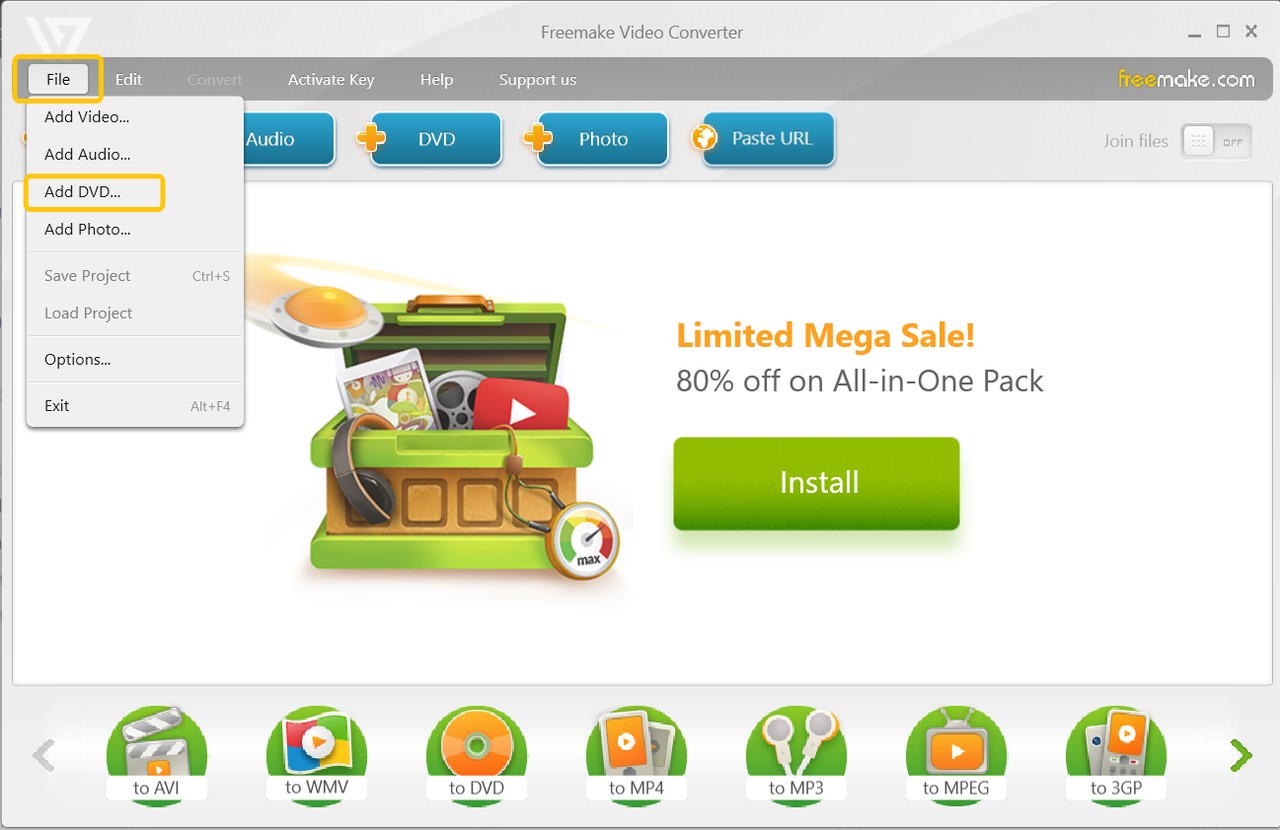
Étape 2 : Lancez le programme et cliquez sur le bouton DVD dans la barre de menu. Sélectionnez votre lecteur optique, et le logiciel chargera les titres ou dossiers Blu-ray disponibles.
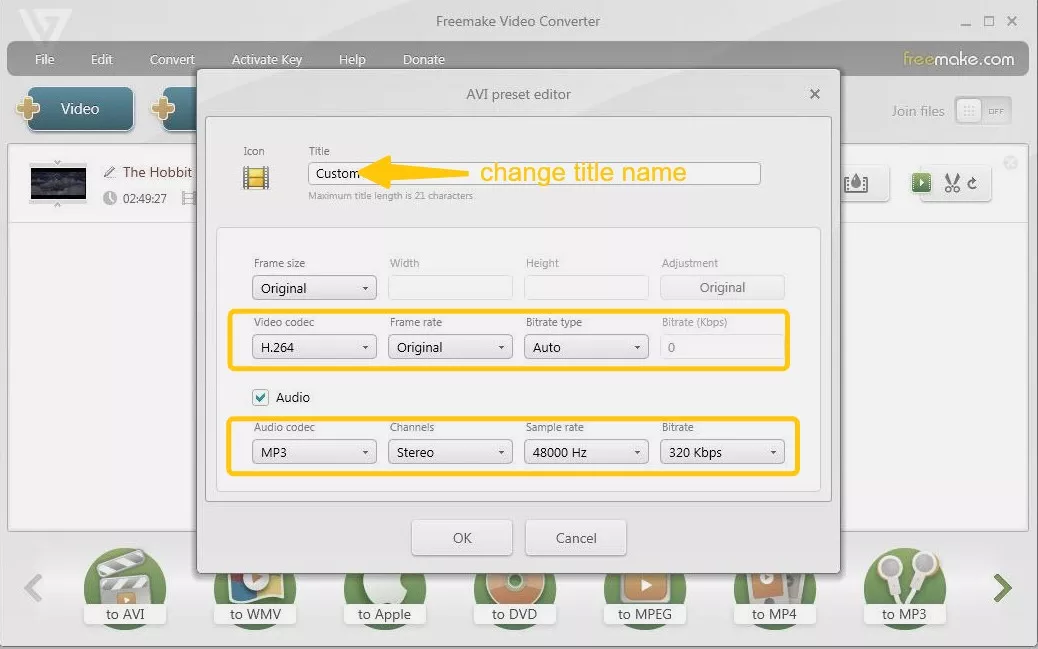
Étape 3 : En bas de l'interface, choisissez un format de sortie tel que MP4, MKV ou AVI. Vous pouvez également ajuster les paramètres de qualité, recadrer ou couper des segments, et ajouter des pistes de sous-titres avant la conversion.
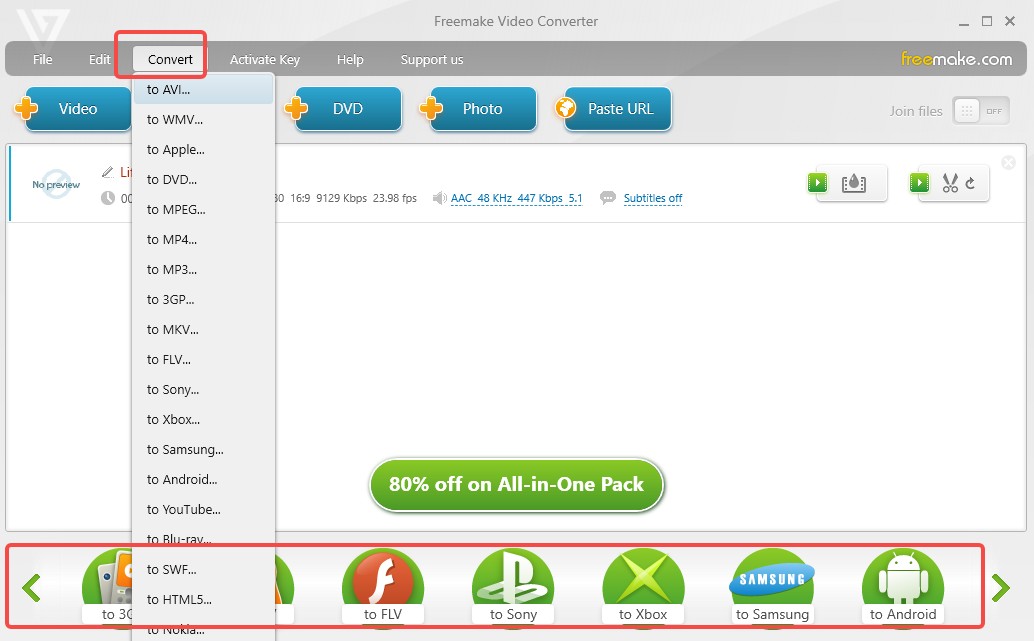
Étape 4 : Cliquez sur Parcourir pour choisir un dossier de sortie, puis appuyez sur Convertir pour commencer.
Extraire des Blu-ray gratuitement avec VLC Media Player
💻Systèmes d’exploitation pour cette procédure : Windows, macOS et Linux
VLC est bien connu comme lecteur multimédia open-source qui offre également une conversion de base de DVD et de disques Blu-ray. Il peut convertir des Blu-ray faits maison en MP4 ou d'autres formats gratuitement, ce qui en fait un choix populaire pour les utilisateurs qui ne veulent pas investir dans des logiciels payants.
VLC peut convertir une source Blu-ray accessible, mais il ne traite pas directement les protections anticopie courantes. La lecture des Blu-ray avec VLC et la conversion sont deux opérations différentes : vérifiez d’abord que le disque s’ouvre correctement avant de choisir un profil de sortie.
👍Principales caractéristiques :
- Gratuit à utiliser sans publicités, périodes d'essai ou limites cachées
- Prise en charge de la conversion de base des DVD et des Blu-rays non cryptés en formats comme MP4 et AVI
- Large gamme de fonctionnalités de lecture, y compris les filtres vidéo/audio, la synchronisation des sous-titres, etc.
👎Inconvénients :
- Moins d'options pour le contrôle de la qualité de sortie par rapport aux extracteurs de Blu-ray payants
- Les réglages de conversion et de traitement par lots sont plus limités que dans un logiciel dédié
- L'interface peut sembler complexe pour les utilisateurs sans formation technique
Comment extraire un Blu-ray avec VLC
Étape 1 : Téléchargez, installez et lancez la nouvelle version de VLC sur votre Windows ou Mac depuis videolan.org. Si votre PC est en 64 bits, vous devez télécharger la version VLC Windows 64 bits.
Étape 2 : Insérez une source Blu-ray accessible et vérifiez que VLC peut l’ouvrir avant de lancer la conversion.
Étape 3 : Insérez votre disque Blu-ray et lancez VLC. Allez dans "Média > Ouvrir un disque". Dans la nouvelle fenêtre, sélectionnez Blu-ray, puis cliquez sur "Lire" pour vous assurer que VLC peut accéder correctement au disque.
Étape 4 : Dans la fenêtre "Convertir", sélectionnez "H.264+MP3 (MP4)" dans la liste "Profil", puis cliquez sur "Parcourir" pour spécifier un emplacement et un nom de fichier. Enfin, cliquez sur "Démarrer" pour commencer le processus d'extraction du Blu-ray dans VLC.
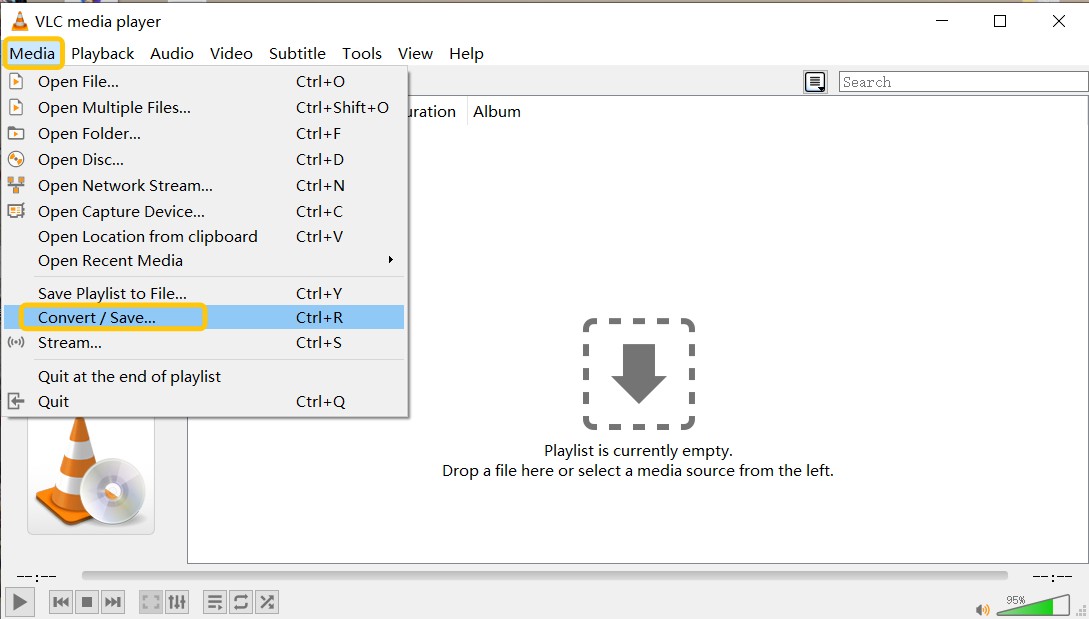
Étape 5 : Vous pouvez suivre votre progression à l'aide de la barre de progression située en bas.
Comparaison des extracteurs de Blu-ray gratuits : formats et gratuité
J'ai comparé chaque outil d'extraction de Blu-ray en fonction de la disponibilité gratuite, des formats de sortie, de la prise en charge du décryptage Blu-ray, du traitement par lots, de l'accélération matérielle, de la qualité vidéo et des évaluations des utilisateurs sur des sites Web faisant autorité. Ce tableau vous donne un aperçu rapide des points forts de chaque outil, afin que vous puissiez choisir le logiciel d'extraction de Blu-ray qui correspond le mieux à vos besoins.
| Outil | Gratuité et limites | Sortie | Systèmes | Usage conseillé |
|---|---|---|---|---|
| DVDFab Blu-ray Ripper | Essai : 3 Blu-ray sur 30 jours | MP4, MKV, M2TS et autres | Windows 11/10 64 bits, macOS 12+ | Profils complets et file de tâches |
| DVDFab HD Decrypter | Gratuit, modes limités et anciens disques | MP4, MKV, ISO, dossier | Windows, macOS | Besoin gratuit ponctuel |
| MakeMKV | Gratuit pendant la bêta | MKV sans réencodage | Windows, macOS, Linux | Conserver les pistes sélectionnées |
| HandBrake; VLC | Gratuits, sources accessibles | MP4, MKV, WebM; MP4, AVI | Windows, macOS, Linux | Compression ou conversion simple |
| DumboFab Blu-ray Ripper | Essai, fonctions selon l’édition | MP4, MKV, AVI, M2TS | Windows, macOS | Copie 1:1 ou conversion |
| Blu-ray Master; Freemake | Conversion gratuite limitée | MP4, MKV, AVI | Windows, macOS; Windows | Conversion de base |
Conditions des logiciels tiers en octobre 2026. MakeMKV reste gratuit pendant sa période bêta. DumboFab annonce pour l’édition 7.3.2 la copie 1:1, la copie M2TS sans réencodage, l’export SRT et l’import par glisser-déposer. Blu-ray Master annonce la prise en charge d’AACS et de BD+ dans Free Blu-ray Ripper. Freemake affiche la version 6.0.1 datée du 17 octobre 2025.
FAQ sur les extracteurs de Blu-ray gratuits
Est-il légal d’utiliser un ripper Blu-ray gratuit ?
Tout dépend de l’usage envisagé et du droit applicable. Limitez-vous aux contenus auxquels vous êtes autorisé à accéder et à copier pour un usage personnel, ne redistribuez pas les fichiers obtenus et respectez les conditions applicables au contenu ou au service concerné. La possession du disque ne constitue pas à elle seule une autorisation universelle.
Pourquoi un logiciel peut-il ouvrir un disque et pas un autre ?
Les outils n’ont pas tous le même rôle ni la même compatibilité. HandBrake convertit une source déjà accessible, tandis que DVDFab HD Decrypter propose des modes Copy et Ripper limités pour une partie des DVD et Blu-ray sortis depuis plus d’un an. DVDFab Blu-ray Ripper réunit les profils et réglages du module complet avec un essai, mais l’accès au contenu et son usage doivent rester autorisés.
Que faire lorsque la période bêta de MakeMKV expire ?
Cette gratuité reste liée à la période bêta. La clé bêta publiée est valable jusqu’à fin octobre 2026 ; après son expiration, installez une version bêta encore valide ou utilisez la nouvelle clé en cours publiée par l’éditeur, sans réutiliser une ancienne clé arrivée à échéance.
Le MKV conserve-t-il plusieurs pistes audio ?
Oui. MakeMKV peut conserver dans un même fichier MKV les pistes audio sélectionnées, y compris plusieurs langues, ainsi que les sous-titres choisis. Il ne crée toutefois pas directement un fichier MP3 ou FLAC séparé ; pour ce besoin, consultez les options d’extraction de la piste audio. Avec HandBrake, une conversion vers AAC réencode le son au lieu de conserver la piste audio HD d’origine.
Mon lecteur Blu-ray suffit-il pour tous mes disques ?
Un lecteur Blu-ray standard convient aux disques Blu-ray compatibles, mais il ne suffit pas pour les disques Ultra HD Blu-ray. Ces derniers nécessitent un lecteur UHD dont le modèle et le firmware sont compatibles, ainsi que le module distinct DVDFab UHD Ripper. Le format de sortie doit également être pris en charge par l’appareil utilisé pour la lecture.
Conclusion
Pour conserver les pistes sélectionnées sans réencodage, MakeMKV crée un fichier MKV pendant sa période bêta. Pour réduire la taille d’une source accessible, HandBrake la réencode en MP4 ou MKV. DVDFab HD Decrypter propose un parcours gratuit limité, tandis que DVDFab Blu-ray Ripper réunit les profils de sortie, le réglage des pistes et une file de tâches séquentielle dans le module complet avec essai.
Pour une conversion ponctuelle, le parcours MakeMKV puis HandBrake reste une option légère. Si vous travaillez sous macOS, la sélection de votre ripper Blu-ray pour Mac doit tenir compte des limites de gratuité et des formats requis ; DVDFab Blu-ray Ripper permet de choisir entre un profil Passthrough et une sortie compressée pendant son essai. Le MKV facilite la conservation de plusieurs pistes, tandis que la conversion du Blu-ray en MP4 convient souvent mieux aux appareils qui privilégient ce conteneur.
Si le disque n’apparaît pas dans le système, vérifiez d’abord le lecteur et sa connexion avant de conclure à un échec du logiciel. Pour une médiathèque, un fichier vidéo accompagné d’un fichier .nfo et d’un nom de film explicite facilite ensuite le classement.
Vous pouvez consulter les formats pris en charge et utiliser l’essai de DVDFab Blu-ray Ripper pour vérifier le profil, les pistes et la lecture correspondant à votre équipement.

 Convertir un ISO en MKV : remux sans perte ou réencodagepar Ambre Fontaine - 10 octobre 2026
 Convertir un Blu-ray en numérique sur Windows et Macpar Ambre Fontaine - 9 octobre 2026
 Convertir un Blu-ray 3D en SBS MKV/MP4 : Half, Full ou MVCpar Ambre Fontaine - 29 septembre 2026
 Convertir un Blu-ray en MP4 : 6 méthodes sur Windows et Macpar Ambre Fontaine - 16 septembre 2026