Convertir BDMV en MP4 ou MKV sur Windows et Mac

Résumé : Grâce à des tests pratiques de convertisseurs populaires, j'ai constaté que chaque outil répond à un besoin spécifique : DVDFab pour une performance Blu-ray complète, MakeMKV pour une sortie sans perte, et CloudConvert pour de petites tâches en ligne. L'article passe en revue ces méthodes en détail et montre comment convertir BDMV en MP4 ou MKV sans perdre de fidélité visuelle.
Table des matières
La structure BDMV stocke des vidéos haute définition et de l'audio multicanal avec prise en charge des menus, sous-titres et bonus. Cependant, elle échoue souvent à être lue de manière fluide sur les ordinateurs portables, téléphones ou appareils de streaming. Un dossier BDMV nécessite un lecteur capable d’interpréter sa structure, tandis qu’un fichier MP4 ou MKV peut faciliter la lecture sur un appareil compatible.
C'est pourquoi convertir BDMV en MKV ou MP4 est devenu ma méthode préférée pour gérer une bibliothèque numérique. Les deux formats facilitent la lecture locale et l’organisation des fichiers pour un usage personnel, sans redistribution. La compression peut réduire la taille du fichier, avec une qualité liée aux réglages choisis. La copie des flux sans réencodage conserve les flux sélectionnés, sans garantir un fichier plus petit. Dans ce guide, je vais vous présenter des méthodes pratiques et des outils fiables qui vous aideront à convertir efficacement les fichiers BDMV tout en préservant la qualité visuelle et audio de votre collection.

Mes choix préférés de convertisseurs BDMV en MP4/MKV
Pour convertir un dossier BDMV avec choix des pistes : DVDFab Blu-ray Ripper
Décodage et encodage accélérés par GPU avec une large prise en charge des dossiers BDMV, sortie MP4/MKV, et options pour conserver les chapitres et plusieurs pistes audio.
Meilleur pour l'archivage MKV sans perte : MakeMKV
Remux en un clic de BDMV à MKV sans ré-encodage, préservant la vidéo, l'audio et les métadonnées d'origine (Pas de sortie MP4.)
Pour convertir un clip M2TS en MP4 en ligne : CloudConvert
CloudConvert permet de convertir un fichier M2TS non protégé en MP4 dans le navigateur. Le fichier index.bdmv contient des informations de navigation, pas la vidéo ; un M2TS isolé peut ne représenter qu’un segment du film. Ne transférez que des fichiers dont l’envoi est autorisé.
Comment convertir BDMV en MKV/MP4 avec DVDFab Blu-ray Ripper
- Systèmes d'exploitation pris en charge : Windows 11/10 (64 bits) et macOS 12 ou version ultérieure
DVDFab Blu-ray Ripper est un logiciel de sauvegarde personnelle sur ordinateur qui convertit les dossiers BDMV, les images ISO et les disques Blu-ray notamment en MP4 ou MKV. L’essai gratuit permet de vérifier la lecture de votre source et le résultat sur votre configuration. Il prend en charge la suppression des protections natives Blu-ray, notamment AACS et BD+, et propose des options de personnalisation et de compression.
- Prend en charge les protections natives Blu-ray AACS, BD+, BD-J et les codes régionaux grâce au service de déchiffrement dans le cloud
- Exploite le traitement GPU pour augmenter considérablement les vitesses de conversion
- Permet de mettre en file d'attente plusieurs tâches de conversion et de les traiter séquentiellement
- Rippez BDMV en vidéo sans perte (MP4/MKV/M2TS Passthrough) et audio pour home cinéma
- Compresse les vidéos du dossier BDMV par réencodage pour réduire leur taille, avec une qualité liée aux réglages choisis
- Propose un éditeur vidéo intégré pour recadrer, fusionner, ajouter des filigranes à vos vidéos BDMV
- Le logiciel fonctionne sur Windows et macOS ; l’essai gratuit permet de vérifier votre source et les fichiers obtenus sur votre configuration
- L’essai gratuit permet de traiter intégralement jusqu’à 3 Blu-ray en 30 jours ; une licence payante donne accès aux fonctions complètes après l’essai
Étape 1 : Lancez DVDFab et chargez la source Blu-ray
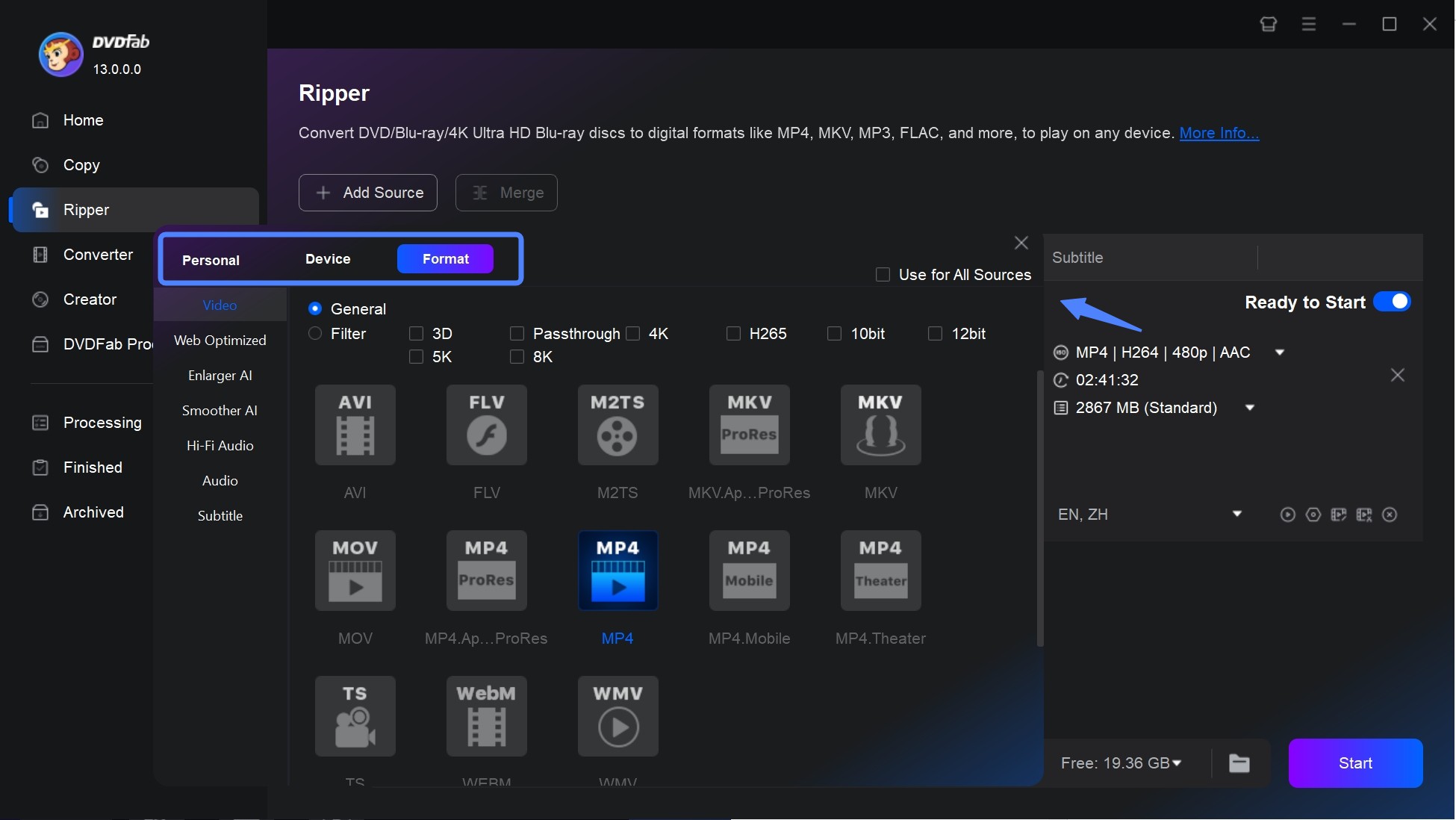
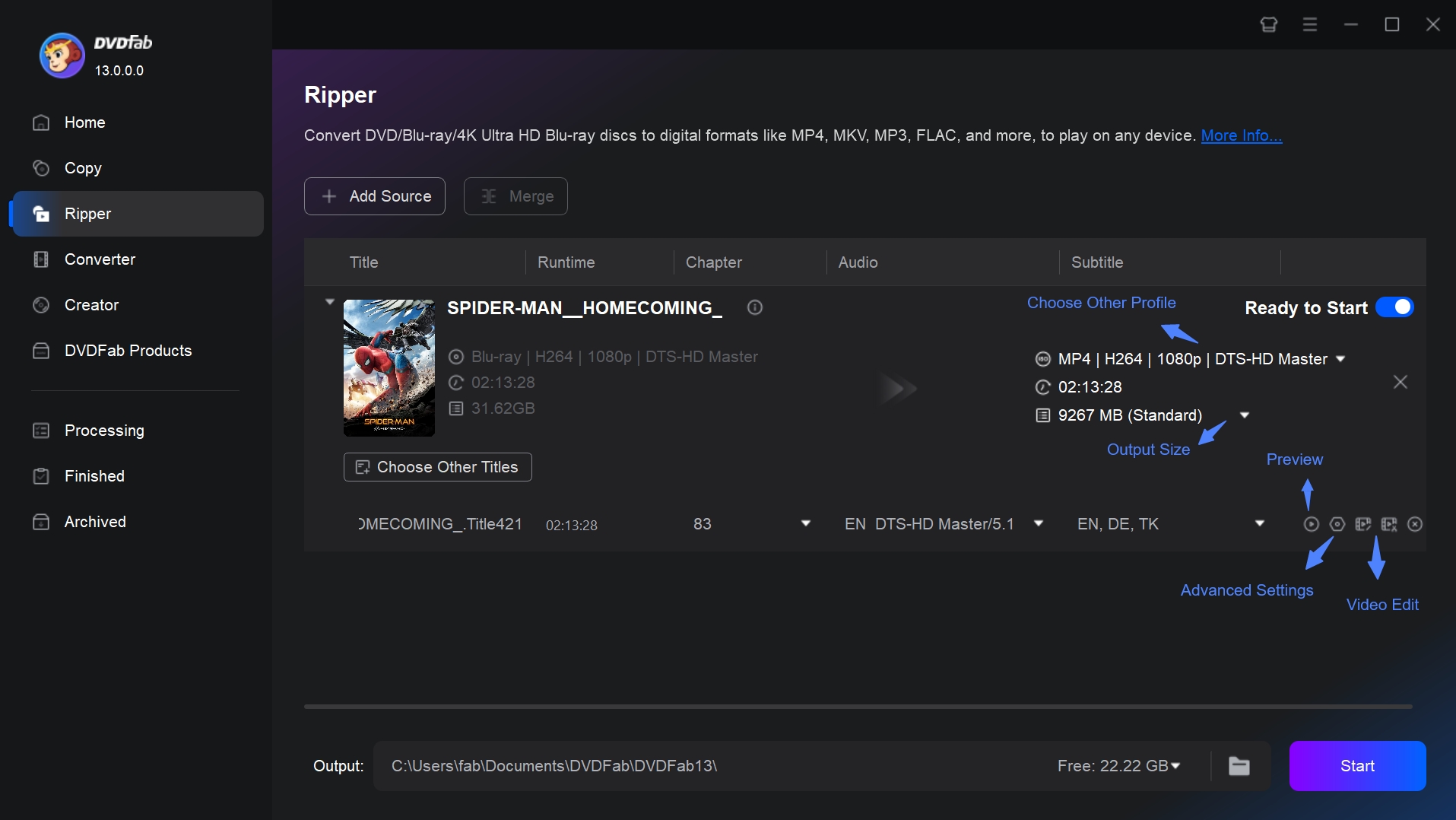
Exécutez DVDFab 13 et choisissez le module Ripper depuis l'interface principale. Insérez un disque Blu-ray dans le lecteur optique, ou chargez une source locale en cliquant sur le bouton "Ajouter". Vous pouvez également glisser-déposer un dossier BDMV directement sur l’interface, ou un fichier ISO pour la conversion d’une image ISO en MKV.
Après le chargement, le programme analysera automatiquement la structure du Blu-ray et affichera tous les titres, chapitres et pistes audio disponibles.
Choisissez le profil MKV ou MP4
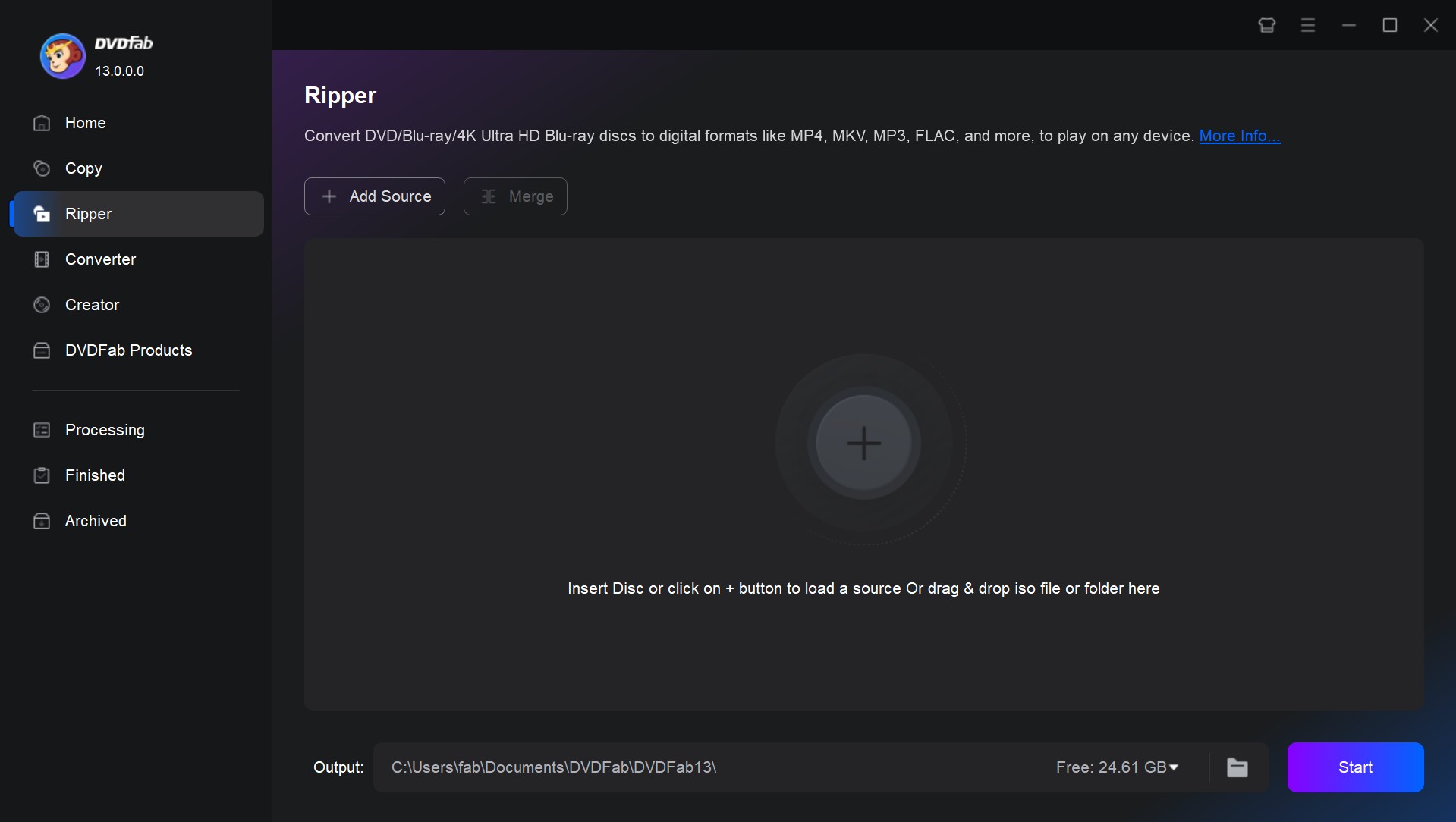
Cliquez sur "Choisir un autre profil" pour sélectionner le format de sortie souhaité dans la liste. DVDFab propose une large gamme de profils prédéfinis, y compris des options de sortie optimisées pour mobile, Passthrough, H.265/HEVC, 4K et 8K.
Le profil MP4 Passthrough copie les flux compatibles sélectionnés sans réencoder la vidéo, tandis qu’un profil MP4 H.264 ou H.265 compressé réencode la vidéo pour réduire sa taille. Le lecteur cible doit accepter le conteneur et les codecs retenus ; vérifiez cette compatibilité avec un fichier exporté pendant l’essai.
- pour conserver les flux compatibles sans réencodage, choisissez un profil MKV Passthrough
- pour une taille de fichier plus petite, sélectionnez MP4 H.265 ou un préréglage spécifique à un appareil
Personnalisez les paramètres et éditez la vidéo
Accédez aux "Paramètres Avancés" pour affiner les paramètres tels que la résolution vidéo, le taux de trame, le codec audio et les sous-titres. Cela permet un contrôle précis de la sortie pour répondre à vos besoins de lecture. Sélectionnez la langue audio, les sous-titres utiles et un format accepté par le lecteur cible. Sous Windows, la reconnaissance optique de caractères (OCR) peut convertir les sous-titres Blu-ray en SRT pour un lecteur qui accepte ce format de sous-titres.
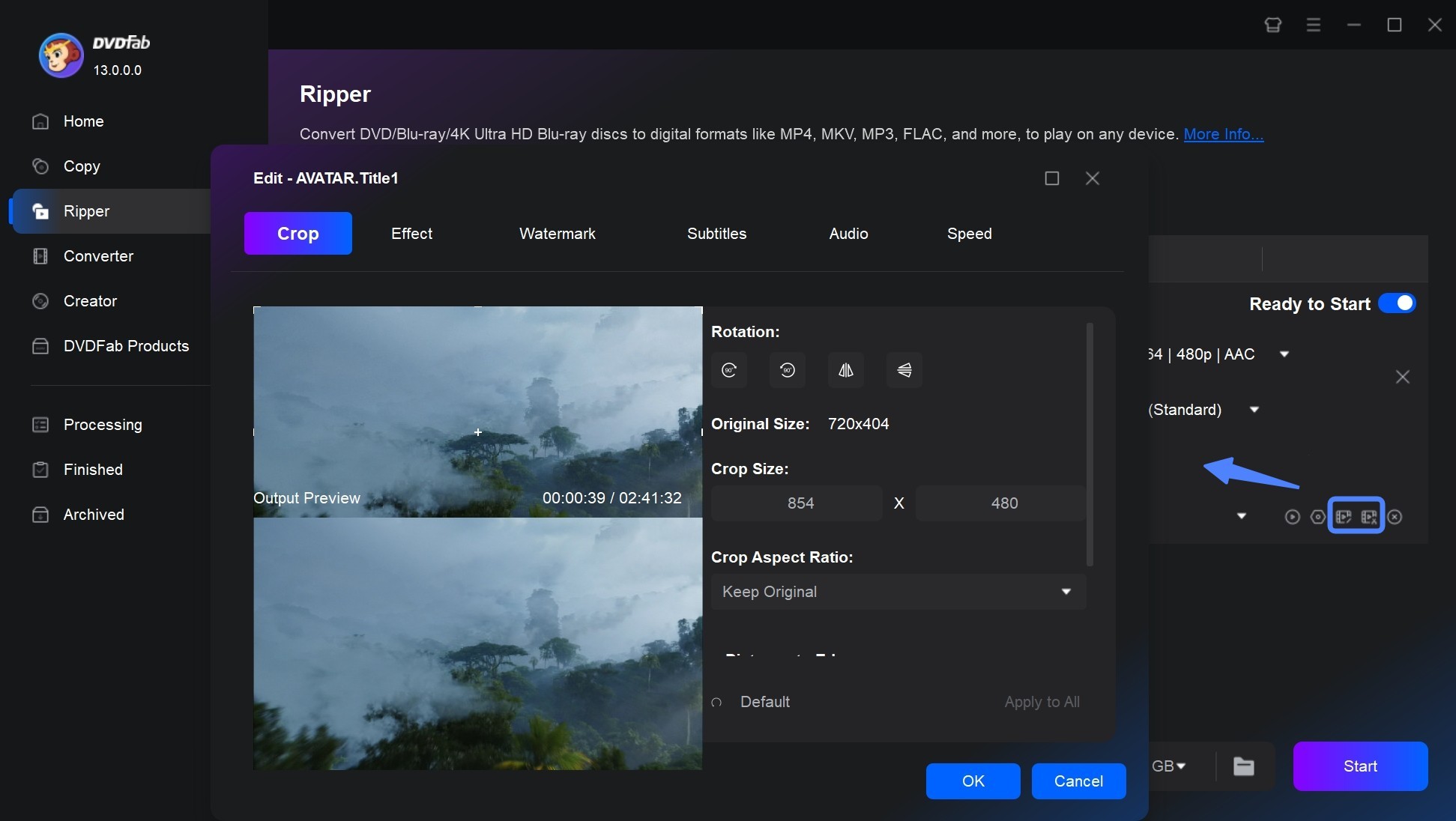
Utilisez l'éditeur vidéo pour prévisualiser et éditer votre séquence avant la conversion. Dans l'éditeur, vous pouvez recadrer, couper, fusionner plusieurs clips, faire pivoter la vidéo, ajouter des filigranes d'image et ajuster la luminosité/saturation pour améliorer la qualité visuelle.
Démarrez la conversion
Cliquez sur le bouton "Démarrer" pour commencer à convertir le Blu-ray dans le format choisi. DVDFab affichera la progression en temps réel. Vous pouvez mettre en pause ou annuler la conversion à tout moment si nécessaire.
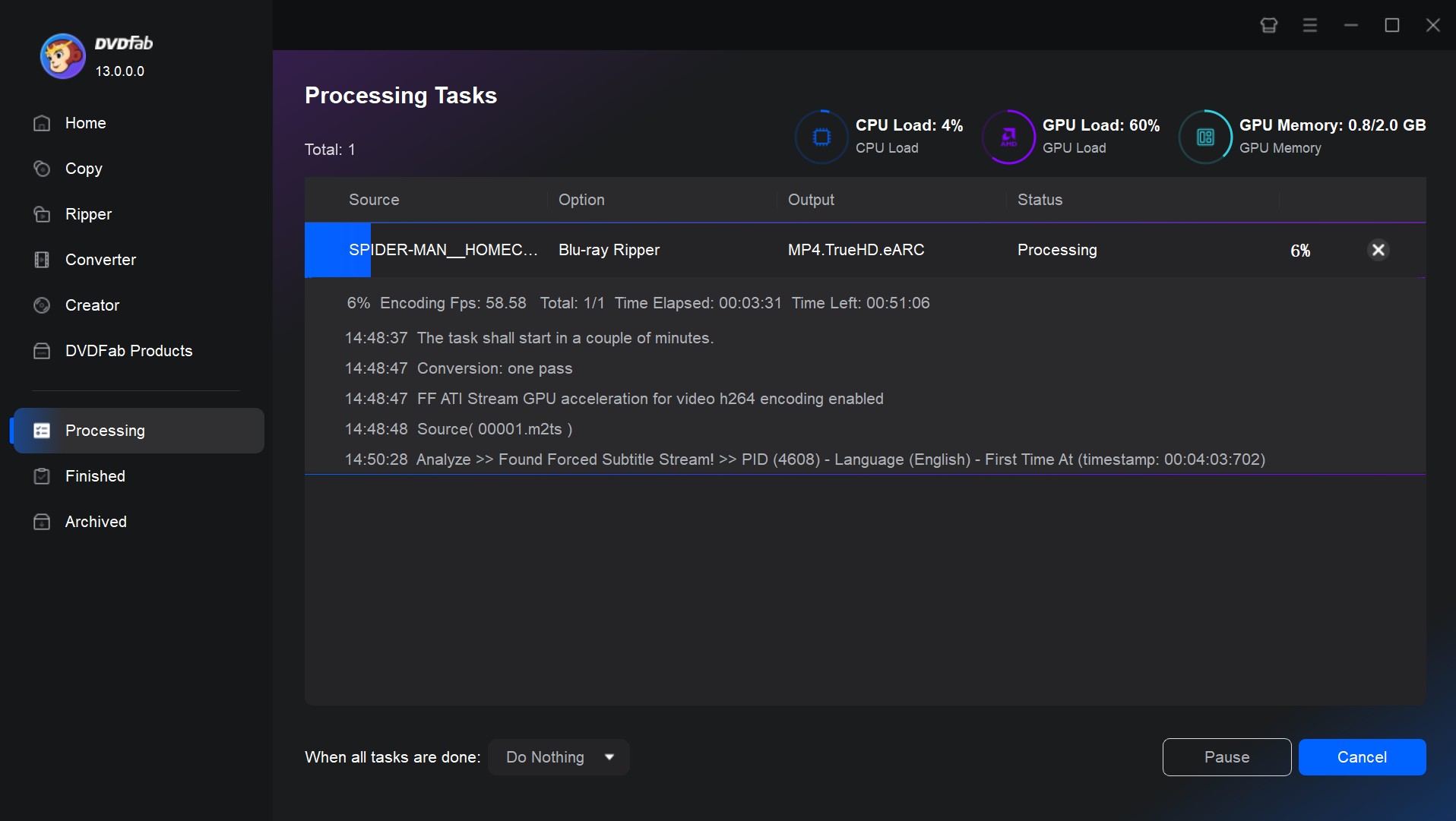
Une fois le fichier exporté, vérifiez sa durée complète, le son et l’affichage des sous-titres sur l’appareil cible. La synchronisation des métadonnées et les fichiers .nfo facilitent ensuite le classement de votre médiathèque dans PlayerFab, Plex ou Kodi.
Comment convertir BDMV en MKV gratuitement avec MakeMKV
- Systèmes d'exploitation pris en charge : Windows, Mac et Linux
MakeMKV est un logiciel de conversion d’un Blu-ray en MKV ou d’un DVD en MKV, sans réencodage des flux sélectionnés. Ses fonctions Blu-ray sont gratuites pendant la période bêta. Il peut également être utilisé pour convertir des fichiers Blu-ray Disc Movie (BDMV) en MKV avec toutes les pistes audio et sous-titres conservés. La sortie est limitée au MKV, avec sélection des pistes audio et des sous-titres à conserver.
- Offre une interface simple et conviviale.
- Ses fonctions de conversion Blu-ray sont gratuites pendant la période bêta.
- Il préserve la qualité vidéo et audio originale pendant le processus de conversion.
- Utilise des algorithmes efficaces pour convertir rapidement les fichiers BDMV, vous faisant gagner du temps.
- Permet d'inclure toutes ou certaines pistes audio et chapitres du fichier BDMV original.
- Formats de sortie limités : il convertit les fichiers BDMV uniquement au format MKV.
- MakeMKV ne fournit pas de fonctionnalités avancées d'édition vidéo.
- Les fichiers MKV de sortie sont volumineux, ce qui peut consommer plus d'espace de stockage.
Étape 1 : Ouvrez MakeMKV et chargez le fichier BDMV
Lancez MakeMKV sur votre ordinateur, et cliquez sur "Fichier" > "Ouvrir le disque" pour charger la source. Si vous travaillez avec un dossier Blu-ray enregistré sur votre disque dur, sélectionnez "Ouvrir les fichiers" à la place, et naviguez jusqu'au fichier index.bdmv ou MovieObject.bdmv.
Conservez l’ arborescence complète du dossier BDMV : index.bdmv et MovieObject.bdmv décrivent la navigation, PLAYLIST contient les listes de lecture MPLS et STREAM les fichiers médias M2TS. MakeMKV utilise ces listes pour assembler les segments dans le bon ordre, notamment lorsqu’un disque contient plusieurs versions du film. Renommer une extension ne convertit pas la vidéo.
Étape 2 : Sélectionnez les titres, pistes audio et sous-titres
MakeMKV affichera une liste des titres, playlists, pistes audio et sous-titres disponibles dans le panneau de gauche. Cochez la case à côté de la fonctionnalité principale, qui est généralement le titre le plus long. Développez chaque titre pour voir ses options audio et de sous-titres, puis sélectionnez vos pistes de langue préférées.
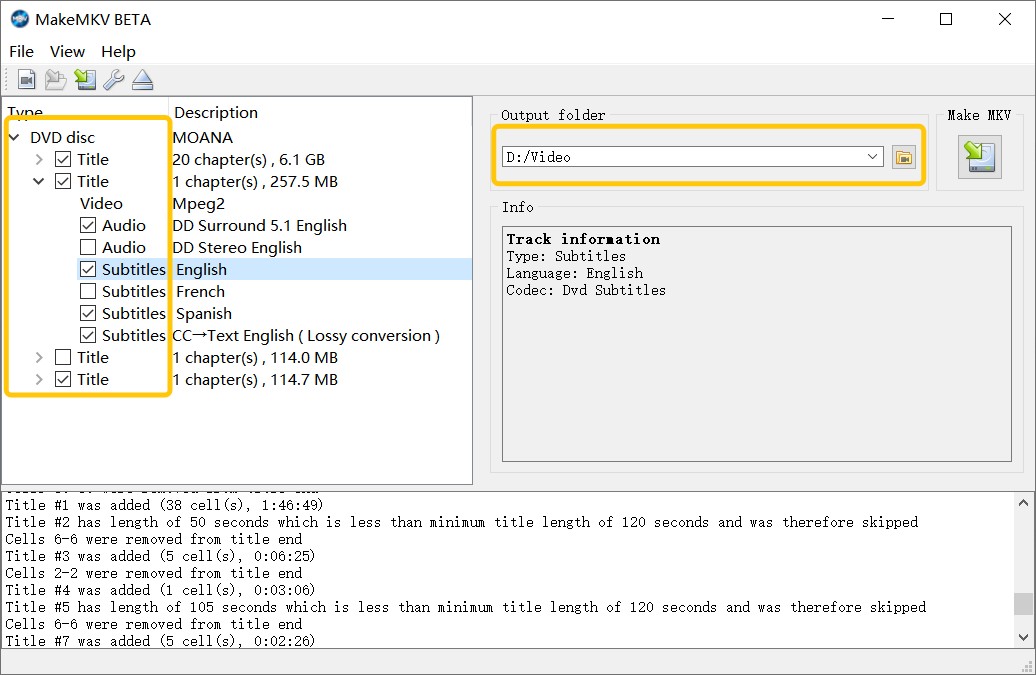
Étape 3 : Choisissez la sortie et commencez à convertir BDMV en MKV
Cliquez sur l'icône "Dossier de sortie" sur le côté droit de l'interface. Sélectionnez une destination sur votre ordinateur où le nouveau fichier MKV sera enregistré. MakeMKV nomme automatiquement le fichier en fonction du titre principal, mais vous pouvez le renommer avant de commencer.
Appuyez sur le bouton "Make MKV" pour commencer la conversion. Le logiciel commencera à remuxer les données Blu-ray dans un seul conteneur MKV sans ré-encodage.
CloudConvert pour un fichier M2TS issu d’un dossier BDMV
CloudConvert propose la conversion d’un fichier M2TS non protégé en MP4 depuis le navigateur. Ce parcours convient à un clip autonome issu du dossier STREAM, pas à l’assemblage d’un film réparti entre plusieurs segments. Le fichier index.bdmv contient des informations de navigation, pas la vidéo.
- Prend en charge plus de 200 formats audio/vidéo/document/image/ebook.
- Ne nécessite aucune installation de logiciel - convertissez les fichiers en ligne et téléchargez le résultat immédiatement.
- Ne transférez que des fichiers dont l’envoi au service est autorisé.
- Permet aux utilisateurs d'affiner les paramètres de sortie (résolution, codec vidéo, qualité) avant le téléchargement.
- Un fichier M2TS volumineux nécessite un transfert vers le service avant son traitement.
- La conversion d’un M2TS isolé ne reconstitue pas un titre réparti entre plusieurs fichiers et ne conserve pas les menus Blu-ray.
- Le fichier M2TS envoyé doit être non protégé.
- Le service ne fournit que la conversion ; la gravure sur un DVD physique nécessite un logiciel d'auteur distinct.
Étape 1 : sélectionnez un fichier M2TS non protégé
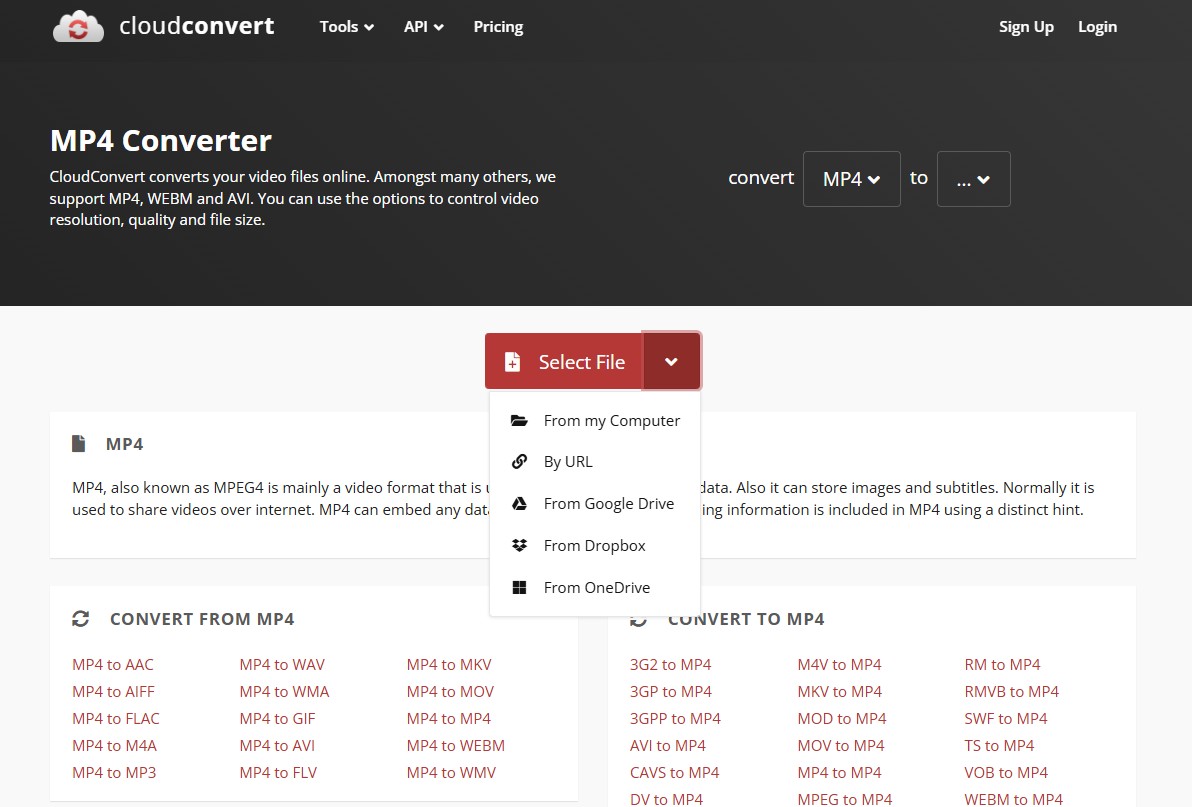
Visitez https://cloudconvert.com/MP4-converter dans votre navigateur web. Cliquez sur le bouton "Sélectionner un fichier" sur la page principale.
Choisissez l'une des cinq options de téléchargement disponibles : Depuis Mon Ordinateur, Par URL, Depuis Google Drive, Depuis Dropbox, ou Depuis OneDrive. Sélectionnez un fichier M2TS non protégé que vous êtes autorisé à utiliser et à envoyer au service, puis lancez son transfert. Ne sélectionnez ni index.bdmv ni le dossier BDMV complet : un M2TS isolé peut ne contenir qu’un segment du film.
Étape 2 : choisissez MP4 et réglez la vidéo
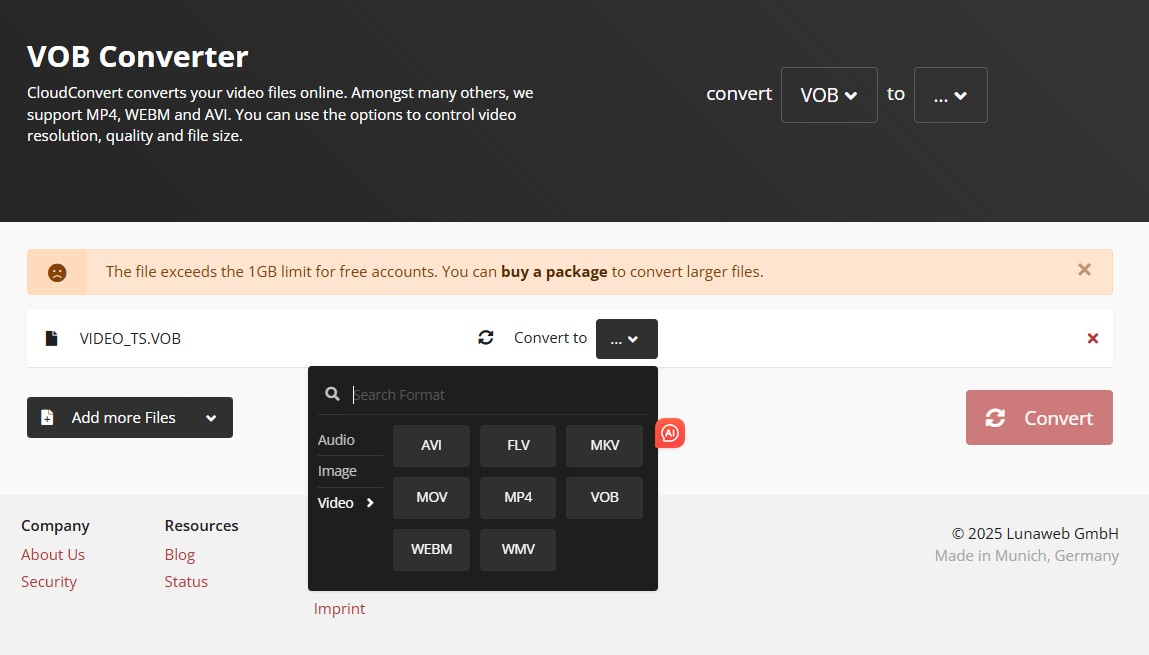
Pour le fichier M2TS sélectionné, ouvrez le menu déroulant à côté de « Convertir en » et choisissez MP4 comme format de sortie.
Cliquez sur l'icône de clé pour ouvrir les paramètres avancés. Parmi les réglages proposés pour ce fichier, ajustez si nécessaire le codec vidéo, la résolution et les paramètres audio en fonction de votre appareil de lecture.
Étape 3 : lancez la conversion du fichier
Une fois les paramètres confirmés, cliquez sur le bouton rouge « Convertir » pour lancer le traitement du fichier M2TS sélectionné. CloudConvert transfère le fichier vers ses serveurs, puis le convertit en MP4. Pendant ce temps, gardez l'onglet ouvert jusqu'à ce que le statut de conversion passe à Terminé.
Étape 4 : téléchargez et vérifiez le MP4
Lorsque la conversion est terminée, un bouton « Télécharger » apparaît sur la page des résultats. Cliquez dessus pour enregistrer le fichier MP4 sur votre appareil, puis ouvrez-le pour comparer sa durée avec celle du clip source et vérifier que le son est présent.
Si le fichier est destiné à un projet DVD, importez-le dans votre logiciel de création de DVD, créez le menu souhaité, puis gravez-le sur un disque vierge.
Autres convertisseurs BDMV en MP4/MKV fiables
HandBrake - Transcodage gratuit pour les sources non protégées
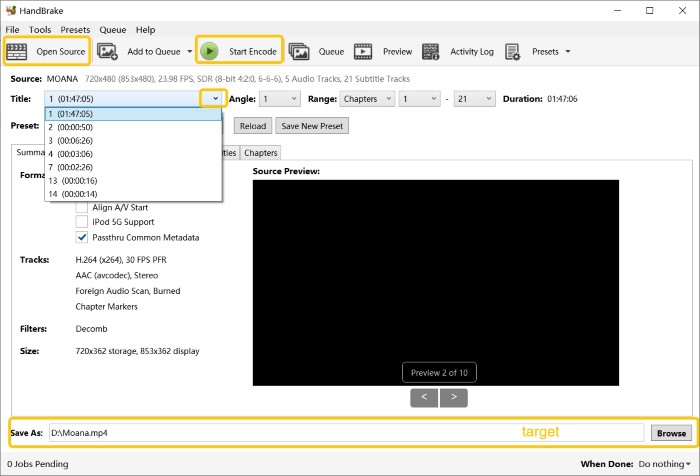
HandBrake est un transcodeur vidéo open-source et multithread qui peut convertir des fichiers BDMV en formats MP4, MKV et WebM, plus facilement utilisables sur une large gamme d'appareils. Il prend également en charge la conversion de fichiers DVD ou Blu-ray sans mécanisme de protection contre la copie. De plus, HandBrake offre des options pour recadrer et ajuster votre vidéo lors du processus de conversion des fichiers BDMV.
Astuce : HandBrake ouvre des sources Blu-ray non protégées et permet de choisir un titre après analyse. Le plus gros fichier M2TS ne garantit pas à lui seul un film complet lorsque la vidéo est répartie entre plusieurs fichiers. Conservez l’arborescence BDMV, notamment PLAYLIST et STREAM, puis chargez la source non protégée et sélectionnez le titre dont la durée correspond au film. Prévisualisez son début et sa fin. Un M2TS isolé convient à un clip autonome, mais ne reconstitue pas nécessairement un titre fragmenté.
- Un convertisseur BDMV en MKV/MP4 complètement gratuit.
- Fournit de nombreuses options personnalisées, telles que le débit binaire, les pistes audio, les sous-titres, etc.
- Offre des préréglages prédéfinis optimisés pour différents appareils et plateformes.
- Met en file d'attente plusieurs fichiers BDMV pour la conversion et les traite par lots.
- Des interfaces complexes peuvent ne pas être conviviales pour les débutants.
- Le processus de conversion prend un temps relativement long.
- Ce convertisseur de fichiers BDMV ne peut convertir que des fichiers BDMV en MP4, MKV ou WebM.
- HandBrake est incapable de décrypter les Blu-ray, il ne peut donc pas convertir des fichiers BDMV cryptés.
AnyMP4 Blu-ray Ripper - Édition et conversion flexibles
- Systèmes d'exploitation pris en charge : Windows et Mac
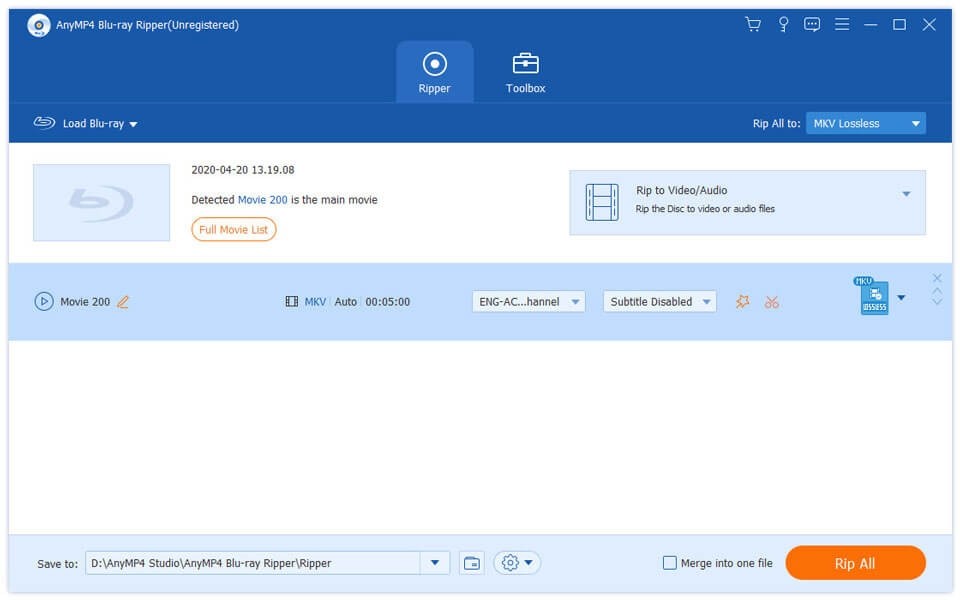
AnyMP4 Blu-ray Ripper est un outil puissant qui peut ripper et convertir des disques Blu-ray/ISO/dossiers de toutes régions en plus de 500 formats vidéo et audio, y compris Blu-ray en MP4, MKV, MP3, etc. Ce convertisseur BDMV en MKV/MP4 vous permet également d'éditer et de personnaliser la vidéo de sortie en ajustant la résolution vidéo, le débit binaire et d'autres paramètres.
- Prise en charge de la conversion de films Blu-ray 2D en 3D MP4, 3D MKV, etc.
- Sa technologie accélérée par GPU permet un rip Blu-ray rapide.
- Permet de visualiser les effets vidéo et de faire des ajustements avant le rip.
- Convertit BDMV en MKV/MP4 pour une lecture sur plusieurs appareils.
- Équipé d'un éditeur vidéo intégré qui permet aux utilisateurs de recadrer, couper et ajouter des sous-titres aux fichiers BDMV.
- Il existe pour Windows et Mac.
- Si votre fichier BDMV contient une protection DRM, ce ripper peut ne pas être en mesure de la contourner.
Leawo Blu-ray Ripper - Outil multiplateforme convivial pour les débutants
- Systèmes d'exploitation pris en charge : Windows 7/8/8.1/10/11 et macOS 10.13...13/14
Leawo Blu-ray Ripper est un logiciel de rip Blu-ray complet qui vous permet de ripper des Blu-ray vers divers formats vidéo, tels que AVI, MP4, WMV, MKV, FLV, MOV, etc. De plus, il peut extraire l'audio des films Blu-ray et les convertir en formats audio populaires. Ce convertisseur BDMV en MKV/MP4 propose également des options d'édition vidéo, telles que le découpage, le recadrage, le filigrane et les réglages 3D.
- Il prend en charge la conversion de fichiers BDMV vers différents formats de sortie ; le format et les codecs choisis doivent être acceptés par votre appareil.
- Ce convertisseur BDMV utilise des algorithmes avancés pour assurer une conversion de haute qualité.
- Sélectionnez le titre et les pistes à exporter depuis une source Blu-ray prise en charge.
- Offre des fonctionnalités avancées telles que l'édition vidéo, le réglage des paramètres et la sortie vidéo 3D.
- Il ne peut pas lire et extraire certains fichiers BDMV les plus récents protégés contre la copie.
- Il ne peut pas convertir les sous-titres BDMV en fichiers SRT.
- La version gratuite est filigranée et la durée de conversion est limitée.
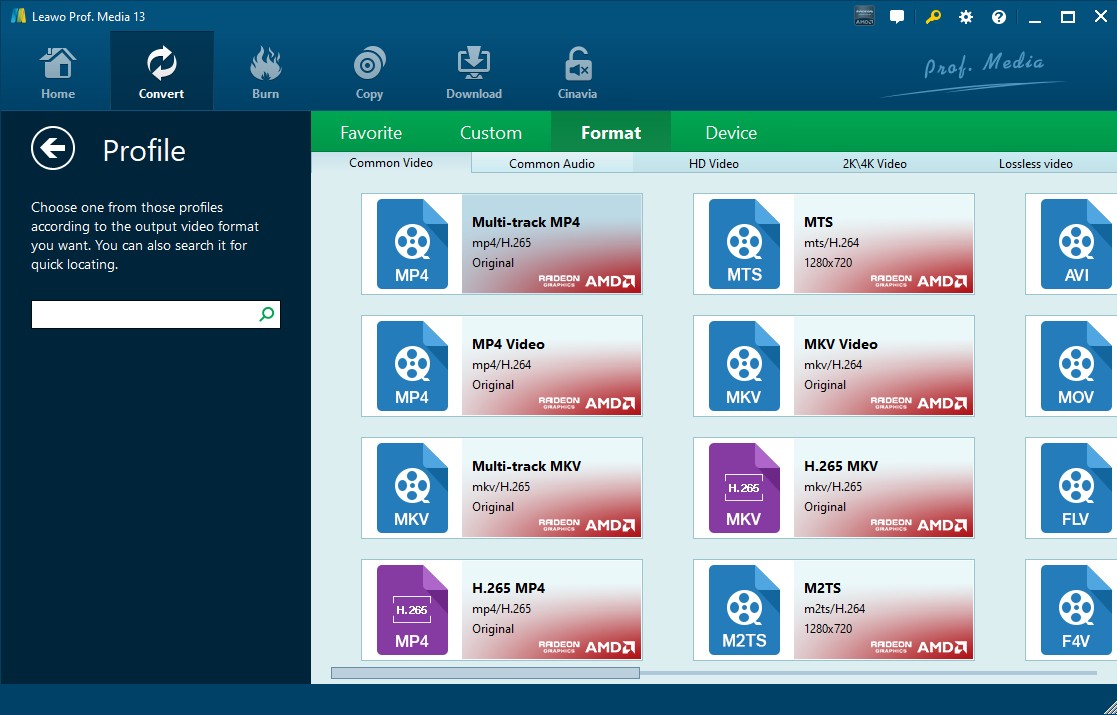
Comparaison des meilleurs convertisseurs BDMV en MKV/MP4

Pour conserver les flux d’un titre en MKV, MakeMKV convient à l’archivage sans réencodage. HandBrake permet de compresser une source déjà lisible et non protégée. DVDFab Blu-ray Ripper réunit le chargement du dossier BDMV, le choix des pistes et les profils de sortie. Je privilégie la sélection d’un titre complet avant de décider s’il faut conserver les flux ou réduire la taille du fichier.
| Outil | Usage dans ce guide | Repère (sources : sections ci-dessus) |
| DVDFab Blu-ray Ripper | Dossier BDMV, choix des pistes et sortie MP4/MKV | Flux compatibles conservés ou compression |
| MakeMKV | Archivage MKV sans réencodage | Pas de sortie MP4 |
| HandBrake | Compression d’une source non protégée | Vérifier le titre complet avant l’export |
| AnyMP4 Blu-ray Ripper | Conversion et réglages de sortie | Ajuster les paramètres selon le lecteur |
| Leawo Blu-ray Ripper | Conversion et édition vidéo | Vérifier la compatibilité de la source |
Critères de choix et réglages de conversion
Pour conserver les flux sélectionnés sans réencoder la vidéo, choisissez un profil Passthrough compatible avec votre lecteur. Pour obtenir un fichier moins volumineux, choisissez un profil de compression et ajustez les paramètres vidéo.
Pistes sélectionnées: conservez les langues audio et les sous-titres dont vous avez besoin.
Conversion de BDMV en MP4
| Profil DVDFab Blu-ray Ripper | Traitement vidéo | Usage |
| MP4 Passthrough | Copie des flux compatibles | Conserver la vidéo sans réencodage |
| MP4 H.264 ou H.265 | Réencodage | Ajuster la taille du fichier |
Le codec, le débit vidéo et l’activation de l’accélération matérielle influencent le temps de conversion. Avec un profil compressé, le débit choisi influe aussi sur la taille du fichier et sur la qualité de l’image.
Conversion de BDMV en MKV
| Conversion avec ré-encodage | |||||
| Logiciel | Capacité de décryptage | Codec Audio/Vidéo | Débit Binaire | Accélération Matérielle | Temps de Conversion |
| DVDFab | ✅(Inclut les dernières protections contre la copie) | H265/AAC | 5649kbps | ✅ | 13m26s |
| HandBrake | ❌ | H265/AAC | / | ❌ | 5h38m33s |
| Conversion sans perte (Pas de ré-encodage) | |||||
| Logiciel | Format de Sortie | Codec Audio/Vidéo | Filigranes | Taille du Fichier de Sortie | Temps de Conversion |
| DVDFab | MKV.Passthrough | / | ❌ | 28.7G | 7m4s |
| MakeMKV | MKV | / | ❌ | 34.7G | 7m33s |
Avec réencodage, un fichier MKV peut être compressé pour réduire son volume. Le résultat dépend notamment du codec et du débit choisis, comme pour une sortie MP4 compressée.
Sans réencodage, le profil MKV Passthrough conserve les flux compatibles sélectionnés. La taille obtenue dépend du titre et des pistes conservés ; la copie des flux ne réduit pas à elle seule leur débit.
Pour une lecture sur téléviseur, Ambre Fontaine recommande de vérifier les codecs acceptés avant de choisir le profil de sortie. DVDFab Blu-ray Ripper permet de sélectionner les pistes et le profil depuis la source BDMV ; après l’export, contrôlez la durée complète, le son et les sous-titres sur l’appareil prévu.
Questions fréquentes
Pourquoi HandBrake ne peut-il pas lire mon fichier BDMV ?
HandBrake traite les sources Blu-ray non protégées. Utilisez une source dont l’accès et la copie sont autorisés. Si elle ne s’ouvre pas, vérifiez que le dossier BDMV contient toujours ses sous-dossiers PLAYLIST et STREAM. Après l’analyse, sélectionnez un titre dont la durée correspond à celle du film.
Quelle est la manière la plus efficace de convertir de gros fichiers BDMV ?
Prévoyez suffisamment d’espace pour conserver la source et créer le fichier de sortie. Sélectionnez le titre du film et les pistes utiles pour éviter d’exporter les bonus ou les langues dont vous n’avez pas besoin. Pour réduire davantage la taille, choisissez un profil avec compression : il réencode la vidéo, avec une qualité qui dépend des réglages retenus.
Puis-je convertir BDMV en MP4 en ligne gratuitement ?
CloudConvert propose la conversion d’un fichier M2TS non protégé en MP4. Cette opération concerne un fichier média pris en charge, pas le dossier BDMV complet : index.bdmv contient des informations de navigation, et un M2TS isolé peut ne représenter qu’un segment du film. N’envoyez que des fichiers dont le transfert est autorisé.
VLC peut-il ouvrir et lire des fichiers BDMV ?
La lecture des Blu-ray avec VLC est possible à partir d’une source non protégée. PlayerFab Ultra HD Player prend en charge la lecture des DVD, Blu-ray, Blu-ray 4K UHD et images ISO avec navigation dans les menus. Il s’agit d’un lecteur, pas d’un logiciel de conversion.
Vais-je perdre en qualité vidéo en convertissant BDMV en MP4 ?
Pas nécessairement. Le profil MP4 Passthrough de DVDFab Blu-ray Ripper copie les flux compatibles sélectionnés sans réencoder la vidéo. Un profil MP4 H.264 ou H.265 avec compression réencode la vidéo pour ajuster sa taille et sa qualité. La copie des flux ne garantit pas un fichier plus petit et ne conserve pas les menus interactifs Blu-ray. Le lecteur cible doit accepter le conteneur MP4 et les codecs conservés.
Conclusion
Convertir des fichiers BDMV efficacement nécessite un équilibre entre vitesse, qualité et fiabilité. DVDFab Blu-ray Ripper convient à un parcours intégré de conversion avec sélection des pistes, tandis que MakeMKV permet de conserver les flux d’un titre en MKV sans réencodage. CloudConvert constitue une option pour convertir un clip M2TS isolé en MP4, et non pour assembler un film réparti entre plusieurs segments. Pour conserver les flux compatibles, choisissez un profil Passthrough ; pour réduire la taille du fichier, optez pour un profil avec compression.
Réservez ces opérations aux contenus que vous possédez légalement et dont l’accès et la copie sont autorisés, pour un visionnage personnel hors ligne, sans redistribution et dans le respect du droit applicable et des conditions d’utilisation.

 Ripper Blu-ray gratuit en 2026 : 8 outils et leurs limitespar Ambre Fontaine - 10 octobre 2026
 Convertir un ISO en MKV : remux sans perte ou réencodagepar Ambre Fontaine - 10 octobre 2026
 Convertir un Blu-ray en numérique sur Windows et Macpar Ambre Fontaine - 9 octobre 2026
 Convertir un Blu-ray 3D en SBS MKV/MP4 : Half, Full ou MVCpar Ambre Fontaine - 29 septembre 2026