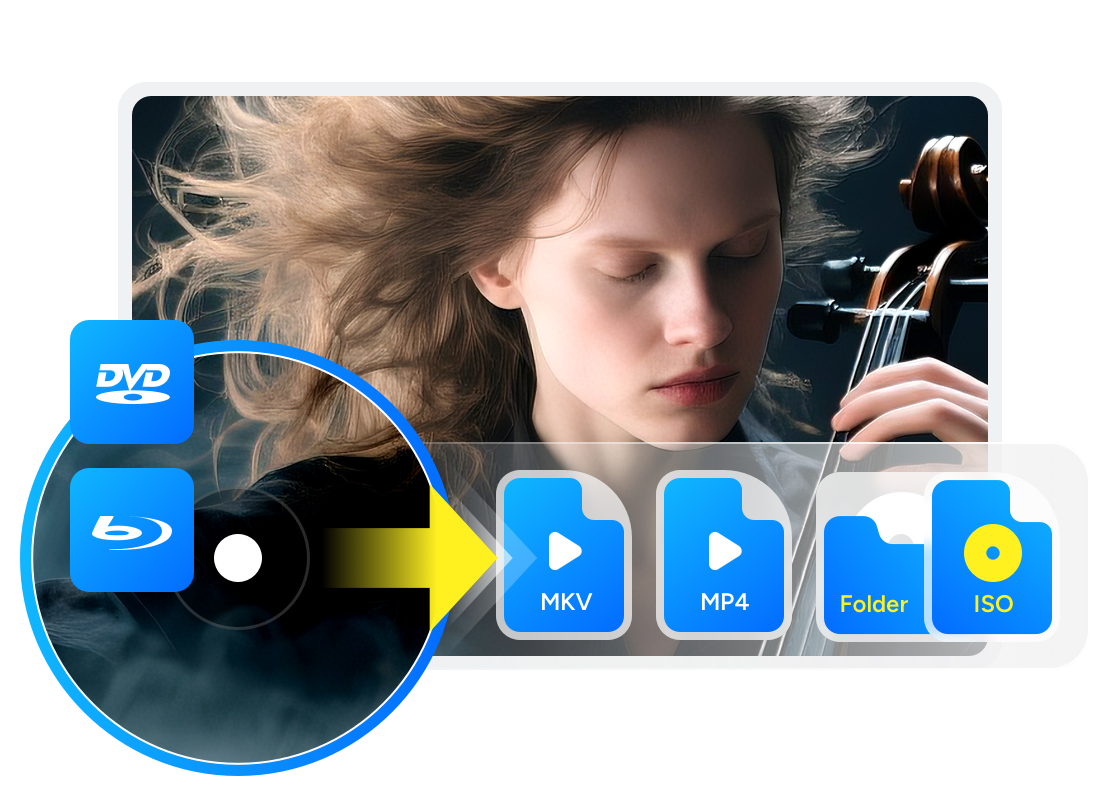
DVD Decrypter en 2026 : 8 alternatives gratuites pour Windows et Mac

Résumé : DVD Decrypter reste un repère historique pour créer une image ISO ou récupérer des fichiers VOB, mais son développement s’est arrêté en 2005. Ce guide distingue cinq outils actifs de trois solutions historiques, puis vous aide à choisir entre ISO, dossier VIDEO_TS, MP4 et MKV selon votre système et votre usage.
Table des matières
DVD Decrypter désigne un ancien logiciel Windows arrêté en 2005, pas une solution actuelle pour tous les DVD. Il produit surtout une image ISO ou des fichiers VOB ; pour un MP4 ou un MKV, choisissez plutôt un transcodeur ou un ripper encore maintenu.
DVD Decrypter en 2026 : ce qu’il fait encore
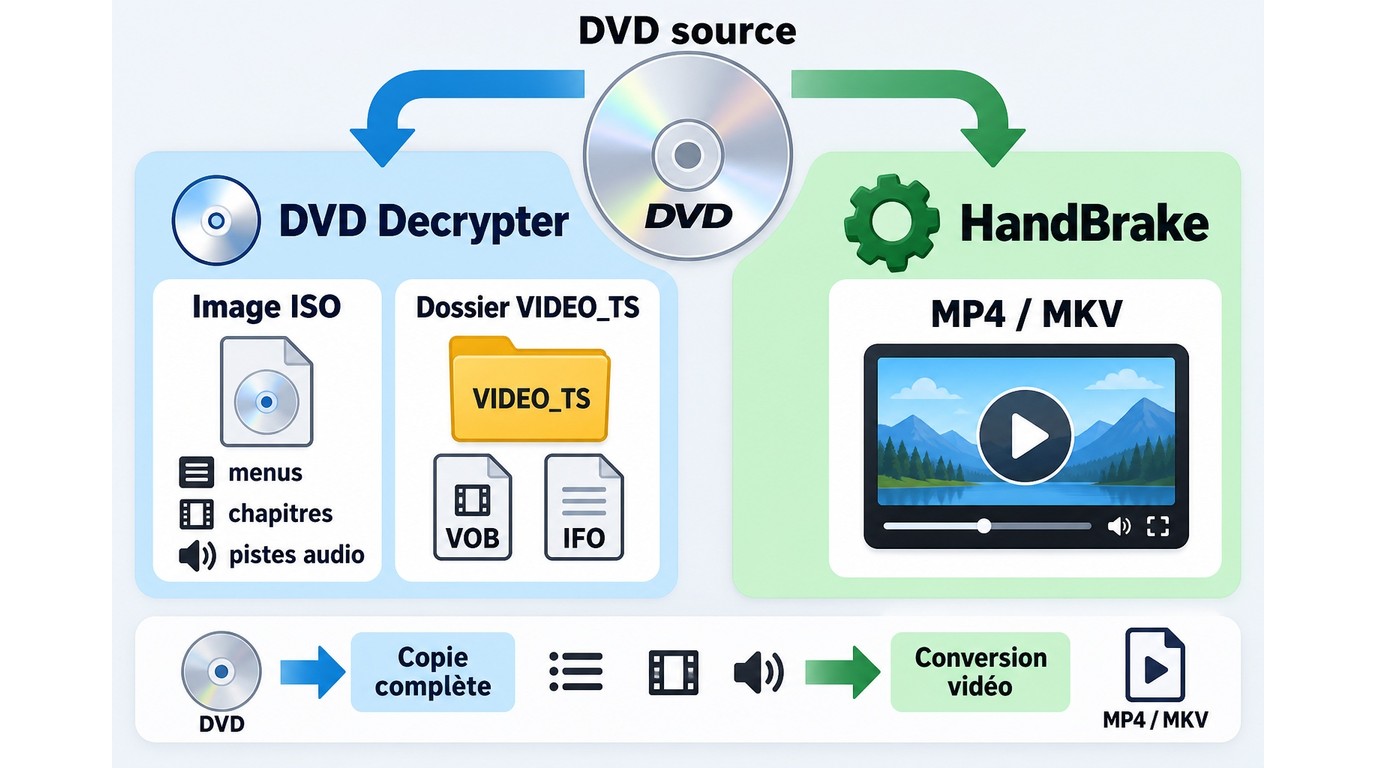
En septembre 2026, DVD Decrypter reste utile pour comprendre les anciens flux ISO et VOB, mais son absence de maintenance change le choix à faire. Mon premier tri porte donc sur le fichier que vous voulez obtenir, puis sur le statut de l’outil.
Une image ISO reproduit la structure du disque dans un seul fichier, tandis qu’un dossier VIDEO_TS conserve les fichiers du DVD dans un répertoire. Un MP4 ou un MKV est un fichier vidéo destiné à la lecture courante : les menus du disque n’y sont généralement pas conservés.
Un message de lecture ne signifie pas toujours que le disque est endommagé. Les codes régionaux des DVD, une rayure et un format non pris en charge provoquent des symptômes différents.
| Besoin | Sortie | Éléments conservés | Type d’outil adapté |
| Archiver le DVD complet | ISO | Menus, chapitres et pistes | Outil de copie actif |
| Lire la structure depuis un dossier | VIDEO_TS | Menus et fichiers VOB | Outil de copie actif |
| Obtenir un fichier vidéo unique | MP4 ou MKV | Film et pistes choisies | Transcodeur ou ripper |
| Examiner un ancien flux | ISO ou VOB | Structure de l’ancien DVD | DVD Decrypter historique ; DVD Shrink |
Il n’existe pas de version DVD Decrypter pour Mac. Sous Windows 11, son fonctionnement n’est pas officiellement pris en charge ; sous macOS, une alternative actuelle évite de dépendre d’un logiciel Windows ancien.
Huit outils gratuits : actifs ou historiques
Je distingue cinq solutions actives de trois repères historiques. Cette liste conserve huit noms utiles à connaître, sans placer un logiciel arrêté au même niveau qu’un outil encore distribué et maintenu.
Vous pouvez retrouver cette sélection de décrypteurs de DVD gratuits selon le format visé. Le bon choix dépend surtout de la sortie : copie complète, dossier VIDEO_TS ou fichier vidéo.
Cadre d’utilisation :
Utilisez ces logiciels uniquement pour la sauvegarde personnelle de DVD que vous détenez légalement, dans les limites du droit applicable en France.
Ne redistribuez pas les copies et respectez les droits d’auteur ainsi que les conditions liées au contenu.
1. DVDFab HD Decrypter
DVDFab HD Decrypter est une offre gratuite active pour Windows et macOS. Pour les DVD pris en charge, elle crée une copie sur disque, une image ISO ou un dossier sans composant séparé.
Sur les cinq outils actifs de cette liste, c'est le seul que j'utilise à la fois sous Windows et sous macOS sans avoir besoin d'installer un plugin séparé.
La fiche ci-dessous donne accès aux versions de bureau.
Télécharger gratuitement Windows 11/10/8.1/8/7
Télécharger gratuitement macOS 12 or newer
- La version gratuite vise les anciens DVD et les mécanismes déjà pris en charge.
- Les DVD récents et les modes de copie avancés relèvent de DVDFab DVD Copy, tandis que le MP4 ou le MKV relève de DVDFab DVD Ripper.
Adapté à : une sauvegarde vers disque, ISO ou dossier sous Windows ou macOS. Moins indiqué pour : un fichier vidéo unique ou un DVD récent non couvert par la version gratuite.
2. Repère historique : DVD Decrypter
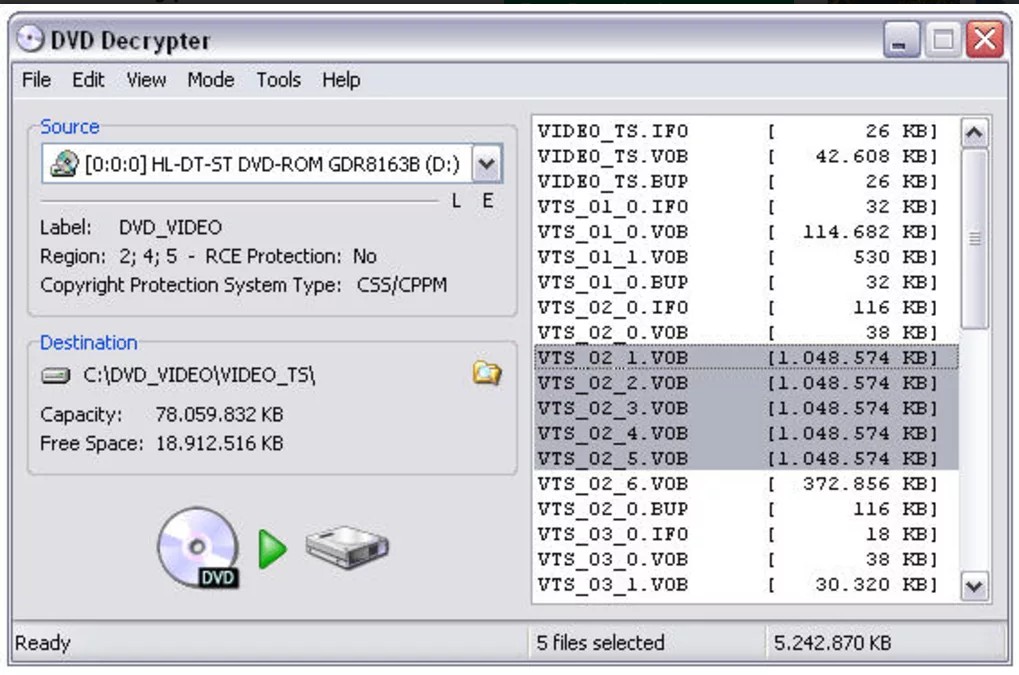
DVD Decrypter 3.5.4.0 est la dernière version stable ; son développement s’est arrêté en 2005 et son domaine officiel n’est plus disponible. Il fonctionne uniquement sous Windows et crée surtout une image ISO ou des fichiers VOB, pas un MP4 direct.
Si vous cherchez à télécharger DVD Decrypter, aucun miroir ne doit être confondu avec le site officiel DVD Decrypter. Une édition présentée comme « DVD Decrypter en français » provient aujourd’hui d’un distributeur tiers, ce qui impose de contrôler l’origine et la signature du fichier avant installation.
- Archive d’anciens DVD en ISO, IFO ou VOB.
- Aucun support officiel de DVD Decrypter sous Windows 11.
Adapté à : consulter ou archiver d’anciens flux DVD sur un PC isolé. Moins indiqué pour : un usage moderne, macOS, le MP4/MKV ou des DVD récents.
3. HandBrake avec libdvdcss
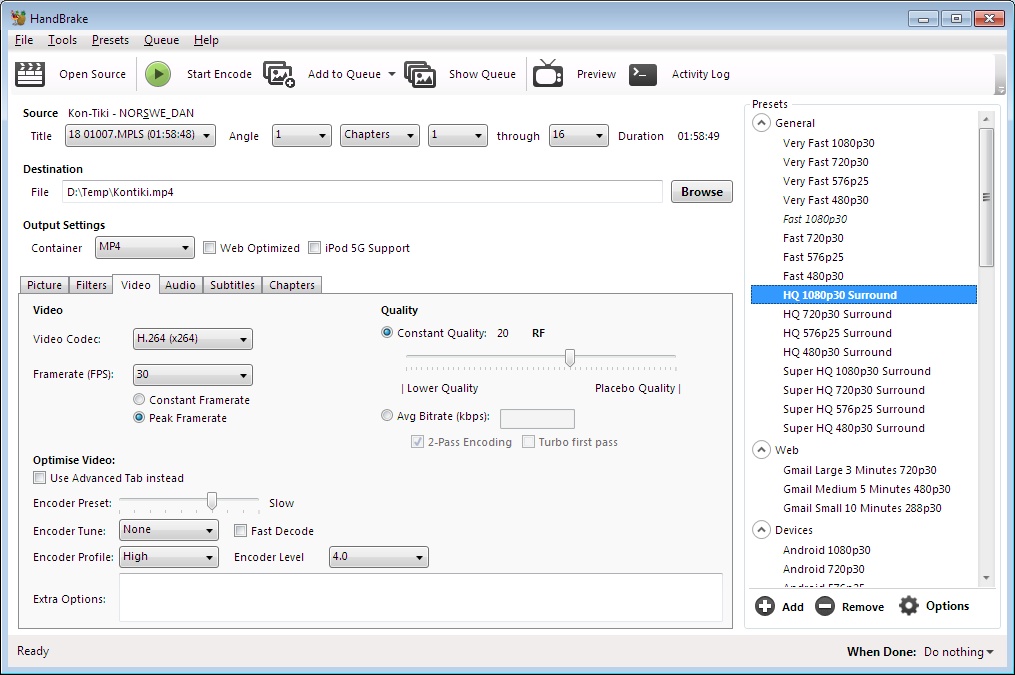
HandBrake est un transcodeur actif pour Windows, macOS et Linux. Il convertit une source non protégée ou accessible avec autorisation en MP4 ou MKV ; il ne crée pas une copie complète avec les menus du DVD.
Le composant tiers libdvdcss reste distinct de HandBrake. Sa présence ne transforme pas le logiciel en solution universelle pour les DVD commerciaux.
- Conversion vers MP4 ou MKV avec choix du titre, des chapitres et des sous-titres.
- Réglages d’encodage adaptés à un fichier destiné à un ordinateur, un NAS ou un lecteur multimédia.
Adapté à : obtenir un fichier vidéo et régler son encodage. Moins indiqué pour : conserver les menus, cloner le disque ou archiver toute sa structure.
4. DVDSmith Movie Backup
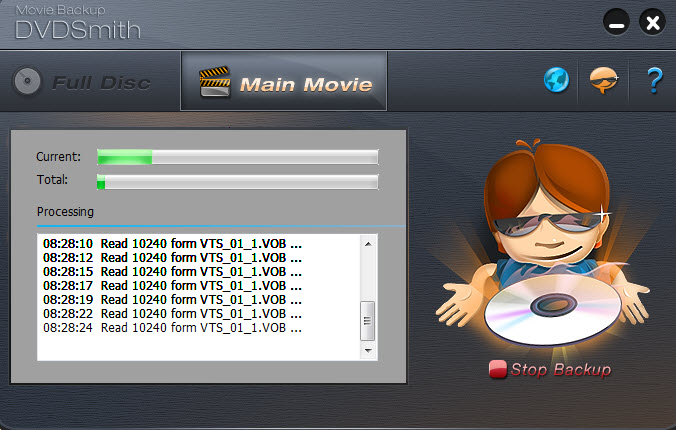
DVDSmith Movie Backup conserve une page officielle active et fonctionne sous Windows. Il copie certains DVD compatibles vers un dossier VIDEO_TS dans un cadre autorisé, avec les modes Full Disc et Main Movie.
- Sortie principalement en dossier DVD lisible avec un lecteur comme VLC.
- Pas de sortie ISO, de gravure directe ni de réglages vidéo avancés.
Adapté à : créer simplement un dossier VIDEO_TS sur un PC Windows. Moins indiqué pour : macOS, une image ISO ou une chaîne de travail régulièrement actualisée.
5. Repère historique : DVD Shrink
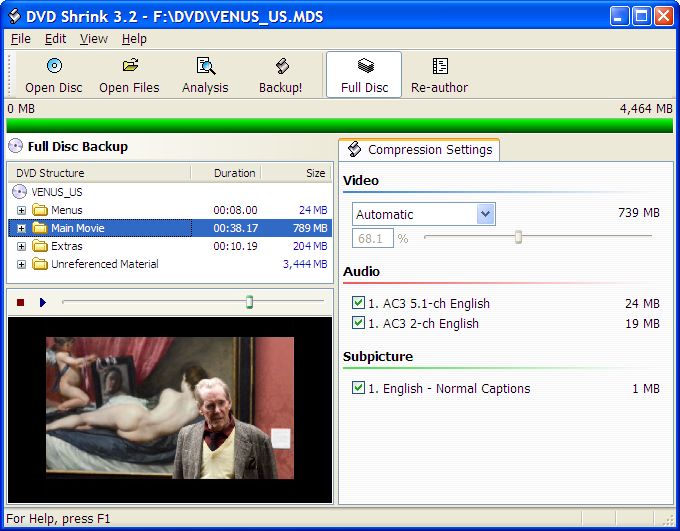
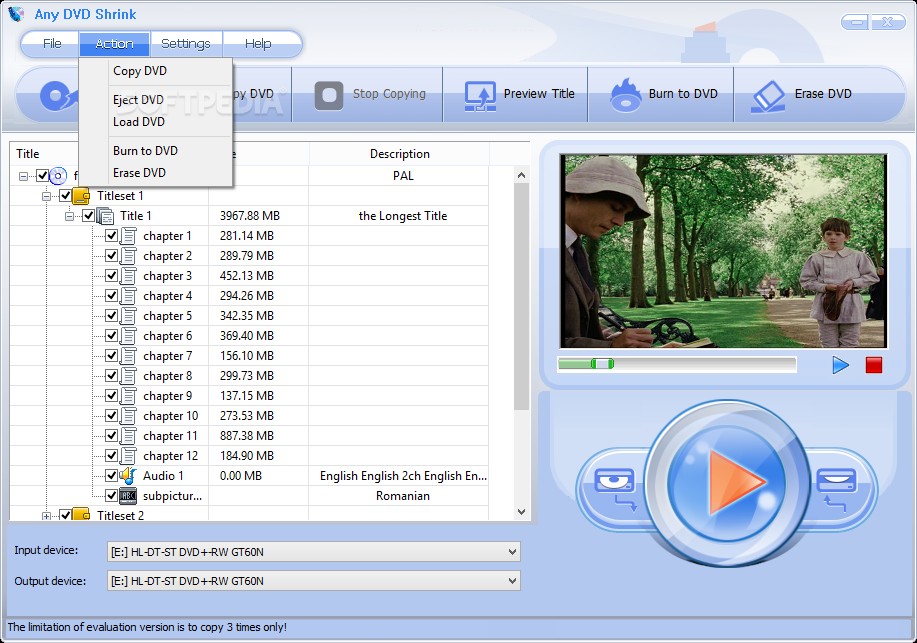
DVD Shrink reste accessible comme outil historique de compression DVD sous Windows, sans signe de maintenance moderne. Son intérêt principal est de réduire un DVD-9 vers un DVD-5 ou de produire un dossier VIDEO_TS et une image ISO.
Sa génération appartient au même contexte que les premiers outils logiciels consacrés au DVD. Une compression DVD-9 vers DVD-5 réencode la vidéo ; elle ne conserve donc pas les mêmes données qu’une copie 1:1.
Adapté à : un ancien PC et un projet de compression DVD déjà maîtrisé. Moins indiqué pour : Windows 11, macOS ou un besoin de maintenance actuelle.
6. Freemake DVD Ripper
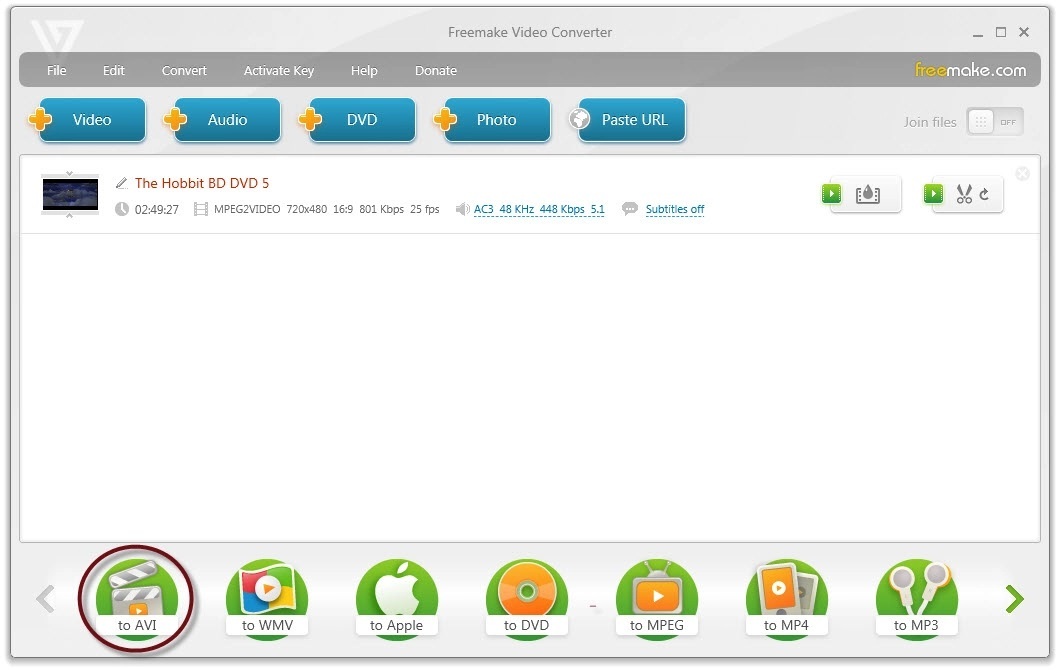
Freemake DVD Ripper dispose encore d’une page officielle en français et fonctionne sous Windows. Il sert à convertir un DVD ou un dossier DVD en fichiers vidéo courants, avec sélection du titre et des sous-titres.
- L’édition gratuite convient aux conversions simples.
- Certaines fonctions et options de sortie restent réservées à l’édition payante.
Adapté à : créer un fichier vidéo simple sous Windows. Moins indiqué pour : macOS, conserver les menus ou obtenir une copie complète du disque.
7. WinX DVD Ripper Free Edition
WinX DVD Ripper Free Edition est encore distribué pour Windows et macOS. Il exporte des DVD, images ISO ou dossiers vers des formats courants comme MP4, MOV, AVI et WMV.
L’édition gratuite vise les conversions de base ; les réglages et traitements supplémentaires appartiennent à l’édition payante. Notre sélection de rippers DVD gratuits permet de situer cette limite sans confondre copie complète et fichier vidéo.
Adapté à : convertir un DVD courant pour un ordinateur ou un appareil mobile. Moins indiqué pour : conserver les menus ou traiter comme acquise la compatibilité avec tout DVD récent.
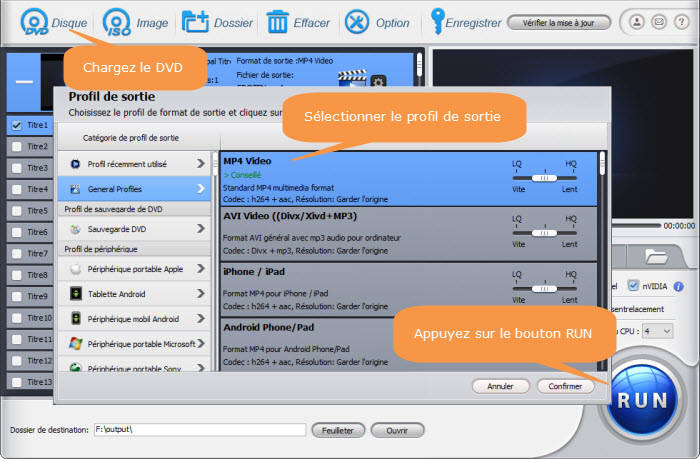
8. Repère historique : Any DVD Shrink
Any DVD Shrink est désormais un repère historique : son site officiel est indisponible et aucune présence officielle active n’a été trouvée. Les anciennes descriptions évoquaient la copie, l’image ISO, le dossier DVD et la compression, sans base actuelle pour en faire un choix maintenu.
Adapté à : comprendre l’offre logicielle des années 2000. Moins indiqué pour : installer aujourd’hui un logiciel suivi, documenté et distribué par son éditeur.
Sauvegarder un DVD en quatre étapes
D'après notre expérience, les outils de décryptage classiques suivent des étapes communes.
J’utilise ici DVDFab HD Decrypter comme exemple parce que sa version gratuite couvre Windows et macOS et permet une sauvegarde vers ISO ou dossier sans composant supplémentaire. Si vous recherchez un MP4 ou un MKV, un transcodeur ou un ripper correspond mieux à ce résultat.
Étape 1 : installer l’outil choisi
Téléchargez l’installateur depuis la page officielle du logiciel, puis terminez l’installation avant d’insérer le DVD. Le bouton ci-dessous correspond à l’exemple utilisé dans ce parcours.
Téléchargement gratuit Windows 11/10/8.1/8/7
Téléchargement gratuit macOS 12 or newer
Étape 2 : charger le DVD source
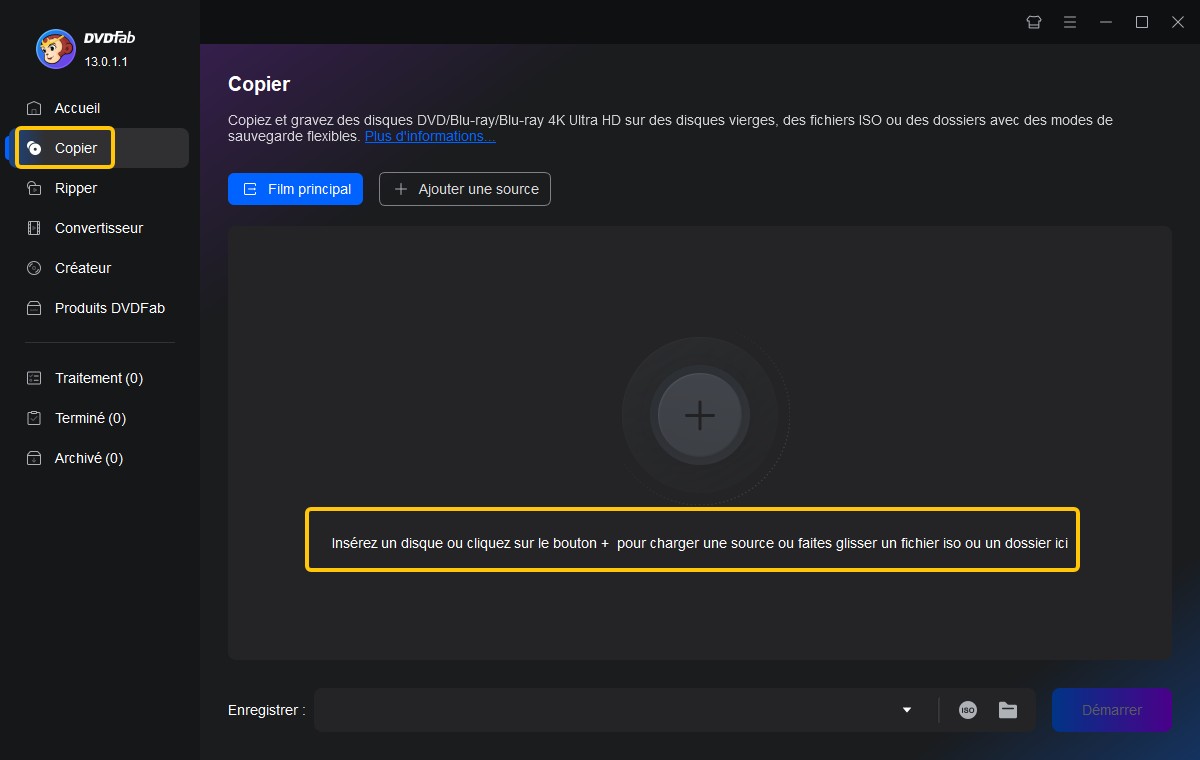
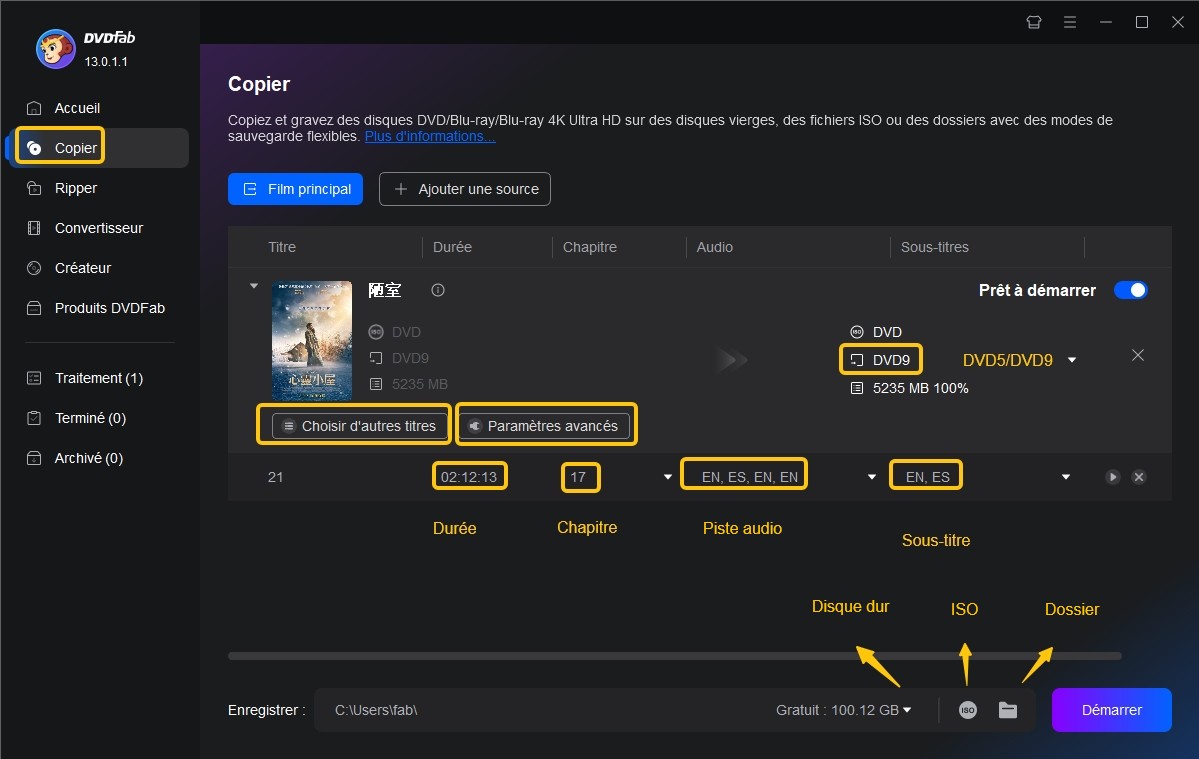
Ouvrez le module Copier, insérez le DVD que vous détenez légalement, puis attendez son identification. Choisissez Disque entier pour garder toute la structure ou Film principal pour ne conserver que le titre voulu.
Étape 3 : choisir ISO ou dossier
Sélectionnez une image ISO si vous voulez un fichier unique qui conserve la structure du DVD, ou un dossier VIDEO_TS si vous préférez accéder directement aux fichiers. Le choix permettant de créer une image ISO garde les menus, chapitres, pistes audio et sous-titres du mode Disque entier.
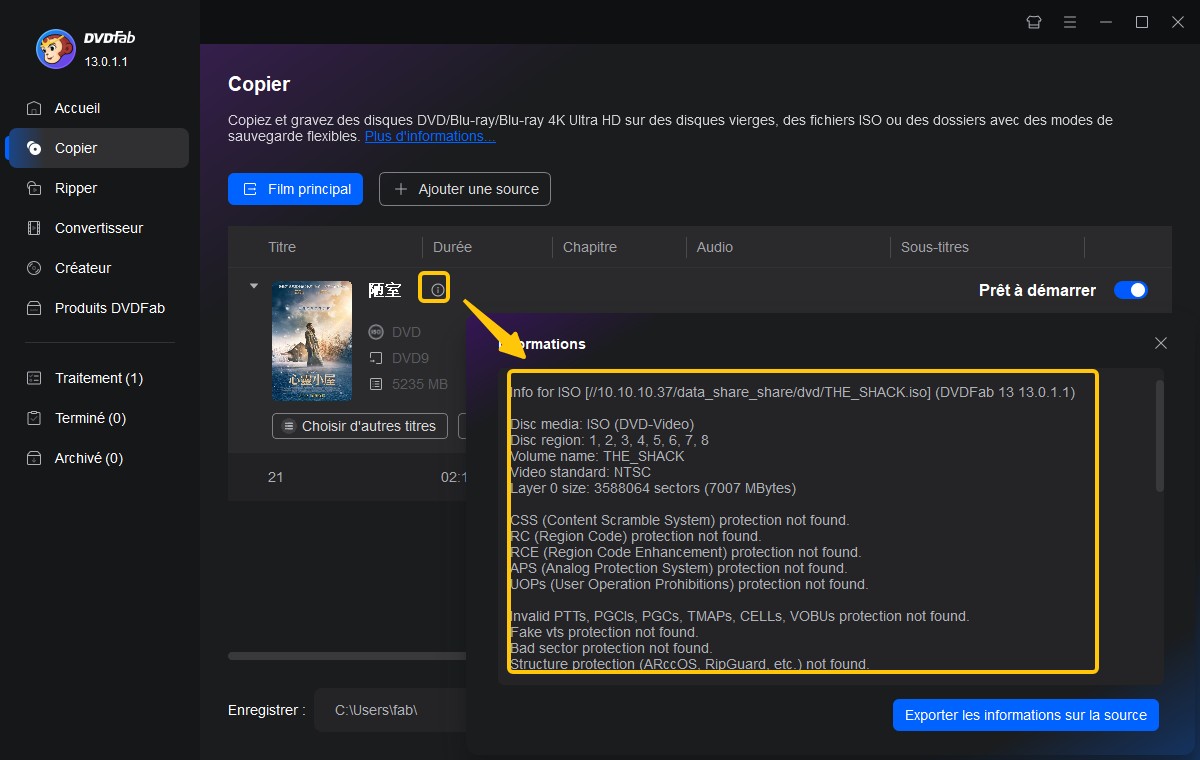
En mode Film principal, vérifiez le titre, la langue audio, les sous-titres et les chapitres avant de continuer. Une sortie MP4 ou MKV relève d’un transcodeur ou d’un ripper moderne, pas de ce parcours de copie ISO ou dossier.
Étape 4 : lancer la sauvegarde
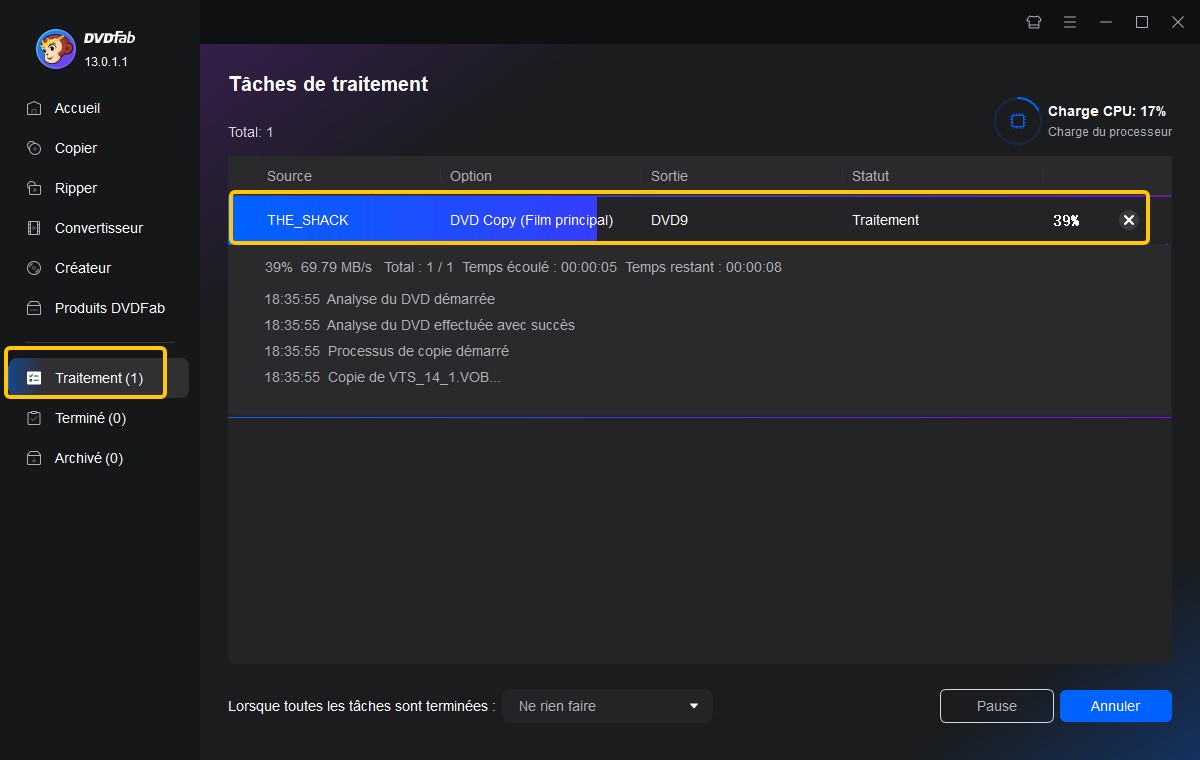
Choisissez le dossier de destination, vérifiez l’espace disponible, puis cliquez sur Démarrer. La file de tâches affiche la progression et permet de mettre l’opération en pause ; l’arrêt ou la mise en veille de l’ordinateur peut être programmé à la fin.

Les pièges qu’Ambre vérifie d’abord
Voici les trois cas que je rencontre le plus souvent quand j'accompagne des lecteurs, et la façon dont je les traite.
- Erreur de lecture répétée : nettoyez le disque du centre vers le bord, puis essayez un second lecteur. Si les mêmes secteurs échouent sur deux lecteurs, la rayure ou le vieillissement du support est plus probable qu’un problème logiciel.
- Disque visible mais film illisible : si le système détecte le DVD alors que l’image ne s’ouvre pas, le choix d’un décodeur DVD ou du titre principal peut être en cause. Vérifiez la durée et les chapitres avant de relancer la copie.
- Image dégradée après réduction : le passage de DVD-9 à DVD-5 réencode la vidéo pour tenir sur le support plus petit. Pour conserver les données audio et vidéo d’origine, choisissez une copie 1:1 sur DVD-9, ISO ou dossier avec le module payant DVD Copy.
Comparer formats, statut et systèmes
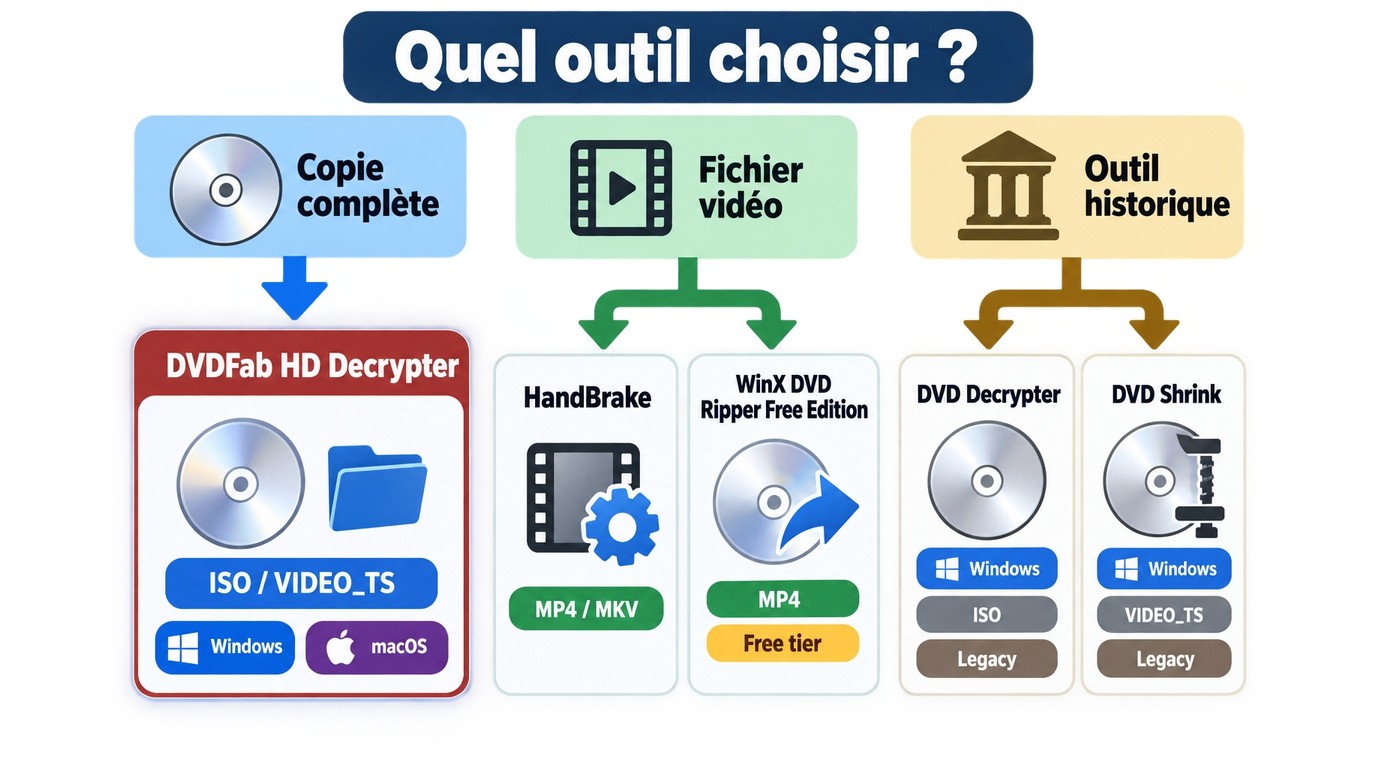
Pour une image ISO complète, écartez les transcodeurs ; pour un MP4 ou un MKV, écartez les outils limités au dossier VIDEO_TS. Entre deux options adaptées, je privilégie celle qui est encore maintenue et disponible sur votre système.
| Outil | Statut et système | Sortie principale | Idéal pour | Limite à connaître |
| DVDFab HD Decrypter | Actif ; Windows et macOS | Disque, ISO, dossier | Copie complète | DVD récents : module payant |
| HandBrake avec libdvdcss | Actif ; Windows, macOS, Linux | MP4, MKV | Fichier vidéo | Menus non conservés |
| DVDSmith Movie Backup | Actif ; Windows | Dossier VIDEO_TS | Copie simple | Pas d’ISO |
| Freemake DVD Ripper | Actif ; Windows | Fichiers vidéo | Conversion simple | Fonctions gratuites limitées |
| WinX DVD Ripper Free Edition | Actif ; Windows, macOS | MP4, MOV, AVI, WMV | Lecture sur appareil | Options avancées payantes |
Le tableau sépare volontairement les outils actifs des trois repères historiques. Pour un projet consacré aux disques haute définition, le lecteur et le logiciel changent ; l’ extraction d’un Blu-ray suit un autre parcours.
FAQ
DVD Decrypter peut-il encore fonctionner sous Windows 11 ?
Il peut se lancer dans certaines configurations, mais il n’existe aucun support officiel de DVD Decrypter pour Windows 11. Pour un DVD récent ou un usage régulier, un outil actif réduit les problèmes de compatibilité et de téléchargement.
Comment distinguer un DVD protégé d’un disque physiquement endommagé ?
Une rayure visible et les mêmes erreurs sur plusieurs lecteurs indiquent plutôt un dommage physique. Si le disque reste lisible mais qu’un seul logiciel refuse sa structure, le problème est plus probablement logique ou logiciel.
Une image ISO conserve-t-elle les menus et les sous-titres du DVD ?
Oui, une image ISO créée en mode Disque entier vise à conserver la structure, les menus, les chapitres, les pistes audio et les sous-titres. Un MP4 ou un MKV ne reprend généralement pas les menus du disque.
Quel format choisir pour lire ses DVD sur un NAS ou Plex ?
Choisissez MP4 pour une compatibilité large ou MKV pour conserver plus facilement plusieurs pistes audio et sous-titres. Gardez l’ISO si l’archive complète et les menus comptent davantage que l’accès direct depuis la médiathèque.
Conclusion
La requête « DVD Decrypter » renvoie d’abord à un logiciel historique, alors que votre besoin actuel porte sur un format et un système. Je choisirais donc l’outil après avoir fixé le résultat attendu, pas à partir de la notoriété du nom.
- Pour conserver menus, chapitres et pistes, choisissez une image ISO ou un dossier avec un outil de copie actif.
- Pour lire le film sur un NAS, Plex ou un appareil mobile, choisissez un ripper ou un transcodeur produisant du MP4 ou du MKV.
- Pour examiner un ancien DVD sur Windows, DVD Decrypter peut servir de repère, sans support moderne ni site officiel.
DVDFab HD Decrypter convient à une sauvegarde ISO ou dossier sur Windows et macOS lorsque le DVD est couvert par la version gratuite. Pour un DVD récent, une compression DVD-9 vers DVD-5 ou des réglages avancés, DVDFab DVD Copy correspond au périmètre documenté.