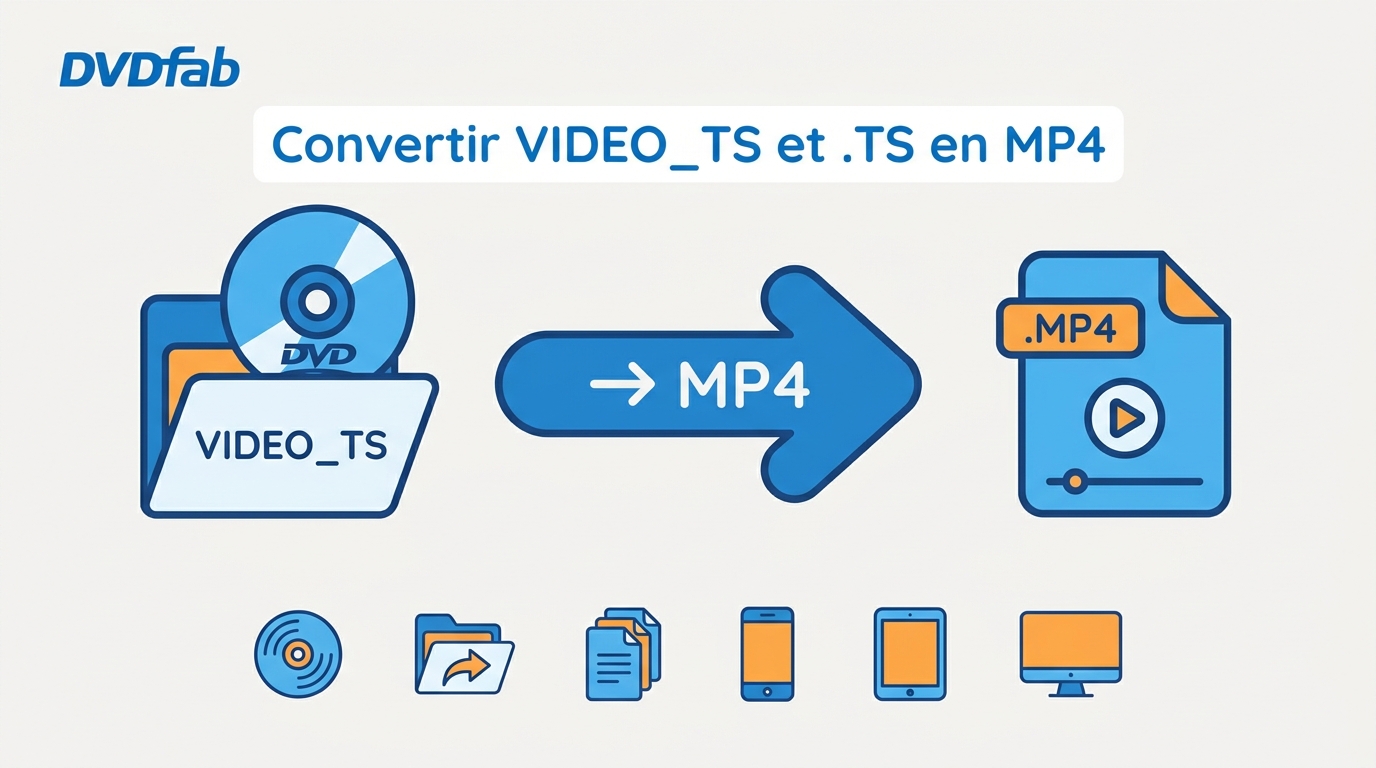
Convertir VIDEO_TS ou .TS en MP4 : 6 méthodes selon votre source

Résumé : Le dossier VIDEO_TS contient des fichiers vidéo, audio et sous-titres utilisés pour les DVD. La conversion de fichier TS en MP4 permet de visionner des films DVD sur votre smartphone, même en dehors de chez vous. Pour réaliser cette conversion, il est essentiel d’utiliser un logiciel d’extraction de DVD. Dans cet article, je vous présente plusieurs logiciels gratuits et performants pour transformer facilement vos vidéos DVD en MP4, sans perte de qualité, afin de redonner vie à vos vieux films et souvenirs.
En bref : un fichier .TS isolé se convertit comme une vidéo, tandis qu’un dossier VIDEO_TS doit être traité comme la structure complète d’un DVD. Le bon outil dépend donc de la source, des pistes à conserver, de la taille du fichier et du besoin éventuel de réencodage.
Un fichier .TS peut être ouvert avec un lecteur ou un convertisseur compatible. Un dossier VIDEO_TS contient quant à lui plusieurs éléments liés entre eux : il faut identifier le titre principal avant de produire un seul fichier MP4 lisible sur un ordinateur, un téléviseur ou un appareil mobile.
Vous trouverez ci-dessous des méthodes locales, gratuites et en ligne, avec leurs limites pratiques. Conclusion utile dès le départ : reconnaître la source, .TS ou VIDEO_TS, compte davantage que de choisir simplement un outil gratuit.
VIDEO_TS et fichier .TS : deux sources différentes
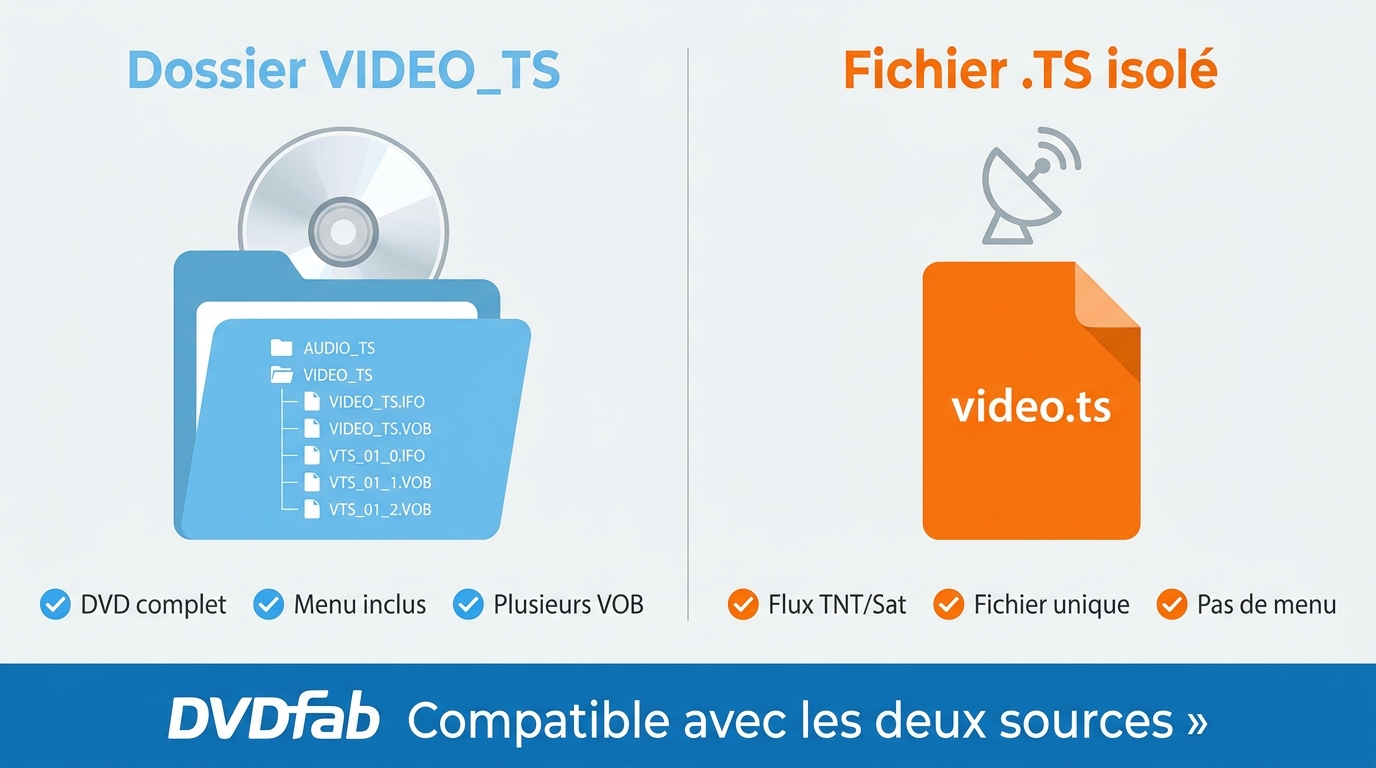
Un dossier VIDEO_TS est la structure d’un DVD-Vidéo. Il regroupe les vidéos, les pistes audio, les sous-titres et les informations de navigation. Sur un DVD-Vidéo classique, le dossier AUDIO_TS est souvent vide ; les éléments utiles à la conversion se trouvent généralement dans VIDEO_TS.
Un fichier .TS est un flux MPEG-TS isolé, utilisé notamment pour certains enregistrements et diffusions vidéo. Il ne faut pas le confondre avec VIDEO_TS : ce dernier est un dossier de DVD qui contient notamment des fichiers VOB, IFO et BUP. Les fichiers VOB peuvent aussi être traités séparément dans un guide consacré à la conversion de VOB vers MP4.
Aperçu général des types de fichiers vidéo TS
| Type de fichier | Description |
| VOB (Video Object) | Contient les données vidéo, audio et sous-titres du DVD. |
| IFO (Information) | Contrôle la navigation, l'ordre des chapitres, et les paramètres de lecture. |
| BUP (Backup) | Sauvegarde des fichiers IFO pour éviter les interruptions de lecture. |
| Extension .TS | Format de flux de transport pour le stockage de vidéo et d’audio de haute qualité. |
| Structure du dossier | Regroupe les fichiers nécessaires pour une navigation et une lecture complètes. |
Choisir la bonne méthode de conversion
Pour un fichier .TS isolé
1. Ouvrez le fichier dans VLC, HandBrake ou un convertisseur en ligne adapté à sa taille.
2. Choisissez MP4 comme conteneur de sortie.
3. Vérifiez les codecs vidéo et audio. S’ils sont compatibles avec MP4, un remuxage peut suffire ; sinon, lancez un réencodage.
4. Contrôlez la durée, l’image et le son du fichier exporté.
Pour un dossier VIDEO_TS complet
1. Pour ripper un DVD, chargez le dossier comme source DVD plutôt que les fichiers VOB un par un.
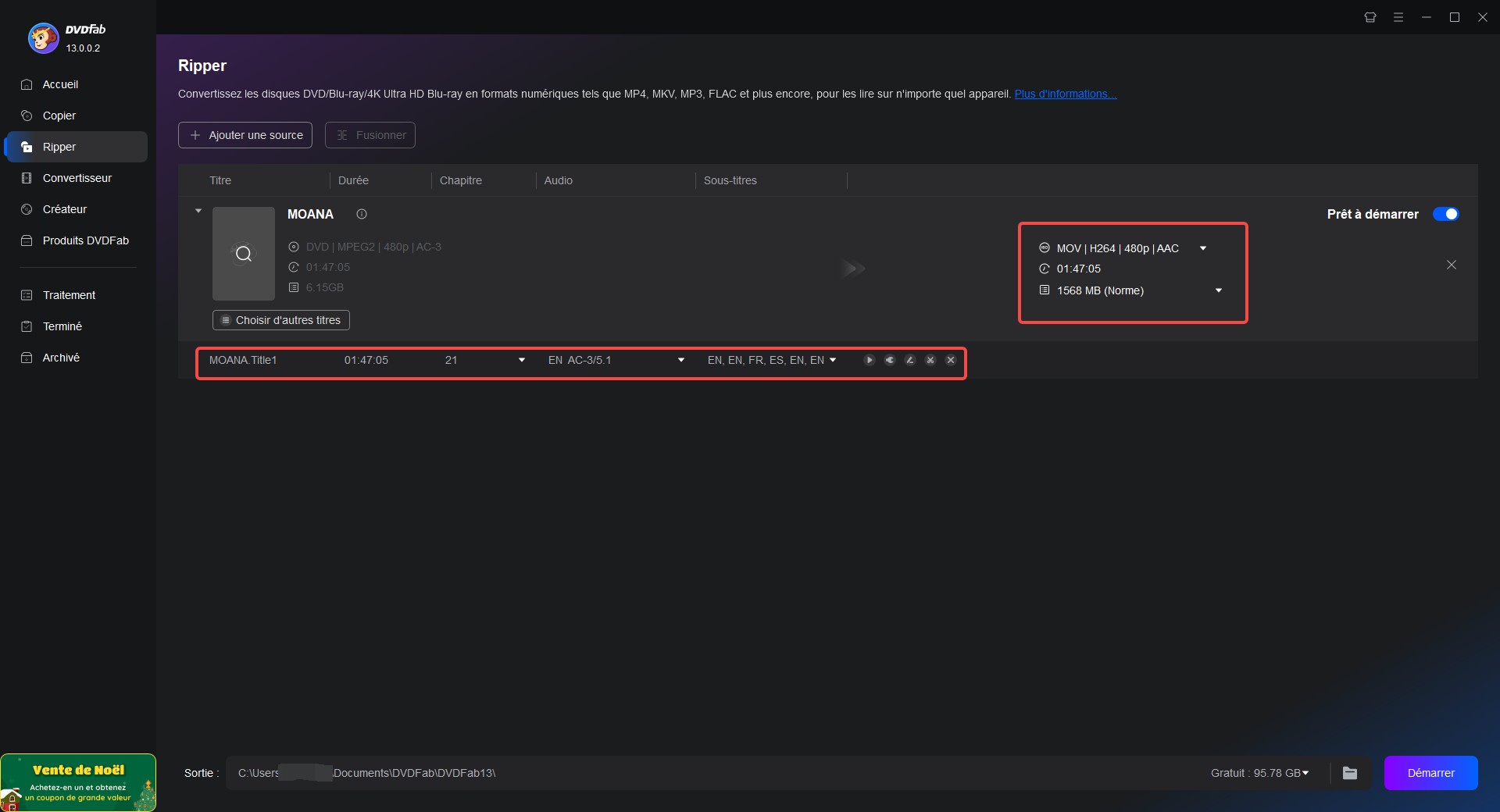
2. Sélectionnez le titre principal, puis les pistes audio et les sous-titres nécessaires.
3. Choisissez MP4 et un dossier de destination.
4. Lancez l’export, puis vérifiez les chapitres, la synchronisation et la piste audio retenue.
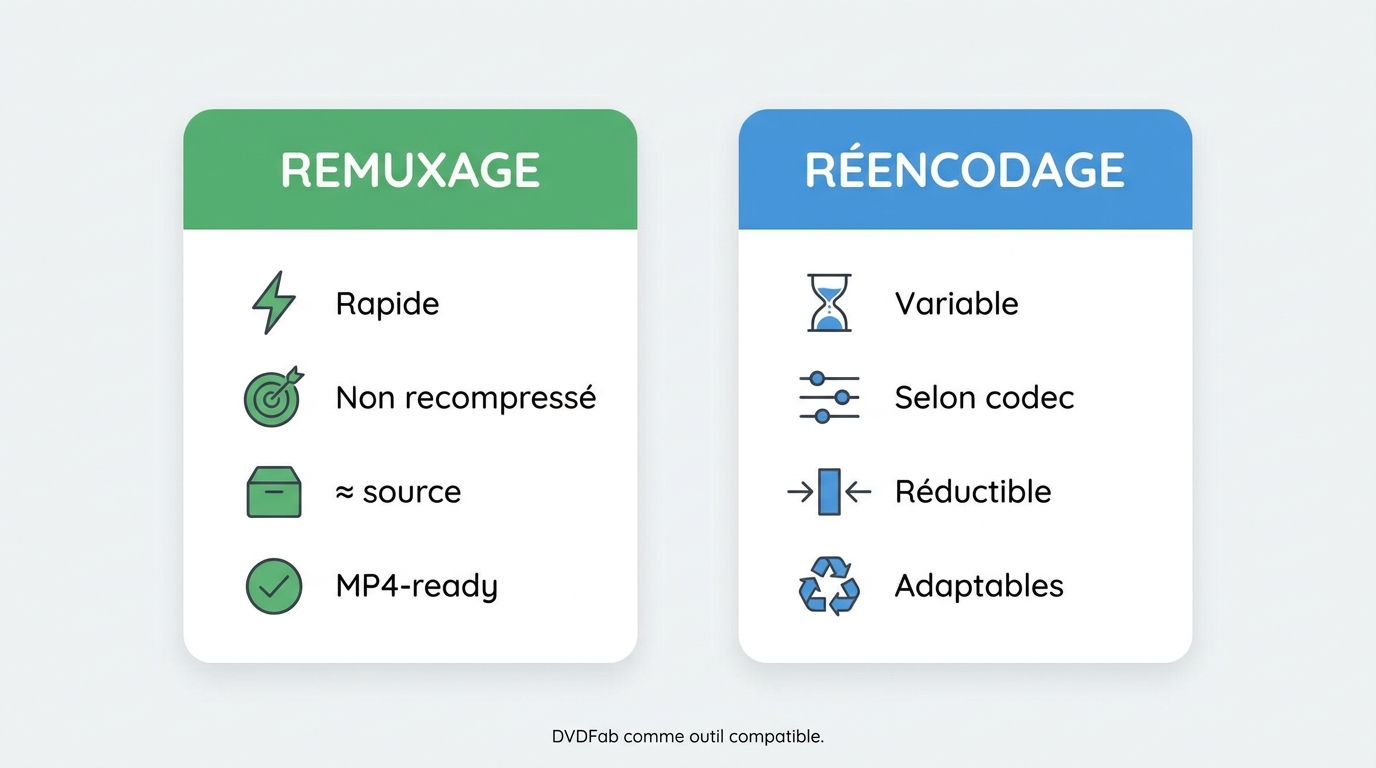
Remuxage ou réencodage ?
| Point à vérifier | Remuxage sans réencodage | Réencodage |
|---|---|---|
| Condition | Les codecs doivent être compatibles avec MP4. | Possible même si les codecs doivent être adaptés. |
| Vitesse | Généralement rapide. | Dépend du matériel et des réglages. |
| Qualité vidéo | Les flux ne sont pas recompressés. | Elle dépend du codec, du débit et de la résolution choisis. |
| Taille finale | Souvent proche de la source. | Peut être réduite ou augmentée selon les réglages. |
| À privilégier | Pour un fichier compatible à conserver tel quel. | Pour améliorer la compatibilité ou réduire le poids du fichier. |
DVDFab DVD Ripper pour un dossier VIDEO_TS
Un dossier VIDEO_TS complet demande surtout une bonne analyse du titre principal, des pistes audio et des sous-titres. En juillet 2026, DVDFab DVD Ripper est conçu pour charger cette structure DVD et l’exporter vers MP4 ou d’autres formats, avec des profils adaptés aux appareils courants.
Le logiciel permet de sélectionner le format MP4, les pistes audio et d’extraire les sous-titres d’un DVD avant l’export. Il propose également l’accélération matérielle et une file d’attente pour plusieurs tâches. La durée de conversion varie toutefois selon le processeur, le GPU, le lecteur optique, la source et les réglages retenus.
DVDFab DVD Ripper convient surtout aux collections de DVD, aux dossiers VIDEO_TS complexes et aux projets qui exigent un choix précis des pistes. Pour un petit fichier .TS non protégé à convertir une seule fois, VLC, HandBrake ou un service en ligne peuvent être plus simples. Pour les disques que vous détenez légalement, utilisez-le à des fins personnelles et dans le respect du droit applicable.
Télécharger gratuitement Windows 11/10/8.1/8/7
Télécharger gratuitement macOS 10.13 - 15.x
- Convertit un dossier VIDEO_TS en MP4 avec des réglages adaptés.
- Prend en charge plus de 1 000 formats de sortie, permettant de convertir pour divers appareils.
- Vitesse de conversion améliorée grâce à l’accélération GPU.
- Sélection de l’audio et des sous-titres pour une personnalisation accrue des vidéos.
- Peut traiter certains DVD protégés pour la sauvegarde personnelle de disques légalement détenus.
- Indisponible sur Linux
- Impossible de ripper Blu-ray en MP4, Si vous souhaitez extraire un Blu-ray, vous devez utiliser un autre produit👉【DVDFab Blu-ray Ripper】
Tableau des caractéristiques techniques :
| Système d'exploitation compatible | Compatibilité selon l’édition utilisée |
| Compatible avec le pare-copie | Oui (CSS, code de région, RCE, UOP, etc.) |
| Format d'entrée | DVD fait maison, DVD de location, DVD Video_TS, fichier ISO, dossier ISO |
| Format de sortie | Formats de sortie selon l’édition utilisée |
| Sélection de l'audio et sous-titres | Oui |
| Vidéo 3D | Oui |
Conversion en MP4 étape par étape
La première fois que j’ai utilisé DVDFab DVD Ripper, c’était pour convertir un vieux DVD de voyage en format MP4, afin de pouvoir le regarder sur ma tablette pendant un vol long-courrier. Voici comment j’ai procédé, étape par étape.
Étape 1 — Insérer ou ouvrir le DVD
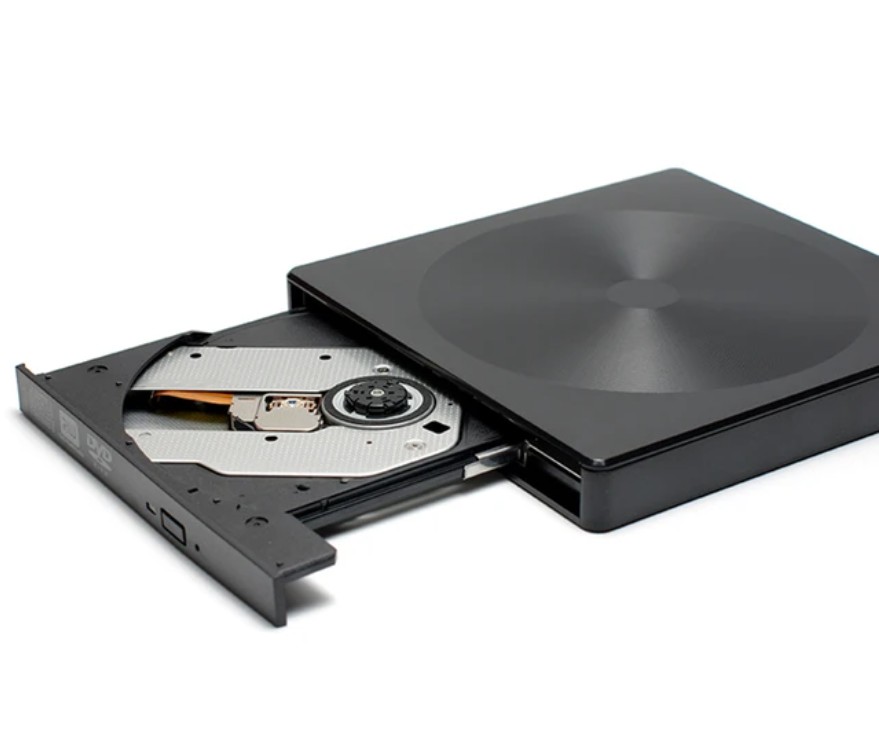
J’ai d’abord inséré le disque dans le lecteur. Le logiciel reconnaît immédiatement le contenu et affiche le dossier VIDEO_TS. Si votre DVD est déjà copié sur votre ordinateur, inutile de le regraver : il suffit de sélectionner le dossier directement depuis votre disque dur.
Étape 2 — Charger le dossier dans le logiciel
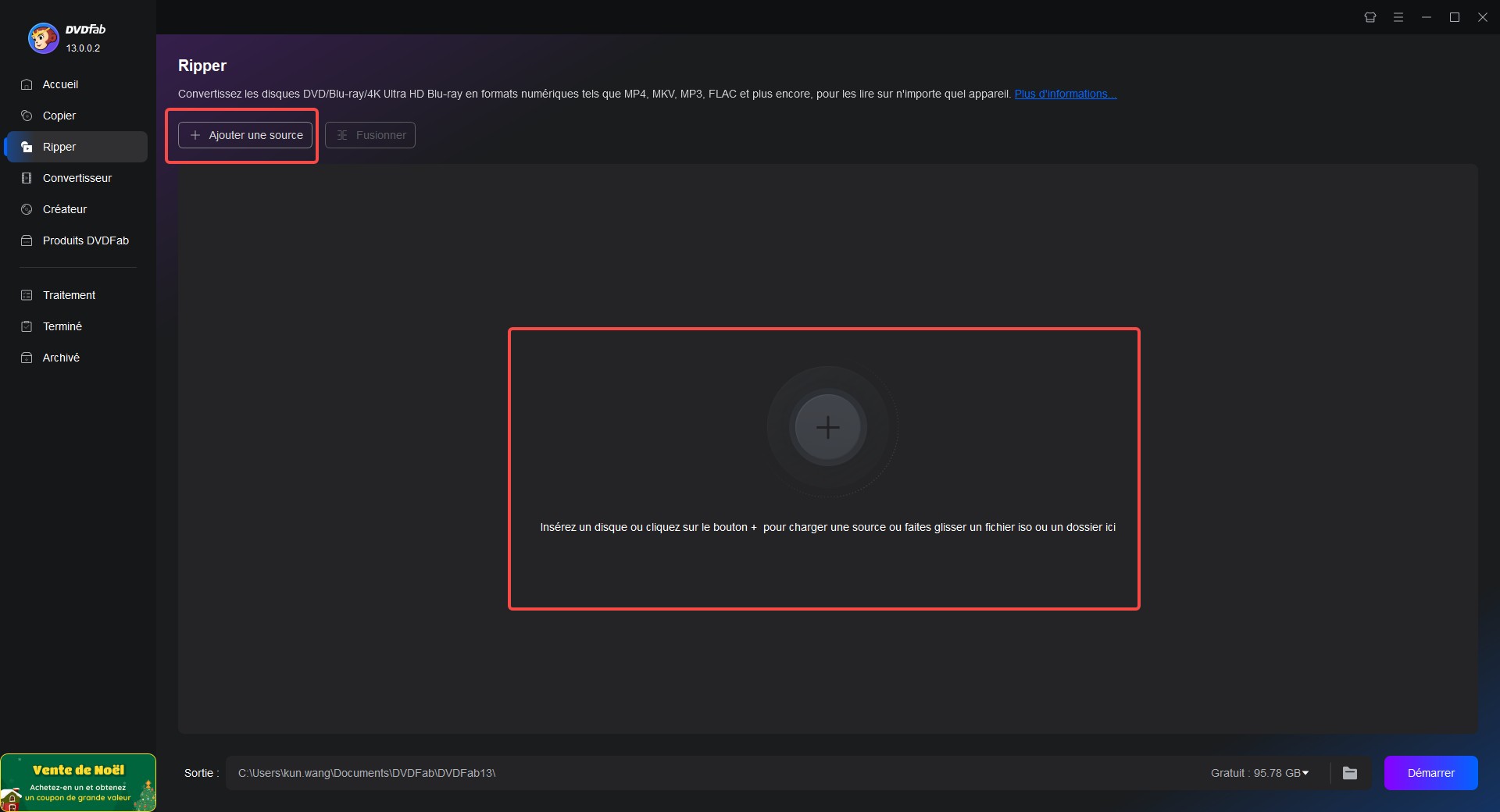
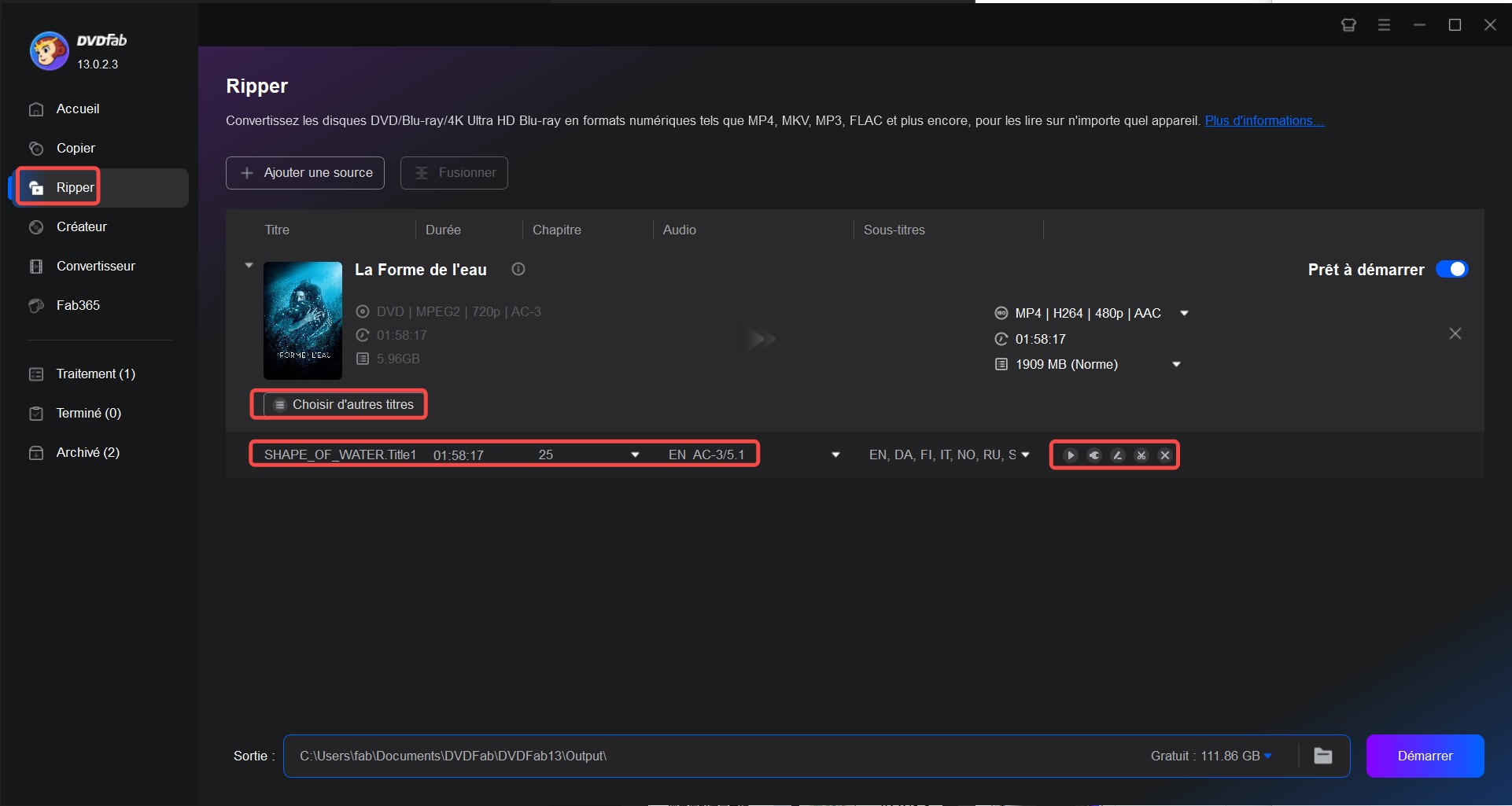
Une fois DVDFab lancé, j’ai cliqué sur le grand bouton “+” au centre pour charger le dossier Video_TS. Le logiciel analyse automatiquement les titres du DVD et identifie le film principal, ce qui évite de se perdre dans les dizaines de fichiers VOB.
Étape 3 — Choisir le format de sortie (MP4)
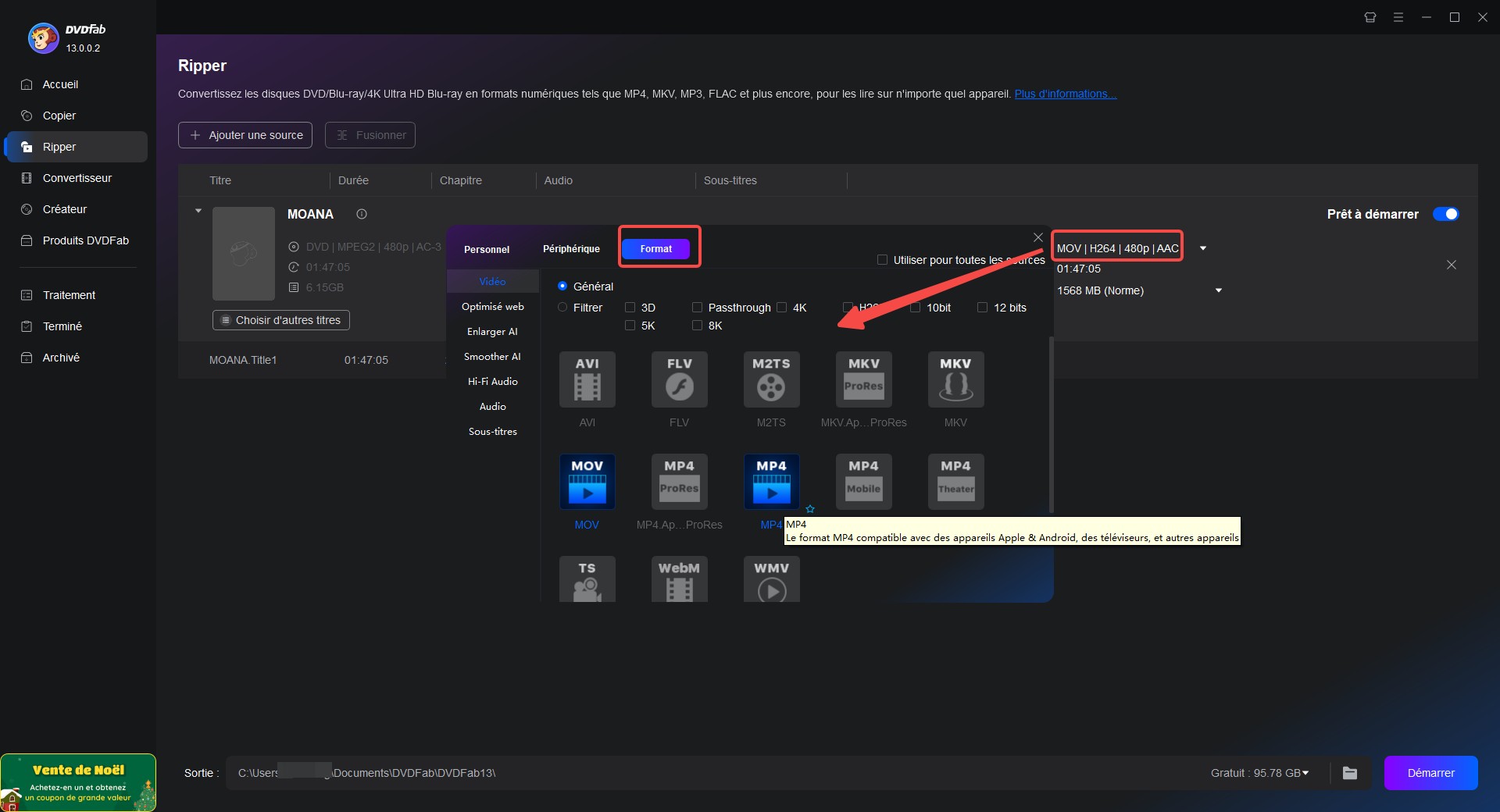
En haut à gauche, j’ai ouvert le petit menu en forme de triangle, puis choisi “Choisir un autre profil” → “Format” → “Général” → MP4. C’est le format le plus compatible : il se lit sur smartphone, TV ou tablette sans besoin de codec supplémentaire.
Étape 4 — Ajuster les paramètres selon mes besoins
Avant de lancer la conversion, j’ai pris quelques minutes pour personnaliser :
- j’ai sélectionné la piste audio principale ;
- j’ai ajouté les sous-titres français ;
- j’ai activé l’accélération GPU (sur mon PC, ça divise le temps de conversion par deux).
C’est là que DVDFab montre sa puissance : on peut affiner chaque détail sans se perdre dans des menus complexes.
Étape 5 — Lancer la conversion et vérifier le résultat
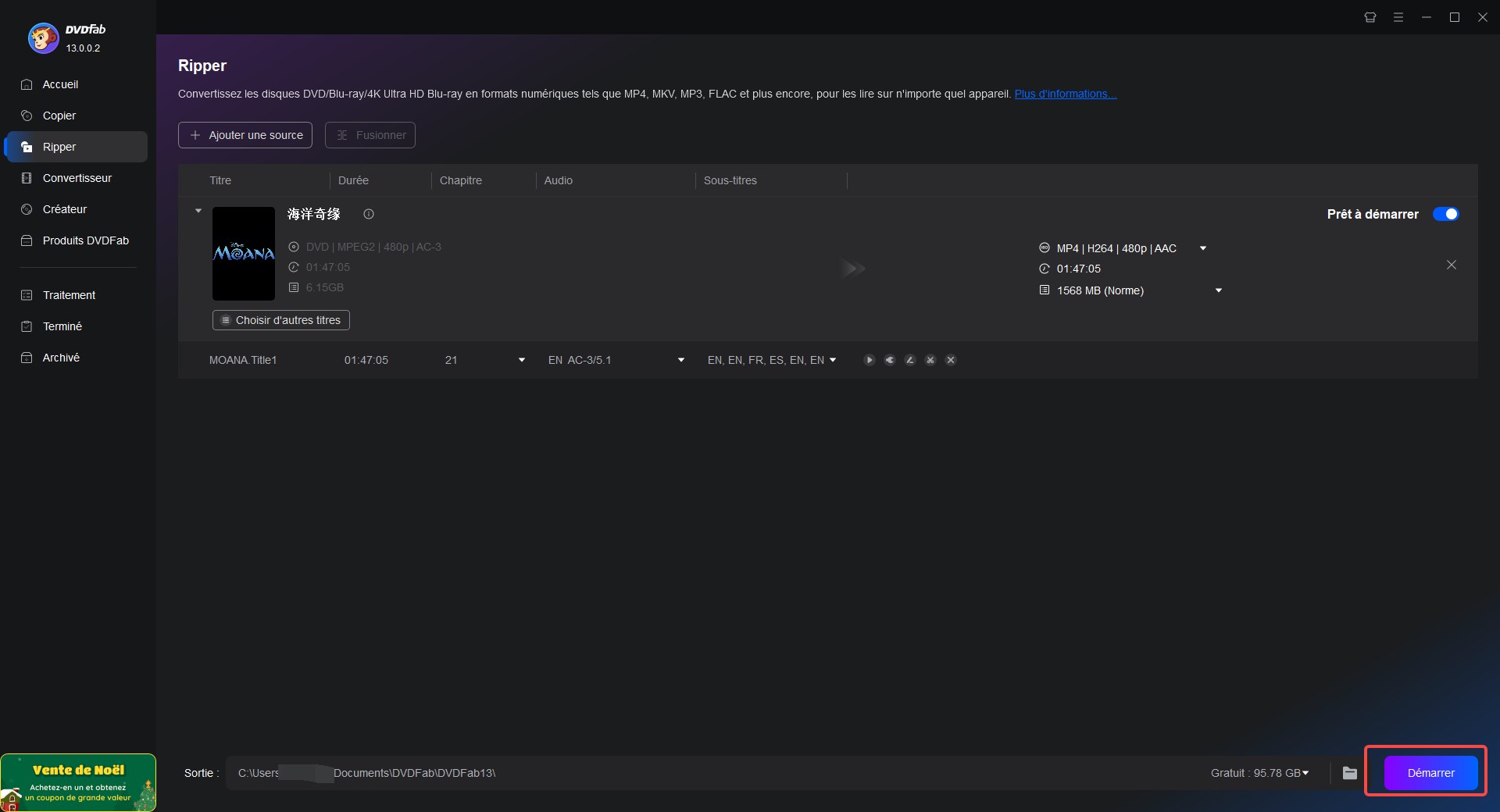
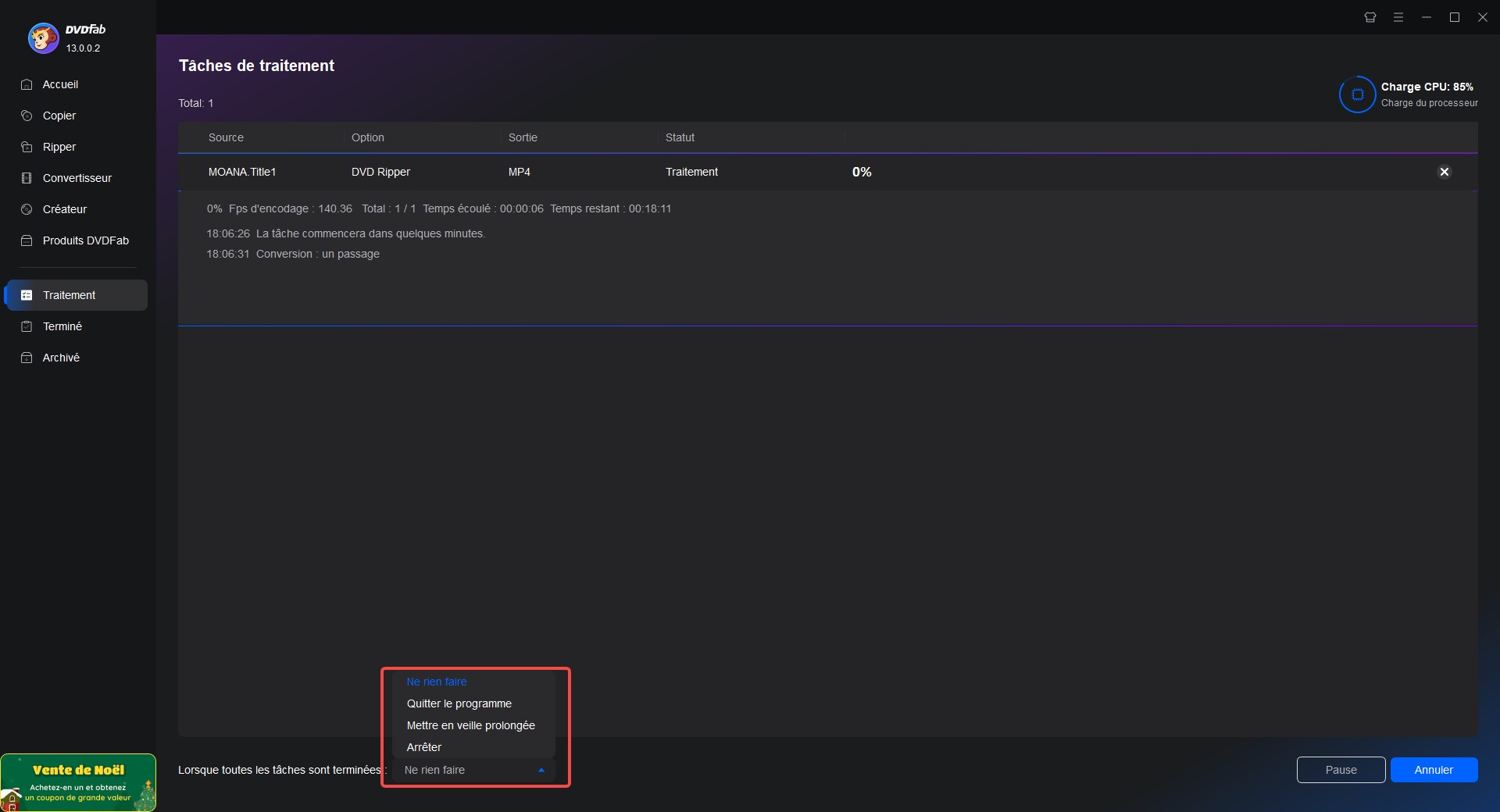
Cliquez sur « Démarrer » pour lancer la conversion. Une fois l’export terminé, ouvrez le fichier MP4 dans le lecteur de votre choix et vérifiez la durée, la synchronisation du son, la piste audio et les sous-titres. La durée de traitement dépend de votre matériel, de la source et des paramètres de sortie.
Option gratuite limitée pour les DVD anciens
DVDFab HD Decrypter est l’option gratuite d’entrée de gamme de DVDFab. Elle convient avant tout à des besoins simples sur des DVD anciens ; elle ne doit pas être considérée comme l’équivalent gratuit de DVD Ripper.
L’interface est presque identique à celle de la version payante : on glisse le dossier, on choisit le format MP4 ou MKV pour convertir DVD en MP4 ou en MKV, et on lance la conversion. Ce que j’ai particulièrement apprécié, c’est qu’il ne cherche pas à m’imposer des réglages compliqués. En trois clics, la conversion démarre, et le résultat est propre. Certes, la vitesse est un peu plus lente, mais pour un logiciel gratuit, la qualité reste très correcte.
Cette option gratuite peut servir à découvrir l’interface ou à traiter un besoin ponctuel compatible avec ses limites. Les protections récentes, l’accélération matérielle et les profils avancés peuvent nécessiter un module payant.
- Interface utilisateur simple, idéale pour les conversions basiques.
- Compatible avec certains types de protections de DVD et Blu-ray.
- Prise en charge de formats courants comme MP4 et MKV.
- Option gratuite adaptée à des besoins simples sur des DVD anciens.
- Installation rapide et utilisation peu gourmande en ressources.
- Le mode copie est limité au disque complet et au film principal
Tableau des caractéristiques techniques :
| Système d'exploitation compatible | Windows, Mac |
| Compatible avec le pare-copie | (Le dernier système de protection contre la copie publié au cours de l'année écoulée n'est pas pris en charge) |
| Format d'entrée | Disques DVD/Blu-ray, fichiers ISO, dossiers |
| Format de sortie | Plus de 1 000 formats vidéo et audio dont MP4, WMV, MOV, FLV, etc. |
| Sélection de l'audio et sous-titres | Options limitées |
| Vidéo 3D | Non |
VLC pour convertir un fichier .TS rapidement
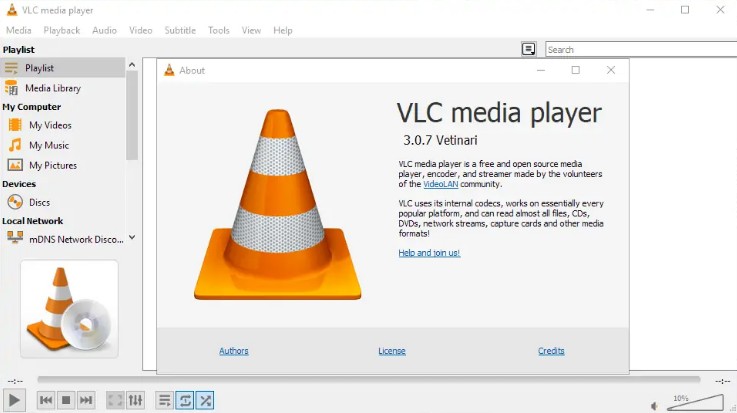
Comme beaucoup, j’ai d’abord connu VLC Media Player, uniquement comme lecteur vidéo. C’est celui qu’on installe par réflexe sur tous ses ordinateurs. Mais un jour, en voulant convertir un vieux fichier TS pour le lire sur mon téléphone, j’ai découvert que VLC pouvait aussi faire ça — et sans rien installer de plus.
Dans VLC, ouvrez « Média », puis « Convertir / Enregistrer », ajoutez un fichier .TS ou VOB isolé et choisissez MP4 comme format de sortie. VLC constitue un dépannage gratuit pratique pour un fichier unique, mais il est moins adapté aux structures DVD complexes et aux conversions par lots.
Évidemment, VLC n’a pas les fonctions d’un logiciel spécialisé : pas d’accélération GPU, pas de gestion des DVD protégés, et la qualité peut légèrement varier selon le fichier d’origine. Mais pour un simple besoin — comme convertir une vidéo d’un ancien disque pour la lire sur un appareil personnel ou l’archiver dans un cadre privé autorisé — il constitue une option simple pour convertir un fichier isolé.
- Logiciel gratuit et open-source, disponible pour tous les systèmes.
- Prise en charge d’un large éventail de formats audio et vidéo.
- Ne nécessite pas de codecs externes pour les conversions courantes.
- Interface intuitive pour les utilisateurs de tous niveaux.
- Fréquemment mis à jour pour une meilleure compatibilité et stabilité.
- Options de conversion limitées pour les fichiers protégés.
- Interface de conversion moins intuitive que celle d’autres logiciels dédiés.
- Pas d’accélération GPU pour une conversion rapide.
- Absence de préréglages avancés pour les appareils spécifiques.
- Qualité de sortie parfois inférieure pour les conversions complexes.
Tableau des caractéristiques techniques :
| Système d'exploitation compatible | Windows, Mac, Linux, Android, iOS |
| Compatible avec le pare-copie | Non indiqué ici |
| Format d'entrée | Vidéos TS, Video_TS, fichiers multimédias variés |
| Format de sortie | MP4, AVI, MKV, MP3, et plus |
| Sélection de l'audio et sous-titres | Oui |
| Vidéo 3D | Non |
Conversion TS en MP4 avec VLC
Étape 1 — Ouvrir VLC et préparer le fichier
Quand j’ai voulu convertir un vieux DVD en MP4, j’ai simplement ouvert VLC Media Player, déjà installé sur mon ordinateur. C’est un réflexe : pas besoin d’installation compliquée ni de paramétrage. Dans mon cas, le film était déjà copié sur mon disque dur dans un dossier Video_TS. Si vous êtes dans la même situation, inutile d’insérer le DVD, vous pouvez travailler directement à partir de ce dossier.
Étape 2 — Charger le fichier Video_TS dans VLC
Dans le menu Média > Convertir / Enregistrer, cliquez sur Ajouter et sélectionnez le fichier .TS à convertir. Si vous partez d’un dossier VIDEO_TS, vérifiez d’abord le titre choisi, l’ordre des segments, la durée et la piste audio : VLC ne remplace pas l’analyse d’une structure DVD complète.
Étape 3 — Choisir le format MP4 et ajuster les paramètres
Dans la fenêtre de conversion, j’ai ouvert le menu Profil et sélectionné Vidéo – H.264 + MP3 (MP4). C’est le format le plus universel : il fonctionne sur tous les appareils, du smartphone à la Smart TV. Si vous le souhaitez, vous pouvez cliquer sur l’icône en forme de clé pour ajuster le débit vidéo ou l’audio, mais honnêtement, les réglages par défaut suffisent largement pour la plupart des cas.
Étape 4 — Lancer la conversion et vérifier le résultat
J’ai choisi un dossier de sortie sur mon bureau et renommé le fichier (par exemple “film_vacances.MP4”) pour le retrouver facilement. Après avoir cliqué sur Démarrer, VLC a commencé la conversion. Selon la longueur du film, le processus peut durer entre 5 et 20 minutes. Une fois terminé, j’ai ouvert le fichier MP4 obtenu : la vidéo était fluide, le son clair, et aucune perte visible. Pour un fichier isolé, vérifiez néanmoins la durée, le son et l’image avant archivage.
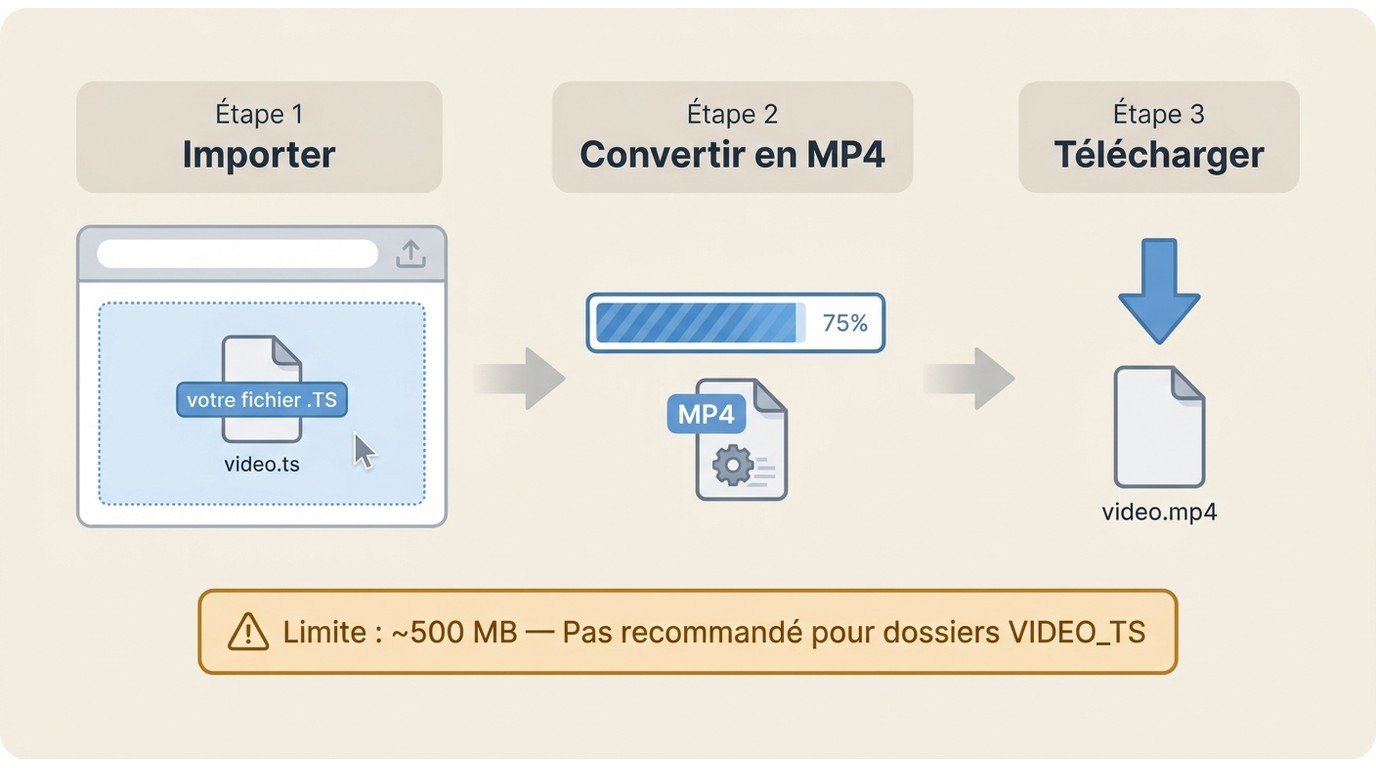
Convertir un fichier .TS en ligne
Étapes sans installation
1. Ouvrez un convertisseur en ligne et importez un fichier .TS isolé.
2. Sélectionnez MP4 comme format de sortie.
3. Lancez la conversion, puis téléchargez le fichier obtenu et contrôlez sa lecture.
Taille, confidentialité et dossiers VIDEO_TS
Cette solution est surtout pratique pour un petit fichier non sensible. Les limites de téléversement, le temps d’envoi et la dépendance à la connexion peuvent devenir contraignants avec plusieurs gigaoctets. Un service en ligne n’analyse pas nécessairement un dossier VIDEO_TS complet ; pour une collection, des vidéos privées ou plusieurs titres, un traitement local reste généralement plus approprié.
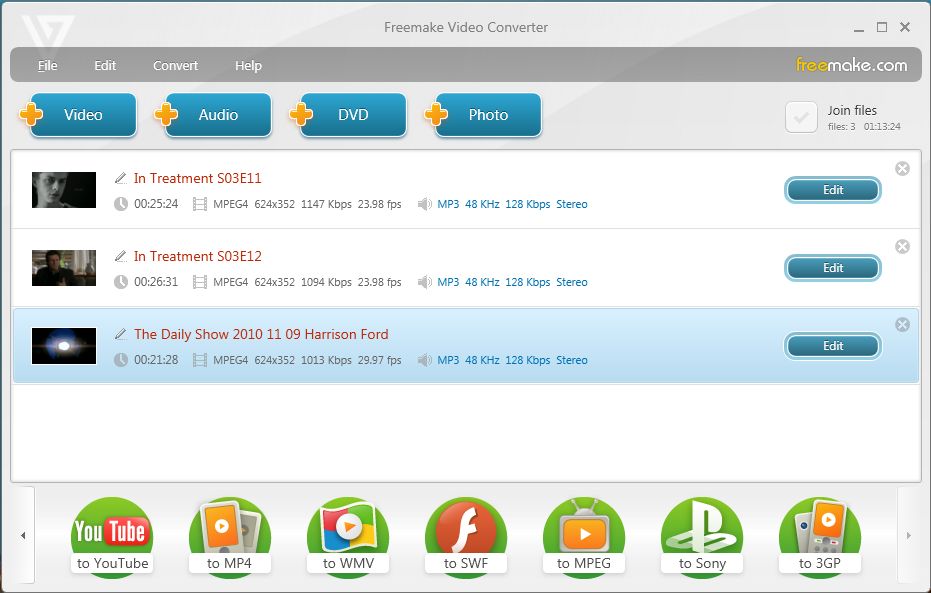
Freemake Video Converter - Conversion rapide de TS en MP4 sans perte de qualité
Freemake : une option simple à vérifier
J’ai découvert Freemake Video Converter en cherchant un outil gratuit pour convertir mes fichiers TS en MP4 sans passer des heures à régler les paramètres. L’installation est rapide, l’interface très claire, et la prise en main immédiate : j’ai ajouté un dossier Video_TS, choisi MP4 comme format, et en quelques minutes j’avais un fichier propre et lisible. Ce que j’ai aimé, c’est la possibilité d’ajuster la résolution ou de couper la vidéo avant conversion, pratique quand on veut garder seulement une partie du film.
Mais comme souvent avec les logiciels gratuits, il y a un revers : le filigrane Freemake apparaît au milieu de la vidéo, ce qui gâche un peu le résultat si vous comptez partager votre contenu. Pour un usage personnel ou un test rapide, ce n’est pas dramatique, mais pour des projets plus soignés, il vaut mieux se tourner vers un outil plus complet. Dans l’ensemble, Freemake reste une bonne option pour les conversions rapides et ponctuelles, surtout si vous débutez et que vous cherchez un logiciel simple et efficace.
- Interface conçue pour des conversions simples.
- Interface conviviale
- Les fonctions disponibles peuvent varier selon la version.
- État des mises à jour non précisé ici.
- Le temps de conversion dépend du fichier et de l’ordinateur.
- La présence éventuelle d’un filigrane dépend de l’édition utilisée.
Tableau des caractéristiques techniques :
| Système d'exploitation compatible | Windows, Mac |
| Compatible avec le pare-copie | Non |
| Format d'entrée | Fichiers vidéo selon l’édition utilisée |
| Format de sortie | Plus de 1 000 formats vidéo et audio dont MP4, WMV, MOV, FLV, etc. |
| Sélection de l'audio et sous-titres | Non indiqué ici |
| Vidéo 3D | Non |
Conversion d’un fichier TS avec Freemake
Étape 1 — Télécharger et installer le logiciel
J’ai commencé par télécharger Freemake Video Converter depuis son site officiel, puis je l’ai installé sur mon ordinateur Windows. L’installation est rapide, et l’interface s’ouvre automatiquement après. Ce que j’aime tout de suite, c’est son design moderne et clair : pas de fenêtres cachées ni d’options inutiles. Tout est en français et bien organisé, ce qui le rend facile à prendre en main, même pour une première utilisation.
Étape 2 — Importer le fichier TS ou le dossier Video_TS
Une fois ouvert, j’ai cliqué sur le bouton + Vidéo en haut à gauche, puis j’ai sélectionné mon dossier Video_TS. Le logiciel a détecté les fichiers .VOB et les a réunis automatiquement pour créer une seule séquence. C’est un détail pratique, surtout quand on travaille avec des DVD anciens contenant plusieurs chapitres. On peut d’ailleurs faire un aperçu de la vidéo avant conversion, ce qui permet d’éviter les erreurs.
Étape 3 — Choisir le format MP4 et ajuster les paramètres
Dans la barre inférieure, j’ai cliqué sur Vers MP4. Freemake affiche alors un panneau de réglages : on peut choisir la résolution, le débit binaire, le codec vidéo et même redimensionner la vidéo. J’ai laissé les paramètres par défaut pour ce test, mais j’ai apprécié la possibilité de choisir une qualité “Haute” sans trop alourdir le fichier. Pour les vidéos familiales ou les souvenirs, ce compromis entre qualité et taille est parfait.
Étape 4 — Lancer la conversion et vérifier le résultat
J’ai choisi un dossier de sortie sur le bureau, puis cliqué sur Convertir. La conversion a démarré immédiatement, avec une barre de progression claire. Pour une vidéo de 30 minutes, cela m’a pris environ 5 minutes. Une fois terminé, Freemake m’a proposé d’ouvrir le dossier de destination. La vidéo s’est bien lue sur mon téléphone, fluide et nette — seul bémol : le filigrane Freemake ajouté au centre de la vidéo dans la version gratuite.
HandBrake pour les sources non protégées
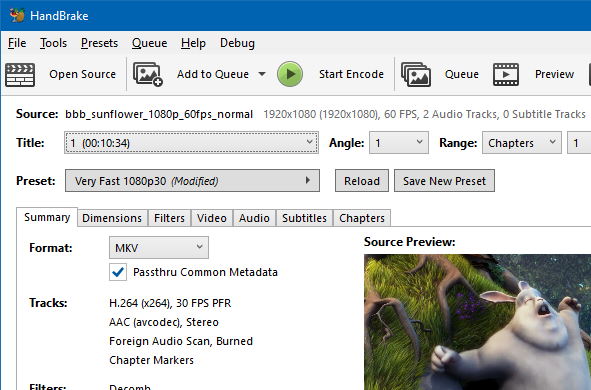
Parmi tous les outils que j’ai testés pour convertir mes fichiers TS en MP4, Handbrake est celui qui m’a le plus impressionné par la précision de ses réglages. Ce n’est pas le plus simple au premier abord, mais une fois qu’on s’y habitue, il devient un vrai allié. J’ai commencé à l’utiliser pour compresser des vidéos familiales trop volumineuses : HandBrake m’a permis d’obtenir une taille de fichier réduite de moitié sans perte visible de qualité. J’apprécie surtout la possibilité de choisir le codec, le débit binaire et même d’ajouter des sous-titres externes avant la conversion.
HandBrake est un logiciel gratuit et open source disponible sur Windows, macOS et Linux. Il convient aux fichiers .TS et aux dossiers VIDEO_TS non protégés que vous êtes autorisé à traiter. Il ne traite pas les DVD protégés contre la copie ; dans ce cas, ne suivez pas de méthodes de contournement et limitez-vous aux usages autorisés. HandBrake est particulièrement adapté si vous souhaitez régler précisément le codec, le débit, l’audio et les sous-titres.
- Vous pouvez extraire plusieurs DVD à la fois
- L'encodage est relativement rapide
- Logiciel gratuit et open source.
- Ne supporte pas les fichiers protégés par des droits d'auteur.
- Conversion plus lente en l'absence de GPU, surtout pour les fichiers volumineux.
- Options de préréglages moins étendues que certains logiciels
Tableau des caractéristiques techniques :
| Système d'exploitation compatible | Windows, Mac, Linux |
| Compatible avec le pare-copie | Non |
| Format d'entrée | TS, Video_TS, et nombreux formats vidéo |
| Format de sortie | MP4, MKV, Webm, etc. |
| Sélection de l'audio et sous-titres | Non |
| Vidéo 3D | Non |
Encodage VIDEO_TS en MP4 avec HandBrake
Étape 1 — Télécharger et installer HandBrake
Commencez par installer HandBrake depuis son site officiel. Chargez ensuite un fichier .TS ou un dossier VIDEO_TS non protégé. Si le logiciel ne détecte aucun titre exploitable sur un DVD commercial, ne cherchez pas à modifier ses mécanismes de protection : HandBrake ne contourne aucune protection anticopie.
Étape 2 — Charger le dossier Video_TS ou le fichier TS
J’ai ensuite cliqué sur Open Source, puis sélectionné le dossier Video_TS sur mon disque dur. HandBrake analyse automatiquement le contenu et détecte le titre principal — souvent le film complet — ainsi que les pistes audio et les sous-titres. J’aime beaucoup cette phase, car elle évite d’avoir à deviner quel fichier correspond au vrai film (ce qui arrive souvent avec d’autres convertisseurs). Si vous n’êtes pas sûr, vous pouvez lancer un aperçu vidéo de quelques secondes pour vérifier avant de convertir.
Étape 3 — Choisir le format MP4 et ajuster les paramètres
Dans l’onglet Summary, j’ai choisi le format MP4, puis sélectionné le préréglage “Fast 1080p30”, un excellent compromis entre qualité et vitesse. Pour les fichiers plus lourds, j’utilise parfois H.265 pour une meilleure compression. HandBrake permet aussi d’ajouter des sous-titres et de sélectionner la piste audio souhaitée : j’ai pu garder la version française d’un film tout en y intégrant les sous-titres anglais, le tout dans un seul fichier MP4.
Étape 4 — Lancer la conversion et vérifier le résultat
Après avoir choisi le dossier de sortie, cliquez sur Start Encode. HandBrake lance alors le réencodage selon le préréglage choisi. Vérifiez ensuite le fichier MP4, notamment la durée, l’audio, les sous-titres et la taille obtenue ; celle-ci dépend du codec et des réglages de qualité.
Questions fréquentes sur TS et VIDEO_TS
Q
VLC peut-il ouvrir directement un dossier VIDEO_TS ?
VLC peut lire certains éléments d’une structure DVD, mais il est préférable de vérifier le titre sélectionné, l’ordre des segments, la durée et les pistes avant toute conversion. Pour un dossier VIDEO_TS complet, un outil qui analyse la structure DVD est généralement plus adapté.
A
Q
À quoi sert le dossier AUDIO_TS lors de la conversion ?
Sur un DVD-Vidéo classique, AUDIO_TS est souvent vide. Les fichiers nécessaires à la vidéo, aux pistes sonores, aux sous-titres et à la navigation se trouvent habituellement dans VIDEO_TS. Il n’est donc généralement pas nécessaire de convertir AUDIO_TS pour obtenir un MP4.
A
Q
Comment réunir plusieurs dossiers VIDEO_TS en un seul MP4 ?
Commencez par identifier l’ordre des titres ou des disques et encodez-les séparément. Vous pourrez ensuite les assembler avec un logiciel de montage ou de conversion adapté. Une fusion automatique n’est pas fiable dans tous les cas, notamment si les pistes ou les formats diffèrent.
A
Q
Un fichier TS très volumineux peut-il être converti en ligne ?
C’est parfois possible, mais le téléversement peut être long et les limites du service peuvent bloquer le traitement. Pour plusieurs gigaoctets, des vidéos privées ou un dossier VIDEO_TS complet, une conversion locale est généralement préférable.
A
Conclusion
Le choix dépend d’abord de votre source. Pour un petit fichier .TS, VLC ou un service en ligne peuvent suffire. Pour un fichier volumineux, un traitement local évite les limites de téléversement. Pour un dossier VIDEO_TS complet, choisissez un outil capable d’analyser le titre principal et les pistes. Enfin, HandBrake convient aux sources non protégées lorsque vous souhaitez contrôler finement le réencodage.
Pour les dossiers VIDEO_TS complexes, les collections de DVD et les besoins de sélection de pistes, DVDFab DVD Ripper est une option à examiner. Pour un fichier isolé, privilégiez l’outil le plus simple qui répond à votre besoin, puis vérifiez le MP4 obtenu avant d’archiver l’original.
Traitez uniquement les disques et fichiers que vous détenez légalement ou pour lesquels vous disposez d’une autorisation, à des fins personnelles et dans le respect du droit applicable dans votre pays.

 Comment extraire un DVD avec sous-titres et extraire les sous-titres d'un DVD ?par Ambre Fontaine - 20 octobre 2026
 Convertir un DVD en USB : 3 méthodes selon votre matérielpar Ambre Fontaine - 20 octobre 2026
 Ripper de DVD pour Mac : 6 logiciels gratuits et payantspar Ambre Fontaine - 15 octobre 2026
 Décodeur DVD gratuit : lire vos disques sous Windowspar Ambre Fontaine - 13 octobre 2026