Comment lire des DVD sur Wii : possibilités et limites

Résumé : La Wii ne lit pas les films DVD nativement. La lecture d’un disque et celle d’un fichier sur SD ou USB exigent des conditions différentes. Découvrez les limites du Homebrew Channel, le rôle de la conversion sur ordinateur et les vérifications utiles avant de choisir un appareil de lecture.
Table des matières
Pour regarder un film sur votre téléviseur, je privilégierais un lecteur DVD de salon. La Wii ne lit pas les films DVD nativement. La lecture de fichiers vidéo exige, elle, un lecteur logiciel et des formats compatibles ; convertir le disque sur ordinateur ne suffit pas.
La Wii peut-elle lire des DVD
Non, la Wii ne lit pas les films DVD de manière native, comme le précise l’ assistance officielle Nintendo. L’absence de fonction de lecture dans le menu système ne se résout pas simplement en insérant le disque.
Un disque de jeu reconnu ne prouve pas la compatibilité avec un film DVD. Certains lecteurs optiques de Wii ne disposent pas des commandes nécessaires à la lecture vidéo. Installer une application ne leur ajoute pas ces commandes. La couleur de la coque et la seule référence RVL-001 ne permettent pas de trancher.
Wii et DVD ne désignent donc pas une combinaison prête à l’emploi. Avant d’envisager une installation, identifiez le lecteur optique et ses capacités à partir de sa documentation. Ne démontez pas la console pour suivre une ancienne procédure de lecture de films.
Le support physique et le fichier vidéo suivent deux parcours distincts. Le premier exige un lecteur capable de lire le disque ; le second exige une application capable de décoder son contenu. Une carte SD ou une clé USB transporte le fichier, sans ajouter à elle seule une fonction de lecture à la console.
Lire des DVD sur Wii avec DVDFab DVD Ripper
DVDFab DVD Ripper prépare des fichiers vidéo sur ordinateur, sous Windows et macOS. Il convertit notamment les DVD en MP4 ou MKV, avec sélection des pistes audio et des sous-titres.
Utilisez des contenus dont l’accès et la copie vous sont autorisés, à titre personnel, sans redistribution, conformément au droit applicable et aux conditions d’utilisation.
Un conteneur, comme AVI ou MOV, regroupe les pistes ; le codec décrit leur encodage. La Chaîne photos et une application multimédia n’acceptent pas nécessairement les mêmes fichiers. Choisissez le profil selon le lecteur destinataire. La fiche de DVDFab DVD Ripper présente les fonctions et l’essai : jusqu’à 3 DVD sur 30 jours.
Le mode Passthrough conserve les flux compatibles sans réencodage ; changer de codec réencode la vidéo. La file de tâches enchaîne les conversions. Pour copier un DVD en fichier, je privilégierais d’abord les pistes utiles et le lecteur cible, plutôt qu’une extension supposée universelle.
Convertir un DVD et choisir les pistes
Installez le logiciel sur votre ordinateur, puis ouvrez-le.
1. Chargez le DVD. Dans « Ripper », insérez le disque dans le lecteur optique de l’ordinateur, ou chargez votre source DVD enregistrée.
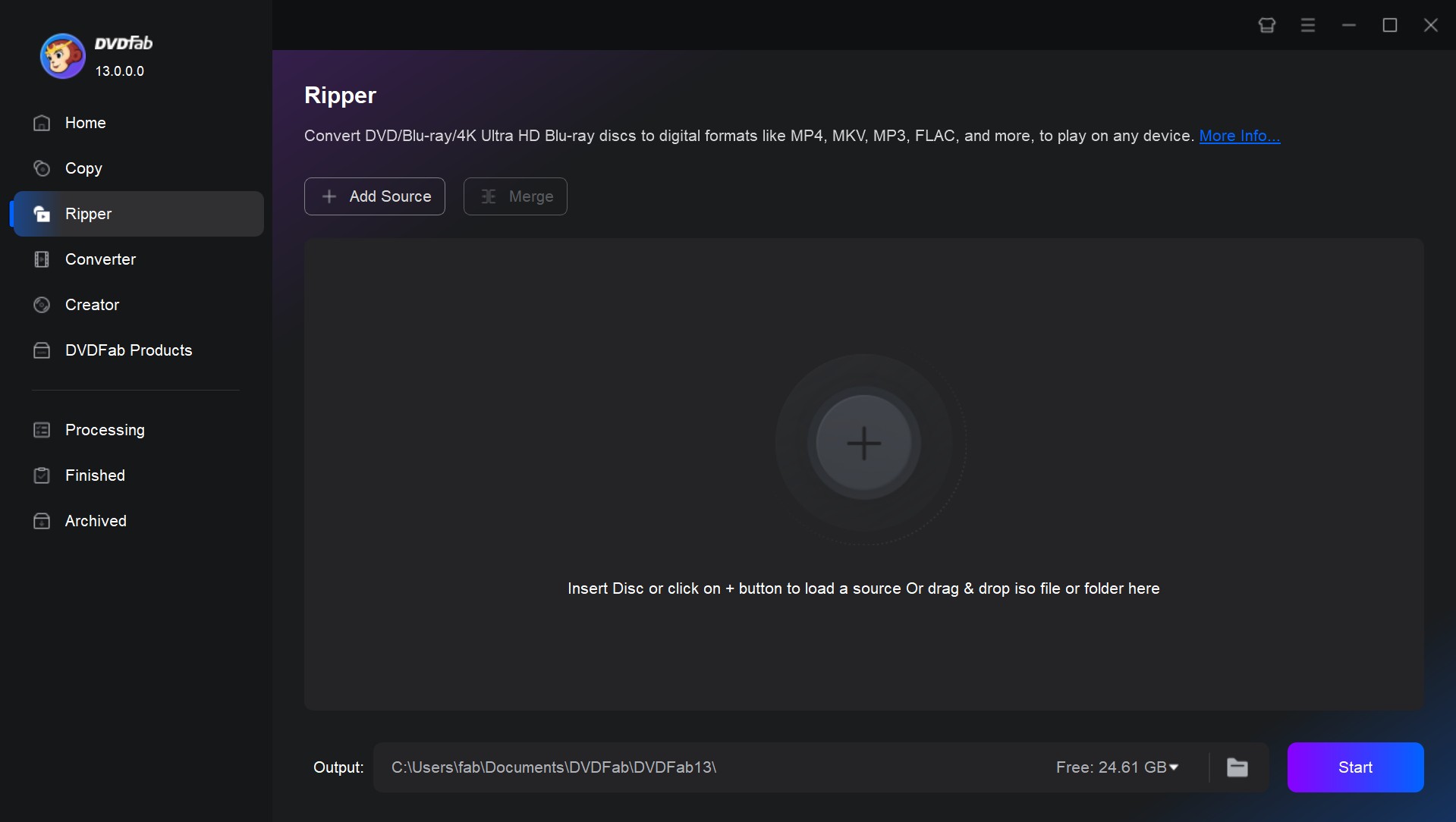
2. Choisissez le profil. Ouvrez « Choisir un autre profil ». Pour lire des fichiers DivX, vérifiez aussi que le lecteur accepte le conteneur et l’encodage choisis.
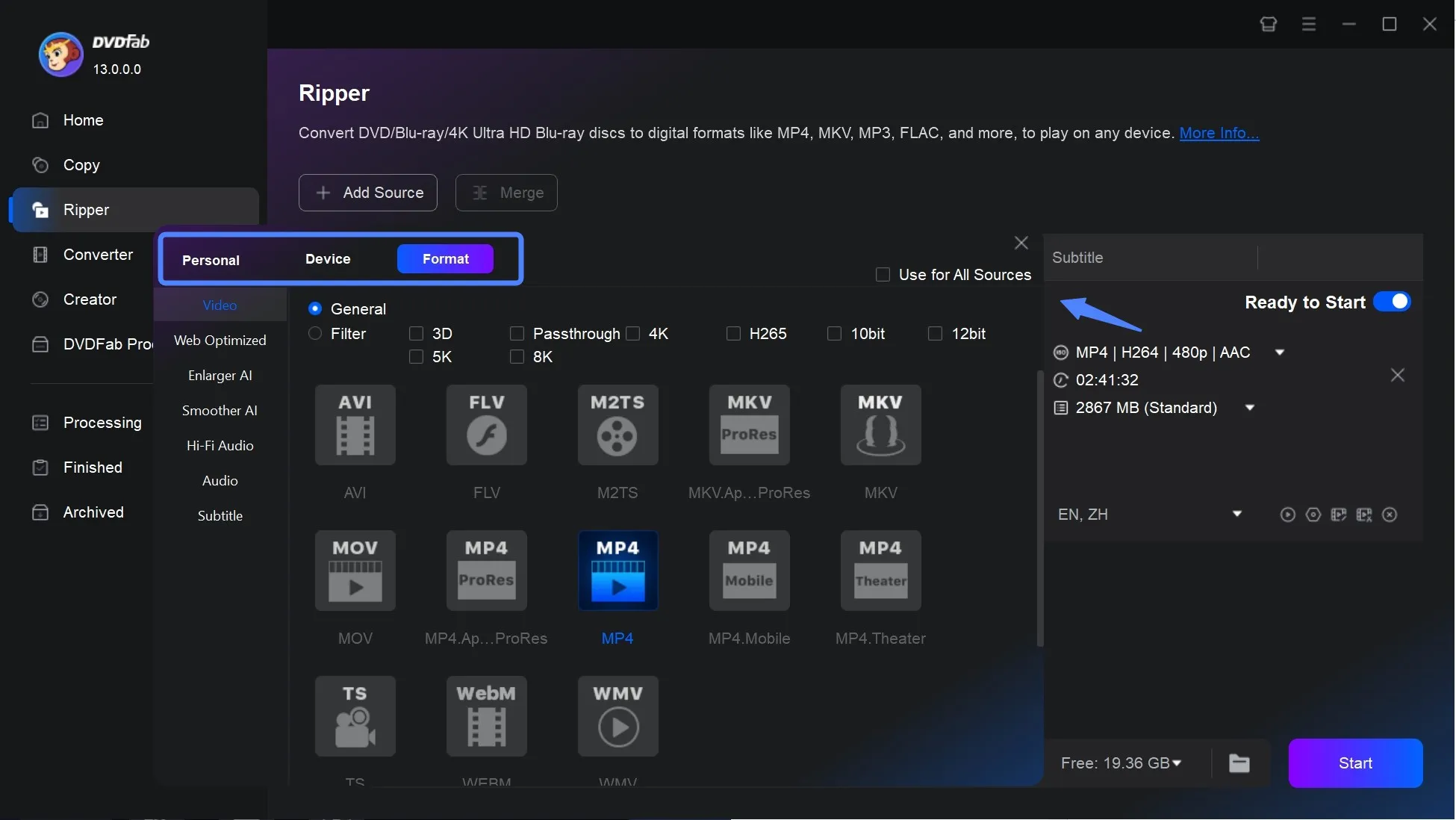
3. Sélectionnez les pistes. Conservez la piste française et les sous-titres souhaités. Réglez leur incrustation ou leur conservation selon le profil.
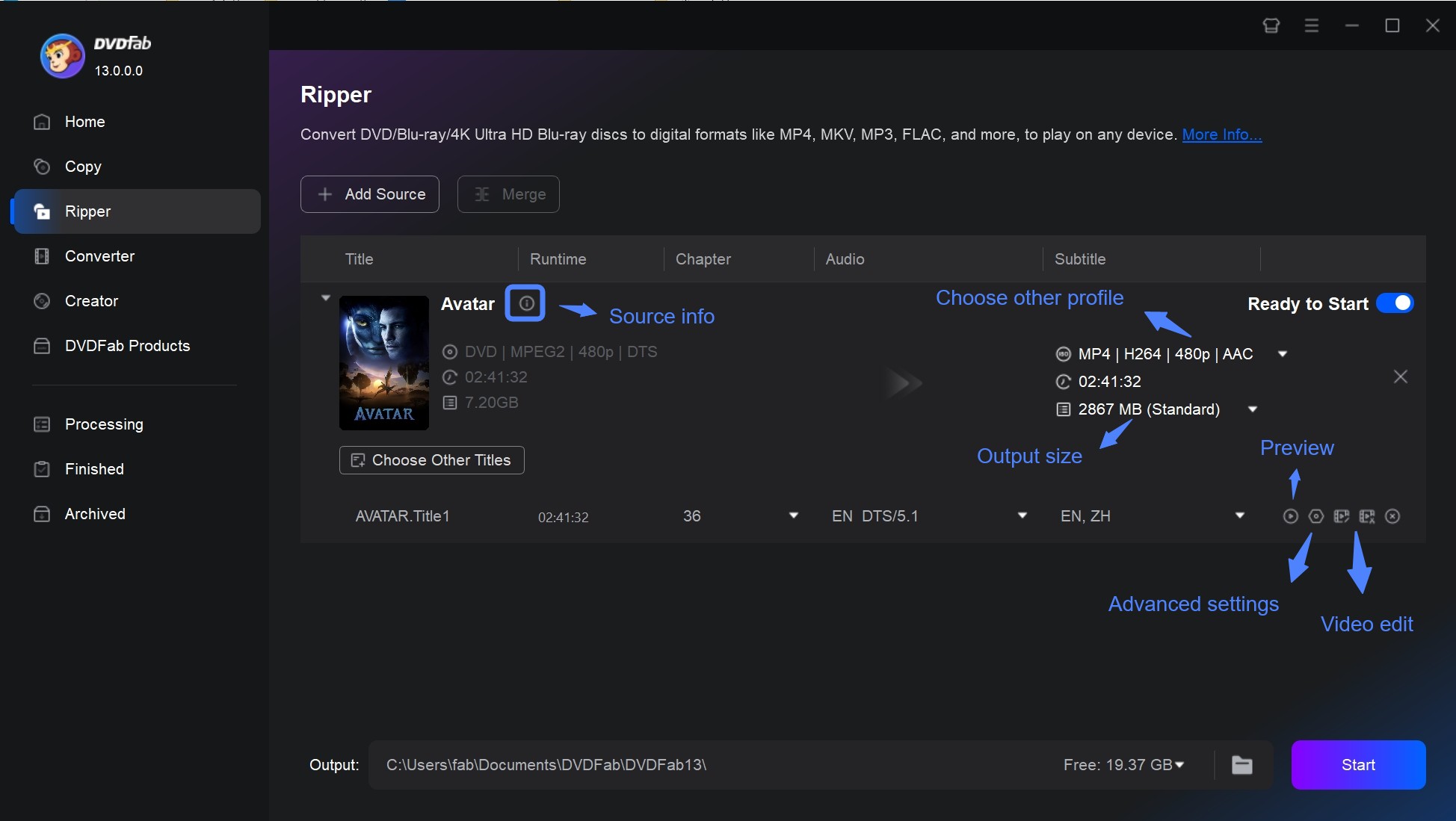
4. Lancez la conversion. Choisissez le dossier de sortie, puis « Démarrer ».
5. Vérifiez le fichier. Contrôlez l’image, le son et les sous-titres dans le lecteur destinataire avant de transférer le film sur SD ou USB.
Lire des DVD sur Wii avec le Homebrew Channel
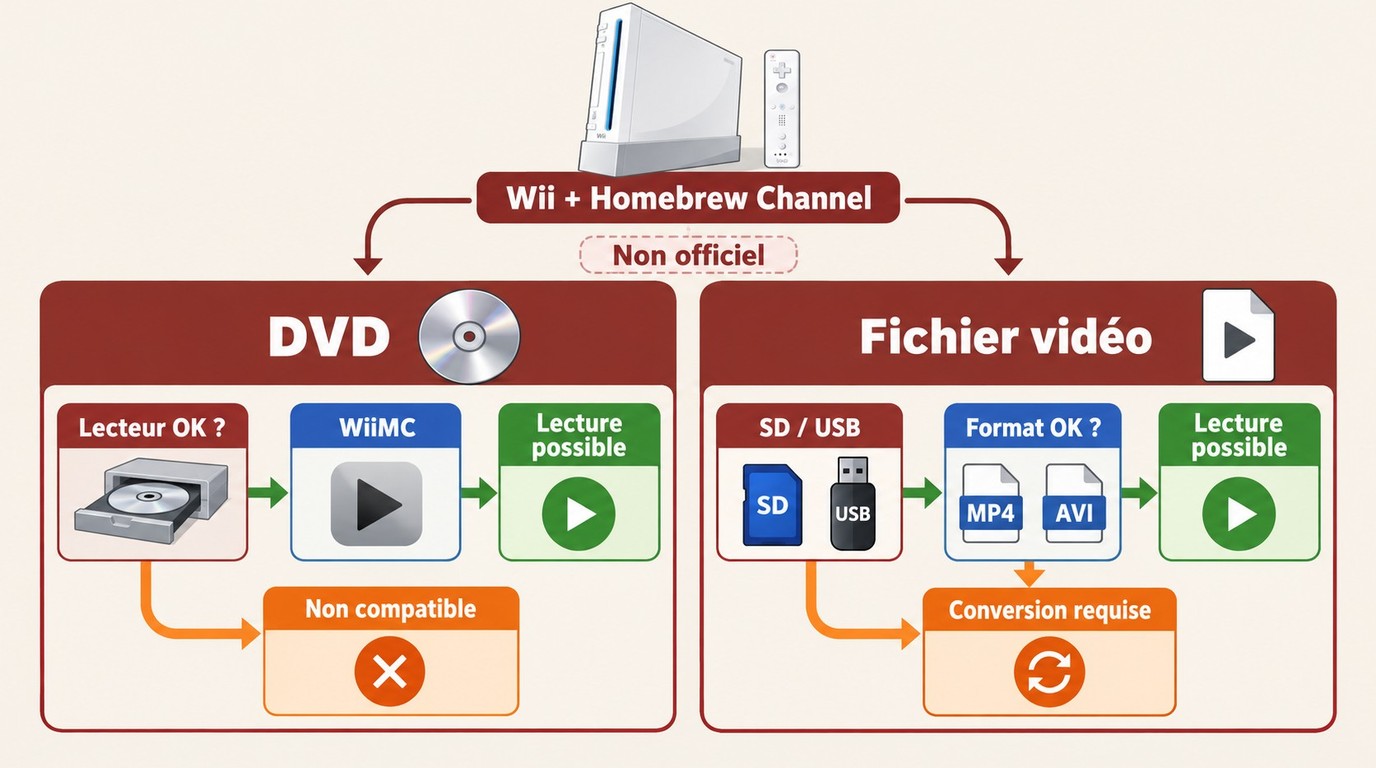
Le Homebrew Channel est un lanceur d’applications, pas un lecteur DVD. La lecture DVD avec Homebrew exige un lecteur optique compatible et une application de lecture adaptée. La lecture depuis une carte SD repose sur les formats et le stockage reconnus par cette application.
Modifier la console comporte des risques de dysfonctionnement et de perte de données. Pour une Wii déjà équipée, commencez par identifier les applications présentes et leur version. Un guide ancien ne constitue pas une procédure adaptée à votre installation actuelle.
Twilight Hack appartient aux anciennes méthodes d’installation. Les prérequis Wii 3.2 et Zelda de ces tutoriels ne sont pas des conditions universelles de lecture vidéo. DVDX et MPlayer ne forment pas non plus un duo indispensable à toute configuration. WiiMC original, dont la version 1.3.4 est sortie le 23 novembre 2013, relève de ce contexte historique.
L’écran ci-dessus illustre le Homebrew Channel dans un contexte historique. Il montre un lanceur d’applications, sans établir que le lecteur optique de votre console accepte les films DVD.
Conditions de lecture sur une Wii équipée de Homebrew
La compatibilité du lecteur Wii et celle du logiciel de lecture sont deux conditions séparées. Sur une console déjà équipée, relevez ces éléments avant de choisir entre disque et fichier :
- Le lecteur optique : ses capacités doivent inclure la lecture vidéo du disque, pas seulement celle des jeux.
- L’application et sa version : vérifiez les conteneurs et les codecs qu’elle accepte.
- Le stockage : la carte SD ou le périphérique USB et son système de fichiers doivent être reconnus par l’application.
Un périphérique non détecté et une vidéo refusée appellent des vérifications différentes. Dans le premier cas, examinez le support de stockage ; dans le second, comparez les caractéristiques du fichier aux formats acceptés. Réinstaller le lanceur ne change ni le codec de la vidéo ni les capacités du lecteur optique.
Questions fréquemment posées
La Wii U peut-elle lire des films DVD ?
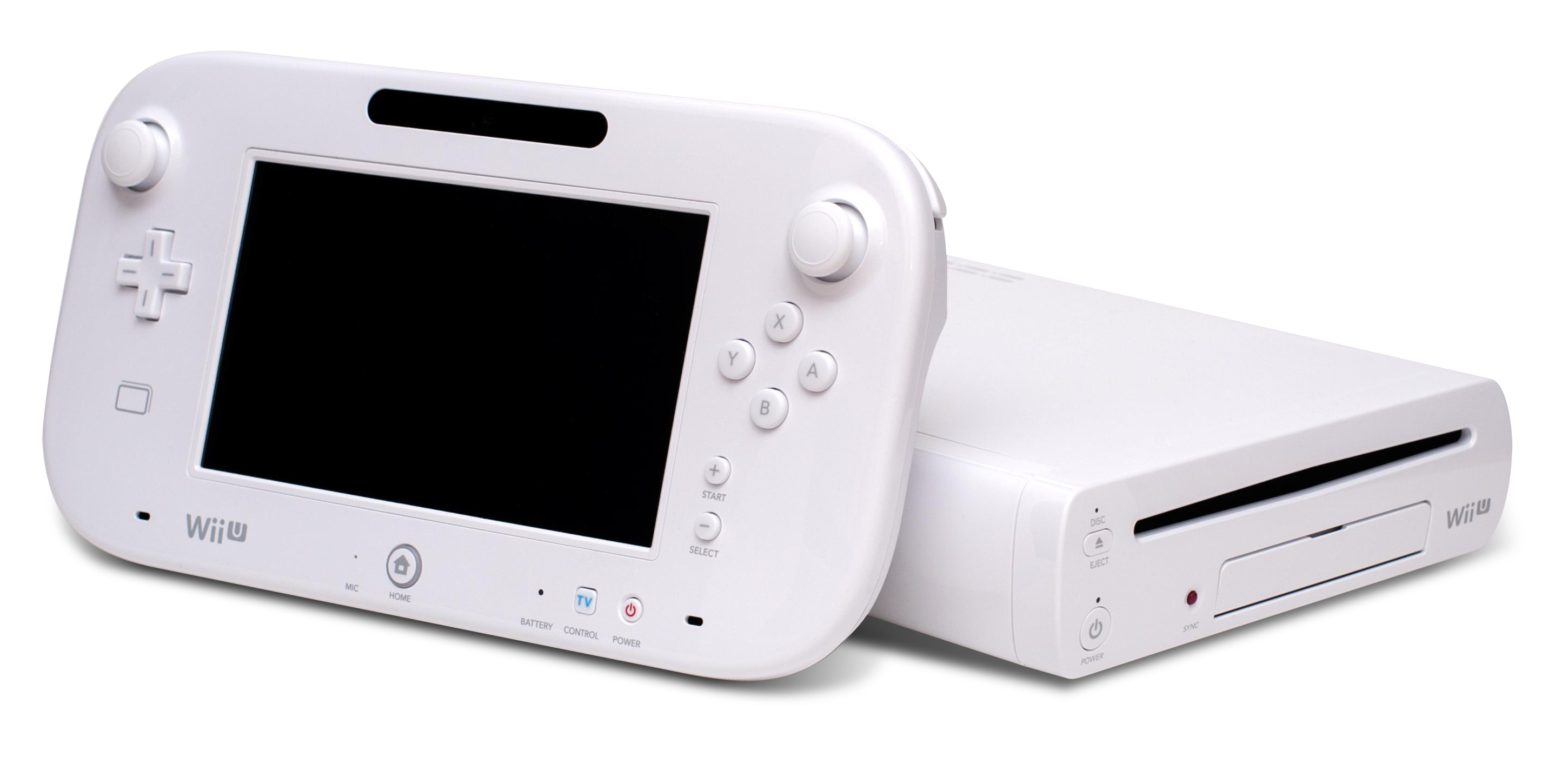
Non. La lecture d’un DVD sur Wii U n’est pas prise en charge de manière native. Pour regarder le contenu du disque sur un autre appareil, utilisez un lecteur DVD de salon ou un ordinateur équipé d’un lecteur et d’un logiciel adaptés.
La Wii peut-elle lire des disques Blu-ray ?
Non. La lecture directe exige un lecteur Blu-ray compatible. Un outil comme DVDFab Blu-ray Ripper convertit le contenu en fichiers ; il ne transforme pas le lecteur optique de la Wii en lecteur Blu-ray.
Que faire si la Wii refuse ou retient un DVD ?
Un film DVD non reconnu n’indique pas à lui seul une panne. Un disque retenu est un incident distinct : éteignez la console, ne forcez pas l’extraction et n’introduisez aucun objet dans la fente. Faites prendre en charge le mécanisme.
Quelle est l’alternative la plus simple pour regarder mes DVD ?
Pour regarder directement le disque sur le téléviseur, choisissez un lecteur DVD de salon. Un ordinateur doté d’un lecteur et d’un logiciel de lecture adaptés convient aussi. DVDFab DVD Ripper sert à préparer des fichiers, avec choix des pistes audio et des sous-titres.
Pourquoi ma vidéo affiche-t-elle un point d’interrogation ?
Dans la Chaîne photos, ce symbole indique un format non compatible. Modifier l’extension du fichier ne change pas son codec. Contrôlez le fichier et les formats acceptés par la chaîne avant une nouvelle conversion.
Conclusion
Pour regarder un DVD sur Wii, la présence d’un lanceur ne suffit pas : le lecteur optique et l’application restent déterminants.
Si vous souhaitez surtout lancer le film sur votre téléviseur, je choisirais un lecteur DVD de salon. Pour préparer et organiser des fichiers sur ordinateur, DVDFab DVD Ripper apporte la conversion et le choix des pistes, à régler pour l’appareil destinataire.


 Convertir un DVD en MKV : 6 logiciels gratuits ou payantspar Ambre Fontaine - 4 novembre 2026
 Les 6 meilleurs convertisseurs ISO en MP4 en 2026 : tests et guidepar Ambre Fontaine - 29 octobre 2026
 Comment Copier des DVD sur un Disque Dur : Outils Testés pour Windows 10/11, Mac et Linuxpar Ambre Fontaine - 26 octobre 2026
 Comment extraire un DVD avec sous-titres et extraire les sous-titres d'un DVD ?par Ambre Fontaine - 20 octobre 2026