Graver un ISO sous Windows 10/11 et Mac : DVD ou USB ?

Résumé : Comment graver un ISO sur un disque DVD pour la sauvegarde ou la lecture sur des lecteurs DVD ? Voici des manières pour graver un ISO sur DVD avec le graveur ISO intégré sur Windows/Mac et avec le graveur ISO tiers comme DVDFab DVD Copy.
Table des matières
En bref : sous Windows 10 et 11, « Graver l'image disque » suffit si l'ISO tient sur le DVD. Vérifiez d'abord sa taille : pour une image d'installation volumineuse, une clé USB amorçable est souvent plus adaptée.
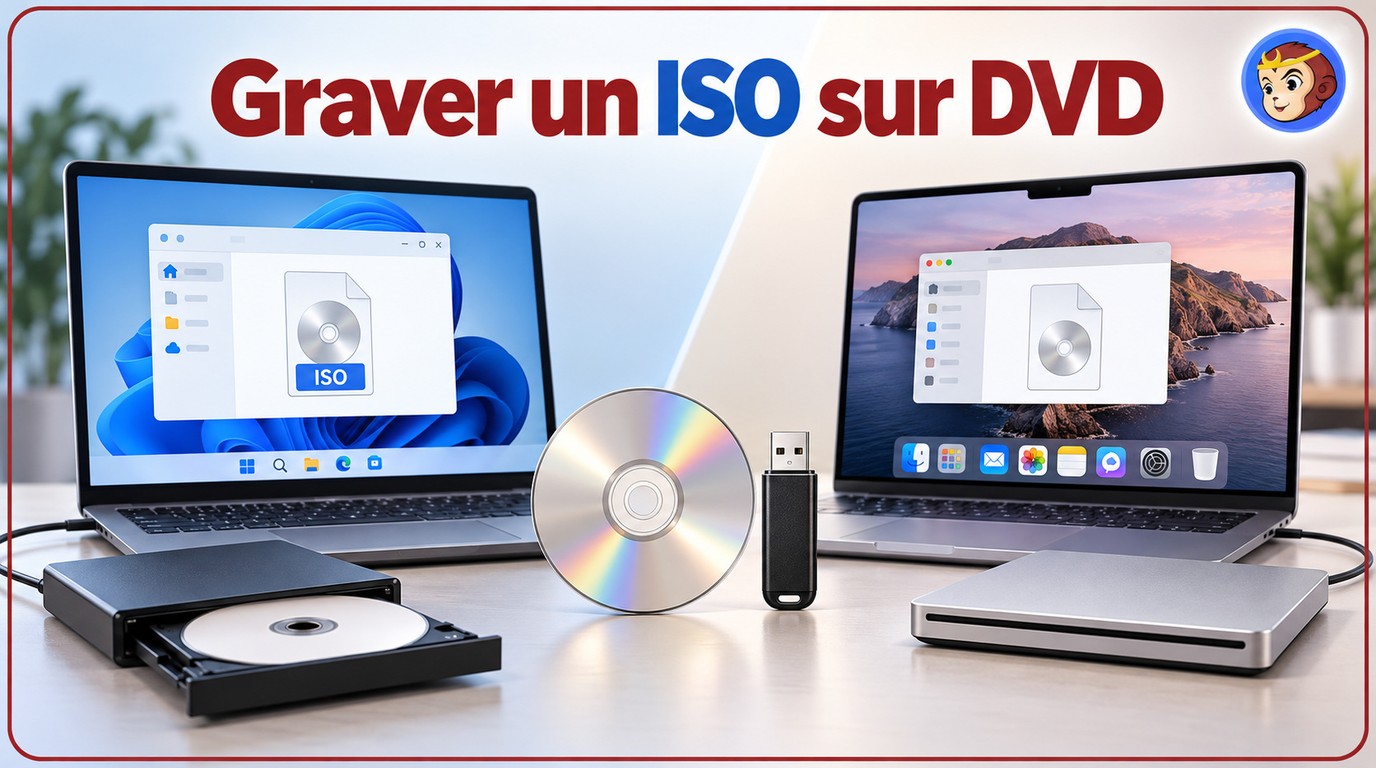
Une gravure peut se terminer sans message d'erreur alors que le disque refuse de démarrer sur la machine cible, ou que l'image dépasse les 4,7 Go annoncés. Ce guide part de ces pièges concrets : choix du support, contrôle de capacité, procédure pour Windows 11 et Windows 10, méthode macOS, puis logiciels dédiés comme DVDFab DVD Copy pour un flux ISO DVD avec compresser un fichier ISO lorsque la source dépasse le DVD-5.
DVD ou clé USB : le bon choix avant de graver
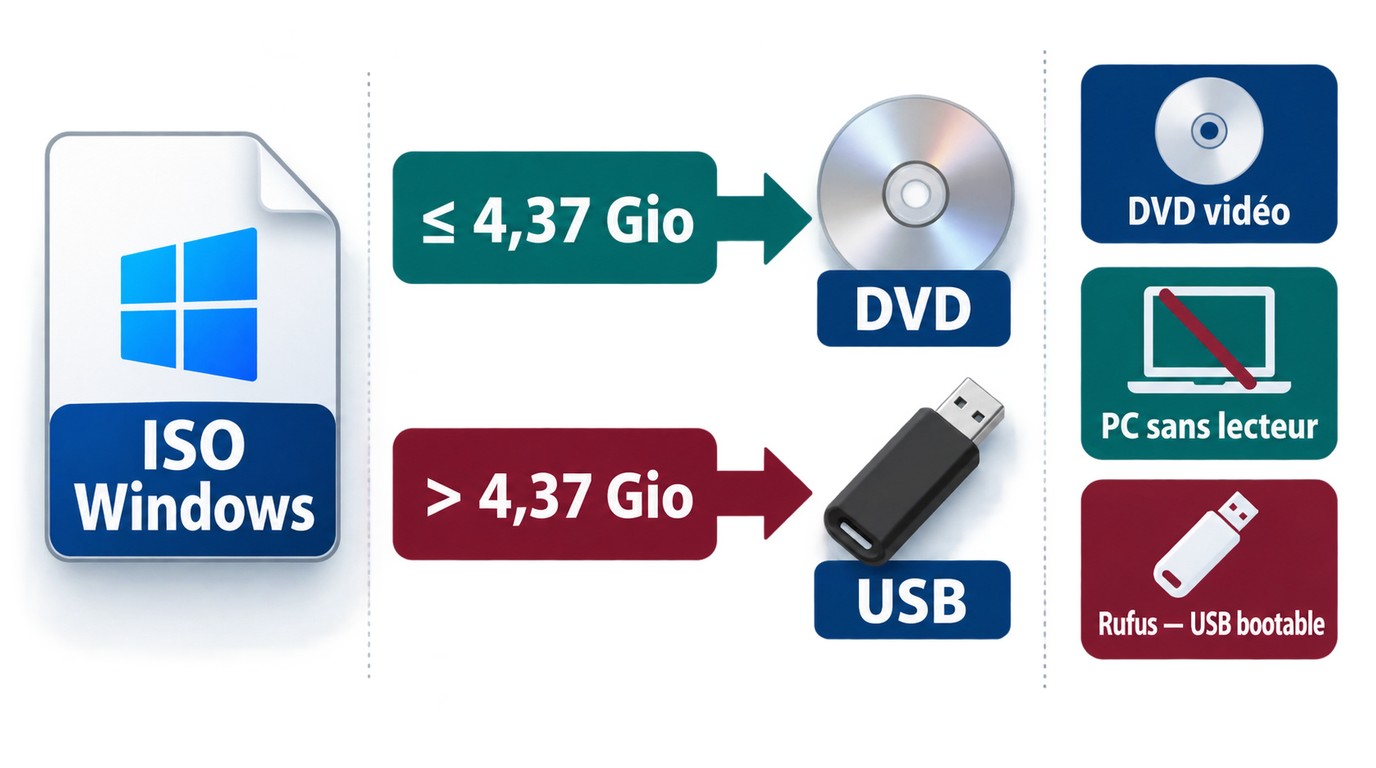
Avant d'insérer un disque vierge, décidez si votre ISO doit vraiment finir sur un DVD. Une image d'installation Windows récente dépasse souvent 5 Go et ne tiendra pas sur un DVD simple couche. Rufus crée une clé USB amorçable à partir d’une image ISO pour installer ou dépanner un système compatible ; cette solution est généralement plus pratique qu’un DVD double couche lorsque l’image dépasse la capacité du disque ou que le PC n’a pas de lecteur optique.
Le DVD garde sa pertinence pour un ISO vidéo destiné à un lecteur de salon, pour un ISO système léger, ou lorsqu'un DVD amorçable (« DVD bootable ») convient mieux à la machine cible qu'une clé USB. Dans tous les autres cas, la clé USB est généralement plus rapide à créer et à réutiliser.
Avant de graver : capacité et support
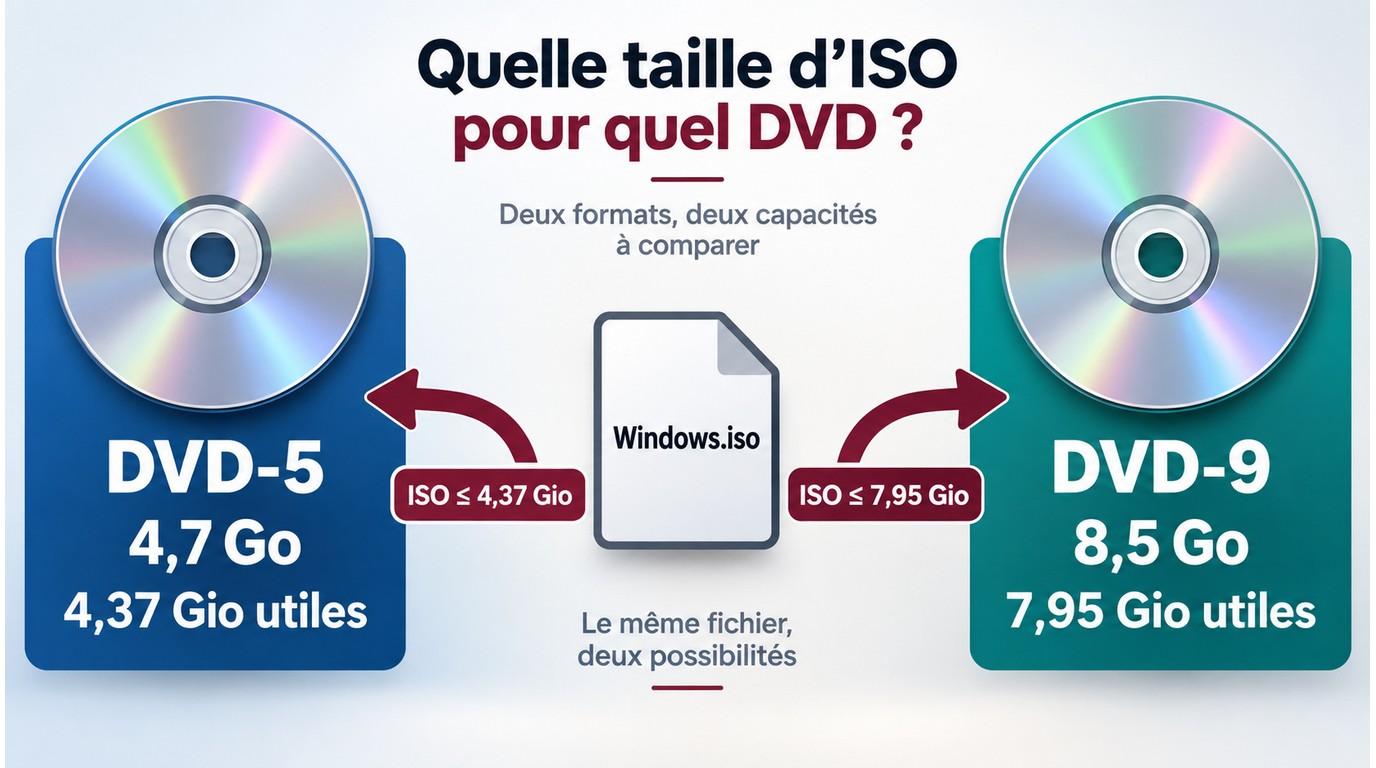
Un DVD simple couche (DVD-5) est annoncé à 4,7 Go, mais offre en réalité autour de 4,37 Gio utilisables ; c'est la conversion Go/Gio qui explique l'écart. Un DVD double couche (DVD-9) monte à environ 8,5 Go annoncés, soit près de 7,95 Gio utilisables. Comparez la taille exacte de votre fichier .iso à ces valeurs avant de graver : c'est le contrôle le plus rentable de tout le processus.
Si l'ISO dépasse le DVD-5, trois options : passer sur un DVD double couche, créer une clé USB amorçable, ou, uniquement pour un ISO DVD vidéo, envisager de compresser un fichier ISO vers un format plus léger — cette compression ne s'applique pas à un ISO d'installation système. Côté matériel, vérifiez que votre graveur prend en charge le type de disque choisi (±R, ±RW, DL) et que le disque vierge n'est pas rayé ; un graveur externe doit être branché sur un port USB alimenté.
Graver l'ISO sous Windows
Windows intègre depuis longtemps l'outil « Graveur d'image disque Windows ». L'accès diffère selon la version, et sous Windows 11 la commande n'est plus toujours immédiatement visible.
Windows 11 : retrouver la commande de gravure
Sous Windows 11, le menu contextuel a été réorganisé et la commande « Graver l'image du disque » se trouve parfois derrière « Afficher d'autres options » (ou Maj+F10).
- Insérez un DVD vierge dans votre graveur.
- Dans l'Explorateur de fichiers, faites un clic droit sur le fichier .iso.
- Si le menu court n'affiche pas l'option, cliquez sur « Afficher d'autres options », puis choisissez « Graver l'image du disque ».
- Sélectionnez le lecteur, cochez « Vérifier le disque après la gravure » et lancez.
Point à surveiller : si vous avez installé VLC, 7-Zip ou un autre outil qui s'approprie l'extension .iso, la commande native peut disparaître du menu. Il suffit alors de rétablir l'association du type .iso avec l'Explorateur de fichiers dans Paramètres > Applications > Applications par défaut. Cette association est une cause fréquente d'« option qui a disparu ».
Windows 10 après la fin du support
Le support standard de Windows 10 a pris fin le 14 octobre 2025 ; les appareils admissibles inscrits au programme ESU peuvent recevoir des correctifs jusqu’au 12 octobre 2027. La gravure d'une image ISO reste disponible via le même clic droit > « Graver l'image du disque », mais Microsoft ne fournit plus les mises à jour de sécurité ordinaires sur cette version. Selon votre situation, envisagez une migration vers Windows 11 ou une inscription au programme ESU ; pour la seule gravure ponctuelle d'un DVD, la procédure ci-dessus reste opérationnelle.
Copier le fichier ne suffit pas
C'est l'erreur la plus fréquente et la plus évitable : glisser le fichier .iso sur l'icône du DVD dans l'Explorateur écrit le fichier tel quel sur le disque, comme une simple archive. Le disque contient alors un fichier nommé image.iso, pas la structure de l'image. Seule la commande « Graver l'image du disque » écrit correctement le contenu et rend le support utilisable pour une installation ou une lecture DVD-Vidéo.
Windows 7 et 8.1, puis Vista avec un outil tiers
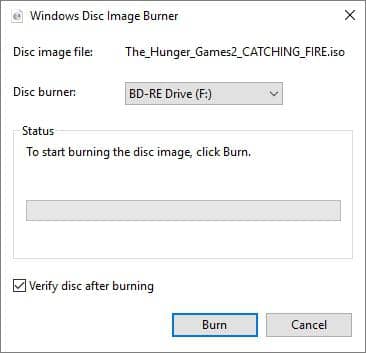
Sur Windows 7 et 8.1, faites un clic droit sur le fichier .iso, choisissez « Ouvrir avec » > « Graveur d'image disque Windows », cochez « Vérifier le disque après la gravure » et lancez. Vista ne propose pas ce graveur d’image disque natif et nécessite donc un logiciel tiers compatible. Ces systèmes ne reçoivent plus de mises à jour ; réservez-les à une machine hors ligne ou de dépannage.
Commande absente ou gravure bloquée
Quand la gravure échoue ou que la commande refuse d'apparaître, cinq vérifications couvrent la grande majorité des cas :
- Association du fichier : l'extension .iso doit être associée à l'Explorateur de fichiers, sinon la commande native disparaît du menu contextuel.
- Menu Windows 11 : passez par « Afficher d'autres options » pour retrouver « Graver l'image du disque » si elle n'est pas visible au premier niveau.
- Capacité : contrôlez que l'ISO tient sur le support (DVD-5 ≈ 4,37 Gio utilisables, DVD-9 ≈ 7,95 Gio).
- Support et graveur : essayez un autre disque vierge (marque ou type ±R/±RW/DL), mettez à jour le pilote du graveur.
- Graveur externe : branchez-le directement sur un port USB alimenté, sans hub passif intermédiaire.
- Vitesse de gravure : choisissez une vitesse raisonnable plutôt que la valeur maximale si le support ou le graveur est ancien.
- Vérification : activez l’option de contrôle, puis ouvrez le disque et vérifiez que sa structure est lisible.
- Démarrage : contrôlez l’ordre de démarrage ainsi que le mode BIOS ou UEFI de la machine cible.
Une gravure terminée sans erreur ne confirme pas à elle seule que le disque démarrera ni que l’installation ira jusqu’au bout.
Graver un ISO sur macOS (Sequoia, Sonoma & versions antérieures)
Apple a simplifié la gestion des ISO au fil des années. Selon la version de votre système, l'outil peut différer, mais l'objectif reste le même : écrire correctement le contenu de l'ISO sur le disque.
Méthode Finder (Recommandée pour macOS récent)
C'est la méthode universelle pour toutes les versions récentes de macOS (incluant macOS 14 Sonoma et macOS 15 Sequoia).
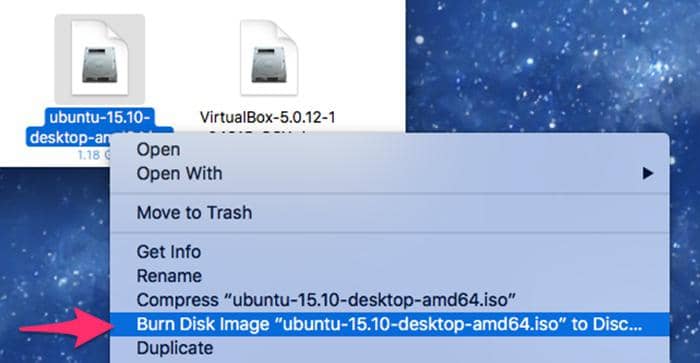
Étape 1 : Insérez votre DVD vierge dans le graveur (externe ou interne).
Étape 2 : Ouvrez une fenêtre Finder et cliquez une fois sur votre fichier ISO pour le sélectionner.
Étape 3 : Allez dans le menu "Fichier" en haut de l'écran, puis choisissez "Graver l'image disque [Nom du fichier] sur le disque...".
Alternative rapide : Faites un clic droit (ou Ctrl+clic) directement sur le fichier ISO et choisissez cette même option dans le menu contextuel.
Étape 4 : Une fenêtre de confirmation s'affiche. Cliquez sur "Graver". Vous pouvez suivre la progression via l'icône de gravure qui apparaît.
Méthode Disk Utility (Pour OS X 10.10 et versions plus anciennes)
Si vous utilisez un Mac vintage (système Yosemite ou antérieur), l'Utilitaire de disque est votre allié :
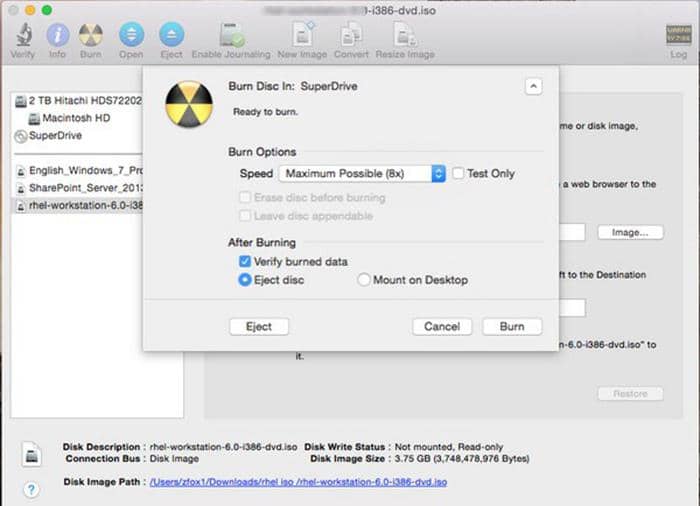
- Ouvrez Utilitaire de disque (Applications > Utilitaires).
- Insérez votre DVD.
- Glissez-déposez le fichier ISO dans la barre latérale gauche de l'utilitaire.
- Sélectionnez l'ISO, puis cliquez sur le bouton "Graver" dans la barre d'outils supérieure.
- Cochez "Vérifier les données gravées" pour plus de sécurité, puis confirmez l'opération.
Choisir un logiciel de gravure ISO
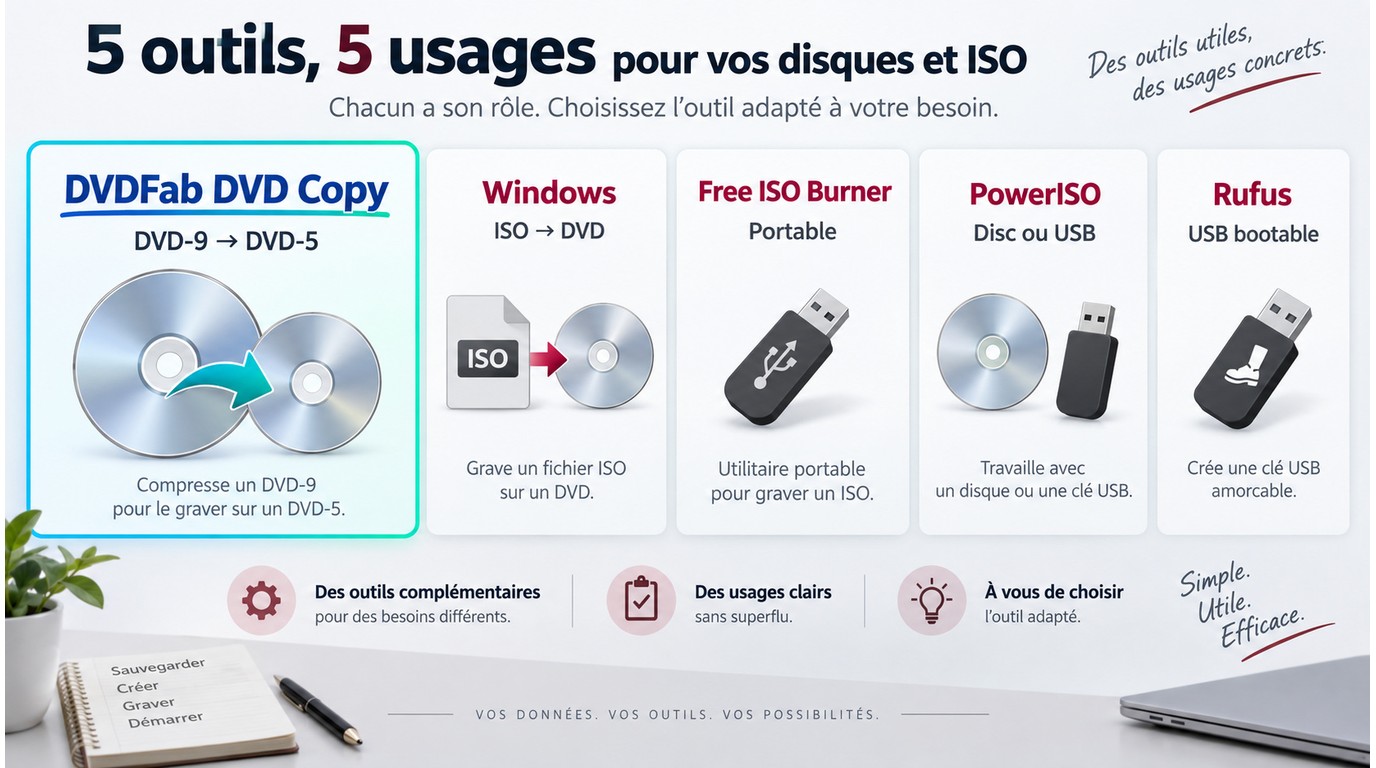
L'outil natif de Windows ou de macOS couvre la majorité des gravures ISO ponctuelles. Un logiciel dédié devient utile pour compresser un ISO de DVD vidéo vers un DVD-5, préparer une clé USB amorçable ou graver sous Vista, qui ne possède pas le graveur d’image disque intégré aux versions suivantes de Windows.
| Outil | Systèmes | Support ou type d’ISO | Vérification | Cas d’usage |
|---|---|---|---|---|
| Graveur d’image disque Windows | Windows 7 à 11 | ISO sur CD ou DVD | Option intégrée | Gravure ponctuelle |
| DVDFab DVD Copy | Windows 7 à 11, macOS 10.13 à 15.x | ISO de DVD vidéo, DVD-5 ou DVD-9 | Contrôle après gravure | Copie ou compression d’un DVD |
| Free ISO Burner | Windows | ISO sur CD ou DVD | Contrôle après gravure | Utilitaire portable simple |
| PowerISO 9.4 | Windows, Arm64 ; ligne de commande Linux et macOS | Disque ou clé USB amorçable | Contrôle après gravure | Gestion d’images et supports USB |
En septembre 2026, la page officielle de téléchargement de PowerISO présente la version 9.4 ainsi que les éditions Arm64 et les outils en ligne de commande pour Linux et macOS.
La compression ne devient nécessaire que si la taille de votre ISO DVD dépasse le DVD-5.
Mon avis : pour une gravure isolée qui tient sur le DVD, l'outil Windows suffit et évite l'installation d'un logiciel supplémentaire. Free ISO Burner répond à un besoin similaire avec un utilitaire portable. Pour préparer surtout des clés USB amorçables, PowerISO ou Rufus sont plus adaptés ; la compression d’un ISO de DVD vidéo relève d’un logiciel dédié.
DVDFab DVD Copy pour les ISO DVD
DVDFab DVD Copy, disponible sous Windows 11/10/8.1/8/7 en 64 bits et macOS 10.13 à 15.x, grave un ISO de DVD vidéo sur un disque vierge et peut aussi produire un fichier ISO ou un dossier. Pour un DVD-9 trop volumineux pour un DVD-5, il peut réencoder le contenu afin de l’adapter à la capacité cible ; le résultat dépend du taux de compression et de la complexité de la source, et plusieurs tâches peuvent être placées dans la file d’attente. C'est également un flux naturel pour copier un DVD sur un autre DVD à partir d'un disque physique.
DVDFab DVD Copy ne crée pas de clé USB d’installation Windows ; pour cet usage, Rufus ou PowerISO sont plus adaptés.

DVDFab DVD Copy
Copier ou compresser un DVD vidéo. Enregistrer la sortie sur un disque vierge, dans un fichier ISO ou dans un dossier
- Traiter les DVD protégés que vous détenez légalement pour une sauvegarde personnelle
- Mises à jour continues pour traiter les protections de copie de DVD prises en charge
- Copie 1:1 DVD-9 vers DVD-9 et DVD-5 vers DVD-5
- Compression DVD-9 vers DVD-5 avec un réencodage adapté à la capacité cible
- 6 modes de copie pour couvrir les usages courants
- Sortie vers disque vierge, fichier ISO ou dossier
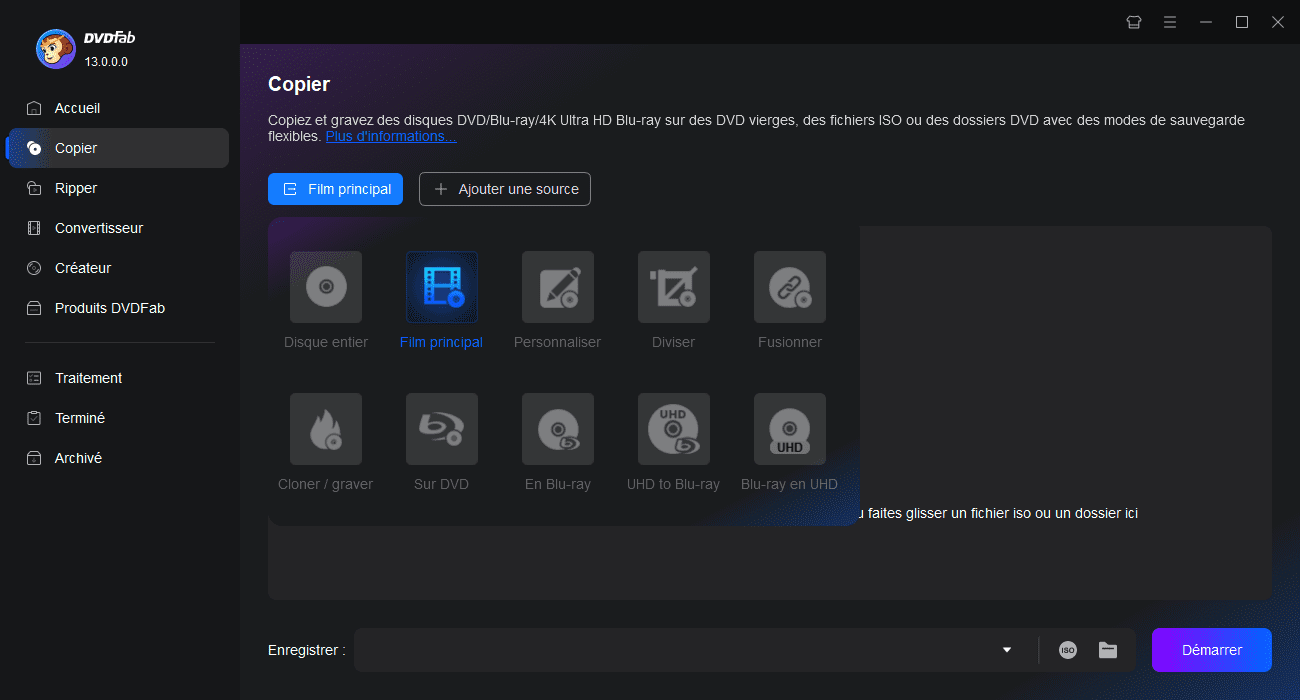
Étape 1 : Démarrez DVDFab DVD Copy, et chargez la source
Ouvrez DVDFab 13 et choisissez l'option Copier. Insérez votre DVD dans le lecteur optique ou accédez-y via le bouton Ajouter. Si la source est un ISO ou un dossier, vous pouvez simplement glisser et déposer le fichier sur la page principale.
Étape 2: Sélectionnez un mode de copie, et personnalisez la sortie DVD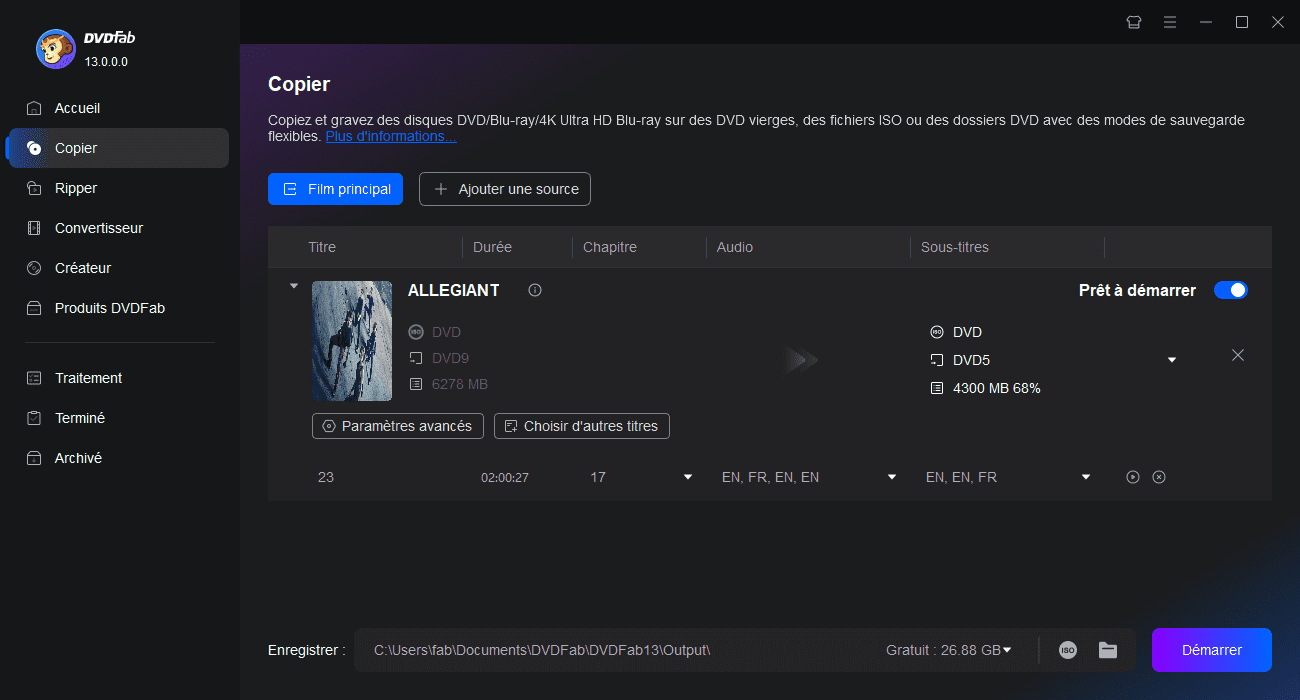
Cliquez sur le mode Copie selon vos besoins. Choisissez ensuite la taille du DVD de sortie (DVD-9/5). Vous pouvez également définir le nom du volume et modifier d'autres options de copie. Enfin, sélectionnez votre répertoire de sortie sous forme de disque vierge, de fichier ISO ou de dossier.
Étape 3 : Commencez pour copier le DVD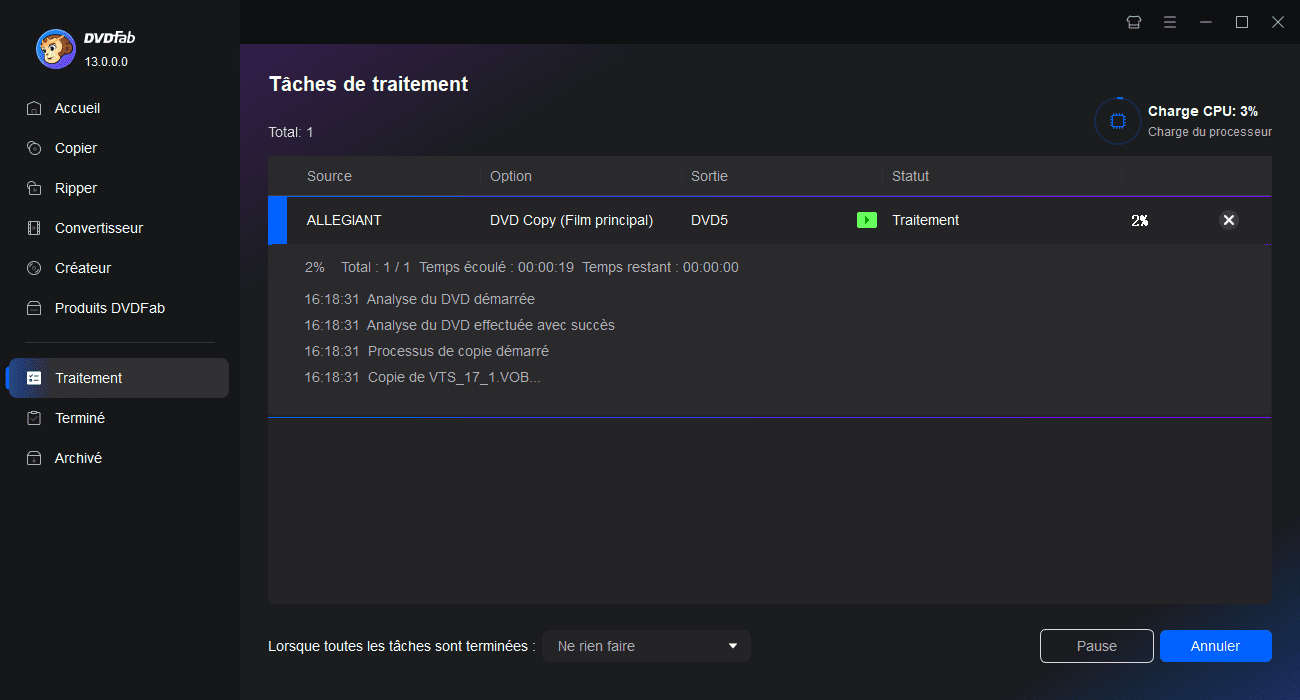
Cliquez sur le bouton Commencer, cet ISO creator va démarrer la copie immédiatement avec une vitesse de traitement rapide en fournissant des détails sur le progrès au cours du processus. Vous pouvez annuler la tâche n'importe quand vous ne voulez pas continuer. Vous pouvez demander à votre PC d'arrêter, de quitter le programme, de mettre en veille, ou de ne rien faire après que la tâche soit terminée.
PowerISO pour disque et clé USB

La page officielle de PowerISO propose la version 9.4 ainsi que des téléchargements Arm64, Linux et macOS en ligne de commande. Sous Windows, le logiciel permet notamment de graver une image ISO et de préparer une clé USB amorçable à partir d’une image d’installation. Cette option convient lorsque vous alternez entre supports optiques et clés USB amorçables. Pour une simple gravure ISO ponctuelle, l'outil Windows reste plus rapide à mobiliser.
Free ISO Burner et ImgBurn : outils anciens
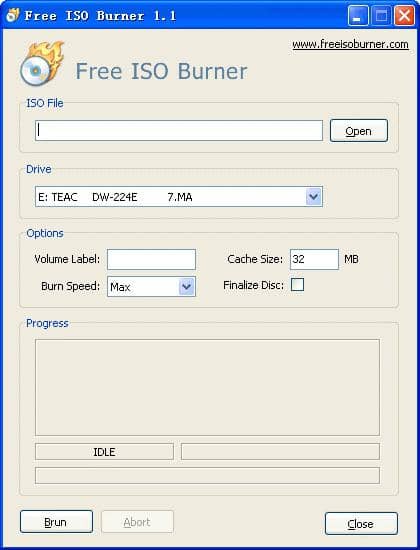
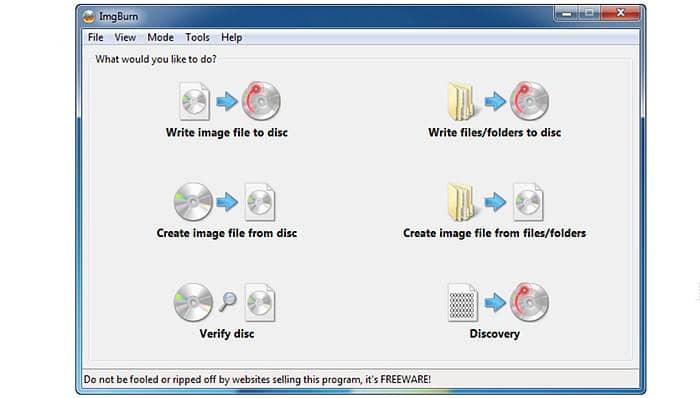
ImgBurn et Free ISO Burner ont longtemps été des références sur Windows. ImgBurn affiche toujours la version 2.5.8.0, publiée le 16 juin 2013. Free ISO Burner reste proposé au téléchargement sur son site officiel. ImgBurn peut encore convenir à certains anciens environnements Windows, mais téléchargez-le exclusivement depuis son site officiel. Free ISO Burner répond plutôt au besoin d’une gravure ISO simple sous Windows. Je ne les recommande plus au même niveau que l'outil Windows ou PowerISO.
Vérifier le disque et le démarrage
Une gravure qui se termine sans message d'erreur ne prouve pas encore que le disque est utilisable. Quelques contrôles rapides évitent de découvrir le problème au pire moment :
- Activez « Vérifier le disque après la gravure » quand l'outil le propose : c'est la lecture-comparaison la plus fiable.
- Rouvrez quelques fichiers ou parcourez la structure du disque directement sur l'ordinateur cible.
- Si l'ISO est amorçable, testez réellement le démarrage sur la machine visée (démarrer sur le lecteur DVD dans l'UEFI/BIOS). C'est le seul test qui compte pour une installation.
Questions fréquentes
Q
Pourquoi un DVD gravé sans erreur peut-il refuser de démarrer ?
Un disque peut être lisible sans être compatible avec le mode d’amorçage de la machine. L’image doit être amorçable et correspondre au mode BIOS ou UEFI utilisé ; la section « Vérifier le disque et le démarrage » regroupe les contrôles utiles.
A
Q
Faut-il choisir un DVD-R ou un DVD+R pour graver une image ISO ?
Les deux formats peuvent recevoir une image ISO. Vérifiez toutefois leur compatibilité avec le graveur et le lecteur cible ; les lecteurs de DVD anciens acceptent souvent mieux les DVD-R.
A
Q
Un ISO de plus de 4,7 Go tient-il sur un DVD ?
Pas sur un DVD simple couche si le fichier dépasse sa capacité utilisable. Pour une image d’installation Windows, choisissez un DVD double couche compatible ou créez une clé USB amorçable. Pour un ISO de DVD vidéo, une compression du DVD-9 vers le DVD-5 est possible, avec réencodage du contenu.
A
Quelle méthode choisir ?
L’outil natif de Windows grave une image ISO sur un disque sans logiciel tiers. Le choix d’une autre méthode dépend ensuite de la taille de l’image, du support cible et de la nature de l’ISO.
- ISO qui tient sur un DVD-5, gravure ponctuelle : l'outil natif de Windows ou de macOS suffit largement.
- ISO d'installation trop volumineux, ou machine sans lecteur optique : préparez plutôt une clé USB amorçable avec un outil adapté.
- ISO de DVD vidéo nécessitant une compression ou plusieurs tâches : utilisez un logiciel dédié comme DVDFab DVD Copy ou PowerISO, selon le support et la sortie recherchés.
Le DVD évoqué au début peut donc être correctement écrit sans être réellement amorçable : vérifiez toujours le disque et, s’il s’agit d’une image système, testez son démarrage sur la machine cible.

 Copier un DVD sur Mac : 6 méthodes selon le résultat souhaitépar Ambre Fontaine - 10 octobre 2026
 Graver un ISO sur DVD : logiciels gratuits et essais en 2026par Ambre Fontaine - 9 octobre 2026
 Comment enregistrer un DVD sur mon ordinateur en MP4 ou ISO ?par Ambre Fontaine - 30 septembre 2026
 Créer une image ISO : 6 logiciels pour dossier, CD et DVDpar Ambre Fontaine - 3 août 2026