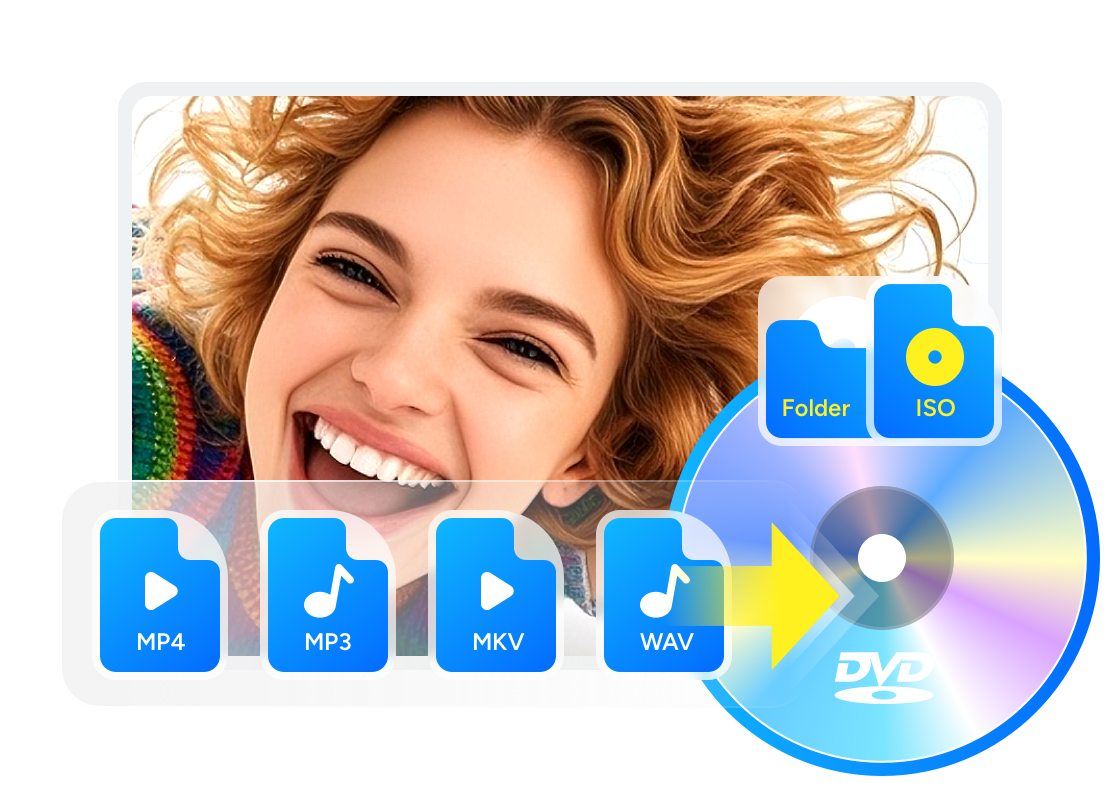
Logiciel de gravure de DVD pour Mac : 5 choix, du gratuit au payant

Résumé : Finder, Burn et les logiciels de création DVD ne produisent pas le même type de disque. Cette sélection distingue les solutions gratuites des offres commerciales et explique le passage d’un MP4 ou MOV à un DVD vidéo. Le tutoriel précise les réglages, les sorties et les contrôles de lecture utiles sur Mac.
Table des matières
Je recommande un outil de création DVD pour lire vos vidéos sur une platine, et Finder pour archiver des fichiers. Burn répond aux tâches gratuites simples. Pour un DVD avec menus personnalisés, DVDFab DVD Creator offre un parcours consacré à la préparation du disque.
Mes choix : trois logiciels de gravure DVD selon l’usage
Votre logiciel de gravure pour Mac doit produire le disque que vous souhaitez lire. Pour graver un DVD sur Mac, retenez trois voies : Finder pour les fichiers, Burn pour les tâches simples gratuites et DVDFab DVD Creator pour un projet vidéo avec navigation.
| Cas d'Utilisation | Outil Recommandé | Pourquoi Je le Recommande |
| Authoring Vidéo & Menus Créer des DVD vidéo lisibles avec menus, chapitres, sous-titres, sortie ISO ou dossier DVD | DVDFab DVD Creator | DVDFab est le meilleur choix si votre objectif est de convertir des vidéos telles que MP4, MKV, MOV ou AVI en DVD lisibles avec des modèles de menus et une vitesse de gravure rapide. |
| Gravure Gratuite & Open Source Graver des fichiers, documents, audio, photos ou disques de sauvegarde simples | Burn | C'est gratuit, léger, et adapté pour les tâches de disque de données, audio, et vidéo de base sans transformer le flux de travail en une suite multimédia payante. |
| Conversion Multimédia Tout-en-Un Convertir des vidéos d'abord, puis les graver sur DVD | Wondershare UniConverter | Il est plus adapté lorsque la conversion vidéo et la gravure de DVD font partie du même flux de travail, bien qu'il puisse être excessif pour une tâche de gravure vidéo spécifique. |
DVD vidéo, données et image disque
Un DVD de données conserve les fichiers tels quels ; sa lecture vidéo exige une platine compatible avec leur format et leur encodage. Un DVD vidéo contient une structure dédiée, généralement dans un dossier VIDEO_TS, tandis qu’une image disque ISO rassemble la structure d’un disque dans un fichier. Graver cette image et déposer le fichier ISO sur un DVD de données sont deux opérations différentes.
Le choix change le résultat. Un MP4 copié sur un disque reste un fichier MP4, même si son nom contient le mot DVD. Pour une platine qui attend un DVD vidéo, préparez un projet dans ce format plutôt qu’une simple copie de fichiers.
Logiciel gratuit de gravure pour Mac : menus et essais
Cette rubrique rapproche un logiciel de gravure gratuit, DVDStyler, et deux offres commerciales, DVDFab DVD Creator et Roxio Toast. Leurs menus répondent au même besoin de navigation. La période d’évaluation de DVDFab est un essai limité, et non une version gratuite complète.
DVDFab DVD Creator : menus et montage vidéo
DVDFab DVD Creator prépare des DVD vidéo à partir de vos fichiers sur Mac. C’est le parcours que je privilégie pour réunir plusieurs séquences dans un même projet et organiser leur lecture. Il propose une période d’évaluation de 30 jours, avec certaines fonctions limitées pendant l’essai.

- Importez vos vidéos MP4, MOV et MKV dans un projet DVD.
- Créez un disque DVD, une image ISO ou un dossier VIDEO_TS.
- Personnalisez les menus et ajustez votre vidéo avec l’éditeur intégré.
- Sélectionnez les pistes audio et ajoutez vos sous-titres SRT ou ASS.
Le montage intégré permet notamment de couper un passage ou de modifier le cadrage avant la création du disque. Gardez votre fichier vidéo original : un DVD vidéo standard utilise un encodage adapté à son format et ne conserve pas la définition d’une source haute résolution. La période d’évaluation permet de contrôler le rendu de votre projet.

- Le module Mac nécessite macOS 12 ou ultérieur.
Le téléchargement officiel pour Mac donne accès au module et à sa période d’évaluation. Les anciens installateurs DVDFab 13 et le module DVD Creator actuel ont des périmètres système distincts : pour ce projet, retenez l’exigence du module.
Créer un DVD à partir d’un MP4 ou d’un MOV en trois étapes
Préparez vos vidéos, l’espace de stockage nécessaire au projet et, pour une sortie physique, un graveur DVD avec un support vierge compatible. Une image ISO ou un dossier DVD s’enregistre sur le disque dur, sans écrire immédiatement sur un disque.
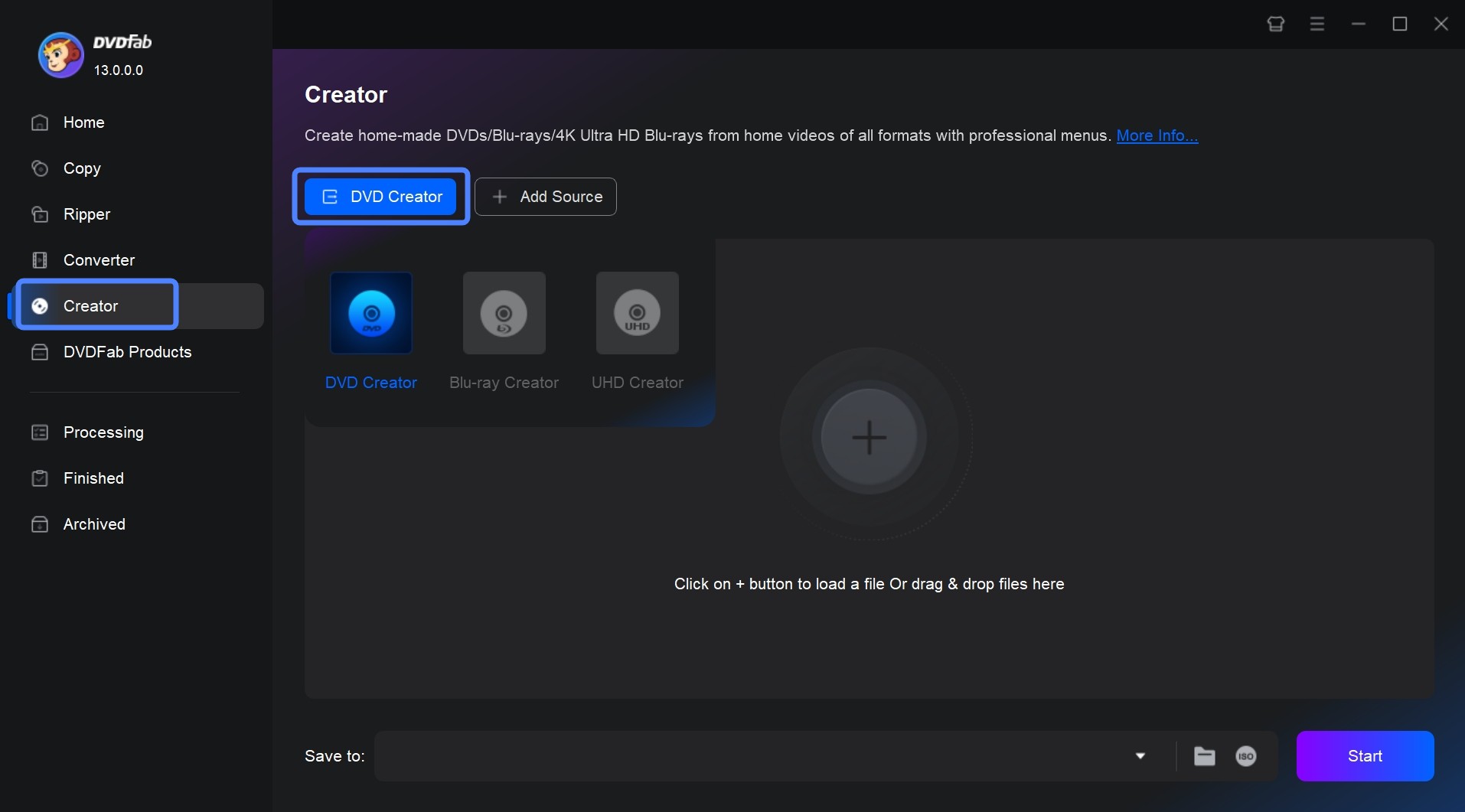
1. Importez la vidéo dans Creator. Installez et ouvrez DVDFab sur votre Mac, puis sélectionnez le module Creator. Ajoutez le MP4 ou le MOV avec le bouton Ajouter, ou faites-le glisser dans la fenêtre.
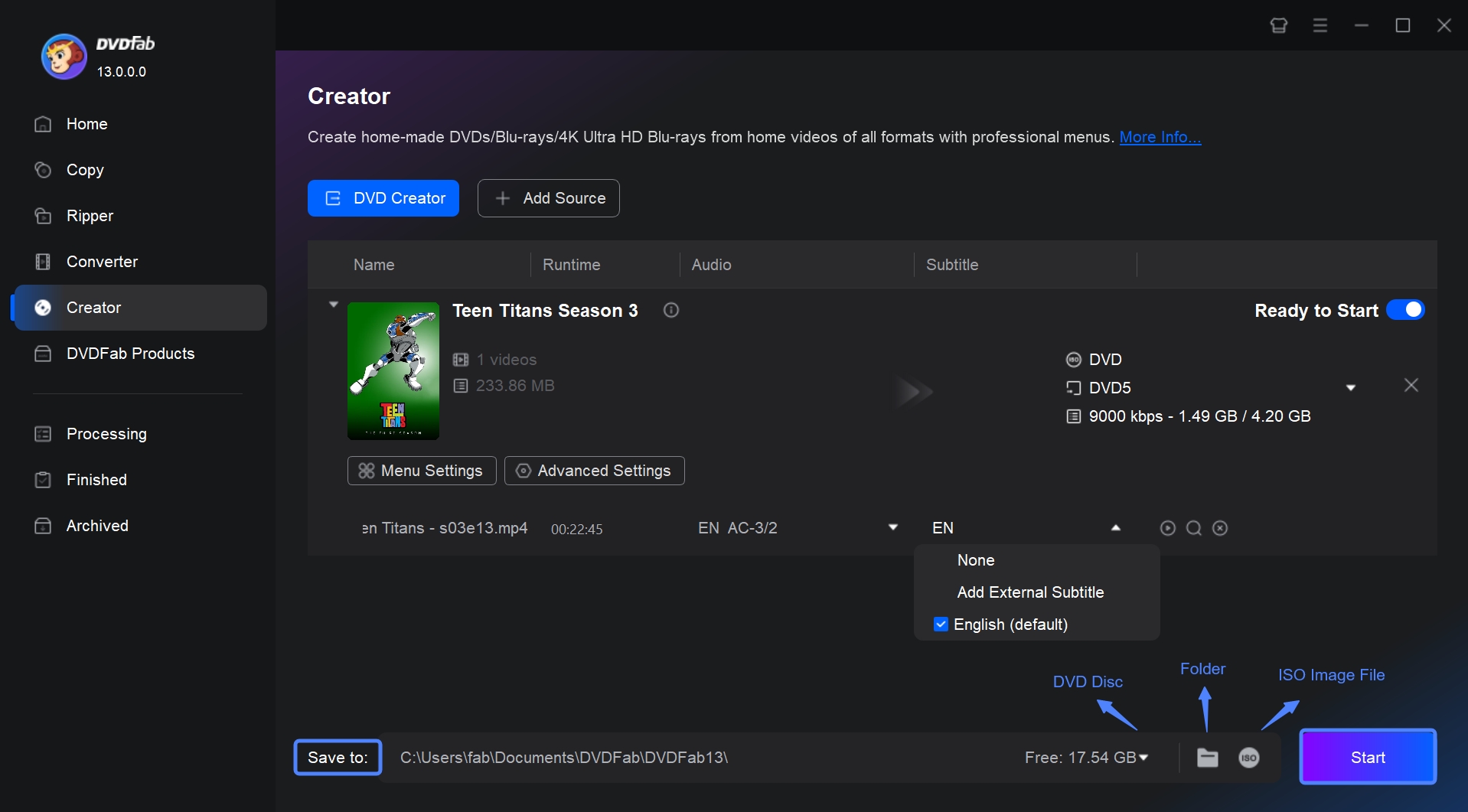
2. Réglez les pistes, la capacité et le menu. Sélectionnez les pistes audio et les sous-titres à conserver. Ajoutez un fichier de sous-titres externe si votre projet en a besoin.
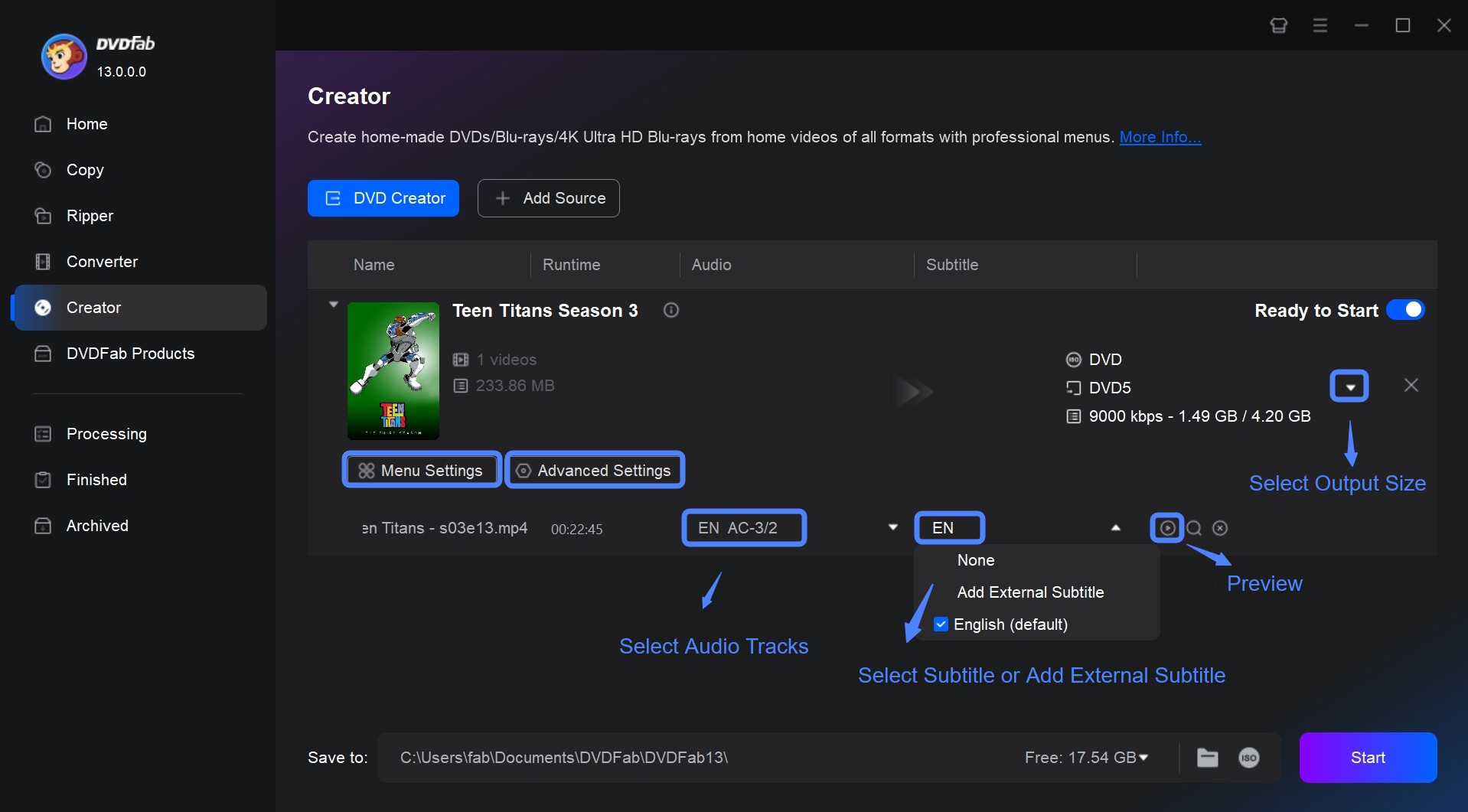
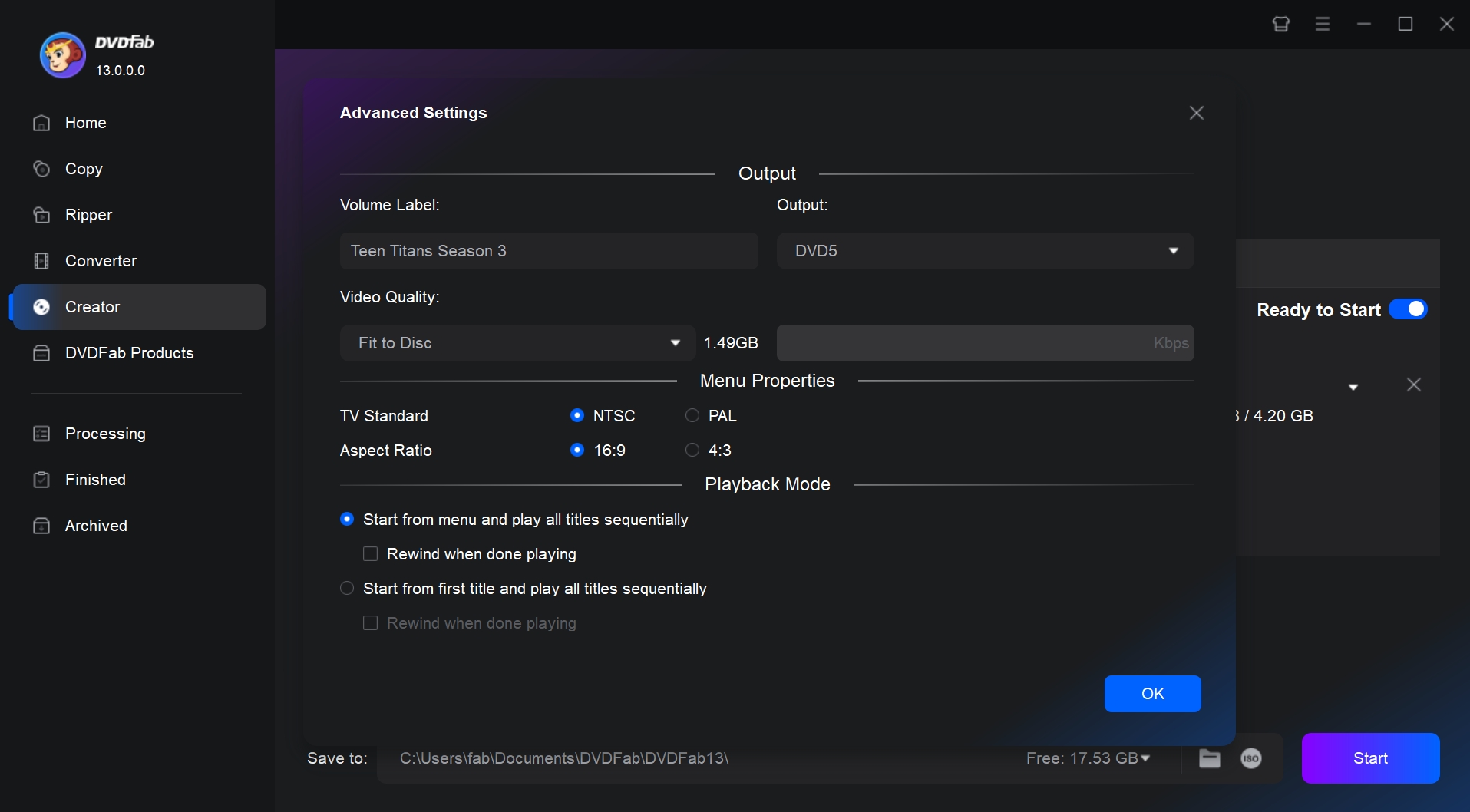
Ouvrez les paramètres avancés pour choisir la capacité et la qualité de sortie. Faites correspondre la capacité du projet au support prévu.
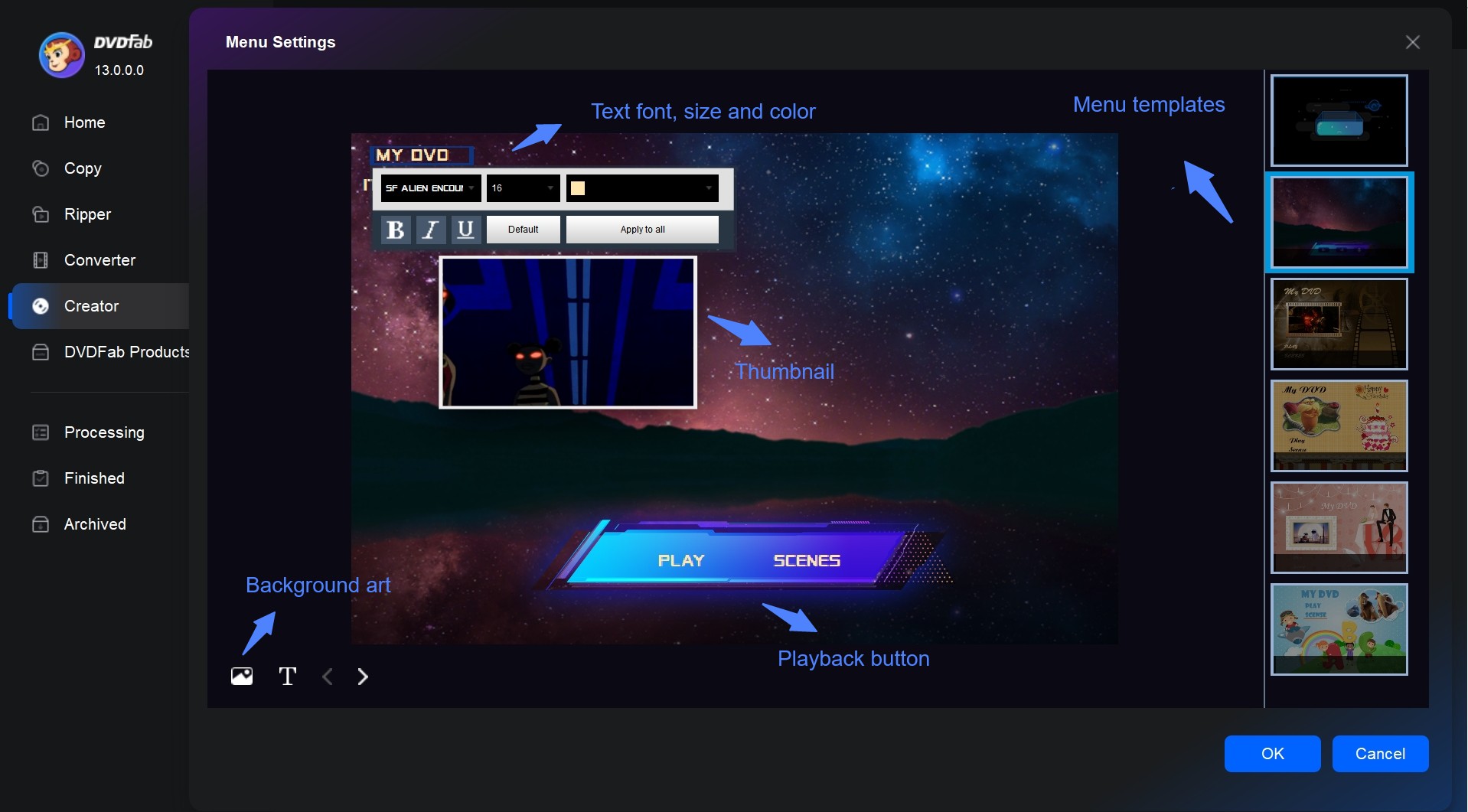
Les créateurs de menus DVD donnent accès à des modèles pour organiser la navigation. Dans l’éditeur intégré, choisissez un modèle puis ajustez le fond, les vignettes, le texte et les boutons de lecture.
3. Choisissez la sortie et lancez la création. Dans la zone Enregistrer sous, sélectionnez le graveur DVD, une image ISO ou un dossier DVD. Définissez l’emplacement de sortie, puis cliquez sur Démarrer.
Contrôlez ensuite le menu, un passage vidéo, le son et les sous-titres dans le résultat obtenu. Pour un disque destiné à une platine, faites également un essai de lecture sur cet appareil.
Utilisez des vidéos personnelles ou des contenus auxquels vous avez un accès autorisé et dont vous détenez les droits nécessaires, pour un usage personnel sans redistribution. Respectez le droit et les conditions applicables à votre situation.
DVDStyler
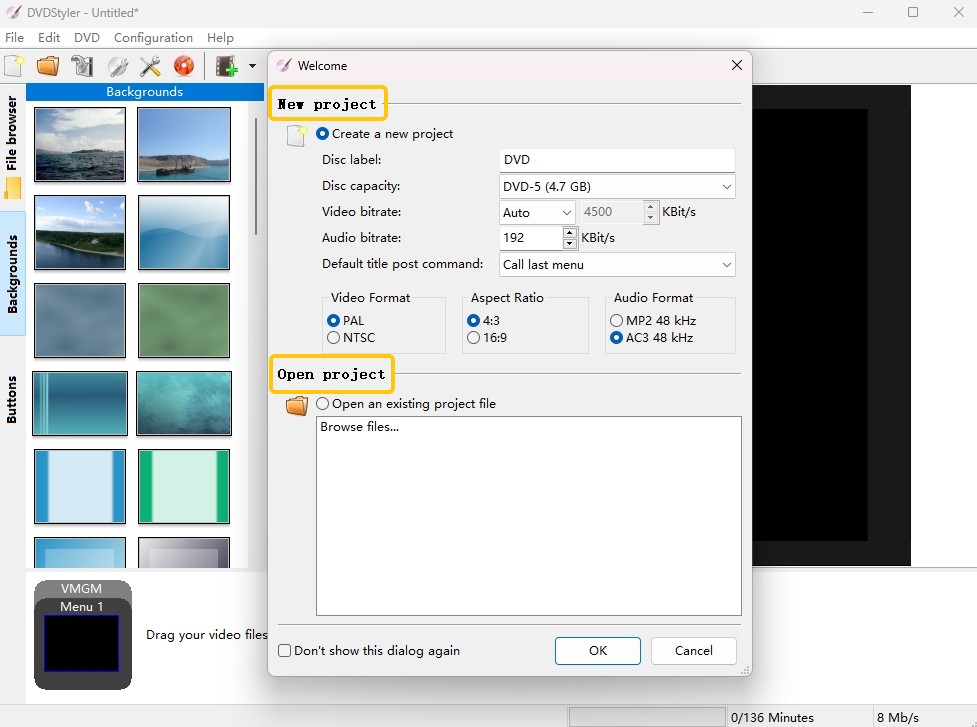
DVDStyler pour Mac est un outil gratuit de création DVD ; la version stable 3.2.1 a été publiée le 2 novembre 2021 et le paquet Mac indique Catalina 10.15 ou ultérieur. Ce minimum décrit ce paquet ancien, sans établir sa compatibilité avec chaque version récente de macOS.
- Outil de création de DVD gratuit et open source.
- Prend en charge plusieurs pistes audio et sous-titres.
- Permet de personnaliser les arrière-plans, les boutons et les textes du menu.
- Le flux de travail est moins abouti que celui des logiciels de création de DVD payants
- Nécessite plus de configuration manuelle pour les menus et la structure du DVD
- Pas idéal si vous souhaitez une interface guidée conviviale pour les débutants
Roxio Toast Titanium/Pro
Roxio Toast Titanium/Pro est une suite commerciale pour Mac qui réunit gravure et traitement multimédia. Toast 20 s’adresse à vous si vous souhaitez aussi travailler la vidéo dans la même suite, plutôt que préparer uniquement un disque de fichiers.
- Fonctions supplémentaires comme l’édition et la conversion de vidéos.
- Création de menus et de chapitres DVD.
Toast 20 annonce macOS 10.14 ou ultérieur, un Mac Intel ou Apple M1 et une connexion Internet pour l’installation, l’enregistrement et les mises à jour. L’enregistrement du produit précède son utilisation. Ce minimum ne constitue pas une garantie pour chaque version ultérieure de macOS.
- Moins rentable par rapport à d'autres logiciels
- Nécessite souvent des redémarrages fréquents pour la gravure de disques
- Tester les liens du menu peut être frustrant
- Parfois sujet à des problèmes de performance
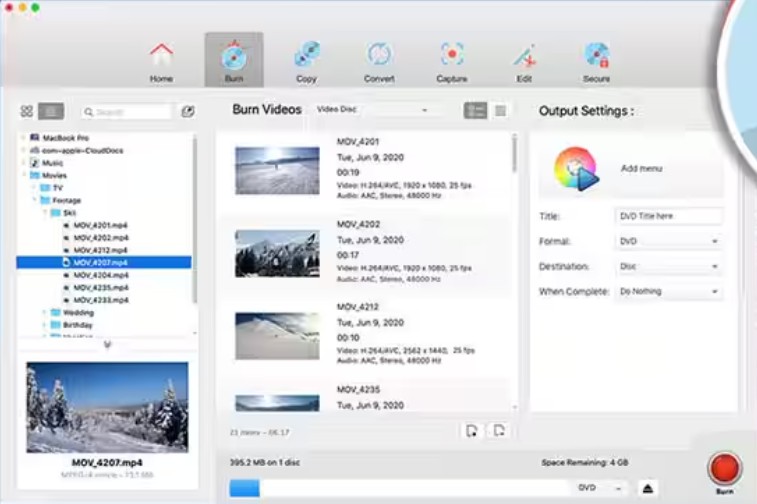
Logiciels de gravure open source et outils intégrés pour Mac
La gravure gratuite pour Mac couvre plusieurs tâches. Burn propose des fonctions de gravure de données, d’audio et de vidéo, tandis que Finder sert aux fichiers et aux images disque. Le gestionnaire de fichiers ne transforme pas un MP4 en projet DVD avec menus.
Burn
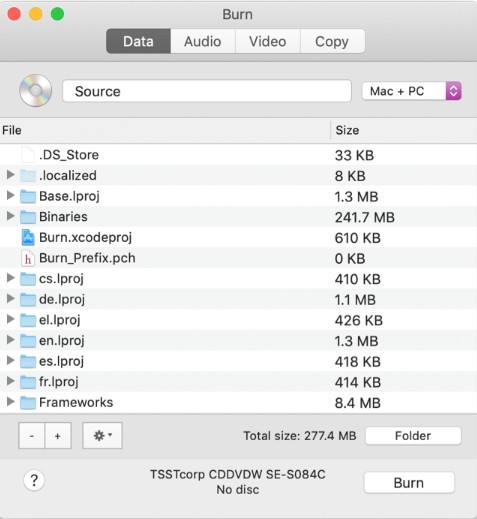
Burn pour Mac 3.1.9 convient aux tâches simples de gravure. Parmi les graveurs de DVD open source, son intérêt est de séparer les tâches en modules Données, Audio, Vidéo et Copie.
- Libre et open source.
- Gravure de disques de données, audio et vidéo.
- Création de CD audio standard.
Pour graver un DVD avec Burn, sélectionnez la tâche vidéo et le format DVD vidéo, plutôt que le module Données. Ce choix prépare une structure destinée à la lecture vidéo ; déposer le même fichier dans Données répond à un besoin d’archivage. Les possibilités de menu restent basiques.
Burn constitue aussi un logiciel de gravure CD gratuit pour les tâches audio simples. Un CD audio contient des pistes lisibles comme un disque musical, alors qu’un CD MP3 conserve des fichiers et exige un lecteur compatible. Choisissez le type de disque avant d’ajouter les morceaux.
- Pas d'options de personnalisation avancées
- Manque d'instructions et de support technique
- Pas de mises à jour depuis longtemps
Finder
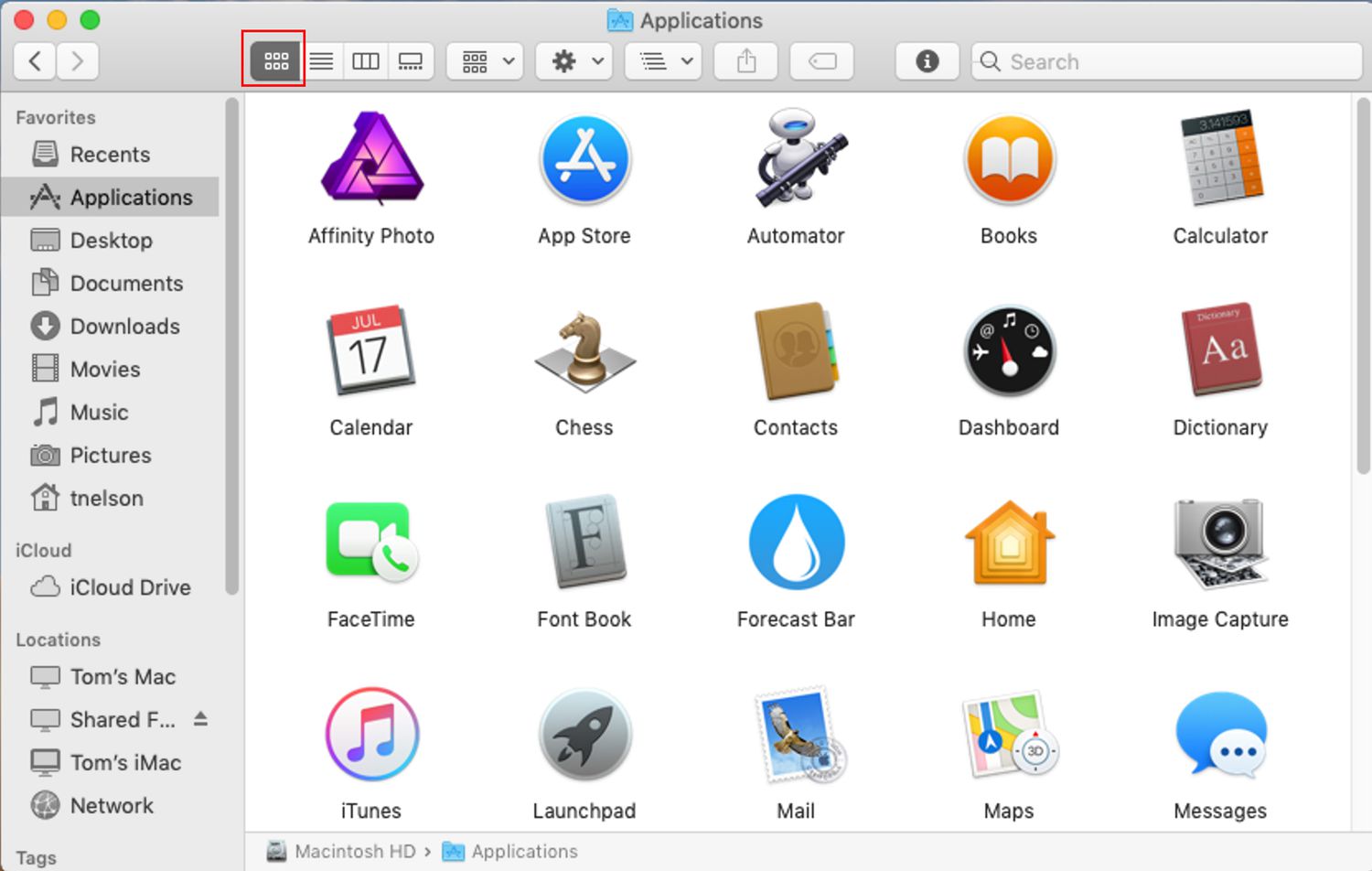
Finder est la voie intégrée pour graver vos fichiers ou graver une image disque. Son usage convient à une sauvegarde de documents ou de vidéos conservées comme fichiers. Il ne réalise pas la préparation vidéo et les menus d’un DVD de salon.
- Pas besoin de télécharger d’autres applications.
- Gravure depuis la fenêtre du disque dans Finder.
- Convient aux fichiers, documents, photos et sauvegardes simples.
- Insérez un disque vierge dans un graveur compatible et ouvrez-le dans Finder.
- Faites glisser les fichiers à conserver dans la fenêtre du disque, puis vérifiez leur liste.
- Choisissez la commande Graver et suivez la boîte de dialogue pour lancer l’écriture.
Pour une image ISO, utilisez la commande de gravure de l’image disque depuis Finder, plutôt que de glisser son fichier dans le disque vierge. L’écriture de l’image restitue la structure qu’elle contient. Si l’image contient déjà un DVD vidéo, vous n’avez pas à recréer ce projet.
- Déposer un fichier ISO sur un disque ne grave pas la structure de l’image.
- Pas de montage vidéo ni de création de menus DVD.
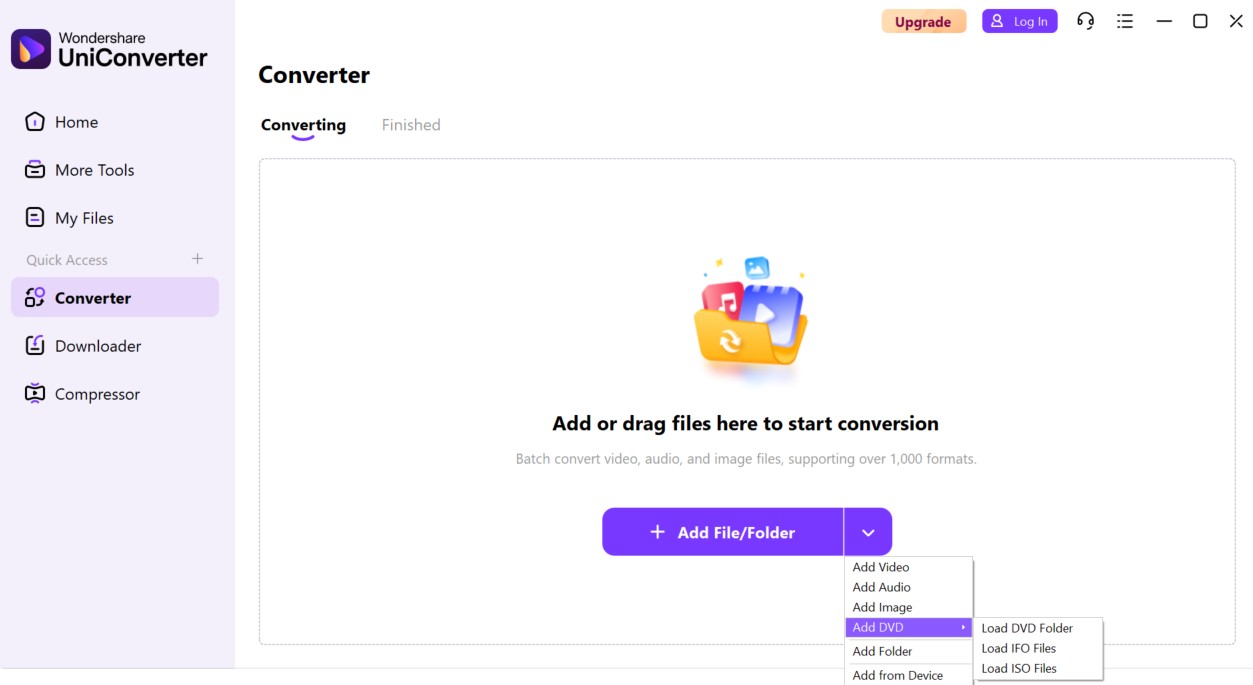
Convertisseurs multimédias avec gravure de DVD pour Mac
Un parcours qui inclut conversion vidéo et gravure de DVD répond à un besoin différent d’une simple sauvegarde. Il convient lorsque vous préparez régulièrement des fichiers dans plusieurs formats avant de créer un disque. Pour copier des documents, la fonction intégrée de macOS reste plus directe.
Wondershare UniConverter
Wondershare UniConverter réunit conversion et création DVD dans une offre commerciale. Je le retiendrais pour un travail qui commence par la préparation des fichiers vidéo ; pour un DVD de données, cette étape supplémentaire n’apporte rien.
- Conversion et préparation de fichiers vidéo.
- Prise en charge de formats vidéo et audio courants.
- Parcours adapté à la conversion suivie de la création DVD.
La fiche technique annonce macOS 10.13 ou ultérieur ainsi que les processeurs Intel et Apple Silicon. Cette compatibilité générale ne remplace pas un contrôle du résultat DVD sur votre lecteur de destination. Conservez le fichier vidéo préparé pour corriger le projet sans recommencer le montage.
- La version gratuite limite les conversions à seulement un tiers de la longueur de la vidéo et restreint sévèrement les fonctionnalités avancées.
- C'est un logiciel lourd, purement basé sur le bureau
Autres graveurs de DVD simples ou anciens pour Mac
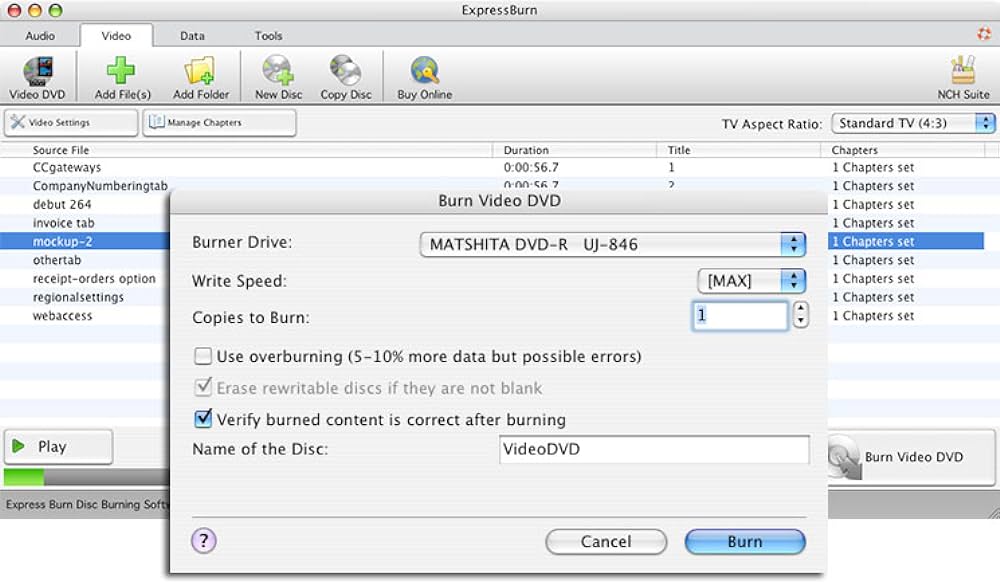
Les anciens graveurs pour Mac et les versions Mac historiques demandent de distinguer l’application, son paquet et son offre gratuite. Express Burn sépare le CD gratuit de la création DVD commerciale. Disco et LiquidCD appartiennent à l’histoire de la gravure sur Mac.
Express Burn
Express Burn propose une version gratuite limitée aux CD pour un usage non commercial ; la création DVD appartient à l’offre commerciale. Le journal Mac indique la version 14.04 du 27 février 2025.
- Interface conviviale
- Prise en charge de la création et de l'organisation de chapitres
- Capable d'enregistrer des CD ou des DVD et de graver des Blu-ray
- Livré avec des boutons de menu et des écrans préconçus
- Capable de générer des images à partir de données système ou d'un CD
- Incapable de supprimer la protection contre la copie de DVD
- Le processus de compression entraîne une sortie de moindre qualité
- Ne peut graver que 3 DVD dans la version d'essai gratuite
Disco
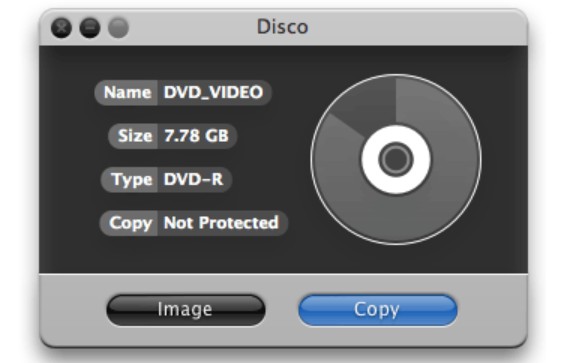
Disco pour Mac est une référence historique de la gravure. Pour archiver aujourd’hui des fichiers, le parcours Finder décrit plus haut évite de recourir à cette ancienne application.
- Gratuit pour les utilisateurs
- Vous permet de parcourir tous les fichiers gravés précédemment
- Logiciel ancien abandonné
- Aucune fonction avancée de création de menu
- Peu adapté aux flux de travail modernes de macOS
LiquidCD
LiquidCD est une autre référence historique de la gravure sur Mac. Pour transformer des vidéos en disque destiné à une platine, choisissez un outil de création DVD adapté à votre système, plutôt qu’une ancienne application de gravure générale.
- Capable de créer des disques dans divers formats sans frais
- Fournit une plateforme de discussion pour résoudre les questions des utilisateurs
- Peut rencontrer des dysfonctionnements opérationnels qui perturbent l'utilisation
- Une instabilité occasionnelle du logiciel peut gêner votre tâche de gravure
- Pas de fonctionnalités avancées
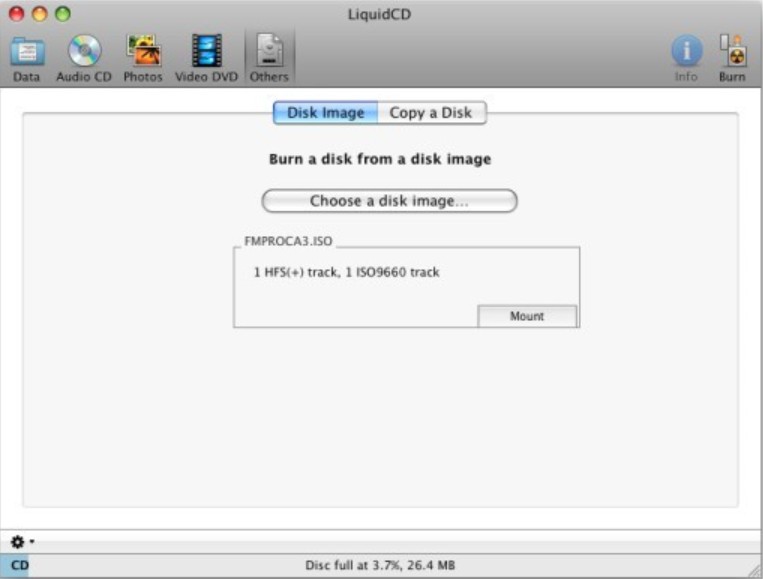
Tableau comparatif des logiciels de gravure DVD pour Mac
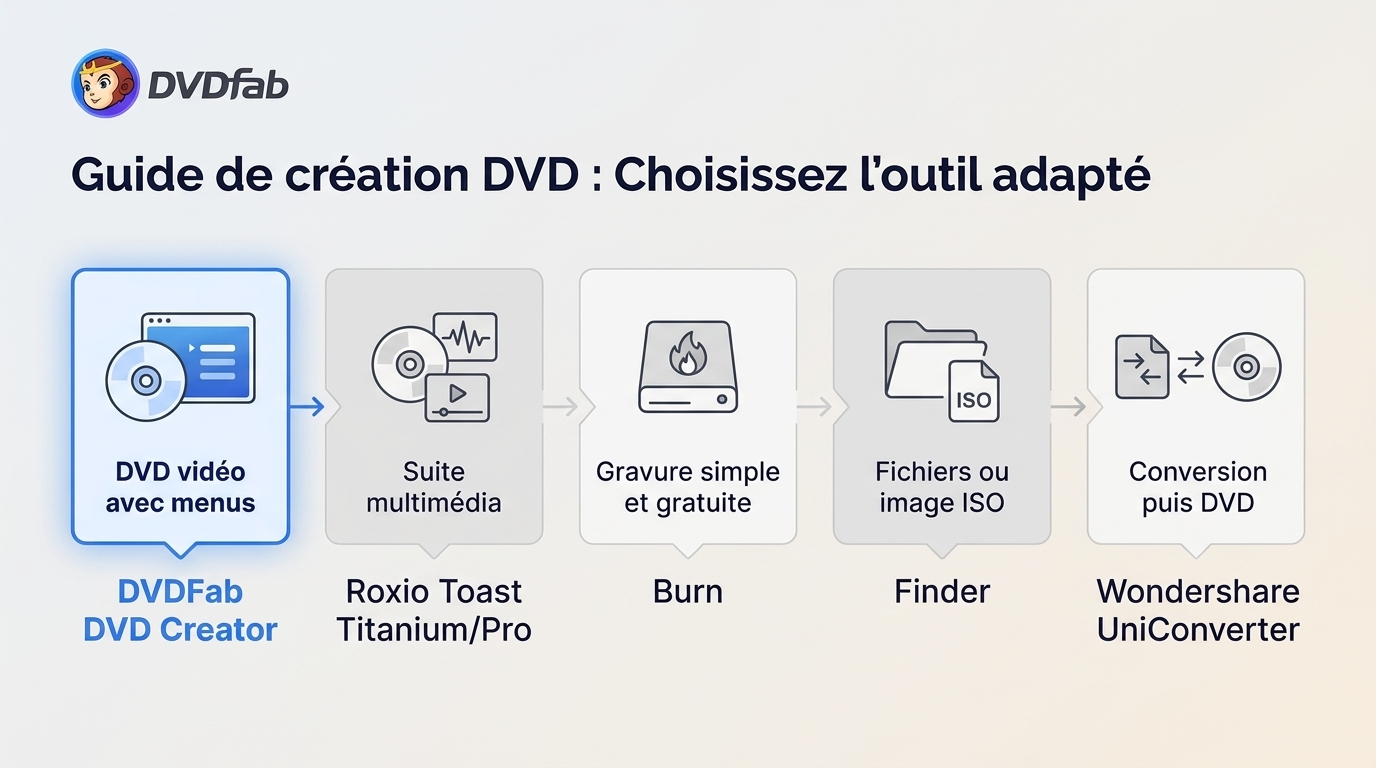
Ce comparatif de gravure DVD sur Mac rassemble cinq choix aux usages distincts, en octobre 2026. La fonction intégrée, l’outil gratuit et les suites commerciales ne répondent pas au même besoin.
DVDFab DVD Creator convient à la préparation d’un DVD vidéo dont vous souhaitez organiser la navigation. Son parcours de création est détaillé plus haut.
Roxio Toast regroupe la gravure et d’autres outils multimédias dans une suite commerciale. Ce choix est cohérent si ces fonctions accompagnent votre travail vidéo.
Burn répond aux tâches gratuites simples, avec des modules distincts pour les données, l’audio et la vidéo.
Finder convient à l’écriture de fichiers ou d’une image déjà préparée. Il évite une étape de création DVD lorsque vous possédez déjà la structure à graver.
Wondershare UniConverter s’adresse aux projets qui associent conversion vidéo et préparation d’un DVD dans un même programme.
Questions fréquentes sur la gravure DVD pour Mac
Comment choisir le meilleur logiciel de gravure de DVD pour Mac ?
Choisissez un logiciel de gravure pour Mac selon le résultat attendu : données ou DVD vidéo. Vérifiez ensuite le minimum macOS annoncé, le processeur et le type de support accepté par votre graveur.
Quel est le meilleur logiciel de gravure de DVD pour Mac ?
Le bon graveur DVD pour Mac est celui qui réalise votre tâche : Finder pour les fichiers, Burn pour les tâches gratuites simples, DVDFab DVD Creator pour un projet vidéo avec navigation. La préparation du disque doit correspondre au mode de lecture de votre platine.
Faut-il un graveur externe pour créer un DVD sur Mac ?
Un graveur est nécessaire pour écrire sur un disque physique ; choisissez un modèle externe si votre Mac n’en possède pas. Une sortie ISO ou dossier DVD s’enregistre sur le disque dur et ne nécessite pas de graveur à cette étape.
iMovie peut-il graver des DVD ?
Non, iMovie réalise le montage et l’exportation vidéo. Exportez votre montage en fichier, puis importez-le dans un logiciel de création DVD pour préparer le disque et sa navigation.
Peut-on graver un CD audio avec l’app Musique ?
Oui : créez une playlist de morceaux utilisables pour la gravure, puis choisissez Fichier > Graver la playlist sur un disque. Sélectionnez CD audio ou CD MP3 ; cette procédure ne crée pas de DVD vidéo.
Puis-je utiliser VLC pour graver des DVD sur Mac ?
VLC est un lecteur multimédia, pas un logiciel de création DVD avec menus. Pour graver un DVD sur Mac à partir d’un fichier vidéo, utilisez une application de création DVD.
Adobe a-t-il un graveur de DVD pour Mac ?
Adobe Encore CS6 fait partie des anciens outils de création DVD. Pour un montage actuel, exportez un fichier vidéo puis importez-le dans un logiciel de création DVD pour Mac.
Pourquoi mon Mac ne me permet-il pas de graver des CD ?
Un graveur CD pour Mac doit pouvoir écrire, et pas seulement lire : contrôlez sa connexion, son alimentation et le disque vierge. La lecture d’un disque existant ne prouve pas que l’écriture fonctionne ; essayez un autre support compatible pour isoler la cause.
Conclusion
Votre logiciel de gravure pour Mac doit produire le disque adapté à votre lecteur. Pour un DVD vidéo avec navigation, je privilégie le parcours de création de DVDFab DVD Creator. Pour des fichiers, Finder suffit ; Burn répond aux tâches gratuites simples.
Ambre Fontaine recommande de contrôler le son, les sous-titres et la navigation sur l’appareil de destination avant de considérer le disque comme terminé.

 Créateur de DVD sur Mac : 5 logiciels en 2026par Ambre Fontaine - 14 novembre 2026
 Graver un MP4 sur DVD Mac : DVD‑Vidéo ou disque de données ?par Ambre Fontaine - 18 septembre 2026