Meilleurs logiciels gratuits pour ripper des Blu-ray en 2026 : outils testés et guide pour ripper de

Résumé : Pour extraire le contenu de disques Blu-ray sans erreur de lecture, vous avez besoin d’un lecteur Blu-ray et d’un logiciel d’extraction performant, comme DVDFab Blu-ray Ripper pour une extraction et une compression simplifiées des Blu-ray protégés, MakeMKV pour des sauvegardes complètes et HandBrake pour la compression. La procédure consiste à insérer votre disque Blu-ray, sélectionner les titres, les pistes et les sous-titres, puis enregistrer le fichier sur votre ordinateur ou appareil mobile pour une lecture optimale.
Table des matières
Lors de l'extraction de disques Blu-ray, nous faisons face à deux problèmes : le cryptage complexe des disques et les exigences massives de stockage. Si vous tentez une sauvegarde 1:1 d'un Blu-ray standard 1080p, vous envisagez entre 30 Go et 40 Go par film, tandis que les titres 4K UHD dépassent souvent 100 Go. Comme le notent les passionnés dans la communauté Reddit, archiver une grande collection sans compression peut nécessiter 30 To d'espace, entraînant des coûts matériels de 400 $ ou plus rien que pour les disques durs.
Dans ce guide, j'ai testé et comparé les meilleurs rippers Blu-ray gratuits en fonction du format de sortie, du support de décryptage Blu-ray, de la vitesse d'extraction, de la qualité de compression et d'autres facteurs clés. J'expliquerai également comment équilibrer la taille des fichiers et la qualité vidéo, afin que vous puissiez suivre un flux de travail clair et économique pour numériser votre bibliothèque Blu-ray.

Meilleur Ripper Blu-ray Gratuit : Mes Résultats de Test et Sélections Rapides
Pour extraire un Blu-ray, vous avez besoin de trois éléments de base : un lecteur Blu-ray interne ou externe compatible, suffisamment d'espace libre pour les fichiers vidéo volumineux, et le bon logiciel pour décrypter, compresser et convertir le Blu-ray en fichiers numériques. Pour les Blu-ray 1080p standard, la plupart des lecteurs optiques Blu-ray peuvent lire le disque, y compris les lecteurs internes de bureau et les lecteurs USB portables tels que LG WP50NB40 ou Verbatim 43888. Une extraction Blu-ray 1:1 prend souvent environ 30 Go à 50 Go, assurez-vous donc que votre HDD ou SSD dispose de suffisamment d'espace libre avant de commencer.
Ensuite, examinons le meilleur logiciel de ripper Blu-ray que j'ai sélectionné sur la base de mes tests réels.
Comment J'ai Testé
Pour garantir une comparaison équitable, j'ai testé DVDFab, MakeMKV et Handbrake en utilisant la même source Blu-ray et configuration matérielle. L'objectif était d'évaluer les performances en modes compressé (Encodage H.264) et sans perte (transfert direct 1:1).
- Film Test : 2012 (Durée : 2h 36m, Taille Originale : 33,43 Go)
- OS : Windows 10
- CPU : Intel i7-6700
- GPU : NVIDIA RTX 4060 Ti
- Lecteur Blu-ray Externe : LG WH16NS40
| Meilleurs Rippers Blu-ray Testés | |||||
| Mode d'Extraction | Outil | Protection Blu-ray Supportée | Temps d'Extraction | Taille de Sortie | Qualité Vidéo |
| Sans Perte (1:1 MKV) | DVDFab Blu-ray Ripper (v 13.0.6.2) | Toutes, AACS, BD+, BD-J, RC, NEW, etc. | 7m04s | 31,4 Go | 1920x1080 |
| MakeMKV (1.18.3) | Basique, AACS, BD+ | 7m33s | 34,7 Go | 1920x1080 | |
| Compressé (Encodage H.264) | DVDFab Blu-ray Ripper (v 13.0.6.2) | Comme ci-dessus | 7m45s | 3,74 Go | 1920x1080 |
| HandBrake (v 1.11.2) | Aucune | 5h34m50s | 3,46 Go | 1920x800 | |
Top 1. DVDFab Blu-ray Ripper : Meilleur pour l'Extraction Sans Perte & Compressée de Grands Disques Blu-ray
DVDFab Blu-ray Ripper a complété une extraction sans perte ou compressée en environ 7 minutes tout en maintenant une qualité originale 1:1. Son flux de travail en une étape combine décryptage et compression, vous n'avez donc pas besoin d'un stockage temporaire massif ou des étapes supplémentaires requises par le flux de travail MakeMKV + HandBrake. Dans mon test, DVDFab a réduit les disques à une taille de 3 à 4 Go ; à cette taille, une bibliothèque de 600 disques pourrait tenir sur un seul disque portable de 2,4 To. Cela fait de DVDFab le meilleur ripper Blu-ray global pour une numérisation rapide et à haute densité.
TOP 2. MakeMKV : Meilleur pour la Sauvegarde Sans Perte
MakeMKV a bien performé en mode sans perte, terminant en 7m 33s, bien que la sortie soit plus grande que celle de DVDFab à 34,7 Go. C'est un outil gratuit à utiliser (tant qu'il est en version bêta) qui excelle à "remuxer" les flux originaux dans un conteneur MKV. Cependant, il manque de fonctionnalités de compression, nécessitant un second outil comme HandBrake si vous devez économiser de l'espace.
TOP 3. HandBrake : Meilleur pour le Contrôle de la Compression
Bien que HandBrake soit bon pour peaufiner les réglages H.265/HEVC, sa vitesse est un inconvénient majeur ; dans mon test, il a fallu plus de 5 heures pour compresser un seul film. Il ne peut pas décrypter les disques Blu-ray commerciaux par lui-même, ce qui en fait une étape "optionnelle" après avoir utilisé MakeMKV.
Ensuite, examinons les critiques détaillées de ces outils logiciels de ripper Blu-ray et apprenons comment extraire des Blu-ray avec eux.
Comment Extraire des Disques Blu-ray avec DVDFab Blu-ray Ripper
DVDFab Blu-ray Ripper est un logiciel de rip de Blu-ray complet qui décrypte et numérise les disques Blu-ray, les fichiers ISO et les dossiers en formats tels que MP4, MKV et M2TS. Il gère nativement les protections complexes - y compris AACS, BD+ et BD-J - pour garantir un accès fluide aux contenus cryptés ou verrouillés par région. En intégrant le décryptage et le transcodage en un seul flux de travail rationalisé, il offre une solution efficace pour créer une bibliothèque multimédia numérique.
Au-delà du rip de base de Blu-ray, le logiciel prend en charge la conversion par lots, l'accélération matérielle GPU et la personnalisation détaillée des sorties. Les utilisateurs peuvent ajuster le débit binaire, la fréquence d'images, la résolution, les pistes audio et les sous-titres pour équilibrer la taille des fichiers et la qualité vidéo. La prise en charge des métadonnées et des fichiers .nfo facilite également l'organisation des fichiers Blu-ray extraits pour les serveurs multimédias tels que Plex et Kodi.
Les dernières versions de DVDFab 13 sont 13.0.6.2 pour Windows et 13.0.5.8 pour Mac. Les mises à jour récentes liées aux Blu-ray incluent la prise en charge des nouvelles protections Java pour Blu-ray et la gestion intelligente des erreurs de lecture pour les disques endommagés, ce qui améliore considérablement la vitesse de traitement pour les disques rayés ou vieillissants et renforce la stabilité globale.
Systèmes d'exploitation pris en charge :
Caractéristiques principales :
- Fournit plus de 40 mises à jour annuelles pour prendre en charge rapidement les dernières protections de copie Blu-ray.
- Rippe les disques Blu-ray, les ISOs ou les dossiers en plus de 1 000 formats vidéo et audio.
- Offre des sauvegardes sans perte 1:1 ou des vidéos compressées de haute qualité pour économiser de l'espace de stockage.
- Permet aux utilisateurs de ripper tous les titres et chapitres ou de sélectionner des pistes audio et des sous-titres spécifiques.
- Exploite l'accélération matérielle complète pour garantir des vitesses de ripage parmi les meilleures du secteur.
- Traite plusieurs tâches Blu-ray simultanément à l'aide d'une seule commande par lots.
- Dispose d'outils intégrés pour recadrer la vidéo, ajuster les paramètres ou ajouter des sous-titres externes.
Tutoriel vidéo :
Étapes détaillées :
Étape 1 : Ouvrez DVDFab Blu-ray Ripper et chargez votre disque Blu-ray
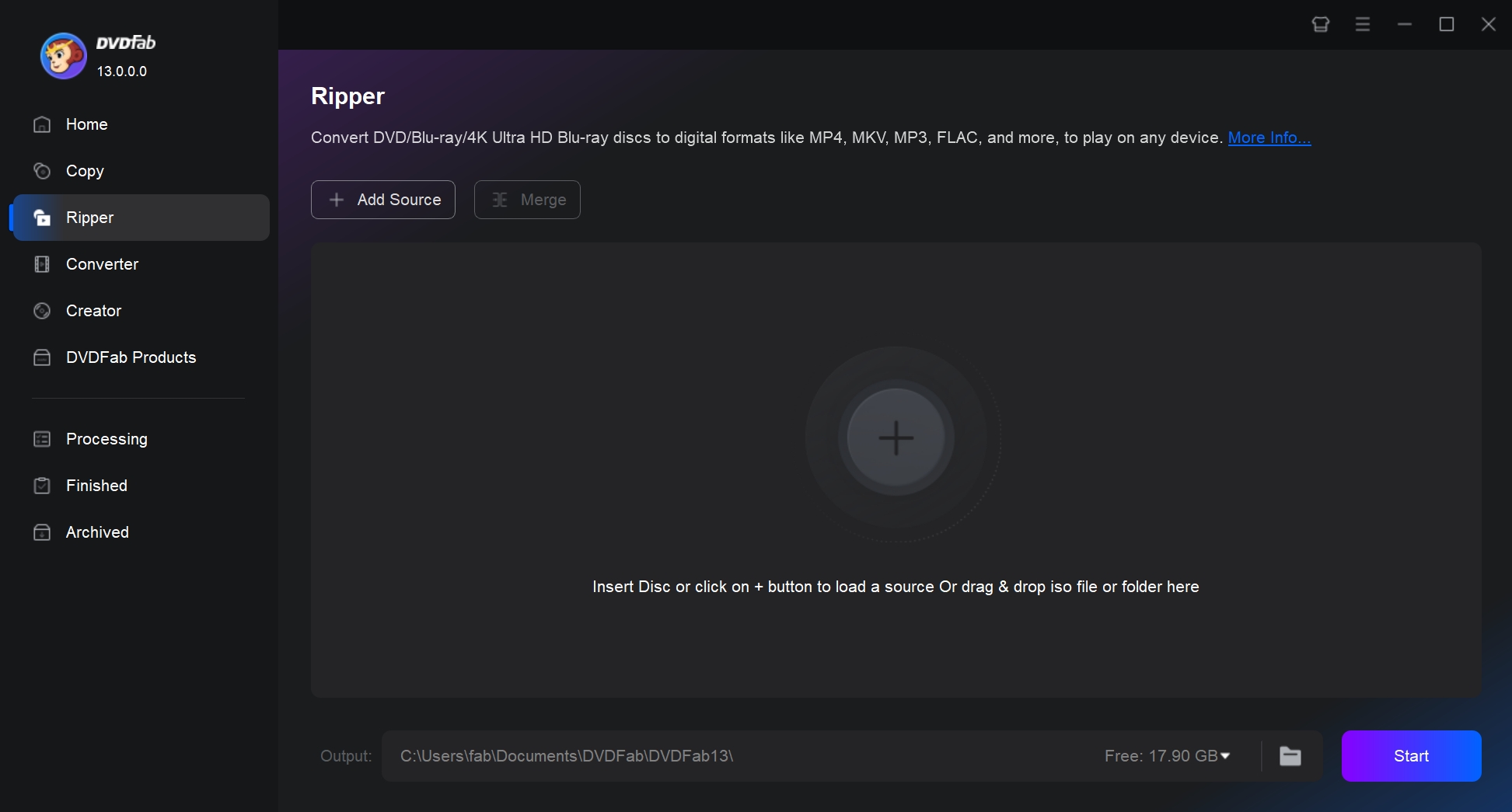
Téléchargez DVDFab Blu-ray Ripper sur votre Windows ou Mac et exécutez-le. Une fois cela fait, choisissez le module "Ripper" et accédez au fichier source en cliquant sur le bouton "Ajouter" ou en le faisant simplement glisser sur la page principale.
Étape 2 : Sélectionnez un profil et personnalisez la sortie
Sélectionnez votre profil souhaité en cliquant sur le bouton "Choisir un autre profil". Ensuite, choisissez les titres, la piste audio et les sous-titres que vous souhaitez conserver.
- Sélectionnez le profil MKV.H265 ou MP4.H265 pour réduire la taille des fichiers jusqu'à 50 % par rapport à H.264 tout en maintenant une qualité visuelle identique.
- Vous pouvez sélectionner manuellement des langues audio spécifiques et des pistes de sous-titres (par exemple, SRT ou sous-titres forcés) directement depuis l'interface principale.
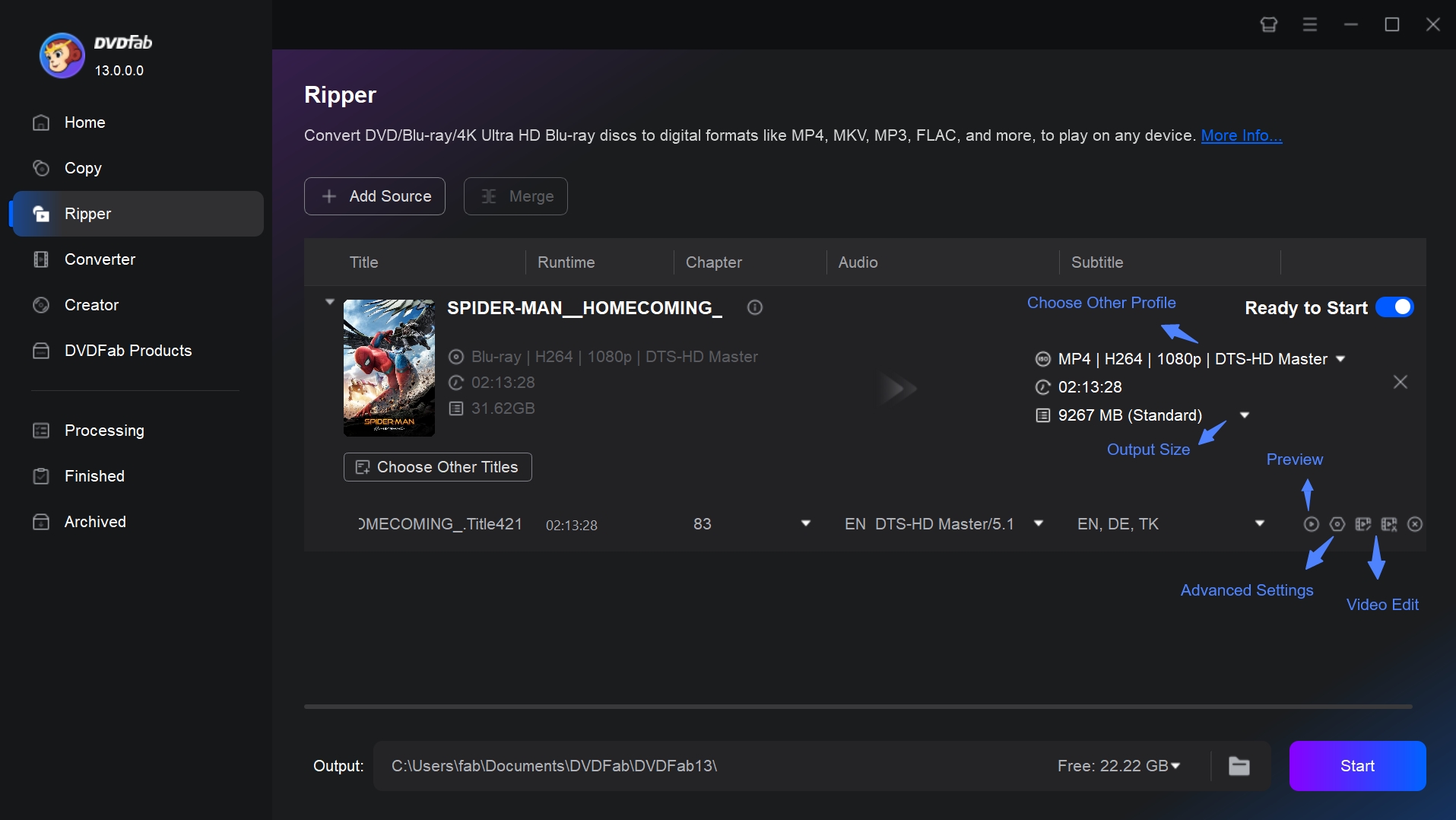
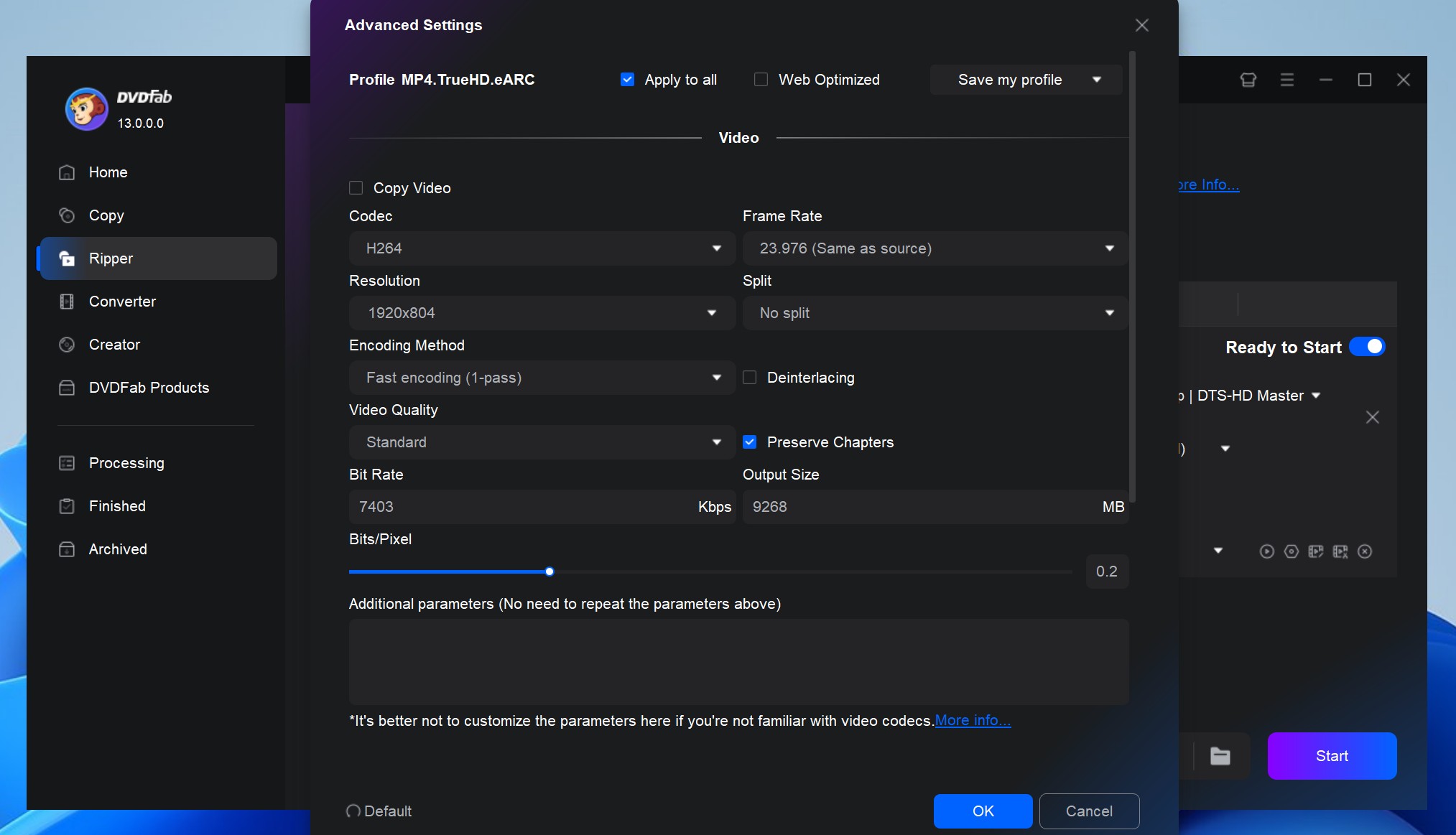
Cliquez sur "Paramètres avancés" pour définir les paramètres vidéo, audio et sous-titres.
Ensuite, utilisez l'éditeur vidéo intégré pour personnaliser la vidéo de sortie. Vous pouvez recadrer, découper, accélérer/ralentir, zoomer/dézoomer, ajuster les propriétés vidéo comme le contraste, la luminosité, la saturation, etc.
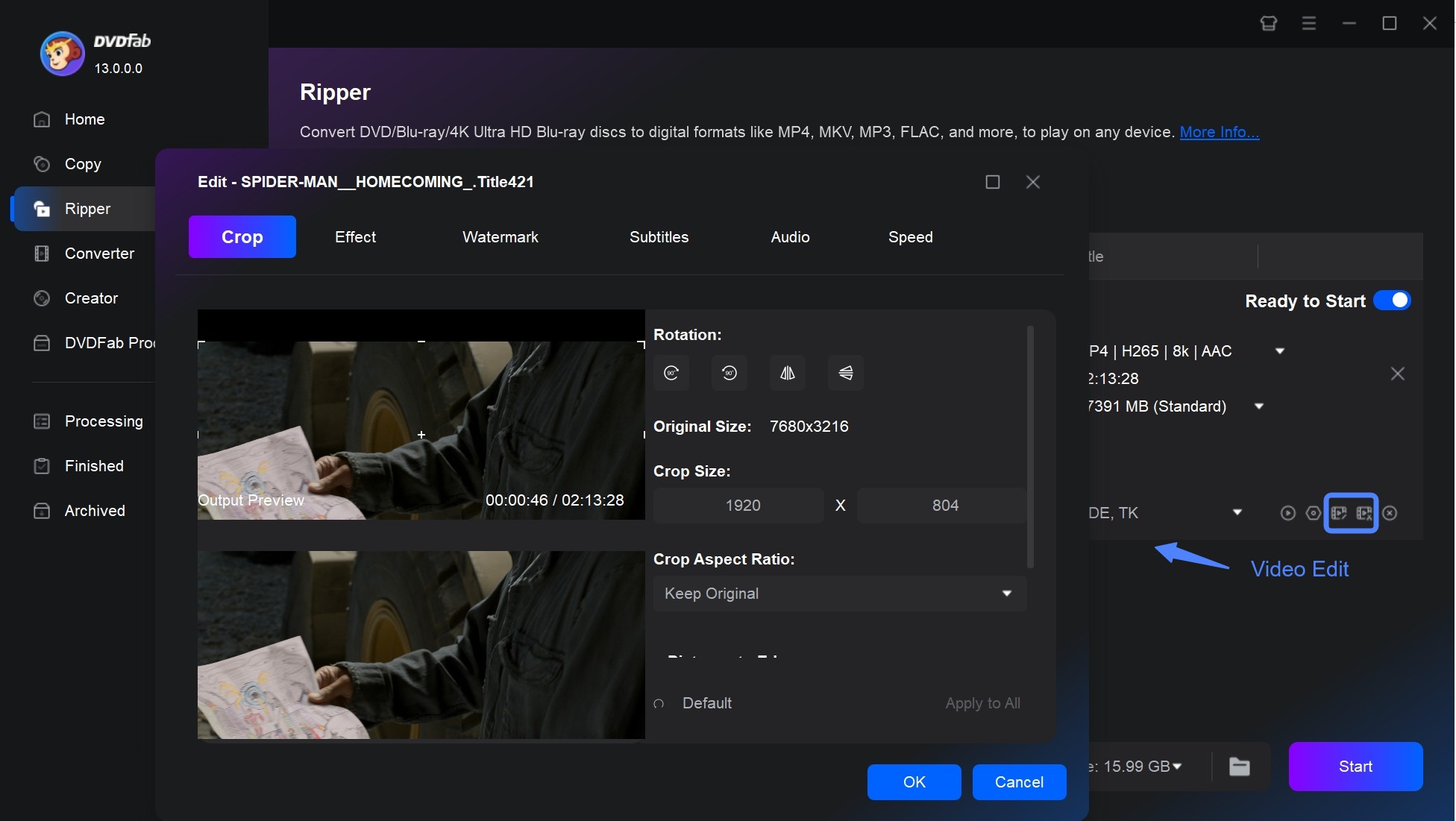
Étape 3 : Définissez le dossier de sortie et commencez à ripper les Blu-rays
Enfin, choisissez où enregistrer le fichier vidéo et cliquez sur le bouton "Démarrer" pour commencer le rip. Cela prendra quelques minutes une fois terminé. Vous pouvez également ajouter plusieurs disques ou ISOs à une file d'attente de tâches. Le logiciel les traitera séquentiellement d'un simple clic.
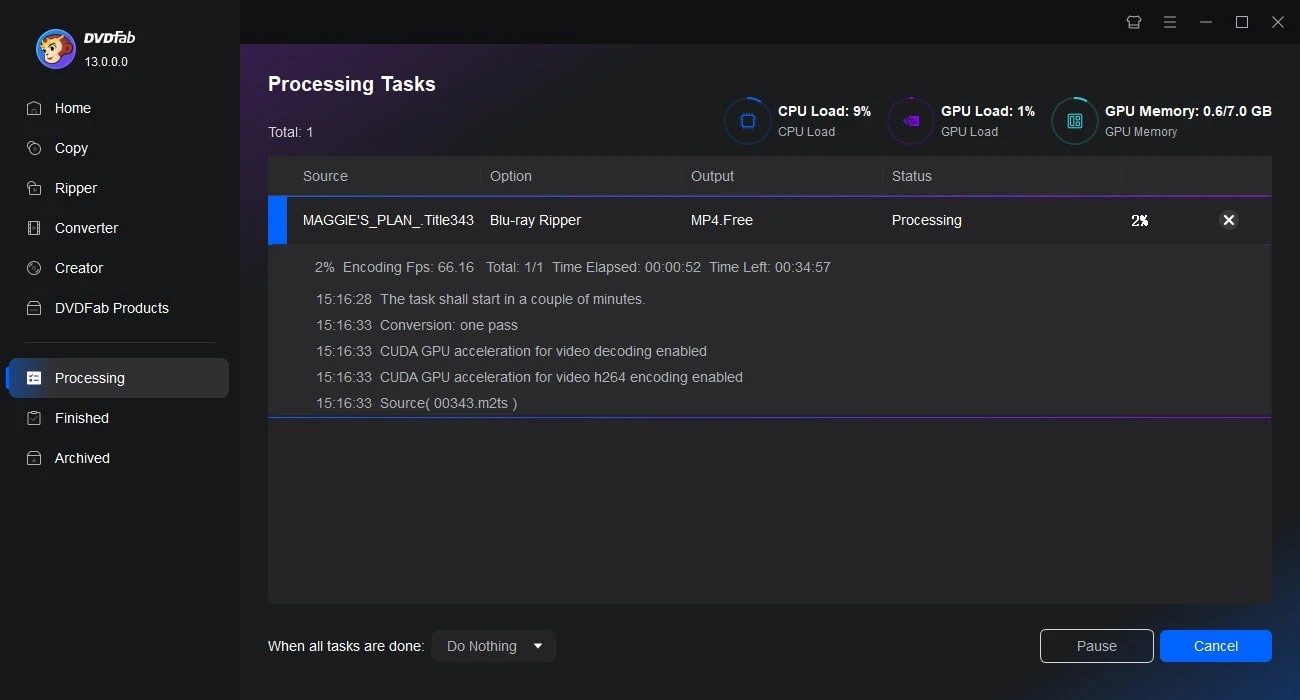
Comment Ripper un Blu-ray Gratuitement avec MakeMKV
MakeMKV est un ripper Blu-ray gratuit qui extrait le contenu des disques Blu-ray et DVD au format MKV tout en préservant toutes les métadonnées originales, les sous-titres et les chapitres. Il décrypte et extrait efficacement les données, permettant une lecture vidéo de haute qualité sur diverses plateformes sans aucune perte de fidélité.
J'ai utilisé MakeMKV pour ripper quelques-uns de mes disques Blu-ray, et le processus était simple : charger le disque, et en quelques minutes, j'avais un fichier MKV. Ces fichiers ont été facilement transférés sur mon serveur multimédia et ont parfaitement fonctionné sur ma TV. Cependant, le logiciel ne sort qu'au format MKV et ne dispose pas d'outils intégrés pour la compression ou l'édition vidéo. Pour réduire la taille massive des fichiers, j'ai dû utiliser HandBrake comme deuxième étape, ce qui est un processus plus complexe et chronophage.
Systèmes d'exploitation pris en charge : Windows XP ou version ultérieure, x86 ou x64 ; Mac x64 ou ARM64 Mac OS X 10.7 ou version ultérieure ; Linux
👍Principales Caractéristiques :
- Prend en charge les disques DVD et Blu-ray, y compris ceux protégés par AACS et BD+.
- Rip des disques DVD et Blu-ray au format MKV.
- Conserve toutes les métadonnées telles que la langue de la piste et le type audio.
- Garde les informations de chapitre intactes.
- Offre une conversion rapide, limitée uniquement par la vitesse de lecture de votre lecteur.
👎Inconvénients :
- Incapable de lire tous les disques Blu-ray protégés contre la copie.
- Aucune option d'édition vidéo.
- Le fichier de sortie est volumineux en raison du rip Blu-ray sans perte.
- Certaines versions peuvent planter pendant l'utilisation.
Étapes Détailées :
Étape 1 : Lancer MakeMKV et Ouvrir le Disque Blu-ray
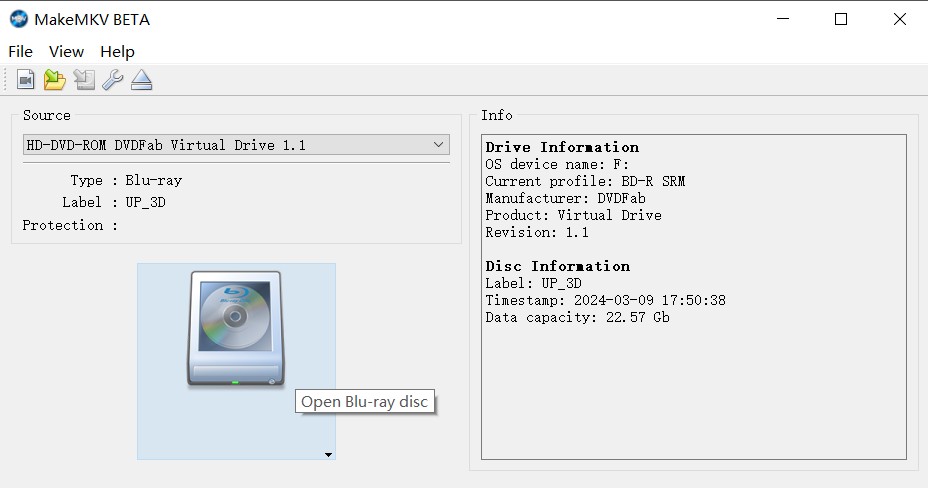
Téléchargez l'installateur depuis https://www.makemkv.com/ et installez-le sur votre ordinateur. Lorsque vous lancez le programme, il scanne automatiquement vos lecteurs optiques et détecte tout disque Blu-ray à l'intérieur. Cliquez simplement sur l'icône Blu-ray pour charger le disque à ripper.
Étape 2 : Sélectionner les Titres et Personnaliser les Pistes
Après le scan, sélectionnez parmi une liste de titres sur le disque. Recherchez celui qui correspond à la durée et au nombre de chapitres du film que vous souhaitez ripper, en désélectionnant les autres. Vous pouvez ajuster les pistes audio et les sous-titres si nécessaire.
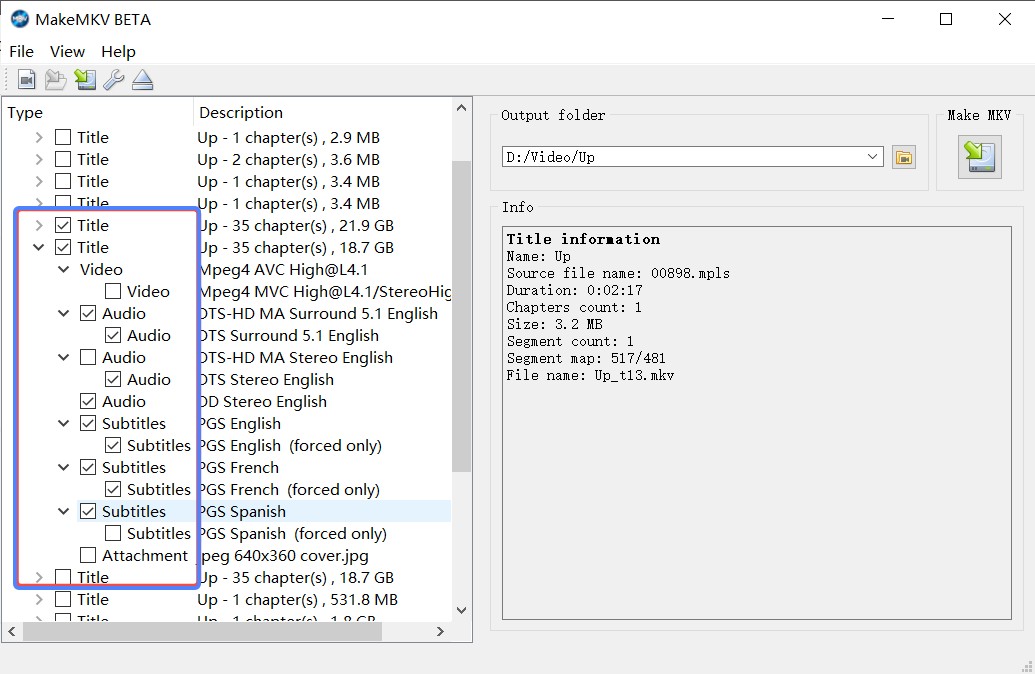
Étape 3 : Définir la Destination et Commencer le Rippage
Cliquez sur l'icône de dossier à droite pour définir une destination avec suffisamment d'espace libre, puis appuyez sur "Make MKV". Le processus de rippage peut prendre du temps, selon la taille du disque et la vitesse de votre matériel.
Étape 4 : Compresser le Fichier MKV Volumineux avec HandBrake (Optionnel)
Après avoir créé un MKV massif avec MakeMKV, utilisez HandBrake pour le convertir en un format plus économe en espace comme le H.265 (HEVC) pour un streaming plus facile.
- Chargement de la Source : Ouvrez HandBrake et glissez votre fichier MKV nouvellement créé directement dans l'interface.
- Réglage des Préréglages : Sélectionnez un préréglage d'appareil comme "Matroska H.265 MKV" pour appliquer instantanément des paramètres d'encodage optimisés.
- Ajustement de la Qualité : Réglez la résolution à 1080p et ajustez le curseur de Qualité Constante (RF) à 20 pour obtenir le meilleur équilibre entre fidélité visuelle et taille de fichier.
- Commencer l'Encodage : Cliquez sur "Start Encode" pour débuter le processus de compression.
Comment Ripper des Disques Blu-ray avec HandBrake
💻Système de Fonctionnement : Windows 10 et versions ultérieures & macOS 10.13 et versions ultérieures & Linux
HandBrake est un transcodeur vidéo open-source et gratuit qui peut convertir des Blu-ray en MP4, MKV et WebM. Il prend en charge de nombreux formats multimédias, y compris les films DVD et Blu-ray non cryptés. Le programme offre des paramètres vidéo et audio avancés, ainsi que des préréglages pour une qualité de sortie optimale et des fonctionnalités de conversion par lots.
Lors de mon utilisation, HandBrake était généralement stable. Il simplifie la préparation des films pour la lecture sur mes iPhones. Cependant, j'ai rencontré des plantages occasionnels lorsque j'ai essayé de convertir de gros fichiers avec des paramètres complexes, qui semblaient être liés à certains filtres vidéo que j'avais appliqués.
👍Principales Caractéristiques :
- Rip des disques Blu-ray/DVD sans protections contre la copie.
- Prend en charge les profils de sortie MP4, MKV, WebM.
- Sélectionne le titre, le chapitre, les sous-titres et la plage.
- Prend en charge le scan par lots de plusieurs fichiers Blu-ray.
- Fournit une variété de filtres vidéo tels que désentrelacement, débruitage, détélécinage, déblocage, niveaux de gris, espace colorimétrique ainsi que des capacités de rognage et de mise à l'échelle.
👎Inconvénients :
- Il ne peut pas décrypter les disques Blu-ray.
- Il est compliqué à utiliser pour les utilisateurs de base.
- Ne supporte que l'aperçu des quatre premières minutes de la vidéo.
Étape 1 : Installer HandBrake et Charger Votre Blu-ray
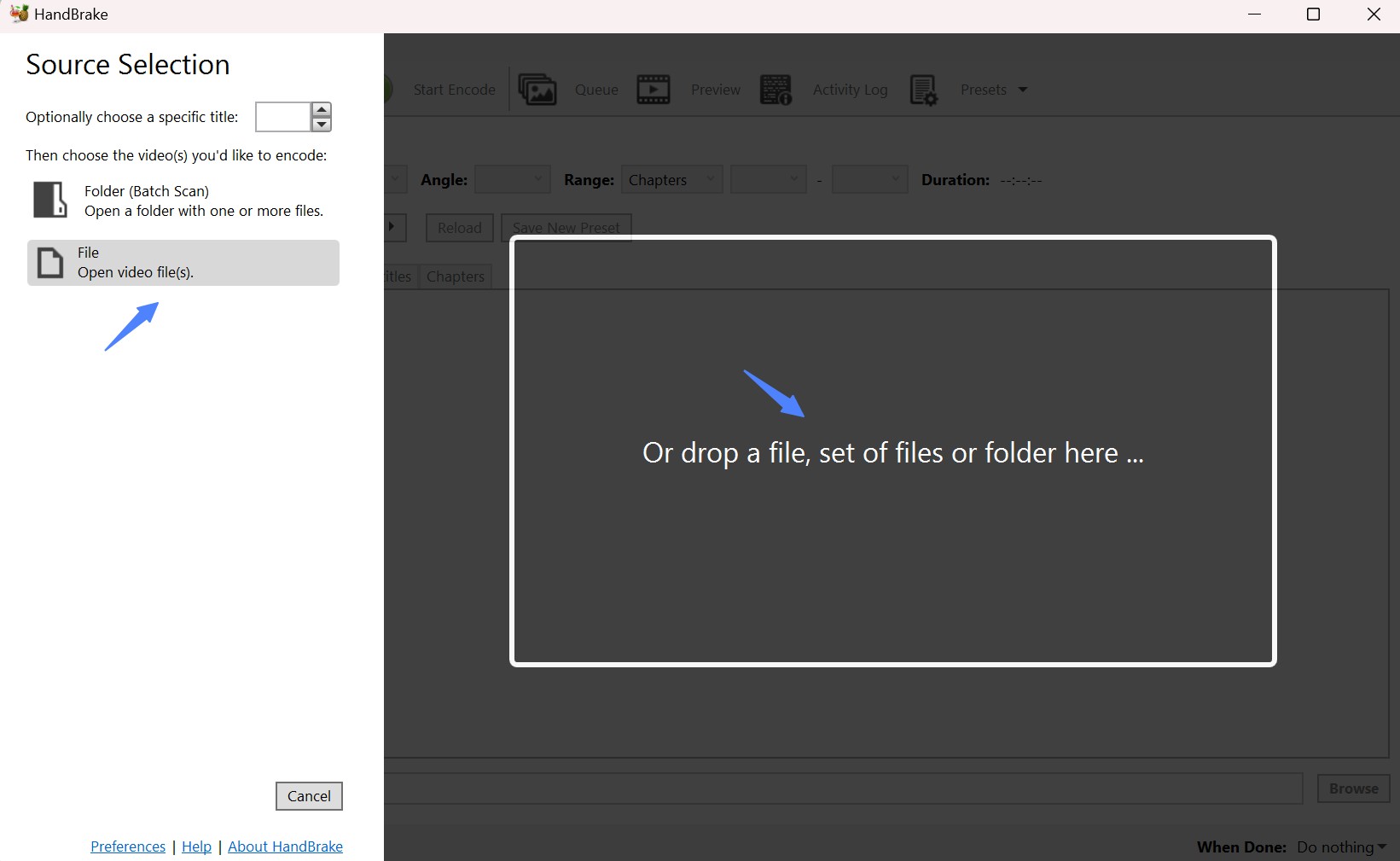
Téléchargez HandBrake depuis https://handbrake.fr/. Insérez votre disque Blu-ray non protégé et lancez HandBrake. Choisissez votre lecteur BD dans la Sélection de Source pour charger le disque. Une fois le scan terminé, sélectionnez le titre souhaité dans la section Titre.
Étape 2 : Choisir le Format de Sortie et Personnaliser les Paramètres
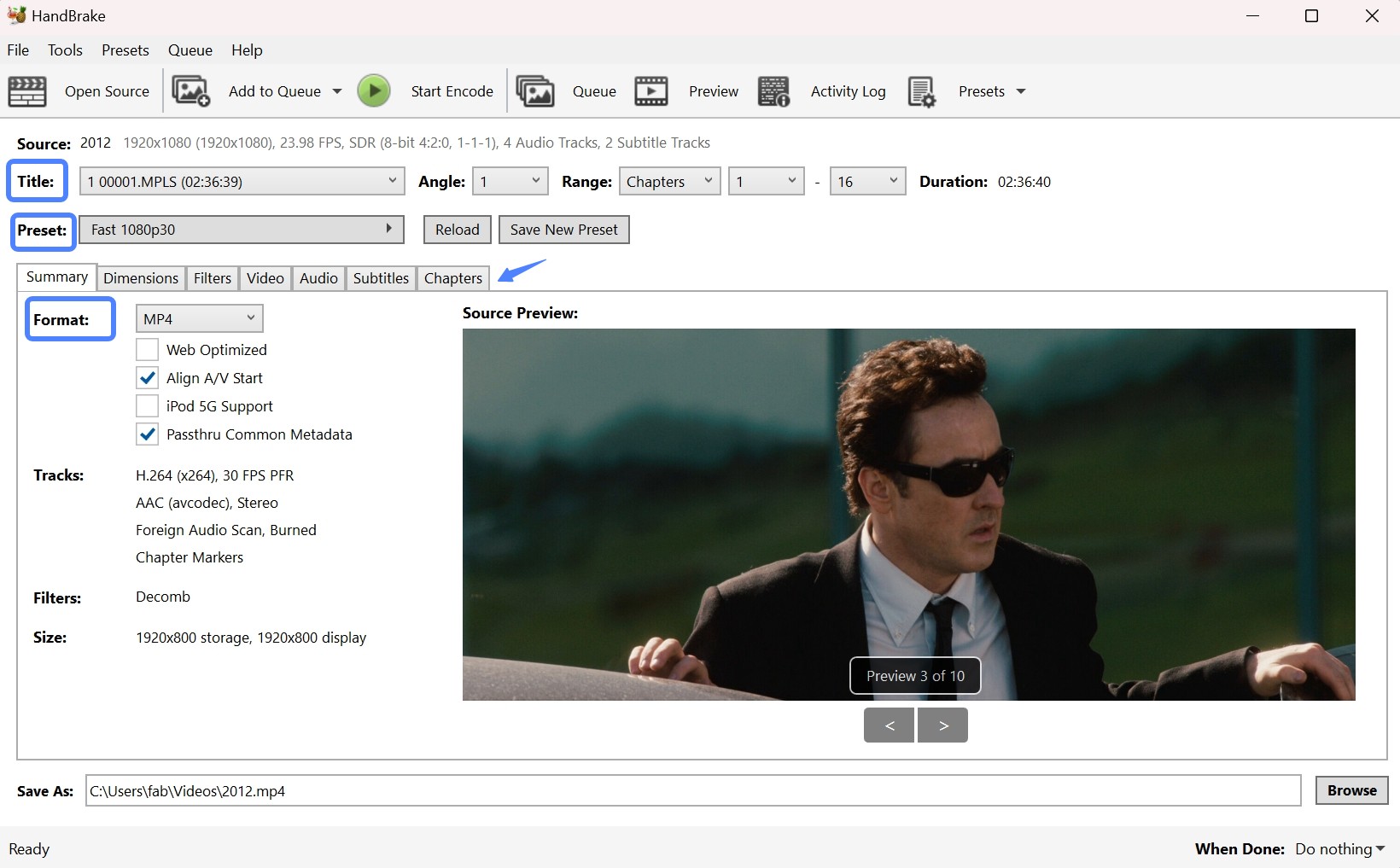
Sous l'onglet Résumé, choisissez MP4, MKV ou WebM comme format vidéo de sortie. Ensuite, personnalisez votre vidéo en sélectionnant la résolution vidéo ou en ajoutant des sous-titres, etc. Sélectionnez un préréglage sur le côté droit qui correspond à vos besoins.
Paramètre Optimisé pour le Web dans HandBrake
HandBrake inclut une option Optimisé pour le Web, qui modifie la façon dont les données sont organisées dans le fichier de sortie. Lorsqu'elle est activée, elle place l'index vidéo au début du fichier, de sorte que la lecture puisse commencer avant que le téléchargement complet ne soit terminé.
💡Paramètres pour les vidéos optimisées pour le Web :
En activant l'option Optimisé pour le Web et en suivant ces paramètres, vous pouvez créer des vidéos bien adaptées au streaming et à la lecture sur le web.
| Éléments | Valeur Recommandée |
| Format | MP4 |
| Codec Vidéo | H.264 (x264) |
| Qualité Constante (RF) | 20 |
| Résolution | 1920x1080 (ou 1280x720 pour des fichiers plus petits) |
| Fréquence d'Images | Identique à la Source |
| Codec Audio | AAC à 160 kbps |
| Préréglage de l'Encodeur | Moyen |
| Optimisé pour le Web | Activé |
Étape 3 : Définir la Destination et Commencer l'Encodage
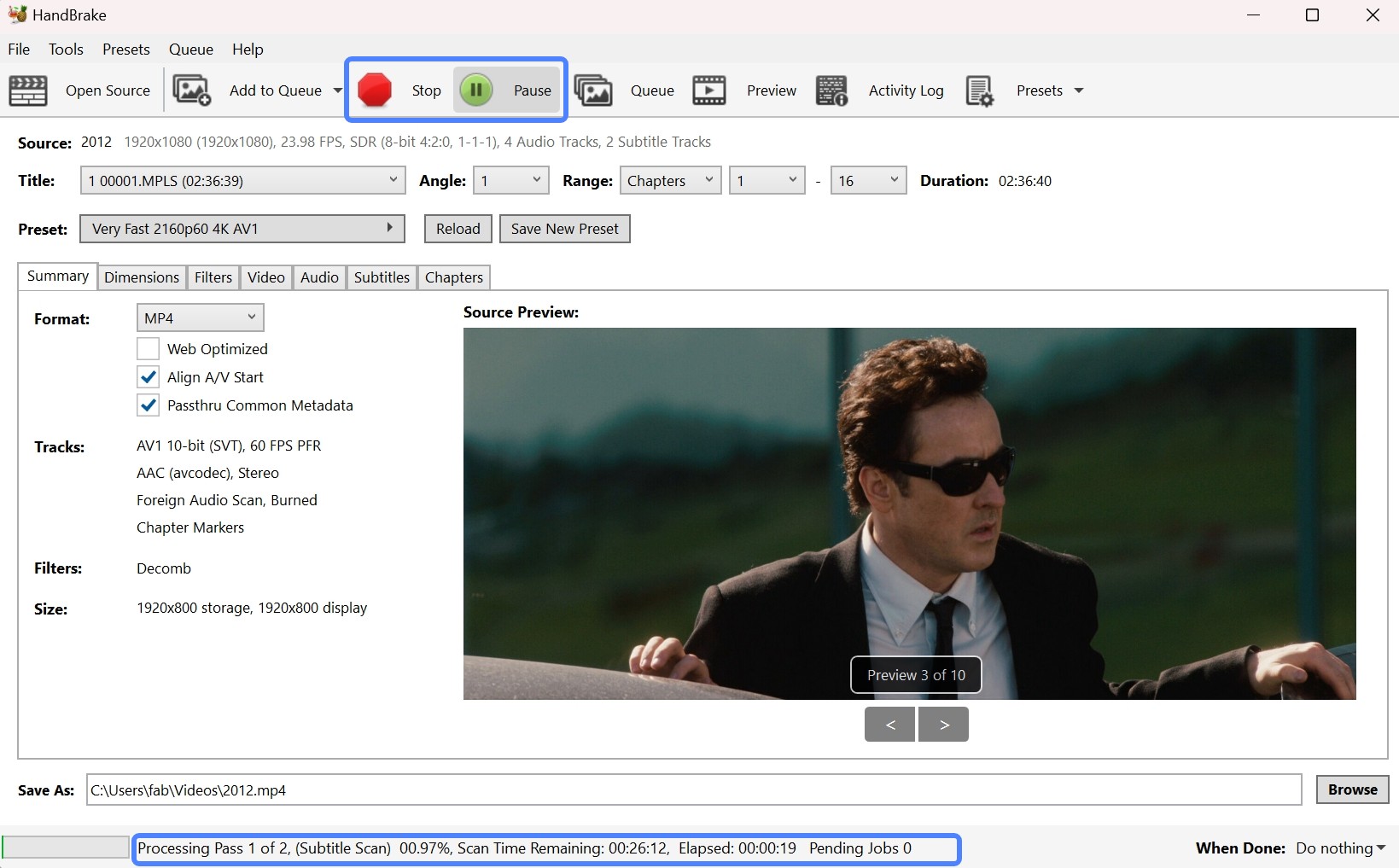
Cliquez sur Parcourir en bas pour spécifier un dossier de destination pour enregistrer les fichiers extraits. Une fois tous les paramètres confirmés, cliquez sur Commencer l'Encodage en haut de l'interface.
Comment Ripper des Disques Blu-ray avec Plus d'Outils
Ripper des Blu-rays Gratuitement avec DVDFab HD Decrypter
💻Système d'Exploitation : Windows 11/10/8.1/8/7 et macOS 10.13 - 15.x
DVDFab HD Decrypter est un ripper Blu-ray gratuit qui vous permet de ripper des disques Blu-ray, des fichiers ISO ou des dossiers aux formats MKV et MP4, y compris les disques avec protection contre la copie. Servant de version gratuite de DVDFab Blu-ray Ripper, ce logiciel peut également copier le contenu de DVD ou Blu-ray, ce qui en fait un moyen simple de sauvegarder votre collection ou de convertir des disques pour une lecture numérique.
👍Principales Caractéristiques :
- Décrypte les disques DVD et Blu-ray sortis il y a un an
- Convertit Blu-ray ou BDMV en MKV, MP4 et autres formats numériques
- Copie DVD/Blu-ray sur un disque DVD-9/BD-50, un fichier ISO ou un dossier
- Prend en charge le mode multitâche pour DVD et Blu-ray
- Synchronise automatiquement toutes les informations de métadonnées originales
- Éditeur vidéo intégré pour recadrer, ajuster la luminosité, modifier la vitesse de lecture et changer le niveau de zoom
👎Inconvénients :
- Incapable de traiter les disques Blu-ray nouvellement sortis
Comment Ripper un Blu-ray avec DVDFab Free Blu-ray Ripper
Étape 1 : Télécharger et lancer le logiciel DVDFab
Ouvrez DVDFab 13 et choisissez l'option Ripper. Insérez votre Blu-ray dans le lecteur optique, ou accédez-y via le bouton Ajouter. Si la source est un fichier ISO ou un dossier, vous pouvez simplement glisser-déposer le fichier sur la page principale.
Étape 2 : Sélectionner un format et personnaliser la vidéo
Pour sélectionner un format de sortie, cliquez sur "Choisir un autre profil". Ensuite, choisissez les titres, pistes audio et sous-titres que vous souhaitez conserver. Pour personnaliser la vidéo de sortie, allez dans "Paramètres Avancés" et utilisez l'"Éditeur Vidéo" intégré.
Étape 3 : Commencer à ripper des disques Blu-ray
En bas de l'interface principale, cliquez sur l'icône de dossier pour sélectionner le dossier de destination. Lorsque vous appuyez sur le bouton Démarrer, DVDFab commencera immédiatement à ripper le disque Blu-ray et affichera toutes les informations de progression.
Ripper un Blu-ray avec DumboFab Blu-ray Ripper
💻Système d'Exploitation : Windows 11/10/8/7/XP/Vista et macOS 15
DumboFab Blu-ray Ripper offre un moyen simple de ripper des Blu-ray en AVI, MP4, MKV et d'autres formats numériques populaires. Il gère les protections DRM de base telles que AACS et BD+ et utilise l'accélération matérielle pour des conversions plus rapides. Il inclut également des fonctionnalités telles que le rip en lot et l'édition vidéo de base. Cependant, il ne prend pas en charge la conversion sans perte.
👍Caractéristiques principales :
- Maintenir une bonne qualité vidéo et audio (pas entièrement sans perte)
- Prend en charge AACS, BD+ et certains codes régionaux sur les Blu-ray commerciaux
- Offre 13 profils d'appareils et 12 préréglages audio pour la sélection de format
- Utilise l'accélération NVIDIA CUDA et AMD pour un traitement plus rapide
- Fournit un aperçu vidéo pour vérifier le contenu avant le rip
- Inclut des options d'édition de base telles que le découpage et le recadrage
👎Inconvénients :
- Absence de détection automatique des disques ou d'importation par glisser-déposer
- Ne prend pas en charge l'ajout ou l'exportation de sous-titres, y compris les fichiers de sous-titres externes
- Manque de fonctionnalités d'édition avancées par rapport aux meilleurs rippers
Guide étape par étape pour ripper un Blu-ray avec DumboFab Blu-ray Ripper
Étape 1 : Téléchargez la dernière version 7.3.0 depuis www.dumbofab.com. Une fois installé, lancez le logiciel pour commencer.
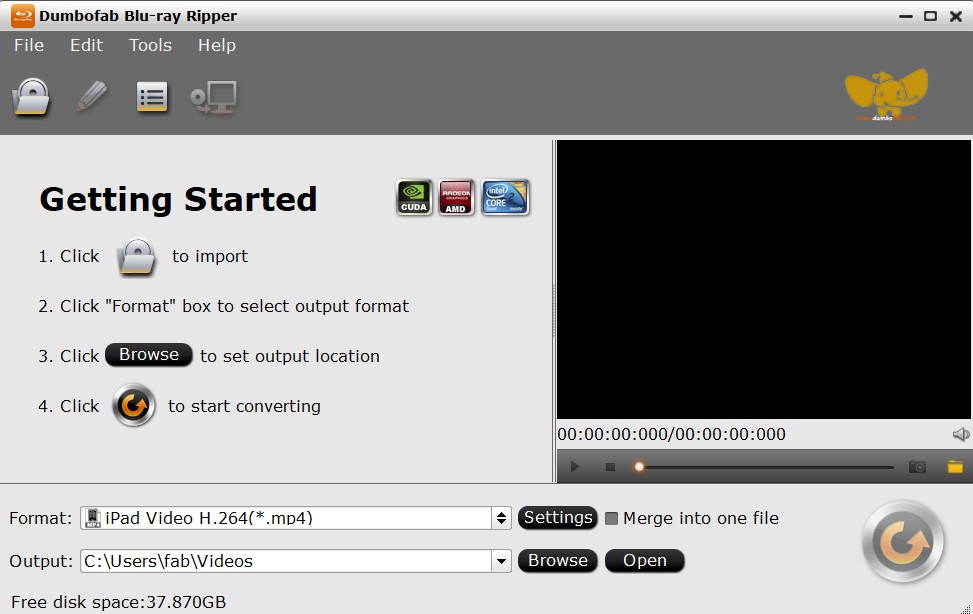
Étape 2 : Insérez et chargez votre Blu-ray
Cliquez sur l'icône du disque sur l'écran principal pour importer le Blu-ray. Vous pouvez également charger des dossiers ou des fichiers ISO.
Étape 3 : Choisissez le format de sortie et ajustez les paramètres
Cliquez sur la barre "Format" pour sélectionner un format de sortie tel que MP4, MKV ou AVI. Vous pouvez affiner les paramètres comme la résolution, le bitrate et la piste audio à l'aide du panneau Paramètres.
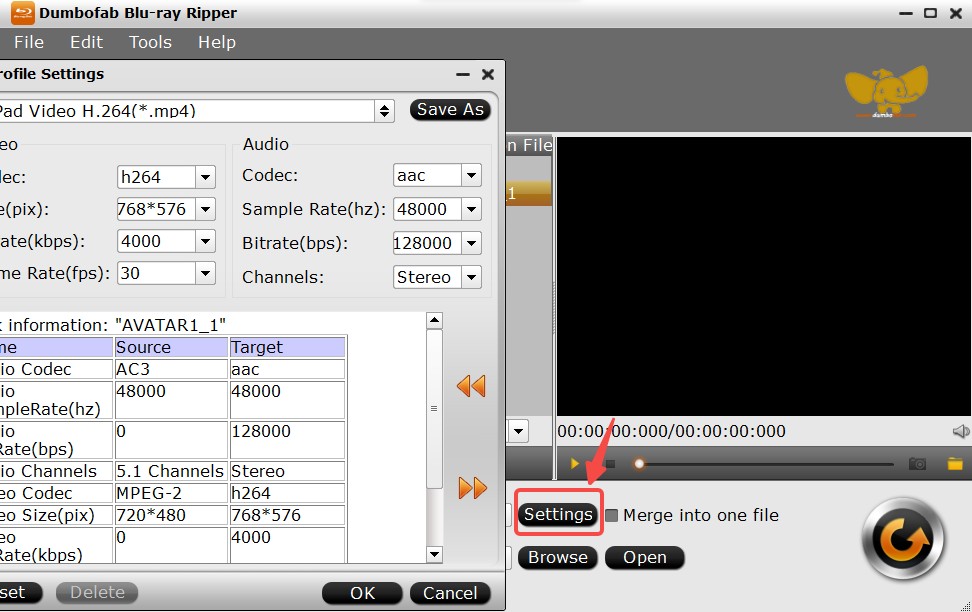
- Format : MKV (H.265)
- Résolution : 1080p (1920x1080)
- Bitrate : 15 000 kbps
- Audio : AAC, 384 kbps, 5.1 canaux
- Sous-titres : SRT (piste séparée)
- Accélération matérielle : NVIDIA CUDA (activée)
Étape 4 : Éditez et prévisualisez
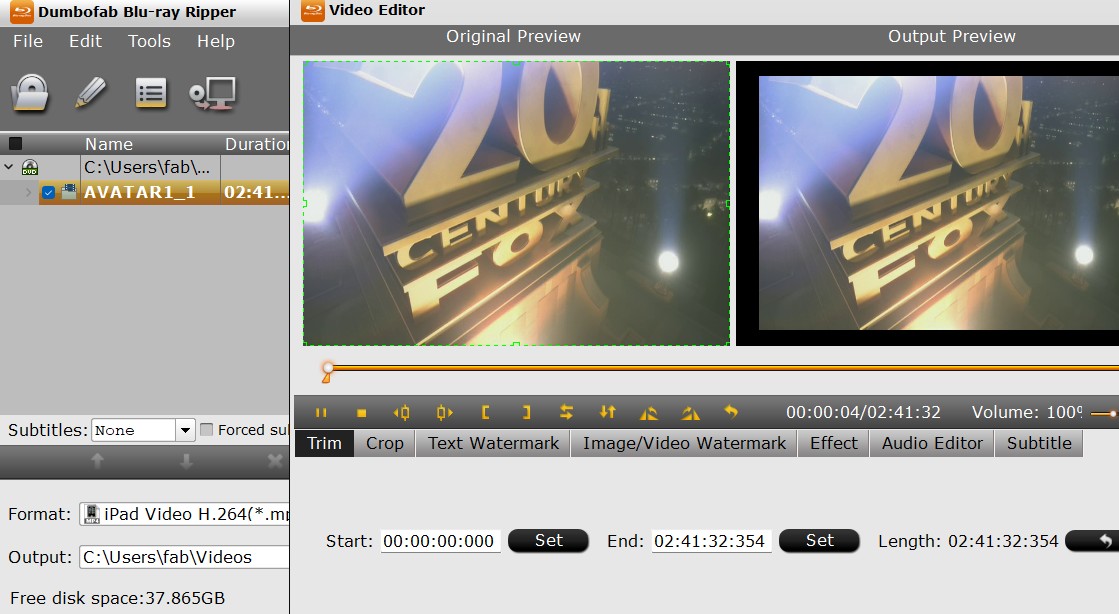
Pour effectuer des modifications de base, cliquez sur l'option "Éditer" dans le menu principal ou sur l'icône de crayon à côté du titre. Vous pouvez découper ou recadrer la vidéo. Une fenêtre de prévisualisation vous permet de voir les changements en temps réel.
Étape 5 : Commencez le rip
Une fois prêt, cliquez sur le bouton Démarrer. Une fenêtre de progression affiche l'état actuel et le temps estimé restant.
Ripper un Blu-ray avec Blu-ray Master
💻Système de fonctionnement : Windows 11/10/8/7 & macOS 10.12 ou supérieur
Blu-ray Master propose un ripper Blu-ray gratuit pour convertir des sources Blu-ray non cryptées en formats tels que MKV, MP4 et d'autres fichiers vidéo numériques. Il peut aider les utilisateurs à ripper des Blu-ray pour Plex, NAS, appareils mobiles et autres appareils de lecture. Cependant, la version gratuite ne prend pas en charge les Blu-ray cryptés.
👍Caractéristiques principales :
- Prend en charge plus de 500 formats de sortie, tels que WMV, AVI, MKV, etc.
- Convertit les disques Blu-ray 2D/3D tels que BD-5/9 et BD-25/50
- Permet des ajustements de pistes audio et l'ajout de sous-titres externes SRT, SSA, ASS
- Inclut un éditeur vidéo intégré pour découper les titres, ajuster la luminosité et le contraste, et ajouter des filtres
👎Inconvénients :
- La version gratuite ne prend pas en charge les Blu-ray cryptés
- Le rip sans perte nécessite la mise à niveau payante
Comment Ripper un Blu-ray avec Blu-ray Master
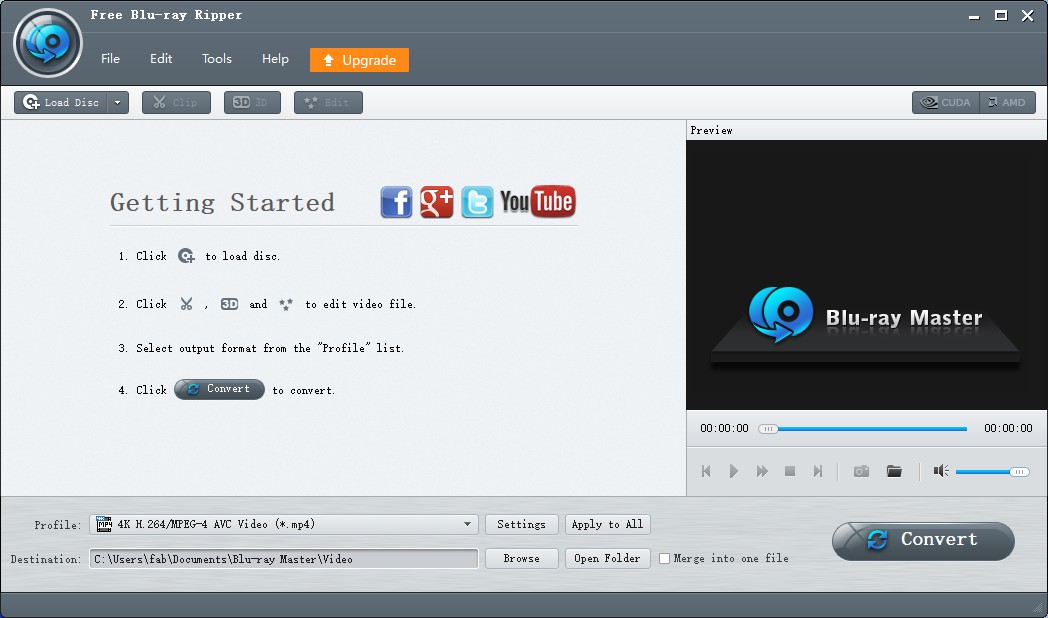
Étape 1 : Installez Blu-ray Master et ouvrez-le. Cliquez sur Charger Blu-ray pour importer le contenu d'un disque, d'une image ISO ou d'un dossier. Le programme détectera automatiquement les titres, chapitres et pistes audio.
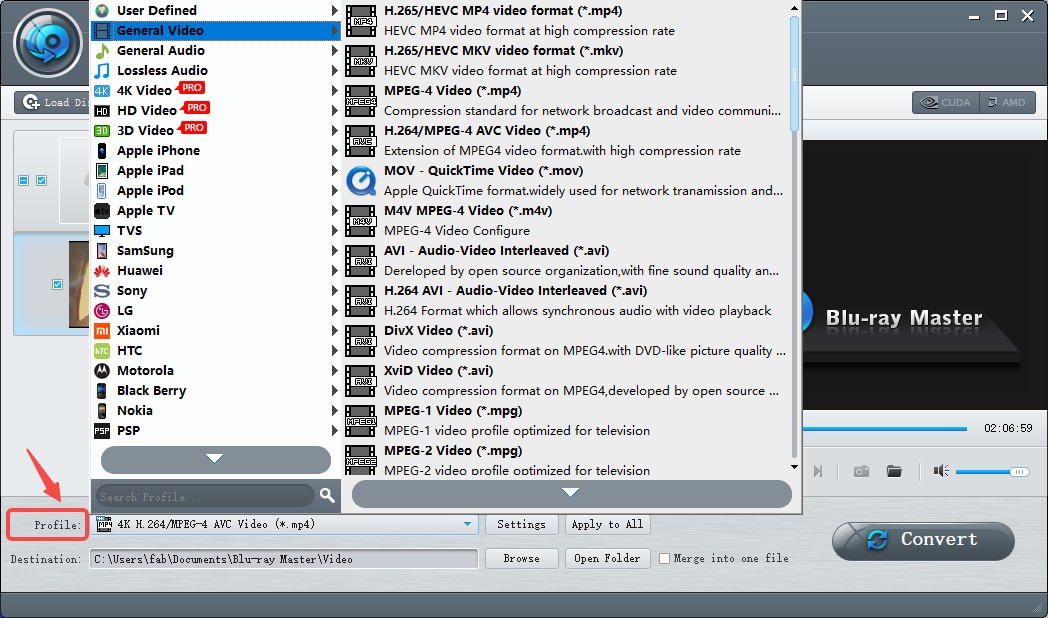
Étape 2 : Dans la liste déroulante Profil, choisissez votre format préféré. Vous pouvez choisir parmi des formats vidéo généraux ou des préréglages spécifiques pour smartphones, tablettes et lecteurs multimédias.
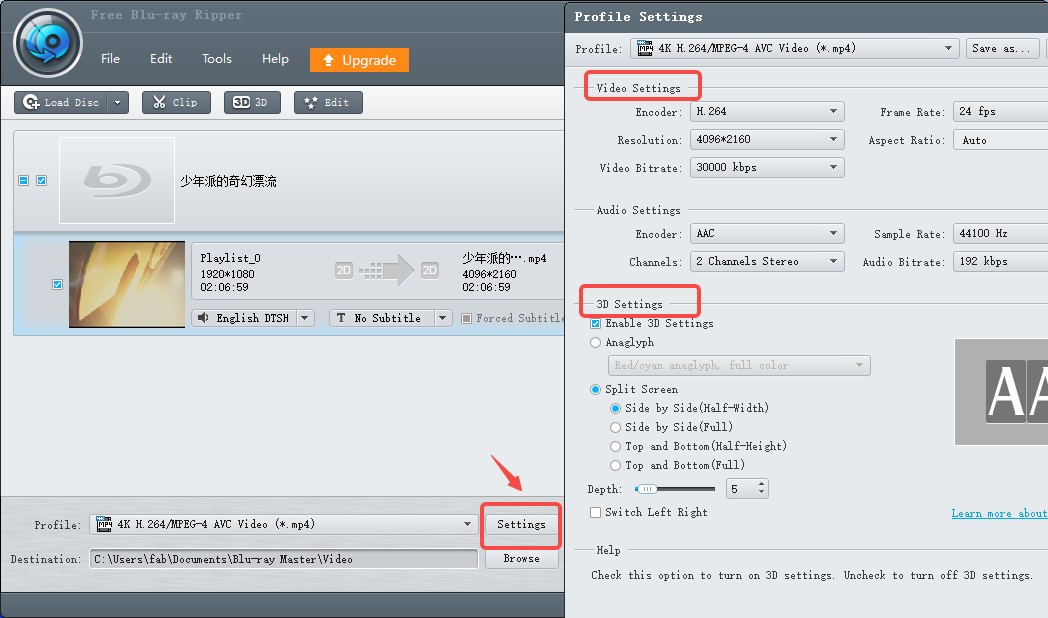
Cliquez sur Paramètres pour affiner la résolution, le débit binaire, la fréquence d'images et les paramètres audio. Cela aide à équilibrer la qualité vidéo et la taille du fichier.
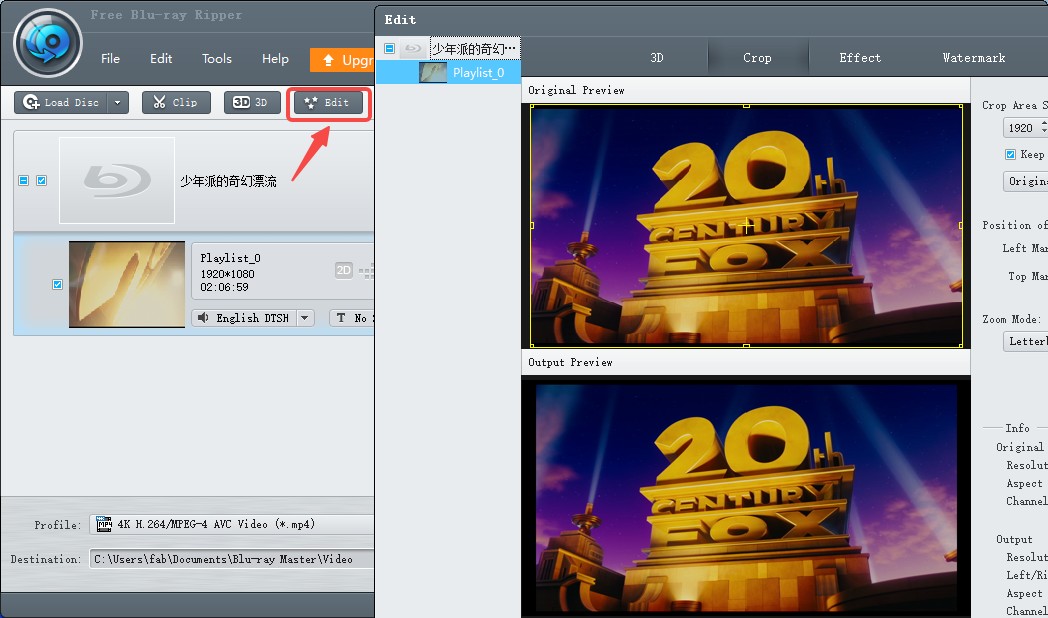
Étape 3 : Sélectionnez le bouton Éditer pour ouvrir l'éditeur intégré. Ici, vous pouvez couper les segments indésirables, recadrer la zone de l'écran, ajouter des sous-titres, appliquer des filtres ou ajuster la luminosité et la saturation.
Étape 4 : Définissez la destination de sortie sur votre ordinateur, puis cliquez sur Tout Ripper. La barre de progression indiquera le temps estimé jusqu'à la fin.
Ripper un Blu-ray avec Freemake Video Converter
💻Système d'exploitation : Windows 11, 10, 8, 8.1, 7, Vista
Freemake est un convertisseur vidéo qui peut également être utilisé comme une option de ripper Blu-ray basique pour les fichiers vidéo Blu-ray non protégés tels que M2TS. Il peut convertir des vidéos Blu-ray en formats numériques pour une lecture sur téléviseurs ou serveurs multimédias, et il peut réduire la taille des fichiers pour un visionnage plus facile sur les téléphones mobiles. En plus de la conversion, il inclut également des outils simples d'édition vidéo et photo. Cependant, malgré son nom, Freemake n'est pas un ripper Blu-ray entièrement gratuit et nécessite la version payante pour débloquer des fonctions avancées.
👍Caractéristiques principales :
- Ripper des Blu-rays et des DVD codés par région, y compris les dossiers de disque
- Prise en charge des formats de sortie courants tels que MP4, MKV et AVI
- Permet aux utilisateurs de couper, recadrer et ajuster la taille de sortie lors de la personnalisation des vidéos
- Ajouter des sous-titres externes aux formats SRT, ASS ou SSA
👎Inconvénients :
- Les vidéos de sortie incluent un filigrane à moins que vous ne passiez à la version payante
- Absence d'accélération matérielle et de préréglages de haute qualité
- Impossible de copier un disque Blu-ray en structure ISO ou dossier
Comment Ripper un Blu-ray avec Freemake Video Converter
Étape 1 : Téléchargez Freemake Video Converter depuis le site officiel freemake.com. Ensuite, insérez votre disque Blu-ray dans le lecteur.
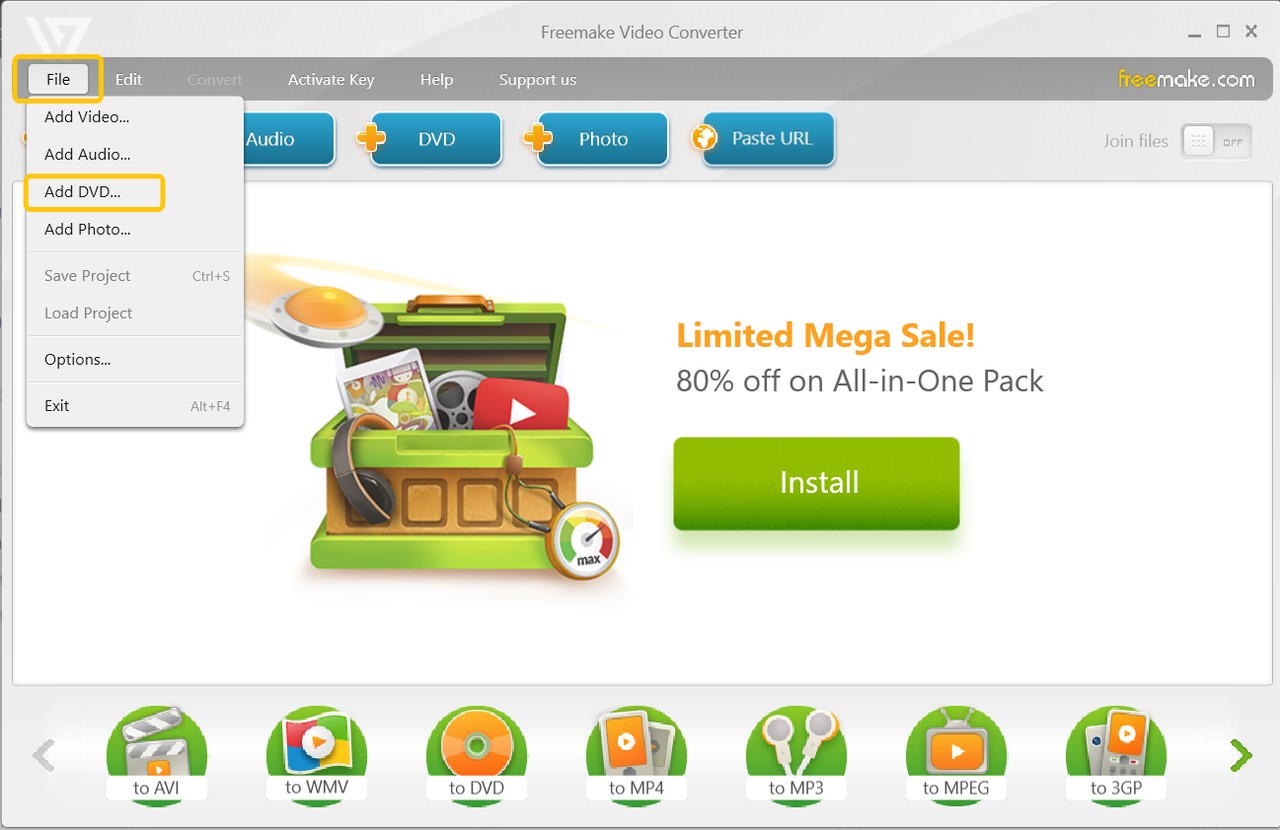
Étape 2 : Lancez le programme et cliquez sur le bouton DVD dans la barre de menu. Sélectionnez votre lecteur optique, et le logiciel chargera les titres ou dossiers Blu-ray disponibles.
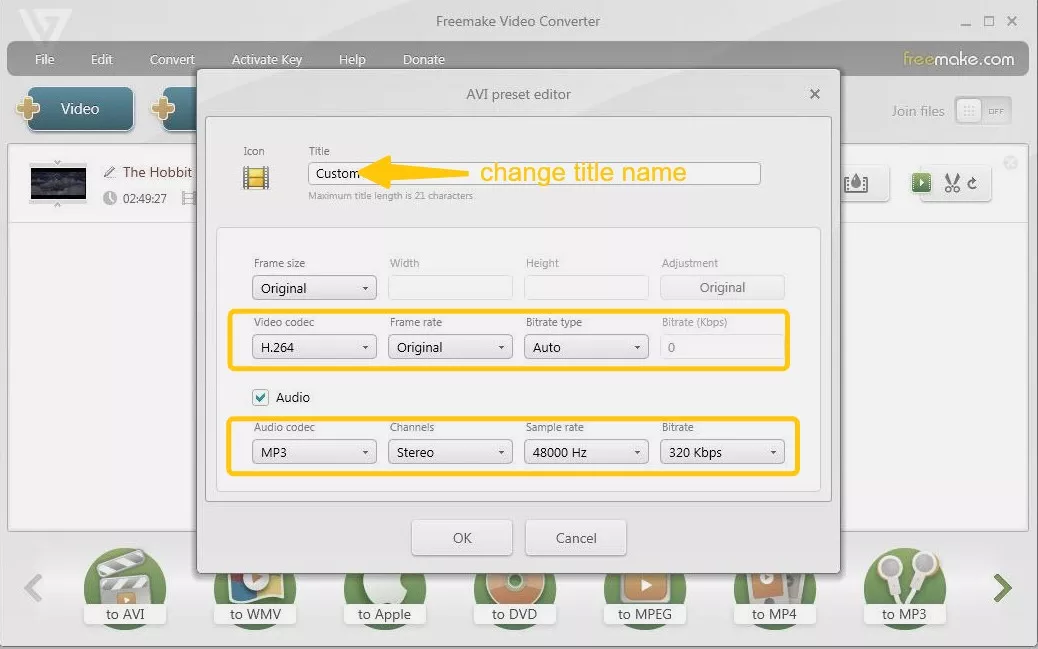
Étape 3 : En bas de l'interface, choisissez un format de sortie tel que MP4, MKV, AVI, ou l'option "vers YouTube" si vous prévoyez de télécharger directement. Vous pouvez également ajuster les paramètres de qualité, recadrer ou couper des segments, et ajouter des pistes de sous-titres avant la conversion.
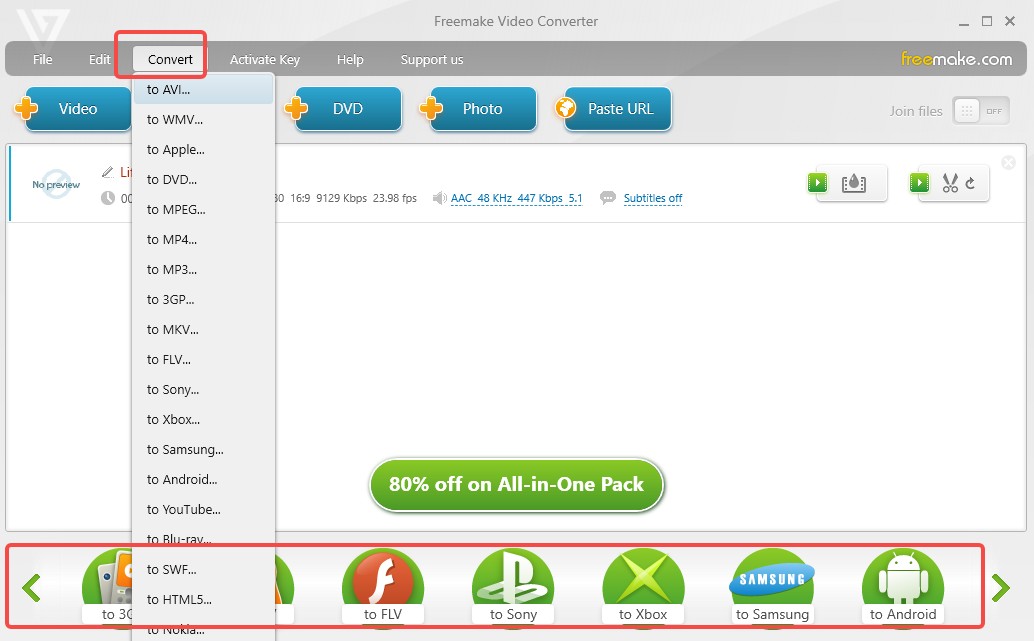
Étape 4 : Cliquez sur Parcourir pour choisir un dossier de sortie, puis appuyez sur Convertir pour commencer.
Extraire des Blu-ray gratuitement avec VLC Media Player
💻Système de fonctionnement : Windows, macOS, Linux, iOS, Android
VLC est bien connu comme lecteur multimédia open-source qui offre également une conversion de base de DVD et de disques Blu-ray. Il peut convertir des Blu-ray faits maison en MP4 ou d'autres formats gratuitement, ce qui en fait un choix populaire pour les utilisateurs qui ne veulent pas investir dans des logiciels payants.
Cependant, par défaut, VLC ne peut pas extraire ou lire des Blu-rays protégés par des systèmes de cryptage comme AACS ou BD+. Pour traiter ces disques, les utilisateurs doivent installer des bibliothèques supplémentaires. Cette configuration peut être déroutante pour les nouveaux utilisateurs, et les résultats peuvent varier en fonction du système d'exploitation et des versions des bibliothèques.
👍Principales caractéristiques :
- Gratuit à utiliser sans publicités, périodes d'essai ou limites cachées
- Prise en charge de la conversion de base des DVD et des Blu-rays non cryptés en formats comme MP4 et AVI
- Large gamme de fonctionnalités de lecture, y compris les filtres vidéo/audio, la synchronisation des sous-titres, etc.
👎Inconvénients :
- Moins d'options pour le contrôle de la qualité de sortie par rapport aux extracteurs de Blu-ray payants
- La vitesse et la qualité de conversion sont souvent inférieures à celles des logiciels dédiés
- L'interface peut sembler complexe pour les utilisateurs sans formation technique
Comment extraire un Blu-ray avec VLC
Étape 1 : Téléchargez, installez et lancez la nouvelle version de VLC sur votre Windows ou Mac depuis videolan.org. Si votre PC est en 64 bits, vous devez télécharger la version VLC Windows 64 bits.
Étape 2 : Ensuite, visitez https://vlc-bluray.whoknowsmy.name/ et téléchargez les fichiers en fonction du système d'exploitation de votre ordinateur.
- Téléchargez le fichier keydb.cfg et enregistrez-le dans C:\ProgramData\aacs\ (Windows) ou ~/Library/Preferences/aacs/ (macOS). Si le répertoire AACS n'existe pas déjà, créez-le.
- Téléchargez le fichier DLL libaacs et placez-le dans le répertoire VLC (Windows) ou /usr/local/lib/ (macOS).
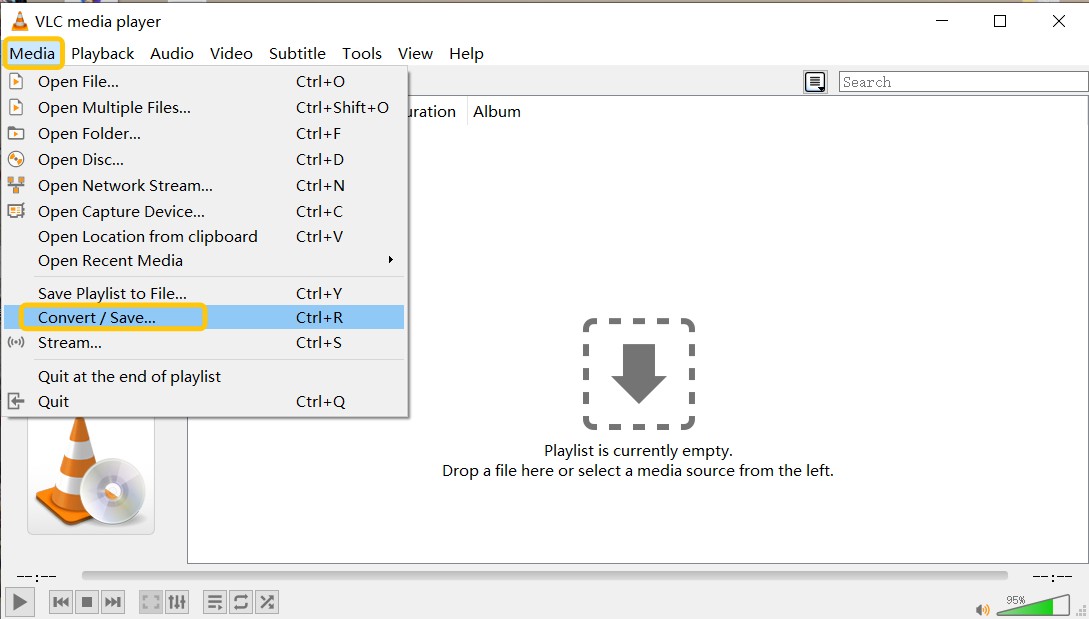
Étape 3 : Insérez votre disque Blu-ray et lancez VLC. Allez dans "Média > Ouvrir un disque". Dans la nouvelle fenêtre, sélectionnez Blu-ray, puis cliquez sur "Lire" pour vous assurer que VLC peut accéder correctement au disque.
Étape 4 : Dans la fenêtre "Convertir", sélectionnez "H.264+MP3 (MP4)" dans la liste "Profil", puis cliquez sur "Parcourir" pour spécifier un emplacement et un nom de fichier. Enfin, cliquez sur "Démarrer" pour commencer le processus d'extraction du Blu-ray dans VLC.
Étape 5 : Vous pouvez suivre votre progression à l'aide de la barre de progression située en bas.
Comparaison des meilleurs extracteurs de Blu-ray gratuits : caractéristiques et vitesse
J'ai comparé chaque outil d'extraction de Blu-ray en fonction de la disponibilité gratuite, des formats de sortie, de la prise en charge du décryptage Blu-ray, du traitement par lots, de l'accélération matérielle, de la qualité vidéo et des évaluations des utilisateurs sur des sites Web faisant autorité. Ce tableau vous donne un aperçu rapide des points forts de chaque outil, afin que vous puissiez choisir le logiciel d'extraction de Blu-ray qui correspond le mieux à vos besoins.
| Outil | Évaluation des utilisateurs | Sortie | Décryptage Blu-ray | Traitement par lots | Accélération matérielle | Qualité de sortie |
| DVDFab | 4,6/5 | 1000+ audio & vidéo | AACS, BD+, Cinavia, RC, BD-J, etc. | OUI | OUI | Compression sans perte ou de haute qualité |
| DumboFab | 4,1/5 | 300+ | AACS, BD+ (versions plus anciennes uniquement) | OUI | OUI | Légère perte après encodage |
| Blu-ray Master | N/A | 200+ | Basique | OUI | OUI | Légère perte après encodage |
| VLC | 3,7/5 | Formats les plus populaires | Non pris en charge par défaut | NON | NON | Avec perte |
| MakeMKV | 3,5/5 | MKV | AACS, et BD+ | NON | NON | 1:1 Sans perte |
| HandBrake | 4,3/5 | MP4, MKV et WebM | Non pris en charge par défaut | OUI | OUI | Ajustable |
| Freemake | 2,9/5 | 50+ | Non | OUI | NON | Perte de qualité notable |
FAQ sur les extracteurs de Blu-ray gratuits
1. Est-il légal d'utiliser un logiciel gratuit d'extraction de Blu-ray ?
La législation relative à la copie de Blu-ray varie selon les pays et les régions. Dans certains endroits, la sauvegarde personnelle peut être autorisée sous certaines conditions, tandis que le contournement des protections anti-copie reste interdit. N'utilisez un logiciel de copie de Blu-ray que pour les disques dont vous êtes propriétaire ou pour lesquels vous disposez des autorisations nécessaires, et respectez la législation locale sur le droit d'auteur.
2. Un logiciel gratuit d'extraction de Blu-ray peut-il copier des Blu-ray protégés ?
Certains logiciels gratuits peuvent ouvrir certains Blu-ray protégés, mais leur compatibilité avec tous les formats AACS, BD+, codes régionaux et structures de disque récentes n'est pas garantie. Pour les Blu-ray commerciaux récents, il peut être judicieux de tester un logiciel en version d'essai comme DVDFab Blu-ray Ripper.
3. MakeMKV est-il toujours un logiciel gratuit d'extraction de Blu-ray ?
MakeMKV est gratuit tant qu'il est en version bêta. Cette version bêta étant limitée dans le temps, il est possible que les utilisateurs doivent installer la dernière version ou utiliser la clé bêta actuelle lorsqu'une version antérieure expire.
4. Un logiciel gratuit d'extraction de Blu-ray peut-il extraire l'audio d'un Blu-ray ?
Oui, mais cela dépend de l'outil et du disque. MakeMKV peut conserver les pistes audio originales lors de l'enregistrement d'un Blu-ray au format MKV, mais il n'exporte pas directement de fichiers audio MP3, FLAC ou AAC. HandBrake peut ajuster, transférer ou mixer les pistes audio à partir d'une source accessible, mais il ne peut pas contourner la protection anti-copie des Blu-ray. Si vous souhaitez extraire l'audio d'un Blu-ray doté d'une protection complexe, vous aurez peut-être besoin d'un logiciel d'extraction Blu-ray dédié comme DVDFab.
5. Existe-t-il un logiciel d'extraction de fichiers Blu-ray 4K ?
Oui, vous pouvez utiliser un logiciel professionnel comme DVDFab UHD Ripper pour extraire le contenu des disques Blu-ray 4K. Il peut convertir n'importe quel Blu-ray Ultra HD protégé au format MKV/MP4/M2TS en 15 minutes et conserver l'effet HDR10/Dolby Vision pour une lecture sur tous types d'appareils, tels que les téléviseurs connectés, les ordinateurs portables, les smartphones et les tablettes.
Conclusion
Si vous recherchez un ripper Blu-ray gratuit pour Mac et Windows, les programmes ci-dessus couvrent à la fois les besoins de rip sans perte ou compressé. Le choix de l'outil approprié dépend de votre priorité entre la rapidité du traitement intégré en une étape offerte par DVDFab Blu-ray Ripper ou les utilitaires open-source en plusieurs étapes comme MakeMKV et HandBrake. Une fois vos disques convertis en formats numériques, vous pouvez les stocker plus facilement et profiter de la lecture sur des appareils comme iPhone, Android, tablettes ou lecteurs multimédias sans dépendre des Blu-rays originaux.

 Comment convertir un BDMV en MKV/MP4 sur Windows ou macOS : les 6 meilleurs outilspar Ambre Fontaine - 11 juillet 2026
 Comment convertir un Blu-ray en format numérique sur Windows, Mac et mobilepar Ambre Fontaine - 14 juin 2026
 Comment convertir un ISO en MKV : Remux sans perte vs Ré-encodage H.265par Ambre Fontaine - 14 juin 2026
 Comment convertir un Blu-ray 3D en SBS 3D MKV/MP4 : guide détaillé en 2026par Ambre Fontaine - 15 mai 2026