Comment convertir un Blu-ray 3D en SBS 3D MKV/MP4 : guide détaillé en 2026

Résumé : Convertir un Blu-ray 3D en SBS 3D MKV ou MP4 facilite la lecture des films 3D sur une TV 3D, un projecteur, un casque VR ou un lecteur multimédia. DVDFab Blu-ray Ripper est un outil fiable pour convertir des Blu-ray en vidéos SBS 3D, avec des options personnalisables pour les profils de sortie, les sous-titres, les pistes audio et les paramètres vidéo. Pour la plupart des utilisateurs, le Half SBS avec H.264 est un bon point de départ, tandis que le Full SBS ou H.265 est préférable pour une meil
Les films Blu-ray 3D offrent toujours une profondeur et un détail impressionnants, mais les lire directement n'est pas toujours pratique aujourd'hui. De nombreux utilisateurs préfèrent désormais regarder leurs collections de films 3D sur une TV 3D, un projecteur, un casque VR ou un lecteur multimédia plutôt que de se fier uniquement à un lecteur Blu-ray. Dans ce cas, convertir un Blu-ray 3D en SBS 3D MKV ou MP4 est une solution pratique pour faciliter la lecture.
SBS, ou Side-by-Side 3D, place les vues de l'œil gauche et de l'œil droit dans une seule image vidéo. Une fois la vidéo lue en mode Side-by-Side, un écran 3D ou un lecteur VR sépare les deux vues et les envoie à chaque œil. Dans ce guide, je vais me concentrer sur la façon de convertir des films Blu-ray 3D en vidéos SBS 3D avec DVDFab Blu-ray Ripper.
Qu'est-ce que le format SBS 3D ?
SBS 3D signifie Side-by-Side 3D. Il stocke deux vues de la même scène, une pour l'œil gauche et une pour l'œil droit, dans une seule image vidéo. Lorsque la vidéo est lue sur une TV 3D, un projecteur ou un lecteur VR compatible, l'appareil lit les deux vues et crée l'effet 3D.
Il existe deux choix SBS courants. Le Half SBS conserve la vidéo finale à une taille d'image plus courante, ce qui rend le fichier plus petit et plus facile à lire sur de nombreux appareils. Le Full SBS conserve plus de détails horizontaux pour chaque œil, mais le fichier est plus grand et nécessite un support de lecture plus puissant. Si je ne suis pas sûr de ce qu'un appareil peut gérer, je commence généralement par le Half SBS et teste d'abord la lecture.
| Mode | Résolution par œil | Taille totale de l'image | Bande passante / Taille du fichier | Utilisation typique |
| Full-SBS | 1920×1080 | 3840×1080 | Plus élevée | Lecture de qualité sur équipement performant |
| Half-SBS | 960×1080 | 1920×1080 | Plus faible | Streaming, fichiers plus petits, support plus large des appareils |
💡Principes de base de l'encodage et du conteneur pour les rips Blu-ray 3D SBS
Lorsque vous rippez un Blu-ray 3D au format numérique SBS 3D, vos choix de conteneur, codec et format de couleur déterminent la compatibilité de lecture, la taille du fichier et la qualité perçue. Voici mes recommandations :
- Compatibilité d'abord : H.264 (AVC) + MKV pour SBS 3D ; préserve les pistes audio multiples et PGS, idéal pour les serveurs multimédias et la plupart des lecteurs logiciels.
- Équilibre taille/qualité : H.265 (HEVC) + MKV si votre TV/VR/application supporte le décodage HEVC en douceur.
- Appareils simples : Conteneur MP4 avec H.264 ; convertir les sous-titres PGS en sous-titres texte pour un support plus large.
Comment convertir un Blu-ray 2D/3D en SBS 3D MKV/MP4 ?
DVDFab Blu-ray Ripper est un outil professionnel pour convertir des sources Blu-ray 3D en vidéos SBS 3D. Il peut charger un disque Blu-ray 3D, un fichier ISO ou un dossier Blu-ray, et convertir la source en SBS 3D MKV, SBS 3D MP4, AVI, WMV, et de nombreux autres formats vidéo. Avant la conversion, vous pouvez choisir le profil de sortie, ajuster le mode SBS, sélectionner les pistes audio et les sous-titres, éditer la vidéo, et décider où enregistrer le fichier final.
- Ripper un Blu-ray 3D en 3D MKV, MP4, et plus de 1000 formats vidéo/audio
- Vitesses de rip Blu-ray plus rapides avec les technologies avancées d'accélération GPU
- Élimine automatiquement toute protection de copie de disque, y compris les dernières méthodes
- Extraire les sous-titres des Blu-rays et les convertir en fichiers IDX/Sub ou SRT
- Intégrer des informations de métadonnées compatibles avec les serveurs multimédias
- Utiliser l'éditeur vidéo intégré pour couper, rogner, ajouter des clips/filigranes/sous-titres à vos vidéos
Étape 1 : Ouvrir DVDFab et Charger la Source Blu-ray 3D
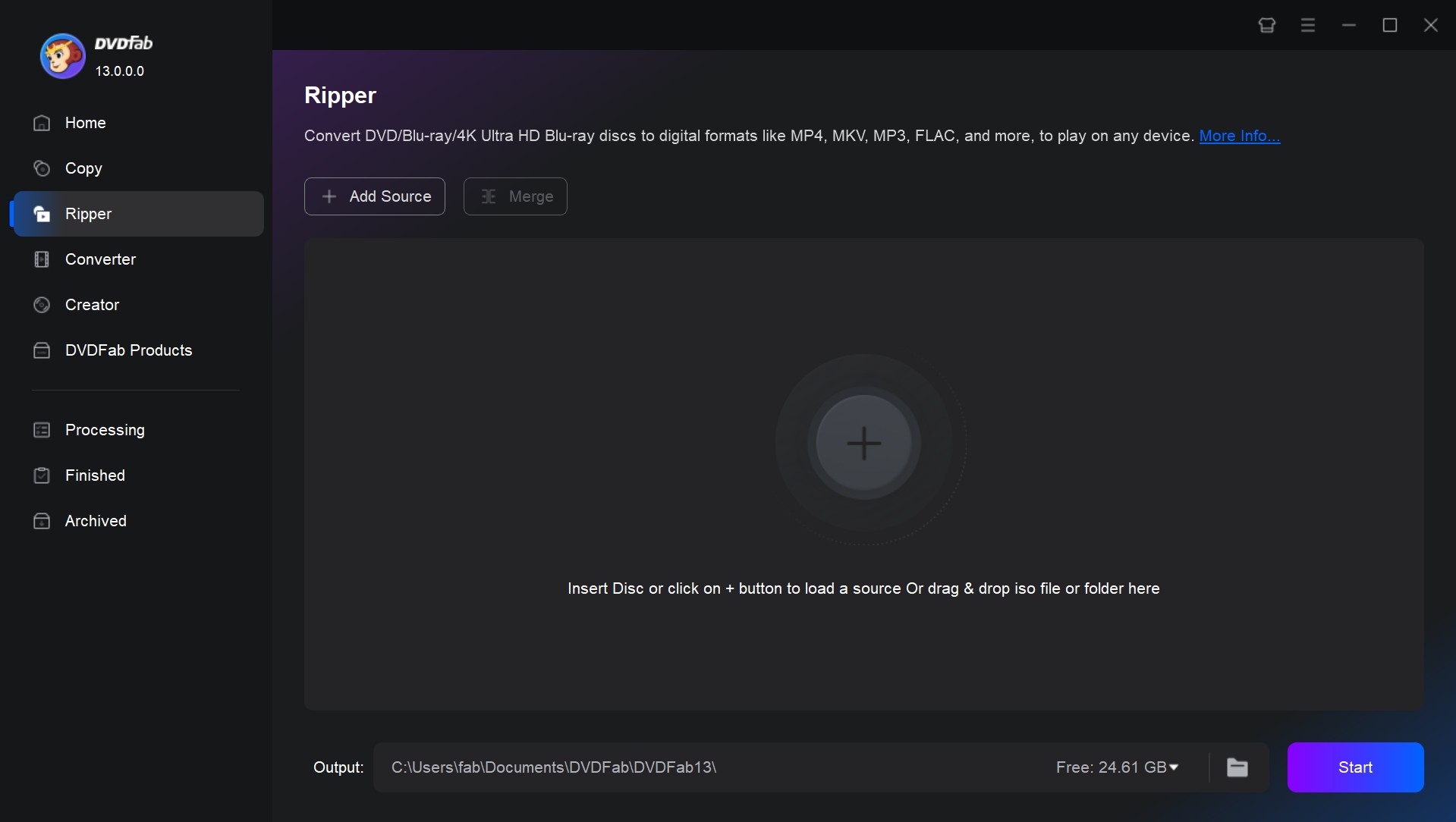
Lancez DVDFab 13, allez au module Ripper et chargez votre disque Blu-ray, fichier ISO ou dossier.
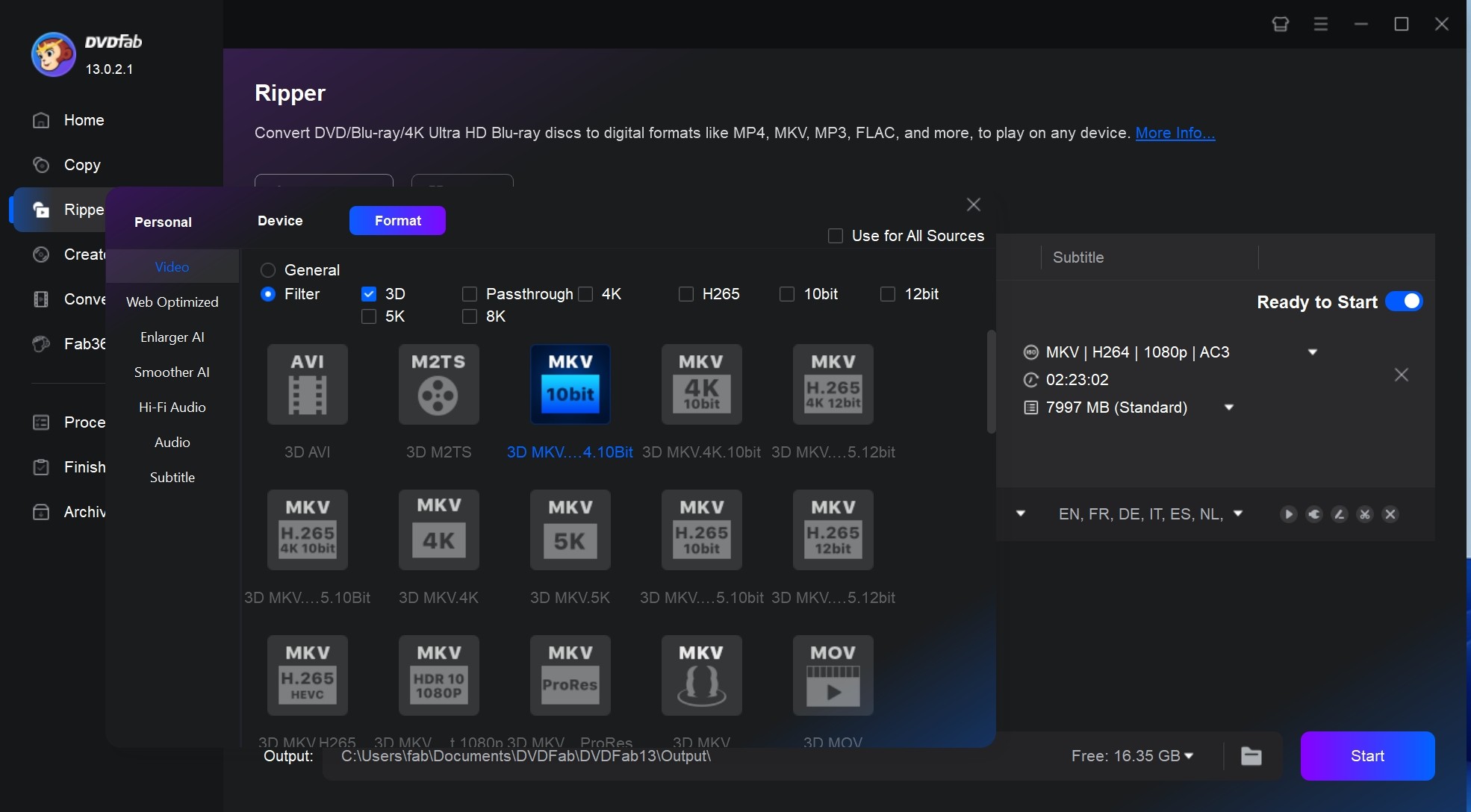
Étape 2 : Choisissez un profil SBS 3D MKV ou MP4
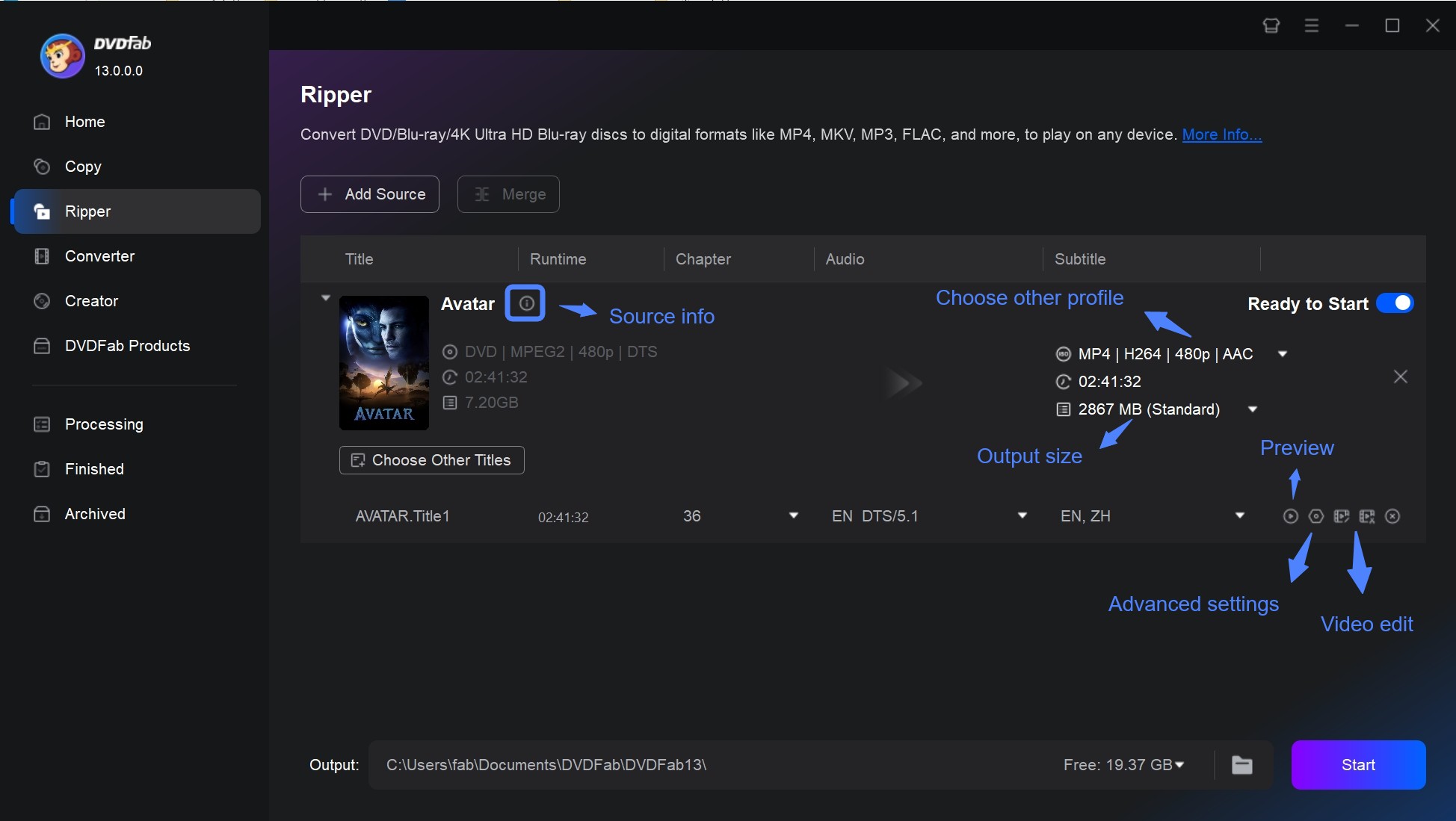
Accédez à "Choisir un autre profil", une nouvelle interface pour les réglages détaillés des fonctions spécifiques, pour choisir un format 3D souhaité. Vous pouvez convertir votre Blu-ray en MP4, MKV, AVI, etc.
Étape 3 : Réglez Half SBS ou Full SBS
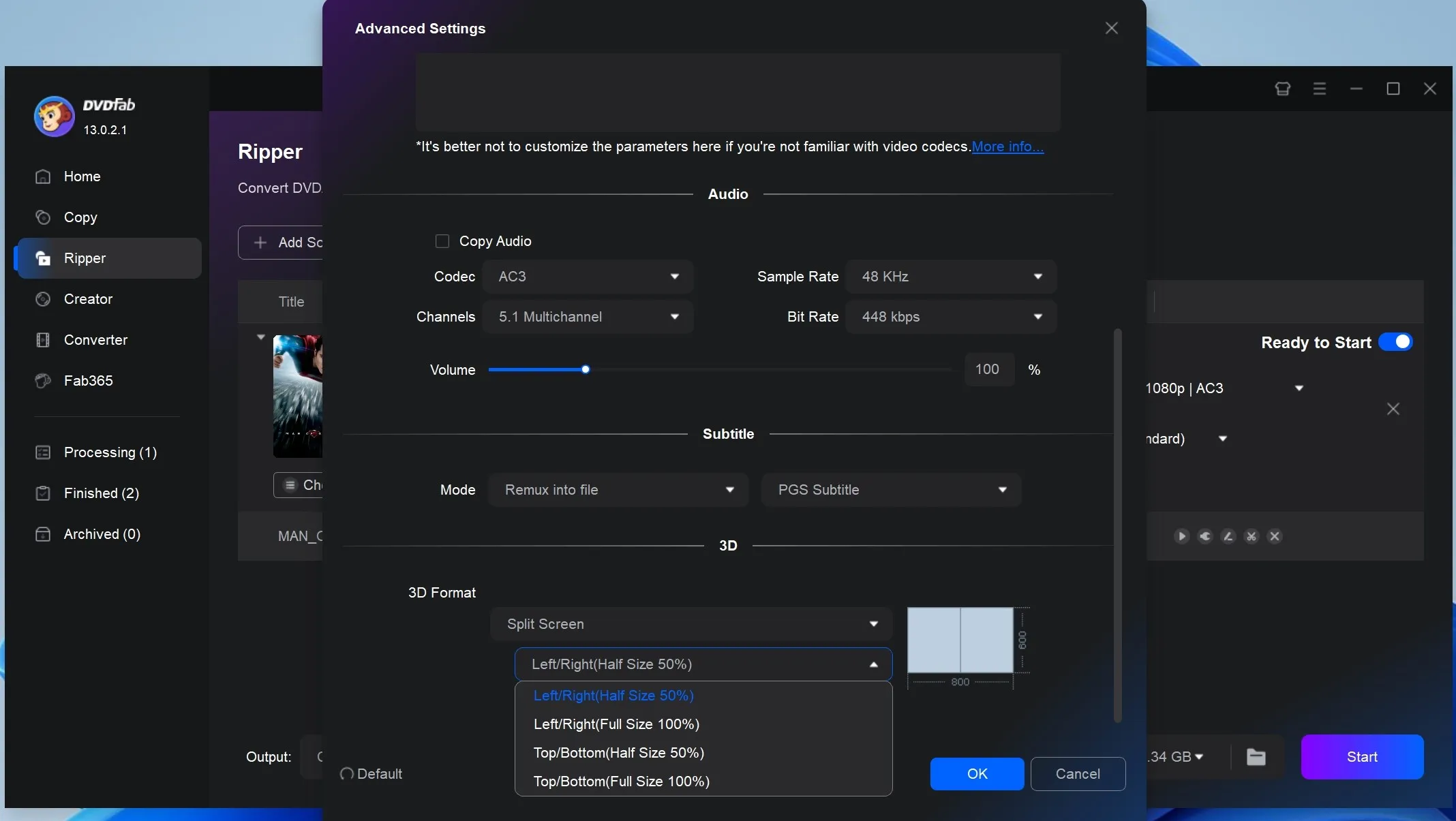
Cliquez sur l'icône "Paramètres avancés" pour personnaliser vos réglages. Ici, vous pouvez modifier librement les paramètres vidéo et audio. Mais n'oubliez pas de choisir le format SBS 3D sur ce panneau. Allez en bas du panneau, choisissez le format "Écran partagé" (SBS 3D) et optez pour la taille réduite ou pleine que vous souhaitez.
Étape 4 : Sélectionnez les pistes audio, sous-titres et réglages vidéo de base
Cliquez sur l'icône de l'éditeur vidéo pour éditer la vidéo, et choisissez les pistes audio et sous-titres désirés. (Optionnel)
Étape 5 : Commencez à convertir un Blu-ray 2D/3D en SBS 3D MKV/MP4 avec DVDFab DVD Ripper
Allez en bas de l'interface principale pour sélectionner un répertoire où enregistrer votre vidéo de sortie, puis cliquez sur le bouton "Démarrer" pour lancer le processus d'extraction.
FAQs
Je choisirais Half SBS pour une meilleure compatibilité et une taille de fichier plus petite. C'est un point de départ pratique pour la plupart des téléviseurs 3D, projecteurs et lecteurs multimédias. Je choisirais Full SBS lorsque je veux plus de détails et que je prévois de regarder la vidéo sur un appareil capable de gérer de plus gros fichiers 3D sans problème, comme un PC performant, un projecteur ou un casque VR.
Causes courantes : TV/projecteur non en mode SBS, ordre œil gauche/droit inversé, ou diaphonie excessive. Activez le mode Côté-à-Côté, inversez l'ordre des yeux dans le lecteur, et optimisez la luminosité/le contraste.
Oui. MKV peut conserver DTS‑HD MA/TrueHD et les sous-titres PGS. Cependant, les métadonnées de profondeur des sous-titres 3D créés sur disque peuvent ne pas être transférées ; testez les sous-titres dans votre lecteur et ajustez si nécessaire.
En utilisant VLC Media Player, vous pouvez facilement transformer des films 3D Half Side-by-Side (HSBS) en format 2D, vous permettant de les apprécier sur vos appareils 2D. De plus, DVDFab Blu-ray/DVD Ripper offre également l'option de convertir des films 3D en formats 2D.
Chargez le fichier SBS, puis réglez le mode 3D de l'affichage sur Côté-à-Côté. Si la profondeur semble "inversée", inversez l'ordre G/D dans le lecteur. Assurez-vous que le fichier est étiqueté "3D.SBS" pour que certaines applications le détectent automatiquement.
Conclusion
Maintenant que vous avez appris comment extraire un Blu-ray en films SBS 3D avec DVDFab Blu-ray Ripper. Vous pouvez suivre le même flux de travail chaque fois que vous souhaitez rendre votre collection de Blu-ray 3D plus facile à regarder sur des appareils 3D compatibles.

 Comment extraire des Blu-rays 3D pour Quest 3, projecteurs et PC (MVC vs SBS vs TAB)par Ambre Fontaine - 15 mai 2026
 Comment ripper un Blu-ray avec les 10 meilleurs Blu-ray ripper gratuits 2026par Ambre Fontaine - 14 mai 2026
 Comment convertir un Blu-ray en MP4 sur Windows et Mac : Top 6 des convertisseurspar Ambre Fontaine - 14 mai 2026
 Comment convertir un Blu-ray en MKV (Guide Complet 2026)par Ambre Fontaine - 16 mars 2026