Comment supprimer la protection Cinavia des Blu-ray et DVD ?

Résumé : Lorsque vous faites des sauvegardes ou que vous regardez des DVD et des Blu-ray, la protection Cinavia peut entraîner une perte audio, une interruption de lecture ou un échec de copie. Dans ce guide, nous allons examiner les meilleures solutions pour supprimer Cinavia afin de vous aider à surmonter le code de message 3 et de vous permettre d'apprécier vos médias avec une qualité sonore parfaite.
Table des matières
En bref : le code Cinavia 3 signale le plus souvent une coupure du son pendant la lecture d’un DVD, d’un Blu-ray ou d’un fichier issu de ce support, y compris lorsque le disque a été acheté légalement. La bonne démarche consiste à identifier le code, la source et le lecteur avant de choisir une solution.
La protection Cinavia est un filigrane audio qui peut produire des symptômes différents selon le chemin de lecture. À mon sens, ce diagnostic préalable évite surtout d’investir dans un outil inadapté alors que le problème peut aussi venir du support, du fichier ou du lecteur utilisé.
Cinavia : fonctionnement et codes de message
Définition et codes Cinavia 1 à 4
Cinavia est une technologie de protection intégrée à certaines pistes audio. Ce filigrane audio numérique reste imperceptible à l’écoute, mais certains appareils conformes peuvent le détecter dans une source qu’ils considèrent comme non autorisée.
Les codes de message Cinavia renvoient à des scénarios distincts. Le libellé affiché par le lecteur reste l’indice le plus utile :
| Code | Symptôme à retenir | Première vérification |
|---|---|---|
| 1 | La lecture est interrompue. | Noter le message exact et l’appareil utilisé. |
| 2 | Le lecteur signale un scénario de copie ou de lecture distinct. | Suivre le libellé associé au message affiché. |
| 3 | Le son est coupé après un certain temps de lecture. | Comparer la source, la piste audio et le lecteur. |
| 4 | Le lecteur affiche un autre scénario Cinavia. | Relever le code complet avant toute action. |
Le message Cinavia 3 est particulièrement reconnaissable : l’image peut continuer, tandis que l’audio disparaît après quelques minutes.
Pourquoi le son se coupe après vingt minutes
La coupure du son Cinavia apparaît lorsque le lecteur ou le logiciel détecte le filigrane dans le chemin de lecture employé. Le délai peut varier, mais une coupure après une vingtaine de minutes constitue un indice fréquent. Un disque acheté légalement peut donc déclencher le message sans que cela signifie nécessairement qu’il est défectueux.
Diagnostiquer le disque, le fichier et le lecteur
Avant d’évaluer un logiciel, posez-vous quatre questions : quel code s’affiche, la source est-elle le disque original, une copie, un dossier ou un fichier, quel appareil assure la lecture, et après combien de temps le symptôme survient-il ? Si le problème n’apparaît que sur un seul lecteur, le chemin de lecture mérite d’être examiné en premier. S’il se reproduit avec la même piste audio sur plusieurs appareils, il faut ensuite choisir une méthode adaptée au support.

Solutions Cinavia : méthodes et outils encore actifs
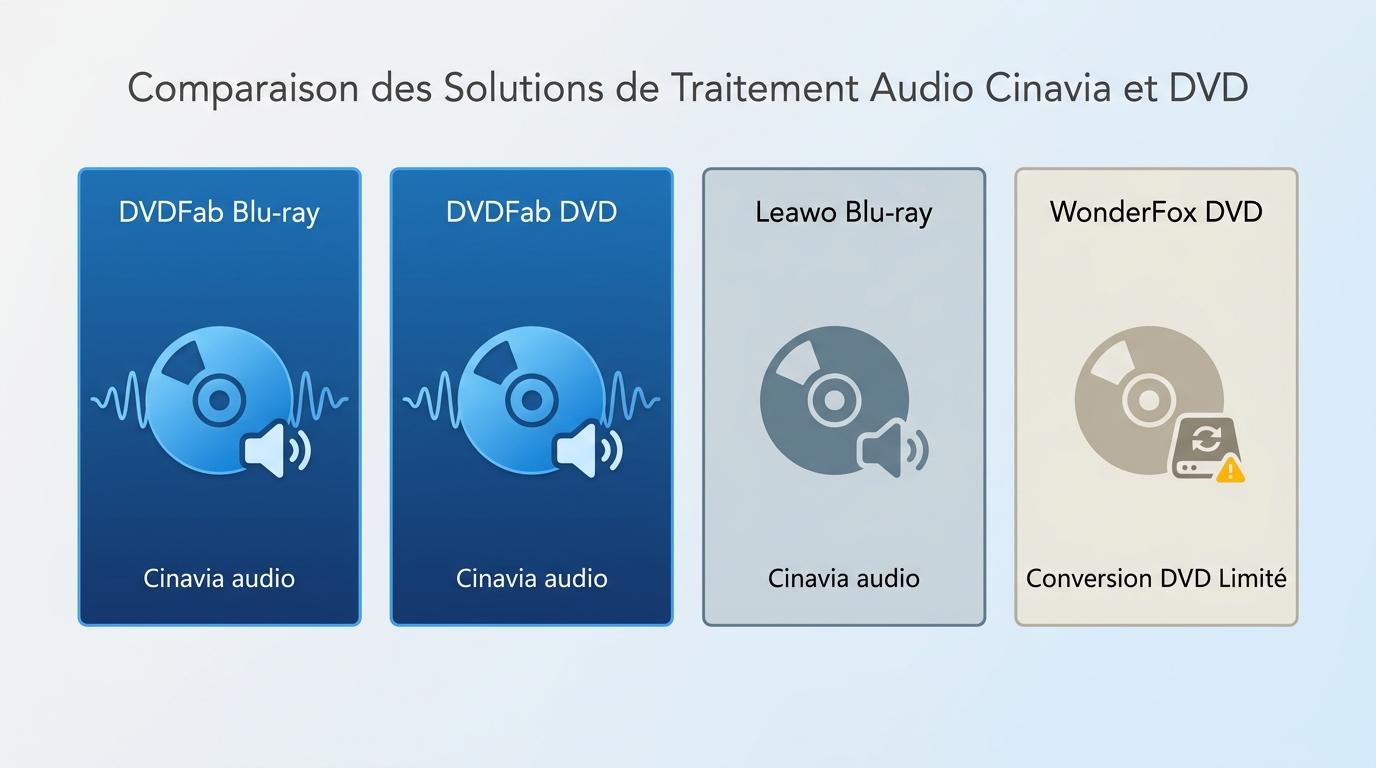
Comparer traitement audio, conversion et changement de lecteur
Les solutions ne produisent pas toutes le même résultat. Le traitement de la piste audio vise le filigrane sur les titres pris en charge ; une conversion ou un remux modifie surtout le format, tandis qu’un autre lecteur peut simplement changer le chemin de lecture et le symptôme observé.
| Solution | Support annoncé | Nature du résultat | Idéal pour | Limite principale |
|---|---|---|---|---|
| DVDFab Blu-ray Cinavia Removal | Blu-ray | Traitement de la piste audio sur les titres et modules pris en charge | Une sauvegarde personnelle de Blu-ray | La compatibilité dépend du titre, de l’édition et du module |
| DVDFab DVD Cinavia Removal | DVD | Traitement de la piste audio selon les réglages disponibles | Une sauvegarde personnelle de DVD | Le format audio de sortie dépend du traitement choisi |
| Leawo Blu-ray Cinavia Removal | Blu-ray | Fonction de traitement annoncée par l’éditeur | Comparer une option orientée Blu-ray | Vérifier la compatibilité de l’édition concernée |
| WonderFox DVD Ripper Pro | DVD | Conversion et rippage DVD annoncés par l’éditeur | Un besoin centré sur le DVD | Ne pas généraliser sa prise en charge à chaque disque |
Statut et informations disponibles en juillet 2026.
DVDFab Blu-ray Cinavia Removal
DVDFab Blu-ray Cinavia Removal traite les pistes audio concernées sur les Blu-ray et les modules pris en charge. Cette solution convient à la sauvegarde personnelle et non commerciale de disques légalement possédés. La compatibilité dépend du titre, de son édition, du support, du module choisi et du chemin de lecture utilisé pour le contrôle final.
Télécharger gratuitementWindows 11/10/8.1/8/7
Télécharger gratuitementmacOS 10.13 - 15.x
Les caractéristiques de DVDFab Blu-ray cinavia removal
- Traitement de la piste audio pour les titres et modules pris en charge.
- Fonctionnement automatisé selon les réglages retenus.
- Le résultat dépend du titre, du support, du module et du lecteur de contrôle.
- Il est compatible avec Windows et Mac
- Le traitement dépend du titre, du module et des réglages choisis
- Les paramètres de sortie sont adaptés au support traité
- Cet outil est intégré dans Blu-ray Copy, Blu-ray Ripper et Blu-ray to DVD Converter
DVDFab DVD Cinavia Removal
DVDFab DVD Cinavia Removal est destiné au traitement des pistes audio concernées sur les DVD pris en charge. Il s’inscrit dans un usage personnel et non commercial de disques légalement possédés. Le résultat dépend du titre, de l’édition, du module, des réglages audio et du lecteur utilisé ensuite.
Télécharger gratuitementWindows 11/10/8.1/8/7
Télécharger gratuitementmacOS 10.13 - 15.x
Les caractéristiques de DVDFab DVD Cinavia removal
- La piste de sortie peut être proposée en AC3 selon le module et les réglages.
- Le traitement est disponible pour les titres pris en charge.
- Le fonctionnement automatisé dépend de la configuration retenue.
- Le traitement est proposé pour les titres pris en charge
- La compatibilité dépend du titre, du disque et du module
- Il est compatible avec Windows et Mac
- Une sortie AC3 peut être proposée selon les réglages
- Sa version gratuite ne possède pas d'option de supprimer Cinavia
Leawo Blu-ray Cinavia Removal
Leawo Blu-ray Cinavia Removal annonce un traitement orienté Blu-ray. Il peut être comparé lorsqu’un besoin porte sur ce support, mais la compatibilité doit être évaluée pour le titre et l’édition concernés. Il est moins adapté si l’objectif est d’obtenir une garantie générale sur tous les disques ou tous les lecteurs.
Les caractéristiques de Leawo Blu-ray Cinavia removal
- Fonction annoncée pour des Blu-ray compatibles.
- La compatibilité varie selon le titre et son édition.
- Le résultat doit être contrôlé sur le lecteur concerné.
- Traitement annoncé pour des Blu-ray compatibles
- Conversion de contenu Blu-ray vers différents formats
- Le temps de traitement dépend de la source et des réglages
- Compatible avec Windows et Mac
- Fonctionnalités limitées pour l'accès gratuit
- Des limitations seront appliquées selon le disque utilisé.
CloneBD et l’ancien AnyDVD HD
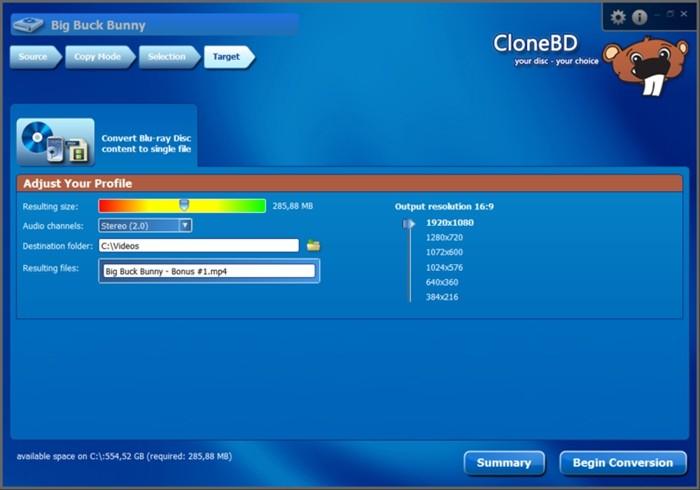
AnyDVD HD n’est plus commercialisé depuis la disparition du service RedFox en juin 2024 ; cette combinaison relève donc du contexte historique. CloneBD reste distribué pour la copie de Blu-ray non protégés, mais ne constitue pas à lui seul une solution de traitement de Cinavia.
 Les caractéristiques de CloneBD/AnyDVD HD
- AnyDVD HD appartient désormais au contexte historique.
- CloneBD est présenté pour la copie de Blu-ray non protégés.
- Cette ancienne association ne doit pas être retenue comme solution actuelle de traitement de Cinavia.
- AnyDVD HD n’est plus commercialisé
- CloneBD concerne la copie de Blu-ray non protégés
- Cette association ne constitue pas une recommandation actuelle
- La qualité audio n'est pas au rendez-vous
WonderFox DVD Ripper Pro
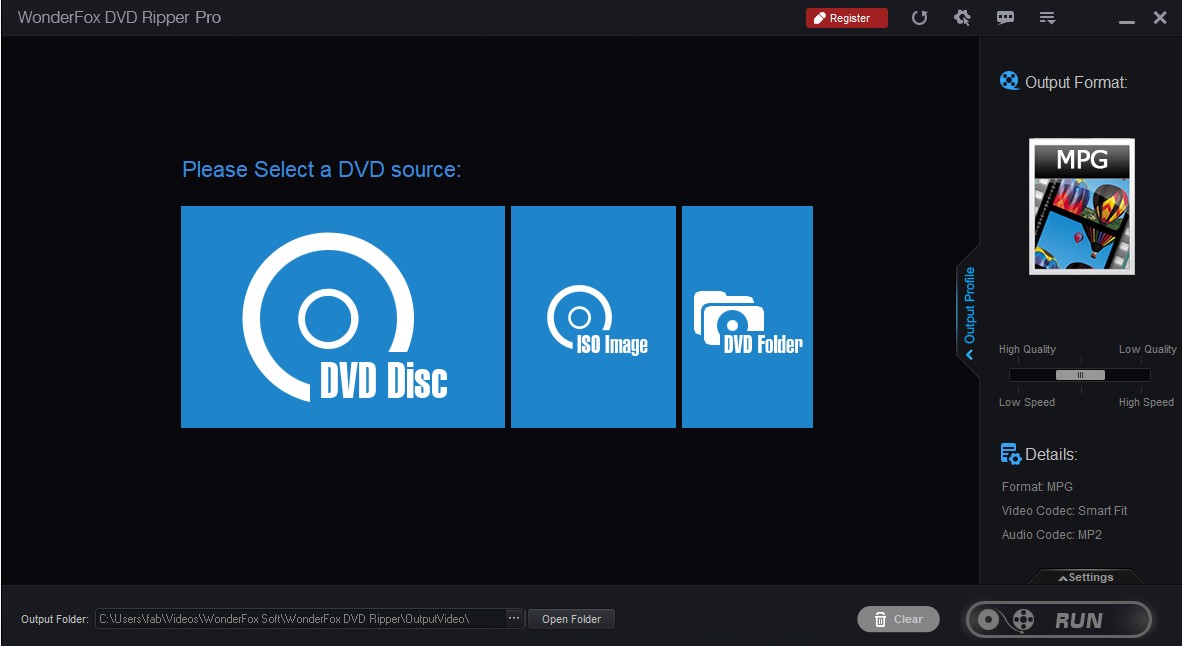
WonderFox DVD Ripper Pro est orienté vers le rippage et la conversion de DVD. Il peut être envisagé pour un besoin centré sur le DVD, à condition de vérifier la compatibilité du disque et le résultat audio attendu. Il ne convient pas pour généraliser un traitement de Cinavia à tous les titres, supports ou appareils.
Les caractéristiques de WonderFox DVD Ripper Pro
- Outil orienté rippage et conversion de DVD.
- La compatibilité doit être vérifiée pour le disque concerné.
- Le résultat audio dépend du titre et des réglages choisis.
- Il inclut des outils d'édition de base et intégrés.
- La vitesse dépend du disque, du matériel et des réglages.
- Les options de sortie dépendent du format choisi.
- Il peut manquer des paramètres plus avancés.
- Il n'est pas compatible avec tous les DVD.
CinEX HD, une solution ancienne non vérifiée
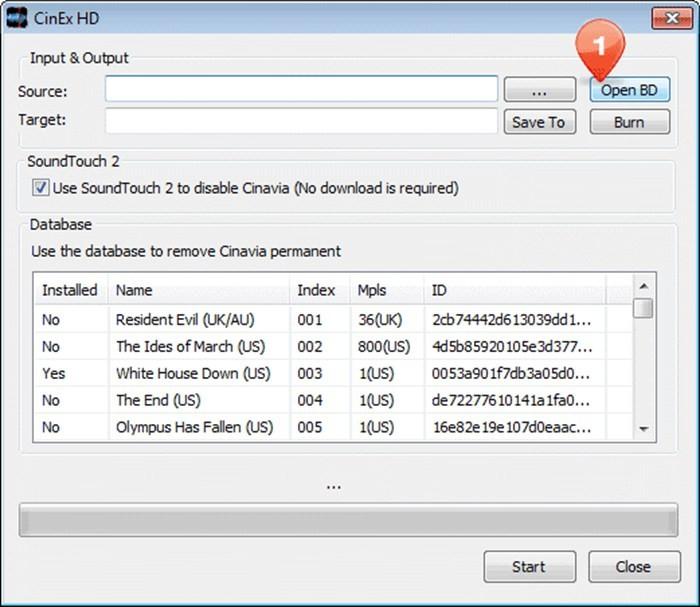
Le domaine actuel de CinEX HD ne présente plus clairement l’ancien utilitaire. Son activité, sa compatibilité et sa sécurité ne peuvent donc pas être vérifiées auprès d’une source officielle ; il ne doit pas être retenu comme une solution actuelle.
Les caractéristiques de CinEX HD
- Ancien utilitaire dont le statut ne peut pas être confirmé.
- Aucune compatibilité actuelle n’est établie.
- Il ne constitue pas une recommandation pour traiter Cinavia.
- Statut actuel non vérifiable auprès d’une source officielle
- Compatibilité et résultats non établis
- Ne constitue pas une solution actuelle recommandée
- Le produit historique n’est plus vérifiable
- Aucune page produit officielle identifiable
- Options d'assistance limitées en cas de problème
DVD, Blu-ray et UHD : choisir le bon parcours
Le DVD, le Blu-ray et l’UHD ne demandent pas les mêmes prérequis. Vérifiez le lecteur, le module concerné, les pistes audio, l’espace de travail et le lecteur de contrôle final. L’UHD est le cas le plus exigeant : avant d’extraire un Blu-ray 4K, il faut confirmer la compatibilité du lecteur et du titre.
Traiter Cinavia avec DVDFab en 3 étapes
Vérifier le titre, le lecteur et l’espace disponible
Avant de commencer, relevez le code affiché, vérifiez l’édition du disque et prévoyez un espace de travail adapté à la source. Une copie de sauvegarde d’un Blu-ray demande aussi un lecteur compatible ; si vous travaillez depuis une image, vous pouvez créer une image ISO de Blu-ray avant le traitement.
Étape 1 : charger le disque ou l’image ISO
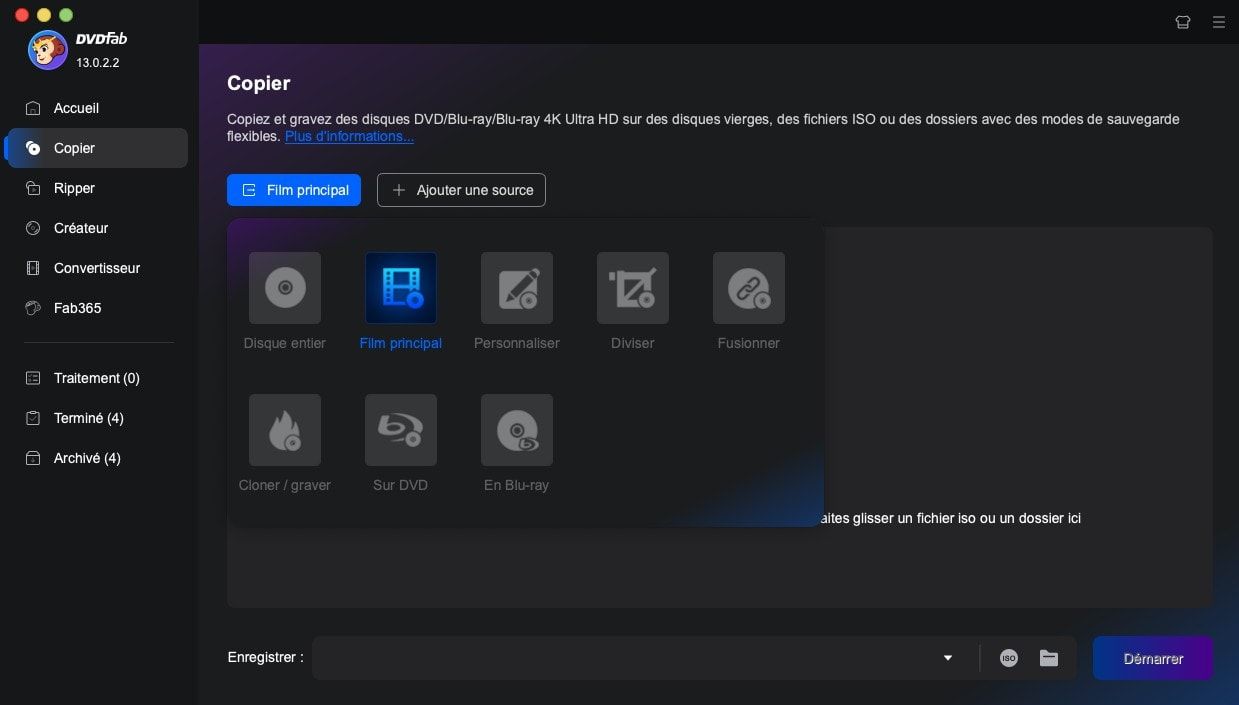
Ouvrez DVDFab 13, sélectionnez le module adapté au support, puis insérez le disque cible dans le lecteur Blu-ray. Si la source est un fichier ISO, faites-le glisser-déposer dans l’interface principale pour le charger.
Étape 2 : sélectionner la piste audio concernée
Dans la zone de sélection audio, identifiez la piste concernée et vérifiez les réglages de sortie proposés par le module. Choisissez le format et le chemin de sortie adaptés à votre support avant de lancer la tâche.
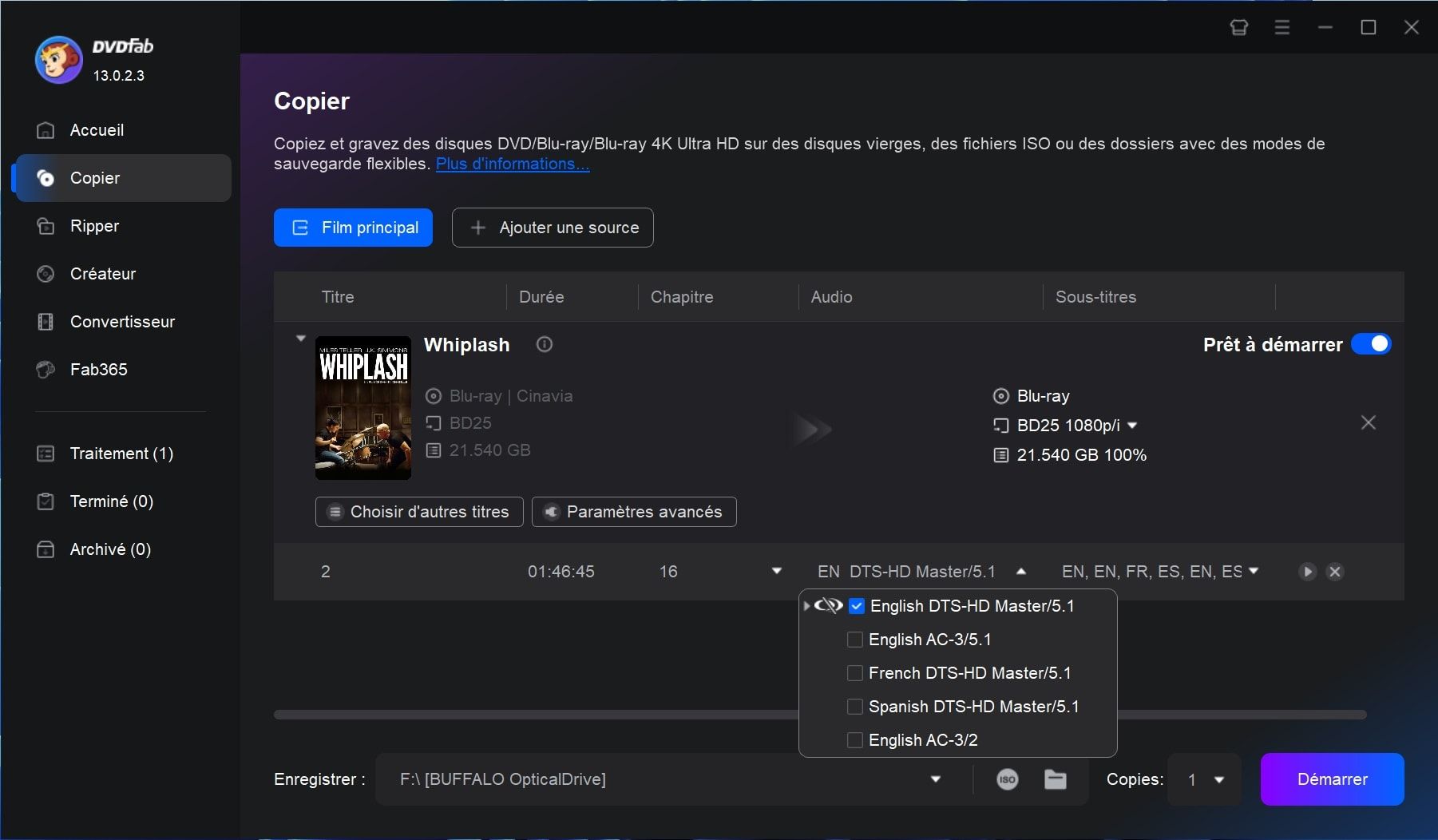
Étape 3 : lancer et contrôler le résultat
Pour lancer la tâche, cliquez sur « Démarrer », puis attendez la fin du traitement. Contrôlez ensuite le fichier ou le disque obtenu sur le chemin de lecture concerné : le résultat et le format audio dépendent du titre, du module et des réglages retenus.
Le contrôle final doit reproduire les conditions qui avaient déclenché le message : même support, même piste audio et même lecteur lorsque cela est possible.
FAQ sur Cinavia
Q
1. Que faire si mon disque n’est pas pris en charge par l’outil choisi ?
Une promesse générale de prise en charge ne garantit pas la compatibilité d’une édition précise. Le traitement dépend du titre, de l’édition, du support et du module utilisé, et le résultat doit être contrôlé sur le chemin de lecture qui avait déclenché le message. Si un disque n’est pas reconnu, il convient d’identifier l’édition exacte, de vérifier le module concerné et de tester la piste audio avant de généraliser une conclusion. Concernant l’ancienne combinaison AnyDVD HD + CloneBD, elle relève du contexte historique depuis la disparition du service RedFox en juin 2024 et ne doit pas être retenue comme une solution actuelle.
A
Q
2. Changer de lecteur suffit-il à éviter la coupure du son ?
Changer de lecteur peut modifier le symptôme observé, car tous les appareils ne détectent pas le filigrane de la même façon selon le chemin de lecture. Cette approche ne retire pas le filigrane audio Cinavia : elle déplace uniquement la lecture vers un appareil ou un chemin qui ne déclenche pas le message. Le résultat n’est donc pas garanti d’un appareil à l’autre et peut évoluer avec les mises à jour du lecteur. Pour un contrôle fiable, il convient de tester la même piste audio sur plusieurs chemins de lecture avant de conclure.
A
Q
3. Quel matériel faut-il pour un disque UHD concerné par Cinavia ?
L’UHD est le cas le plus exigeant : la compatibilité du lecteur optique avec les disques UHD doit être confirmée, un espace de travail suffisant doit être prévu pour la source, et le module retenu doit prendre en charge le support et la piste audio concernés. Les pistes audio de type Dolby Atmos ou TrueHD nécessitent une vérification particulière selon le module et les réglages. La compatibilité doit être établie titre par titre avant toute opération, et le résultat doit être contrôlé sur le chemin de lecture d’origine.
A
Q
4. MakeMKV détecte-t-il ou traite-t-il le filigrane Cinavia ?
Il convient de distinguer plusieurs opérations qui sont souvent confondues. L’extraction et le remux consistent à récupérer les flux du disque et à les replacer dans un conteneur, sans modifier le filigrane audio présent dans la piste. La détection éventuelle par un lecteur ou un logiciel dépend du chemin de lecture utilisé ensuite. Le traitement de la piste audio est une opération distincte, prise en charge par des modules dédiés sur les titres compatibles. MakeMKV n’est donc pas présenté comme un outil qui supprime Cinavia ; changer de lecteur, remuxer ou extraire peut modifier le symptôme, mais ne remplace pas un traitement de la piste audio sur les titres pris en charge.
A
Q
5. Dans quel cadre utiliser ces outils en France ?
L’usage recommandé reste personnel et non commercial, sur des disques légalement possédés, sans partage ni distribution. La copie privée ne doit pas être comprise comme une autorisation automatique de traiter une mesure technique. Cette indication générale ne remplace pas un conseil juridique adapté à votre situation.
A
Conclusion
Le bon parcours repose sur trois temps : diagnostiquer le code et le lecteur, choisir une méthode active adaptée au DVD, au Blu-ray ou à l’UHD, puis contrôler le résultat sur l’appareil concerné. Pour une sauvegarde personnelle et non commerciale de disques légalement possédés, la compatibilité du titre, de l’édition et du module reste le point à vérifier avant toute opération.