Du SDR au HDR : préparer sa conversion en 4 étapes

Résumé : La conversion SDR en HDR transforme le rendu lumineux et les couleurs d’une vidéo. Distinguez l’amélioration pendant la lecture de l’export d’un fichier, choisissez un format adapté à votre équipement et préparez la conversion en quatre étapes. Les contrôles de lecture aident à repérer une image terne ou un format mal reconnu.
Table des matières
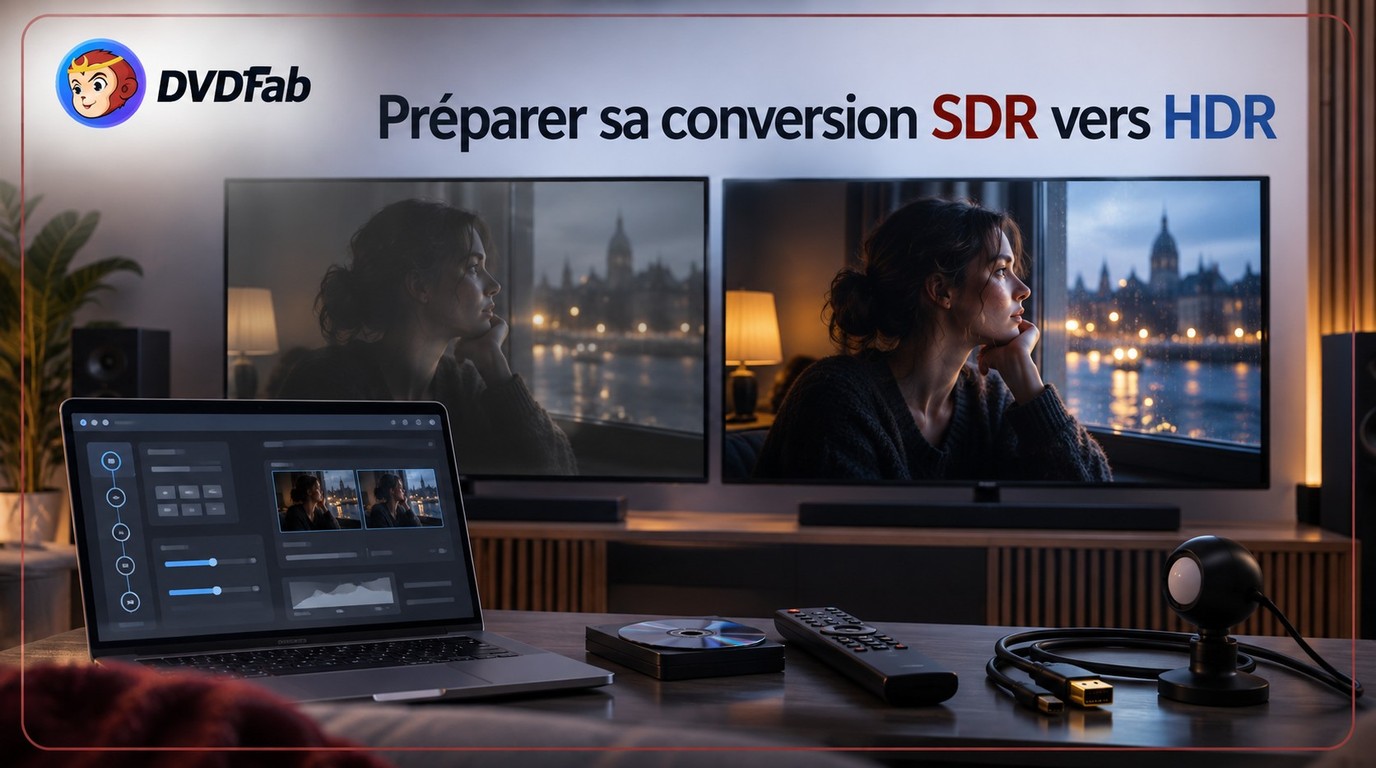
Convertir une vidéo SDR en HDR transforme sa luminosité et ses couleurs pour un affichage à plage dynamique élevée. Je privilégierais la conversion pour créer un fichier destiné à un équipement HDR ; pour regarder une vidéo sans l’exporter, un traitement pendant la lecture suffit.
Convertir une vidéo SDR en HDR : le principe
La conversion SDR en HDR adapte le rendu d’une vidéo à une plage de luminosité plus étendue. Le SDR désigne la plage dynamique standard, le HDR la plage dynamique élevée. Vous modifiez le rendu, pas la scène filmée.
La conversion transforme le rendu de la source
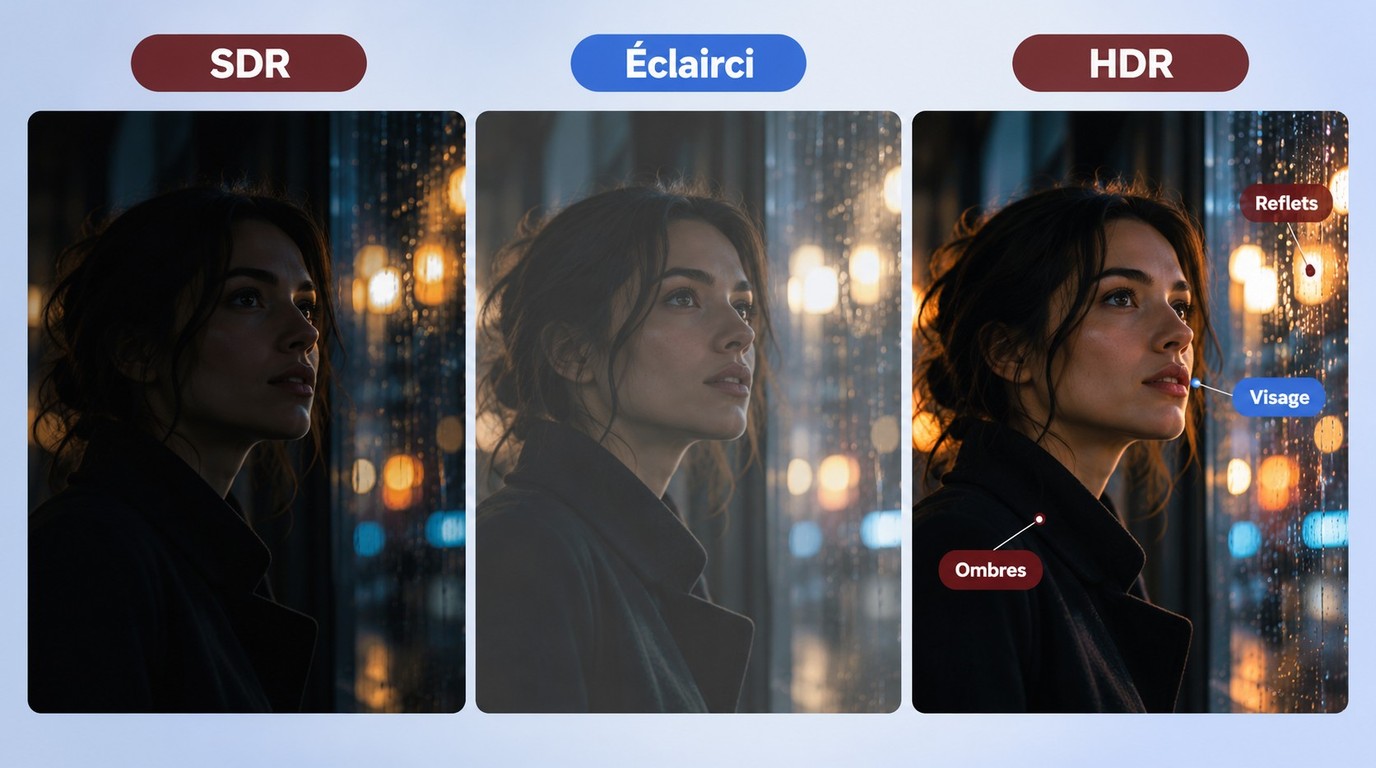
La conversion « SDR to HDR » redistribue les valeurs de luminosité et de couleur de la source. Le mappage tonal, ou tone mapping, établit cette correspondance entre deux plages de rendu. Il agit notamment sur les rapports entre zones sombres, tons moyens et reflets.
Un rendu HDR ne consiste pas à éclaircir uniformément l’image. Augmenter la luminosité générale éclaircit aussi les noirs et ne crée pas, à lui seul, un fichier HDR. Vous recherchez plutôt une séparation lisible entre les différentes zones, avec des couleurs cohérentes et des visages reconnaissables.
- • Un contraste accentué ne suffit pas à rendre un fichier HDR.
- • Une image SDR correctement affichée conserve son intérêt sur un écran HDR.
- • La conversion par IA transforme le rendu de luminance et de couleur.
Lecture HDR et export : deux usages distincts
La lecture HDR et l’export d’un fichier HDR répondent à deux besoins différents. Un traitement pendant la lecture modifie l’affichage sans produire de nouvelle copie. L’export enregistre le résultat dans un fichier que vous lirez ensuite avec un équipement compatible.
Pour regarder une vidéo sur votre ordinateur, je choisirais d’abord un traitement de lecture compatible avec cet équipement. Vous conservez le fichier d’origine et évitez une conversion destinée uniquement à cet écran. La fonction doit être active dans l’environnement de lecture utilisé.

L’export convient à une autre situation : préparer une version HDR pour un téléviseur ou un lecteur multimédia déterminé. Il produit une copie distincte. Vous choisissez alors ses caractéristiques en fonction de l’appareil qui ouvrira le fichier, et non du seul écran de l’ordinateur de conversion.
La destination change aussi la nature de l’opération. Par exemple, convertir une vidéo YouTube en DVD répond à un besoin de lecture sur disque, distinct de la création d’un fichier HDR. Dans les deux cas, le support final impose ses contraintes.
Les paramètres qui définissent un fichier HDR
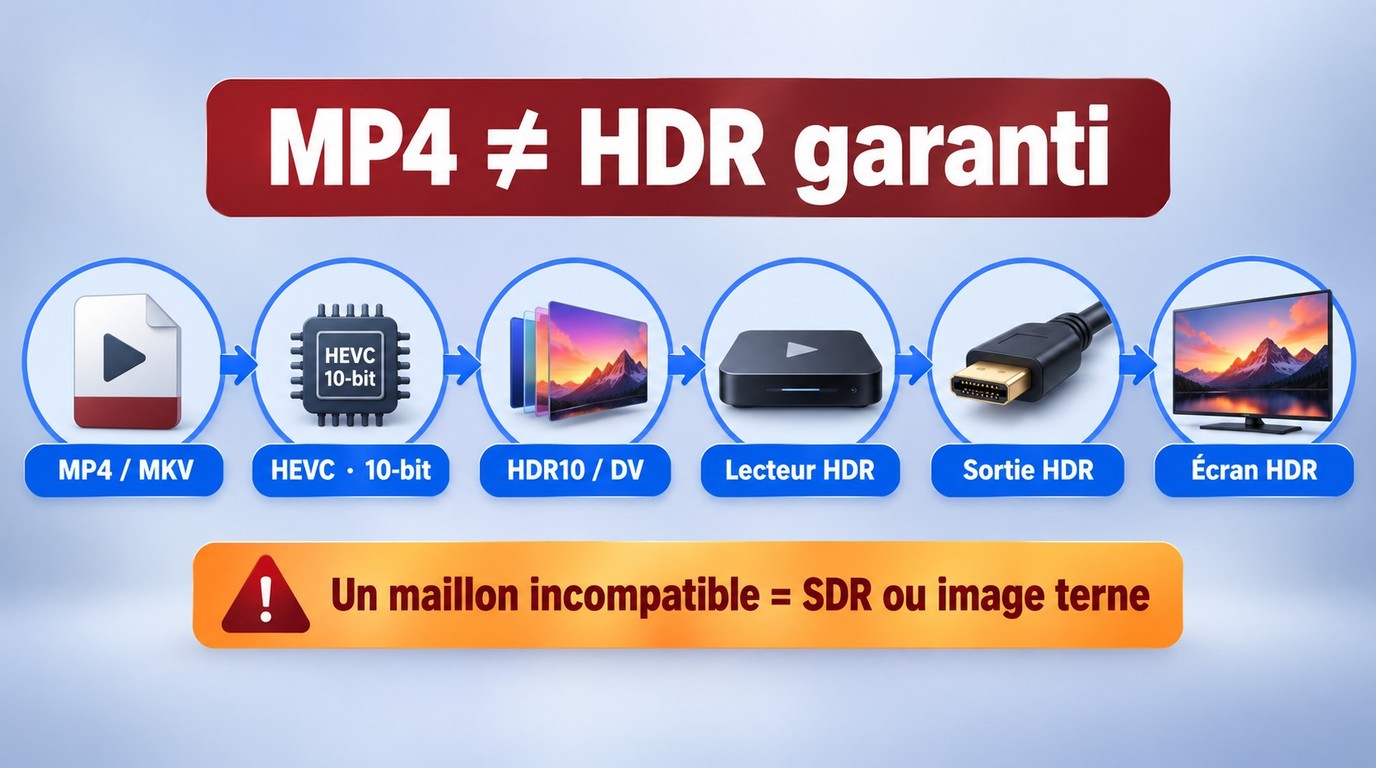
Un fichier MP4 HDR associe un conteneur, un encodage vidéo et des informations de rendu. L’extension MP4 ne garantit pas le HDR. HDR10 et Dolby Vision décrivent des formats HDR dont la prise en charge doit correspondre à votre lecteur et à votre écran.
Conteneur, profondeur de couleur et courbe de transfert
Le conteneur rassemble les pistes vidéo, audio et les sous-titres. Le codec définit la façon dont la vidéo est encodée. Deux fichiers MP4 ne sont donc pas nécessairement lisibles par le même appareil : leur contenu technique compte autant que leur extension.
La profondeur de couleur décrit le nombre de niveaux disponibles pour coder les nuances. L’espace colorimétrique délimite les couleurs représentables, tandis que la courbe de transfert relie les valeurs numériques à la luminosité. Ces paramètres se complètent. Aucun ne remplace les autres.
| Paramètre | Rôle | À contrôler |
| Conteneur | Regroupe les pistes | MP4 ou MKV accepté |
| Codec | Encode la vidéo | Décodage par le lecteur |
| Profondeur de couleur | Définit les niveaux de nuances | Prise en charge du fichier |
| Espace colorimétrique | Délimite les couleurs | Interprétation des informations couleur |
| Courbe de transfert | Décrit la réponse lumineuse | Reconnaissance du signal HDR |
| Chaîne de lecture | Restitue le fichier | Lecteur, sortie vidéo et écran |
Pour une lecture sur téléviseur, choisissez une combinaison acceptée par son lecteur intégré. Vous éviterez ainsi un fichier dont le conteneur est reconnu, mais dont la vidéo ou les informations HDR sont mal interprétées. La signalisation HDR indique au lecteur comment traiter ce signal.
HDR10 et Dolby Vision selon la chaîne de lecture
HDR10 et Dolby Vision ne sont pas des extensions de fichier. Ce sont des formats de rendu HDR. Un appareil annoncé compatible HDR10 n’est pas, pour cette seule raison, compatible Dolby Vision ; la prise en charge doit couvrir le fichier exporté et son mode de lecture.
Je retiendrais le format accepté de bout en bout par l’équipement de destination. Choisir Dolby Vision sur son seul nom ne résout pas une incompatibilité du lecteur. Lorsque vous utilisez un boîtier externe, incluez aussi sa sortie vidéo dans cette vérification.
DVDFab AI HDR Upconverter : la conversion par IA
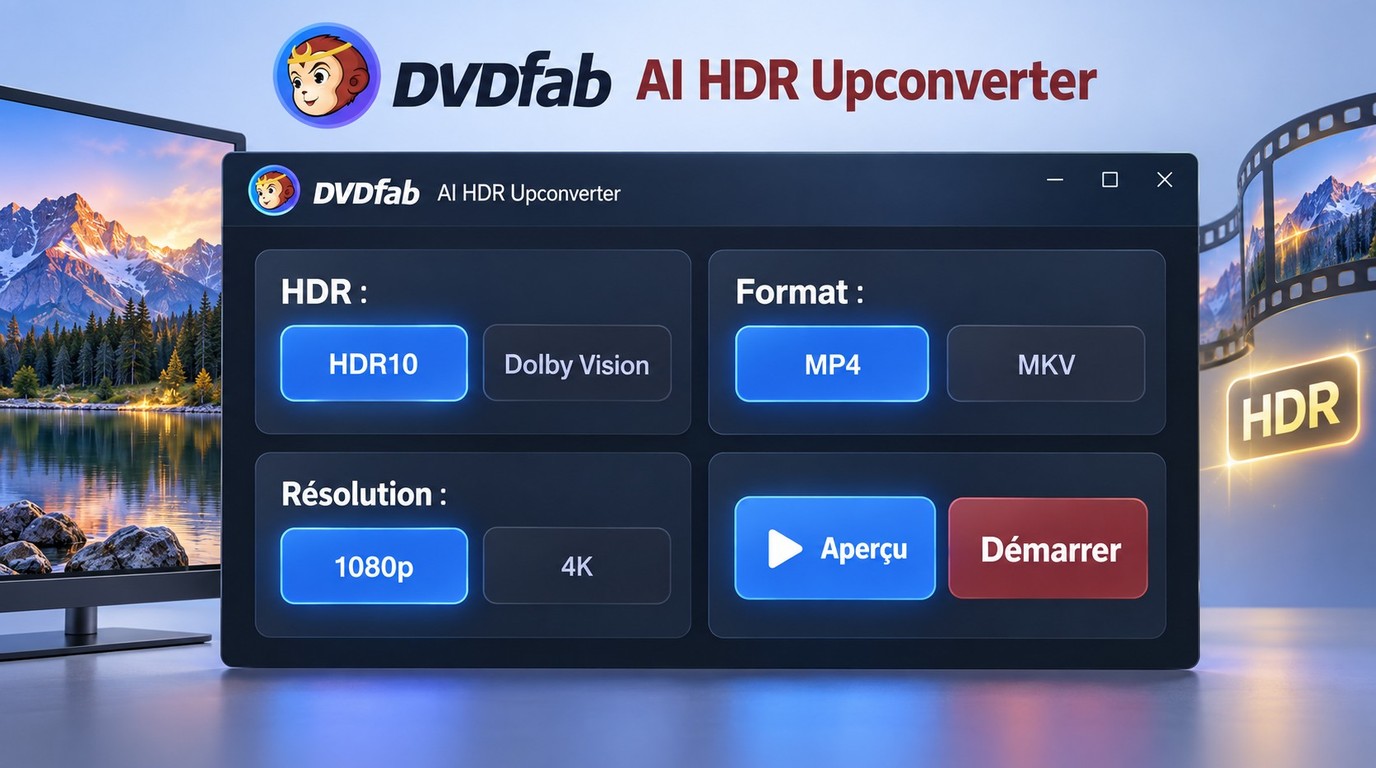
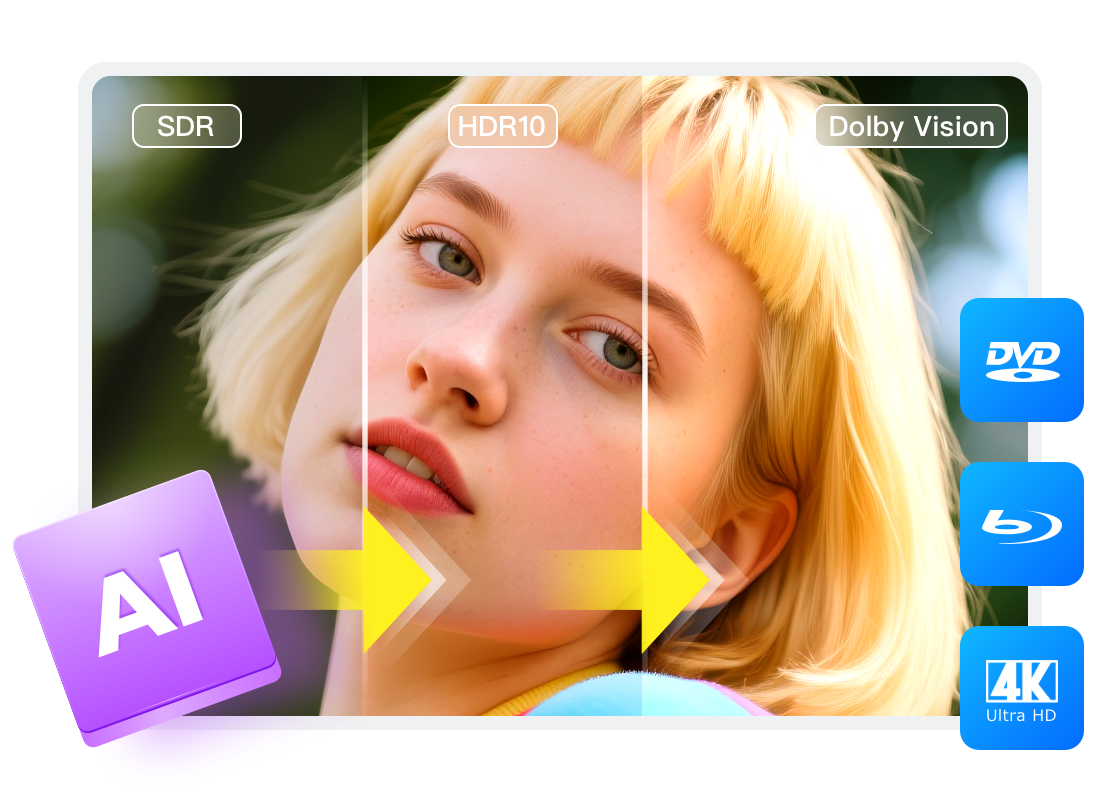
DVDFab AI HDR Upconverter sert à produire un fichier HDR à partir de contenus SDR. Sur Windows et macOS, il prend en charge la conversion de contenus DVD et Blu-ray vers HDR10 en MP4 ou MKV, et vers Dolby Vision en MP4.
L’IA au service du rendu HDR
L’IA remappe la luminosité, le contraste et les couleurs. La conversion réencode la vidéo : elle ne constitue pas une copie à l’identique. L’essai gratuit permet d’apprécier ce nouveau rendu sur vos propres séquences avant de lancer un ensemble de conversions.
Le logiciel s’intègre aux profils des modules Ripper ou Converter concernés. Les profils disponibles sont liés au module autorisé et à la version du logiciel ; l’essai permet de vérifier le parcours correspondant à votre source. Les sorties proposées comprennent le 1080p et la 4K UHD.
Son intérêt est concret : vous préparez une copie HDR pour votre chaîne de lecture, avec un choix de conteneur adapté au format retenu. Conservez le fichier SDR séparément. Pour cette voie d’export, les quatre étapes suivantes permettent de préparer la source et de contrôler le résultat.
Un essai gratuit est proposé ; consultez ses conditions et l’état de la licence dans le logiciel pour connaître l’allocation disponible.
Préparer une conversion SDR vers HDR en quatre étapes
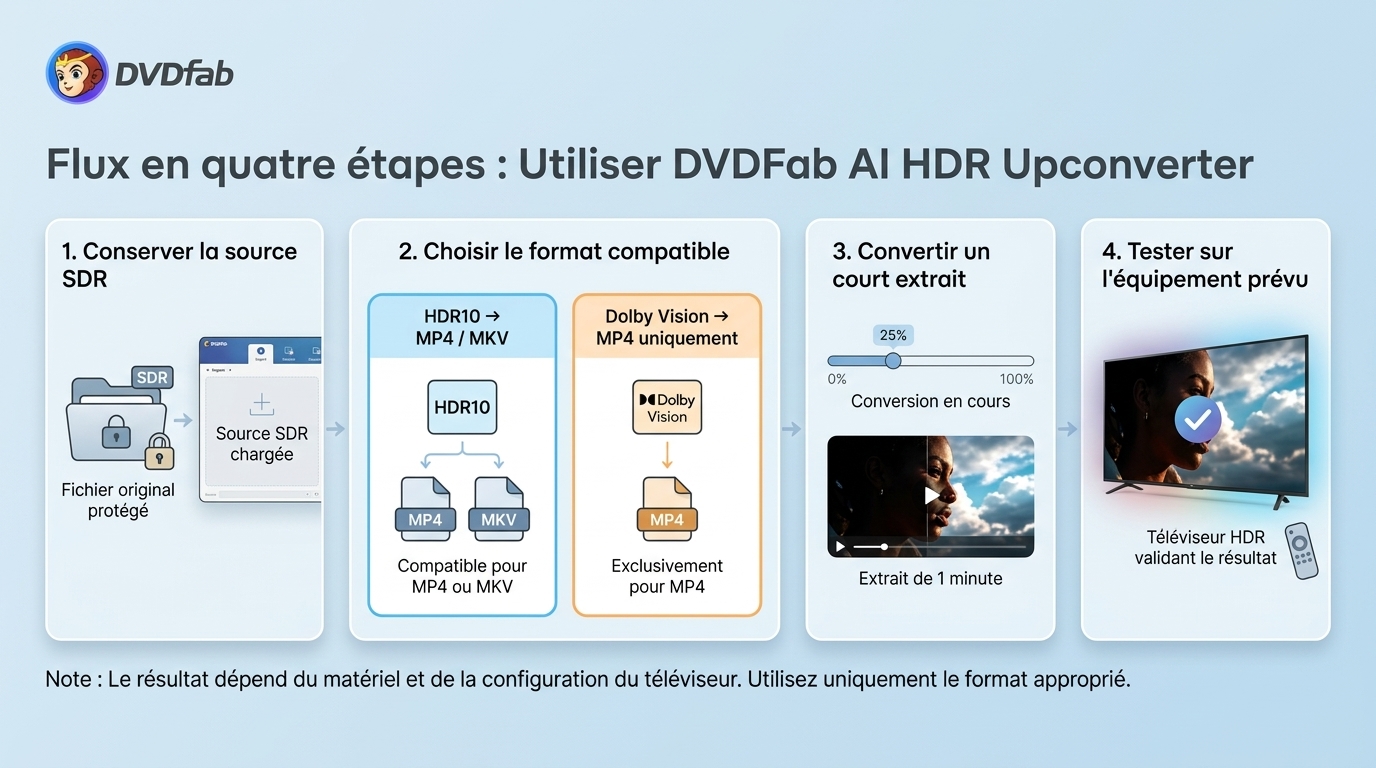
Une conversion SDR en HDR se prépare à partir de l’appareil de destination. Gardez votre source, choisissez une sortie compatible, convertissez un extrait, puis lisez-le sur l’équipement prévu. Ce contrôle évite de découvrir un mauvais réglage après le traitement de toute la vidéo.
- Conservez la source SDR et choisissez l’appareil de destination. Travaillez sur une copie et identifiez le lecteur utilisé : application du téléviseur, ordinateur ou boîtier externe. Notez le chemin réel jusqu’à l’écran. Un fichier ouvert sur l’ordinateur ne valide pas sa lecture ailleurs.
- Choisissez un format accepté par le lecteur et l’écran. Associez le format HDR au conteneur proposé par le logiciel. Distinguez les capacités de lecture des différentes applications d’un même appareil. Un téléviseur recevant du HDR par une entrée vidéo ne valide pas automatiquement son lecteur de fichiers.
- Convertissez une courte séquence représentative. Retenez un passage contenant des visages, des ombres ou un ciel lumineux. Enregistrez le résultat sous un nom distinct pour ne pas le confondre avec la source. Conservez les paramètres choisis pour pouvoir les réutiliser ou les corriger.
- Lisez le résultat sur la chaîne prévue. Regardez le passage en mouvement et contrôlez la reconnaissance du HDR. Examinez les couleurs et la séparation des zones claires et sombres. Une fois le rendu et la lecture satisfaisants, appliquez les mêmes paramètres à la vidéo complète.
Le nom du fichier facilite le suivi. Vous pouvez y distinguer la version SDR, la version HDR et le format choisi sans toucher au contenu de l’original. Pour comparer deux exports, gardez le même passage et le même environnement de lecture : vous isolerez plus facilement l’effet du réglage modifié.
Une chaîne de lecture adaptée au HDR
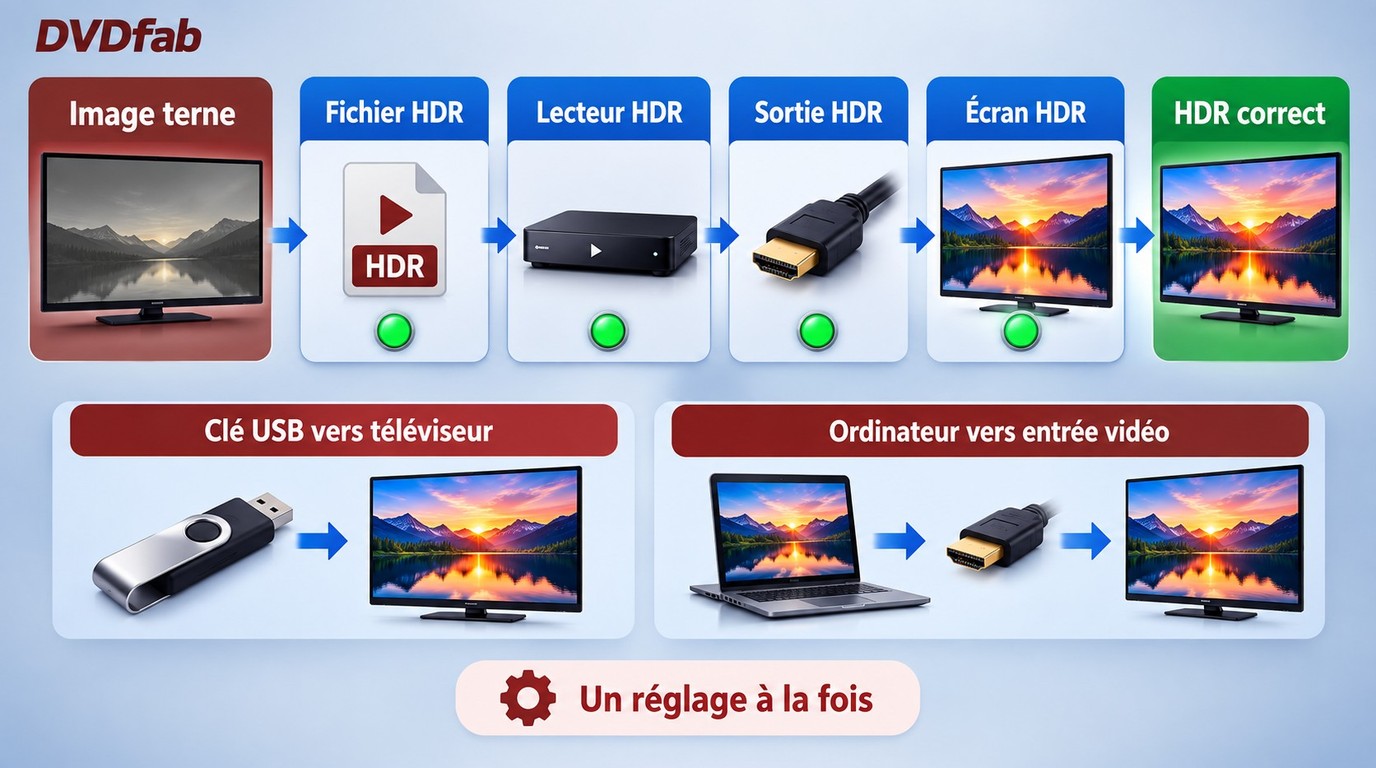
Un écran HDR ne suffit pas à garantir une lecture correcte. L’écran, la sortie vidéo du système, le lecteur et le fichier doivent fonctionner ensemble. Une image terne invite d’abord à contrôler cette chaîne, avant de relancer la conversion.
Écran, système et lecteur doivent prendre en charge le HDR
Accepter un signal HDR et l’afficher avec une grande dynamique sont deux propriétés distinctes. La luminosité et le contraste de l’écran déterminent le rendu visible. Vous devez donc distinguer l’indication HDR reçue par l’appareil de l’aspect réel de l’image.
- Écran : identifiez les formats acceptés et le mode utilisé pour l’entrée concernée.
- Système : contrôlez que la sortie vidéo transmet le HDR vers cet écran.
- Lecteur : vérifiez la reconnaissance du fichier et du format HDR sélectionné.
- Fichier : comparez ses caractéristiques avec celles choisies lors de l’export.
Le chemin de lecture compte. Lire un fichier depuis une clé USB sur le téléviseur et envoyer l’image depuis un ordinateur sollicitent des lecteurs différents. Faites le contrôle avec la connexion que vous utiliserez ensuite, en gardant les réglages d’affichage habituels.
Image terne : les réglages à contrôler
Contrôlez d’abord l’activation du HDR dans le système et sa reconnaissance par l’écran. Vérifiez ensuite que le lecteur interprète le fichier comme un contenu HDR. Une mauvaise interprétation du signal affecte la luminosité et les couleurs ; augmenter simplement la saturation ne corrige pas cette cause.
Modifiez un seul réglage à la fois. Relisez le même passage après chaque changement, puis contrôlez les informations de lecture disponibles dans l’application ou sur l’écran. Si le fichier reste mal reconnu, reprenez le format d’export et sa compatibilité avec ce lecteur.
- • Des tons de peau exagérés invitent à revoir le rendu choisi.
- • Des reflets uniformément blancs invitent à comparer la source et l’export.
- • Une variation de luminosité entre deux plans se contrôle pendant la lecture.
Questions fréquentes sur la conversion SDR vers HDR
Une LUT suffit-elle pour convertir une vidéo SDR en HDR ?
Non. Une LUT est une table de correspondance qui applique une transformation prédéfinie aux valeurs de couleur. La conversion SDR en HDR demande aussi un encodage et une signalisation adaptés au format de sortie. Une LUT seule ne définit pas cet ensemble et ne recrée pas les informations absentes.
Que devient une zone déjà surexposée après conversion ?
Les détails des hautes lumières écrêtées ne figurent plus dans la source SDR. L’IA estime un rendu ; elle ne restitue pas avec certitude la scène originale. Utilisez l’essai du logiciel sur une séquence de votre vidéo pour apprécier le résultat, en conservant l’original comme point de comparaison.
Le passage à 10 bits supprime-t-il le banding ?
Non. Le banding désigne des paliers visibles dans un dégradé. Un encodage sur 10 bits offre davantage de niveaux de nuances, mais ne supprime pas automatiquement les paliers déjà inscrits dans la source. Examinez les ciels et les fonds uniformes dans l’extrait converti avec l’essai.
Une vidéo convertie en HDR devient-elle aussi une vidéo 4K ?
Non. HDR et résolution 4K désignent deux caractéristiques distinctes : la plage dynamique et le nombre de pixels. La mise à l’échelle par IA augmente la résolution, tandis que la conversion HDR transforme le rendu lumineux et colorimétrique. Sélectionnez la résolution séparément lorsque le logiciel propose ce choix.
Peut-on lire le fichier HDR sur un téléviseur SDR ?
Oui, avec un lecteur qui adapte le signal HDR à la plage SDR. Il s’agit d’une conversion inverse, effectuée pour l’affichage. Garder la version SDR reste la voie la plus directe pour vos appareils SDR ; la copie HDR sert à votre équipement compatible.
Choisir le rendu adapté à ses vidéos
Le rendu HDR vaut surtout l’effort lorsque vous avez une destination compatible pour le fichier. Je garderais le SDR pour une lecture courante sur des appareils SDR. Pour un écran HDR, choisissez entre l’amélioration pendant la lecture et l’export d’une nouvelle copie.
- • Pour regarder sans exporter, privilégiez un traitement de lecture compatible.
- • Pour préparer un fichier HDR, DVDFab AI HDR Upconverter propose une conversion par IA.
- • Pour un appareil SDR, conservez une version adaptée à cette plage dynamique.
- • Après validation de l’extrait, poursuivez avec les paramètres retenus.
Cadre d’utilisation : traitez uniquement des contenus auxquels vous êtes autorisé à accéder et que vous êtes autorisé à convertir, pour un usage personnel, sans redistribution. Respectez le droit applicable et les conditions du service concerné ; les autorisations nécessaires dépendent de votre usage.