Bitmap en texte : convertir les sous-titres de disque avec DVDFab

Résumé : Les sous-titres bitmap doivent passer par l’OCR pour devenir du texte modifiable. Distinguez PGS, VobSub et SRT, suivez les six étapes de conversion et situez DVDFab DVD Ripper dans un projet DVD. La relecture du texte, du calage et des italiques prépare le fichier à la lecture.
Table des matières
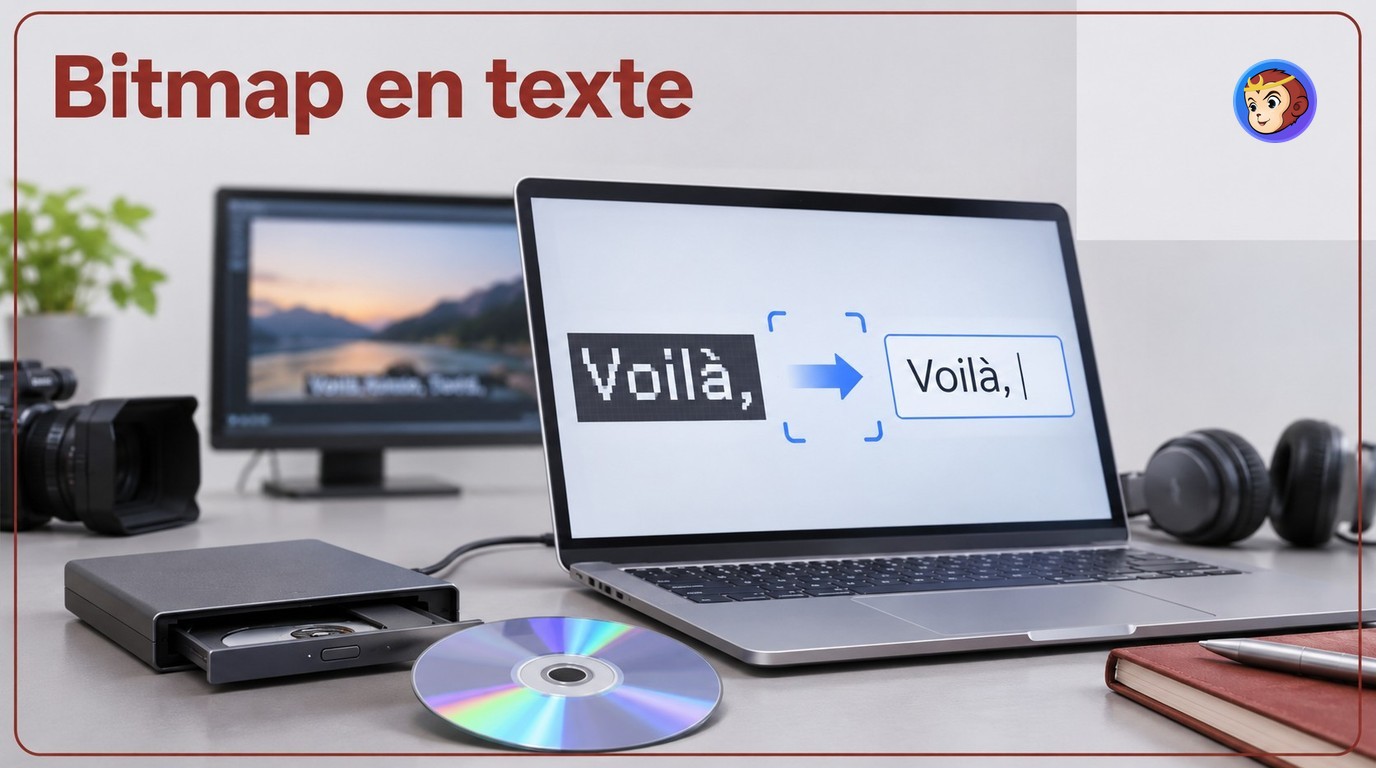
Je privilégie un SRT relu à une conversion simplement terminée. Passer du bitmap en texte consiste à reconnaître les caractères contenus dans des images de sous-titres. Pour obtenir un fichier modifiable, identifiez la piste, appliquez l’OCR, puis contrôlez le texte et son calage.
Les sous-titres bitmap nécessitent une reconnaissance OCR
Les sous-titres graphiques contiennent des images, pas des caractères éditables. Leur conversion du bitmap en texte exige une reconnaissance optique de caractères, ou OCR. Cette opération lit les lettres dessinées dans chaque image pour produire du texte que vous pourrez corriger.
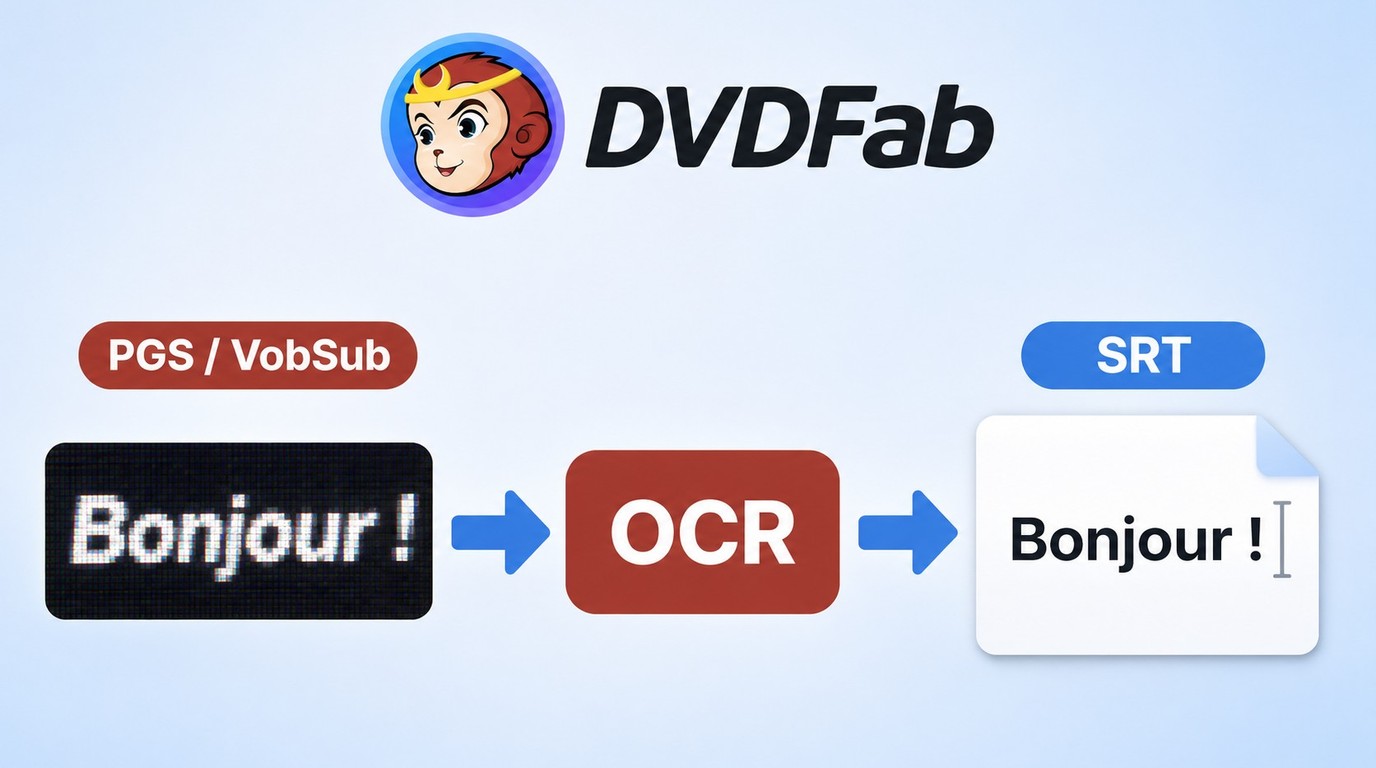
Une phrase lisible à l’écran n’est donc pas nécessairement du texte sélectionnable. Sur une piste bitmap, sa police, son contour et sa couleur font partie de l’image. Modifier une apostrophe demande d’abord de reconnaître les caractères ; changer seulement l’extension du fichier ne réalise pas cette conversion.
Le SRT associe chaque sous-titre à un début et une fin d’affichage. Il vous permet de corriger un mot sans retoucher une image. En revanche, il ne reproduit pas toute la présentation de la piste graphique. Pour retrouver les dialogues au bon moment, le texte reconnu doit rester associé aux repères temporels de la source.
Votre point de départ détermine le travail. Pour corriger une faute dans un SRT existant, ouvrez directement ce fichier dans un éditeur de sous-titres. Pour un projet depuis un DVD, commencez par identifier la piste à extraire. L’OCR intervient lorsque cette piste contient des images.
PGS, VobSub et SRT répondent à différents besoins
Les sous-titres PGS et les sous-titres VobSub conservent les dialogues sous forme d’images. Le SRT conserve du texte et des repères temporels. Choisissez le format selon votre objectif : garder le rendu graphique sur un lecteur compatible ou disposer d’un texte à modifier.
| Format et fichiers | Nature de la piste | OCR vers SRT | Aspect visuel |
| PGS dans un fichier SUP | Images | Nécessaire | Style dans l’image |
| VobSub, paire IDX et SUB | Images | Nécessaire | Style dans l’image |
| SRT | Texte et repères temporels | Inutile | Présentation gérée par le lecteur |
Je garderais la piste image pour préserver son apparence sur un lecteur qui la prend en charge. Pour corriger les dialogues, je choisirais un fichier SRT modifiable. La conversion n’est donc pas une obligation pour regarder un film : elle répond à un besoin d’édition ou de compatibilité précis.
Une extraction conserve la nature de la piste
Extraire une piste la sépare du disque ou du fichier qui la contient. Cela ne reconnaît aucun caractère. Une piste PGS extraite dans un SUP reste graphique ; une piste VobSub conserve ses images dans le SUB, avec les informations de repérage du fichier IDX.
Le DVD utilise couramment des sous-titres bitmap de type VobSub après extraction, tandis que le PGS concerne les Blu-ray et les UHD Blu-ray. Un fichier vidéo VOB n’est pas la paire IDX et SUB attendue par un outil de conversion VobSub. Regardez le type de piste, pas seulement le nom du fichier.
Le SRT privilégie le texte modifiable
Le SRT convient aux corrections de texte et au transfert vers un lecteur compatible. Il ne conserve pas, à lui seul, les polices, couleurs et positions exactes dessinées dans le bitmap. Vous gagnez un texte éditable, pas une copie graphique de la piste.
Le lecteur de destination reste décisif. Essayez d’abord la piste actuelle avec la vidéo : si elle s’affiche correctement et que vous ne souhaitez rien modifier, conservez-la. Si le lecteur accepte le SRT mais pas votre piste image, la reconnaissance OCR répond à ce problème de lecture.
Du bitmap au SRT en six étapes
Dans un cas typique, je pars d’un DVD dont une piste doit être corrigée pour un lecteur qui accepte le SRT : j’identifie d’abord la paire IDX/Sub et sa langue, puis je suis les six étapes jusqu’à la lecture finale avec la même vidéo. Les fichiers d’entrée diffèrent ; vous devez disposer d’un outil qui accepte votre format et la langue des dialogues.
Identifier la piste et préparer ses fichiers
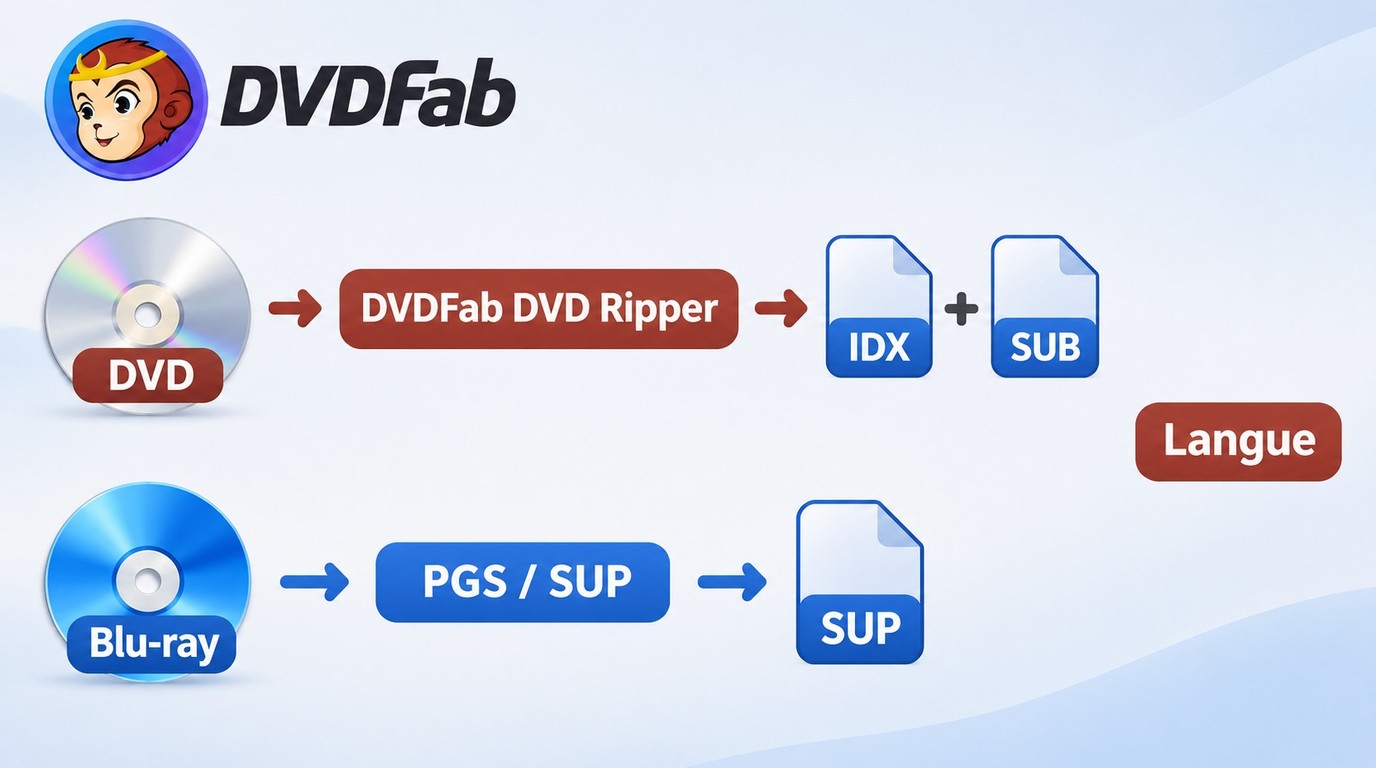
Étape 1 : Identifiez la piste et sa langue. Dans ce cas typique de DVD, je commence par repérer la paire IDX/Sub et sa langue. Distinguez DVD, Blu-ray et UHD Blu-ray, puis repérez le format des sous-titres. Choisissez la piste qui correspond aux dialogues souhaités. Une piste destinée aux seuls passages étrangers ne remplace pas les sous-titres de l’ensemble du film.
Étape 2 : Extrayez ou préparez les fichiers. Pour une piste PGS, préparez le SUP ; pour du VobSub, gardez ensemble les fichiers IDX et SUB. Une extraction depuis un DVD relève d’un module DVD. Les Blu-ray et UHD Blu-ray demandent un module correspondant à leur type de disque.
Étape 3 : Importez la piste dans un outil OCR compatible. Sélectionnez la langue correspondant aux images. Pour une paire VobSub, fournissez les deux fichiers attendus. Un message de format non reconnu appelle une vérification du fichier d’entrée avant de modifier les réglages de reconnaissance.
Reconnaître les caractères puis exporter le SRT
Étape 4 : Lancez la reconnaissance. Pour ce même DVD, le moteur transforme les images de sous-titres en caractères. Examinez les premières lignes obtenues : des caractères incohérents invitent à contrôler la langue sélectionnée et la lisibilité des images.
Étape 5 : Corrigez le texte et contrôlez les repères temporels. Sur cette piste de DVD, je compare les phrases reconnues aux images originales. Vérifiez aussi les débuts et fins d’affichage sur la vidéo ; une phrase correcte mais décalée n’est pas prête à être utilisée.
Étape 6 : Exportez le SRT et lisez-le avec la vidéo. Je termine ce cas de DVD dans le lecteur de destination : ouvrez le fichier exporté, puis sélectionnez cette piste pour vérifier le résultat final, plutôt que de vous fier uniquement à l’aperçu de l’éditeur.
Un texte copié dans un fichier ne suffit pas à produire des sous-titres synchronisés. L’export doit conserver les repères temporels associés aux lignes. Utilisez la même vidéo pour le contrôle : un montage différent du film ne constitue pas une référence de calage équivalente.
Le choix de l’outil découle de ces fichiers. Identifiez le type de disque, le format de piste, la langue proposée par le moteur et la sortie recherchée. Pour un DVD à convertir avec ses sous-titres, DVDFab DVD Ripper prend place dans ce parcours.
Dans ce même DVD, la dernière lecture avec la vidéo confirme que les caractères corrigés et leur calage répondent au besoin du lecteur.
L’OCR personnalisé de DVDFab traite les sous-titres de disque
La solution OCR personnalisée de DVDFab répond au passage des sous-titres de disque vers du texte. DVDFab DVD Ripper sélectionne les pistes d’un DVD, extrait les sous-titres en IDX/Sub et propose leur conversion OCR en SRT sous Windows.
Le traitement des images précède la reconnaissance
La préparation des images rend les caractères plus distincts avant leur reconnaissance. Le contraste, les contours et les zones contenant du texte interviennent à cette étape. Le moteur reconnaît ensuite les caractères ; les repères d’affichage servent à les replacer dans la séquence des dialogues.
Les lettres proches visuellement et les polices stylisées méritent une attention particulière à la relecture.
Le choix du module accompagne le projet
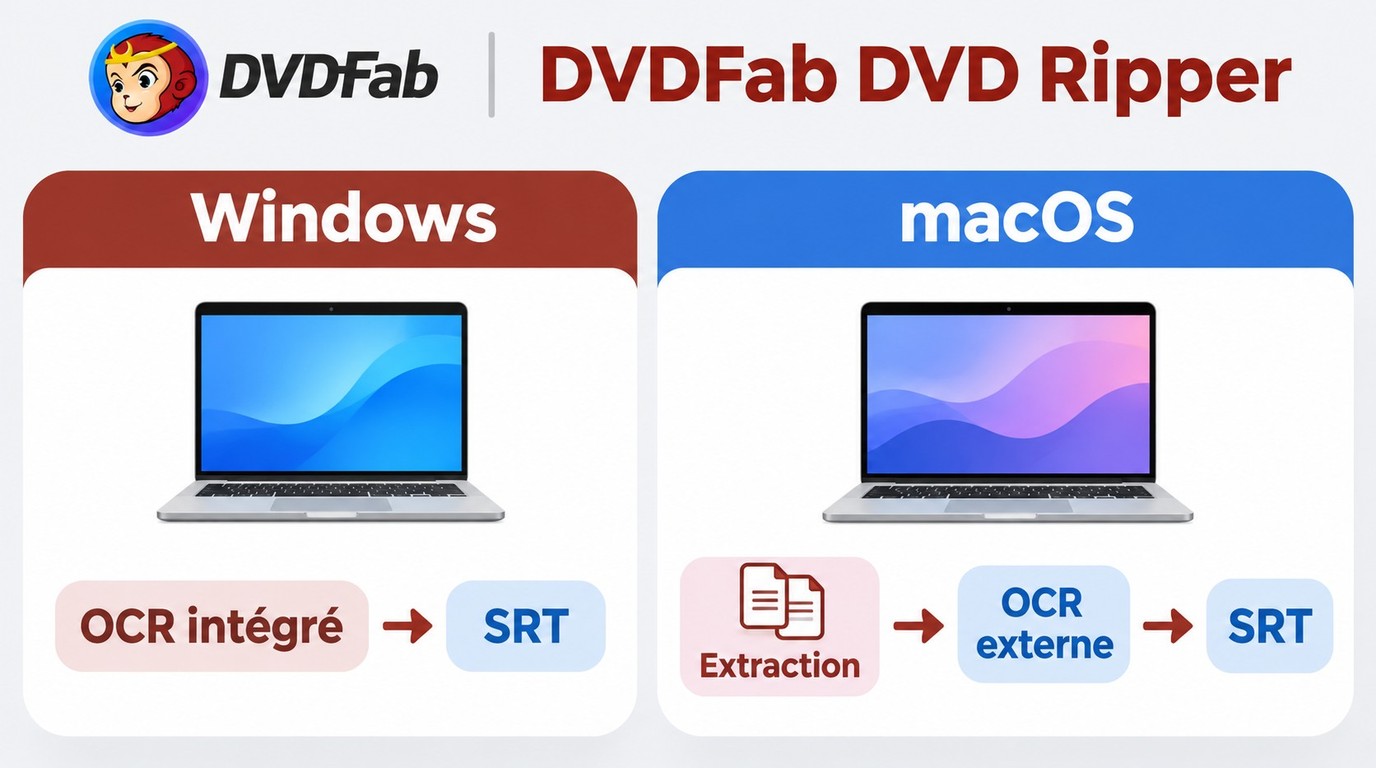
DVDFab DVD Ripper traite les DVD sur Windows et macOS ; la conversion OCR en SRT est une fonction de la version Windows. Pour un projet sur Mac, utilisez l’extraction IDX/Sub, puis un outil OCR compatible avec ces fichiers. La fonction OCR présentée ici concerne le parcours DVD : vérifiez séparément les capacités du module adapté à un autre type de disque.
Pour ce parcours DVD, je retiendrais DVDFab DVD Ripper lorsque la sélection des sous-titres et la conversion vidéo font partie du même projet ; la sortie reste à vérifier avec le film.

La relecture corrige le texte et préserve le calage
Dans ce même DVD, je vérifie d’abord que la piste et la vidéo correspondent au même montage : cette vérification de version passe avant une correction de texte ou de calage. Je compare ensuite le texte aux images de la piste source, puis regarde plusieurs passages avec la vidéo.
Vérifier les caractères et les retours à la ligne
Les petites erreurs passent facilement inaperçues dans une phrase plausible. Je conseille de comparer les dialogues à l’image, même lorsque l’orthographe semble correcte. Un mot existant peut remplacer le mot réellement affiché.
- Accents et apostrophes : contrôlez notamment les lettres accentuées, les cédilles et les élisions. Relisez les mots courts, où un caractère modifie rapidement le sens.
- Caractères confondus : comparez les lettres et chiffres de forme proche, comme « l », « I » et « 1 ». Les noms propres demandent aussi une vérification visuelle.
- Lignes manquantes : comparez chaque bloc à son image source, en particulier lorsque plusieurs lignes apparaissent ensemble.
- Retours à la ligne : rétablissez des coupures lisibles sans déplacer une partie du dialogue dans le sous-titre suivant.
Gardez les corrections ciblées. Une reformulation du dialogue rend la comparaison avec la source plus difficile ; corrigez d’abord ce que l’OCR a mal reconnu. Relisez ensuite le passage dans son contexte pour repérer une ponctuation incohérente.
Contrôler le calage et les italiques
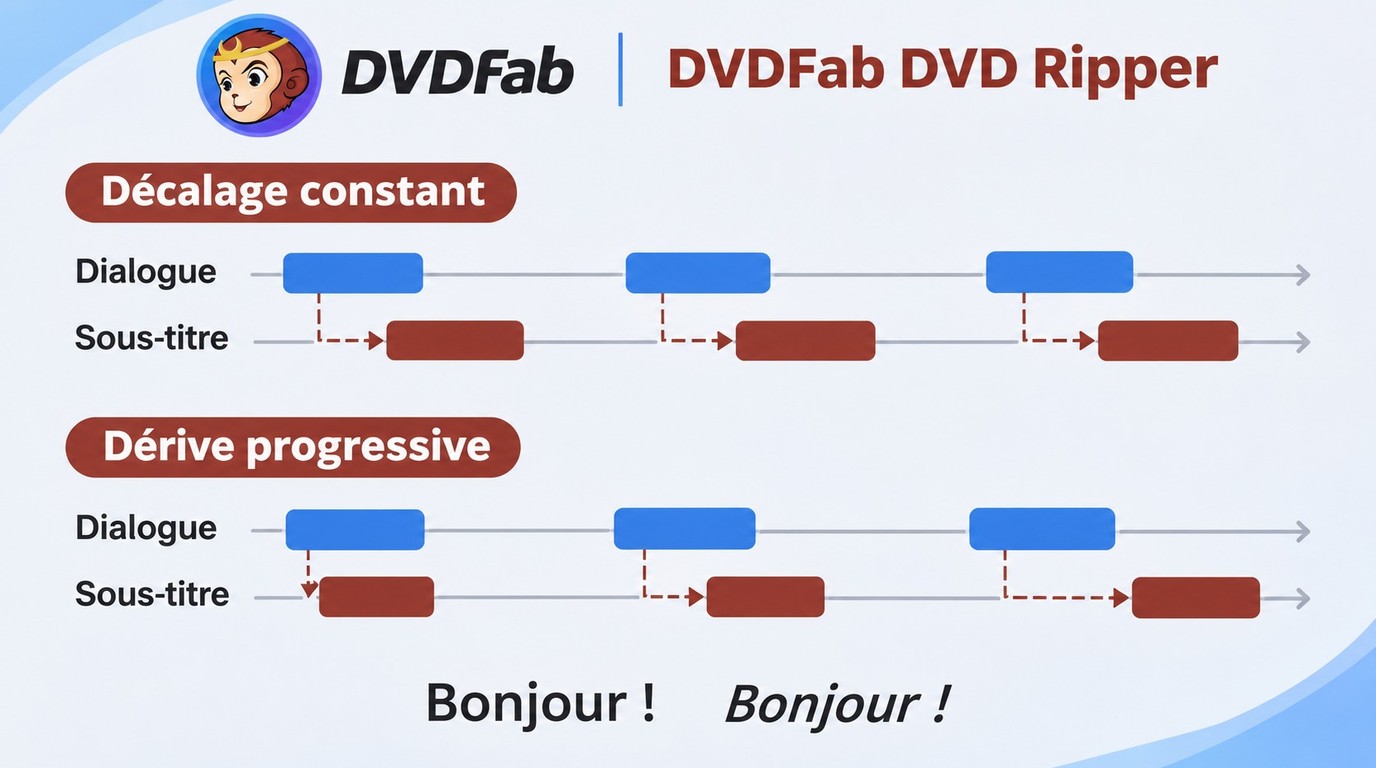
Le bon texte doit apparaître au bon moment. Vérifiez le début et la fin d’affichage de plusieurs répliques, au début, au milieu et vers la fin de la vidéo. Contrôlez particulièrement les changements de scène et les échanges rapides.
Je ne corrigerais pas un décalage avant d’avoir confirmé que la piste et la vidéo correspondent au même montage. Ensuite, un décalage identique sur plusieurs passages appelle une correction différente d’une dérive qui augmente au fil du film : ajustez les repères concernés, puis relisez ces passages pour vérifier le résultat.
Les italiques demandent un contrôle dans le lecteur final. Leur présence dans la source graphique ne garantit pas leur restitution dans le SRT. Comparez les passages concernés, rétablissez la mise en forme utile dans l’éditeur, puis observez comment votre lecteur l’affiche.
Je recommande de conserver un SRT séparé pour les corrections ultérieures. Vous pourrez modifier son texte et le désactiver dans un lecteur compatible. L’incrustation, elle, inscrit les sous-titres dans l’image vidéo : cette option convient à un affichage imposé, mais les corrections ne se font plus dans une simple piste séparée.
Questions fréquentes sur les sous-titres de disque
Les sous-titres bitmap peuvent-ils être convertis en fichiers SRT modifiables ?
Oui, mais ils doivent d’abord être reconnus par OCR. Les sous-titres PGS et VobSub sont basés sur des images, et non sur du texte. Ils ne peuvent donc pas être modifiés directement tant que l’OCR ne les a pas convertis en sous-titres texte, comme le format SRT. Pour extraire des sous-titres depuis un disque, une solution optimisée pour les disques comme DVDFab est souvent un meilleur choix, car elle est spécialement conçue pour les workflows de sous-titres DVD, Blu-ray et UHD.
L’OCR des sous-titres est-il assez précis pour le japonais, le chinois ou les sous-titres stylisés ?
Oui, à condition que l’OCR soit entraîné pour les sous-titres de disques. Les outils OCR génériques ont souvent du mal avec les écritures complexes, les contours flous, les bordures, ainsi que les images de sous-titres bruitées. Cela peut entraîner des erreurs de reconnaissance et demander beaucoup de corrections manuelles. La solution OCR personnalisée de DVDFab est réentraînée sur des données de sous-titres propres aux disques, ce qui aide à améliorer la précision et à réduire le travail de correction, notamment pour les flux de sous-titres en japonais, en chinois ou en plusieurs langues.
Le timing et la mise en forme des sous-titres sont-ils conservés après la conversion OCR ?
Le timing est généralement conservé, mais le style visuel ne l’est pas toujours. Les sous-titres bitmap contiennent des informations de synchronisation, ce qui permet à la conversion OCR de conserver, dans la plupart des cas, le bon calage des sous-titres lors de l’exportation vers un format comme SRT. En revanche, les éléments visuels tels que la police, le contour, la couleur et la disposition sont intégrés à l’image et doivent normalement être recréés séparément. C’est pourquoi la conversion avec DVDFab est surtout utile lorsque votre priorité est d’obtenir un texte de sous-titres modifiable, compatible et facile à transférer.
Un fichier MKS contient-il forcément du texte modifiable ?
Non. MKS est un conteneur de sous-titres : son extension ne précise pas si la piste contient du texte ou des images. Examinez son contenu avant de choisir la conversion. Une piste texte s’extrait comme texte ; une piste image demande une reconnaissance OCR pour obtenir un SRT modifiable.
Puis-je supprimer les fichiers IDX et SUB après conversion ?
Je vous conseille de conserver la paire jusqu’à la validation du SRT. Elle permet de reprendre la reconnaissance à partir des images et de leurs informations de repérage. Gardez-la aussi si vous souhaitez retrouver ultérieurement l’apparence originale des sous-titres.
L’OCR traduit-il aussi les dialogues ?
Non. L’OCR reconnaît les caractères dans la langue de la piste. La traduction est une opération distincte, à effectuer après la correction du texte reconnu. Traduire un mot mal identifié propage l’erreur au lieu de la résoudre.
Que faire si le menu OCR du tutoriel a disparu ?
Comparez la version et le système du tutoriel avec ceux de votre installation. Consultez l’aide et le journal des mises à jour correspondant à cette version. Pour DVDFab, indiquez à l’assistance le module installé, le système et le format de la piste afin de retrouver le parcours adapté.
Un fichier SRT relu facilite la lecture
Un fichier SRT modifiable devient utile lorsque le texte et son affichage ont été contrôlés avec la vidéo. Gardez la piste bitmap si son rendu vous convient sur votre lecteur. Choisissez le SRT pour corriger les dialogues ou répondre à un besoin de compatibilité.
Pour un projet depuis un DVD, DVDFab DVD Ripper permet de préparer les pistes et, sous Windows, de convertir les sous-titres par OCR. Consulter la fiche officielle vous permet d’examiner ce parcours avant de lancer votre projet.
DVDFab est destiné à la sauvegarde personnelle de disques que vous possédez légalement. Traitez uniquement les contenus auxquels vous êtes autorisé à accéder, sans redistribution, dans le respect des lois et conditions applicables à votre usage.

 Comment extraire un DVD protégé contre la copie : 5 outilspar Ambre Fontaine - 6 novembre 2026
 Copier un DVD sur DVD sous Windows 11 ou sur PC Windows 10par Ambre Fontaine - 6 novembre 2026
 Convertir un DVD en MKV : 6 logiciels gratuits ou payantspar Ambre Fontaine - 4 novembre 2026
 Les 6 meilleurs convertisseurs ISO en MP4 en 2026 : tests et guidepar Ambre Fontaine - 29 octobre 2026