Rétrograder le firmware d’un lecteur UHD Blu-ray : modèles, étapes et dépannage

Résumé : La rétrogradation d’un lecteur UHD commence par une correspondance vérifiable entre le modèle, le SVC, le firmware actuel et la cible. Ce guide explique la matrice LG, ASUS et Pioneer, la préparation SATA ou USB, la procédure DVDFab, la validation par disque et les décisions sûres en cas d’échec.
Table des matières
Un lecteur LG, ASUS ou Pioneer ne se juge pas à son seul nom commercial. Pour rétrograder le firmware d’un lecteur UHD, il faut d’abord faire correspondre le modèle exact, la révision SVC et le firmware installé avec une cible documentée. Ce guide vous donne la méthode de vérification, les précautions de connexion et les contrôles à effectuer après l’opération.
Le firmware d’un lecteur UHD Blu-ray est le logiciel embarqué qui pilote le lecteur. Un couple modèle/SVC mal identifié peut empêcher la lecture ou compliquer la récupération ; c’est pourquoi je considère la matrice de compatibilité comme le vrai point de départ, avant tout bouton de flashage.
Vérifier si votre lecteur UHD est compatible
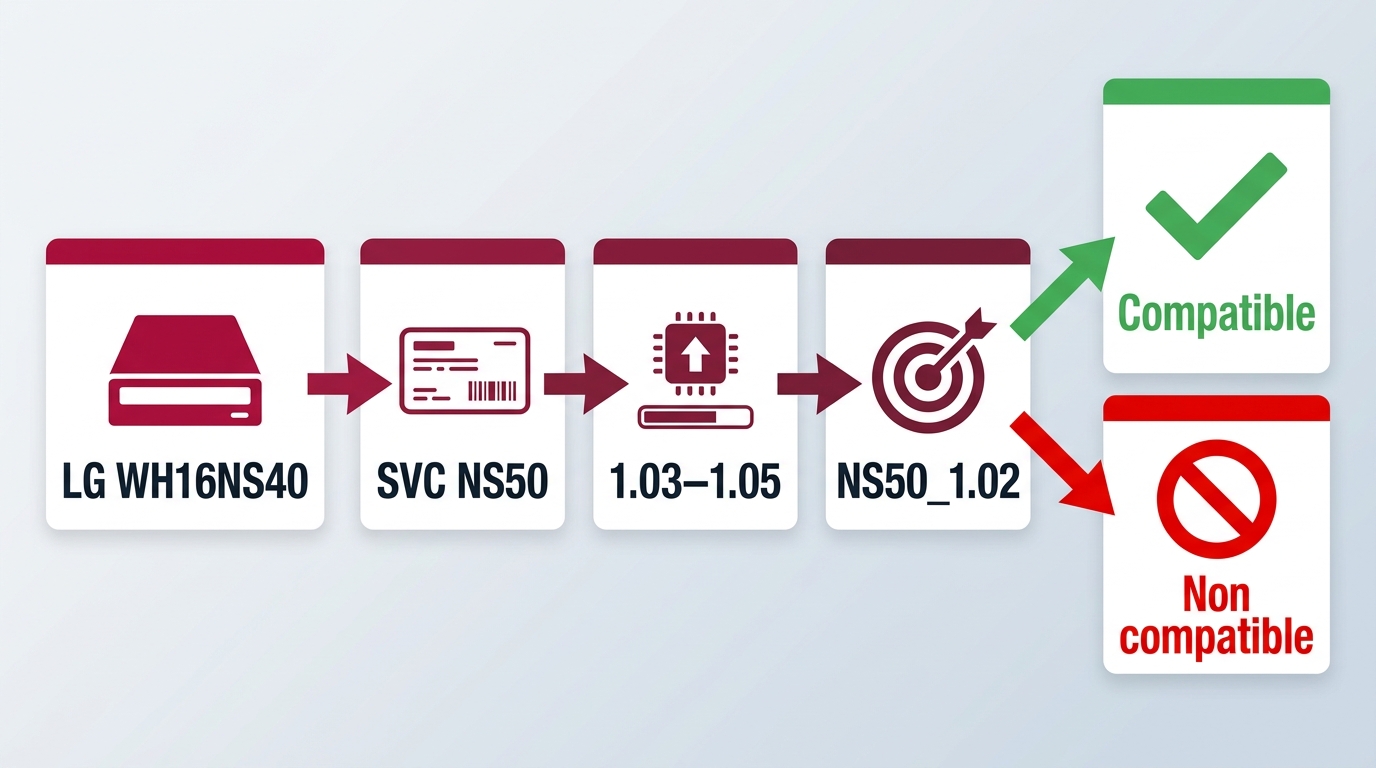
La compatibilité d’un lecteur UHD dépend de quatre éléments : le modèle, la révision SVC, la version actuelle et la cible proposée. Si l’un de ces éléments ne correspond pas, arrêtez-vous avant de préparer le flashage.
Identifier modèle, SVC et firmware actuel
Relevez la référence inscrite sur le châssis ou dans le Gestionnaire de périphériques, puis notez le code SVC et la version du firmware affichée par l’outil de diagnostic. Le SVC décrit une révision matérielle qui peut différer entre deux lecteurs portant un nom proche.
Sur un PC Windows 11, un LG WH16NS40 identifié SVC NS50 et affichant un firmware 1.03 à 1.05 correspond, dans la matrice, à la cible NS50_1.02. Cet exemple montre pourquoi le triptyque modèle, SVC et firmware doit être relevé avant toute sélection.
Lire la matrice LG, ASUS et Pioneer
La matrice sert à vérifier une correspondance, pas à choisir une version au hasard. Elle couvre des lecteurs LG, ASUS et Pioneer, avec leur interface, leur firmware actuel, la cible indiquée et la méthode prévue. Le firmware cible d’un Pioneer dépend lui aussi de la référence et de la révision exactes.
La matrice ci-dessous correspond aux références affichées en août 2026. Les mentions « Testé » signalent l’état indiqué pour cette ligne ; un tiret signifie qu’aucun état de test n’est affiché.
| Modèle et SVC | Firmware actuel | Firmware cible | Méthode | État |
|---|---|---|---|---|
| Pioneer BDR-XD07UHD, RS8D30 | 1.04 | 1.00, 1.01, 1.02, 1.03 | Rétrogradage | Testé |
| Pioneer BDR-S12UHT, RS8F00 | 1.04 | 1.00, 1.01 | Rétrogradage | Testé |
| LG WH16NS40, SVC NS50 | 1.03–1.05 | NS50_1.02 | Rétrogradage | Testé |
| LG BH16NS40, SVC NS50 | 1.03–1.05 | 1.02 | Rétrogradage | Testé |
| ASUS BW-16D1HT | 3.01–3.10 | 3.00 | Rétrogradage | Testé |
| Référence non répertoriée | Non indiqué | Non indiqué | Aucune cible | Arrêt |
Sur Windows 10, un ASUS BW-16D1HT en version 3.01 à 3.10 doit afficher la cible 3.00 avant de poursuivre. Si l’outil propose une autre combinaison, revenez au modèle et au SVC plutôt que de forcer l’opération.
Choisir le bon firmware cible
Un firmware UHD-friendly, un état LibreDrive et une lecture UHD réussie désignent trois contrôles différents. MakeMKV peut signaler une capacité possible ou non activée, tandis que DVDFab UHD Drive Tool sert à présenter une cible compatible pour les lecteurs pris en charge.
UHD-friendly, LibreDrive et MakeMKV
UHD-friendly décrit une combinaison lecteur/firmware adaptée à la lecture et à la sauvegarde personnelle dans un environnement compatible. LibreDrive est un état logiciel observé dans MakeMKV ; « possible, non activé » signifie que la capacité n’est pas encore effective avec la configuration actuelle.
Mon repère éditorial est simple : un statut prometteur dans MakeMKV ne prouve pas la lecture UHD tant qu’un disque auquel vous êtes autorisé à accéder n’a pas été reconnu et lu. Séparez donc la capacité matérielle, l’activation logicielle et le résultat réel sur un disque.
Rétrogradation ou cross-flash
La rétrogradation ramène un lecteur vers une version cible prévue pour sa propre référence. Le cross-flash concerne seulement des couples de modèles explicitement documentés ; une ressemblance de façade ou de nom ne suffit pas, et une révision SVC différente impose un nouvel arrêt de compatibilité.
Pour le firmware d’un lecteur UHD Blu-ray, vérifiez systématiquement la ligne complète de la matrice. Si le modèle, le SVC ou la version actuelle ne figurent pas ensemble, ne transformez pas une hypothèse en procédure.
Préparer le flashage sans erreur
La préparation vise à réduire les interruptions et à conserver un chemin de retour. Elle ne consiste pas à désactiver les protections du PC, mais à stabiliser la connexion, fermer les applications qui utilisent le lecteur et documenter l’état initial.
Avant de flasher : relevez le modèle, le SVC et le firmware ; vérifiez la matrice ; stabilisez l’alimentation ; fermez les logiciels qui accèdent au lecteur ; conservez les informations du firmware d’origine ; fixez un point d’arrêt si une donnée ne correspond pas.
Connexion SATA, USB et boîtiers
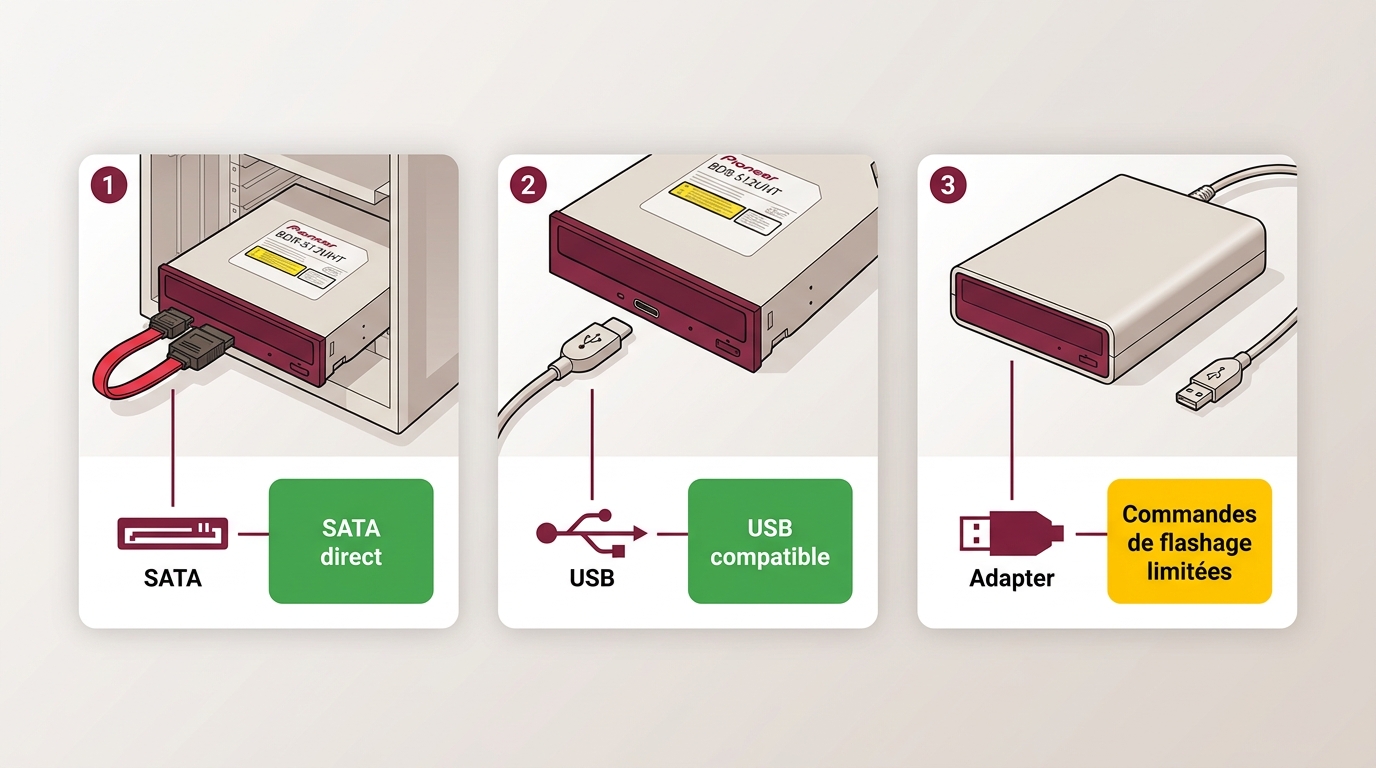
Un lecteur Blu-ray 4K pour PC relié en SATA offre une chaîne de commandes directe. Un lecteur USB natif peut fonctionner si l’outil et le modèle le prennent en charge, tandis qu’un boîtier ou un adaptateur peut filtrer les commandes nécessaires au flashage.
Pour flasher un lecteur UHD dans un boîtier USB, exigez une compatibilité documentée du lecteur et de l’adaptateur. Sur un PC Windows 11 relié en SATA à un Pioneer BDR-S12UHT affichant 1.04, la matrice indique les cibles 1.00 ou 1.01 ; une liaison USB non documentée ne permet pas de déduire le même résultat.
Sauvegarde et point d’arrêt
- Notez la référence, le SVC et la version actuelle dans un fichier local.
- Conservez les informations du firmware d’origine et les éléments d’identification du lecteur.
- Fermez les applications de lecture, de sauvegarde ou de gravure qui pourraient verrouiller le périphérique.
- Utilisez une alimentation stable et évitez de déplacer le lecteur pendant l’écriture.
- Arrêtez la procédure si le modèle, la révision ou la cible proposée diffère de la matrice.
Rétrograder avec DVDFab UHD Drive Tool
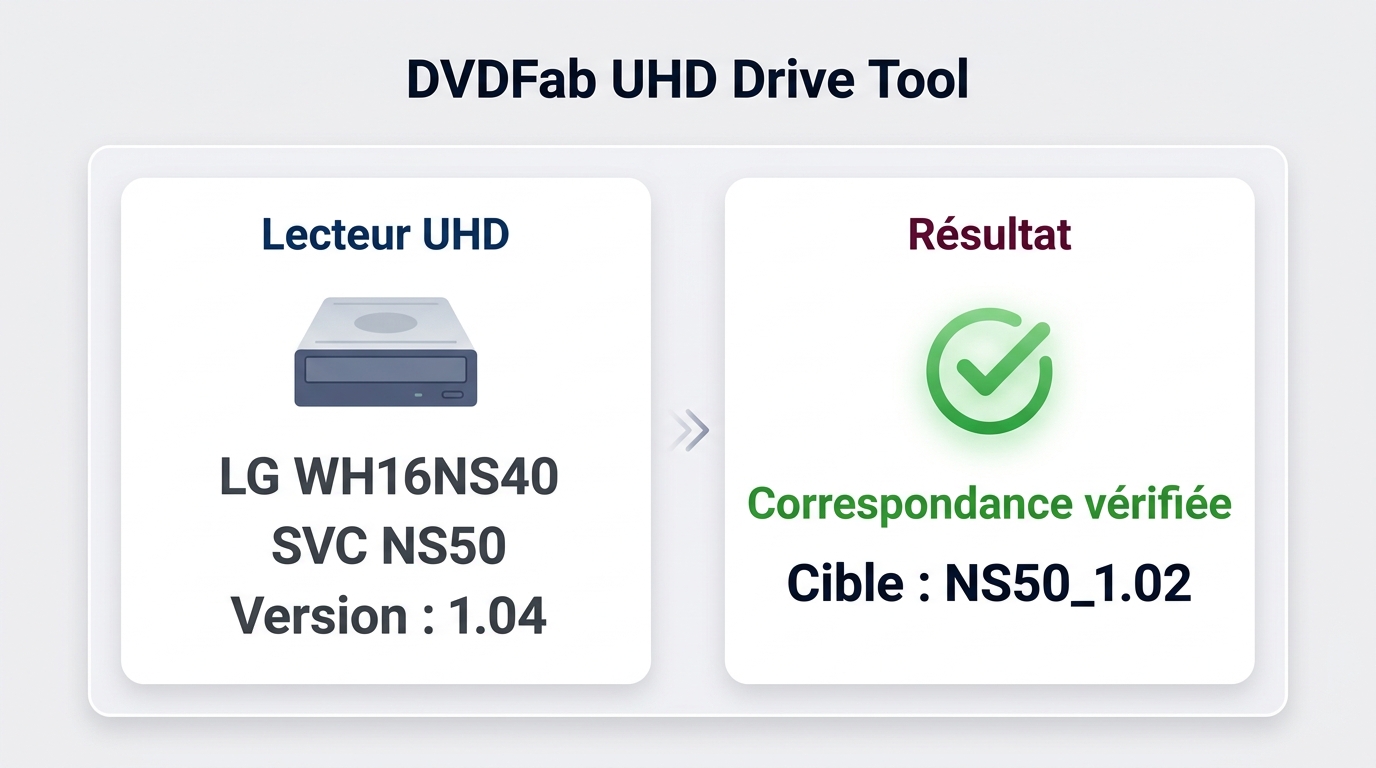
DVDFab UHD Drive Tool guide la détection du lecteur pris en charge et l’affichage de la cible documentée. Il simplifie les contrôles, mais ne transforme pas une référence absente de la matrice en matériel compatible.
Détection, vérification et lancement
Suivez cette séquence courte, sans interrompre l’écriture :
- Ouvrez DVDFab UHD Drive Tool sous Windows et connectez le lecteur sans disque inséré.
- Laissez l’outil détecter la référence, puis comparez le modèle et le firmware affichés à vos notes.
- Vérifiez que la cible proposée correspond au modèle et au SVC de la matrice.
- Confirmez uniquement lorsque la connexion et l’alimentation sont stables.
- Lancez l’écriture et ne débranchez ni le lecteur ni le câble pendant l’opération.
- Redémarrez complètement le PC et contrôlez à nouveau la version installée.
Le message de fin indique que l’écriture s’est terminée ; il ne remplace pas la validation de la détection, de LibreDrive et de la lecture UHD.
- Identifiez votre lecteur, son SVC et le firmware compatible.
- Utilisez DVDFab UHD Drive Tool lorsque la cible affichée correspond à la matrice.
- Effectuez un cycle d’alimentation et vérifiez le nouveau firmware sans interrompre le processus.
À qui cette méthode convient
Cette méthode convient aux utilisateurs Windows dont le modèle et la version actuelle figurent clairement dans la matrice, et qui peuvent accepter une procédure de récupération si un problème survient. Un lecteur UHD compatible avec DVDFab doit aussi présenter la bonne révision ; la méthode ne convient ni aux références non répertoriées ni aux configurations dont le boîtier masque les commandes.
À mon sens, l’intérêt de l’outil tient surtout à la vérification préalable : si la ligne du lecteur est claire, le parcours est lisible ; si elle ne l’est pas, une interface simple ne réduit pas l’incertitude matérielle.
Valider le lecteur après le flashage
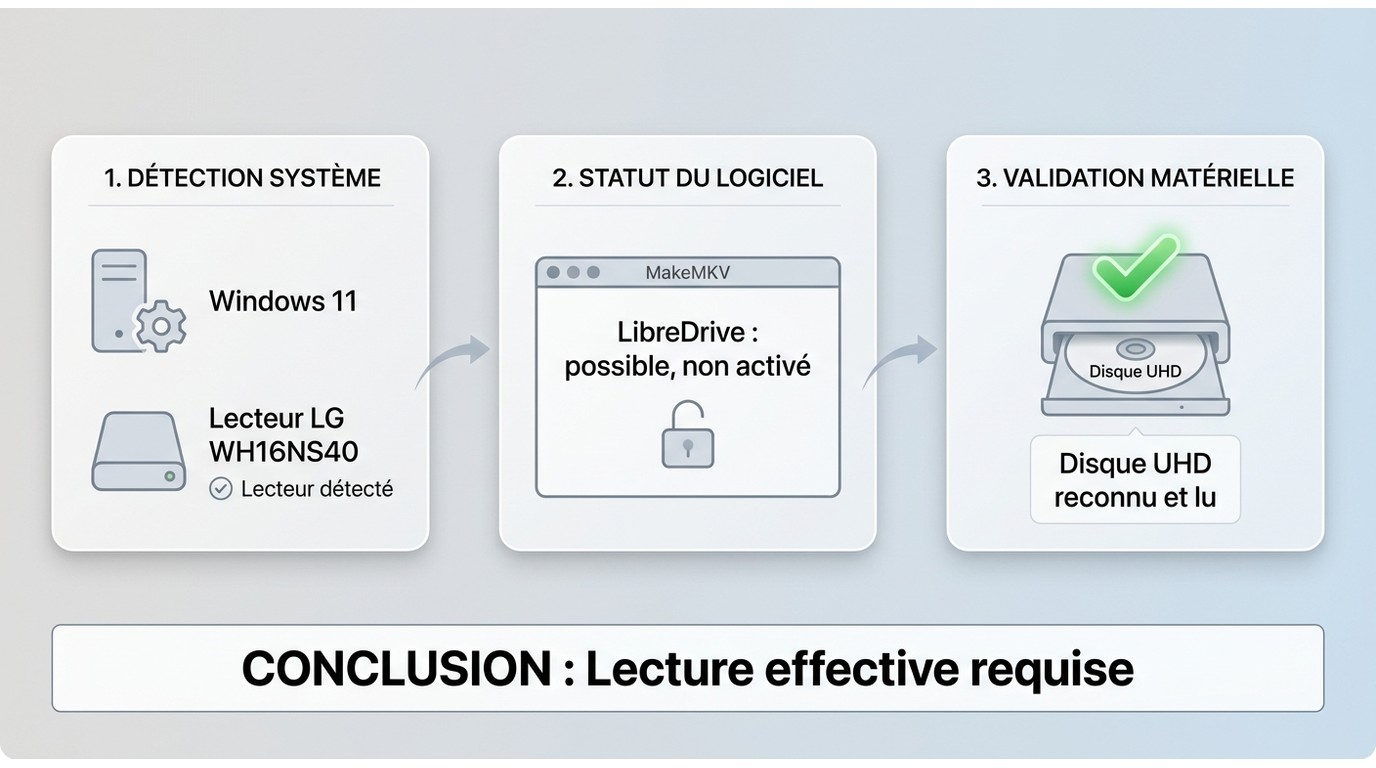
Un flashage annoncé comme réussi n’est qu’un résultat intermédiaire. La validation doit séparer la présence du lecteur, la version installée, l’état LibreDrive et la lecture effective d’un disque UHD.
Contrôler le firmware et LibreDrive
- Vérifiez que Windows détecte le lecteur dans le Gestionnaire de périphériques.
- Relisez la version du firmware et comparez-la à la cible choisie.
- Ouvrez MakeMKV ou l’outil utilisé pour observer l’état LibreDrive.
- Notez séparément « possible », « activé » ou « non activé » ; ces états ne signifient pas la même chose.
Ne concluez pas à partir d’un seul indicateur. Un lecteur peut être visible par Windows et rester incapable de lire le disque UHD choisi.
Tester un disque UHD
- Testez d’abord un Blu-ray standard auquel vous êtes autorisé à accéder.
- Insérez ensuite un disque UHD autorisé et observez sa détection, son titre et son éjection.
- Vérifiez que la lecture reste stable avant de lancer une sauvegarde personnelle.
Sur Windows 11 avec un lecteur LG WH16NS40 affichant la cible NS50_1.02, le contrôle utile est la lecture effective d’un disque UHD, pas seulement le statut LibreDrive. Cette distinction évite de confondre un firmware installé avec un résultat de lecture.
Diagnostiquer les échecs après le flashage
Après un échec, la meilleure action est souvent l’arrêt contrôlé : relevez le symptôme, revenez au modèle et utilisez une récupération documentée avant toute nouvelle écriture.
Flash réussi, disque illisible
Un disque illisible peut signaler une cible inadaptée, une révision SVC différente ou une limite de la connexion. Comparez à nouveau la ligne complète de la matrice, puis testez un disque standard avant d’incriminer le matériel.
Récupération et firmware d’origine
Si le lecteur disparaît, si le tiroir réagit anormalement ou si le retour OEM échoue, coupez proprement le PC et conservez les informations d’origine. Utilisez seulement un mode de récupération prévu pour ce modèle ; les flashages répétés rendent le diagnostic plus difficile.
| Symptôme | Cause probable | Action suivante |
|---|---|---|
| Lecteur absent | Connexion ou écriture incomplète | Éteindre, vérifier SATA/USB et relire l’identification |
| Disque non détecté | Cible ou SVC non adapté | Comparer la matrice et tester un Blu-ray standard |
| LibreDrive non activé | État logiciel non effectif | Relever le firmware, ne pas reflasher sans correspondance |
| Firmware trop récent | Version actuelle hors plage | Arrêter et rechercher une ligne documentée |
| Opération bloquée | Application ou liaison instable | Attendre l’état sûr, puis redémarrer sans répéter l’écriture |
| Retour OEM impossible | Récupération non prévue pour ce modèle | Conserver les notes et solliciter une assistance qualifiée |
Risques, garantie et usage légitime
DVDFab UHD Drive Tool doit être présenté comme un outil de sauvegarde personnelle de disques légalement possédés, pour un usage non commercial et dans le respect des règles applicables. La modification d’un firmware peut aussi affecter la prise en charge du fabricant.
Éviter le mauvais firmware
Ne choisissez jamais une cible à partir d’un nom voisin. Contrôlez le modèle, le SVC, le firmware actuel et la correspondance documentée ; si une donnée manque, le point d’arrêt est la décision prudente.
Les conditions de garantie dépendent du fabricant et du type de modification. Gardez vos références d’origine et considérez la récupération comme une possibilité à vérifier, pas comme une issue garantie.
Sauvegarde personnelle et limites d’usage
Réservez l’outil aux disques que vous possédez légalement ou pour lesquels vous disposez d’une autorisation, sans distribuer les copies. Les règles françaises et les conditions du fabricant restent le cadre à respecter ; l’article ne remplace pas un avis juridique.
Questions fréquentes
Q
Faut-il acheter un lecteur déjà préparé pour commencer ?
Un lecteur déjà préparé réduit le travail de vérification, tandis qu’un modèle compatible que vous préparez vous-même laisse davantage de contrôle. Le choix dépend de votre aisance et de votre capacité à suivre une matrice modèle/SVC sans improviser.
A
Q
Pourquoi deux lecteurs portant le même modèle n’acceptent-ils pas le même firmware ?
Une révision SVC, un lot matériel ou un firmware actuel différent peut changer la cible applicable. C’est la combinaison complète qui compte, pas le nom imprimé sur la façade.
A
Q
Que signifie « LibreDrive possible, non activé » dans MakeMKV ?
Le message indique une capacité potentielle, mais pas son activation avec votre firmware actuel. Vérifiez la version, la cible documentée et la lecture d’un disque UHD avant de tirer une conclusion.
A
Q
Une rétrogradation peut-elle affecter la garantie ?
Oui, une modification du firmware peut sortir du cadre de support prévu par le fabricant. Conservez la version d’origine et vérifiez les conditions propres à votre lecteur avant de commencer.
A
Choisir la voie adaptée à votre lecteur
La bonne décision dépend de l’état de la correspondance, pas de la réputation d’une version supposée compatible. Une ligne complète et cohérente permet d’avancer ; une incertitude sur la révision impose une vérification supplémentaire.
- Modèle clairement répertorié : vérifiez le SVC, la version actuelle et la cible, puis utilisez DVDFab UHD Drive Tool en suivant la séquence de contrôle.
- Modèle proche, révision incertaine : ne flashez pas ; clarifiez le SVC, l’interface et la plage de firmware avant de décider.
- Modèle absent de la matrice : n’improvisez ni rétrogradation ni cross-flash. Conservez l’état d’origine et cherchez une voie documentée pour votre référence.
Mon conseil final est de traiter la matrice officielle comme un filtre de décision. Si votre lecteur n’y passe pas avec toutes ses informations, l’étape suivante est la vérification, pas une nouvelle tentative.
- Identifiez la compatibilité du firmware et du matériel avant toute action.
- Choisissez DVDFab UHD Drive Tool seulement lorsque le modèle et la cible correspondent.
- Testez la détection, LibreDrive et la lecture UHD après la rétrogradation.
- Conservez les informations du firmware d’origine et documentez chaque étape de récupération.
- Examinez les conditions de garantie et les règles d’usage personnel avant de commencer.