
Top 6 convertisseurs ISO en MP4 en 2026 : Testés & Guide

Résumé : Pour convertir un ISO en MP4, vous aurez besoin d'un convertisseur fiable pour lire et numériser les données de l'image disque. Bien que HandBrake propose une solution gratuite pour les fichiers non chiffrés, DVDFab offre une conversion plus rapide et gère automatiquement les protections complexes. Le processus consiste à charger les fichiers ISO, sélectionner le conteneur MP4 et configurer les codecs pour l'accélération matérielle. Ces méthodes garantissent des fichiers MP4 numériques de haute
J'ai une énorme bibliothèque d'images de disques que je dois convertir de ISO à MP4 pour économiser de l'espace de stockage sur mon NAS. Cependant, je rencontre souvent des difficultés avec la conversion par lots lente et une qualité de sortie incohérente, les flux audio ou les sous-titres, comme de nombreux collectionneurs l'ont discuté dans ce fil Reddit sur le traitement en masse de DVD.
Dans ce rapport, je teste et évalue les 6 meilleurs outils pour convertir ISO en MP4 en fonction de la stabilité du décryptage et des performances matérielles afin de trouver les flux de travail les plus efficaces pour 2026. Je fournis également des étapes détaillées et des paramètres d'encodage recommandés pour vous aider à créer une bibliothèque numérique de haute qualité qui fonctionne sur tous les appareils.
Guide rapide : Les 2 meilleurs convertisseurs ISO en MP4 sur Win/Mac en 2026
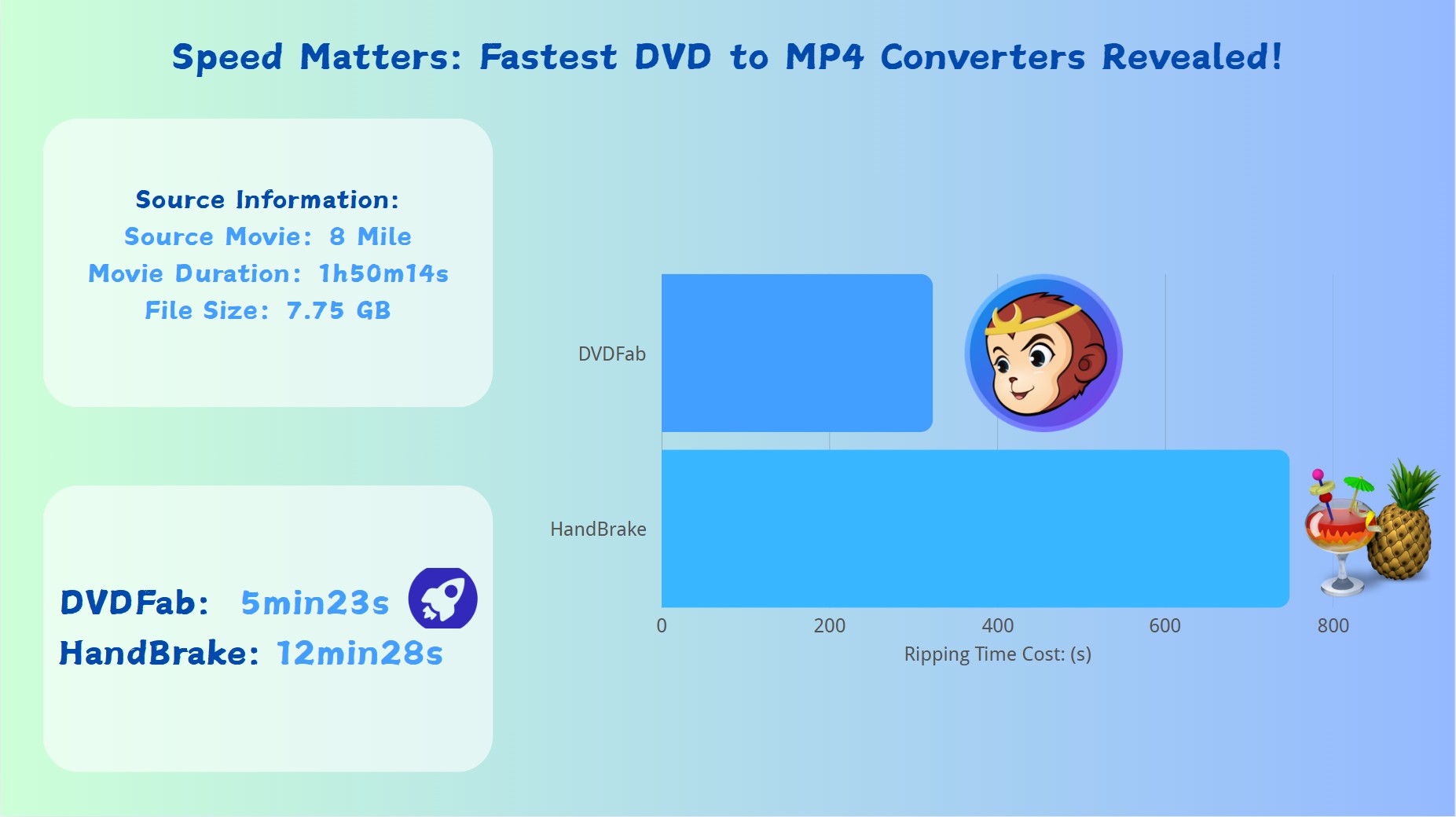
Pour identifier quel logiciel offre la meilleure efficacité pour la conversion de grandes quantités de ISO en MP4, j'ai sélectionné les deux meilleurs outils Win/Mac, DVDFab DVD Ripper et HandBrake, et les ai testés avec la même source ISO sur mon ordinateur Windows 10. Mon évaluation se concentre sur des métriques critiques incluant la stabilité du décryptage, l'encodage accéléré par le matériel et la qualité de sortie. Voici les détails du rapport :
- Je recommande DVDFab DVD Ripper pour les collectionneurs qui ont besoin de convertir de nombreux ISO cryptés en MP4 en une seule fois. Mes tests montrent que ce logiciel permet d'économiser près de 8 minutes de temps de rip et 100 Mo d'espace de stockage pour chaque film tout en préservant la qualité vidéo originale. Traiter un lot de 50 fichiers ISO avec DVDFab permet d'économiser plus de six heures de temps d'attente total par rapport à HandBrake.
- Je recommande HandBrake pour une tâche unique de conversion ISO en MP4 où la vitesse n'est pas une priorité. Ce logiciel peut convertir des ISO non protégés en MP4 si vous ne vous souciez pas de vitesses de rip plus lentes et d'une légère baisse de la résolution de sortie. Il sert d'outil secondaire fiable pour une utilisation domestique de base sans exigences de cryptage spécifiques.
📀Environnement de test :
- Système d'exploitation : Windows 10 X64
- Mémoire système : 16 Go
- Carte graphique : NVIDIA GeForce RTX 4060 Ti 8 Go
- Processeur : Intel(R) Core(TM) i7-6700 CPU
📑Processus de test :
J'ai sélectionné un fichier ISO DVD standard de 4,3 Go pour ce test. J'ai configuré chaque logiciel pour utiliser le codec H.264 et le conteneur MP4 afin de maintenir la compatibilité avec les appareils de lecture modernes. Ensuite, j'ai enregistré la durée totale de la conversion et la taille finale du fichier de sortie pour calculer l'efficacité.
💡Résultat du test :
| Meilleurs convertisseurs ISO en MP4 testés | ||||||
| Outil | Paramètre prédéfini | Temps de rip | Qualité de sortie | Taille de sortie | Protection prise en charge | Évaluations Trustpilot |
| DVDFab DVD Ripper 13.0.5.6 (27 janvier 2026) | Vitesse rapide | 5m18s | 720x404 AAC 5.1 | 890 Mo | Tous. CSS, RC, RCE, 99-Titres, UOPs, APs NOUVEAU. | 4,6/5 |
| HandBrake 1.10.2 (décembre 2025) | Rapide 480p30 | 13m | 720x362 AAC 2.0 | 984 Mo | CSS de base (nécessite libdvdcss) | 4,0/5 |
Les sections suivantes fournissent mon avis détaillé sur chaque convertisseur ISO en MP4 de bureau et en ligne. Consultez ces outils pour trouver la meilleure option pour vos besoins.
Convertir ISO en MP4 avec DVDFab DVD Ripper
DVDFab DVD Ripper est un convertisseur ISO en MP4 spécialisé sur Windows et Mac. Ce logiciel gère les schémas de protection avancés comme CSS, AACS et RC pour transformer les images de disque en formats tels que MP4, MKV ou AVI. Vous pouvez charger des dizaines de fichiers dans une file d'attente pour un traitement par lots efficace. En utilisant l'accélération matérielle GPU, DVDFab termine les tâches beaucoup plus rapidement que les logiciels traditionnels tout en maintenant une haute qualité vidéo et audio.
DVDFab inclut un éditeur vidéo intégré qui vous permet de découper des clips, recadrer des images ou ajuster les paramètres visuels pendant la conversion. Il offre également des options pour sélectionner des titres spécifiques, des pistes audio et des sous-titres, garantissant que le fichier final répond à vos besoins spécifiques. Le logiciel préserve des métadonnées précises pour une meilleure organisation sur les serveurs domestiques. La dernière version, 13.0.6.2, a été mise à jour le 10 juin 2026, améliorant le support des protections DVD/Blu-ray nouvellement publiées et la stabilité globale du rip.
💻Systèmes d'exploitation pris en charge :
Free Download Windows 11/10/8.1/8/7
Free Download macOS 10.13 - 15.x
Avantages :
- Support des DVD protégés par copie nouvellement publiés pour un rip fiable
- Convertir des images/fichiers ISO/DVD en plus de 1000 formats vidéo & audio
- Ripper ISO en MP4 ou d'autres formats avec plus de 260 préréglages d'appareils intégrés
- Sélectionner des titres, chapitres, pistes audio, et extraire des sous-titres en SRT
- Activer la conversion par lots accélérée par GPU pour un traitement plus rapide
- Inclure un éditeur vidéo intégré pour des découpes et améliorations rapides
Inconvénients :
- Ce logiciel ne fonctionne pas sur les systèmes Linux
Tutoriel Textuel sur Comment Convertir ISO en MP4 avec DVDFab DVD Ripper
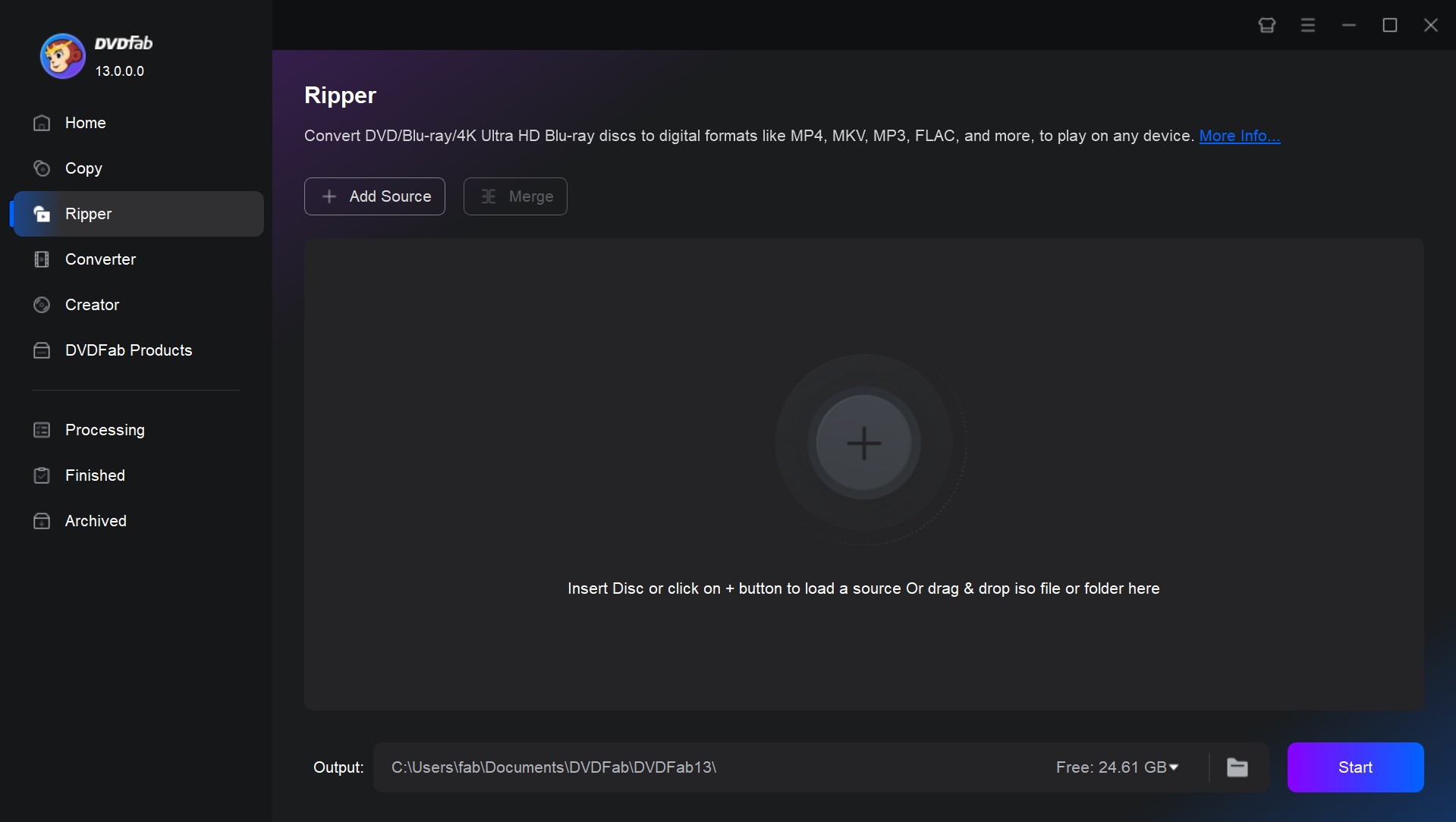
Étape 1 : Lancez le logiciel DVDFab et Chargez Votre Fichier ISO
Téléchargez DVDFab DVD Ripper. Lancez l'outil et choisissez d'abord le module Ripper. Ensuite, cliquez sur le bouton 'Ajouter un fichier' ou glissez-déposez votre fichier ISO dans le programme.
💡Note : Ce programme prend en charge la conversion par lots, vous pouvez donc ripper des vidéos à partir de plusieurs fichiers ISO à la fois.
Étape 2 : Sélectionnez le chapitre, l'audio et le sous-titre ISO DVD à convertir
Personnalisez vos vidéos. Vous pouvez sélectionner des chapitres spécifiques, et personnaliser les titres, l'audio et le sous-titre. De plus, vous pouvez également cliquer sur 'Aucun' sous 'Sous-titre' pour supprimer les sous-titres DVD, ou ajouter un sous-titre externe à votre vidéo.
Étape 3 : Choisissez MP4 comme format de sortie
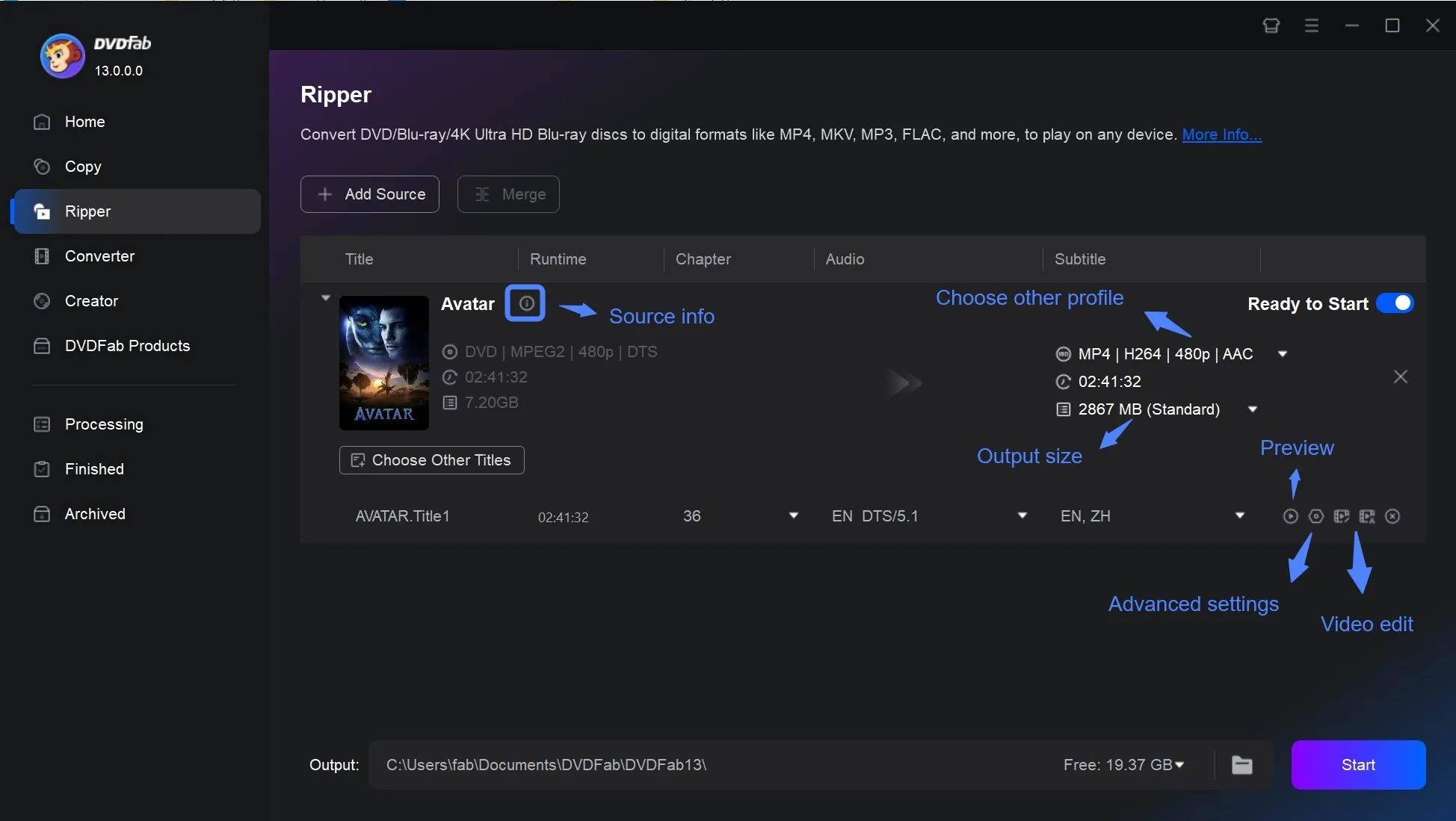
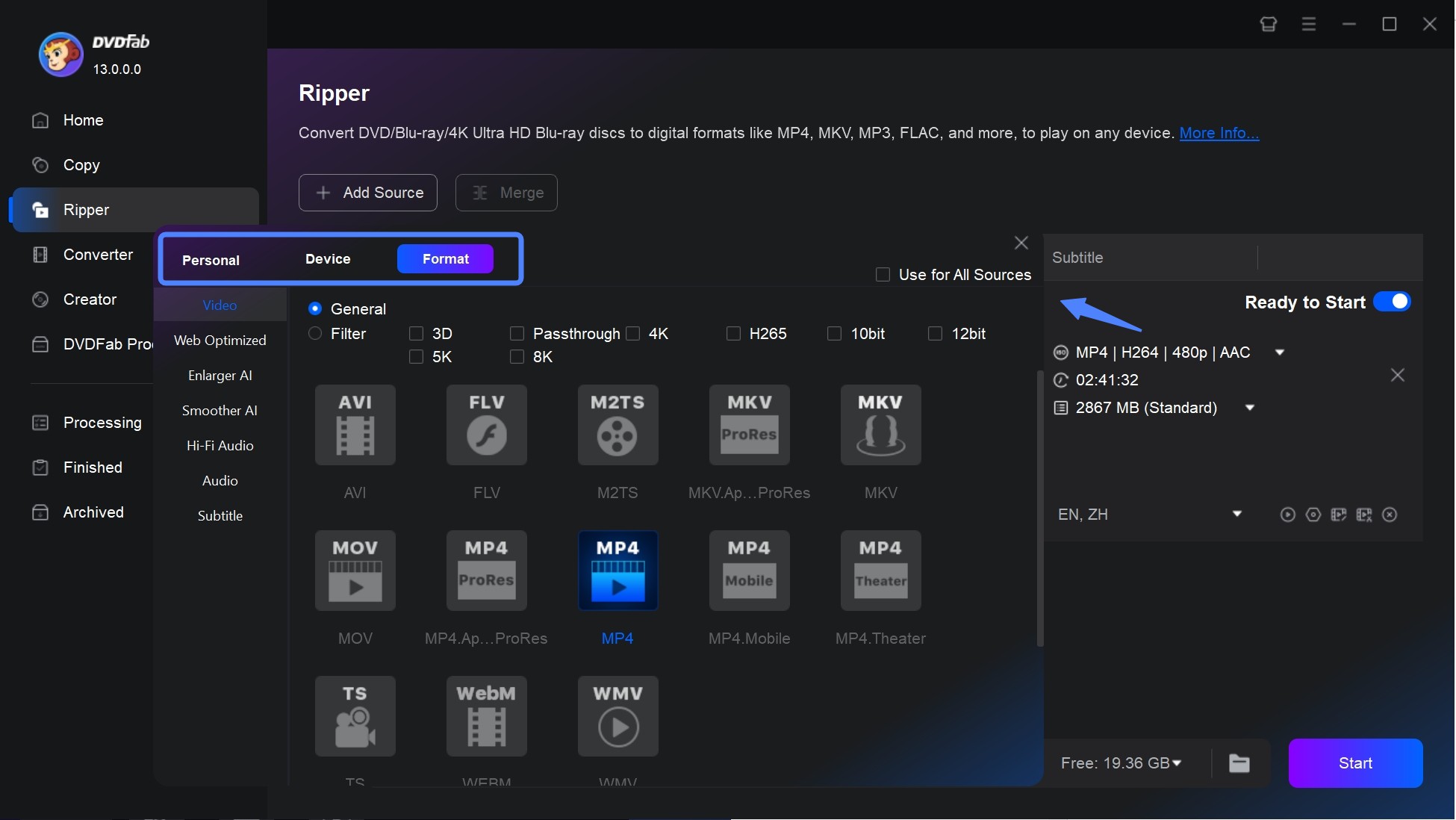
Sur l'interface principale, ouvrez Choisir un autre profil → Format → Vidéo, puis choisissez l'un des suivants :
- MP4 (H.264) — meilleure compatibilité globale (téléphones, tablettes, téléviseurs, navigateurs).
- MP4 (H.265/HEVC) — fichiers plus petits à qualité similaire (nécessite des appareils plus récents).
💡Si vous préférez les préréglages, sélectionnez MP4.Mobile pour une sortie orientée compatibilité ou MP4.Theater pour une qualité supérieure sur grand écran. Les deux peuvent être ajustés à l'étape suivante.
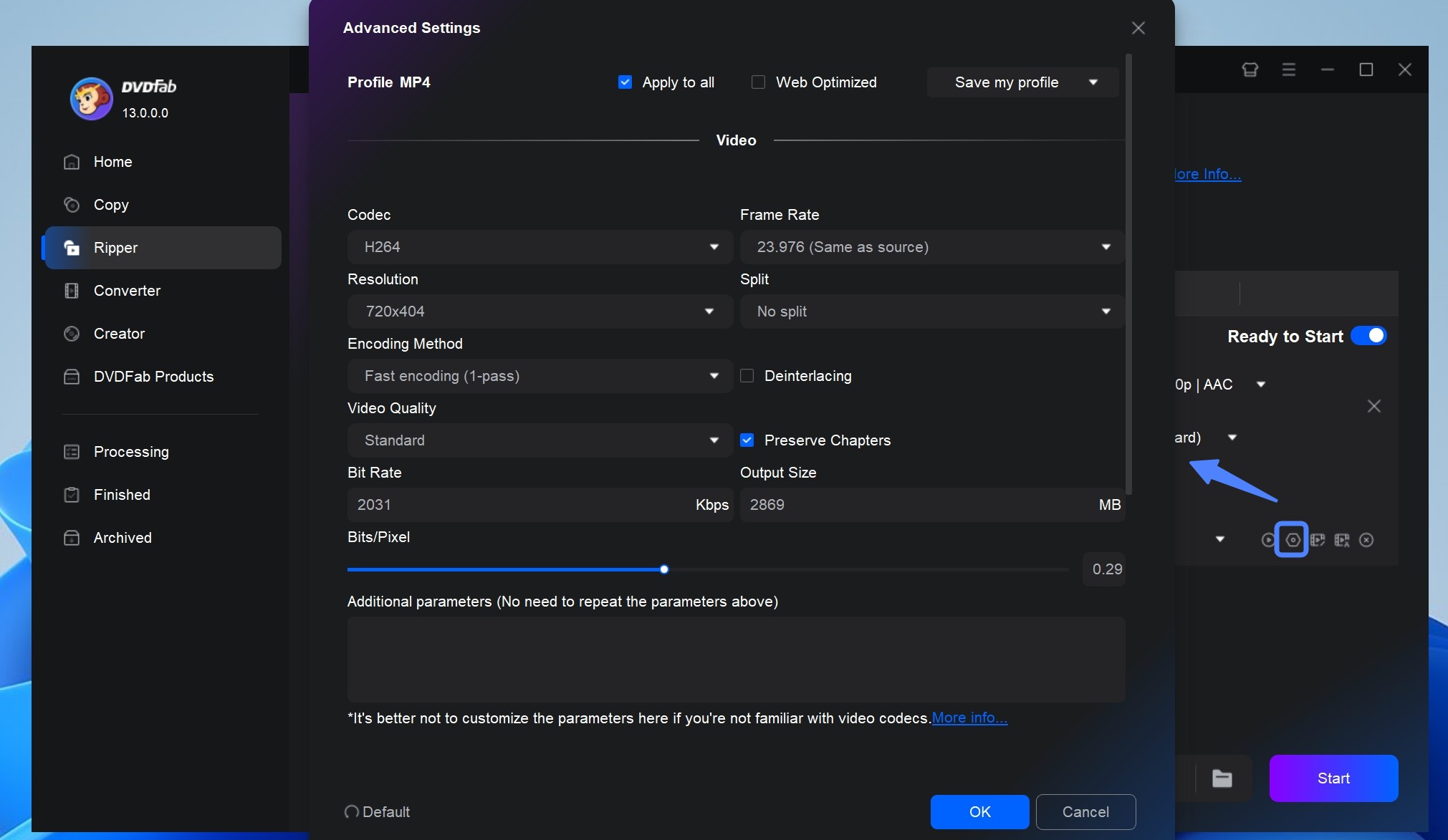
Étape 4 : Personnalisez la vidéo avec les Paramètres Avancés et l'Éditeur Vidéo
Personnalisez la vidéo et l'audio de sortie. Par exemple, vous pouvez configurer la résolution de votre vidéo, et changer sa fréquence d'images, ou ses débits via le bouton 'Paramètres Avancés' représenté par l'icône de clé.
📌Voici les paramètres recommandés selon l'usage
| Cas d'utilisation | Paramètres vidéo | Audio/Sous-titres |
| Mobile/téléchargements | MP4 H.265, CRF 22, 720p (ou conserver la source), Préréglage : Rapide | AAC Stéréo 160–192 kbps; Sous-titres : graver forcé |
| Équilibré TV/ordinateur portable | MP4 H.264, CRF 20, Résolution : conserver la source; Préréglage : Rapide 1080p30 | AAC Stéréo ou AC3 Passthrough; Sous-titres : sélectionnables |
| Grand écran/haute qualité | MP4 H.265, CRF 18, Résolution : conserver la source; Préréglage : Plus lent/HQ | AC3 Passthrough (5.1) ou AAC 256–320 kbps; Sous-titres : sélectionnables |
| Limite de taille (par ex., ≤2 Go) | MP4 H.264, Débit cible : DVD 1,5–2,5 Mbps / 1080p 4–6 Mbps; réduire si nécessaire | AAC Stéréo 128–160 kbps; Sous-titres : graver une piste |
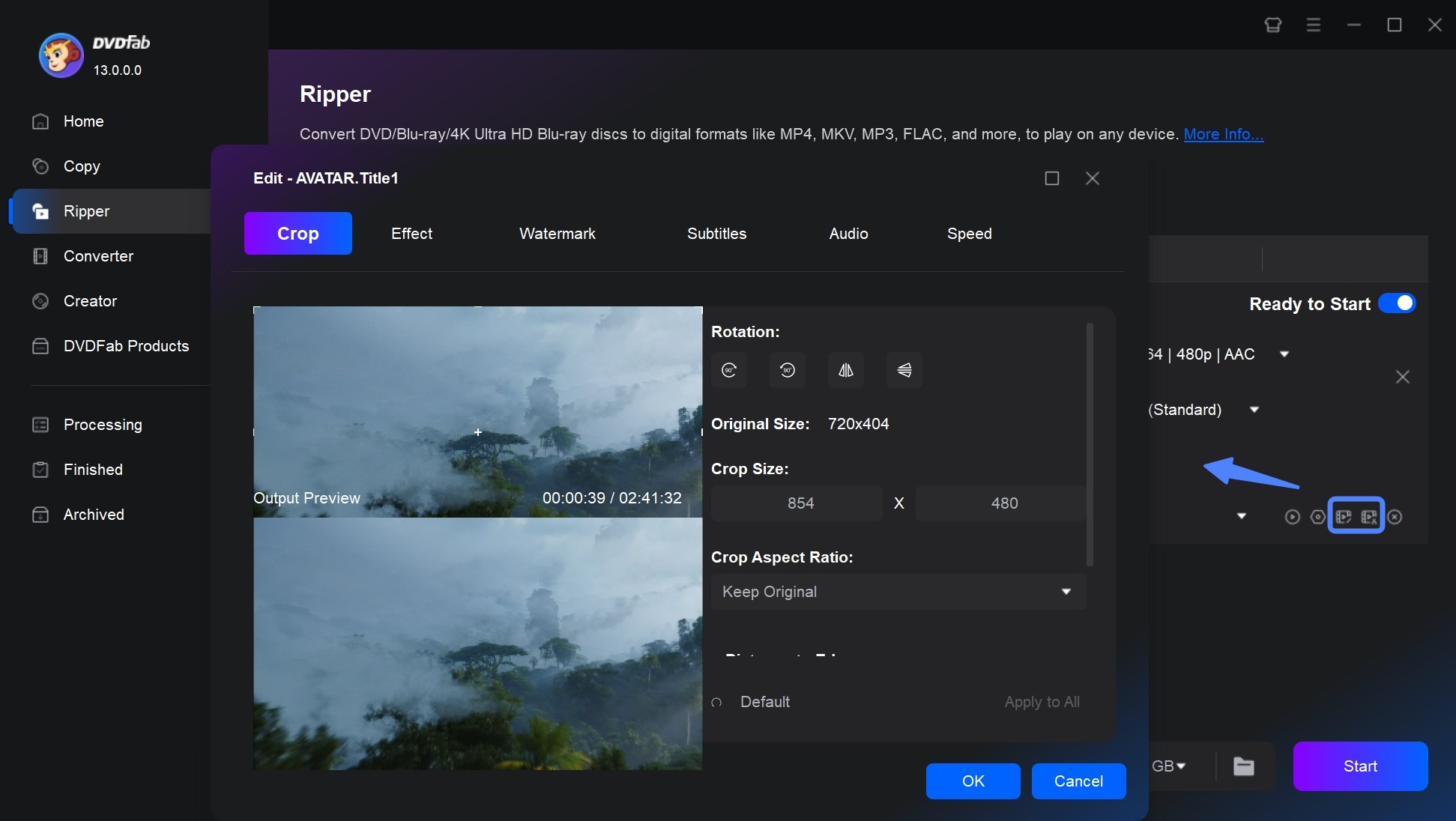
Ou, vous pouvez ajouter du texte, des images et des sous-titres à votre vidéo si nécessaire. Et vous pouvez également couper ou recadrer votre vidéo via l'éditeur de DVD intégré.
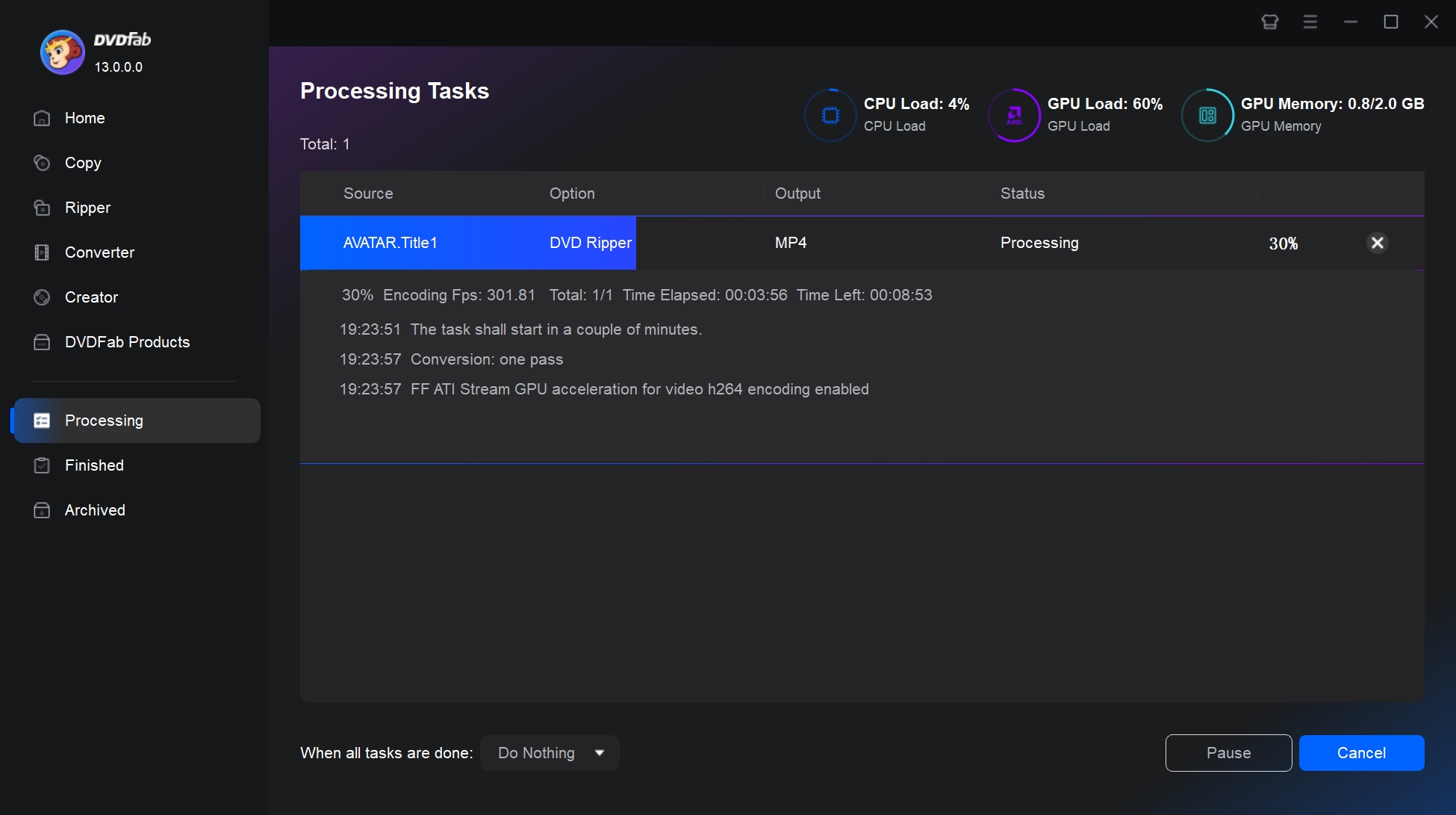
Étape 5 : Commencez la conversion ISO en MP4
Choisissez un emplacement pour votre vidéo MP4 en bas de l'interface. Lorsque vous êtes prêt, cliquez sur le bouton 'Démarrer' pour lancer le processus de rip et de conversion.
Tutoriel vidéo sur la conversion d'ISO en MP4 avec DVDFab DVD Ripper
Convertir ISO en MP4 gratuitement avec HandBrake
HandBrake est un outil open source pour convertir ISO en MP4 sur les systèmes Windows, Mac et Linux. Ce logiciel est spécialisé dans le transcodage vidéo plutôt que dans le décryptage. Vous devez charger des fichiers non cryptés ou installer la bibliothèque Libdvdcss pour gérer les fichiers protégés par CSS. Il repose sur les ressources CPU et prend en charge les encodeurs matériels, mais mes tests montrent qu'il fonctionne deux fois plus lentement que DVDFab sur mon Windows 10.
HandBrake inclut également de nombreux préréglages pour les appareils comme Apple ou Android. Vous pouvez appliquer des filtres vidéo comme désentrelacer ou débruiter pour améliorer la clarté visuelle des anciennes séquences DVD. Le système de file d'attente permet le traitement par lots de plusieurs fichiers en une seule session. La dernière version est HandBrake 1.11.2, sortie le 22 mars 2026.
💻Systèmes d'exploitation pris en charge : Windows, Mac et Linux
- Convertir ISO DVD/Blu-ray en MP4 gratuitement
- Convertir plusieurs fichiers ISO en lots
- Convertir des vidéos avec divers codecs pour être compatibles avec vos appareils
- Préréglages disponibles pour des résultats rapides
- Fonctionnalités d'édition et options de sortie limitées
- Les utilisateurs de Trustpilot ont signalé que le programme était instable
- HandBrake ne peut pas supprimer certaines protections avancées de copie de DVD
Comment convertir ISO en MP4 avec HandBrake :
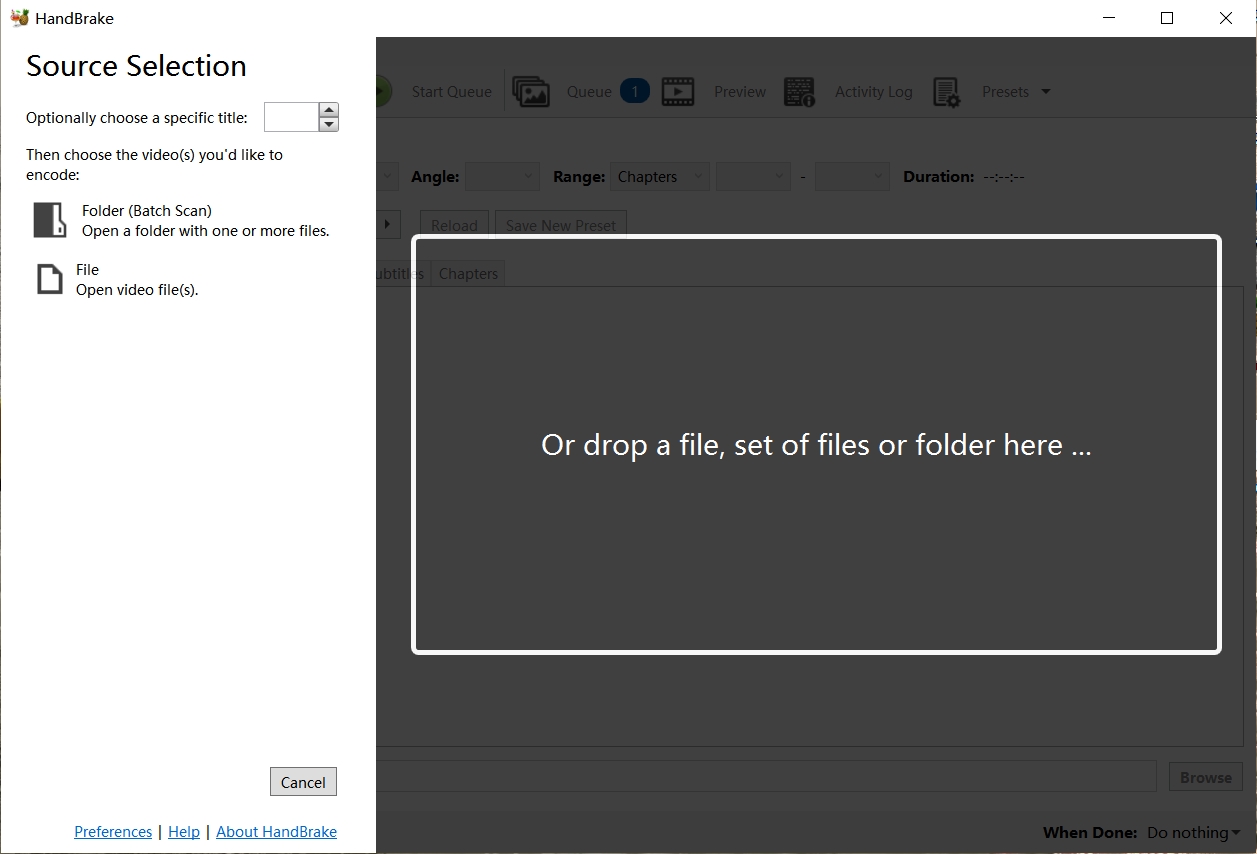
Étape 1 : Téléchargez et installez HandBrake sur votre ordinateur. Une fois ouvert, allez dans la section 'Fichier' dans le menu de gauche pour importer votre fichier ISO - HandBrake effectuera automatiquement une analyse rapide.
💡Remarque : Le logiciel met généralement en évidence le titre vidéo le plus long comme contenu principal, il est donc judicieux de vérifier qu'il a choisi le bon. De plus, n'oubliez pas de spécifier la plage de conversion (par chapitres, timecode ou images) pour vous assurer que seuls les segments souhaités sont traités.

Si HandBrake ne reconnaît que le premier chapitre dans un ISO multi-chapitres :
- Vérifiez les chemins de fichiers : Les accents ou caractères spéciaux dans les noms de dossiers/fichiers peuvent provoquer des erreurs d'analyse.
- Mettez à jour HandBrake : Les versions 1.6.0 et 1.6.1 ont un bug confirmé qui casse la détection multi-chapitres. Ceci est corrigé dans la v1.6.2 et les versions nocturnes ultérieures.
Étape 2 : Sélectionnez le format 'MP4' dans le menu déroulant 'Format' et ajustez les paramètres selon vos besoins. Vous pouvez choisir un 'Préréglage' comme Rapide 1080p30 pour des conversions plus rapides ou HQ 1080p30 pour une meilleure qualité. Dans l'onglet Vidéo, choisissez H.264 pour une large compatibilité des appareils ou H.265 pour réduire la taille des fichiers.
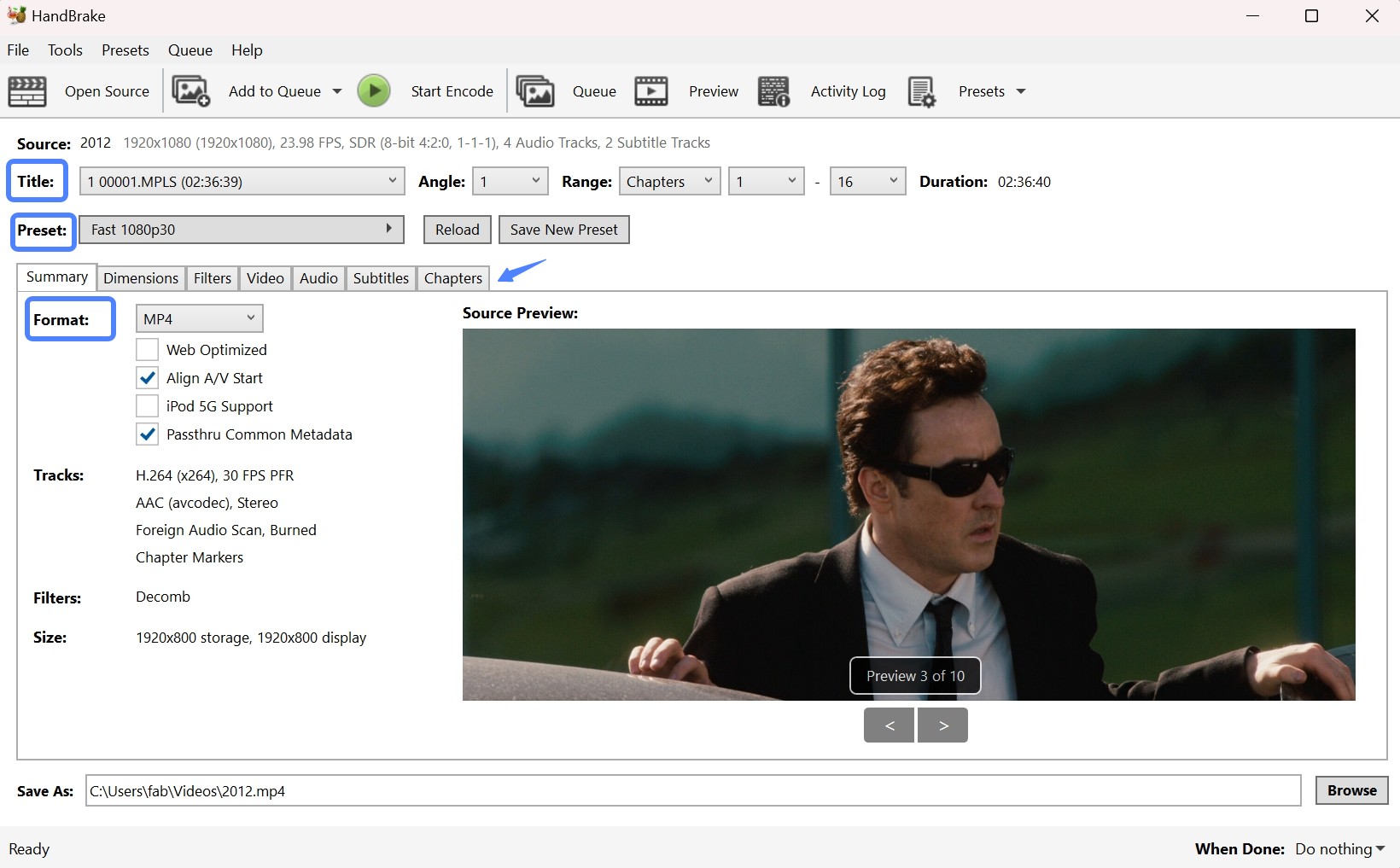
Étape 3 : Cliquez sur le bouton 'Parcourir' pour sélectionner l'emplacement où vous souhaitez enregistrer le fichier converti.
Étape 4 : Cliquez sur le bouton 'Démarrer' pour lancer le processus de conversion ISO en MP4.
Convertir un ISO en MP4 avec Makemkv + HandBrake
MakeMKV + HandBrake est un flux de travail en deux étapes populaire pour convertir un ISO en MP4 parmi les collectionneurs de données sur Reddit. Tout d'abord, vous utilisez MakeMKV pour produire une copie 1:1 sans perte des flux vidéo et audio à partir du fichier image ISO original. Une fois que vous avez le fichier MKV décrypté, vous utilisez HandBrake pour réduire la taille du fichier et passer le conteneur en MP4.
Cette méthode évite les erreurs courantes où HandBrake ne parvient pas à lire les titres à partir de sources ISO protégées. De nombreux utilisateurs conservent le grand fichier MKV à des fins d'archivage tout en utilisant la version MP4 plus petite pour le streaming sur des appareils mobiles. Cependant, ce flux de travail MakeMKV + HandBrake prend plus de temps et d'espace de stockage.
💻Systèmes d'exploitation pris en charge : Windows, Mac et Linux
- Ripper un DVD et un ISO en MKV sans perte de qualité
- Transcoder MKV en MP4 pour une taille plus petite
- Contourner certaines protections de disque complexes
- Permettre des ajustements précis de la vidéo et de l'audio
- Nécessite une quantité importante d'espace de stockage libre
- Prend beaucoup plus de temps que les solutions en une étape
- Plus complexe pour les utilisateurs débutants.
Comment convertir un ISO en MP4 avec MakeMKV + HandBrake :
Étape 1 : Extraire la vidéo sans perte de l'ISO en utilisant MakeMKV
Ouvrez MakeMKV 1.18.4 (la dernière version sortie le 15 juin 2026) et chargez votre fichier ISO source pour commencer l'extraction. Sélectionnez le titre principal du film dans la liste et choisissez les pistes audio ou les sous-titres que vous souhaitez conserver. Choisissez un dossier de destination avec au moins 50 Go d'espace libre et cliquez sur le bouton Make MKV pour créer une copie brute décryptée de la vidéo.
Étape 2 : Compresser le fichier en MP4 en utilisant HandBrake
Lancez HandBrake et glissez le nouveau fichier MKV dans la fenêtre principale pour convertir l'ISO en MP4. Sélectionnez le format MP4 dans l'onglet Résumé et réglez la Qualité Constante à 20 sous l'onglet Vidéo pour une haute clarté. Assurez-vous que les paramètres audio correspondent à votre appareil de lecture, puis cliquez sur le bouton Démarrer pour terminer le processus de compression.
Convertir un ISO en MP4 avec VLC Media Player
VLC Media Player 3.0.23 est un lecteur multimédia gratuit et multiplateforme développé par le projet VideoLAN. Il lit la plupart des fichiers multimédias, DVD, CD audio, VCD et divers protocoles de streaming. Outre la lecture multimédia, VLC inclut également des outils utiles tels que la conversion vidéo de base, le streaming, l'enregistrement d'écran et l'intégration de sous-titres.
💻Fonctionne sur : Windows 7, 8, 10, 11 ; macOS 10.7 et plus récent ; Linux
- Gratuit, sans publicité, sans logiciel espion
- Fonctionne sur Windows, macOS et Linux
- Fournit un support intégré pour la plupart des formats vidéo/audio
- Peut lire et convertir directement les fichiers ISO de DVD
- Pas de contrôle avancé sur les paramètres d'encodage
- Doit convertir un fichier à la fois manuellement
- Ne peut pas traiter la plupart des ISO de DVD commerciaux
- Multiples échecs de conversion lors de nos tests
Comment convertir un ISO en MP4 en utilisant VLC Media Player :
Étape 1 : Lancez VLC. Si vous ne l'avez pas encore, téléchargez et installez-le depuis le site officiel de VideoLAN. (La dernière version est la 3.0.23)
Étape 2 : Cliquez sur Média > Convertir / Enregistrer dans le menu du haut.
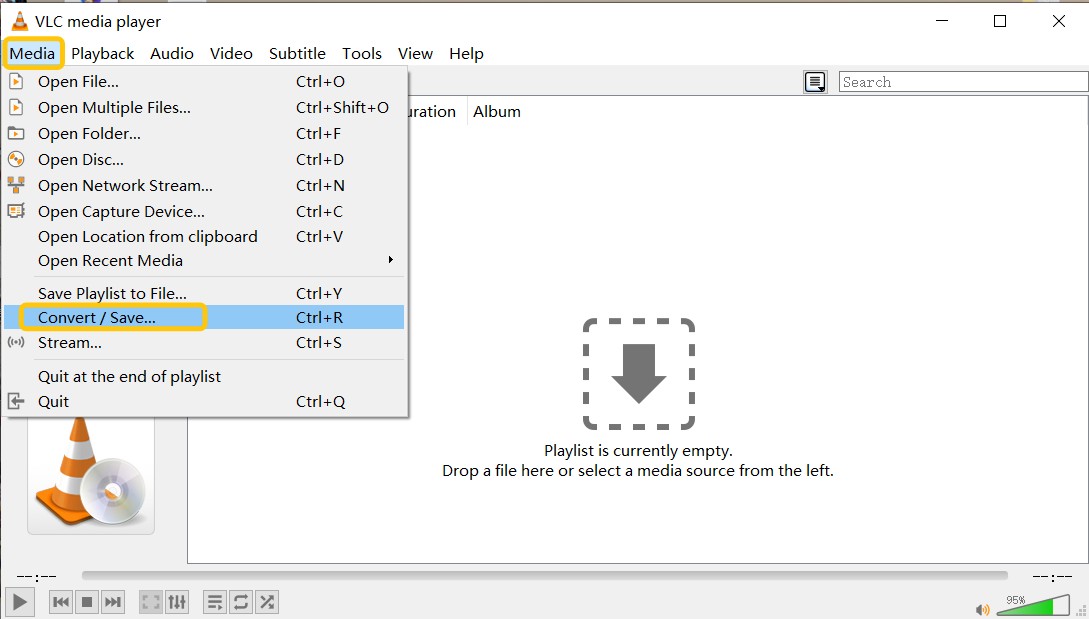
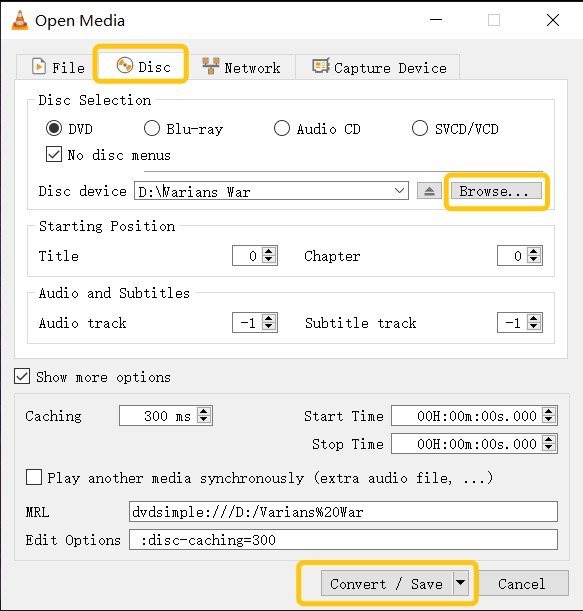
Dans la fenêtre Ouvrir un média : Cliquez sur l'onglet Disque ; Sélectionnez "DVD", puis cliquez sur "Parcourir" et choisissez votre fichier .iso. Alternativement, dans l'onglet Fichier, cliquez sur Ajouter, et sélectionnez directement le fichier .iso.
Étape 3 : Une fois l'ISO chargé, cliquez sur le bouton Convertir / Enregistrer en bas.
Dans la fenêtre Convertir, choisissez MP4 (Vidéo - H.264 + MP3 (MP4)) comme profil ; Vous pouvez cliquer sur l'icône de clé à molette à côté du profil pour ajuster le codec, la résolution ou le débit binaire si nécessaire.
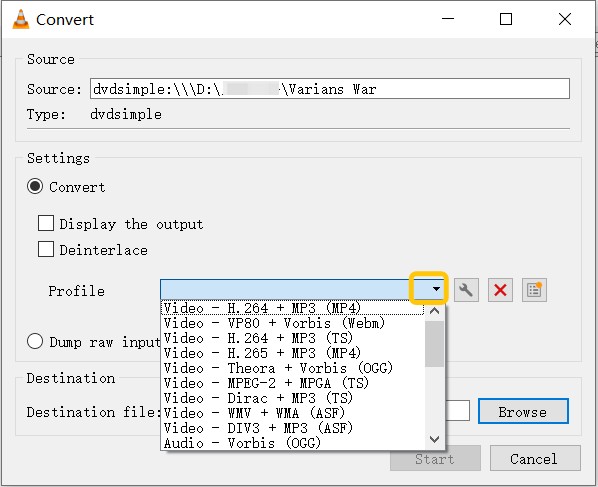
Étape 4 : Cliquez sur Parcourir pour sélectionner où enregistrer le fichier de sortie, et donnez-lui un nom avec l'extension .mp4 ; Cliquez sur Démarrer. VLC commencera la conversion et affichera une barre de progression.
Convertir un ISO en MP4 avec Apowersoft Free Online Video Converter
Apowersoft Free Online Video Converter est un outil basé sur un navigateur qui vous permet de convertir de petits fichiers ISO ou vidéo non protégés en MP4 et d'autres formats populaires. Il prend en charge de nombreux formats de sortie et profils d'appareils pour une lecture plus facile sur les appareils mobiles et les lecteurs multimédias. Il offre également des options d'édition de base, telles que le découpage de vidéos, le redimensionnement du cadre, l'ajustement des effets et l'ajout de filigranes. Cependant, ce n'est pas un ripper dédié pour les ISO de DVD. Bien que le point d'entrée soit une page d'outil en ligne, les utilisateurs pour la première fois doivent tout de même installer une application de lancement pour le traitement des fichiers.
Site Web : https://www.apowersoft.com/free-online-video-converter
- Entièrement gratuit à utiliser en ligne sans abonnement
- Ripper DVD en MP4 et d'autres formats vidéo et audio
- Possibilité de couper la vidéo, ajouter un filigrane ou ajuster la taille de la vidéo
- Nécessite l'installation d'une application de lancement pour le traitement des fichiers
- La vitesse de conversion dépend fortement de votre connexion Internet
- Ne prend pas en charge les DVD protégés contre la copie ou les fichiers ISO cryptés
Comment convertir un ISO en MP4 avec Apowersoft Free Online Video Converter :
Étape 1 : Visitez le site officiel d'Apowersoft Free Online Video Converter, et cliquez sur 'Sélectionner les fichiers pour commencer' pour télécharger le 'Launcher' sur votre ordinateur.
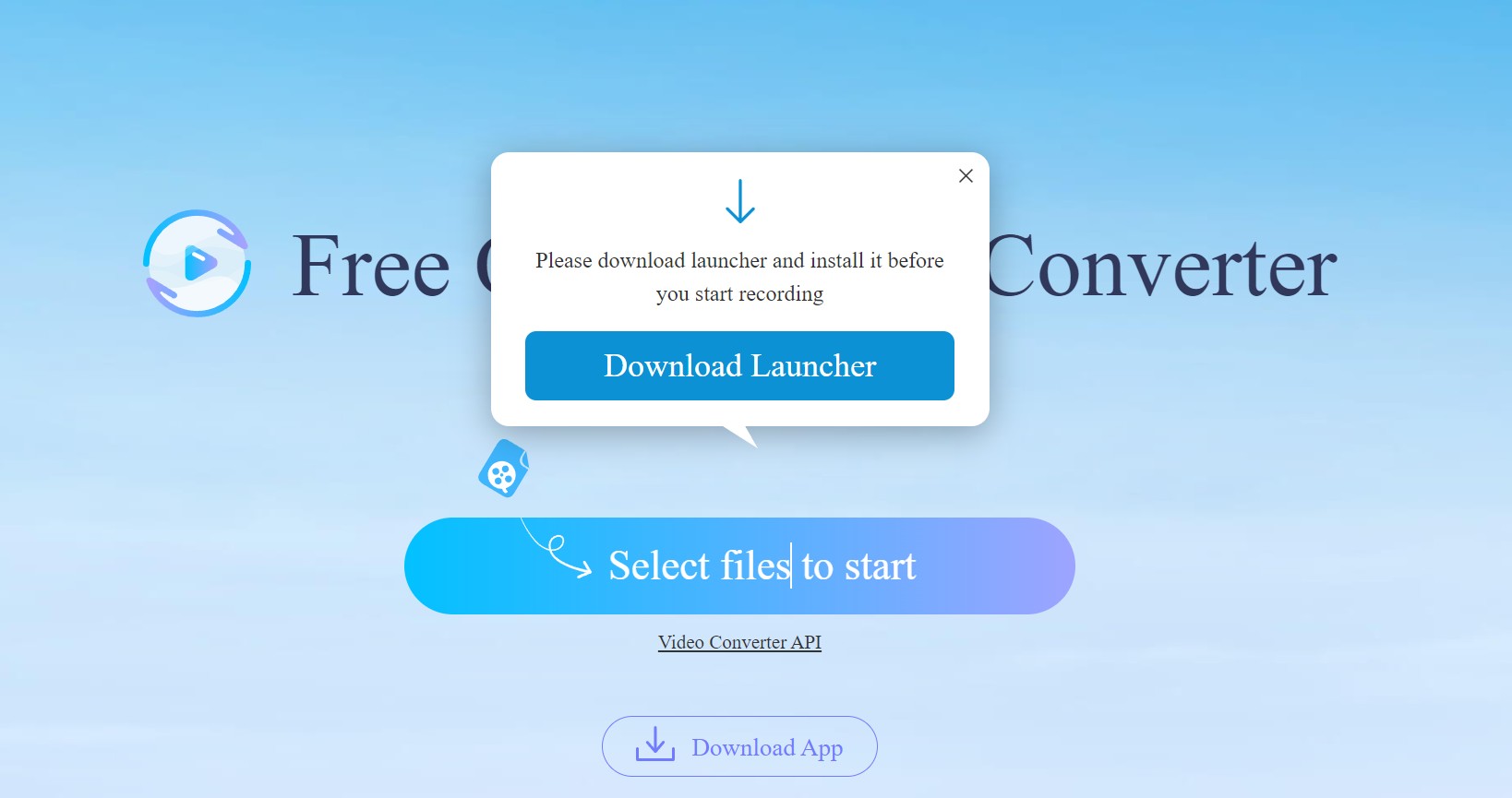
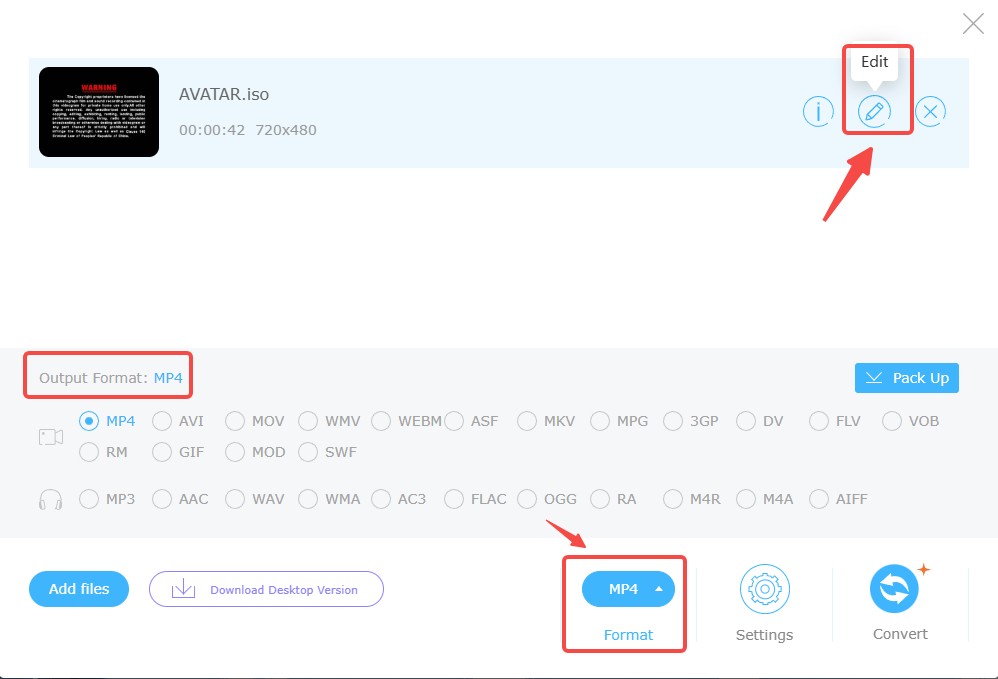
Étape 2 : Ensuite, vous pouvez cliquer sur le bouton 'Parcourir' pour localiser vos fichiers ISO et cliquer sur OK. Ils apparaîtront alors sur le nouveau lanceur. Cliquez sur l'icône 'Stylo' pour effectuer les modifications de base sur la vidéo.
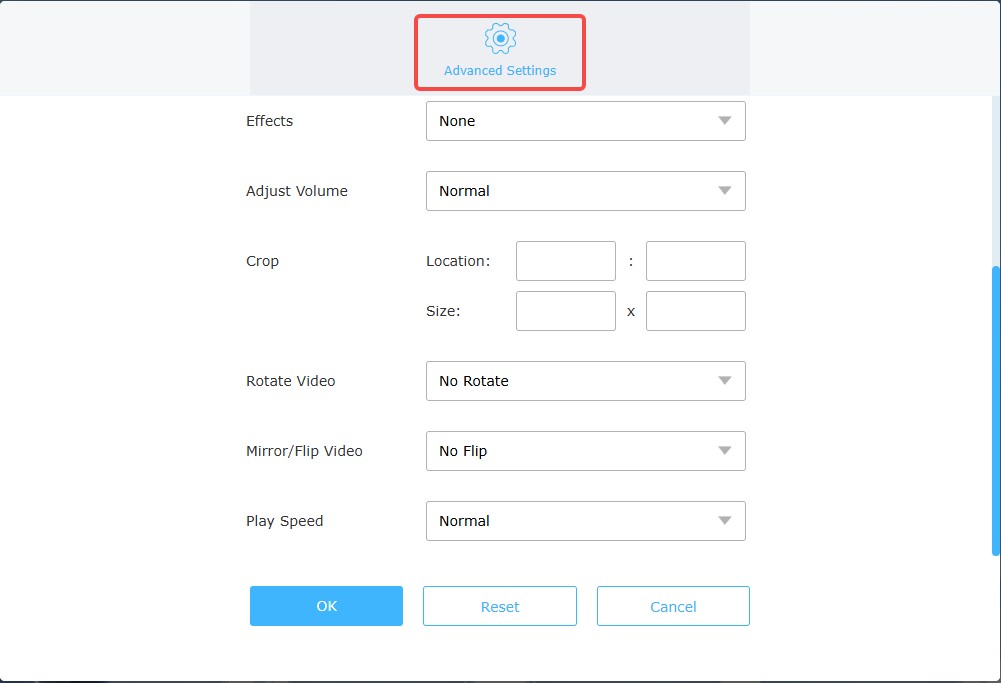
Étape 3 : Choisissez le format MP4 comme format de sortie, puis cliquez sur le bouton 'Convertir' pour commencer le processus de conversion d'ISO en MP4.
Convertir un ISO en MP4 avec ISO to MP4 Converter Online
Si vous préférez ne pas installer de logiciel, il existe également un outil en ligne appelé iso-to-mp4.file-converter-online qui peut vous aider à convertir de petits fichiers ISO non protégés en MP4 ou MP3 directement via votre navigateur. Il prend en charge les téléchargements à partir de fichiers locaux, Dropbox, Google Drive ou une URL. Cependant, il est préférable de le considérer comme une option pour les petits fichiers plutôt qu'un remplacement pour les logiciels de bureau ISO en MP4.
Site Web : https://iso-to-mp4.file-converter-online.com/
- Pas besoin de télécharger le package d'installation
- Prend en charge la conversion de divers types de fichiers, y compris vidéo, audio, images et documents
- Permet la conversion par lots de plusieurs fichiers simultanément
- Les vitesses de téléchargement et de conversion peuvent être lentes
- Ne peut pas traiter les fichiers ISO protégés contre la copie
- Options de format de sortie limitées par rapport aux logiciels de bureau
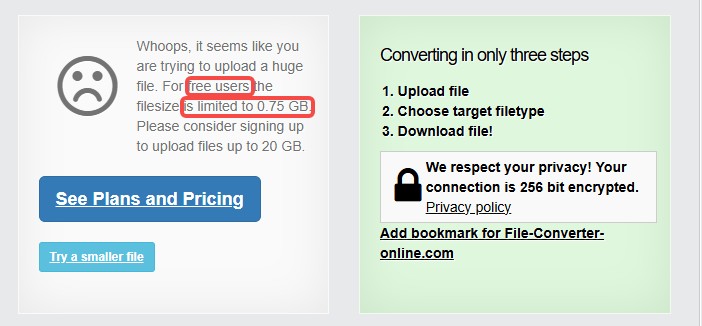
- Les utilisateurs gratuits sont limités au téléchargement de fichiers jusqu'à 0,75 Go
- La présence de publicités pop-up peut perturber l'expérience utilisateur
Comment convertir un ISO en MP4 avec cet outil en ligne :
Étape 1 : Allez sur file-converter-online.com et choisissez votre fichier ISO à télécharger soit depuis le stockage local, Dropbox, Google Drive, ou en entrant une URL.
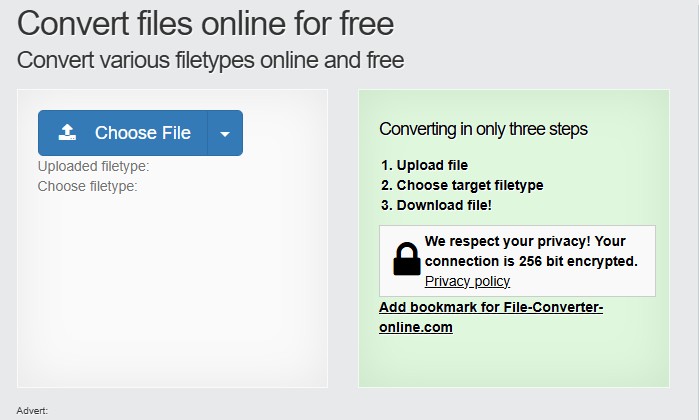
Étape 2 : Sélectionnez "MP4" comme format de sortie souhaité parmi les options de format.
Étape 3 : Cliquez sur le bouton "Commencer la conversion" pour transformer votre fichier ISO en MP4. Veuillez être patient car les fichiers volumineux peuvent nécessiter un temps de traitement prolongé.
Étape 4 : Une fois la conversion terminée, téléchargez le fichier MP4 résultant sur votre appareil.
FAQs
Pourquoi devez-vous convertir ISO en MP4 ?
- Les fichiers image ISO sont de grande taille
Les fichiers image ISO[WIKI] sont créés par des personnes comme une sauvegarde numérique du contenu du DVD sur un disque externe, un disque dur ou d'autres supports. Ils contiennent donc l'intégralité du contenu d'un DVD, c'est pourquoi les fichiers ISO sont généralement de grande taille. Habituellement, un ISO de 90 minutes varie de 5 Go à 8 Go. Si vous ne souhaitez pas que les fichiers ISO prennent trop de place, convertir ISO en MP4 est un bon choix.
- Les ISOs ne peuvent pas être lus sur divers appareils
En outre, les fichiers ISO ne sont pas aussi compatibles que le format MP4. Ils ne peuvent pas être lus directement sur divers appareils mobiles et autres, tels que les smartphones, Xbox One, PS4, TV, etc., alors que le format MP4 le peut. Ainsi, convertir des fichiers ISO en MP4 peut permettre une lecture, un partage et un montage faciles sur divers appareils sans aucun problème.
Tout fichier ISO peut-il être converti en MP4 ?
Non. Seuls les fichiers ISO contenant du contenu vidéo lisible, tels que les images DVD ISO ou Blu-ray ISO, peuvent être convertis en MP4. Si l'ISO est une image de données contenant uniquement des documents, des installateurs de logiciels, des photos ou des fichiers mixtes, il ne peut pas être converti en un film MP4 lisible de manière normale.
Dois-je convertir ISO en MP4 avec H.264 ou H.265 ?
Choisissez H.264 si vous souhaitez la meilleure compatibilité avec les téléviseurs, téléphones, tablettes, navigateurs, consoles de jeux et serveurs multimédias. Choisissez H.265/HEVC si vous souhaitez un fichier MP4 plus petit avec une qualité visuelle similaire et que vos appareils de lecture prennent en charge HEVC. Pour les appareils plus anciens, H.264 est généralement le choix le plus sûr.
Comment convertir un fichier Blu-ray ISO en MP4 ?
Pour convertir votre Blu-ray ISO au format MP4, vous aurez besoin d'un logiciel de rip Blu-ray puissant comme DVDFab Blu-ray Ripper. Voici le processus étape par étape :
- Étape 1 : Lancez DVDFab Blu-ray Ripper et chargez votre source Blu-ray ISO en la glissant-déposant.
- Étape 2 : Cliquez sur 'Choisir un autre profil' pour sélectionner 'MP4' comme format de sortie et personnalisez la vidéo ISO via 'Paramètres avancés' et 'Édition vidéo'.
- Étape 3 : Sélectionnez votre répertoire de sortie et cliquez sur le bouton 'Démarrer' pour convertir le Blu-ray en MP4.
Pourquoi mon iPhone ou iPad ne lit-il pas mon MP4 après la conversion ISO ?
L'iPhone et l'iPad peuvent lire les fichiers MP4 uniquement lorsque les codecs vidéo et audio sont pris en charge. Pour une meilleure compatibilité, choisissez MP4 avec vidéo H.264 et audio AAC. Si votre MP4 utilise un codec non pris en charge, une résolution inhabituelle, une piste audio non prise en charge ou des métadonnées de conteneur endommagées, il peut ne pas se lire correctement sur les appareils iOS.
L'ISO est-il meilleur que le MP4 ?
L'avantage principal d'un ISO est qu'il inclut à la fois la vidéo de votre DVD ou Blu-ray et son système de menu. Mais si cela n'a pas d'importance pour vous et que vous souhaitez simplement enregistrer votre film sous forme de fichier que vous pouvez regarder ou éditer plus tard, un MP4 est aussi bon que n'importe quel format.
Conclusion
Des outils efficaces pour convertir ISO en MP4 assurent une large compatibilité matérielle et réduisent les besoins de stockage sur les serveurs locaux. Des solutions logicielles rapides comme DVDFab DVD Ripper accélèrent le processus grâce à l'accélération matérielle tout en offrant un décryptage puissant et une haute qualité. Les workflows manuels comme MakeMKV + HandBrake offrent un contrôle précis pour des structures de fichiers complexes mais consomment plus de temps et d'espace disque. Sélectionnez une méthode en fonction de vos besoins spécifiques.

 Comment extraire un DVD avec sous-titres et extraire les sous-titres d'un DVD ?par Ambre Fontaine - 20 octobre 2026
 Convertir un DVD en USB : 3 méthodes selon votre matérielpar Ambre Fontaine - 20 octobre 2026
 Ripper de DVD pour Mac : 6 logiciels gratuits et payantspar Ambre Fontaine - 15 octobre 2026
 Décodeur DVD gratuit : lire vos disques sous Windowspar Ambre Fontaine - 13 octobre 2026