
Ce que propose DVDFab DVD to Blu-ray Converter

Large compatibilité

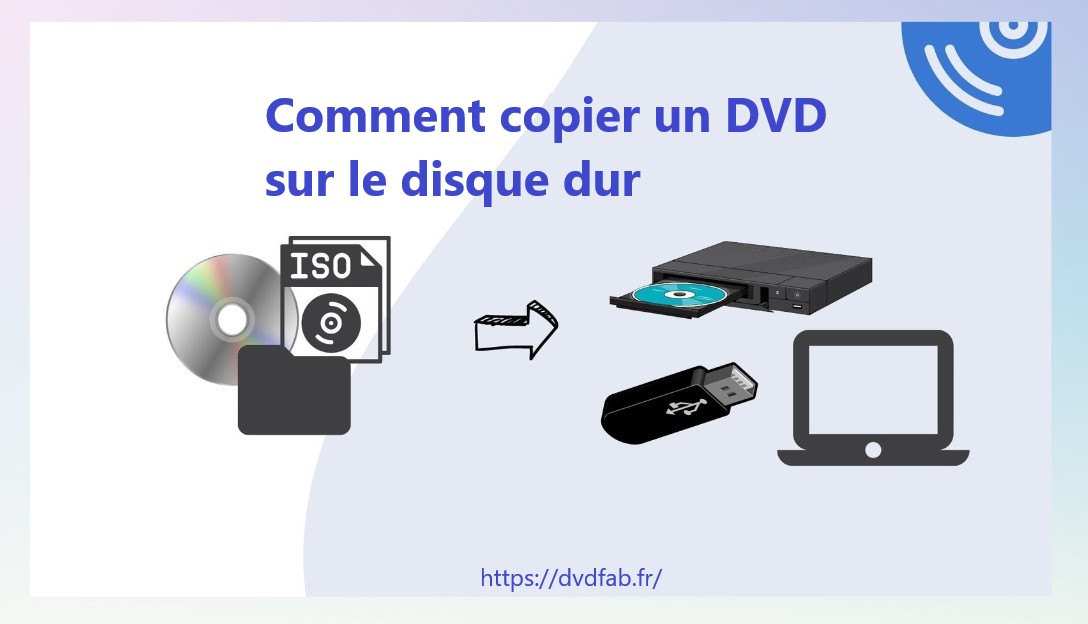
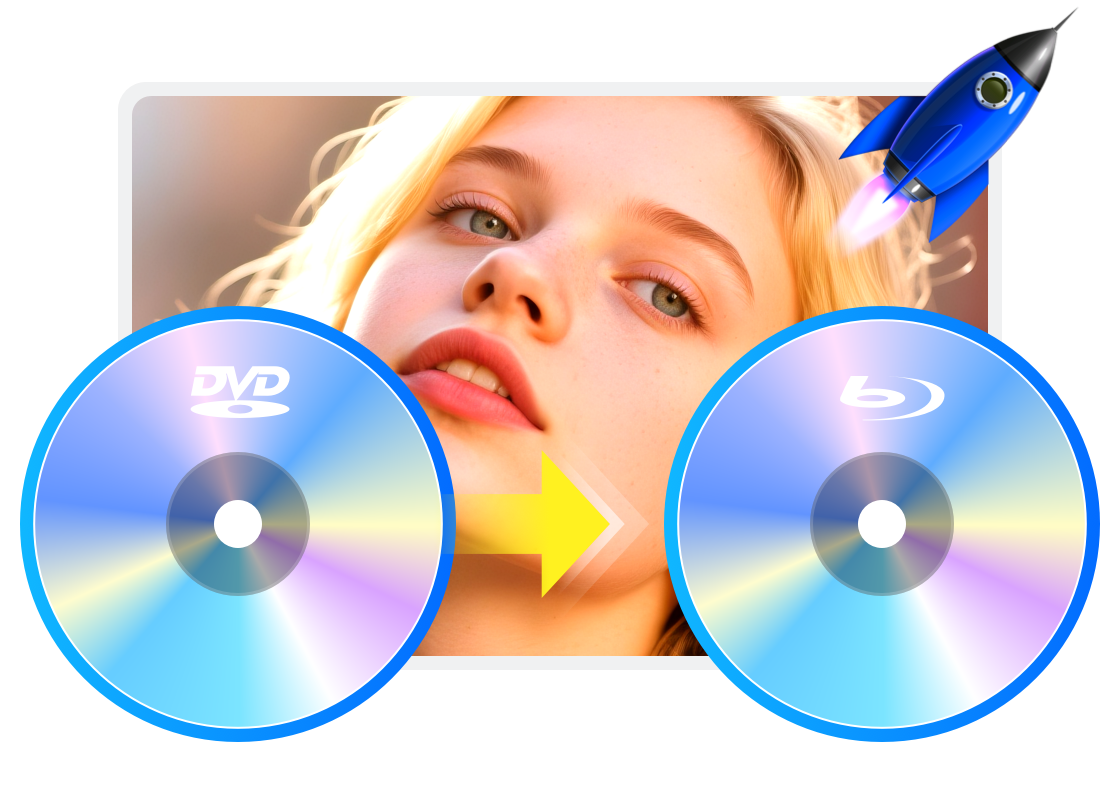
Convertir des DVD au format Blu-ray

DVDFab DVD to Blu-ray Converter convertit professionnellement les DVD au format Blu-ray standard, en enregistrant la sortie sous forme de fichier ISO, de dossier ou de disque Blu-ray compatible avec les lecteurs Blu-ray de salon.
Convertir des DVD au format Blu-ray
Sortie personnalisable

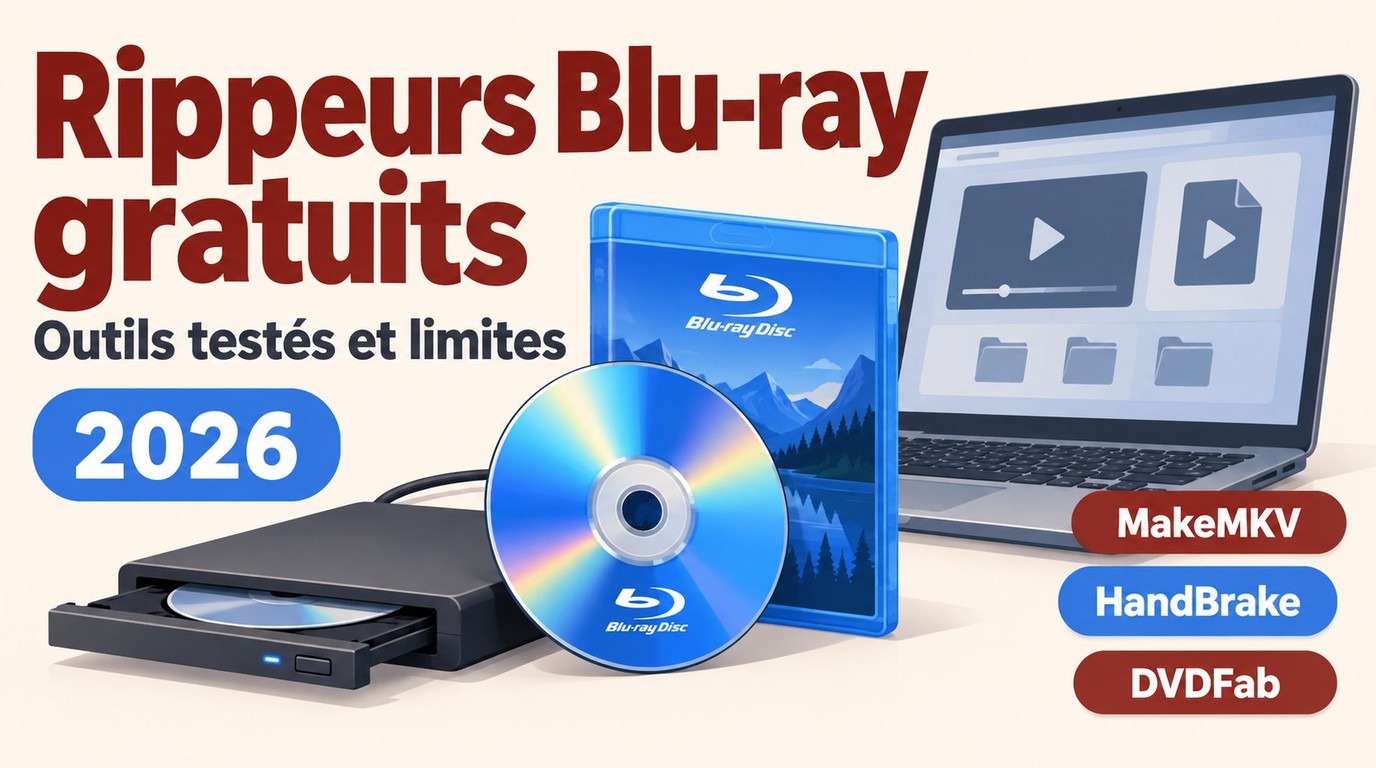
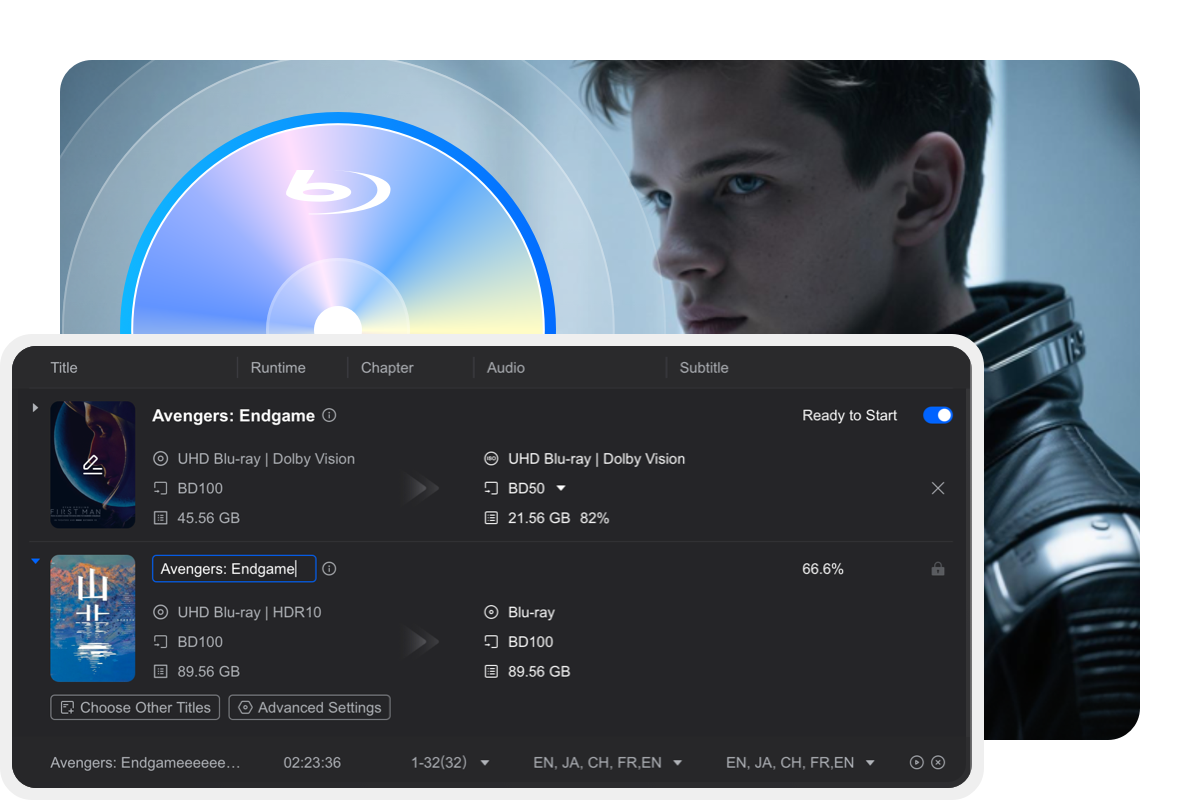
Conversion et personnalisation flexibles de DVD en Blu-ray

DVDFab DVD to Blu-ray Converter vous offre un contrôle total sur votre sortie grâce à une interface intuitive et flexible. Sélectionnez et réorganisez facilement les titres, chapitres, pistes audio et sous-titres, et personnalisez les menus de lecture selon vos préférences en matière de style, jaquette et texte.
Conversion flexible de DVD en Blu-ray
Conversion rapide

Vitesse rapide grâce à l'accélération matérielle avancée

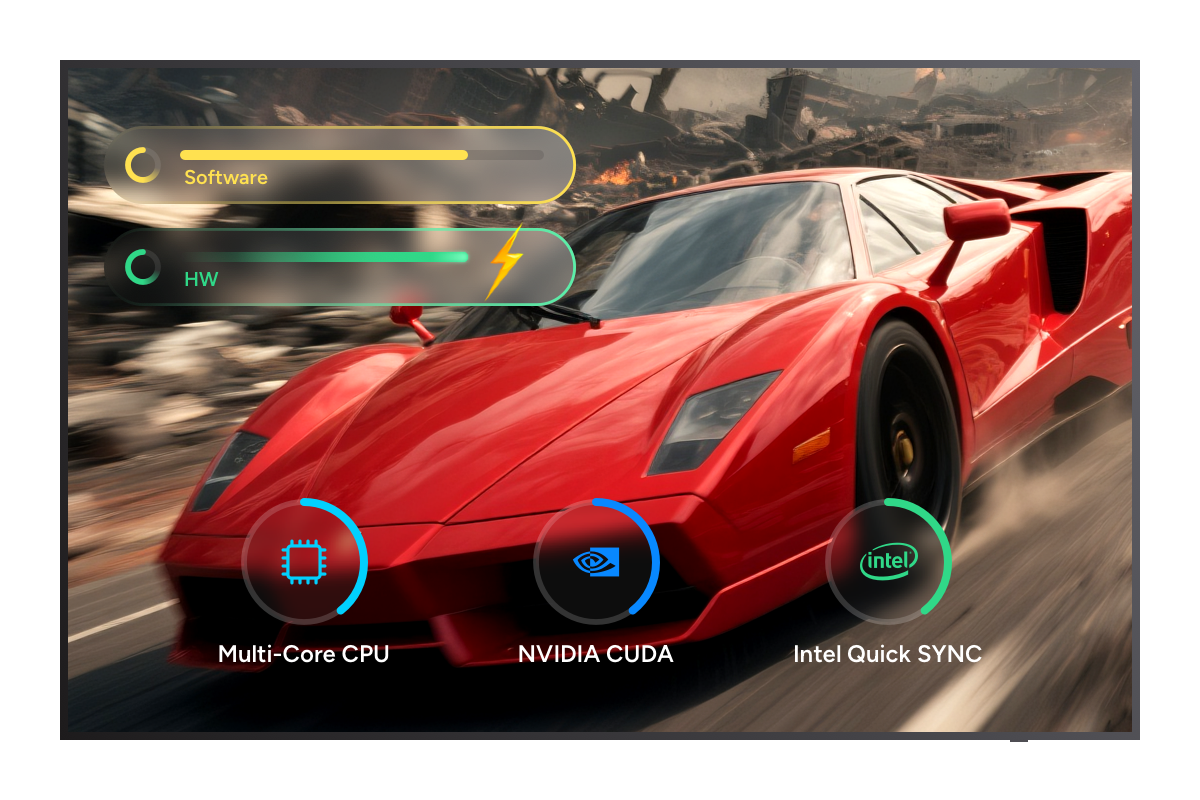
Grâce aux technologies d'accélération avancées, telles que la conversion par lots, le multi-threading, la prise en charge des processeurs multi-cœurs, NVIDIA CUDA et Intel Quick Sync, vous bénéficiez toujours d'une vitesse de conversion rapide, quels que soient les réglages personnalisés effectués.
Convertissez un DVD en Blu-ray à grande vitesse
Des résultats impeccables

Conversion fiable avec préservation de la qualité d'origine

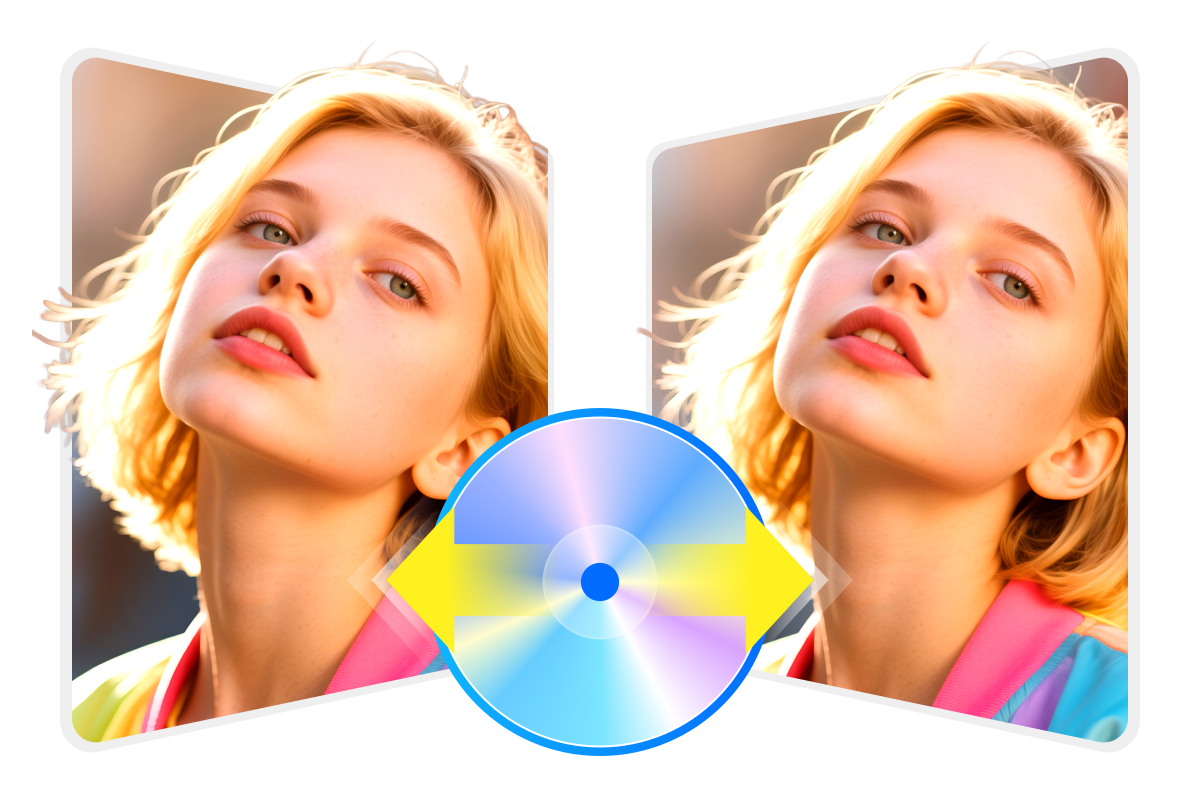
DVDFab DVD to Blu-ray Converter est le fruit de nombreuses années de développement et adopte continuellement les dernières technologies. Il offre des conversions rapides et fiables, combinant efficacement un ou plusieurs DVD en un seul disque Blu-ray. Le logiciel préserve l'intégralité du contenu original du DVD, y compris la vidéo, l'audio, les sous-titres et les menus, garantissant une reproduction fidèle sans perte de qualité.
Convertissez un DVD en Blu-ray avec une haute qualité
dvdfab dvd to blu-ray converter guide 1
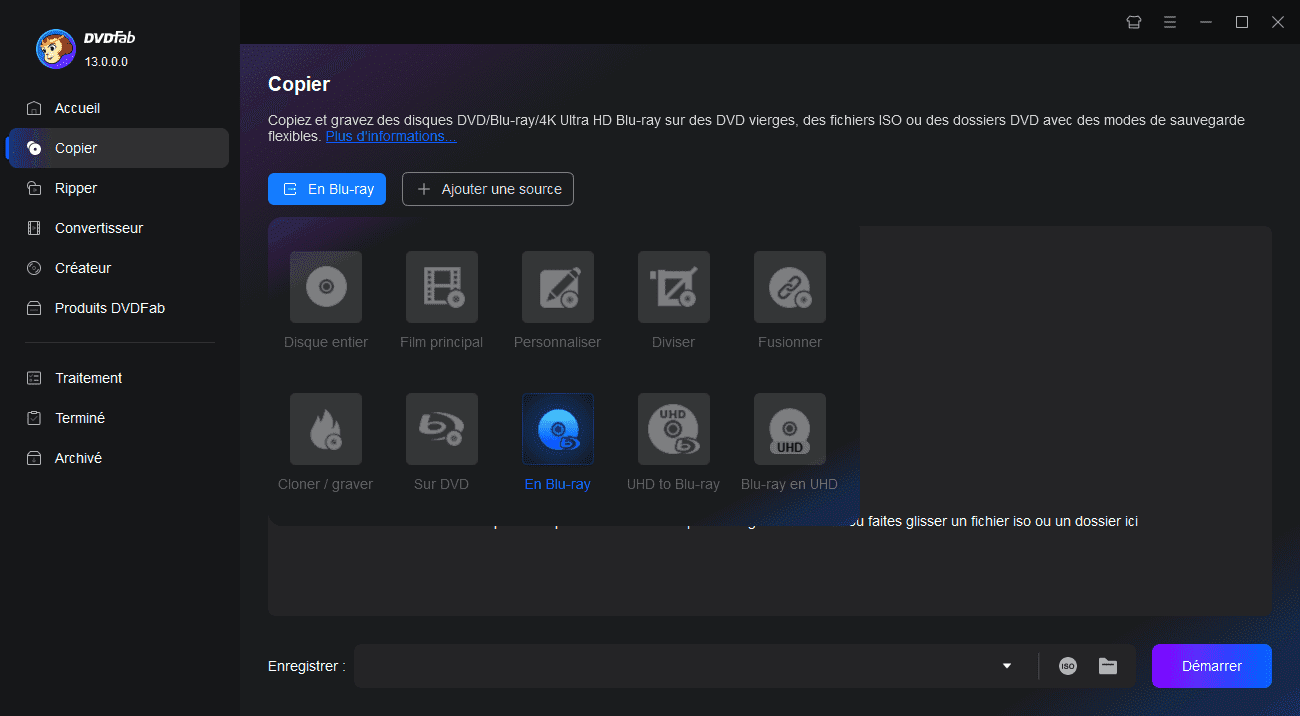
Étape 1. Démarrer DVDFab DVD to Blu-ray Converter, et charger la source
Doublez cliquez sur DVDFab 13, et choisissez l'onglet Copier dans la barre d'options, et puis cliquez sur le mode pour changer à en Blu-ray. Insérez les disques DVD que vous voulez convertir en Blu-ray dans le lecteur optique, ou chargez la source par le bouton Ajouter sur l'interface principale. Si la source est un fichier ISO ou un dossier, vous pouvez simplement les glisser et déposer pour le chargement.
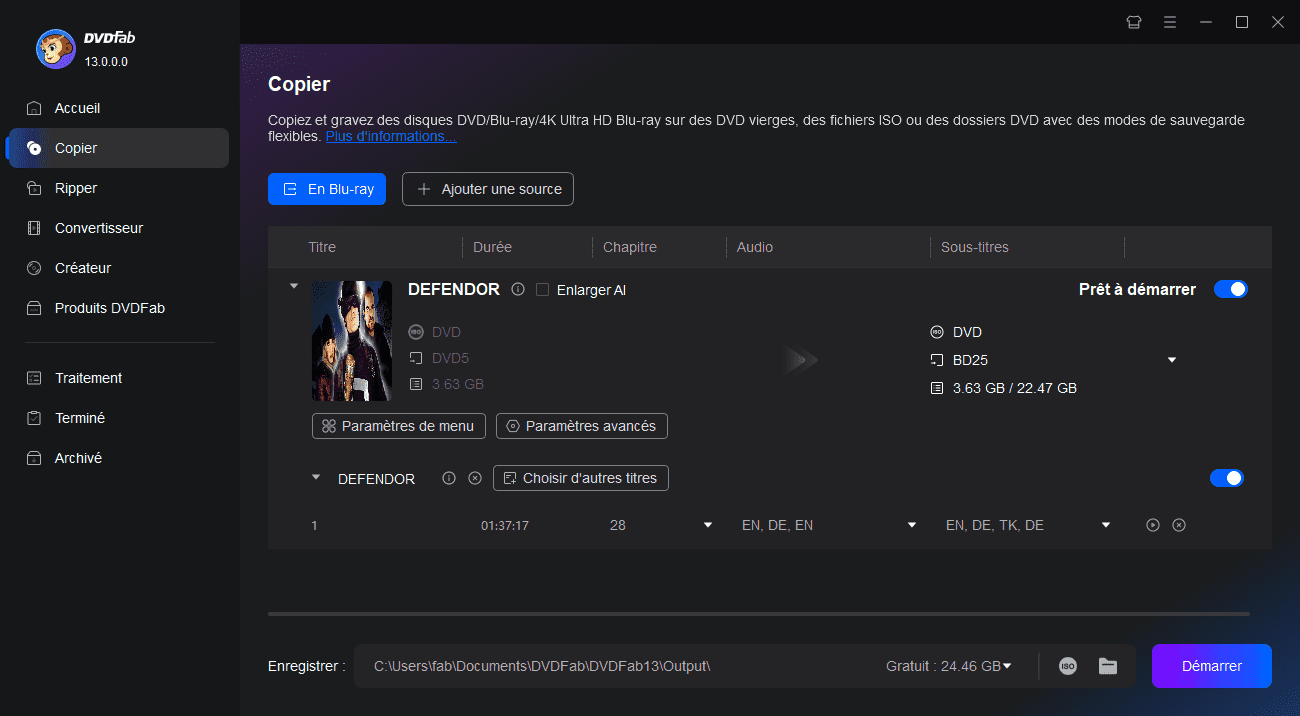
Étape 2. Personnaliser la sortie Blu-ray
Maintenant vous pouvez choisir les titres, chapitres, pistes audios et sous-titres que vous souhaitez, et vous avez aussi la possibilité de cliquer sur la clé à molette pour personaliser votre menu et ajuster d'autres réglages.
Étape 3. Démarrez pour convertir des DVD en Blu-ray
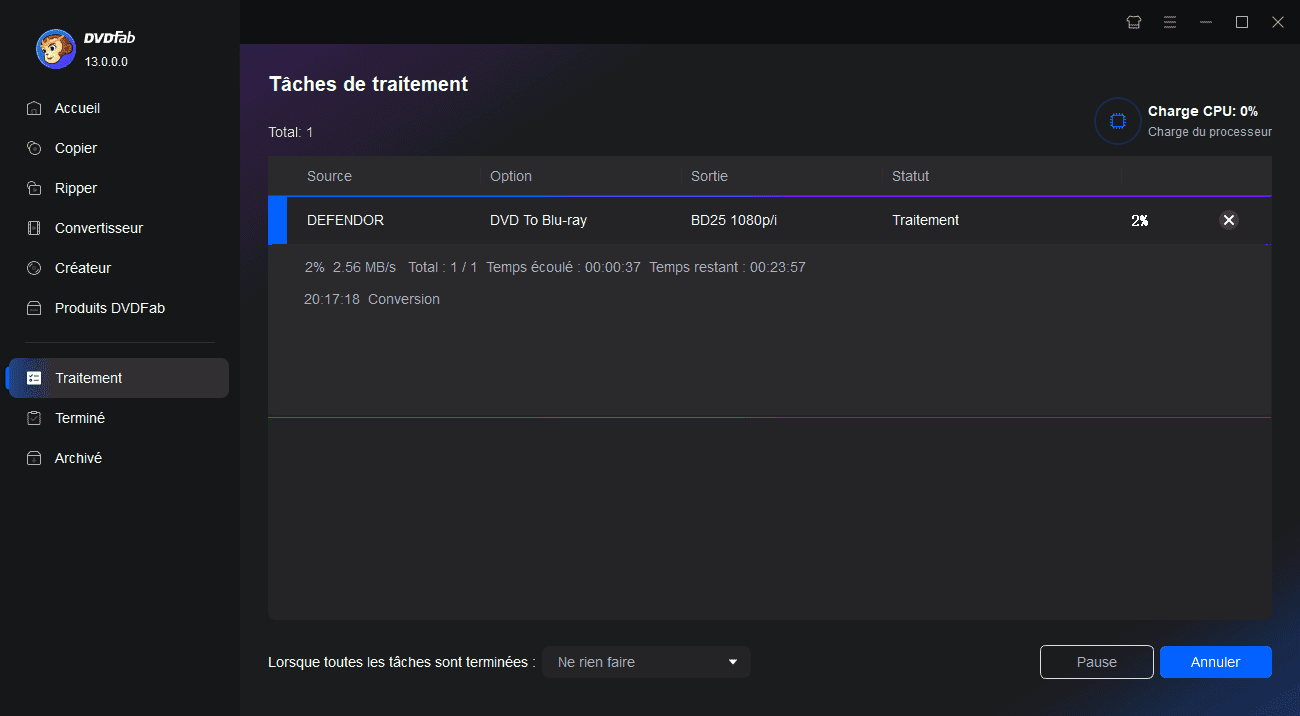
Après avoir sélectionné le répertoire de sortie, vous pouvez cliquer sur le bouton Démarer et commencer le processus de conversion de DVD à Blu-ray. Vous avez la possibilité de voir les informations de progression durant le processus.

Ces articles peuvent vous intéresser

Convertir des Blu-ray aux formats vidéo/audio populaires pour la lecture sur des appareisl mobiles et portables.

Convertir des DVD aux formats vidéo/audio populaires pour la lecture sur des appareisl mobiles et portables.

Réduire et convertir des Blu-ray aux formats DVD classiques pour la lecture sur les lecteurs DVD de salon.

Système Requis

Icon
Windows 11/10/8.1/8/7 (32-bit/64-bit)
1GHz Intel ou AMD CPU
RAM de 512 Mo (1024Mo ou au-delà recommandé )
20 Go d'espace disque disponible
NVIDIA GeForce GTX 260 et au-delà
Un lecteur Blu-ray
Une connexion Internet active est requise

Ressources populaires
Politique d'utilisation légitime : DVDFab est conçu exclusivement pour une utilisation personnelle. Le partage de contenu copié avec tout tiers est strictement interdit.
 
Afin de garantir une expérience utilisateur stable et de prévenir les restrictions potentielles des éditeurs de disques, chaque compte titulaire d'une licence DVDFab dispose d'un quota de 100 copies de disques par semaine. Ce quota sera automatiquement réinitialisé au début d'un nouveau cycle hebdomadaire.