
Test de DVDFab DVD Ripper : vitesse, qualité et verdict

Résumé : DVDFab DVD Ripper réunit l’analyse du disque, la sélection des pistes et la conversion en MP4 ou MKV. Ce test examine ses performances mesurées, ses réglages pour Plex, les limites de l’essai et son positionnement face à MakeMKV et HandBrake. Le verdict précise aussi les cas où une solution plus simple suffit.
Pour aller droit au but : DVDFab DVD Ripper convient surtout pour convertir des DVD légalement détenus en fichiers MP4 ou MKV, avec choix des pistes et accélération matérielle. Notre test DVDFab DVD Ripper montre un flux rapide sur la configuration mesurée, mais le prix, la puissance requise et les modules d’IA limitent son intérêt pour un besoin très simple.
Table des matières

DVDFab DVD Ripper en bref
DVDFab DVD Ripper est un logiciel pour ripper DVD qui réunit lecture du disque, choix du titre, conversion et contrôle des pistes dans un même parcours. Mon avis DVDFab DVD Ripper est favorable pour une collection variée, moins pour une extraction occasionnelle sans réglage avancé.
Usages, points forts et limites
Le logiciel transforme un DVD en fichier lisible sur ordinateur, téléviseur, appareil mobile ou serveur multimédia. Il prend en charge la conversion DVD MP4 et la conversion DVD MKV, les chapitres, plusieurs pistes audio et les sous-titres intégrés ou séparés.
- Adapté à : une collection personnelle, plusieurs langues, un NAS ou un catalogue DVD pour Plex.
- Points forts : profils de sortie nombreux, traitement de contenus protégés et file de tâches.
- Moins adapté à : une personne qui veut seulement extraire un titre sans compression, ou qui cherche un outil entièrement gratuit.
Je conseille de décider d’abord si vous voulez préserver la structure utile du disque ou réduire la taille. Ce choix détermine le conteneur, l’encodage DVD et le temps de traitement.
La fiche de DVDFab DVD Ripper présente les systèmes et profils pris en charge.
Essai gratuit et prix en France
L’essai gratuit DVDFab permet d’évaluer le parcours avant l’achat, avec certaines fonctions limitées. HD Decrypter reste un outil d’entrée distinct, tandis que le module DVD Ripper payant donne accès aux fonctions complètes et aux mises à jour cloud.
Le prix DVDFab DVD Ripper n’est pas indiqué ici, car aucune tarification française vérifiée n’est fournie pour août 2026. Le bon réflexe consiste à comparer la licence proposée au nombre de DVD que vous comptez réellement traiter, sans confondre l’essai, HD Decrypter et le module payant.
L’installation officielle ne dispense pas d’examiner les autorisations et les conditions d’usage du logiciel. Les réglages et limites comptent davantage qu’une promesse générale de sécurité.
Télécharger gratuitement Windows 11/10/8.1/8/7
Télécharger gratuitement macOS 12 or newer
Fonctions d’amélioration par IA
Les fonctions d’IA sont des modules d’amélioration, pas une garantie de restauration. Elles peuvent agrandir l’image, convertir un signal SDR vers HDR10 ou Dolby Vision et réduire certains défauts, avec un résultat qui dépend fortement de la source.

Pour une numérisation classique, je privilégie d’abord un bon profil de conversion. L’Upscaling IA de DVDFab devient pertinent si le DVD est ancien et si la machine dispose des ressources nécessaires, mais il ne recrée pas fidèlement des détails absents de la source.
Technologies utiles sur les DVD difficiles
Sur un DVD protégé ou doté d’une structure complexe, l’intérêt de DVDFab vient surtout de l’analyse du disque et de sa bibliothèque cloud. Ces aides réduisent les manipulations, sans promettre de corriger un disque physiquement illisible.

Décryptage cloud des protections récentes
Le décryptage DVD s’appuie sur une bibliothèque cloud régulièrement mise à jour pour traiter des protections telles que CSS, APS, RC, RCE, UOPs, Sony ARccOS, RipGuard, Core X2 ou FluxDVD. Cette fonction concerne la sauvegarde personnelle de disques légalement détenus.
Le service cloud de DVDFab évite de dépendre uniquement des données intégrées à une ancienne version. La prise en charge varie toutefois avec le disque, sa structure et l’état du support.
PathPlayer et détection du bon titre
PathPlayer analyse la navigation du DVD pour aider à repérer le film principal lorsque de nombreux titres courts ou presque identiques sont affichés. Il peut aussi éviter certaines fausses pistes, mais il ne répare pas une surface rayée ni un lecteur défaillant.
Lors de la vérification d’un ISO de 6,13 Go sous Windows 10 avec un Core i7-6700, la sélection du titre principal a précédé chaque mesure et le fichier final a pu être contrôlé. Si seuls des extraits très courts apparaissent, nettoyez le disque, testez le lecteur et relancez l’analyse avant de modifier le profil.
GPU et IA pour les sources anciennes
L’accélération GPU DVD confie une partie de l’encodage à une carte compatible NVIDIA, AMD, Intel ou à Apple Silicon. Elle peut réduire le temps de traitement, mais le gain dépend du matériel, du profil et de la lecture du disque.
Sur notre configuration Windows 10, 16 Go de RAM, RTX 4060 Ti et Core i7-6700, l’encodage MP4 H.264 de l’ISO de 6,13 Go a pris 5 min 31 s. Cette observation vaut pour ce protocole précis et ne constitue pas une vitesse garantie sur une autre machine.
DVDFab, MakeMKV ou HandBrake
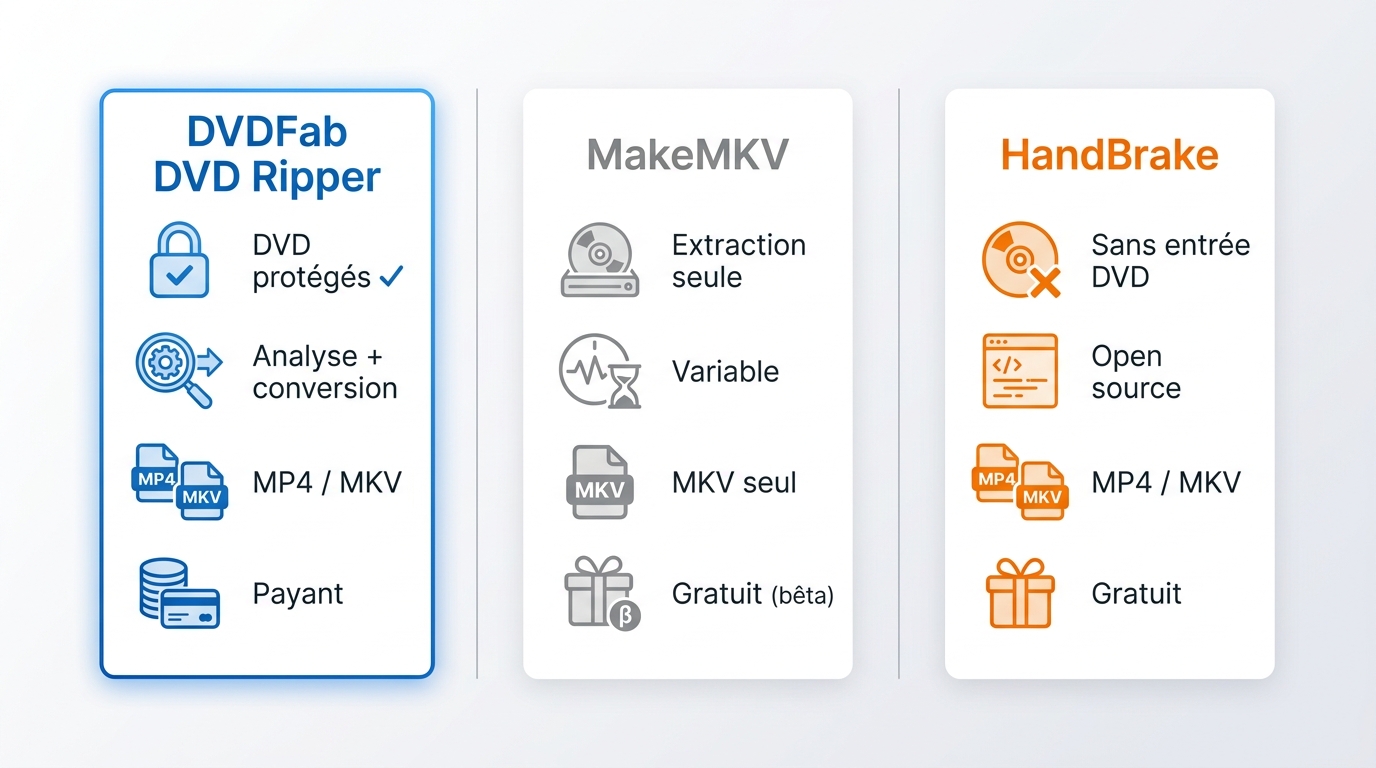
Ces trois outils ne couvrent pas le même flux : DVDFab rassemble traitement du disque et conversion, MakeMKV vise surtout l’extraction vers MKV, tandis que HandBrake est centré sur la compression d’une source déjà lisible. Le meilleur choix dépend donc de l’étape qui vous manque.
| Outil | Type de flux de travail | DVD protégés | Compression | Formats et pistes | Simplicité | Coût | Idéal pour | Moins adapté à |
|---|---|---|---|---|---|---|---|---|
| DVDFab DVD Ripper | Analyse et conversion intégrées | Traitement pris en charge | H.264, H.265 et autres profils | MP4, MKV et pistes sélectionnables | Parcours unifié | Payant avec essai limité | DVD difficiles et réglages détaillés | Besoin gratuit et minimal |
| MakeMKV | Extraction vers MKV | Prise en charge à évaluer selon le disque | Pas de compression dans le flux principal | MKV avec pistes conservées | Peu de choix d’encodage | Modalités variables | Extraction simple | Fichier compact prêt pour mobile |
| HandBrake | Encodage d’une source lisible | Pas son rôle principal | H.264, H.265 et réglages fins | MP4 ou MKV selon le profil | Plus de réglages manuels | Gratuit | Compression et contrôle du débit | Lecture directe de DVD difficiles |
En pratique, choisissez DVDFab pour un flux intégré, MakeMKV pour extraire sans régler la compression, et HandBrake pour réencoder une source déjà accessible. Cette matrice reste volontairement compacte afin de ne pas transformer le test en duel de produits.
Résultats du test de performance
Le test DVDFab DVD Ripper vérifié porte sur un ISO de 6,13 Go et deux sorties : MP4 H.264 et MKV en Direct Copy. Les résultats montrent surtout l’écart entre encodage et passthrough, pas une performance universelle.
Protocole et configuration du test
La configuration comprenait Windows 10, 16 Go de RAM, une GeForce RTX 4060 Ti et un Core i7-6700. Le même fichier 8mile.iso de 6,13 Go a servi aux deux mesures, avec contrôle du conteneur final et de la durée du titre.
- Source : image ISO de DVD, 6,13 Go.
- Sortie 1 : MP4 avec vidéo H.264.
- Sortie 2 : MKV Direct Copy, sans réencodage.
- Variables à garder en tête : lecteur, CPU, GPU, profil, état du disque et stockage.
Vitesse, qualité et taille mesurées
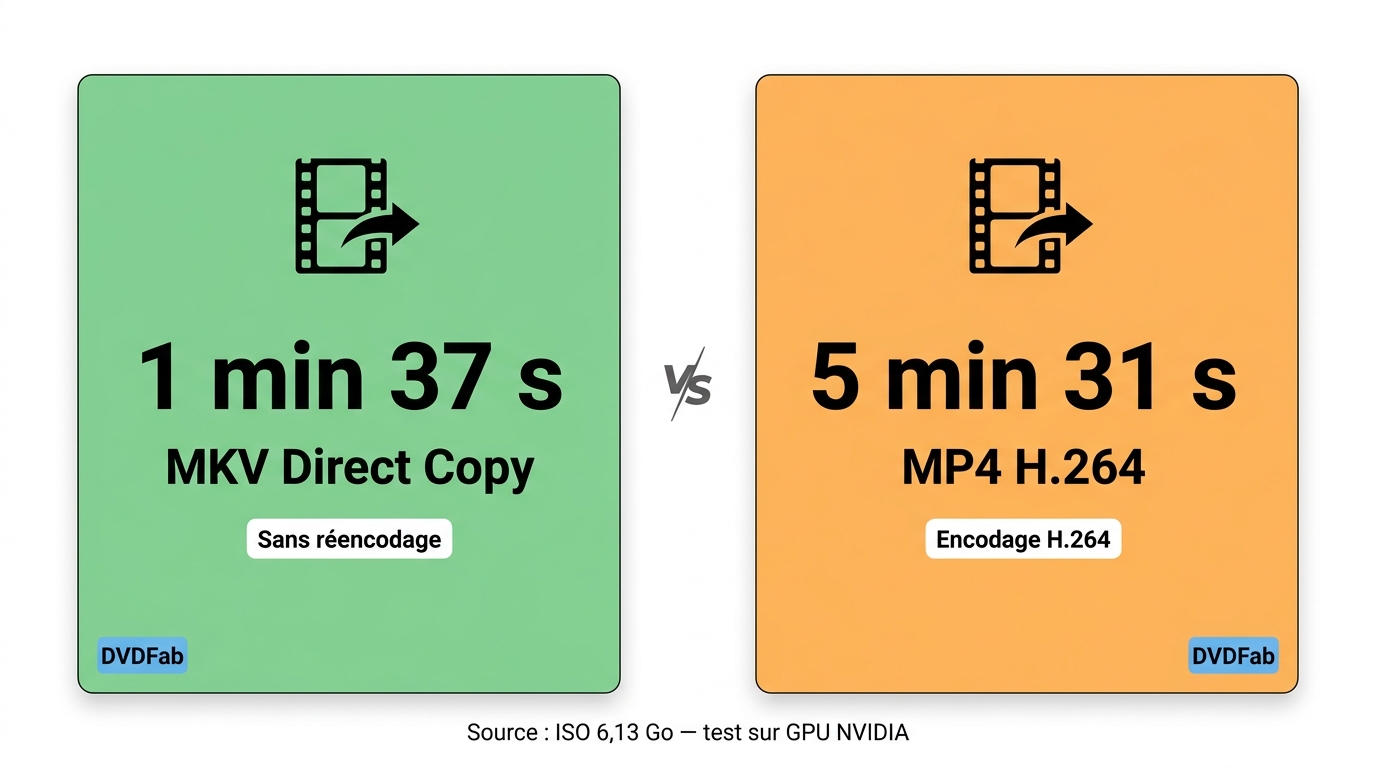
Le MKV Direct Copy s’est terminé en 1 min 37 s, contre 5 min 31 s pour le MP4 H.264. Le premier évite le réencodage, tandis que le second produit un fichier destiné à une compatibilité plus large.
| Préréglage | Codec | Traitement | Temps mesuré | Source | Configuration |
|---|---|---|---|---|---|
| Direct Copy | Flux d’origine | Sans réencodage | 1 min 37 s | 8mile.iso, 6,13 Go | Windows 10, RTX 4060 Ti |
| MP4 H.264 | H.264 | Encodage | 5 min 31 s | 8mile.iso, 6,13 Go | Windows 10, RTX 4060 Ti |
| Profil supplémentaire | Non mesuré | Non inclus dans ce protocole | Non mesuré | Même source requise | Même configuration requise |
| Profil supplémentaire | Non mesuré | Non inclus dans ce protocole | Non mesuré | Même source requise | Même configuration requise |
| Profil supplémentaire | Non mesuré | Non inclus dans ce protocole | Non mesuré | Même source requise | Même configuration requise |
Mon jugement est simple : le passthrough gagne logiquement lorsque la priorité est la vitesse et la conservation des flux. L’encodage prend davantage de temps, mais répond à un autre besoin, celui d’un fichier plus facile à lire sur divers appareils.
Passthrough ou compression H.265
Le MKV Passthrough convient à l’archivage et aux pistes multiples ; le H.265 devient intéressant lorsque l’espace compte et que les lecteurs visés le décodent correctement. Une compression peut rester visuellement proche de la source, sans être identique au flux original.
Dans la mesure Direct Copy menée sur Windows 10 avec la RTX 4060 Ti et l’ISO de 6,13 Go, le traitement a duré 1 min 37 s et n’a pas réencodé la vidéo. Pour H.265, partez d’un extrait représentatif et contrôlez les mouvements, les dégradés et la lecture directe avant de lancer toute la collection.
Réglages pour numériser un DVD
Une conversion fiable tient à quatre décisions : charger la bonne source, sélectionner le titre et les pistes, choisir le profil, puis contrôler le fichier obtenu. Cette méthode évite la plupart des erreurs de langue, de sous-titres et de compatibilité.
Procédure en quatre étapes
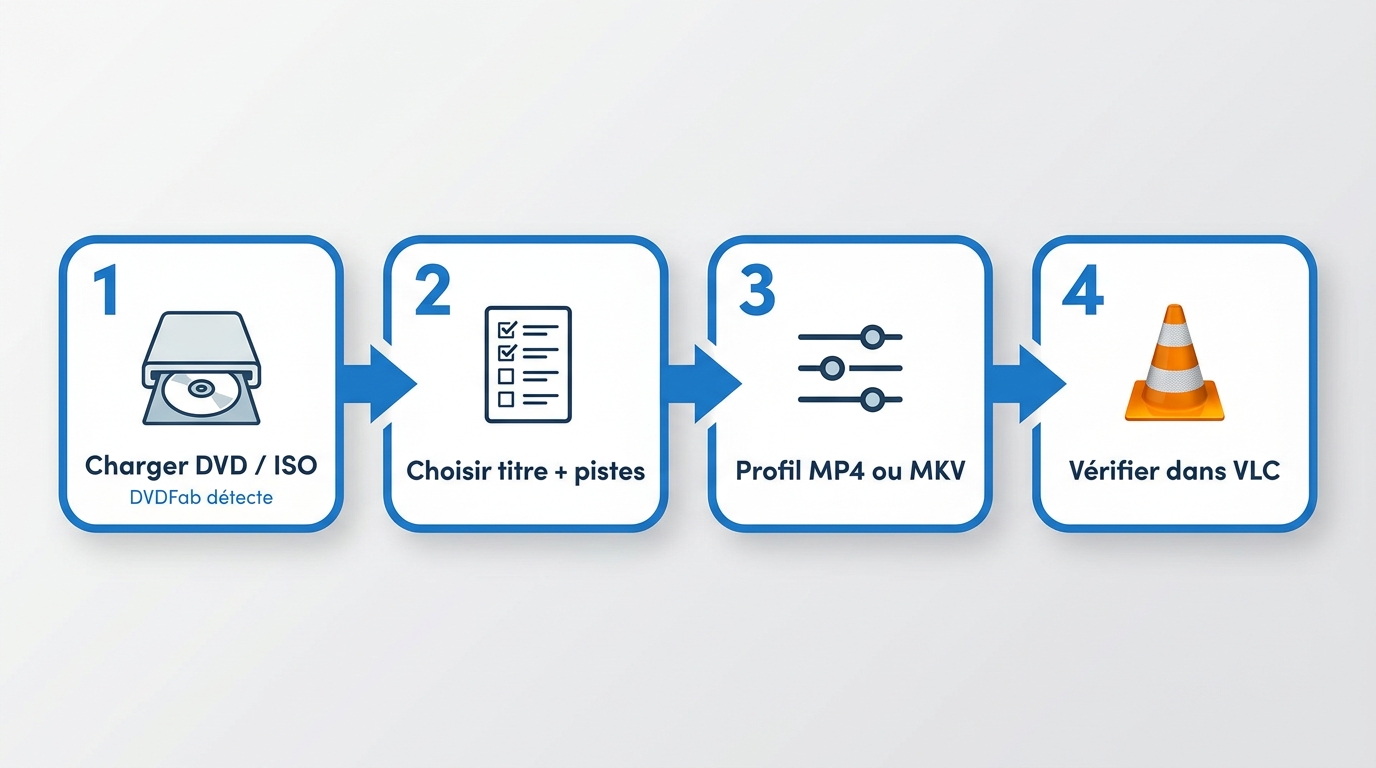
- Chargez le DVD. Insérez le disque ou ouvrez son dossier ou son image ISO, puis attendez la fin de l’analyse.
- Choisissez le titre et les pistes. Comparez la durée et les chapitres, puis sélectionnez l’audio et les sous-titres utiles.
- Réglez le profil et la destination. Choisissez MP4 ou MKV, l’encodage et le dossier de sortie selon l’appareil visé.
- Lancez et contrôlez. Ouvrez le fichier final dans VLC ou votre lecteur habituel, puis vérifiez le début, une scène centrale, la fin, l’audio, les sous-titres et les chapitres.
Pour un parcours centré sur la conversion d’un DVD en MP4, le contrôle final reste aussi important que le choix du profil.
MP4, MKV, H.264 ou H.265
Pour une conversion DVD MP4 destinée à de nombreux appareils, H.264 reste le choix le plus prévisible. Pour une conversion DVD MKV avec plusieurs pistes et chapitres, le conteneur MKV offre davantage de souplesse.
- MP4 H.264 : compatibilité large et réglages faciles à partager entre appareils.
- MP4 ou MKV H.265 : taille potentiellement réduite, avec un décodage qui doit être pris en charge par le lecteur.
- MKV Direct Copy : conservation des flux sans réencodage, au prix d’un fichier plus volumineux.
Un comparatif de logiciels de rip DVD peut aider si votre priorité est la gratuité plutôt que l’intégration des fonctions.
Audio, sous-titres et chapitres
Pour préparer un DVD pour Plex, conservez uniquement les pistes réellement utiles et donnez-leur une langue correcte. Le MKV facilite la présence de plusieurs pistes audio, de sous-titres sélectionnables et de chapitres dans un seul fichier.
- Vérifiez la piste française et la version originale avant le lancement.
- Choisissez des sous-titres intégrés si le lecteur les gère, ou un fichier séparé pour faciliter les corrections.
- Conservez les chapitres si vous souhaitez retrouver la navigation du programme.
Je contrôle toujours le fichier dans le lecteur qui servira réellement, car une piste présente dans le conteneur peut encore être mal sélectionnée par l’application.
Copie privée et limites légales en France
En France, la copie privée et le traitement des mesures techniques ne se confondent pas. Utilisez DVDFab uniquement pour des DVD que vous détenez légalement, dans un cadre personnel et non commercial, lorsque les conditions applicables et la loi le permettent.
Ne distribuez pas les fichiers obtenus et ne présentez pas une sauvegarde personnelle comme un droit absolu à modifier toute protection. Cette section donne une limite pratique, pas un avis juridique sur chaque situation.
Questions fréquentes
Q
Que reste-t-il après la fin de l’essai gratuit de DVDFab ?
HD Decrypter reste une édition d’entrée limitée, distincte de DVD Ripper. Les fonctions avancées, l’accélération matérielle complète et la prise en charge des protections récentes dépendent du module payant et de sa licence.
A
Q
Que faire si DVDFab détecte seulement des titres très courts ?
Vérifiez d’abord l’état du disque et sa lecture dans le système, puis relancez l’analyse avec PathPlayer et une version à jour. Si le problème persiste, testez un autre lecteur optique avant de conclure que le profil de sortie est en cause.
A
Q
Quel réglage convient le mieux à une bibliothèque Plex ?
Choisissez MKV Passthrough si vous privilégiez les pistes, les chapitres et la conservation du flux. Préférez H.265 si l’espace compte, après avoir confirmé que vos clients Plex peuvent lire ce codec directement.
A
Q
Une compression H.265 peut-elle rester visuellement fidèle au DVD ?
Oui, avec un débit adapté et une source correcte, l’image peut rester proche du DVD à distance de visionnage normale. Le résultat dépend toutefois du profil, des scènes complexes et du lecteur ; un extrait comparatif reste le contrôle le plus utile.
A
Verdict sur DVDFab DVD Ripper
Notre avis DVDFab DVD Ripper est positif pour qui veut un flux intégré, des profils nombreux et une gestion plus directe des DVD difficiles. Il est moins convaincant si votre besoin se limite à une extraction gratuite ou à l’encodage d’une source déjà accessible.
Trois avantages : analyse du disque et conversion réunies, choix détaillé des pistes, accélération matérielle vérifiée sur la configuration du test.
Deux limites : licence payante pour les fonctions complètes, et résultats dépendants du matériel, de la source et des réglages.
Idéal pour : numériser une collection de DVD légalement détenus vers MP4, MKV ou Plex avec un seul logiciel. Moins adapté à : extraire ponctuellement un DVD simple ou compresser gratuitement une source déjà lisible.
Le verdict tient donc au flux recherché : DVDFab DVD Ripper apporte surtout de la valeur lorsque l’analyse du disque, la sélection des pistes et l’encodage doivent rester dans le même outil.

 Comment extraire un DVD avec sous-titres et extraire les sous-titres d'un DVD ?par Ambre Fontaine - 20 octobre 2026
 Convertir un DVD en USB : 3 méthodes selon votre matérielpar Ambre Fontaine - 20 octobre 2026
 Ripper de DVD pour Mac : 6 logiciels gratuits et payantspar Ambre Fontaine - 15 octobre 2026
 Décodeur DVD gratuit : lire vos disques sous Windowspar Ambre Fontaine - 13 octobre 2026