Lecteur DVD PC externe : choix, branchement et lecture

Résumé : Ce guide explique comment choisir, brancher et dépanner un lecteur DVD externe, puis distinguer les limites du matériel de celles du logiciel. Il présente aussi les profils adaptés à PlayerFab DVD Player, VLC et PowerDVD.
Pour aller droit au but : un lecteur DVD PC externe fonctionne si le boîtier accepte votre disque, reçoit assez d’alimentation par USB et apparaît dans Windows ou macOS. Il faut aussi un logiciel capable d’ouvrir le DVD. Le branchement seul ne lance pas le film.
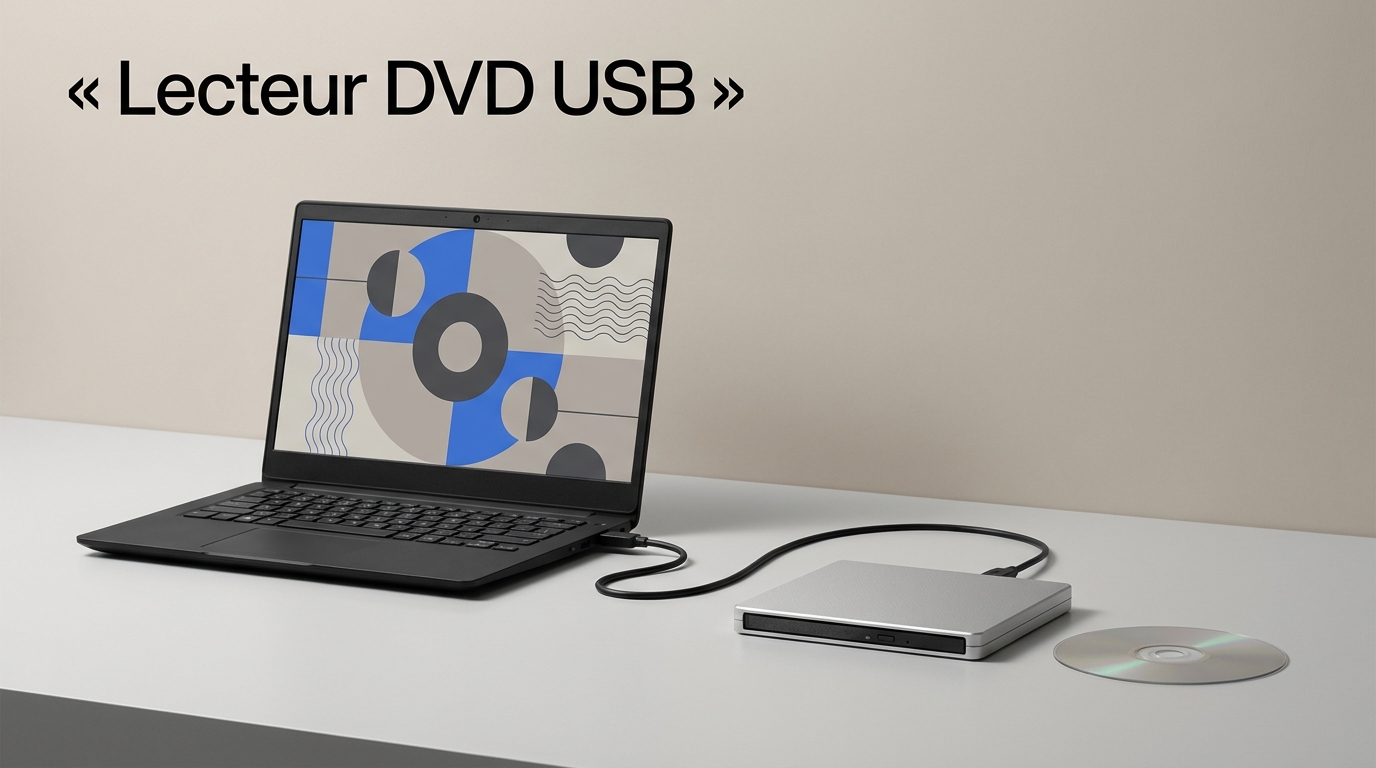
Je vois surtout une erreur de diagnostic derrière les lecteurs qui semblent « invisibles » : on traite comme une panne logicielle ce qui peut être un problème de port, de câble ou d’alimentation. Mon avis est simple : le prix et le design comptent moins que la cohérence de toute la chaîne, du disque jusqu’au menu affiché à l’écran. Une fois cette chaîne comprise, le dépannage devient beaucoup plus méthodique. Ce guide suit cet ordre, sans attribuer au logiciel ce que seul le matériel peut faire.
Choisir un lecteur DVD externe adapté à son PC
Avant l’achat, vérifiez quatre points : les disques à lire ou à graver, le système de l’ordinateur, le connecteur disponible et les besoins d’alimentation. Un lecteur compact et bon marché n’est pas une bonne affaire s’il ne reconnaît pas votre support ou si son câble ne convient pas au PC.
Selon les fiches marchandes, le même appareil peut être nommé « lecteur de DVD externe », « lecteur DVD externe PC » ou « lecteur externe DVD ». Vérifiez donc toujours le modèle précis plutôt que l’étiquette.
Commencer par l’usage : films, logiciels ou archives
Pour regarder des films, un simple lecteur DVD externe suffit si vous possédez déjà un logiciel de lecture adapté. Pour installer un ancien logiciel ou consulter une archive, la priorité devient la lecture fiable des CD et DVD de données. Si vous voulez créer des disques, il faut un graveur et non un appareil limité à la lecture.
La distinction paraît élémentaire, mais elle évite de payer une fonction inutile ou, à l’inverse, de découvrir trop tard que l’appareil ne peut pas écrire sur un support. Pour une soirée autour de Mad Max : Fury Road, la gravure ne change rien ; pour archiver des photos familiales sur DVD enregistrable, elle devient centrale.
Vérifier Windows, macOS et le port disponible
La mention « compatible PC » reste trop vague. Contrôlez le système annoncé, notamment Windows 11 ou macOS, puis le type de prise : USB-A, USB-C ou câble fourni avec adaptateur. La forme du connecteur n’assure ni la reconnaissance du lecteur ni une alimentation suffisante.
Il faut aussi séparer deux compatibilités. Le système doit d’abord détecter le lecteur optique comme matériel. Ensuite, une application doit savoir ouvrir le DVD vidéo et son menu. Un lecteur DVD externe pour PC peut donc apparaître dans le système sans que le film démarre automatiquement.
Prévoir alimentation, câble, encombrement et bruit
Les modèles fins sont pratiques dans une sacoche, mais leur câble intégré est souvent court. Sur un portable posé sur un support, quelques centimètres peuvent décider si le boîtier reste à plat ou pend au bord du bureau. Un concentrateur USB peu alimenté peut également compliquer la détection ; un port direct de l’ordinateur constitue le premier essai raisonnable.
Enfin, un lecteur optique comporte un mécanisme en rotation. Un léger bruit pendant l’accès au disque est normal, mais un cliquetis répété, des arrêts ou une éjection intempestive demandent de contrôler le disque et l’alimentation. Le bon choix est celui qui correspond à votre usage réel, pas celui qui accumule le plus de logos.
Brancher, reconnaître et lancer un DVD sur PC ou Mac
Pour faire fonctionner un lecteur DVD USB, procédez dans cet ordre : branchement direct, détection par le système, insertion du disque, puis ouverture avec un logiciel DVD. Si une étape échoue, corrigez-la avant de passer à la suivante ; cela évite de chercher un réglage de lecture alors que le lecteur n’est pas alimenté.
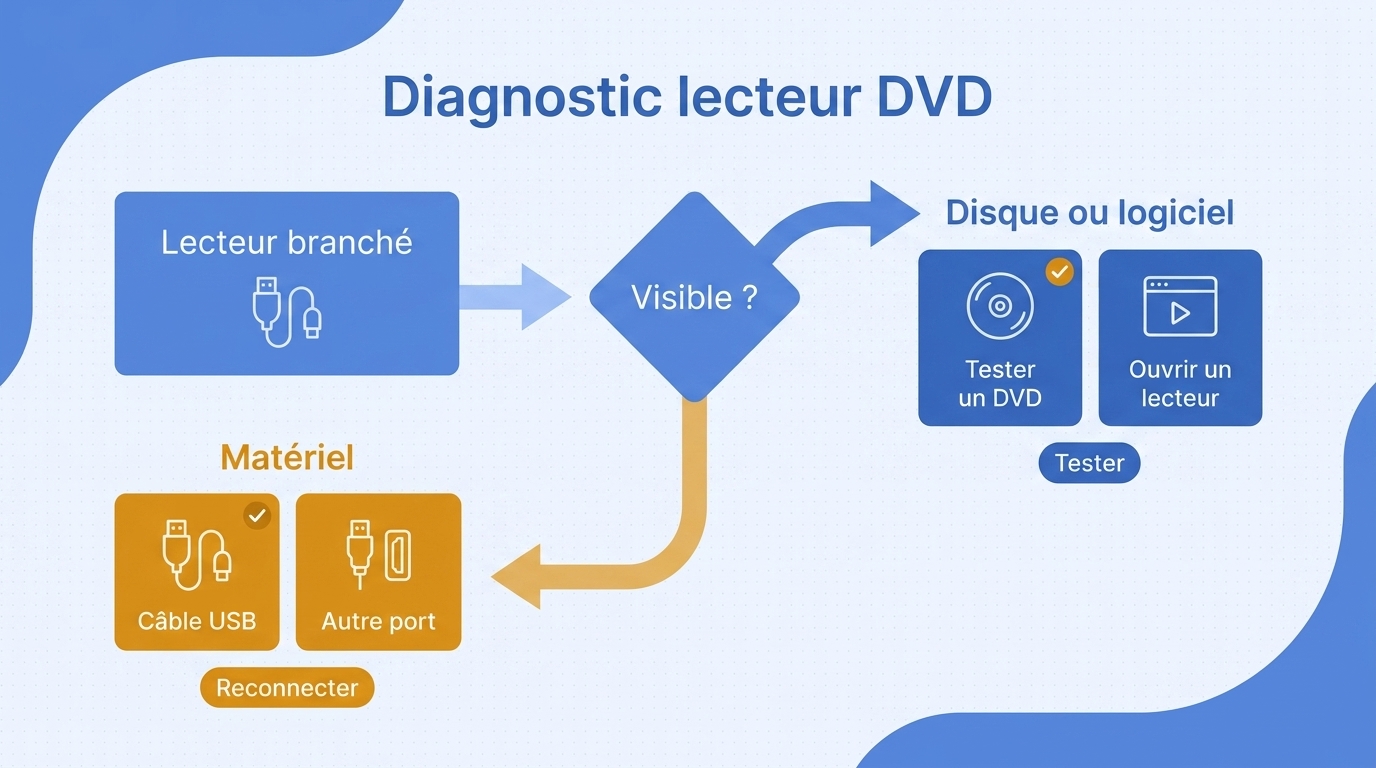
Cette chaîne vaut autant pour un lecteur DVD externe USB que pour un lecteur DVD externe pour PC portable : la prise seule ne garantit pas la lecture.
Prérequis avant le branchement
Préparez un port compatible, le câble d’origine ou un adaptateur adapté, un DVD en bon état et une application capable de lire les DVD vidéo. Fermez les logiciels susceptibles d’accaparer le lecteur. Si le boîtier possède une entrée d’alimentation supplémentaire, suivez la configuration indiquée par son fabricant.
Cette préparation sépare déjà les deux familles de panne. Un appareil absent de l’Explorateur de fichiers, du Gestionnaire de périphériques ou des Informations système pose un problème de reconnaissance. Un appareil visible qui refuse d’ouvrir un film renvoie plutôt au disque, au logiciel, au menu ou à la région.
Étapes sur Windows
- Branchez le lecteur directement sur un port USB du PC, sans concentrateur pour le premier essai.
- Attendez la fin de la détection, puis ouvrez le Gestionnaire de périphériques afin de repérer la catégorie des lecteurs DVD/CD-ROM.
- Insérez le DVD, face lisible vers le bas sauf indication contraire du mécanisme.
- Ouvrez votre logiciel de lecture et choisissez le lecteur optique, plutôt qu’un dossier au hasard dans l’Explorateur.
- Chargez le disque, puis utilisez son menu pour sélectionner le film, la langue, les sous-titres ou les chapitres disponibles.
La règle pratique est de ne pas confondre l’Explorateur de fichiers avec un lecteur de films. Windows peut afficher le contenu du disque sans disposer de l’application nécessaire pour interpréter la structure DVD et lancer la navigation.
Étapes sur macOS
- Connectez le lecteur au Mac, de préférence sur un port direct ou avec un adaptateur capable de transmettre données et alimentation.
- Ouvrez Informations système et vérifiez que le périphérique apparaît dans la rubrique USB ou matériel correspondante.
- Insérez le DVD et laissez macOS monter le disque.
- Lancez une application compatible, sélectionnez le disque, puis ouvrez le menu DVD.
Le parcours ressemble à celui de Windows, mais les repères changent. Le point décisif reste identique : tant que macOS ne voit pas le matériel, changer de logiciel ne résout rien.
Si le lecteur reste invisible
Un témoignage publié dans la communauté r/informatiqueFr décrit précisément ce cas : « J'ai branché un lecteur DVD en USB A à mon pc portable et il est absolument invisible pour ce dernier. Aucune notif, il n'apparaît ni dans l'explorateur de fichier ni dans le gestionnaire de périphériques. » Dans cette situation, dépannez du plus simple au plus discriminant :
- Testez un autre port USB de l’ordinateur.
- Retirez le concentrateur ou la station d’accueil.
- Rebranchez le câble et, s’il est amovible, essayez un câble de données compatible.
- Contrôlez la présence du lecteur dans le Gestionnaire de périphériques ou les Informations système.
- Redémarrez l’ordinateur, puis recherchez une erreur de pilote ou de périphérique.
- Essayez le lecteur sur un autre ordinateur pour distinguer une panne du boîtier d’un problème propre au premier PC.
Ce dernier essai croisé est souvent plus utile qu’une longue série de réinstallations. S’il échoue sur deux ordinateurs avec plusieurs ports, le matériel ou son alimentation devient le suspect principal.
S’il est détecté mais que le film ne démarre pas
Commencez par sélectionner explicitement le lecteur dans l’application. Vérifiez ensuite que le logiciel prend en charge le DVD vidéo et ses menus, puis essayez un autre disque authentique et en bon état. Un DVD de données, un disque rayé ou un menu mal chargé peut donner l’impression que le lecteur est en panne.
Une erreur de région constitue un cas distinct. Ne modifiez pas les paramètres au hasard : les changements possibles peuvent être limités par le lecteur et le système. Utilisez uniquement des disques légalement achetés ou détenus, pour un usage personnel conforme au droit local.
CD, DVD, Blu-ray et 1080p : comprendre les vraies limites
Un lecteur CD/DVD externe ne lit pas automatiquement les Blu-ray, et un DVD standard ne devient pas une source Full HD parce que l’écran affiche 1080p. Le support physique, le mécanisme du lecteur et le logiciel imposent chacun leurs propres limites.
CD et DVD : vérifier les formats réellement annoncés
Lisez la liste des médias pris en charge sur la fiche du matériel : CD audio, CD de données, DVD vidéo, DVD enregistrables ou réinscriptibles. Le mot « DVD » sur le boîtier ne décrit pas toujours toutes les variantes, surtout lorsqu’il s’agit de graver plutôt que de lire.
Un lecteur CD DVD externe pour PC convient aux collections mêlant albums, logiciels et films, à condition que les formats nécessaires soient expressément annoncés. Pour une archive importante, vérifiez aussi l’état des disques : aucun logiciel ne récupère proprement une surface très endommagée par simple changement de lecteur.
Un lecteur DVD ne lit pas automatiquement les Blu-ray
DVD, Blu-ray et Blu-ray UHD 4K sont des familles de disques différentes. Lire un Blu-ray exige un mécanisme optique prévu pour ce support ainsi qu’un logiciel compatible. Un logo DVD ou une connexion USB 3.0 ne transforme pas le laser du lecteur.
Pour une collection comprenant Dune en Blu-ray UHD, acheter un lecteur DVD seul conduit donc à une impasse matérielle. À l’inverse, si votre bibliothèque se limite aux DVD, payer pour le Blu-ray n’apporte pas de détail supplémentaire aux disques existants.
Résolution du DVD, mise à l’échelle et plafond du logiciel
Un message publié dans r/VLC illustre une attente fréquente : « Je veux lire un DVD sur l'application VLC Media Player, grâce à mon lecteur DVD externe pour PC. Cependant, je n'arrive pas à avoir mon film en 1080p, il est lu en basse résolution. » Le DVD reste une source en définition standard. La mise à l’échelle agrandit cette image pour remplir un écran Full HD, mais elle ne recrée pas les détails absents du disque.
C’est particulièrement visible dans les aplats sombres de Blade Runner 2049 ou les paysages très détaillés de Dune. Un bon traitement peut rendre les contours plus propres et limiter certains artefacts. Il ne transforme toutefois pas le master DVD en véritable image 1080p. De même, un logiciel annoncé avec un plafond de 1080p décrit sa sortie maximale, pas la définition native de chaque disque.
Codes région et cadre d’usage des disques
Le code région associe certains DVD à une zone de commercialisation. Une incompatibilité peut empêcher la lecture même lorsque le disque, le lecteur et l’application fonctionnent séparément. Avant toute modification, vérifiez la région du disque et celle déclarée par le lecteur ; des changements répétés peuvent être limités.
Cette question doit rester séparée des capacités générales du lecteur. Les fonctions liées aux régions concernent ici des disques authentiques légalement achetés ou détenus, dans le cadre d’un usage personnel et du droit applicable dans votre pays.
Lecteur, graveur ou modèle interne : quel matériel choisir ?
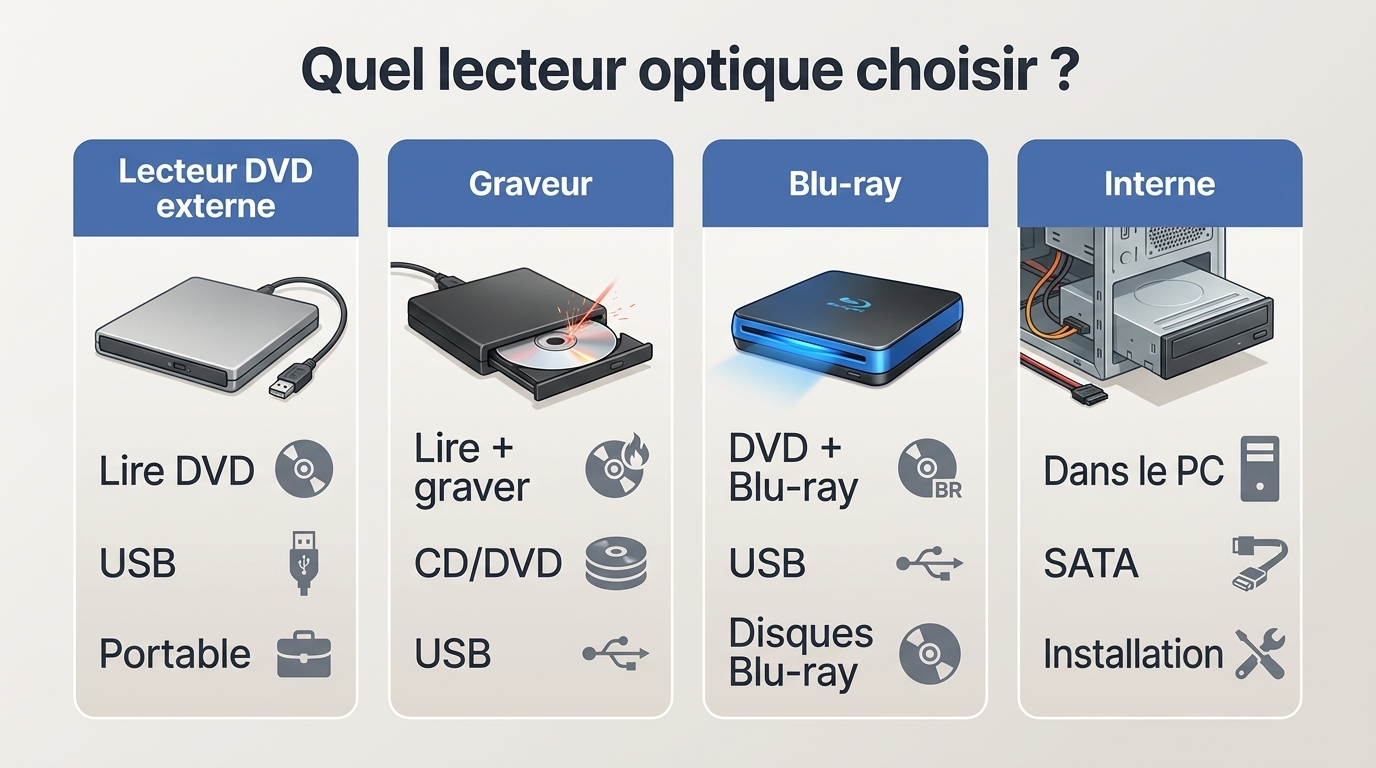
Choisissez un lecteur DVD externe pour la lecture simple, un graveur si vous créez des CD ou DVD, et un lecteur Blu-ray pour les disques haute définition. Réservez le modèle interne à un PC fixe équipé d’une baie. Le bon arbitrage consiste à ne payer que les capacités réellement utilisées.
| Type | Usage principal | Gravure | Blu-ray | Profil adapté |
|---|---|---|---|---|
| Lecteur DVD externe | Lecture de DVD | Non | Non | PC sans baie optique |
| Graveur CD/DVD externe | Lecture et gravure | Oui | Non | Création ou archivage |
| Lecteur Blu-ray externe | Blu-ray et disques compatibles | Selon le modèle | Oui | Collection haute définition |
| Lecteur DVD interne | Lecture fixe | Selon le modèle | Non | PC fixe avec baie |
Le tableau confirme un principe simple : ajouter des fonctions élargit le cahier des charges, mais ne rend pas automatiquement l’achat plus pertinent.
Simple lecteur externe : pour regarder des disques
Ce format convient aux ordinateurs portables sans baie optique et aux personnes qui veulent surtout lancer des DVD. Il est peu adapté si vous devez graver des archives ou lire des Blu-ray. Pour un usage ponctuel, sa portabilité compte davantage qu’une longue liste de fonctions annexes.
Graveur externe : si l’écriture de CD ou DVD compte
Un lecteur graveur DVD externe, souvent vendu comme lecteur graveur CD/DVD externe compatible Windows 11, sait lire et écrire les médias annoncés. Dans les catalogues, la variante « lecteur DVD graveur » désigne généralement la même catégorie, mais vérifiez toujours les médias inscriptibles annoncés. Contrôlez explicitement les types de disques inscriptibles. Il convient à la création ou à l’archivage, mais son intérêt diminue si vous ne gravez jamais.
Lecteur Blu-ray externe : pour une collection haute définition
Ce choix s’adresse aux collections qui contiennent réellement des Blu-ray. Il exige aussi un logiciel capable de les lire. Il est déconseillé lorsque votre bibliothèque se limite aux DVD et que le surcoût ne répond à aucun besoin concret.
Un lecteur résume bien le piège du cahier des charges trop large dans r/AskFrance : « Je cherche un lecteur DVD et Blu-ray qui peut faire des copies de CD en même temps, via USB, pour mon PC, à un très bon prix. Je ne sais pas si je cherche mal. » Mon verdict éditorial : lorsqu’une seule boîte doit lire DVD et Blu-ray, graver les CD, rester portable et coûter peu, il faut d’abord classer les fonctions par priorité.
Lecteur interne : pour un PC fixe équipé d’une baie
Un lecteur DVD interne convient à une installation permanente dans un PC fixe disposant d’une baie, d’une connexion interne et de l’alimentation requise. Il libère un port USB et évite un boîtier sur le bureau. Il n’est pas adapté aux ordinateurs portables ni aux machines compactes sans emplacement prévu.
À ce stade du diagnostic, le partage des rôles doit rester net. Le lecteur optique fait reconnaître le disque, tandis que le logiciel prend en charge son menu et le parcours de visionnage.
Après le matériel : lire ses DVD avec PlayerFab DVD Player
Une fois le lecteur DVD externe pour PC reconnu, il faut un logiciel capable d’ouvrir le DVD, d’afficher son menu et de lancer le titre choisi. PlayerFab DVD Player intervient à ce niveau logiciel ; il ne remplace ni le lecteur optique ni la compatibilité matérielle du disque.
Ce que couvre le logiciel DVD sur Windows et macOS
PlayerFab DVD Player est un logiciel de bureau pour Windows et macOS. Il lit les DVD, conserve la navigation dans leurs menus, ouvre les images ISO et affiche la vidéo jusqu’à 1080p. Une image ISO est une copie structurée d’un disque stockée dans un seul fichier. Cette édition ne lit ni les Blu-ray ni les Blu-ray UHD 4K, et elle n’exporte ni ne convertit les médias.
Sur un écran 4K, le logiciel agrandit l’image sans changer la définition native du DVD. Pour Blade Runner 2049, le support d’origine reste donc le premier facteur de détail.
Du disque au menu : parcours de lecture
- Vérifiez que Windows ou macOS reconnaît le lecteur externe.
- Ouvrez PlayerFab DVD Player et sélectionnez le lecteur optique.
- Chargez le DVD et attendez l’apparition du menu.
- Choisissez le titre, le chapitre, la piste audio ou les sous-titres proposés par le disque.
Ce parcours convient à qui recherche les choix prévus par le menu du DVD, mais pas la gravure, la conversion ou le Blu-ray.
PlayerFab, VLC ou PowerDVD : profils d’usage
PlayerFab DVD Player convient à qui privilégie les menus DVD et les images ISO sous Windows ou macOS. Son compromis : pas de Blu-ray ni d’UHD 4K.
VLC convient à une lecture généraliste gratuite.
PowerDVD vise un usage commercial de home cinéma sur Windows, selon l’édition choisie. Il est moins pertinent sur macOS ou pour un DVD occasionnel. Je choisirais toujours le logiciel après le matériel et le disque.
Prix de référence, essai et limites
En août 2026, PlayerFab DVD Player affiche un prix de référence de 49,99 $ US pour un achat unique. L’essai, le mur d’affiches basique et l’accès d’essai à AI Live Subtitle restent des compléments liés à cette édition.
Ces compléments ne doivent pas détourner du besoin principal. Pour un lecteur DVD externe, la valeur du logiciel tient d’abord à l’ouverture du disque et à la navigation dans son menu. Une personne qui cherche le Blu-ray, l’UHD 4K ou une médiathèque avancée doit regarder une autre édition ou une autre catégorie de logiciel.
Questions fréquentes sur les lecteurs DVD externes
Avant ou après l’achat, cinq questions reviennent autour de l’intégration aux appareils modernes, des anciens logiciels et de la connexion Internet. Les réponses ci-dessous complètent la chaîne de décision sans remplacer la vérification du disque, de l’alimentation et de la détection système.
Pourquoi les ordinateurs récents n’ont-ils plus de lecteur DVD intégré ?
Les fabricants privilégient souvent des châssis plus fins et plus légers, tandis que l’installation de logiciels et la distribution vidéo passent davantage par Internet. Ce choix n’est pas universel, surtout sur certains PC fixes. Un lecteur externe permet simplement de réintroduire l’optique lorsque l’usage le justifie.
Peut-on brancher un lecteur DVD externe directement sur un téléviseur ?
Pas de manière fiable par la seule prise USB. Le téléviseur doit fournir assez d’alimentation, reconnaître un lecteur optique et savoir interpréter le DVD ainsi que son menu, trois conditions que la prise seule n’assure pas. La voie la plus prévisible consiste à brancher le lecteur au PC, puis à relier le PC au téléviseur en HDMI.
Peut-on installer un ancien jeu PC avec un lecteur DVD externe ?
Oui, le lecteur peut donner accès au CD ou au DVD d’installation. Cela ne signifie pas que le jeu, son installateur, ses pilotes ou son système d’activation fonctionneront sous Windows 11. La lecture du support et l’exécution du logiciel restent deux problèmes distincts.
Un lecteur DVD ASUS est-il forcément plus compatible ?
Non. La marque ne remplace pas la vérification des formats, du connecteur, de l’alimentation, du système pris en charge, du logiciel nécessaire et du service après-vente. Comparez le modèle précis à votre cahier des charges au lieu de déduire sa compatibilité du logo ASUS.
Faut-il une connexion Internet pour lire un DVD sur PC ?
La lecture locale d’un DVD ne requiert pas en elle-même une connexion permanente. Internet peut toutefois servir à installer ou mettre à jour le logiciel, activer une licence ou utiliser une fonction en ligne telle qu’un service de sous-titrage. Le film sur disque et ces services facultatifs doivent être considérés séparément.
Un lecteur DVD PC externe devient un achat cohérent quand vous confirmez d’abord les supports et l’alimentation. Vérifiez ensuite la détection par le système, puis le logiciel correspondant à votre usage. Un modèle simple suffit pour les DVD, un graveur répond à l’archivage, et le Blu-ray exige du matériel dédié. Si les menus DVD, Windows ou macOS et les images ISO correspondent à votre besoin, vous pouvez consulter la fiche officielle de PlayerFab DVD Player et examiner ses conditions actuelles avant de choisir.

 Lire un DVD sur l'ordinateur portable 2026 – 3 méthodes simples pour vouspar Wanda Keller - 24 août 2026
 Les meilleurs lecteurs DVD de région libre pour lire des DVD gratuitementpar Wanda Keller - 24 août 2026
 6 lecteurs DVD pour Windows 10 et 11 : gratuits ou à l’essaipar Wanda Keller - 19 août 2026