6 lecteurs DVD pour Windows 10 et 11 : gratuits ou à l’essai

Résumé : Ce comparatif distingue six lecteurs DVD pour Windows 10 et 11 selon leur gratuité réelle, la prise en charge des disques, ISO et menus. Il explique aussi les prérequis matériels, les limites de qualité et de zone, puis recommande une solution selon chaque profil.
Un lecteur DVD gratuit ne suffit pas toujours sous Windows : certains logiciels lisent le disque sans restituer correctement les menus, d’autres relèvent de l’essai ou du payant. Le bon choix dépend de Windows 10 ou 11, du support à ouvrir et de la gratuité réelle.
Pour choisir un lecteur DVD pour PC, commencez par identifier la source : disque physique, fichier ISO DVD ou dossier VIDEO_TS. Mon conseil est simple : privilégiez d’abord la compatibilité avec votre usage, puis l’interface et les réglages. Ce comparatif retient six solutions actives, sans classement universel.
Table des matières
Windows 10 ou Windows 11 ?
Un lecteur DVD Windows 10 peut encore fonctionner, mais le choix de 2026 doit aussi couvrir Windows 11 et la sécurité du système. La compatibilité d’une application ne compense pas un environnement qui ne reçoit plus la maintenance standard.
Ce que Windows sait lire nativement
Windows ouvre de nombreux fichiers multimédias, mais la lecture complète d’un DVD vidéo nécessite souvent une application lecteur DVD capable d’interpréter sa structure, ses menus, ses pistes audio et ses sous-titres. Le diagnostic du lecteur optique est regroupé dans la procédure « Lire un DVD sous Windows ».
Compatibilité logicielle et sécurité du système
Sur mon environnement éditorial Dell XPS 15, je sépare toujours le contrôle de lecture du contrôle système.
Le support standard de Windows 10 a pris fin le 14 octobre 2025. Un logiciel lecteur DVD encore compatible peut donc ouvrir le média, sans pour autant remettre à niveau la sécurité générale du PC. En 2026, je recommande de vérifier d’abord si l’ordinateur peut passer à Windows 11, puis de choisir le lecteur.
Cette distinction évite une fausse conclusion : une application qui démarre correctement n’est pas une preuve que tout le système reste maintenu. Pour un poste conservé hors ligne ou dédié à une médiathèque, le compromis peut se défendre, mais il doit être assumé.
Avant de choisir : disque, ISO ou dossier DVD
Le contenant détermine plus sûrement le résultat qu’une longue liste de formats. Un disque, une image ISO, un dossier DVD et un fichier VOB isolé ne transportent pas toujours la même navigation ni les mêmes informations.
Les sources qui conservent les menus
Un DVD physique contient la structure du disque. Un fichier ISO DVD en reproduit généralement l’image, tandis qu’un dossier VIDEO_TS conserve les fichiers organisés du DVD. Ces deux formes sont les plus pertinentes quand l’objectif est de retrouver un DVD avec menus, chapitres et pistes.
Un fichier VOB isolé peut contenir la vidéo principale, mais pas nécessairement la logique de navigation. À mes yeux, choisir un lecteur à partir du seul mot « VOB » est donc insuffisant si les bonus, les chapitres ou le menu d’origine comptent réellement.
Les critères qui changent vraiment le choix
Le meilleur lecteur DVD est celui qui répond au support réel et au niveau de contrôle attendu, sans imposer des fonctions inutiles. Cinq critères suffisent pour réduire la liste.
- Source : disque physique, ISO, dossier VIDEO_TS ou simple fichier vidéo.
- Navigation : accès au menu, aux chapitres, aux pistes audio et aux sous-titres.
- Coût réel : gratuit, freemium, essai ou licence commerciale.
- Prise en main : lecture immédiate ou réglages avancés.
- Contexte : PC modeste, écran de salon, collection locale ou usage occasionnel.
Comparatif des 6 lecteurs retenus
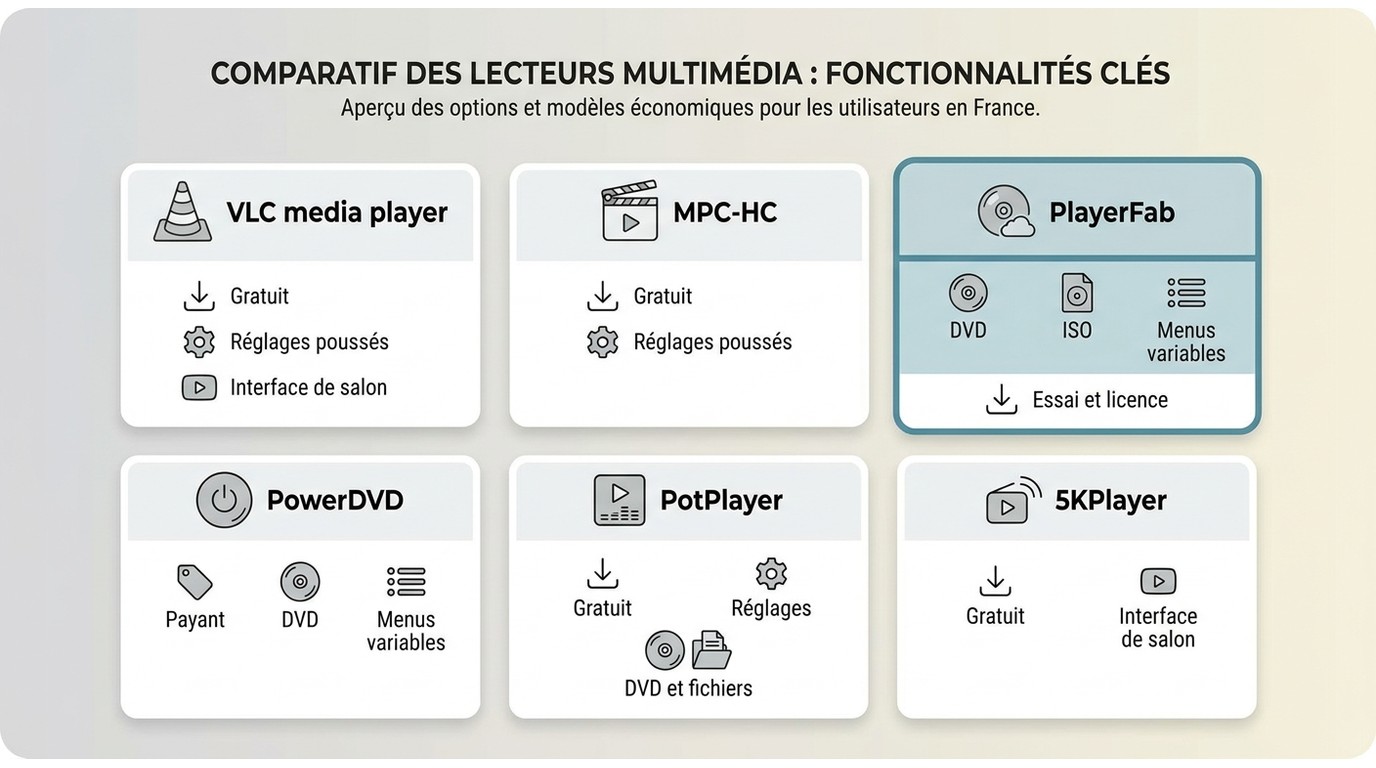
Les six lecteurs DVD gratuits, à l’essai ou payants ci-dessous répondent à des profils différents. Le tableau privilégie les différences utiles à la décision et réunit les sources et les menus dans une même colonne pour rester lisible sur mobile.
| Logiciel | Gratuité réelle | Windows 10/11 | Sources et menus | Profil idéal |
|---|---|---|---|---|
| VLC media player | Gratuit, open source | Oui | DVD, fichiers, menus variables | Lecture polyvalente |
| MPC-HC | Gratuit, open source | Oui | DVD et fichiers, menus limités | PC ancien ou modeste |
| PlayerFab | Essai selon l’offre | Oui | DVD, ISO, menus | Interface de salon |
| PowerDVD | Commercial, essai possible | Oui | DVD et menus | Expérience multimédia intégrée |
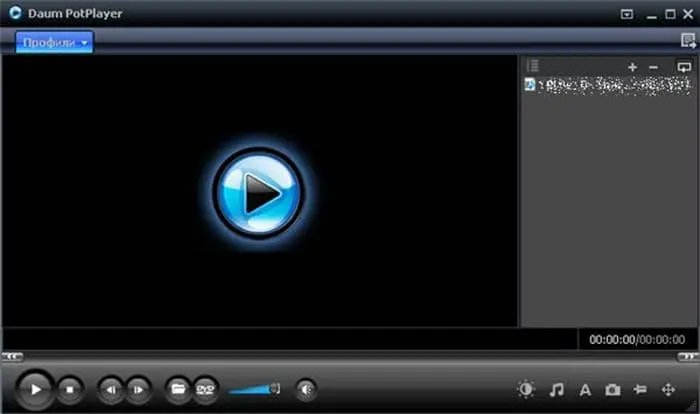
| PotPlayer | Gratuit | Oui | DVD et fichiers, nombreux réglages | Utilisateur expérimenté |
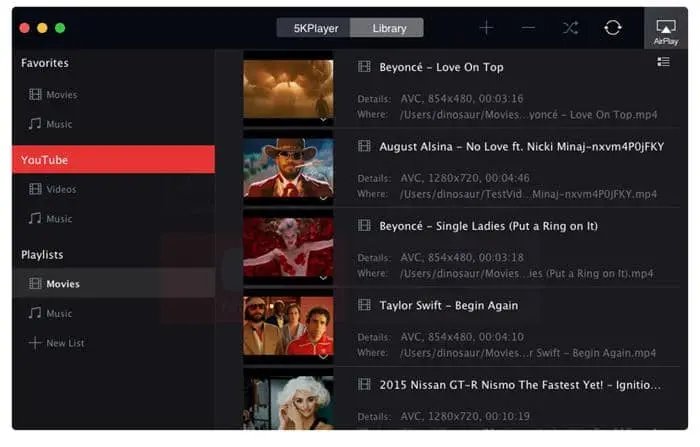
| 5KPlayer | Gratuit avec promotions | Oui | DVD, prise en charge inégale | Alternative occasionnelle |
Situation vérifiée en août 2026.
Les 6 lecteurs en détail
Chaque fiche suit le même ordre : usage conseillé, modèle économique, sources, atout, limite et avis éditorial. Cette méthode évite de confondre popularité et adéquation au besoin.
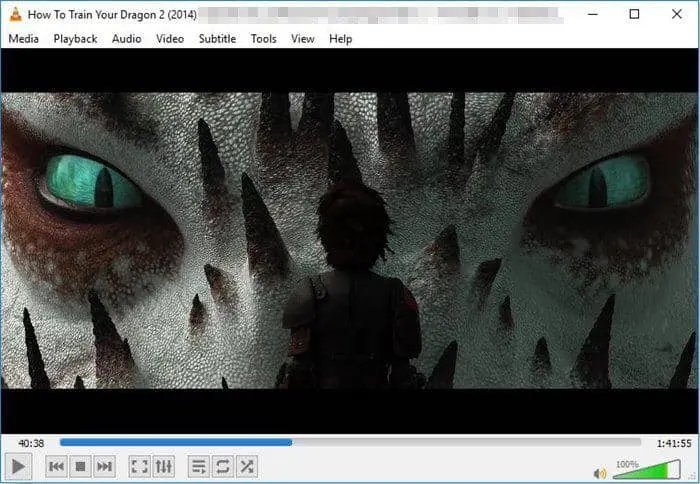
VLC media player : le choix gratuit polyvalent
Idéal pour : la personne qui cherche des lecteurs DVD gratuits, actifs et capables d’ouvrir aussi de nombreux fichiers locaux.
Gratuité réelle : VLC est gratuit et open source. Sources compatibles : il peut lire des DVD et des fichiers, avec une expérience de menu qui varie selon le disque.
Atout décisif : sa polyvalence et sa grande disponibilité. Limite principale : certains DVD demandent davantage de réglages, et un menu atypique peut moins bien réagir qu’avec un lecteur orienté disque.
Mon avis : VLC reste mon premier choix sans frais pour un usage généraliste, pas une réponse automatique à tous les DVD. Il convient moins à qui veut une interface de salon et une navigation de disque très guidée.
MPC-HC : léger pour les anciens PC
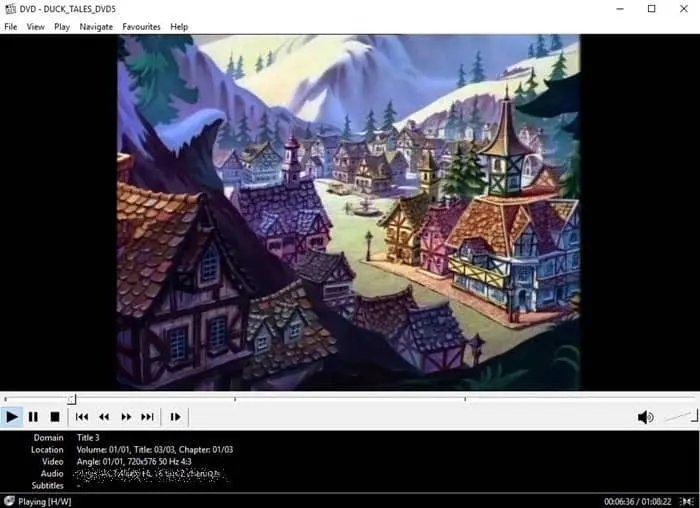
Idéal pour : un lecteur DVD pour PC modeste, où la sobriété de l’interface et la faible charge priment sur la présentation.
Gratuité réelle : le fork MPC-HC maintenu est gratuit et open source. Sources compatibles : il vise surtout la lecture légère de fichiers et peut prendre en charge les DVD selon la configuration.
Atout décisif : un fonctionnement direct avec peu d’habillage. Limite principale : la navigation complète d’un DVD et les menus ne sont pas son terrain le plus rassurant.
Mon avis : je le retiens pour prolonger un PC raisonnablement entretenu sans lui imposer une suite lourde. Il convient moins à une médiathèque visuelle ou à une utilisation depuis le canapé.
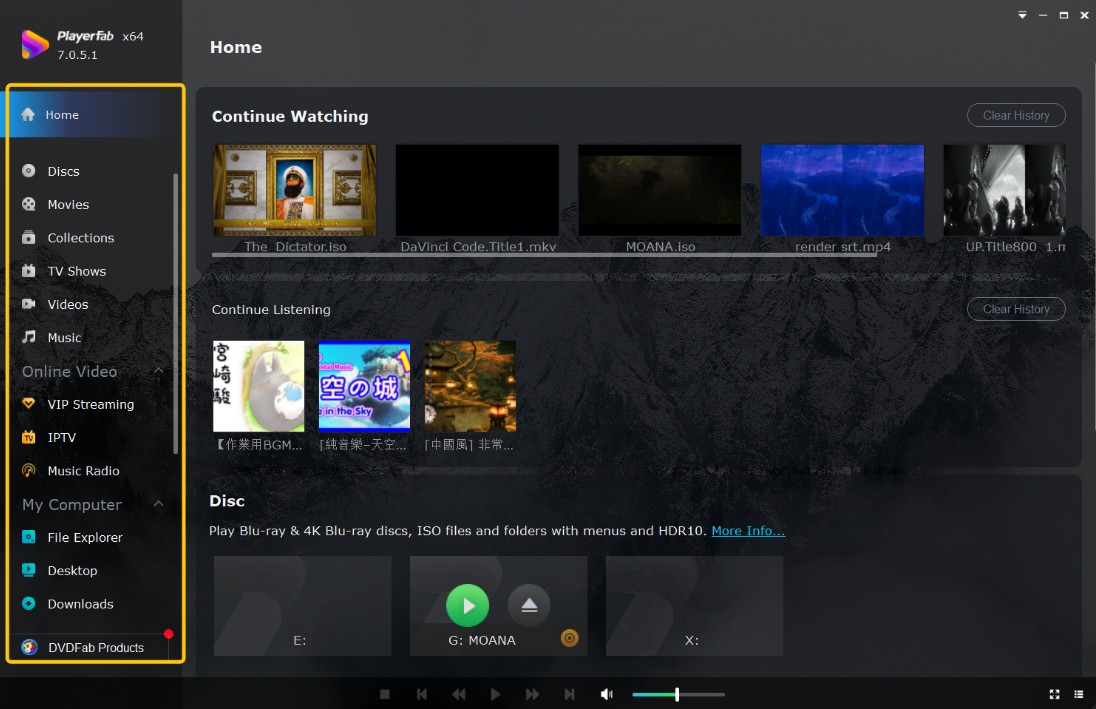
PlayerFab : disques, médias locaux et home cinéma
Idéal pour : une interface de bureau pensée pour les disques, les menus et une bibliothèque locale plus visuelle.
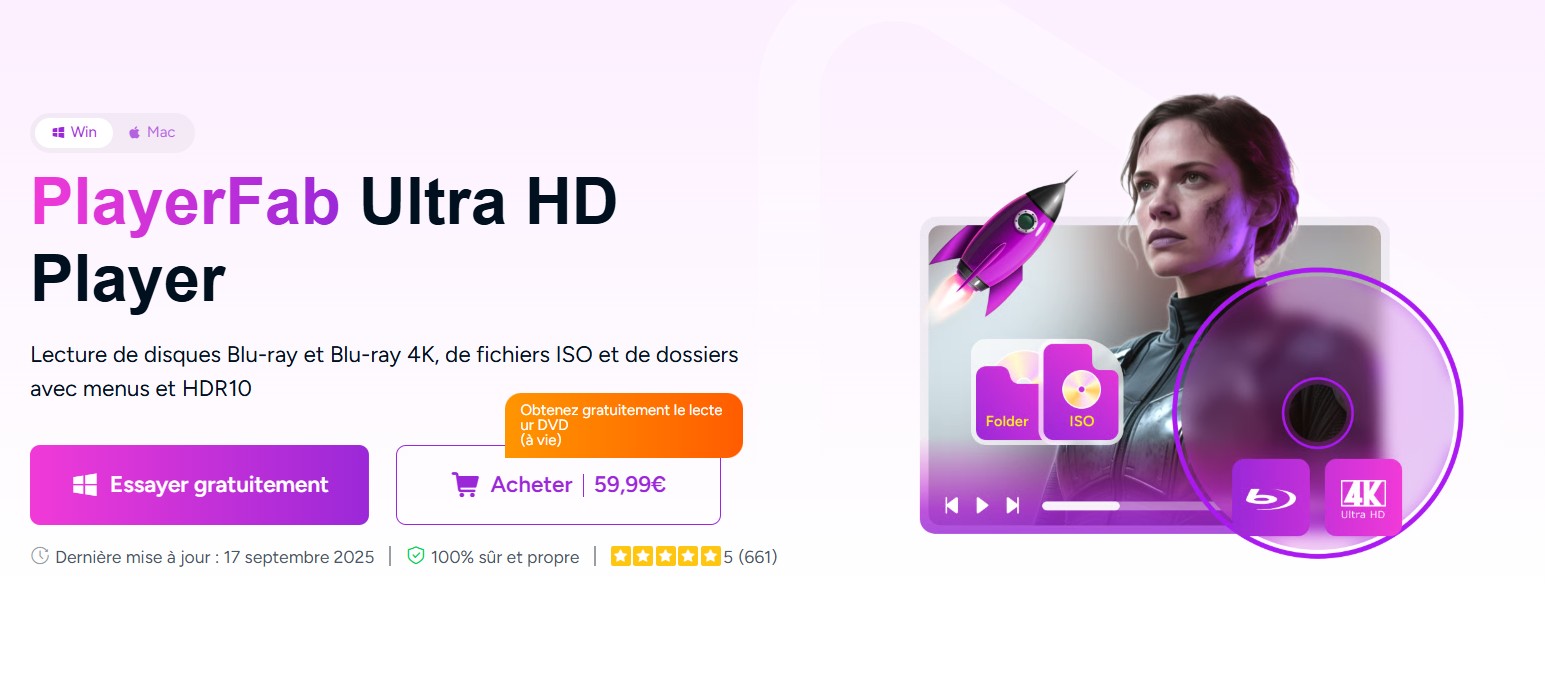
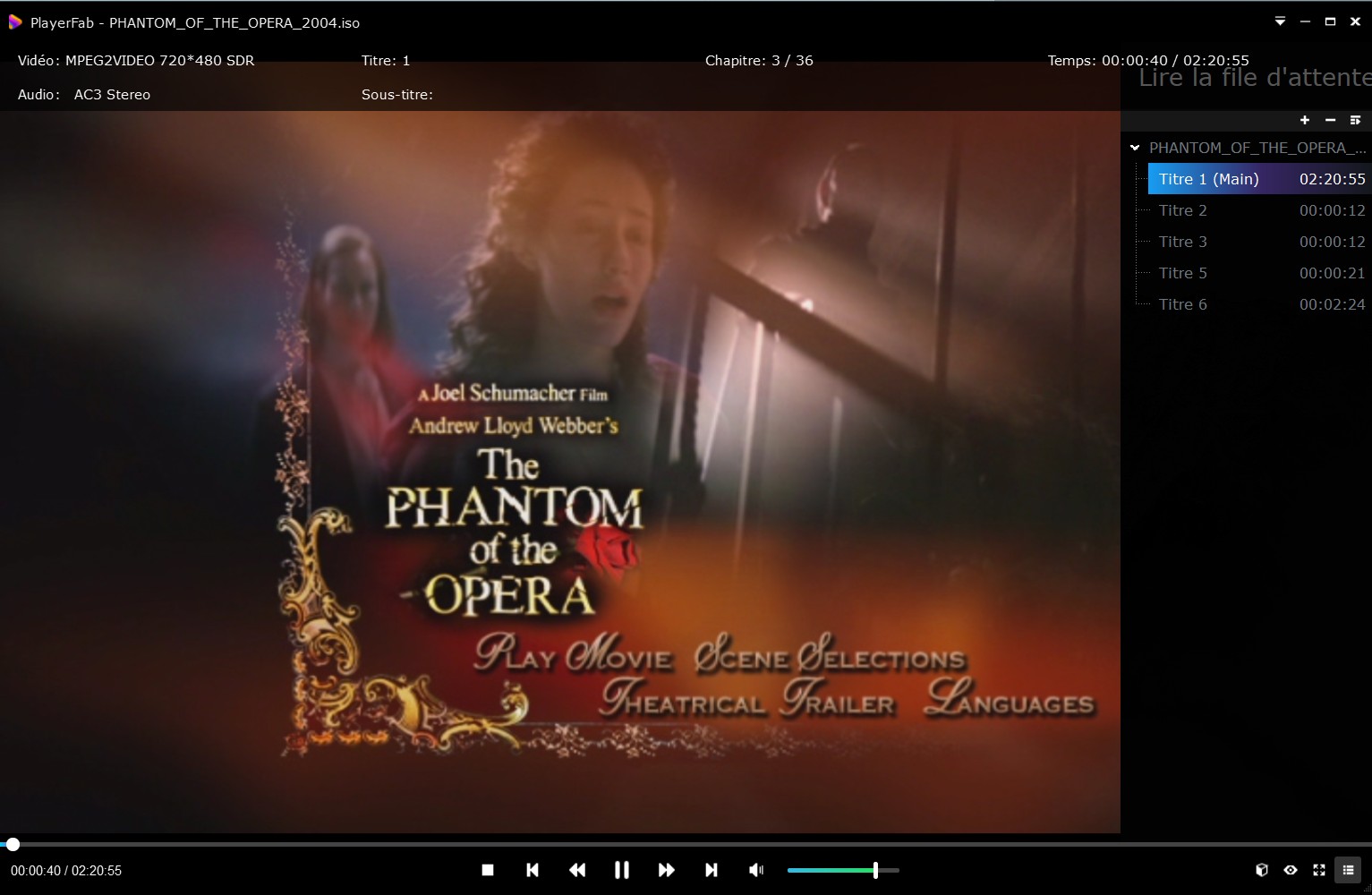
Gratuité réelle : l’essai dépend de l’offre en cours. Sources compatibles : PlayerFab DVD Player prend en charge les DVD, les images ISO, la navigation par menus et la lecture jusqu’en 1080p sous Windows et macOS.
Atout décisif : une expérience de DVD plus structurée, complétée par une médiathèque de base. La présentation du lecteur multimédia PlayerFab permet de distinguer les éditions de la gamme : les fonctions Blu-ray et 4K UHD relèvent d’autres versions, pas de DVD Player.
Limite principale : PlayerFab DVD Player ne prend pas en charge les Blu-ray ni les disques 4K UHD, et AI Live Subtitle n’y est proposé qu’à l’essai. Il convient moins à qui veut seulement un lecteur minimal sans frais.
Mon avis : je le trouve cohérent pour une collection de DVD légalement achetés ou détenus, lorsque les menus et la présentation comptent davantage que la gratuité. Selon l’édition déjà utilisée, l’ installateur PlayerFab classique pour Windows ou le programme d’installation PlayerFab actuel correspondent à deux parcours distincts.
Sur un ordinateur Apple compatible, le programme d’installation PlayerFab pour macOS couvre l’autre système pris en charge, sans transformer ce comparatif centré sur Windows en guide Mac.
PowerDVD : l’option payante orientée salon
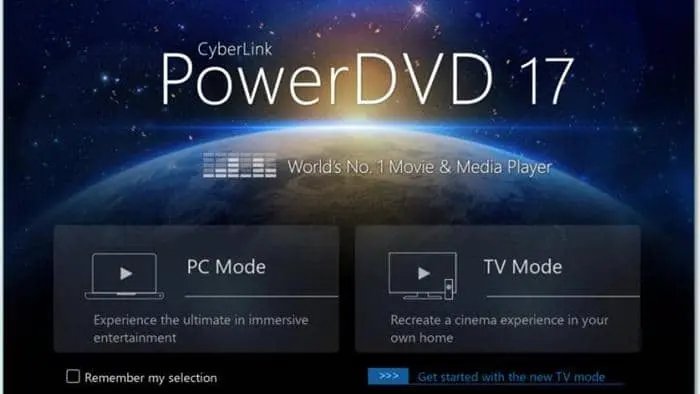
Idéal pour : la personne qui accepte une licence commerciale pour une interface multimédia soignée et orientée grand écran.
Gratuité réelle : PowerDVD est payant ; un éventuel essai ne constitue pas une offre gratuite durable. Sources compatibles : il cible les disques, les fichiers et une navigation multimédia intégrée selon l’édition.
Atout décisif : une présentation adaptée à un usage de salon. Limite principale : le coût et l’étendue des fonctions dépassent les besoins d’une lecture occasionnelle.
Mon avis : c’est une option pertinente quand l’interface et l’écosystème comptent davantage que le prix. Elle convient moins à qui cherche simplement à lancer un DVD de temps à autre.
PotPlayer : réglages avancés sous Windows
Idéal pour : les utilisateurs qui veulent ajuster finement la lecture sous Windows 10 ou utiliser un lecteur DVD Windows 11 riche en paramètres.
Gratuité réelle : PotPlayer est proposé gratuitement. Sources compatibles : il lit de nombreux fichiers et peut prendre en charge les DVD, avec des réglages de décodage et d’affichage détaillés.
Atout décisif : la profondeur des réglages. Limite principale : l’interface paraît moins immédiate pour une lecture ponctuelle.
Mon avis : je le recommande surtout à qui sait pourquoi il veut modifier un filtre, une piste ou un rendu. Il convient moins à la personne qui préfère insérer le disque et lancer le film sans configuration.
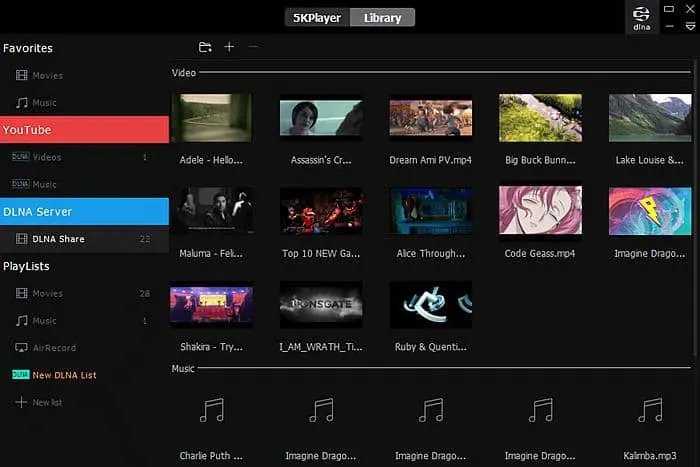
5KPlayer : une alternative gratuite à vérifier
Idéal pour : un usage occasionnel, si l’on accepte une interface qui peut inclure des éléments promotionnels.
Gratuité réelle : 5KPlayer est présenté comme gratuit. Sources compatibles : le produit annonce la lecture de DVD, mais son nom n’implique ni une définition particulière ni la restitution de tous les menus.
Atout décisif : une alternative encore accessible. Limite principale : la portée exacte de la gratuité et la régularité de la prise en charge DVD demandent plus d’attention que pour VLC.
Mon avis : je le garderais comme solution secondaire, après un essai sur le type de disque concerné. Il convient moins à une collection où la navigation par menus doit être prévisible.
Lire un DVD sous Windows
La lecture DVD sur PC commence par un contrôle matériel bref, puis suit quatre étapes communes à la plupart des logiciels. C’est ici, et seulement ici, qu’il faut diagnostiquer un lecteur optique absent de Windows.
Les quatre étapes communes
- Vérifier le lecteur optique. Il doit apparaître dans l’Explorateur de fichiers. S’il manque aussi dans le Gestionnaire de périphériques, le problème est d’abord matériel ou système ; changer d’application ne le résoudra pas. Un lecteur DVD externe doit également être alimenté et correctement relié.
- Insérer le disque. Attendez que Windows affiche le volume, puis fermez toute fenêtre de lecture automatique qui ouvrirait une application inadaptée.
- Ouvrir la source DVD. Dans le logiciel choisi, sélectionnez le disque, le fichier ISO ou le dossier VIDEO_TS correspondant.
- Choisir la navigation. Réglez le menu, la piste audio et les sous-titres, puis lancez la lecture.
Pour lire un DVD sur PC, je préfère ce contrôle en amont à une succession d’installations. Un logiciel différent peut améliorer l’interface ou la compatibilité du menu, mais il ne rend pas visible un périphérique que Windows ne détecte pas.
Qualité d’image, zones et cas particuliers
Changer de lecteur peut modifier le rendu et la navigation, pas les informations enregistrées sur le disque. La définition d’origine, la zone du DVD et sa structure restent donc des limites distinctes du logiciel.
Pourquoi un DVD standard n’est pas en 1080p
Un DVD vidéo standard contient une image de définition inférieure au 1080p. La mise à l’échelle remplit un écran moderne et peut adoucir le rendu, mais elle ne recrée pas les détails absents de la source.
Sur l’écran de référence LG C2 OLED de mon environnement éditorial, l’agrandissement permet à l’image d’occuper la dalle ; le grain, les contours et les défauts de compression restent toutefois liés au disque.
Mon jugement est donc mesuré : un autre lecteur peut proposer un redimensionnement plus agréable, mais il ne transforme pas un DVD en source haute définition native.
Ce que le logiciel ne règle pas toujours
Une incompatibilité peut venir d’un disque endommagé, d’un menu inhabituel, d’un DVD interactif ou d’une restriction régionale. La zone du DVD peut dépendre à la fois du disque et du lecteur optique ; changer de logiciel n’assure pas la résolution de ce conflit.
Les DVD interactifs ou hybrides peuvent appeler d’anciens composants ou une structure différente du DVD vidéo classique. Dans ce cas, l’échec ne prouve pas que le lecteur est mauvais : il révèle une limite de format ou de compatibilité.
Les outils retirés du classement
Une liste courte est plus utile qu’un inventaire de noms encore téléchargeables. J’ai écarté les logiciels dont l’activité Windows paraît trop ancienne ou dont le rôle de lecteur DVD complet n’est pas assez établi.
Logiciels anciens ou sans activité récente
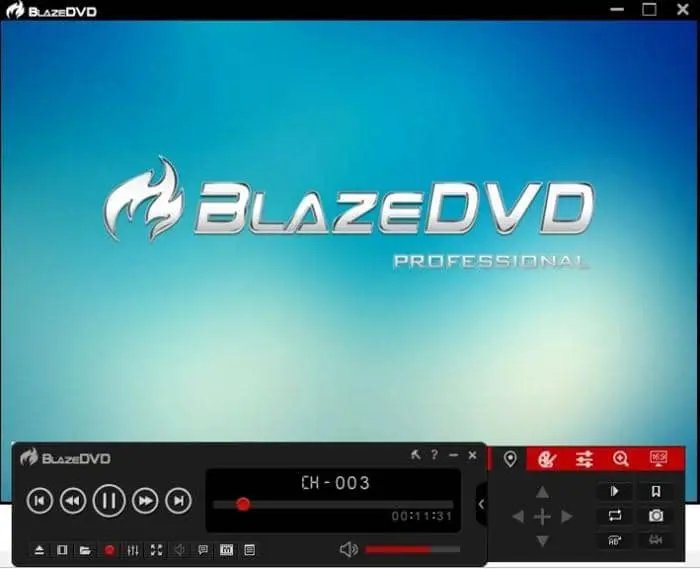
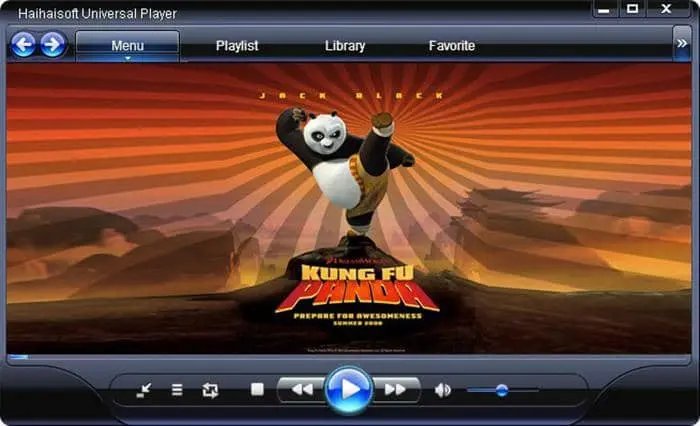
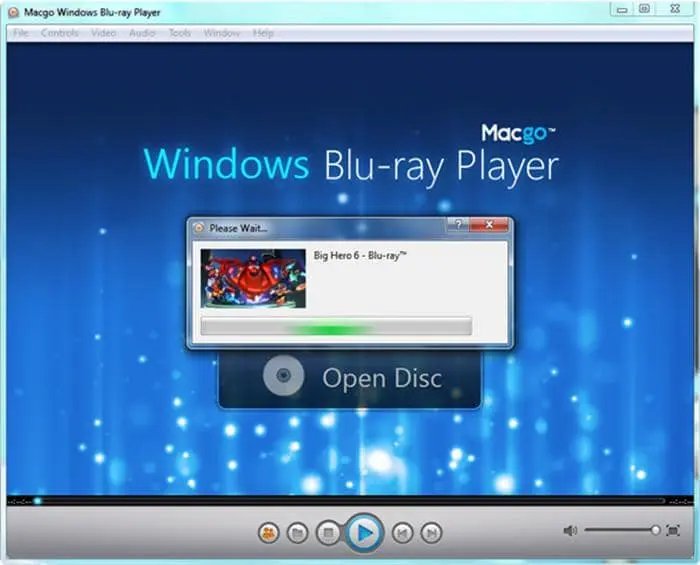
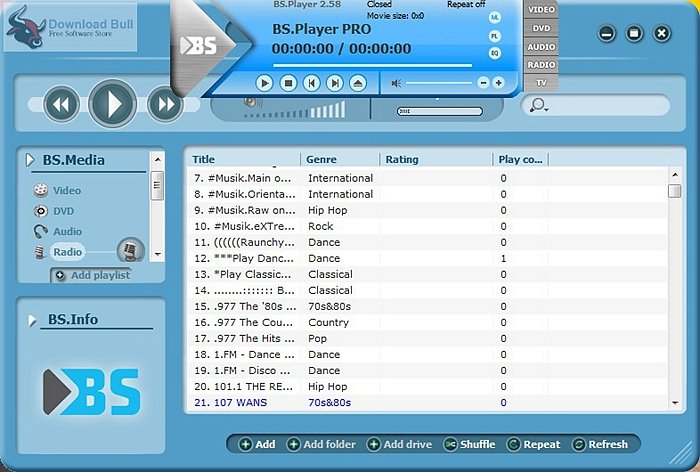
BlazeDVD ne présente pas assez de signaux Windows récents et sa fiche française relève de l’essai. Xine vise surtout Unix et Linux. Haihaisoft Universal Player conserve des références à Internet Explorer. Les signaux récents de Macgo concernent davantage macOS, tandis que la fraîcheur de BS.Player et sa lecture DVD demanderaient une validation séparée.
Applications dont le rôle DVD reste incertain
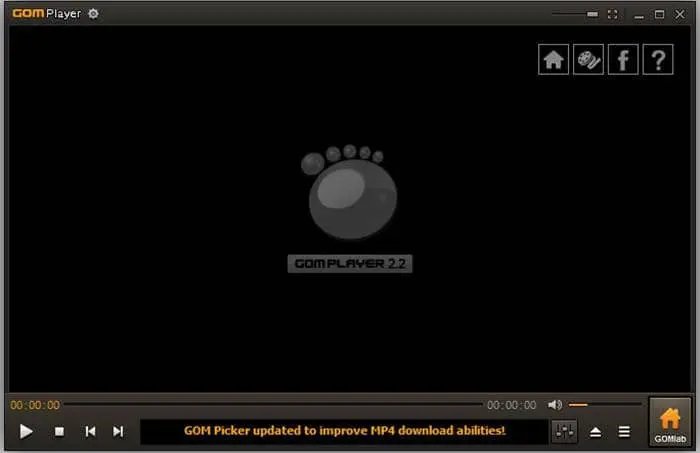
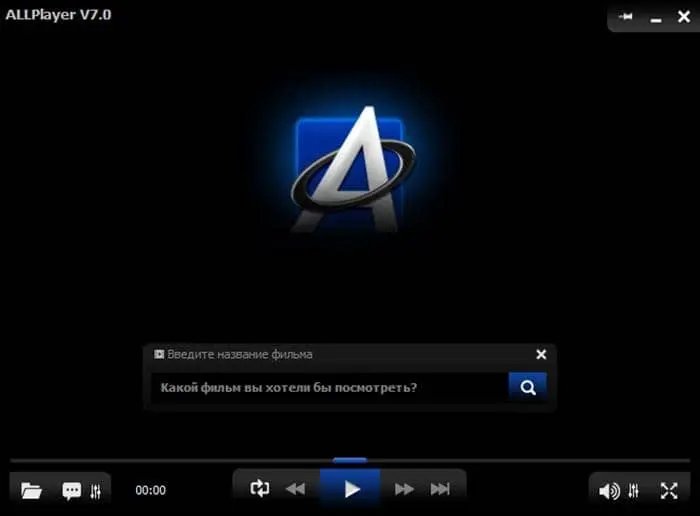
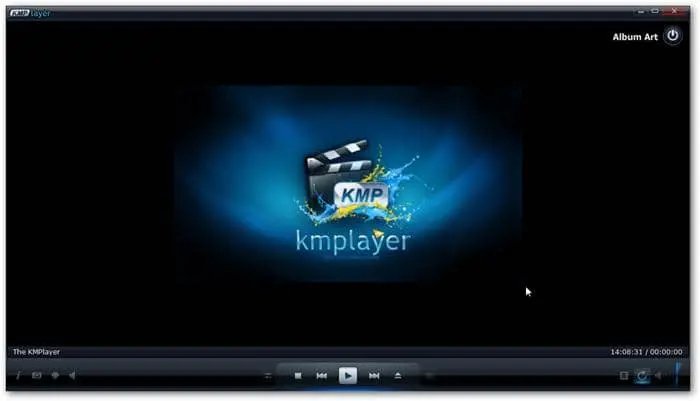
GOM Player et KMPlayer restent actifs comme lecteurs multimédias, mais leur gratuité, leur publicité et leur prise en charge directe d’un DVD complet ne sont pas suffisamment documentées ici. ALLPlayer peut ouvrir des fichiers VOB, ce qui ne prouve pas la restitution de toute la structure du disque.
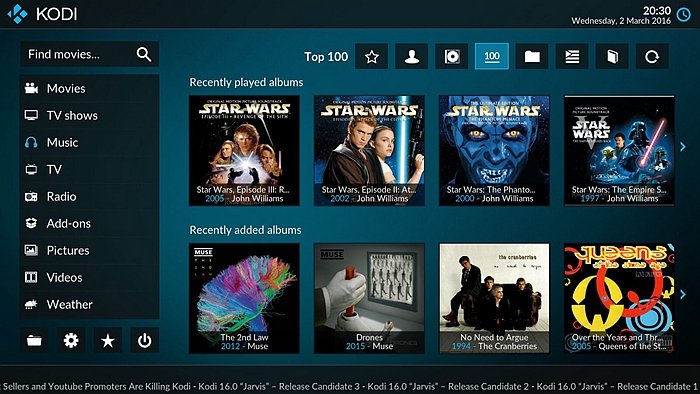
L’application générique « DVD Player - Gratuit » n’est pas retenue sans éditeur ni identifiant Microsoft Store précis. Kodi demeure un centre multimédia actif plutôt qu’un lecteur DVD spécialisé pour Windows. Ces retraits évitent d’attribuer des fonctions à partir d’un nom ou d’une simple compatibilité avec des fichiers vidéo.
Questions fréquentes
Ces réponses couvrent les décisions qui restent après le comparatif, sans répéter les fiches des six logiciels.
Peut-on regarder un DVD sans lecteur optique ?
Un disque physique exige un lecteur optique interne ou un lecteur DVD externe. Une copie locale personnelle déjà autorisée peut être ouverte comme fichier, ISO ou dossier ; la page consacrée à la préparation d’une copie locale de DVD traite cette intention distincte lorsque le droit applicable le permet.
Faut-il encore acheter un lecteur DVD ?
Oui, si vous possédez des disques et que le PC n’a plus de mécanisme optique. L’achat concerne le matériel ; il faut encore une application adaptée pour les menus, les pistes et les sous-titres.
Un lecteur gratuit ouvre-t-il un DVD interactif ?
Pas nécessairement. Un DVD interactif ou hybride peut dépendre de composants anciens ou d’une organisation différente d’un DVD vidéo standard. Le caractère gratuit ou payant du lecteur ne suffit pas à prédire cette compatibilité.
Pourquoi Windows demande-t-il une application ?
Parce que les configurations modernes de Windows n’intègrent pas toujours la lecture complète du DVD vidéo ; la procédure « Lire un DVD sous Windows » réunit le choix de l’application et l’unique diagnostic matériel utile.
Conclusion : le bon choix selon votre profil
Le meilleur lecteur DVD dépend du disque, des menus attendus, du budget et du niveau de réglage souhaité : VLC convient à la gratuité polyvalente, MPC-HC à la légèreté, PotPlayer aux paramètres avancés, PlayerFab ou PowerDVD à une expérience plus intégrée, et 5KPlayer à un essai ponctuel dont il faut lire les limites. Mon choix irait d’abord vers VLC pour un besoin simple, vers MPC-HC pour un ancien PC, ou vers PlayerFab DVD Player lorsque la navigation du disque et la présentation de la bibliothèque priment, en gardant à l’esprit sa limite au DVD et au 1080p. Consultez les conditions de l’offre retenue avant l’installation.

 Lire un DVD sur l'ordinateur portable 2026 – 3 méthodes simples pour vouspar Wanda Keller - 24 août 2026
 Les meilleurs lecteurs DVD de région libre pour lire des DVD gratuitementpar Wanda Keller - 24 août 2026