Activer lecteur DVD Windows 11 : pilote ou logiciel ?

Résumé : Ce guide distingue panne matérielle, pilote Windows et absence de logiciel pour remettre un lecteur DVD en service. Il détaille les vérifications, la réinstallation du pilote, la lecture d’un disque détecté et les cas des lecteurs externes.
La recherche « activer lecteur DVD Windows 11 » recouvre trois pannes distinctes : si le voyant clignote sans lecture, vérifiez d’abord la détection matérielle. Si le lecteur est absent, traitez le pilote ; s’il apparaît avec le disque, installez ou associez une application de lecture DVD.
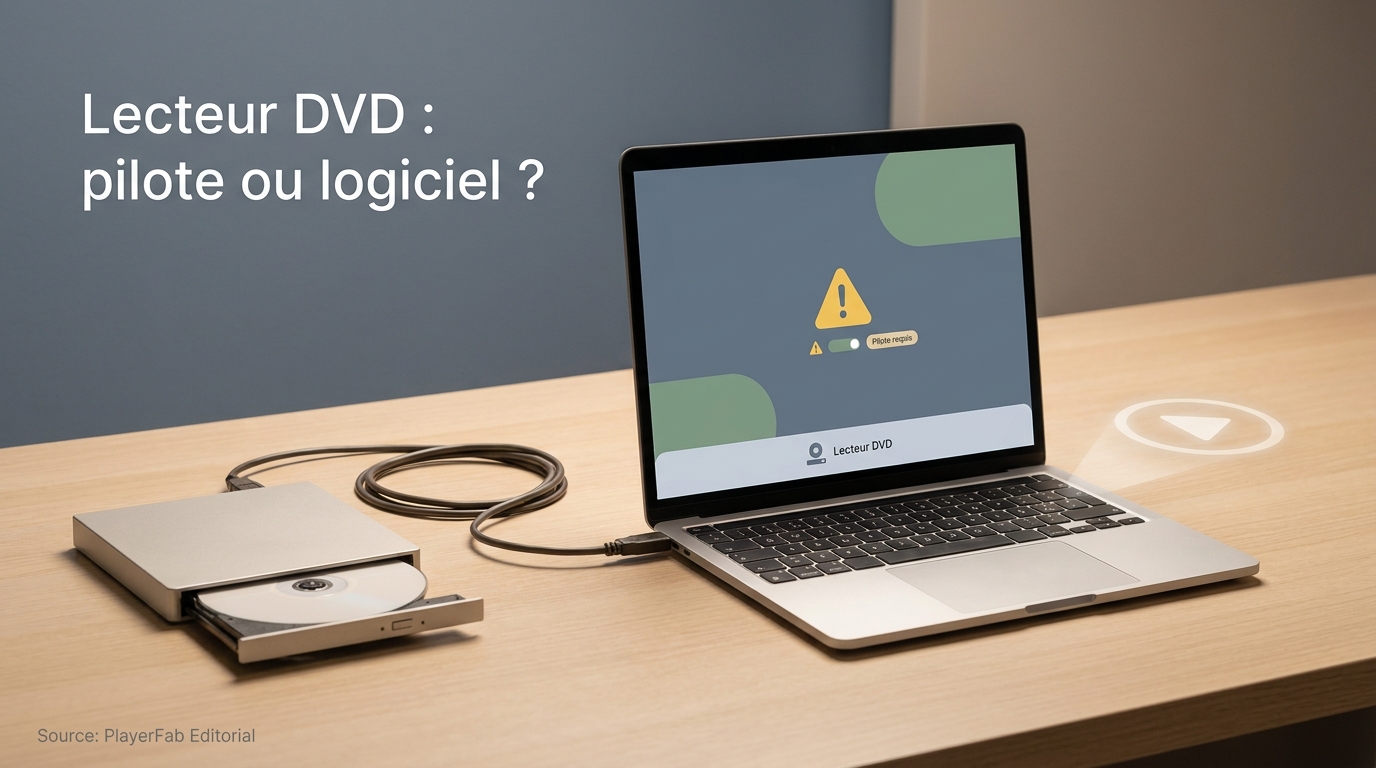
Je pars toujours de ce que Windows affiche, car le bruit du moteur prouve seulement que le lecteur reçoit du courant. Mon avis est simple : changer de logiciel avant d’avoir localisé le blocage est le raccourci qui fait perdre le plus de temps. La lecture précise du symptôme permet ensuite de choisir une action ciblée. Nous allons donc suivre le chemin matériel, pilote, puis logiciel.
Activer un lecteur DVD sous Windows 11 en quatre vérifications
Pour savoir comment activer le lecteur DVD Windows 11, commencez par déterminer si le lecteur et le disque sont visibles. Vérifiez ensuite le matériel et le pilote avant d’installer ou d’associer une application de lecture.
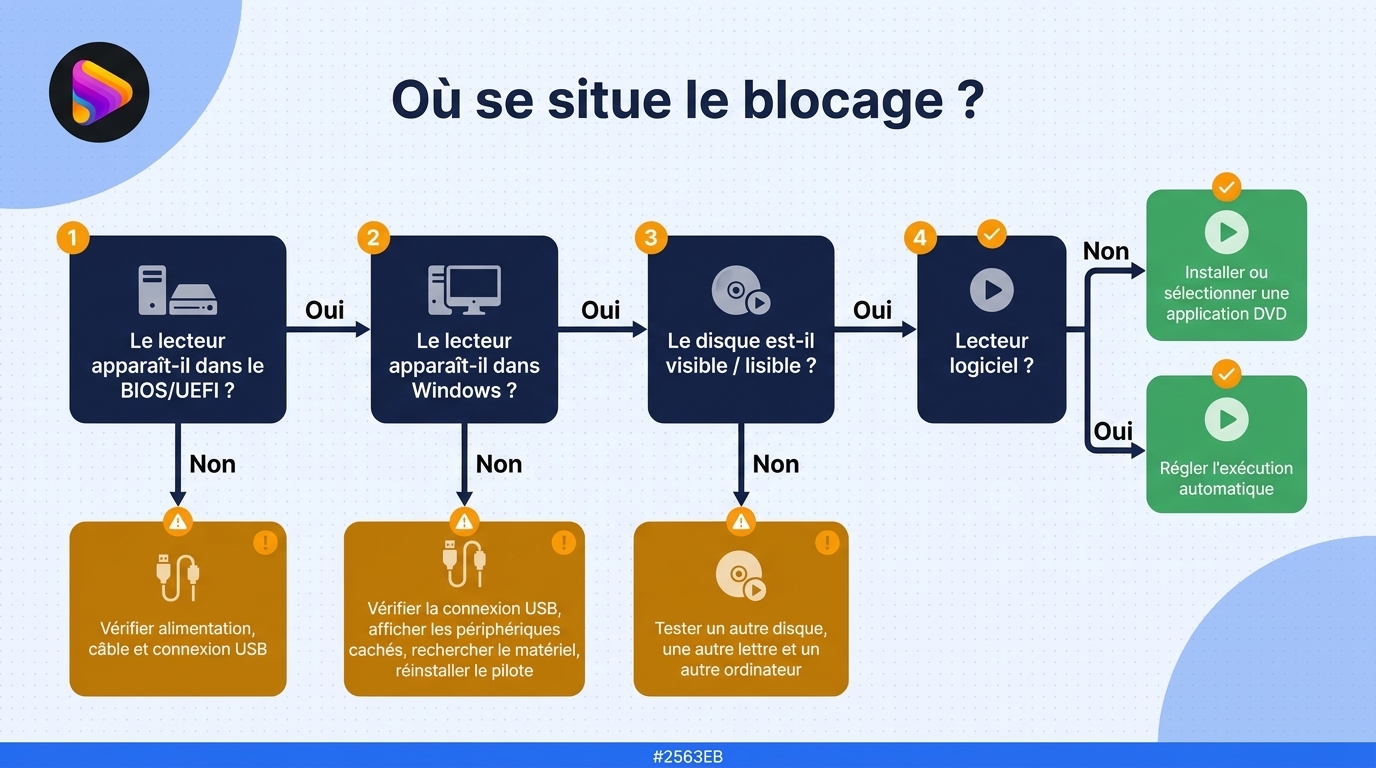
- Déterminez si Windows voit le lecteur et le disque.
- Contrôlez la connexion, puis le BIOS/UEFI, le micrologiciel lancé avant Windows.
- Installez une application de lecture si le DVD apparaît mais que le film ne démarre pas.
- Réglez enfin l’exécution automatique et l’application associée.
| Symptôme observé | Cause à vérifier | Prochaine action |
|---|---|---|
| Lecteur absent de l’Explorateur et du Gestionnaire de périphériques | Connexion, alimentation, BIOS/UEFI ou pilote | Contrôler le matériel, puis restaurer le pilote |
| Lecteur visible, mais disque absent ou illisible | Disque, lettre de lecteur, mécanisme optique ou compatibilité | Tester un autre disque et un autre ordinateur |
| Disque visible, mais film impossible à lancer | Application DVD ou codec manquant | Installer ou sélectionner un lecteur DVD logiciel |
Source : support officiel de Microsoft et documentation d’assistance Dell, en août 2026.
Ce tableau est mon point de départ : une application ne peut pas réparer un périphérique que Windows ne détecte pas.
1. Identifier le symptôme exact
Classez le problème dans l’un de ces trois états. Si le lecteur est absent de Windows, cherchez du côté de la connexion, du micrologiciel ou du pilote. S’il est visible mais que le disque ne l’est pas, examinez le support et le mécanisme optique. Si le disque apparaît avec une lettre, mais que le film ne se lance pas, le matériel a déjà franchi une étape essentielle : il reste à vérifier le logiciel.
Un message publié sur Microsoft Q&A décrit un cas trompeur : « Lorsque j'insère un disque, le moteur du lecteur tourne et le témoin lumineux d'activité clignote, mais aucune fenêtre de lecture automatique (AutoPlay) n'apparaît. » Le courant arrive donc au lecteur, sans prouver que Windows l’a reconnu.
2. Vérifier le matériel, le BIOS et la présence dans Windows
Pour un lecteur interne, contrôlez d’abord le câble d’alimentation et la liaison SATA. Pour un modèle externe, branchez-le directement sur un autre port USB, sans concentrateur si possible, puis essayez son câble d’origine.
- Ouvrez le BIOS/UEFI et vérifiez si le lecteur interne y figure.
- Dans Windows, faites un clic droit sur Démarrer, puis ouvrez le Gestionnaire de périphériques.
- Cherchez la rubrique Lecteurs de DVD/CD-ROM et repérez un symbole d’avertissement.
- Ouvrez l’Explorateur de fichiers et vérifiez si une lettre de lecteur apparaît après l’insertion du disque.
Un lecteur visible dans le BIOS mais absent de Windows oriente vers le pilote ou la détection du système. S’il manque déjà dans le BIOS, je reviens au câblage et au matériel avant toute autre manipulation.
3. Installer ou sélectionner une application de lecture DVD
Windows peut afficher le lecteur sans disposer de l’application adaptée au DVD vidéo. Un codec est un composant logiciel qui décode l’image et le son, notamment le MPEG-2 utilisé par les DVD. Le choix le plus simple consiste à installer un lecteur qui prend explicitement en charge le DVD vidéo, ses chapitres et ses menus, puis à ouvrir le disque depuis cette application.
Les critères de notre comparatif de lecteurs de DVD gratuits pour Windows 10, comme la gestion des menus, restent utiles sous Windows 11. Je privilégie une application qui annonce clairement la lecture DVD, pas seulement l’ouverture de fichiers MP4.
4. Régler la lecture automatique et l’application par défaut
Une fois la lecture manuelle validée, ouvrez Panneau de configuration > Matériel et audio > Exécution automatique. Si Film DVD est proposé, choisissez l’application voulue. Consultez aussi Paramètres > Applications > Applications par défaut. Si le lancement automatique échoue, ouvrez le disque manuellement : ce réglage de confort ne diagnostique pas le lecteur.
Réparer un pilote de lecteur CD/DVD absent ou défaillant
Pour remettre en service un pilote de lecteur CD/DVD, utilisez d’abord le pilote générique fourni par Windows : mise à jour, désinstallation contrôlée, puis redémarrage. Les sites qui proposent un pilote « gratuit » sans identifier précisément le fabricant et le modèle ne constituent pas mon premier choix.
Si vous cherchez « télécharger pilote lecteur CD/DVD Windows 10 gratuit », commencez plutôt par le pilote générique de Windows et le site officiel du fabricant.
Mettre à jour ou réinstaller le pilote générique
Fermez les applications, éjectez le disque et notez le modèle exact du lecteur ou du PC si un pilote du fabricant devient nécessaire.
- Ouvrez le Gestionnaire de périphériques.
- Développez Lecteurs de DVD/CD-ROM, puis faites un clic droit sur le lecteur.
- Choisissez Mettre à jour le pilote, puis la recherche automatique.
- Si le problème persiste, sélectionnez Désinstaller l’appareil sans supprimer d’autre périphérique.
- Redémarrez Windows afin qu’il détecte de nouveau le lecteur et recharge le pilote générique.
Consultez ensuite Windows Update > Options avancées > Mises à jour facultatives. Pour un modèle USB particulier, un paquet du fabricant peut compléter le pilote Windows, mais il doit correspondre exactement à la référence du matériel et à votre version du système.
Restaurer un lecteur absent du Gestionnaire de périphériques
Si la catégorie DVD/CD-ROM a disparu, ne passez pas directement à un logiciel de lecture. Essayez ces actions dans l’ordre :
- Dans le menu Affichage, activez Afficher les périphériques cachés.
- Dans le menu Action, lancez Rechercher les modifications sur le matériel.
- Si l’option existe et que le BIOS détecte le lecteur, utilisez Ajouter un matériel hérité avec prudence.
- Ouvrez l’application Services et vérifiez que Plug-and-Play, le service chargé de détecter le matériel, n’a pas été désactivé.
Lors d’un passage depuis Windows 10, cette réinstallation contrôlée est plus cohérente qu’un téléchargement trouvé au hasard. Si le lecteur reste absent malgré sa présence dans le BIOS, le support du fabricant du PC ou du lecteur devient l’étape suivante.
Traiter un disque visible mais illisible
Un lecteur reconnu n’exclut ni un disque endommagé ni une défaillance limitée à la lecture DVD. Sur Microsoft Q&A, un utilisateur décrit précisément ce cas : « Les deux graveurs sont bien reconnus dans le Gestionnaire de périphériques et notés comme fonctionnant normalement. Ils lisent les CD normalement. Mais l'insertion d'un DVD Rom ou d'un DVD Video provoque l'apparition du message H :\ Nom de répertoire non valide. »
Testez un autre DVD authentique en bon état, puis le même disque sur un autre ordinateur. Si le volume apparaît dans Gestion des disques sans lettre, attribuez-lui une lettre inutilisée. Si plusieurs DVD échouent alors que les CD passent, la partie DVD du mécanisme optique peut être en cause. Si le disque et ses dossiers sont visibles, revenez plutôt à l’application de lecture.
Écarter la panne physique avant de changer de logiciel
Pour un lecteur externe, essayez un autre port, un autre câble et un second ordinateur. Pour un modèle interne, contrôlez les connexions SATA hors tension. Un tiroir qui s’ouvre confirme l’alimentation, pas le transfert des données. Si plusieurs applications échouent pareil, le test croisé avec un autre disque et un autre PC renseigne davantage. Le remplacement du matériel ne devient raisonnable qu’après ces vérifications.
Quand le DVD est détecté : le lire avec PlayerFab DVD Player
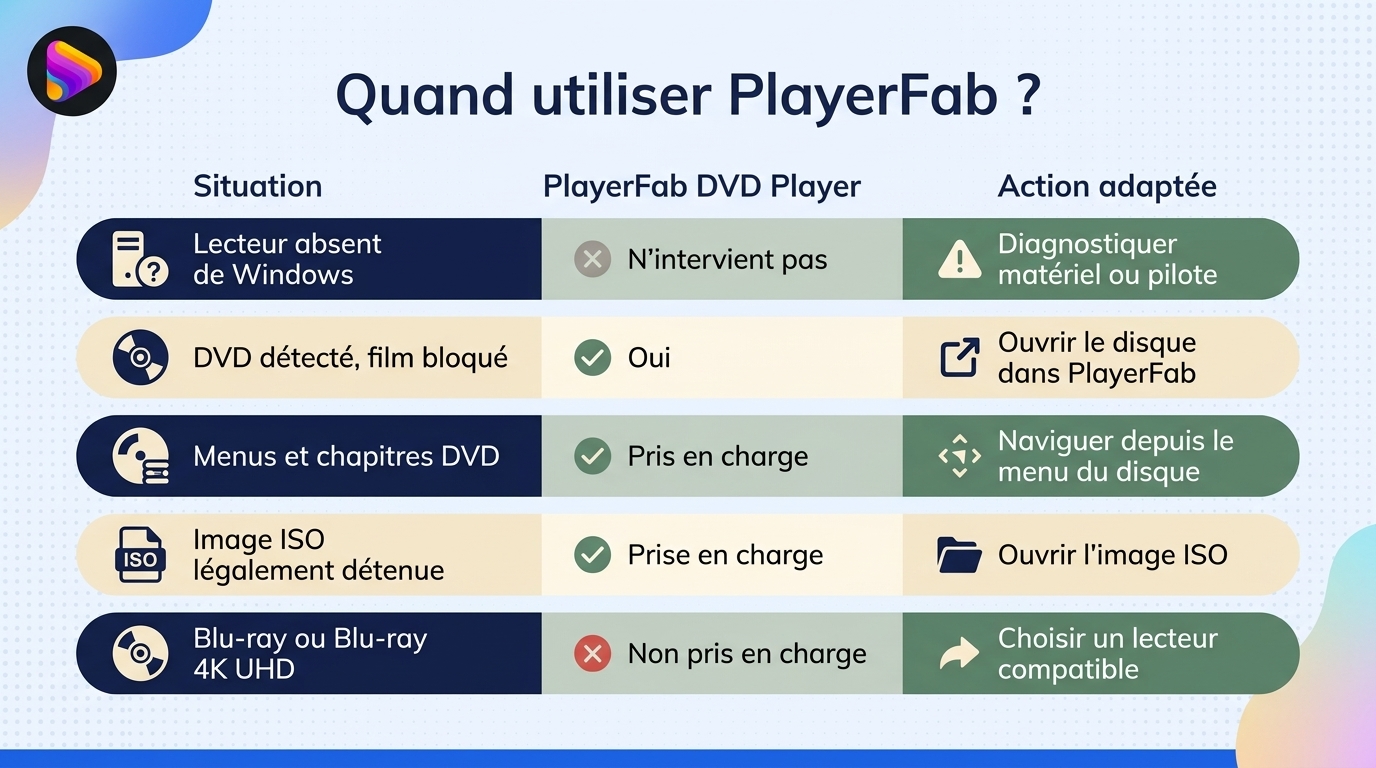
Un « lecteur DVD non reconnu Windows 10 » ou sous Windows 11 relève d’abord du matériel ou du pilote. PlayerFab DVD Player, outil tiers par rapport aux fonctions de Windows, intervient seulement si le système détecte le lecteur et le disque ; il ne répare ni pilote absent, ni connexion USB, ni mécanisme optique.
Prérequis et lancement du DVD
Une fois le disque visible dans l’Explorateur :
- Insérez un DVD authentique légalement acheté ou détenu.
- Ouvrez PlayerFab DVD Player et sélectionnez le disque.
- Lancez le titre principal ou ouvrez le menu du DVD.
Menus DVD, images ISO et résolution 1080p
PlayerFab DVD Player lit sur Windows et macOS les DVD, leurs menus et les images ISO jusqu’à 1080p ; AI Live Subtitle est proposé à l’essai selon les conditions en vigueur.
À mes yeux, le menu est ici la fonction décisive : chapitres et suppléments restent accessibles sans parcourir les fichiers. L’image ISO répond au même besoin pour un contenu légalement détenu déjà dématérialisé.
Limites, prix indicatif et profil d’utilisateur
Cette édition ne lit ni les Blu-ray ni les Blu-ray 4K UHD, une limite réelle pour une collection haute définition. En août 2026, son prix de référence est de 49,99 $ en achat unique ; le site officiel prévaut pour les promotions et la licence. Je la réserve donc aux DVD détectés et aux ISO avec menus, pas aux pannes matérielles, au Blu-ray ni à qui veut un lecteur gratuit très léger.
Questions fréquentes sur les lecteurs DVD sous Windows 11
Quand un lecteur DVD externe ne fonctionne pas, séparez d’abord l’alimentation USB de la détection réelle par Windows. Les cas restants se résolvent avec la même grille : Windows reconnaît-il le matériel, le pilote fonctionne-t-il et l’application sait-elle lire le média ? Les réponses suivantes ciblent des situations particulières sans reprendre toute la procédure.
Que vérifier si un lecteur DVD externe reçoit du courant mais n’apparaît pas dans Windows 11 ?
Branchez-le directement sur un autre port USB, essayez un câble compatible et vérifiez s’il apparaît dans le Gestionnaire de périphériques, y compris parmi les périphériques cachés. Testez-le ensuite sur un autre ordinateur. S’il reste absent des deux systèmes malgré une alimentation correcte, le câble, l’interface USB ou le lecteur lui-même devient plus suspect que l’application. S’il apparaît ailleurs, revenez au pilote et aux contrôleurs USB du premier PC.
Pourquoi certains DVD fonctionnent-ils alors que d’autres restent illisibles ?
L’état du disque, son type, sa région et la partie DVD du mécanisme optique peuvent produire une compatibilité partielle. Un témoignage sur Microsoft Q&A résume le symptôme : « Certains disques fonctionnent mais pas les autres et ils doivent tous fonctionné sur ce lecteur car, ce lecteur a déjà lu ces jeux sur disques sur des versions antérieures de Windows. » Essayez un disque authentique en bon état sur un autre lecteur. Si l’échec suit le disque, le support est en cause ; s’il reste sur le PC, examinez le lecteur, le pilote et l’application.
Peut-on lire un DVD sur un PC portable sans lecteur optique intégré ?
Oui, à condition d’ajouter un lecteur DVD externe compatible, généralement connecté en USB, puis une application capable de lire les DVD vidéo. Le matériel externe assure l’accès physique au disque ; le logiciel décode le film et gère éventuellement les menus. Vérifiez d’abord que le lecteur apparaît dans Windows. Un logiciel seul ne peut pas remplacer le mécanisme optique nécessaire pour lire un disque physique.
La région du DVD peut-elle empêcher la lecture sous Windows 11 ?
Oui. Un décalage entre la région du disque, celle du lecteur et la politique de lecture appliquée peut empêcher le lancement, même lorsque Windows détecte correctement le DVD. Limitez ce diagnostic aux disques authentiques légalement achetés ou détenus, et respectez le droit local ainsi que les règles en vigueur. Je déconseille de modifier les paramètres régionaux à l’aveugle : identifiez d’abord la région du disque et consultez les instructions du fabricant du lecteur.
Pour activer un lecteur DVD sous Windows 11, retenez donc une règle : détection matérielle d’abord, pilote ensuite, application de lecture en dernier. Cette séquence évite les installations inutiles et montre clairement quand réparer Windows, quand tester le lecteur et quand choisir un logiciel adapté au DVD.

 Lire un DVD sur l'ordinateur portable 2026 – 3 méthodes simples pour vouspar Wanda Keller - 24 août 2026
 Les meilleurs lecteurs DVD de région libre pour lire des DVD gratuitementpar Wanda Keller - 24 août 2026
 6 lecteurs DVD pour Windows 10 et 11 : gratuits ou à l’essaipar Wanda Keller - 19 août 2026