Lecteur DVD ne détecte pas le disque : le bon diagnostic

Résumé : Ce guide distingue un lecteur absent du système d'un DVD illisible, puis propose un diagnostic progressif sous Windows et macOS. Il précise aussi quand arrêter les manipulations et quand un logiciel de lecture peut aider.
Si votre lecteur DVD ne détecte pas le disque, commencez par regarder si le lecteur lui-même apparaît dans Windows ou macOS. S’il est absent, vérifiez alimentation, connexion et pilote ; s’il est visible, testez le DVD, la mécanique et l’application de lecture. Le bon correctif dépend d’abord de cette distinction.
Le temps se perd surtout quand une simple absence dans l’Explorateur est traitée comme un problème de disque. Mon principe éditorial est simple : ne toucher ni au pilote ni aux réglages avancés tant que le support, le port et l’alimentation n’ont pas été écartés. Cette progression protège les réglages qui fonctionnent déjà et révèle plus vite ce qui empêche réellement le film de démarrer. Nous allons donc suivre chaque symptôme jusqu’au prochain geste utile.
Identifier la panne avant de modifier le système
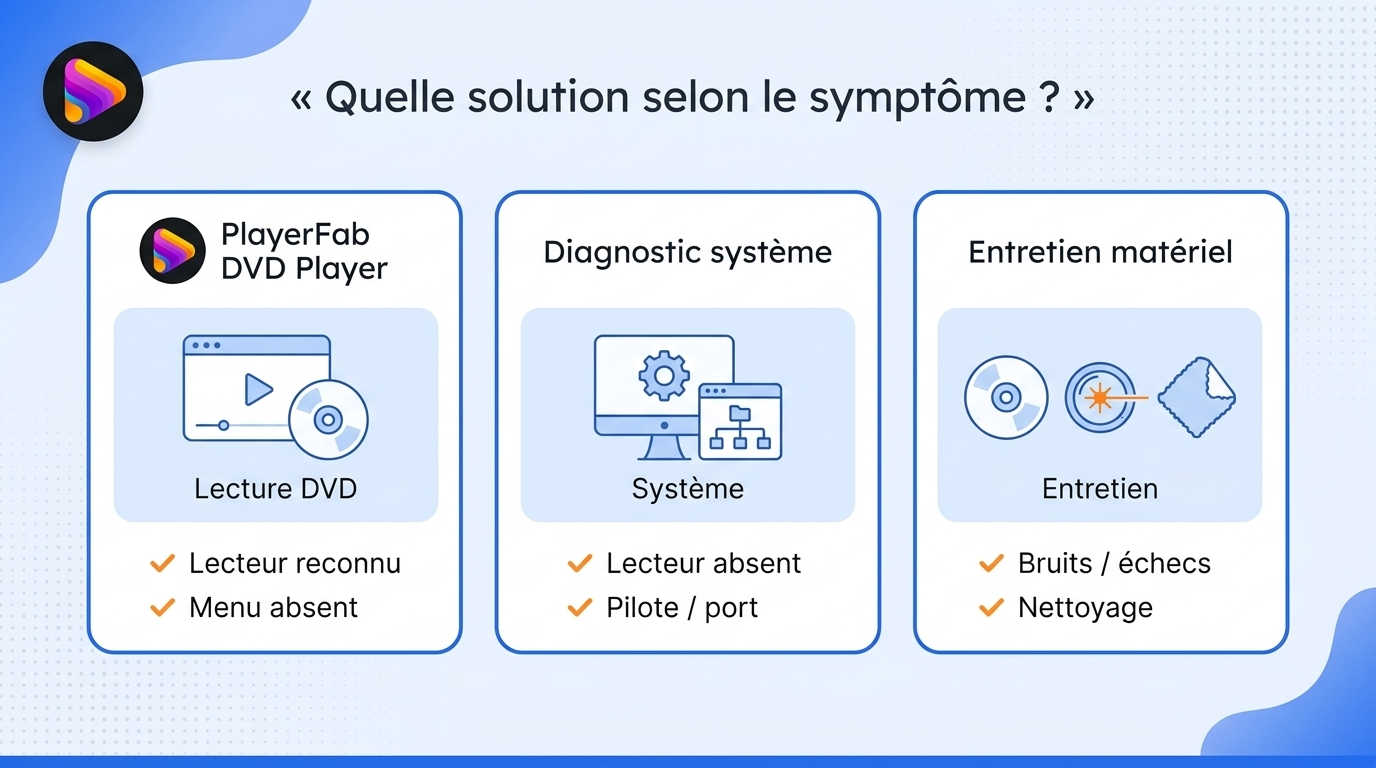
Quand un lecteur DVD ne détecte pas le disque, l’absence du périphérique dans le système signale d’abord un problème de connexion, d’alimentation ou de reconnaissance matérielle. Un lecteur visible qui refuse le disque oriente plutôt vers le support, la lentille, le mécanisme ou l’application chargée d’afficher le menu.
| Symptôme | Premier contrôle | Étape suivante |
|---|---|---|
| Lecteur absent du système | Alimentation, port, câble | Pilote puis BIOS/UEFI |
| Lecteur visible, tous les DVD échouent | Deux DVD fiables | Lentille ou mécanisme |
| Un seul DVD échoue | État et compatibilité du disque | Essai sur un autre lecteur |
| DVD visible, aucun menu ne démarre | Application de lecture | Lecteur logiciel compatible |
Source : assistance officielle Microsoft et HP, août 2026.
Le lecteur n'apparaît nulle part
Ce symptôme écarte d’abord le logiciel. Une personne sur r/informatiqueFr décrit un lecteur « absolument invisible », absent de l’Explorateur et du Gestionnaire de périphériques. Vérifiez alors le port, le câble et l’alimentation.
Le lecteur apparaît, mais le DVD reste illisible
Si le disque tourne et apparaît dans le Finder ou l’Explorateur sans ouvrir son menu, vérifiez l’application. S’il ne monte jamais, examinez le support, la lentille et le mécanisme.
Un seul DVD échoue ou tous les DVD échouent
Testez deux DVD lisibles sur un autre appareil. Un seul échec désigne plutôt le support ; deux échecs déplacent le soupçon vers le lecteur ou le système. À mes yeux, ce test croisé vaut plus qu’une réinstallation de pilote lancée à l’aveugle.
Suivre le diagnostic du contrôle simple au réglage système
Commencez par le disque, l’alimentation et le port avant de toucher au pilote. Si le lecteur reste absent, remontez ensuite vers Windows ou macOS, puis vers le BIOS/UEFI :
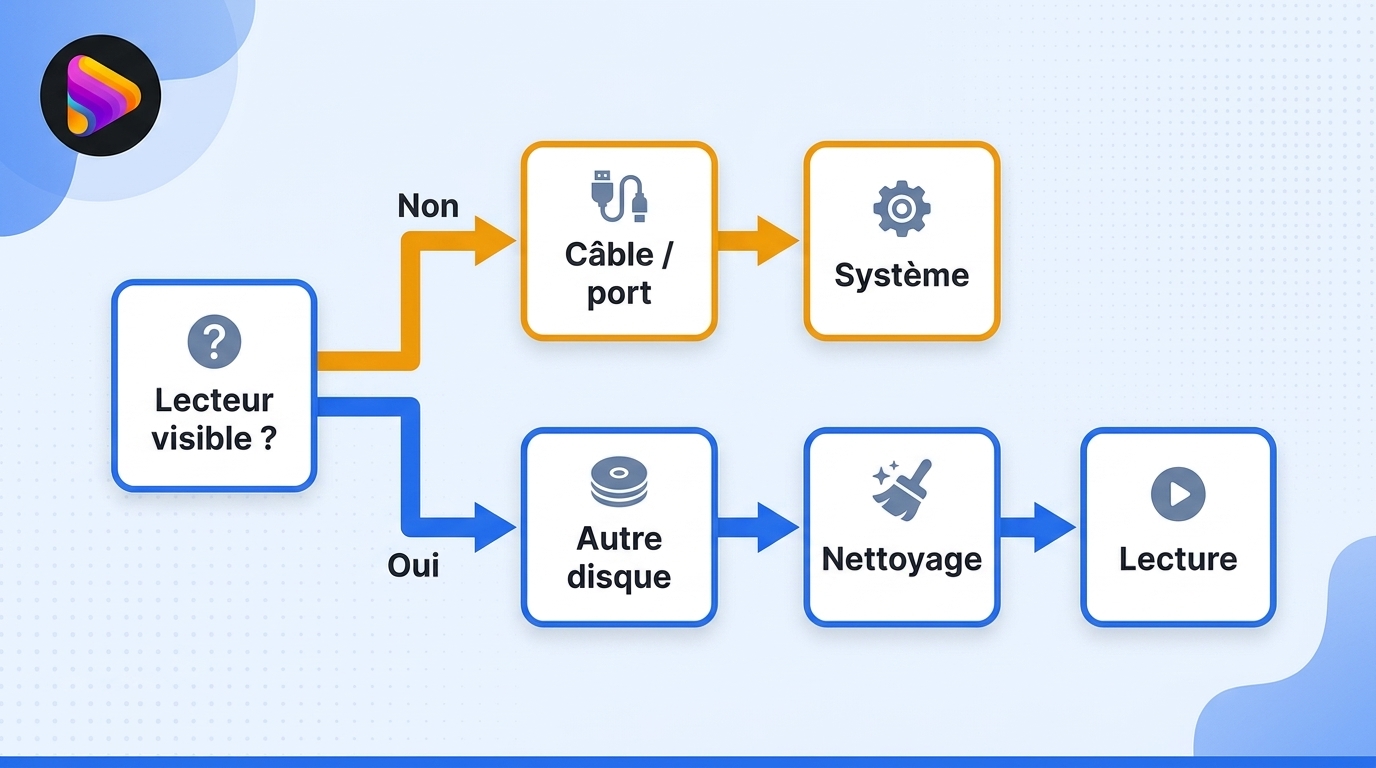
- Inspecter deux DVD fiables et les essayer sur un autre appareil.
- Contrôler l’alimentation, le port et les câbles du lecteur.
- Vérifier la présence du périphérique dans Windows ou macOS.
- Réinstaller le pilote ou reconnecter le lecteur si nécessaire.
- Réserver le BIOS/UEFI, les contrôleurs et le Registre à la fin.
Préparer deux disques fiables et vérifier leur état
Éjectez le disque et contrôlez son sens d’insertion, la poussière, les traces et les rayures. Nettoyez-le avec un chiffon doux, du centre vers le bord, sans produit agressif. Essayez ensuite un second DVD connu comme lisible. Si les deux fonctionnent ailleurs, vous avez écarté une grande partie des défauts propres au support.
Contrôler l'alimentation, le port USB et les câbles
Un voyant allumé ne prouve pas que le moteur reçoit assez d’énergie pour faire tourner le disque. Branchez un lecteur externe directement sur l’ordinateur, sans concentrateur USB non alimenté, puis essayez un autre port et un autre câble compatible. Pour un lecteur interne, éteignez complètement le PC avant toute vérification ; si l’ouverture du boîtier vous met mal à l’aise, confiez-la à un technicien.
Vérifier le lecteur sous Windows
Suivez la détection du plus visible au plus profond :
- Ouvrez l’Explorateur de fichiers et recherchez le lecteur dans « Ce PC ».
- Ouvrez le Gestionnaire de périphériques et développez « Lecteurs de DVD/CD-ROM ».
- Si une erreur apparaît, recherchez une mise à jour, puis désinstallez le périphérique et redémarrez Windows pour forcer sa redétection.
- Si le lecteur reste absent, vérifiez le BIOS/UEFI, le programme qui détecte le matériel avant le chargement de Windows.
- Ne modifiez les contrôleurs IDE/ATAPI ou le Registre qu’en suivant l’assistance officielle et après avoir créé un point de restauration.
Le point décisif est simple : un lecteur absent du BIOS/UEFI ne sera pas réparé par une application vidéo.
Vérifier le lecteur sous macOS
Ouvrez Informations système et regardez si le lecteur apparaît dans la rubrique USB ou matériel. Vérifiez ensuite dans le Finder ou Utilitaire de disque si le DVD est monté, c’est-à-dire rendu accessible au système. Pour un modèle externe, branchez-le directement et contrôlez son alimentation. S’il est visible mais qu’aucun menu ne démarre, essayez alors une application de lecture compatible ; avant ce stade, changer de lecteur logiciel ne traite pas la cause.
Réserver les manipulations avancées à la fin
La réinstallation des contrôleurs, une modification du Registre ou une mise à jour du micrologiciel peut perturber d’autres périphériques. Sauvegardez vos données, créez un point de restauration et suivez la procédure du fabricant. Si le lecteur disparaît aussi du BIOS/UEFI, revenez au câble, à l’alimentation ou au matériel au lieu d’empiler les correctifs logiciels.
Reconnaître une panne matérielle et savoir quand s'arrêter
Un disque qui reste immobile, des bruits répétés, un tiroir qui se bloque ou l’échec de plusieurs DVD indiquent une cause probablement matérielle. Un nettoyage prudent peut aider, mais un démontage improvisé risque d’endommager la lentille ou le mécanisme sans confirmer la panne.
Le message « No Disc » et le disque immobile
Sur CommentRéparer, une personne explique : « J'ai un lecteur de dvd portable de la marque Lenco et lorsqu'on le met en marche il affiche no disc alors que le dvd est en place. En plus il ne tourne pas. » Ce couple de symptômes peut venir de l’alimentation, du moteur, du chargement ou de la lentille. Si plusieurs disques restent immobiles malgré une alimentation vérifiée, arrêtez les essais logiciels.
Les CD fonctionnent, mais plus aucun DVD
La lecture des CD et celle des DVD ne sollicitent pas exactement le même réglage optique. Un appareil peut donc lire un album audio tout en refusant tous les DVD. Une mise à jour de pilote ne compense pas une partie optique usée. Si le comportement se répète avec plusieurs supports fiables, un diagnostic matériel devient plus pertinent qu’une nouvelle application.
Nettoyage prudent, réparation ou remplacement
Commencez par dépoussiérer le tiroir et utilisez seulement une méthode de nettoyage autorisée par la notice. Ne forcez pas la lentille et ne lubrifiez pas le mécanisme au hasard. Un nettoyage non invasif convient à un lecteur poussiéreux. Une réparation se justifie pour un appareil de valeur. Le remplacement est souvent plus rationnel pour un petit lecteur USB ancien, bruyant et constamment défaillant. Le bon réflexe est de s’arrêter avant que la curiosité ne transforme une panne localisée en dommage irréversible.
Lire le DVD quand le lecteur est bien reconnu
Si le système voit le lecteur et le DVD, mais qu’aucune application ne lance correctement le menu, PlayerFab DVD Player peut assurer la lecture. Il ne répare toutefois ni un périphérique absent, ni une lentille défaillante, ni un disque physiquement endommagé.
Cadre d’usage : utilisez ce logiciel pour lire des DVD achetés ou détenus légalement, conformément au droit applicable.
Les conditions à réunir avant d'ouvrir PlayerFab
Windows ou macOS doit déjà accéder au lecteur, au DVD ou à une image ISO obtenue légalement. Si le périphérique reste absent, un lecteur logiciel ne peut pas corriger la panne matérielle.
DVD, menus et ISO sur Windows et macOS
PlayerFab DVD Player fonctionne sur Windows et macOS, lit les DVD physiques et les images ISO, ouvre les menus et prend en charge jusqu’à 1080p. Il propose aussi un mur d’affiches basique, tandis qu’AI Live Subtitle reste disponible à l’essai.
Les limites à connaître avant l'essai
Cette édition ne lit ni les Blu-ray ni les Blu-ray UHD 4K, et elle n’exporte ni ne convertit les médias. Je préfère un lecteur DVD limité mais correctement cadré à une promesse tout-en-un : le plafond de 1080p convient au DVD, pas à une collection 4K. La licence à vie est indiquée à 49,99 $ US en août 2026 ; sous Windows, des lecteurs de DVD gratuits peuvent suffire pour un besoin ponctuel.
Conclusion : choisir le correctif selon le symptôme
Quand un lecteur DVD ne détecte pas le disque, le correctif utile dépend du symptôme. Si le périphérique est absent, contrôlez les branchements et la reconnaissance système. Si tous les DVD échouent, examinez le support ou le mécanisme. Si le lecteur reste accessible, vérifiez l’application de lecture. Commencez par l’action la moins risquée et arrêtez dès qu’un signe matériel se répète. Cette discipline conserve un diagnostic lisible et évite les modifications inutiles.
Questions fréquentes sur les lecteurs DVD non reconnus
Ces réponses complètent le diagnostic avec le geste le plus sûr pour chaque cas.
Comment distinguer un lecteur absent du système d’un lecteur visible qui ne lit pas le disque ?
S’il est absent de l’Explorateur, du Finder et des informations matérielles, contrôlez sa connexion et sa détection. S’il apparaît, examinez plutôt le DVD, la lentille, le mécanisme ou l’application.
Comment savoir si la panne vient du DVD, de la lentille, de l’alimentation, du pilote ou du lecteur ?
Commencez par sa visibilité dans le système. S’il est absent, vérifiez alimentation, port, câble et pilote ; s’il est visible, comparez deux DVD fiables pour séparer le support d’une panne optique ou mécanique.
Comment réinitialiser un lecteur DVD sans risquer d'aggraver la panne ?
Sur un appareil de salon, retirez le disque si possible, débranchez puis rebranchez l’alimentation. Pour un modèle USB, redémarrez l’ordinateur et changez de port ; sous Windows, réinstallez le périphérique seulement si l’erreur persiste.
Comment débloquer le tiroir d'un lecteur DVD ?
Essayez la commande d’éjection, puis le bouton physique. Appareil éteint et débranché, n’utilisez l’orifice de secours qu’en suivant la notice, sans forcer le tiroir.
Pourquoi certains DVD ne se lancent-ils pas alors que les CD fonctionnent ?
Un DVD isolé peut être sale, rayé ou incompatible. Si plusieurs CD fonctionnent mais que plusieurs DVD fiables échouent, la partie optique dédiée aux DVD peut nécessiter un diagnostic matériel.
Quelle est la durée de vie habituelle d'un lecteur DVD ?
Il n’existe pas de durée universelle. La poussière, l’usage et la qualité mécanique comptent davantage que l’âge ; des bruits nouveaux ou des échecs répétés sont plus révélateurs.
Un lecteur DVD USB peut-il fonctionner directement sur une box ou un téléviseur ?
Pas nécessairement. Comme l’illustre ce cas publié sur r/informatiqueFr, un port USB peut alimenter le lecteur sans fournir le pilote ni l’application nécessaires. Un adaptateur HDMI ne le transforme pas en lecteur autonome.
Que faire si le lecteur est détecté, mais qu’aucun logiciel ne lance le DVD ?
Vérifiez que le DVD est monté dans Windows ou macOS et qu’un second disque fiable est accessible. Si oui, utilisez une application compatible avec les DVD et leurs menus ; sinon, revenez au diagnostic matériel.

 6 lecteurs DVD pour Windows 10 et 11 : gratuits ou à l’essaipar Wanda Keller - 19 août 2026