Lecteur DVD Mac : matériel externe et logiciels

Résumé : Ce guide distingue le lecteur optique du logiciel, explique le branchement et le dépannage sur les Mac Apple Silicon, puis compare les solutions adaptées aux DVD, dossiers VIDEO_TS et images ISO.
Un lecteur DVD Mac pour disque physique repose sur deux éléments : un mécanisme optique externe qui lit le support et une application qui affiche le film, les menus et les pistes. Si le dossier VIDEO_TS ou l’image ISO est déjà stocké sur le Mac, le logiciel seul suffit.
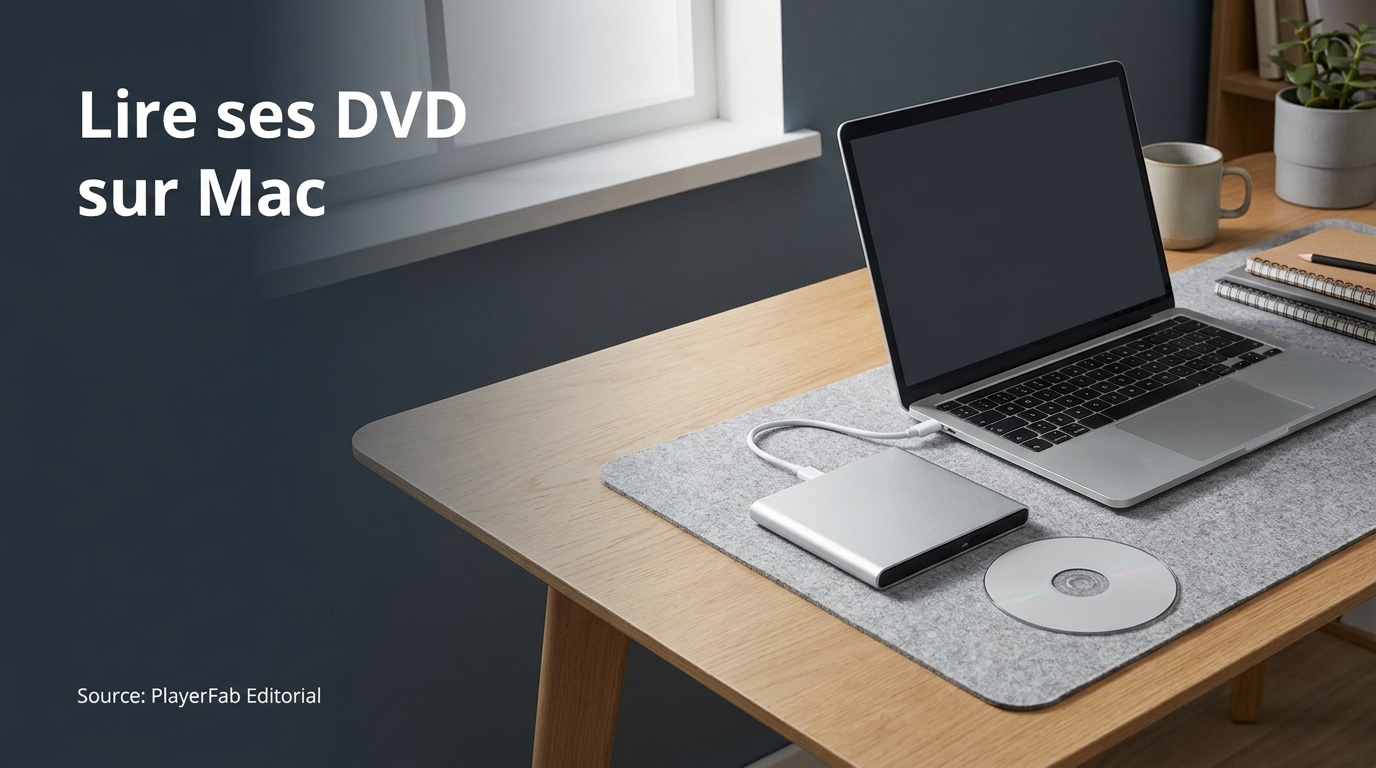
Le cas du MacBook récent relié à un SuperDrive par un adaptateur USB-C résume bien la confusion : un message d’accessoire non reconnu apparaît, et le logiciel est aussitôt accusé. À mon sens, c’est le mauvais ordre de diagnostic. Il faut d’abord confirmer l’alimentation du lecteur, ensuite sa détection par macOS, puis seulement examiner l’application et le disque. Ce fil conducteur évite d’acheter un second logiciel pour corriger un problème qui se situe dans le câble ou le port.
Lecteur optique ou logiciel : de quoi votre Mac a-t-il besoin ?
Un lecteur DVD Mac destiné à un disque physique exige un mécanisme optique externe ; pour un dossier VIDEO_TS ou une image ISO déjà stockée, une application compatible suffit. Le choix dépend donc d’abord de la source, puis du besoin de menus, de chapitres et de pistes.
Pour un DVD physique : un mécanisme optique reste indispensable
Le boîtier fait tourner le disque et transmet ses données au Mac. Sur un MacBook récent, branchez donc un lecteur externe par USB.
Si le disque ne monte pas dans macOS, vérifiez le câble et l’alimentation avant de changer d’application.
Pour un dossier VIDEO_TS ou une image ISO : le logiciel peut suffire
VIDEO_TS conserve les fichiers vidéo et de navigation ; une ISO réunit cette structure dans un fichier. Ouvrez la source complète pour préserver menus et chapitres.
Décider en trois scénarios
- DVD physique : lecteur optique externe et application de lecture.
- Dossier VIDEO_TS local : logiciel capable d’ouvrir la structure complète.
- Image ISO personnelle : logiciel prenant en charge l’ISO et les menus associés.
Commencez par identifier la source : le matériel donne accès au disque, tandis que le logiciel organise la navigation.
Ce qu’Apple fournit encore pour lire un DVD sur Mac
Apple propose toujours l’application Lecteur DVD dans macOS pour lire un disque ou un fichier vidéo DVD. Le SuperDrive, lui, est un périphérique optique USB distinct. L’un affiche le contenu, l’autre lit physiquement le support.
Lecteur DVD d’Apple : l’application de lecture
Lecteur DVD d’Apple est l’option la plus directe pour un usage classique dans macOS. L’application ouvre un DVD détecté et permet de contrôler la lecture, les chapitres, les menus, les pistes audio et les sous-titres disponibles sur le disque. Elle peut aussi ouvrir un fichier vidéo DVD stocké sur le Mac.
Son intérêt tient à sa sobriété. Pour revoir un film sans organiser une vidéothèque ni gérer plusieurs formats, cette simplicité est une qualité. Elle convient moins à une collection composée d’images ISO, de fichiers vidéo variés et de sources que l’on veut réunir dans une même interface.
SuperDrive : le périphérique optique externe
L’Apple USB SuperDrive est le boîtier qui accueille les CD et DVD. Sur un Mac doté uniquement de ports USB-C, sa connexion passe par un adaptateur compatible. C’est précisément à cet endroit que peuvent apparaître les problèmes de puissance ou de reconnaissance évoqués dans notre scénario de départ.
Acheter un SuperDrive ne remplace pas l’application, et installer Lecteur DVD ne crée pas de mécanisme optique. Il faut les deux pour un disque physique.
Pourquoi les Mac récents exigent un lecteur externe
Les Mac actuels n’intègrent plus de lecteur de disque. Ce choix allège les machines, mais déplace la lecture des anciennes collections vers un accessoire USB. Avant d’acheter, regardez donc le connecteur, l’alimentation et la fonction réelle du boîtier, pas seulement une mention générale de compatibilité avec Mac.
Choisir et brancher un lecteur DVD externe sur Mac
Avant l’achat, vérifiez quatre points : lecture ou gravure, type de port, alimentation et compatibilité avec macOS. Au branchement, connectez d’abord le lecteur, attendez sa détection, puis insérez un DVD en bon état. Cette séquence sépare plus facilement une panne matérielle d’un problème logiciel.
1. Définir le besoin : lire, graver ou importer des CD
Un lecteur simple suffit pour regarder des films. Un graveur est nécessaire pour écrire sur un CD ou un DVD compatible. L’importation d’un CD audio constitue encore un autre usage, géré par une application musicale une fois le disque détecté.
Le mot « DVD » ne suffit pas : lecture, gravure et Blu-ray sont des capacités distinctes.
2. Vérifier USB-A, USB-C, adaptateur et alimentation
Repérez le connecteur du lecteur et celui du Mac. Un câble USB-A demande un adaptateur sur de nombreux MacBook récents. Si le lecteur possède deux prises USB, un câble d’alimentation séparé ou un bloc secteur, cette architecture indique que l’énergie disponible compte autant que le transfert de données.
Je privilégie une chaîne courte : lecteur, câble, port du Mac. Un hub alimenté reste utile lorsque le lecteur USB manque d’énergie.
3. Brancher le lecteur avant d’insérer le disque
- Fermez les applications de lecture déjà ouvertes.
- Branchez le lecteur directement au Mac si possible.
- Attendez que le mécanisme s’initialise.
- Insérez un DVD propre, sans forcer le tiroir ni la fente.
Une rotation brève suivie d’une éjection oriente vers le disque ou le mécanisme. Une absence de réaction renvoie d’abord à l’alimentation et à la connexion.
4. Ouvrir l’application de lecture et tester un DVD connu
Utilisez un DVD dont vous connaissez l’état. Ce support de référence évite de confondre une rayure avec une incompatibilité du Mac. Si le disque monte mais que la lecture ne démarre pas, ouvrez Lecteur DVD d’Apple ou l’application choisie et sélectionnez le volume.
Pour moi, la compatibilité se vérifie en trois couches : lecteur visible, disque monté, structure accessible dans l’application.
Pourquoi le lecteur DVD n’est pas reconnu sur un Mac M1, M2, M3 ou M4
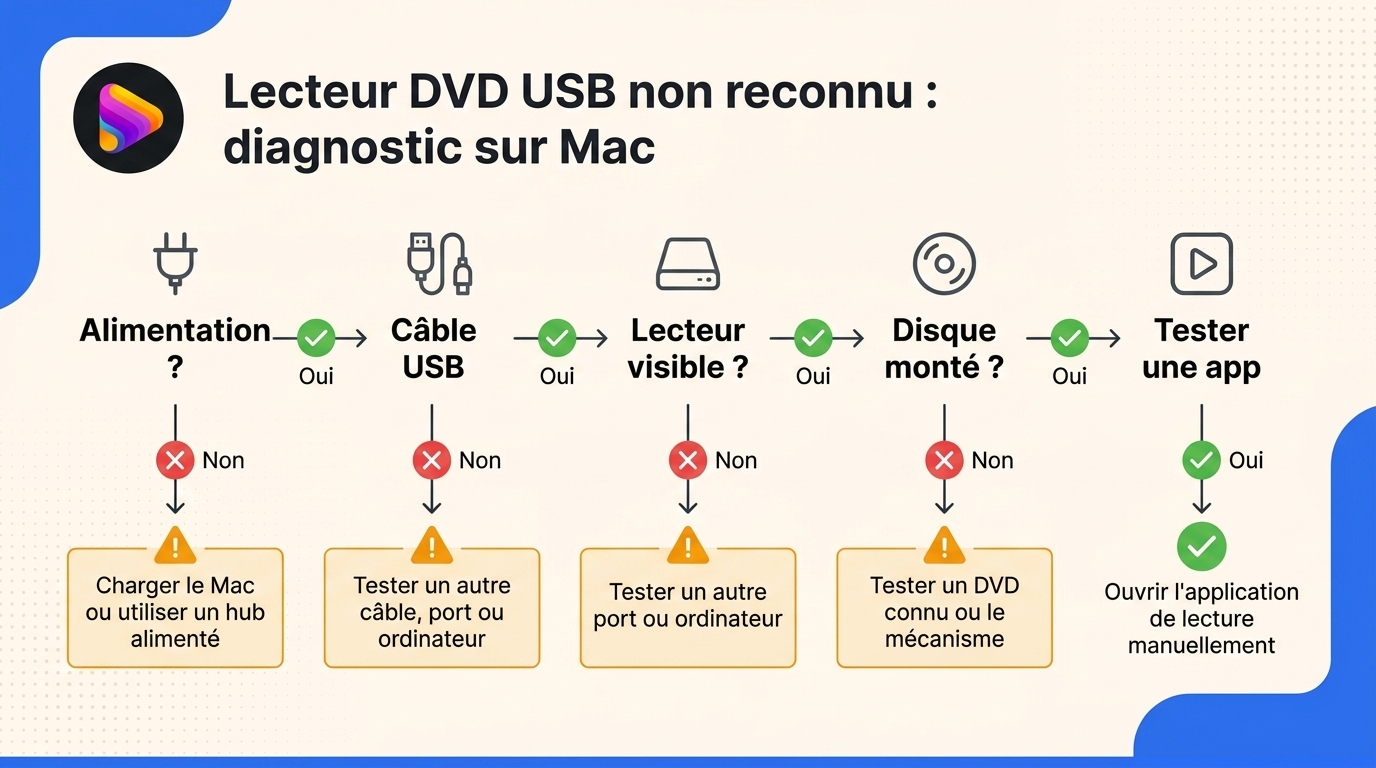
Sur un Mac Apple Silicon, un lecteur DVD USB non détecté souffre plus souvent d’un problème de puissance, d’adaptateur ou de câble que d’une incompatibilité avec la puce M elle-même. Diagnostiquez dans cet ordre : alimentation, connexion directe, visibilité dans macOS, puis croisement avec un autre disque ou port.
Écarter un manque d’alimentation USB
Un lecteur optique demande un pic d’énergie au démarrage du moteur. Si le voyant clignote, si le disque commence à tourner puis s’arrête, ou si macOS affiche un message d’accessoire non reconnu, l’alimentation est une piste prioritaire. Branchez le Mac sur son chargeur, puis essayez un hub alimenté ou l’alimentation prévue par le fabricant du lecteur.
Une application ne stabilise pas un moteur qui manque de courant. Je traite donc les symptômes mécaniques avant les réglages de lecture.
Tester sans hub ni chaîne d’adaptateurs
Retirez les accessoires intermédiaires et reliez le lecteur au Mac avec le chemin le plus court disponible. Testez ensuite un autre câble ou un autre adaptateur compatible. Un hub peut transmettre les données tout en fournissant une alimentation insuffisante au lecteur.
Si la connexion directe fonctionne, réintroduisez les accessoires un par un pour localiser le maillon fautif.
Vérifier si macOS voit le périphérique et le disque
Ouvrez Informations système et consultez la rubrique USB. Si le lecteur apparaît, la liaison matérielle existe. Regardez ensuite dans Utilitaire de disque ou le Finder pour vérifier si le DVD est monté. Ces deux contrôles distinguent trois états : périphérique absent, lecteur présent sans volume, ou volume présent sans lancement automatique.
Dans le troisième cas, ouvrez manuellement l’application de lecture. Dans le deuxième, le disque ou le mécanisme devient plus suspect que le logiciel.
Croiser les tests avec un autre disque ou un autre port
Essayez un second DVD en bon état, puis un autre port du Mac. Si possible, branchez aussi le lecteur sur un autre ordinateur. Un seul changement à la fois permet de savoir si l’échec suit le disque, le port ou le boîtier.
Cette méthode évite de remplacer un lecteur fonctionnel et ramène le cas du SuperDrive USB-C à une cause vérifiable.
Lire un DVD, un dossier VIDEO_TS ou une image ISO avec les menus
Pour conserver les menus, les chapitres, les pistes audio et les sous-titres, ouvrez la source comme une structure DVD complète. Ne lancez pas seulement le premier fichier vidéo trouvé. Le disque physique, le dossier VIDEO_TS et l’image ISO suivent des chemins différents, mais tous doivent préserver la navigation du DVD.
Lire un disque physique et accéder à son menu
- Connectez le lecteur optique et insérez le DVD.
- Ouvrez Lecteur DVD d’Apple ou un logiciel compatible.
- Sélectionnez le disque si la lecture ne démarre pas automatiquement.
- Utilisez le menu pour choisir version, chapitre, langue ou sous-titres.
Sur une édition riche du Seigneur des anneaux, lancer le film ne remplace pas l’accès aux bonus, commentaires et langues. Respecter la structure évite de réduire le DVD à un fichier vidéo.
Ouvrir un dossier VIDEO_TS stocké sur le Mac
Conservez le dossier entier, avec son nom et sa structure. Dans Lecteur DVD d’Apple, choisissez l’option permettant d’ouvrir un média DVD, puis sélectionnez le dossier concerné. Dans une autre application, ouvrez le dossier comme une source DVD plutôt que de sélectionner au hasard un fichier VOB.
Les fichiers VOB portent l’image et le son, tandis que les fichiers de navigation coordonnent le menu. VIDEO_TS désigne donc une architecture, pas une collection de vidéos indépendantes.
Monter ou ouvrir une image ISO de DVD
Une image ISO regroupe la structure du disque dans un seul fichier. macOS peut la monter comme un volume virtuel ; un lecteur compatible peut aussi l’ouvrir directement. Pour préserver les menus, sélectionnez l’image ou le volume monté comme source complète.
Réservez cet usage à la lecture ou à la sauvegarde personnelle de disques légalement possédés, dans le respect du droit applicable.
Comprendre la définition du DVD sur un écran moderne
La définition native du DVD reste inférieure à celle d’une vidéo Full HD. Le fait qu’un logiciel puisse afficher jusqu’à 1080p ne crée pas les détails absents de la source. Sur un film très texturé comme Blade Runner 2049, un écran 4K peut rendre les limites du DVD plus visibles, surtout dans les dégradés, les petits textes et les arrière-plans.
Le lecteur adapte l’image à l’écran, mais ne remplace pas une édition Blu-ray ou 4K UHD. Sur Mad Max : Fury Road, la propreté des mouvements dépend surtout du disque d’origine et de l’affichage.
Ce que PlayerFab DVD Player ajoute sur Mac
PlayerFab DVD Player apporte surtout une lecture structurée des DVD et des images ISO, avec menus, chapitres, pistes audio et sous-titres, dans une application de bureau pour macOS et Windows. Il vise les collections locales plus organisées, mais son SKU, c’est-à-dire son édition commerciale, reste limité au DVD et à une sortie maximale de 1080p.
Menus DVD, chapitres, pistes audio et sous-titres
Par rapport à la fonction officielle de macOS, PlayerFab DVD Player est un logiciel tiers qui met l’accent sur l’expérience complète du disque. Sa phrase de spécification utile tient en une ligne : il lit les DVD physiques et leurs menus sur Windows et macOS, avec sélection des chapitres, pistes audio et sous-titres, jusqu’à 1080p.
Sur une édition à plusieurs versions comme Dune, menus et langues font partie du parcours. La valeur du lecteur tient alors à la continuité de cette navigation, pas au nombre de boutons.
Images ISO et bibliothèque visuelle basique
Le logiciel lit les ISO de DVD et propose un mur d’affiches basique pour une petite collection locale. Cette vue n’est pas un serveur multimédia avec synchronisation avancée entre appareils.
AI Live Subtitle en version d’essai
AI Live Subtitle peut générer ou traduire des sous-titres en direct lorsque ceux du disque sont absents ou peu adaptés. La fonction est proposée à l’essai dans ce SKU. Elle dépend d’une connexion réseau, peut introduire un délai de traitement et sa précision varie avec la qualité sonore, les accents, le bruit et les dialogues simultanés.
Je la vois comme une aide d’accessibilité, pas comme le remplacement de sous-titres édités. Un dialogue net lui convient mieux qu’une bataille chargée d’effets sonores.
Limites à connaître avant de choisir
PlayerFab DVD Player ne lit pas les Blu-ray ni les disques 4K UHD Blu-ray. Il n’exporte pas et ne convertit pas non plus les médias. Sa sortie vidéo est plafonnée à 1080p, sans transformer la définition native d’un DVD en Full HD. Il convient donc aux DVD et ISO avec menus, mais pas à l’utilisateur qui cherche un lecteur Blu-ray, un outil de montage ou un convertisseur.
Lecteur DVD d’Apple, VLC ou PlayerFab : lequel convient à votre usage ?
Apple convient à la lecture simple, VLC à l’usage gratuit et généraliste, et un logiciel DVD dédié aux collections avec menus et ISO. Choisissez selon la source et la navigation attendue.
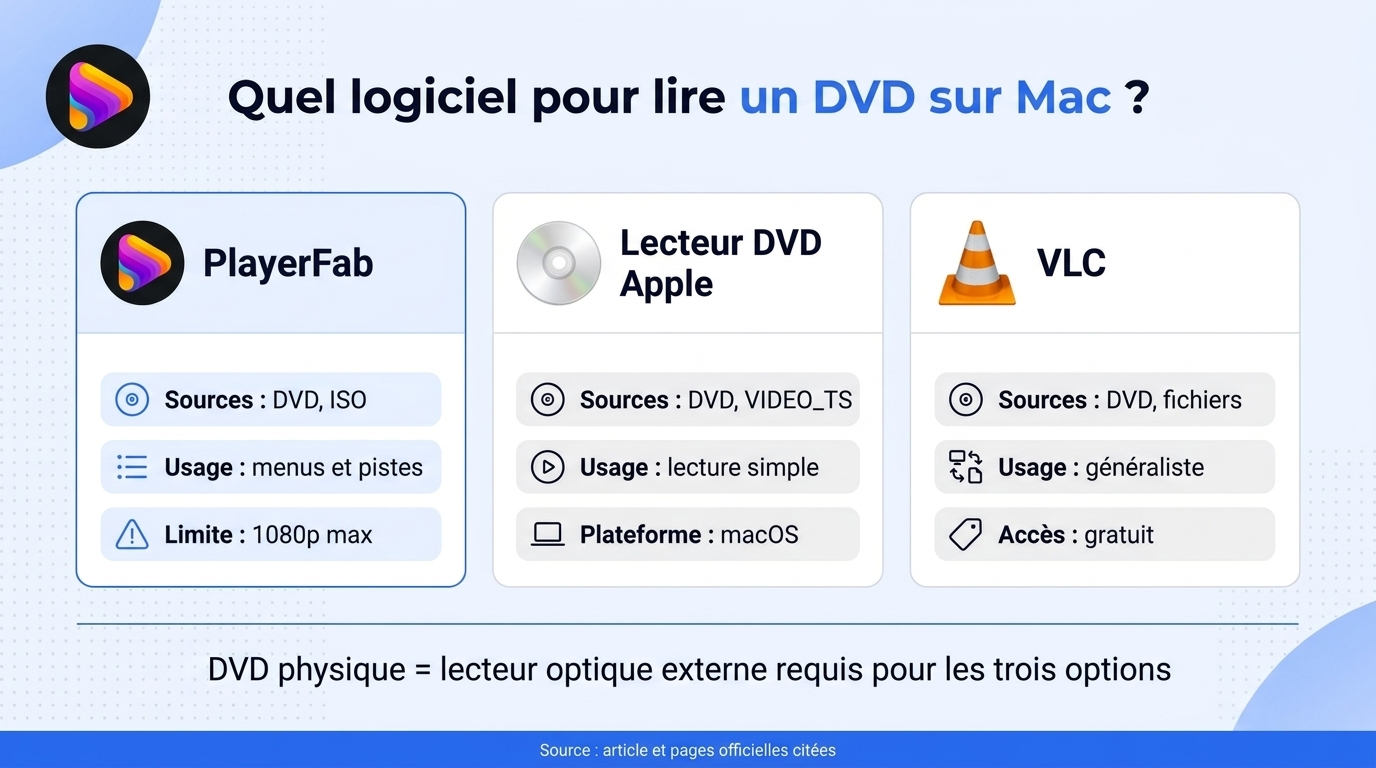
Tableau de décision par scénario
| Scénario | Matériel requis | Option logicielle adaptée | Point de vigilance |
|---|---|---|---|
| DVD physique avec menus | Lecteur optique externe | Apple ou logiciel DVD | USB, alimentation, état du disque |
| Dossier VIDEO_TS local | Aucun lecteur optique | Lecteur DVD d’Apple | Conserver la structure du dossier |
| Image ISO de DVD | Aucun lecteur optique | PlayerFab DVD Player | Sauvegarde personnelle d’un disque possédé |
| Lecture multimédia gratuite | Selon la source | VLC | Expérience DVD moins guidée |
| Blu-ray ou 4K UHD | Lecteur compatible dédié | Solution dédiée | Hors du SKU DVD |
Source : pages officielles des logiciels cités, en août 2026.
La décision tient à la connexion, à la structure et au format.
Lecteur DVD d’Apple : idéal pour rester dans l’environnement macOS
L’outil Apple convient à la lecture occasionnelle d’un disque ou dossier reconnu par macOS, moins à une bibliothèque d’ISO et de formats variés.
VLC : adapté à la lecture gratuite et généraliste
VLC convient à l’utilisateur qui privilégie la gratuité et plusieurs formats, moins à celui qui veut un parcours DVD guidé. Sur PC, ces lecteurs DVD gratuits pour Windows 10 répondent à la même priorité.
PlayerFab DVD Player : adapté aux menus et aux images ISO
Ce logiciel convient aux collections DVD avec menus et ISO, mais pas au Blu-ray, à la 4K UHD, à l’export ou à la conversion.
Conclusion : quel lecteur DVD choisir pour un Mac ?
Un lecteur DVD Mac doit être choisi en partant de la source : un disque physique exige un mécanisme optique externe, tandis qu’un dossier VIDEO_TS ou une ISO demande surtout un logiciel compatible. Lecteur DVD d’Apple suffit pour une lecture simple, VLC convient aux médias variés et gratuits, et un lecteur DVD dédié répond aux collections qui privilégient les menus. La réserve décisive reste le format : pour le Blu-ray, la 4K UHD ou la conversion, il faut une autre catégorie de matériel ou de logiciel.
Questions fréquentes sur les lecteurs DVD pour Mac
La plupart des questions se résolvent en séparant le support physique, sa détection par macOS et les capacités du logiciel. Les réponses ci-dessous couvrent les cas périphériques les plus utiles sans reprendre tout le diagnostic.
Peut-on lire un DVD sur un Mac sans connexion Internet ?
Réponse : oui. Un DVD, un dossier VIDEO_TS ou une ISO stockée sur le Mac se lit hors ligne lorsque le lecteur optique est détecté et l’application installée. Menus, chapitres et pistes restent sur la source locale. Une fonction annexe comme la génération de sous-titres en direct peut toutefois demander Internet. Si le film ne démarre pas, vérifiez que le disque apparaît dans le Finder ou l’Utilitaire de disque, puis ouvrez l’application manuellement.
Pourquoi un DVD est-il éjecté dès son insertion ?
Réponse : une éjection immédiate oriente vers le support ou le mécanisme, pas vers l’application. Le DVD peut être sale, rayé ou illisible par ce lecteur. Nettoyez-le du centre vers le bord, puis essayez un disque connu. Si le second reste inséré, le premier est en cause. Si les deux sont éjectés, contrôlez le câble, l’alimentation et un autre port. Une rotation brève suivie d’un arrêt peut aussi signaler un manque de courant via le hub ou l’adaptateur USB-C.
Un lecteur DVD externe peut-il aussi graver des CD et des DVD ?
Réponse : seulement si le modèle est vendu comme graveur. Un lecteur simple lit les CD et DVD compatibles sans écrire sur un support vierge. Pour créer un disque, recherchez la fonction de gravure et les médias acceptés. L’importation d’un CD audio est encore différente : le mécanisme lit le CD, puis une application musicale copie les pistes. Cette distinction évite d’acheter un graveur lorsque seule la lecture compte. Avant l’achat, partez donc de l’action voulue, lecture de film, import audio ou gravure, plutôt que du seul mot « DVD ».
Peut-on lire sur Mac un DVD acheté hors de France ?
Réponse : cela dépend de la région du DVD et de celle configurée pour le lecteur. Cette restriction géographique concerne le disque et le mécanisme optique ; changer d’application ne suffit pas. macOS peut limiter les changements de région et demander une confirmation. Si vous alternez entre des disques français et importés, vérifiez la région affichée avant toute modification. Il doit s’agir de DVD légalement achetés ou possédés, pour un usage personnel conforme au droit applicable dans votre juridiction.
Un lecteur DVD pour Mac lit-il aussi les Blu-ray ?
Réponse : non. Un lecteur DVD ne possède pas forcément le laser et l’électronique requis pour un Blu-ray. Il faut un mécanisme optique compatible et un logiciel prévu pour ce format. Les disques 4K UHD Blu-ray demandent également une chaîne dédiée. Le SKU DVD présenté plus haut reste limité aux DVD et à 1080p ; il ne lit ni Blu-ray ni 4K UHD Blu-ray, et n’exporte ni ne convertit les médias. Choisissez donc la catégorie de lecteur et de logiciel en fonction du disque le plus exigeant de votre collection.

 Lire un DVD sur l'ordinateur portable 2026 – 3 méthodes simples pour vouspar Wanda Keller - 24 août 2026
 Les meilleurs lecteurs DVD de région libre pour lire des DVD gratuitementpar Wanda Keller - 24 août 2026
 6 lecteurs DVD pour Windows 10 et 11 : gratuits ou à l’essaipar Wanda Keller - 19 août 2026