Ce qui distingue DVDFab Blu-ray to DVD Converter
Large compatibilité
Convertir n’importe quel Blu-ray en DVD
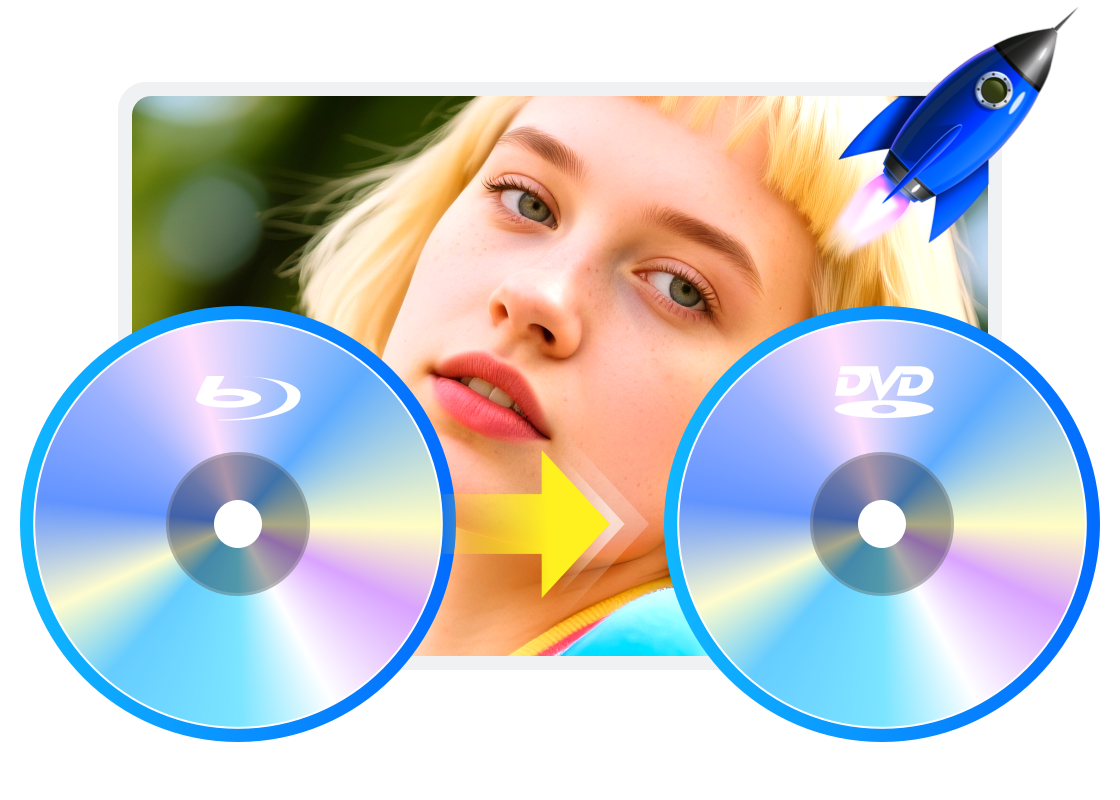
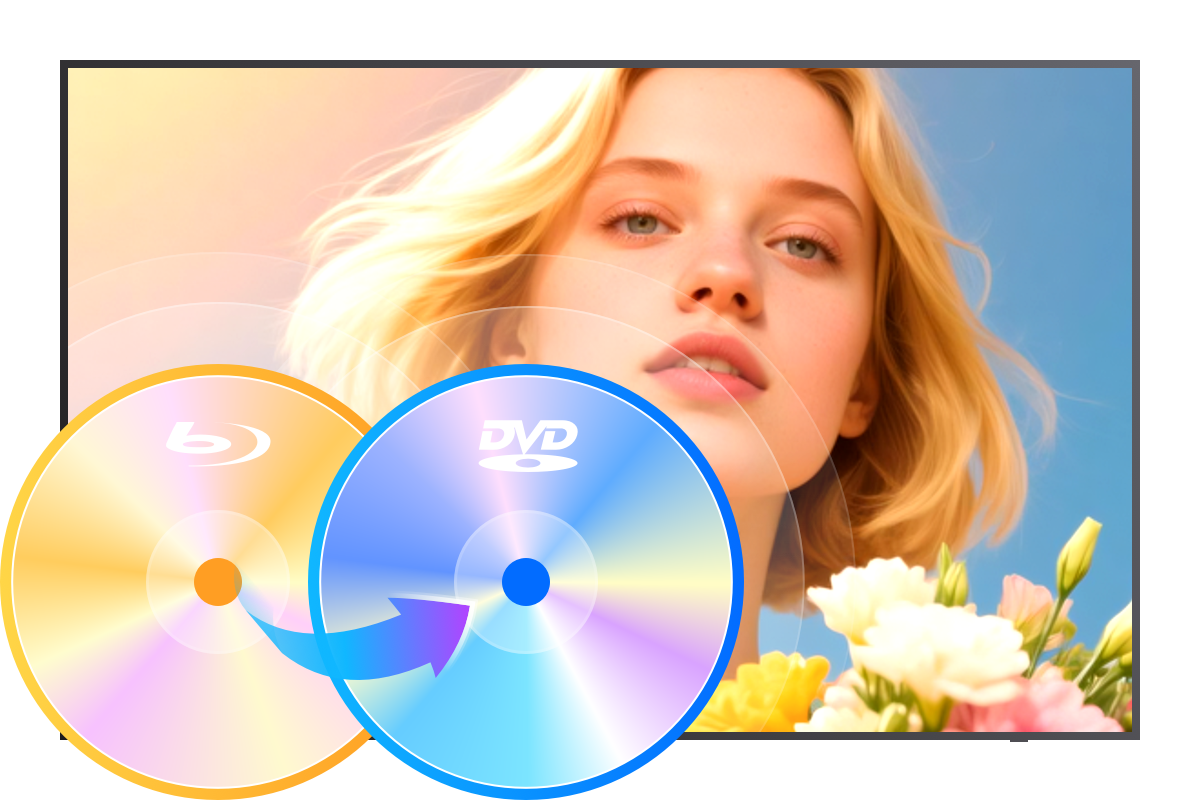
DVDFab Blu-ray to DVD Converter vous permet de lire n'importe quel contenu Blu-ray d’un lecteur de disque, d’un fichier d'image ISO, ou d’un dossier avec facilité, et de le convertir en disque DVD-Vidéo (DVD-5, DVD-9), fichier image ISO ou dossier compatibles avec tous les lecteurs DVD et les logiciels de lecture DVD, sans l'aide d’outils tiers.

Performances rapides
Vitesse de traitement super élevé et haute qualité vidéo/audio
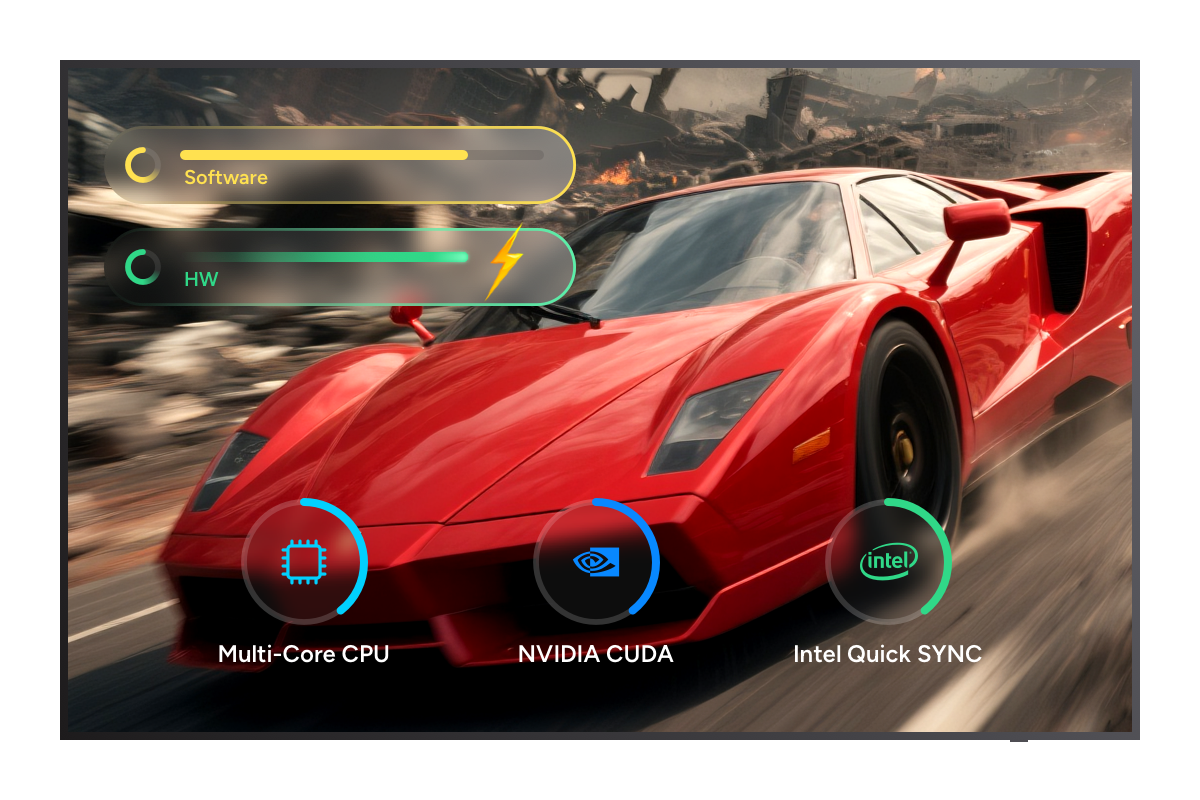
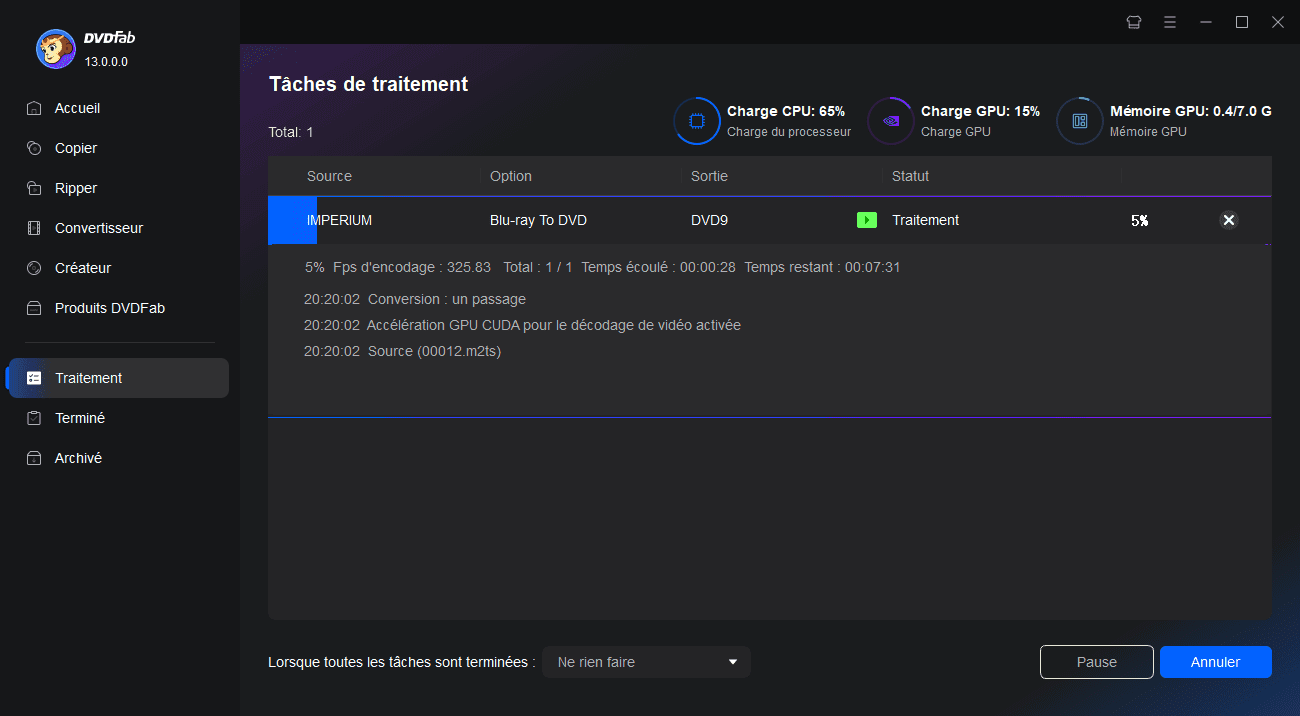
DVDFab Blu-ray to DVD Converter, avec la conversion par lots, le multi-threading, la gestion des multicœurs, du dernier NVIDIA CUDA et d’Intel Quick Sync… peut convertir tous les films Blu-ray par lots à une vitesse au-delà de votre imagination. Le DVD produit par Blu-ray to DVD Converter est parfait en synchronisation A/V, image, son, et la qualité originelle est conservée au maximum.

Contrôle de l'utilisateur
Fonctions utiles et pratiques
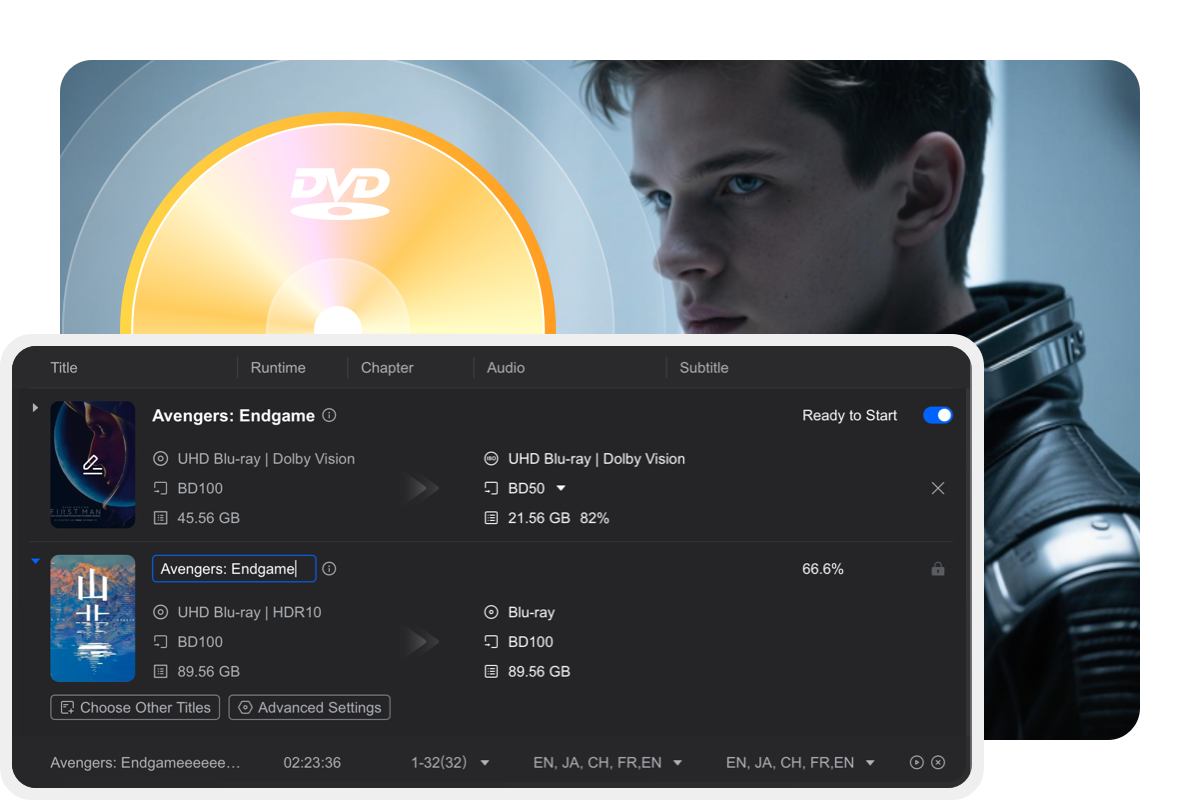
DVDFab Blu-ray to DVD Converter offre une personnalisation complète de votre flux de travail Blu-ray vers DVD. Vous pouvez fusionner plusieurs titres Blu-ray en un seul DVD-5 ou DVD-9, conserver les marqueurs de chapitre d'origine et réorganiser l'ordre selon vos besoins. Le contrôle total du contenu de sortie vous permet de convertir des Blu-ray entiers ou seulement des sections sélectionnées, et vous êtes libre de choisir les pistes audio et les sous-titres à convertir en flux de sous-images standard DVD.

Excellente qualité
Conversion Blu-ray en DVD avec perte de qualité minimale
DVDFab Blu-ray to DVD Converter évolue depuis plusieurs années pour profiter des dernières tendances technologiques. Malgré sa vitesse très élevée, vous allez obtenir systématiquement et ultra rapidement une vidéo en sortie dont la qualité parfaite colle au plus près de l’original.


Étape 1. Démarrez DVDFab DVD Blu-ray to DVD Converter, et chargez la source Blu-ray
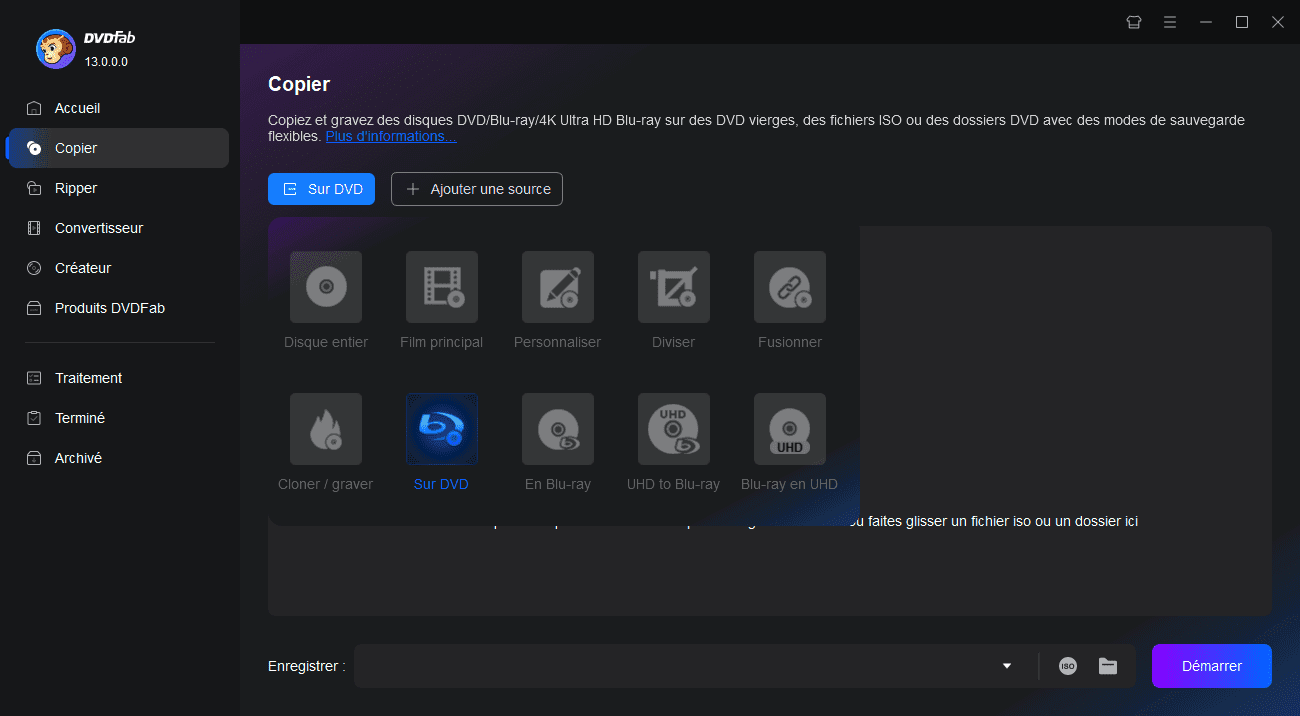
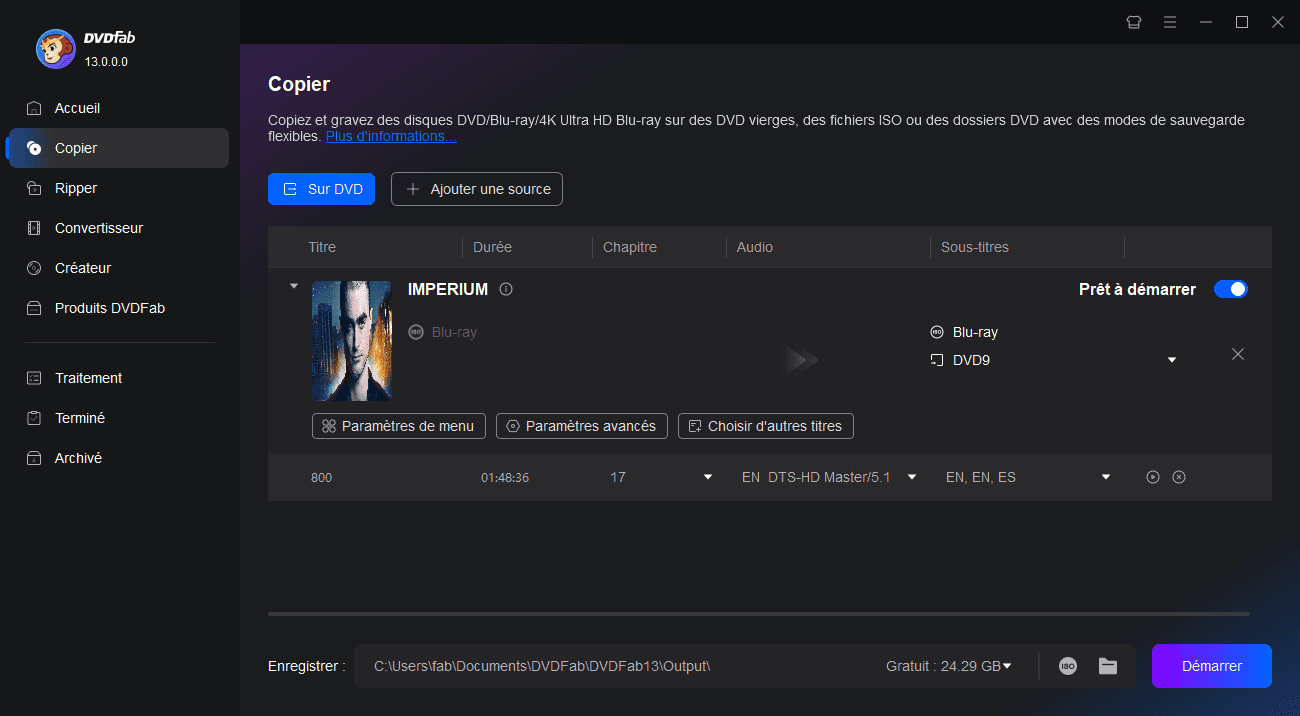
Double cliquez sur DVDFab 13, choisissez l'onglet Copier dans la barre d'options après son démarrage. Ensuite cliquez sur le mode de copier pour choisir à DVD.
Insérez le Blu-ray que vous voulez sauvegarder dans le lecteur optique, ou allez vers le bouton Ajouter sur l'interface principal s'il est déjà au lecteur. Si la source est un ISO ou un dossier, il vous suffit de glisser et déposer sur l'interface principal pour le chargement.
Étape 2. Personnalisez la sortie DVD
Sélectionnez les titres, chapitres, pistes audio et sous-titres souhaités. Cliquez sur « Paramètres du menu » pour personnaliser le menu du DVD et ajuster d'autres paramètres selon vos besoins.
Étape 3. Commencez pour convertir le Blu-ray en DVD
Sélectionnez le répertoire de sortie, puis cliquez sur le bouton « Démarrer » pour lancer la conversion. Des informations détaillées sur la progression s'afficheront tout au long du processus.
Ces articles peuvent vous intéresser
Convertir des Blu-ray aux formats vidéo/audio populaires pour la lecture sur des appareisl mobiles et portables.
Convertir des DVD aux formats vidéo/audio populaires pour la lecture sur des appareisl mobiles et portables.
Convertir des DVD réguliers aux formats de Blu-ray standard pour la lecture sur des lecteurs Blu-ray.
Système Requis

Windows 11/10/8.1/8/7 (32/64 bit)
Core 2 Quad et supérieur
RAM de 2 Go
100 Go d'espace disque disponible
NVIDIA GeForce GTX 260 et supérieur
Un lecteur de Blu-ray
Une connexion Internet active est requise
Politique d'utilisation légitime : DVDFab est conçu exclusivement pour une utilisation personnelle. Le partage de contenu copié avec tout tiers est strictement interdit.
Afin de garantir une expérience utilisateur stable et de prévenir les restrictions potentielles des éditeurs de disques, chaque compte titulaire d'une licence DVDFab dispose d'un quota de 100 copies de disques par semaine. Ce quota sera automatiquement réinitialisé au début d'un nouveau cycle hebdomadaire.