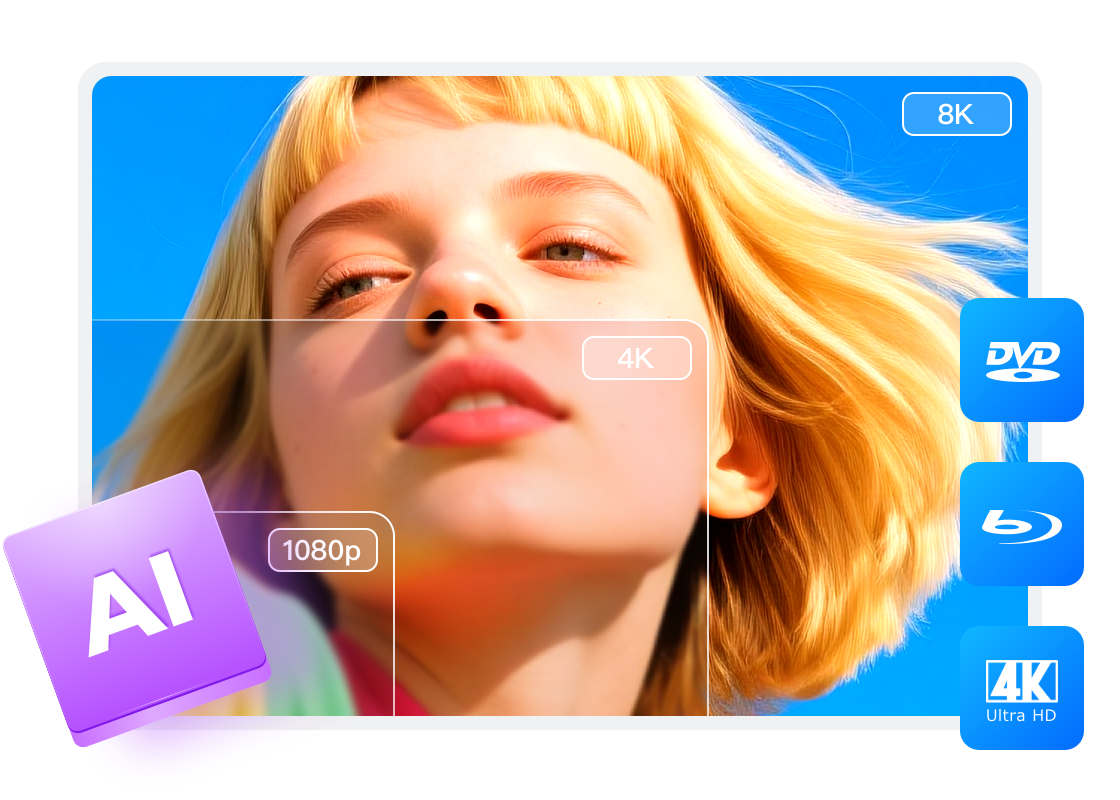
DVDFab AI Upscaler : comprendre l’amélioration des DVD

Table des matières
La mise à l’échelle par IA augmente la résolution des vidéos DVD ou Blu-ray et retravaille leurs détails. Elle produit une image reconstruite, pas une nouvelle copie du master. Pour conserver ce rendu, choisissez un fichier exporté.
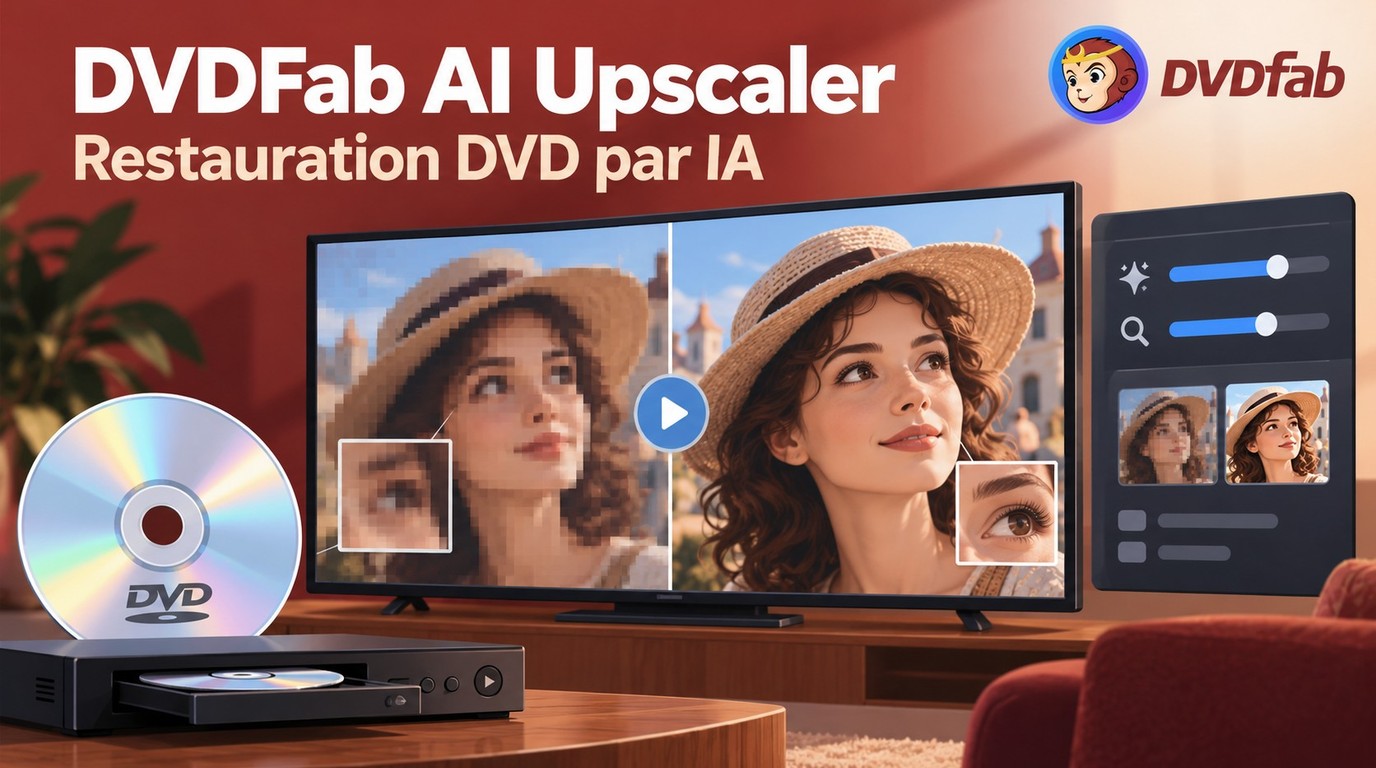
Mise à l’échelle AI pour disques optiques
La mise à l’échelle augmente la résolution de la vidéo contenue sur les disques optiques, sans modifier leur capacité de stockage. L’IA associe cet agrandissement à un travail sur la netteté, les textures et les défauts visibles. L’objectif est de rendre un DVD ou un Blu-ray plus agréable à regarder.
Le terme anglais « upscaling » désigne cet agrandissement de l’image. Un simple changement de taille ajoute des pixels entre ceux de la source. L’amélioration vidéo par IA va plus loin : elle reconstruit des détails et réduit le bruit ou les traces laissées par la compression. La résolution décrit les dimensions de l’image ; elle ne mesure pas, à elle seule, sa fidélité.
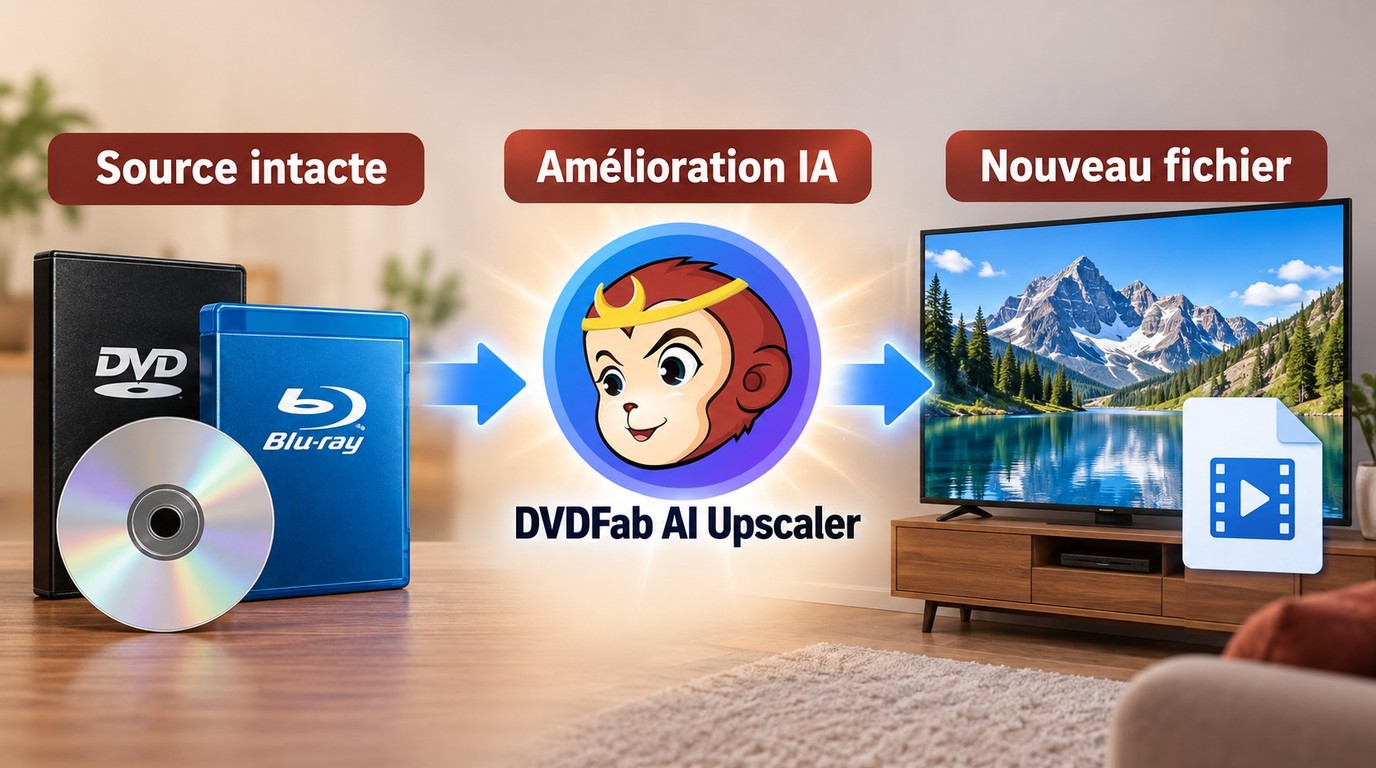
Le traitement porte sur la vidéo, pas sur le support physique. Le DVD reste un DVD après l’export. Vous obtenez un nouveau fichier dont la définition et le format correspondent au profil choisi. Cette distinction aide à formuler le bon objectif : retrouver une image mieux adaptée à votre écran, plutôt que transformer le disque en une nouvelle édition du film.
Lecture améliorée ou fichier exporté : deux usages distincts
La lecture améliorée agit sur l’image affichée, tandis qu’un fichier exporté conserve le résultat du traitement dans une nouvelle vidéo. Pour regarder ponctuellement un disque, l’amélioration du lecteur suffit à ce besoin. L’export sert à retrouver le rendu sur un autre appareil compatible.
| Usage | Moment du traitement | Résultat | Contrainte pratique |
| Amélioration pendant la lecture | À la lecture | Affichage amélioré, sans nouveau fichier | Lecteur et écran compatibles |
| Export avec traitement IA | Avant la lecture | Nouveau fichier réencodé | Temps de calcul et stockage |
Je privilégie une image naturelle à une définition maximale. Pour une séance occasionnelle, je choisirais la lecture ; pour retrouver durablement le rendu dans un fichier local, je choisirais l’export. Dans le premier cas, le rendu est lié au lecteur et à l’écran utilisés. Dans le second, les modifications sont intégrées à la vidéo enregistrée : changer de lecteur ne relance pas le traitement IA.
DVDFab AI Upscaler s’inscrit dans le parcours d’export des DVD et Blu-ray. Son intérêt est de préparer la vidéo avant son visionnage. Vous devez donc prévoir une destination pour le fichier et un temps de calcul, distinct du temps passé à regarder le film.
La super-résolution reconstruit les détails de l’image
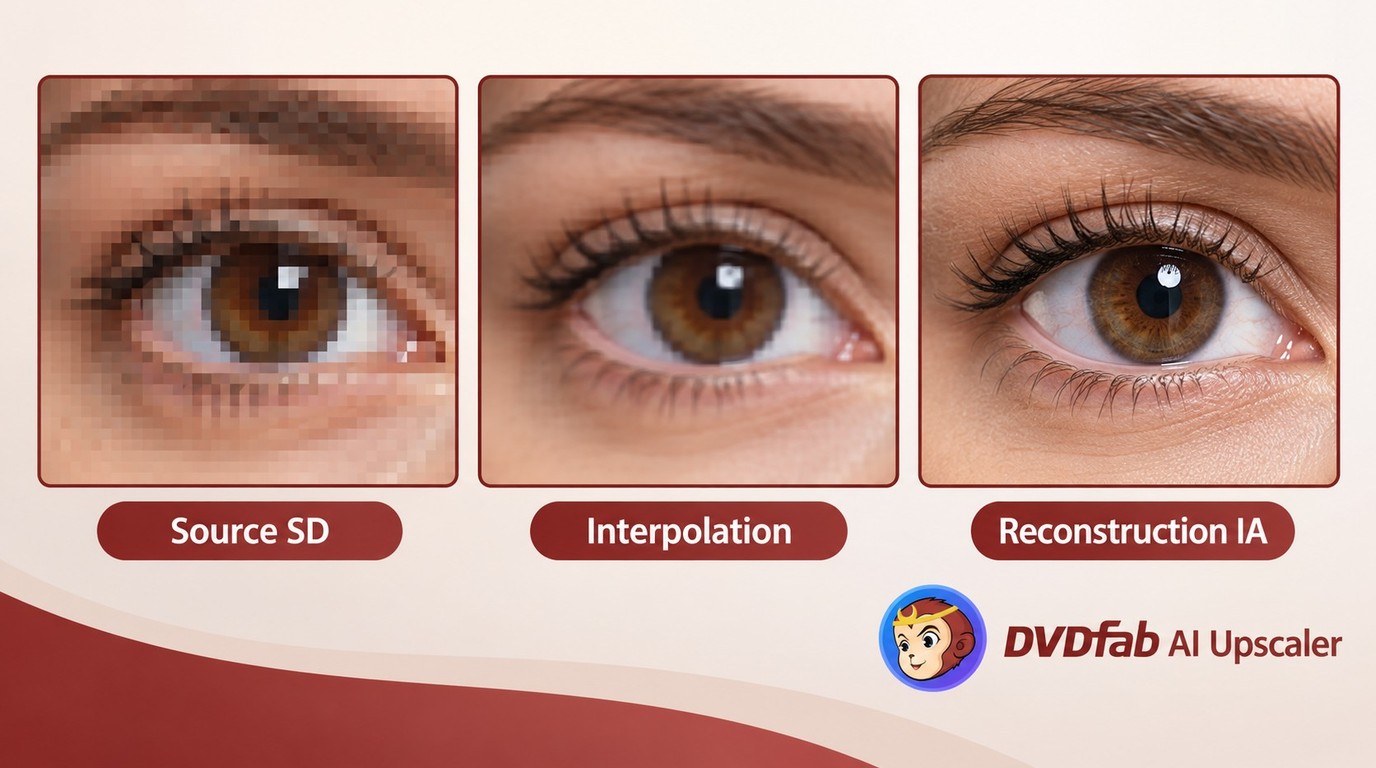
La super-résolution vidéo crée une image de définition supérieure à partir d’une source plus petite. Cette amélioration vidéo par IA travaille les détails au lieu de simplement étirer les pixels. Elle repose sur une reconstruction : les éléments ajoutés ne constituent pas des informations retrouvées dans le master du film.
Interpolation et reconstruction des détails
L’interpolation calcule les pixels intermédiaires à partir des pixels voisins. Elle agrandit l’image, mais ne retrouve pas les textures fines absentes de la source. La reconstruction par IA cherche une représentation plus détaillée de cette même image, avec un travail sur la netteté et les défauts de compression.
Ces deux approches répondent à des besoins différents. L’agrandissement classique adapte les dimensions à l’écran ; la reconstruction modifie aussi l’apparence des détails. Une image plus nette n’est donc pas automatiquement plus fidèle. Pour une collection de films, je retiendrais le rendu qui respecte leur aspect plutôt que celui qui accentue le plus les contours.
Résolution de sortie et définition de la source
La résolution de sortie fixe les dimensions du fichier obtenu. La définition de la source décrit l’image disponible avant traitement. Les profils de DVDFab AI Upscaler proposent des sorties en 720p, 1080p, 4K ou 8K ; ces dimensions ne changent pas la quantité de détails initialement enregistrée sur le disque.
Choisissez d’abord une définition adaptée à l’écran sur lequel vous lirez le fichier. Une sortie 1080p constitue un choix concret pour un appareil de cette définition. La 4K agrandie répond à un autre format d’affichage, sans devenir une prise de vues en 4K. Les repères visuels après le parcours d’export permettent de départager les rendus.
Réduire le bruit sans effacer les textures
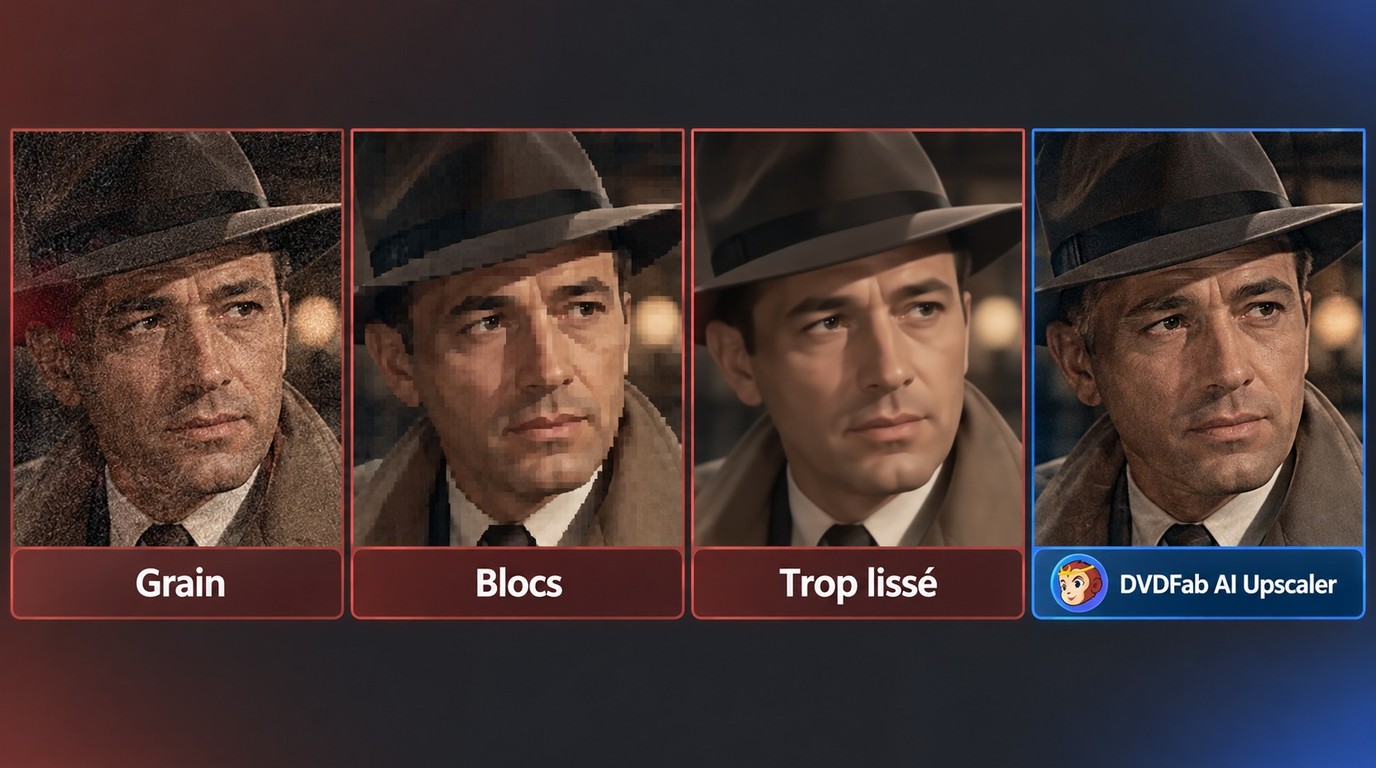
La réduction du bruit atténue les défauts visibles, mais le grain d’un film appartient aussi à son apparence. Le bon compromis est une image plus lisible qui garde sa texture. Le débruitage et l’accentuation ne remplacent pas le choix d’une source de bonne qualité.
Grain, blocs de compression et lissage
Le grain forme une texture fine dans l’image. Les blocs de compression sont, eux, des zones carrées ou des ruptures de détail produites par l’encodage. Des contours entourés de petits points constituent un autre défaut visible. Distinguer ces éléments évite de considérer toute irrégularité comme du bruit à éliminer.
Un lissage trop marqué donne aux surfaces un aspect uniforme. Une accentuation excessive souligne les bords sans ajouter de détail utile. Le résultat recherché reste une image lisible, avec des textures présentes. Ce compromis explique pourquoi un rendu très net sur une image arrêtée n’est pas nécessairement le plus agréable pendant la lecture.
Films et animation : des textures différentes
Un film et une animation ne présentent pas les mêmes motifs. Les prises de vues réelles mêlent grain, peau, tissus et arrière-plans détaillés. L’animation fait davantage ressortir les traits du dessin et les aplats de couleur. Ces différences concernent les sources, sans imposer un modèle nommé ou un réglage spécialisé.
Pour un film ancien, garder le caractère de l’image compte autant que sa netteté. Pour un dessin animé, des lignes continues et des aplats réguliers comptent davantage qu’une texture ajoutée. Vous pouvez ainsi chercher un résultat adapté au contenu sans appliquer la même attente à tous les disques.
DVDFab AI Upscaler traite les DVD et Blu-ray
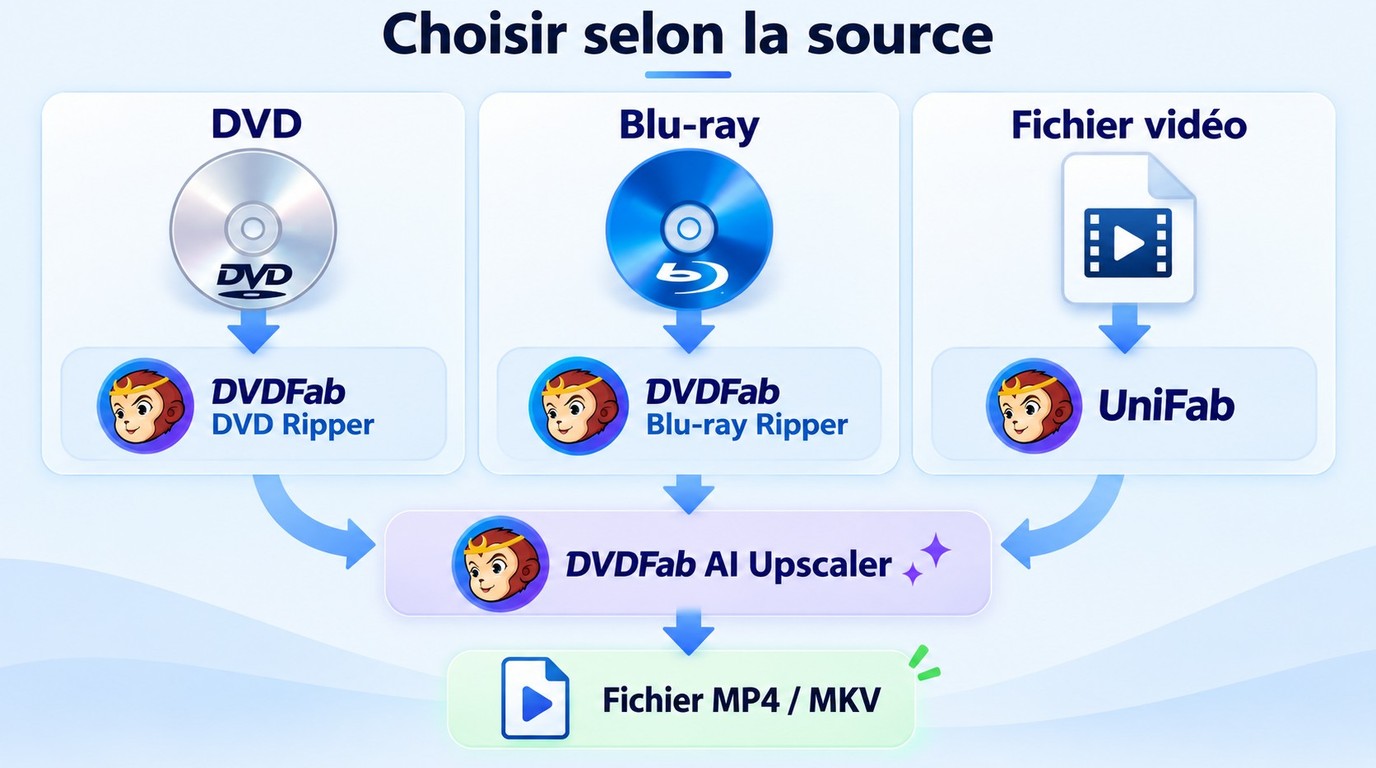
DVDFab AI Upscaler améliore les vidéos DVD et Blu-ray dans les modules de traitement des disques. Disponible sur Windows et macOS, il associe augmentation de résolution, reconstruction des détails et réduction du bruit, avec des sorties MP4 ou MKV jusqu’en 8K. Le profil du module détermine l’export choisi.
Des modules pour les sources sur disque
DVDFab AI Upscaler s’intègre aux modules DVD Ripper, Blu-ray Ripper et DVD to Blu-ray Converter pour traiter des sources sur disque. Le choix du module suit donc la source et la sortie souhaitée, avant l’activation de l’amélioration.
Pour conserver une vidéo locale lisible sur ordinateur ou téléviseur, choisissez le parcours Ripper et son profil de fichier. Une conversion vers Blu-ray répond à un projet de sortie différent : ne la confondez pas avec un export MP4 ou MKV. UniFab est destiné à l’amélioration de fichiers vidéo.
La file de tâches du module intégré permet de préparer plusieurs traitements. Elle organise les exports ; elle ne constitue pas une promesse de vitesse identique sur toutes les machines. Le logiciel et le matériel doivent former un ensemble compatible, comme le précisent les configurations ci-dessous.
Le matériel conditionne le temps de traitement
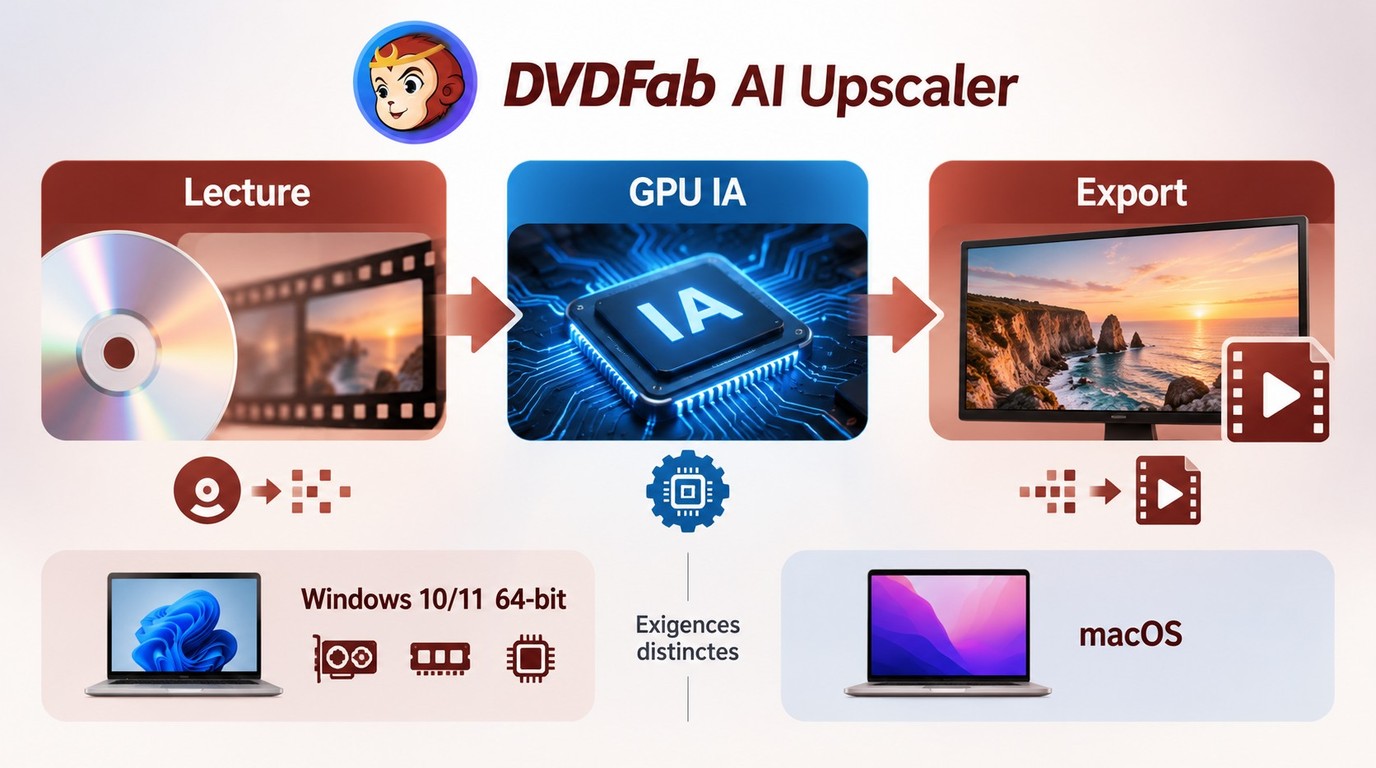
L’accélération GPU utilise le processeur graphique pour effectuer les calculs nécessaires à l’amélioration. Le temps de traitement comprend aussi la lecture de la source et l’écriture du fichier. Windows et macOS ont des exigences distinctes : une configuration Windows ne décrit pas les besoins d’un Mac.
Des configurations propres à Windows et macOS
La version Windows de DVDFab AI Upscaler fonctionne sous Windows 11 ou 10 en 64 bits. Sa configuration matérielle est propre à cette version et ne s’applique pas à macOS.
La version macOS possède ses propres exigences matérielles. Les seuils NVIDIA de Windows ne s’appliquent pas au Mac. Choisissez l’installateur correspondant à votre système dans le téléchargement officiel DVDFab ; en cas de difficulté de compatibilité, l’assistance DVDFab accompagne ce parcours.
La configuration requise sert à préparer l’installation, sans prédire une durée de rendu. Une file de tâches importante demande du calcul et de l’espace pour les sorties. Gardez les pilotes graphiques et le logiciel à jour, puis utilisez les profils proposés par le module.
Décodage, traitement IA et encodage
Le décodage transforme la vidéo compressée en images à traiter. L’IA agrandit et retravaille ces images ; l’encodage les rassemble ensuite dans le fichier de sortie. Ces opérations expliquent pourquoi l’export n’est pas une simple copie du contenu du disque.
Les E/S, ou entrées et sorties, désignent la lecture des données et leur écriture sur le stockage. La vitesse du lecteur, le calcul graphique et l’écriture du fichier interviennent à des moments différents. Pour préparer une tâche, chargez une source lisible et choisissez une destination disposant de l’espace nécessaire.
MP4 et MKV : choisir un export compatible
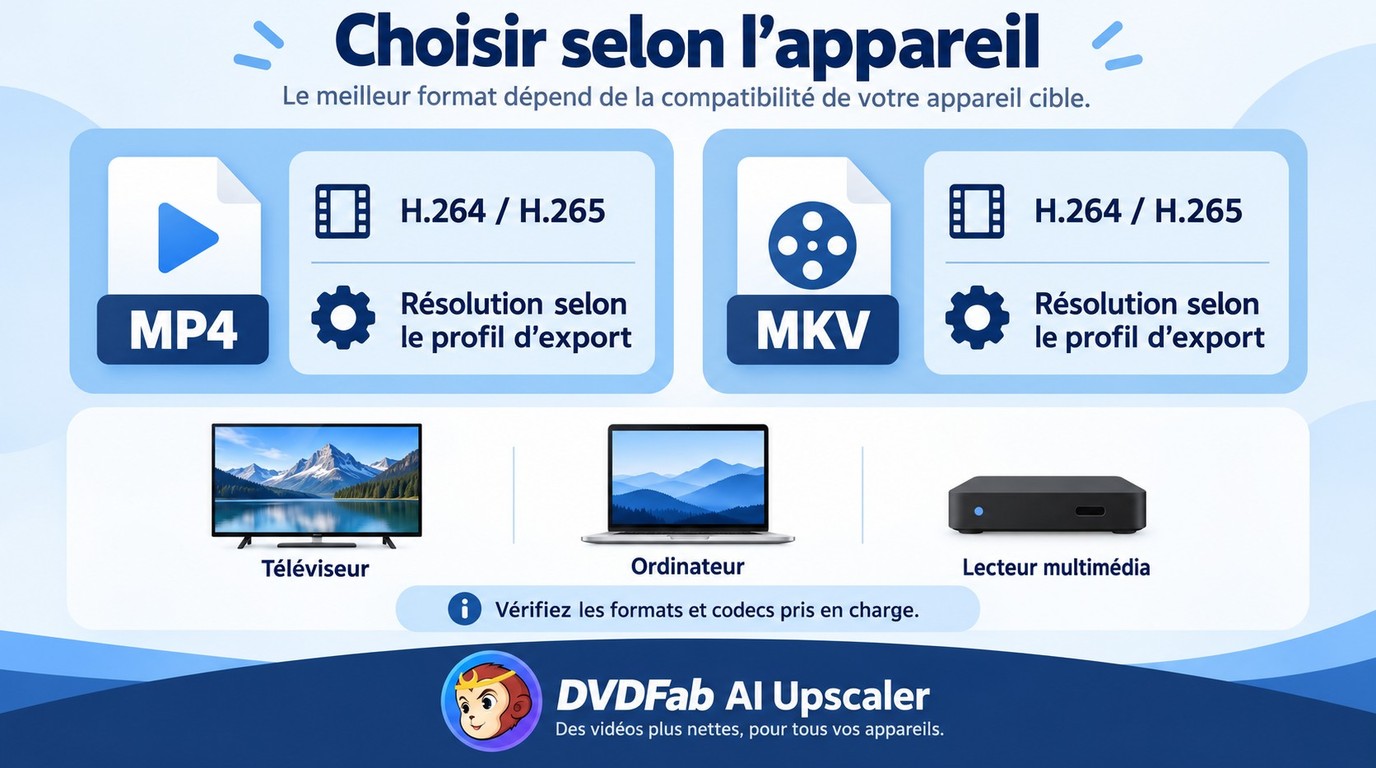
Un export MP4 ou un export MKV doit correspondre à votre appareil de lecture. Ces formats sont des conteneurs, pas des niveaux de qualité. Choisissez dans les profils proposés par le module celui que votre téléviseur, ordinateur ou lecteur multimédia sait ouvrir, puis la résolution adaptée à cet écran.
Conteneur, codec et appareil de lecture
Le conteneur rassemble la vidéo et les autres pistes dans un fichier : MP4 et MKV remplissent ce rôle. Le codec est le procédé qui compresse la vidéo ; H.264 et H.265 en sont deux exemples. La compatibilité porte sur cet ensemble, pas uniquement sur l’extension du fichier.
Le profil du module rassemble les choix nécessaires à l’export. Sélectionnez celui dont le conteneur et le codec sont pris en charge par l’appareil cible. Si ce lecteur accepte le MP4 avec H.264 mais pas le MKV avec H.265, choisissez le profil compatible proposé. Le nom du conteneur ne garantit pas une image plus nette.
Résolution, débit et espace de stockage
Le débit vidéo représente la quantité de données utilisée pour décrire chaque seconde d’image. À durée et encodage comparables, un débit plus élevé produit un fichier plus volumineux. La résolution fixe, elle, les dimensions des images. Augmenter l’une n’impose pas automatiquement une valeur précise à l’autre.
Une définition supérieure demande de représenter davantage de pixels. Elle n’efface pas les défauts du DVD et ne rend pas tout débit pertinent. Appuyez-vous sur les profils MP4 ou MKV et sur les résolutions proposés, plutôt que sur une liste de réglages avancés à reproduire manuellement.
Pour un écran 1080p, je commencerais par une sortie 1080p compatible. Pour un écran 4K, un profil 4K est une autre option à examiner. La 8K est une possibilité de sortie, pas une obligation pour améliorer un DVD. Réservez surtout assez d’espace à la vidéo obtenue, puis contrôlez sa lecture sur l’appareil prévu.
Du disque au fichier en trois étapes
Utilisation autorisée des contenus : réservez le traitement aux contenus auxquels vous avez accès et que vous êtes autorisé à utiliser, pour un usage personnel sans redistribution. Respectez le droit applicable et les conditions des plateformes concernées ; les autorisations nécessaires dépendent de votre situation.
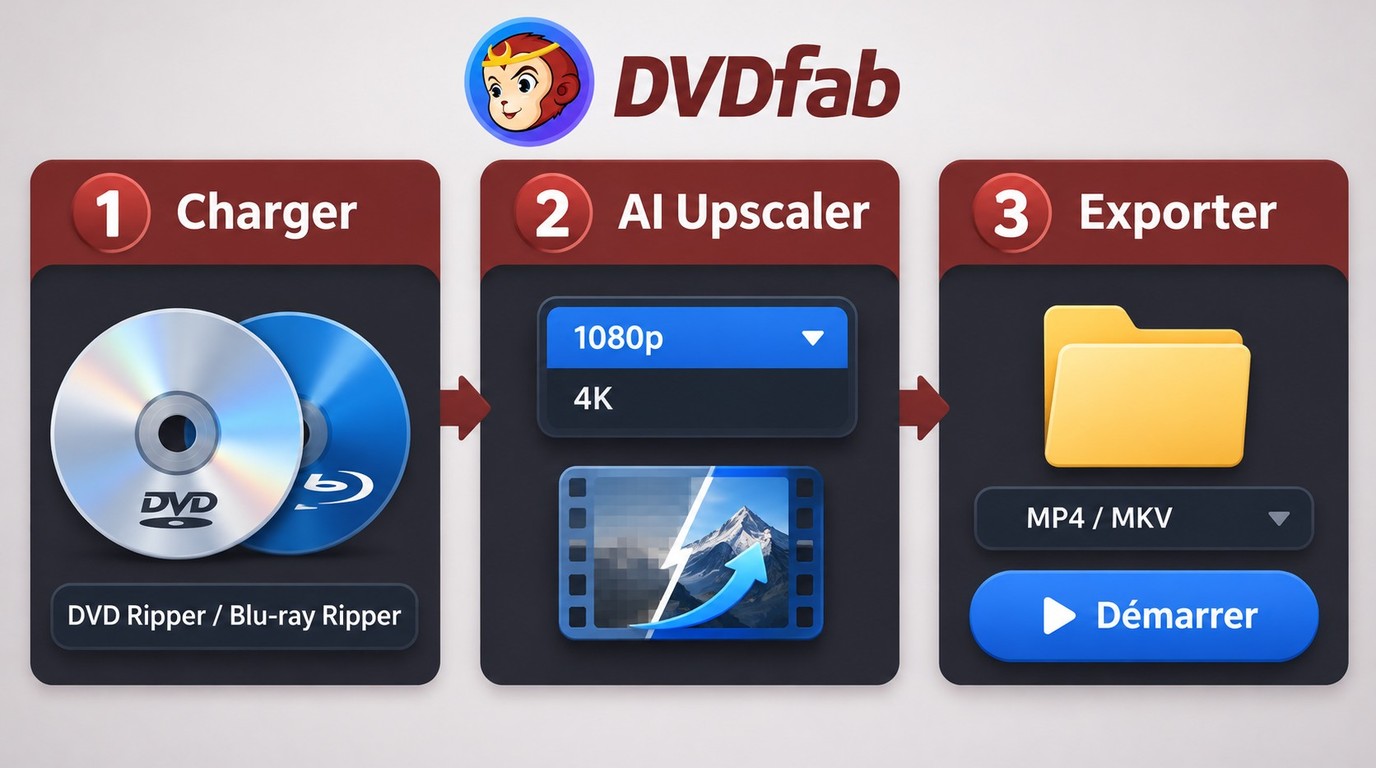
Pour améliorer un ancien DVD, chargez la source dans le module adapté, activez l’amélioration et choisissez un profil, puis lancez l’export vers votre destination. Le parcours reste le même pour un Blu-ray, avec Blu-ray Ripper. La définition et le conteneur se choisissent avant le traitement.
- Charger la source. Ouvrez DVD Ripper pour un DVD ou Blu-ray Ripper pour un Blu-ray. Un lecteur DVD pour l’extraction compatible permet de charger le disque DVD ; un Blu-ray nécessite un lecteur adapté à ce support.
- Activer l’amélioration et choisir le profil. L’ utilisation de DVDFab AI Upscaler passe par son activation dans le module, puis par le choix d’un profil MP4 ou MKV et d’une résolution proposés, adaptés à l’appareil de lecture.
- Choisir la destination et exporter. Sélectionnez le dossier de sortie, puis lancez le traitement. Ouvrez le fichier obtenu sur l’appareil auquel il est destiné pour contrôler sa lecture.
Les détails à observer dans une image agrandie
La qualité d’un ancien DVD se juge sur l’image en mouvement, pas sur l’étiquette 4K. Une source nette laisse davantage de matière au traitement qu’une vidéo très floue ou fortement compressée. L’essai de DVDFab AI Upscaler permet d’apprécier le résultat sur vos propres disques.
- Visages et texte : les traits restent reconnaissables et les lettres lisibles, sans formes artificielles.
- Contours : les bords restent nets sans halos clairs ou sombres autour des objets.
- Texture : le grain reste présent sans donner aux surfaces un aspect plastique.
- Mouvement : les détails restent cohérents d’une image à l’autre pendant la lecture.
- Fichier final : sa taille convient à votre stockage et sa lecture fonctionne sur l’appareil prévu.
Une sortie 4K agrandie et une source plus détaillée répondent à deux situations différentes. Sur un vieux DVD dont l’image reste bien définie, l’agrandissement et le nettoyage présentent un intérêt concret pour un écran plus grand. Sur une vidéo déjà très dégradée, je privilégierais une image naturelle et un rendu modéré à une accentuation qui transforme son aspect.
Une image arrêtée sert à regarder les détails, mais la lecture permet de juger leur continuité. Vous n’avez pas besoin de rechercher la netteté maximale à tout prix. Retenez le rendu que vous préférez à la distance habituelle de visionnage, avec un fichier adapté à votre lecteur.
Questions fréquentes sur l’amélioration des DVD
Un DVD agrandi en 4K remplace-t-il une édition Blu-ray ?
Non. Une sortie 4K issue d’un DVD conserve les limites de sa source, tandis qu’une édition Blu-ray tirée d’un meilleur master contient davantage de détails d’origine. L’amélioration du DVD constitue donc un autre choix de visionnage, sans remplacer la source Blu-ray.
Faut-il conserver le fichier d’origine après l’amélioration ?
Oui. Conservez la source et enregistrez l’export dans un fichier distinct. Vous pourrez ainsi retrouver le grain et l’encodage d’origine, ou choisir un autre rendu ultérieurement.
DVDFab AI Upscaler est-il gratuit ?
DVDFab AI Upscaler propose un essai gratuit, avec certaines fonctions limitées. La rubrique « License Status » du logiciel indique le quota d’essai disponible avant le choix d’une licence.
Agrandir l’image convertit-il aussi les couleurs en HDR ?
Non. La mise à l’échelle augmente la résolution, tandis que la conversion SDR vers HDR modifie la plage dynamique. AI HDR Upconverter prend en charge la conversion vers HDR10 ou Dolby Vision ; il s’agit d’un traitement distinct de DVDFab AI Upscaler.
Conclusion : choisir une définition adaptée à votre DVD
Pour la qualité d’un ancien DVD, je privilégie une définition adaptée à l’écran et un profil compatible. Choisissez le 1080p pour un appareil de cette définition, ou une sortie 4K pour un écran 4K. Le MP4 et le MKV répondent à la compatibilité, pas à une hiérarchie de qualité.
L’essai permet d’apprécier le rendu avant de choisir une licence. Vous pouvez consulter la fiche produit de DVDFab AI Upscaler et ses conditions de licence.