Comment convertir un DVD en MP4 sur Mac : outils gratuits et avancés testés en 2026

Résumé : Pour convertir un DVD en MP4 sur Mac, vous avez besoin d’un ripper DVD capable de lire votre disque et d’exporter un fichier MP4 avec des paramètres vidéo et audio compatibles. Les outils gratuits comme HandBrake et VLC conviennent bien aux DVD faits maison ou non protégés, tandis que DVDFab DVD Ripper for Mac est plus adapté aux disques protégés, à la détection des titres, au contrôle des sous-titres et à la conversion par lots. Commencez par insérer le DVD, charger la source, choisir MP4 avec la vidéo H.264 et l’audio AAC, vérifier le titre principal, puis cliquer sur Démarrer sur votre Mac.
Table des matières
Je vois encore des utilisateurs avoir du mal à convertir des DVD en MP4 sur Mac avec le matériel moderne d'Apple, et j'ai rencontré le même problème en triant une étagère de vieux disques. Les modèles actuels de MacBook n'incluent plus de lecteurs optiques, laissant de nombreuses collections physiques inutilisées. Les archivistes familiaux peuvent généralement copier des vidéos personnelles non protégées, mais les disques de films commerciaux sont souvent accompagnés de restrictions régionales et d'autres blocages de chiffrement. En raison de la sécurité de macOS, y compris SIP et les protections système, obtenir des outils gratuits pour lire des disques chiffrés est souvent plus compliqué que sur Windows.
Pour trouver les méthodes d'extraction les plus fiables, j'ai effectué des tests pratiques sur un Mac M4 avec un lecteur DVD externe, en comparant le chargement des disques, la détection du titre principal, l'exportation en MP4, les sous-titres et la lecture. Vous verrez quand et comment convertir un DVD en MP4 sur Mac avec HandBrake, DVDFab, VLC ou MacX, et quel réglage choisir.
Mes Résultats de Test sur les Meilleurs Convertisseurs de DVD en MP4 pour MacBook Pro/Air
Pour convertir un DVD en MP4 sur Mac, vous avez besoin d'un lecteur optique externe connecté directement au port du système et d'un outil de ripper de DVD configuré pour l'encodage vidéo. J'ai testé quatre outils populaires, y compris HandBrake, DVDFab, VLC et MacX, en utilisant mon MacBook Air M4 associé à un lecteur optique externe LG WH16NS60.
Mon évaluation s'est concentrée sur la capacité de décryptage, la vitesse d'extraction, la qualité vidéo de sortie et la manière dont chaque outil utilise les cœurs de traitement Apple Silicon pour accélérer la compression des fichiers. J'ai également recueilli les évaluations des utilisateurs. Le tableau ci-dessous montre mes résultats de test pour ces convertisseurs de DVD en MP4 pour Mac.
| Élément de Comparaison | DVDFab DVD Ripper for Mac | HandBrake | VLC Media Player | MacX DVD Ripper Pro |
| Version Testée | DVDFab 13 pour Mac, 13.0.5.8 | 1.11.2 | VLC 3.0.x Mac build; vérifier la version exacte avant publication | Je n'ai pas trouvé de numéro de version vérifiable |
| Idéal Pour | DVD protégés, disques commerciaux, fichiers ISO, dossiers VIDEO_TS et tâches de conversion de DVD en MP4 par lots | Conversion gratuite pour les DVD faits maison, dossiers VIDEO_TS non protégés et sources vidéo lisibles | Vérifications de lecture de base et tentatives simples de conversion de DVD faits maison | Alternative payante pour les utilisateurs de Mac qui souhaitent comparer un autre ripper de DVD en MP4 |
| Entrée | Disques DVD, fichiers image ISO, dossiers VIDEO_TS | DVD faits maison, dossiers DVD non protégés, fichiers vidéo | Sources DVD lisibles, fichiers multimédias, disques lisibles dans VLC | Disques DVD, images ISO, dossiers DVD |
| Sortie | MP4, MKV, MOV, AVI, MP3, FLAC, plus de 1000 formats vidéo et audio, et profils de périphériques | MP4, MKV, WebM | MP4 et autres formats de conteneurs via Convertir ou Stream | MP4, MOV, AVI, MP3, plus de 210 formats et profils de périphériques |
| Dernier Décryptage de DVD | Oui. Prend en charge les protections DVD courantes et récentes et les structures de titres complexes, y compris CSS, RC/RCE, ARccOS, Disney X, etc. | Non. Besoin de libdvdcss pour gérer CSS. | Non. | Oui. Prend en charge les protections DVD courantes, y compris CSS, RCE, ARccOS, etc. |
| Qualité Vidéo | Qualité la plus élevée | Bonne avec des réglages de qualité, codec et désentrelacement appropriés | Moyenne | Bonne |
| Éditeur Intégré | Oui | Pas d'éditeur dédié; inclut des filtres et des réglages d'encodage | Non | Oui |
| Accélération GPU | Oui, sur le matériel Mac pris en charge et les profils de sortie | Oui, support VideoToolbox sur les systèmes Mac compatibles | Non | Oui |
| Conversion par Lots | Oui | Oui, via la file d'attente | Non | Oui |
| Sous-titres & Audio | Pistes audio multiples, sous-titres sélectionnables, sous-titres externes et sous-titres forcés | Sélection de piste audio, sélection de sous-titres, sous-titres intégrés ou souples | Gestion audio et sous-titres de base; contrôle de titre limité | Sélection de piste audio, sélection de sous-titres, sous-titres externes |
| Évaluation des Utilisateurs sur Trustpilot | 4.5/5, 683 avis | 3.4/5, 14 avis | 2.6/5, 87 avis | 4.6/5, 238 avis |
Mes Choix Préférés :
- Choisissez DVDFab DVD Ripper for Mac lorsque votre disque ne parvient pas à être scanné avec des outils gratuits, affiche de nombreux faux titres, manque de sous-titres ou nécessite une gestion régionale et des réglages avancés.
- Choisissez HandBrake lorsque votre disque est fait maison, non protégé ou déjà copié dans un dossier propre.
- Choisissez VLC uniquement lorsque vous avez besoin d'une tentative rapide et gratuite et que vous n'avez pas besoin de contrôle détaillé des titres, des sous-titres ou du bitrate.
Comment Convertir des DVD Protégés en MP4 sur Mac avec DVDFab DVD Ripper for Mac
DVDFab DVD Ripper for Mac peut convertir n'importe quel disque DVD protégé, fichier image ISO et dossier VIDEO_TS en formats numériques comme MP4, MKV, MP3, AAC, et d'autres sur un MacBook Pro/Air, iMac ou Mac. C'est un outil avancé capable de gérer les DVD commerciaux, protégés, endommagés et verrouillés par région.
La version actuelle pour Mac, DVDFab 13.0.5.8, continue de prendre en charge le décryptage des protections structurelles telles que CSS, les codes régionaux, Sony ARccOS, UOPs, RipGuard, et les protections avancées de copie de DVD basées sur Java. Le logiciel prend en charge les codecs H.264, H.265, MPEG-4, et AV1 et nous donne le contrôle sur les titres, les pistes audio, les sous-titres, le codec, la résolution et les profils de périphériques. L'éditeur vidéo intégré me permet également de couper, recadrer ou ajuster la vidéo avant l'exportation.
Je classe DVDFab DVD Ripper for Mac en premier pour l'extraction de DVD commerciaux et pour la compatibilité Mac sur les appareils Mac Intel et M-series. Sa détection automatique des titres et la gestion des protections ont fonctionné plus fiablement que les outils gratuits lors de mon test. Son accélération matérielle GPU utilise pleinement VideoToolbox sur macOS et le mode file d'attente de tâches peut traiter plusieurs travaux de rip à la suite, ce qui me fait gagner du temps lorsque j'ai besoin de numériser plus d'un titre DVD.
💻Systèmes d'exploitation pris en charge : macOS 10.10-15 et Windows 11/10/8.1/8/7 (32 bits/64 bits)
📌Avantages et Inconvénients

- Supprimez la protection contre la copie des anciens et derniers disques DVD
- L'accélération matérielle sur M1/M2/M3/M4 réduit les temps d'encodage.
- Rippez les DVD en MP4 et autres 1000+ formats et 260+ appareils
- Prise en charge d'une vitesse de rip de DVD plus rapide avec l'accélération matérielle GPU
- Propose un éditeur vidéo intégré qui aide les utilisateurs à personnaliser les vidéos
- Générez des métadonnées conviviales, y compris le titre du film, le casting et la couverture
- Offre un essai gratuit et une version gratuite

- Non compatible avec Linux
💡Comment convertir un DVD en MP4 sur Mac via DVDFab DVD Ripper ?
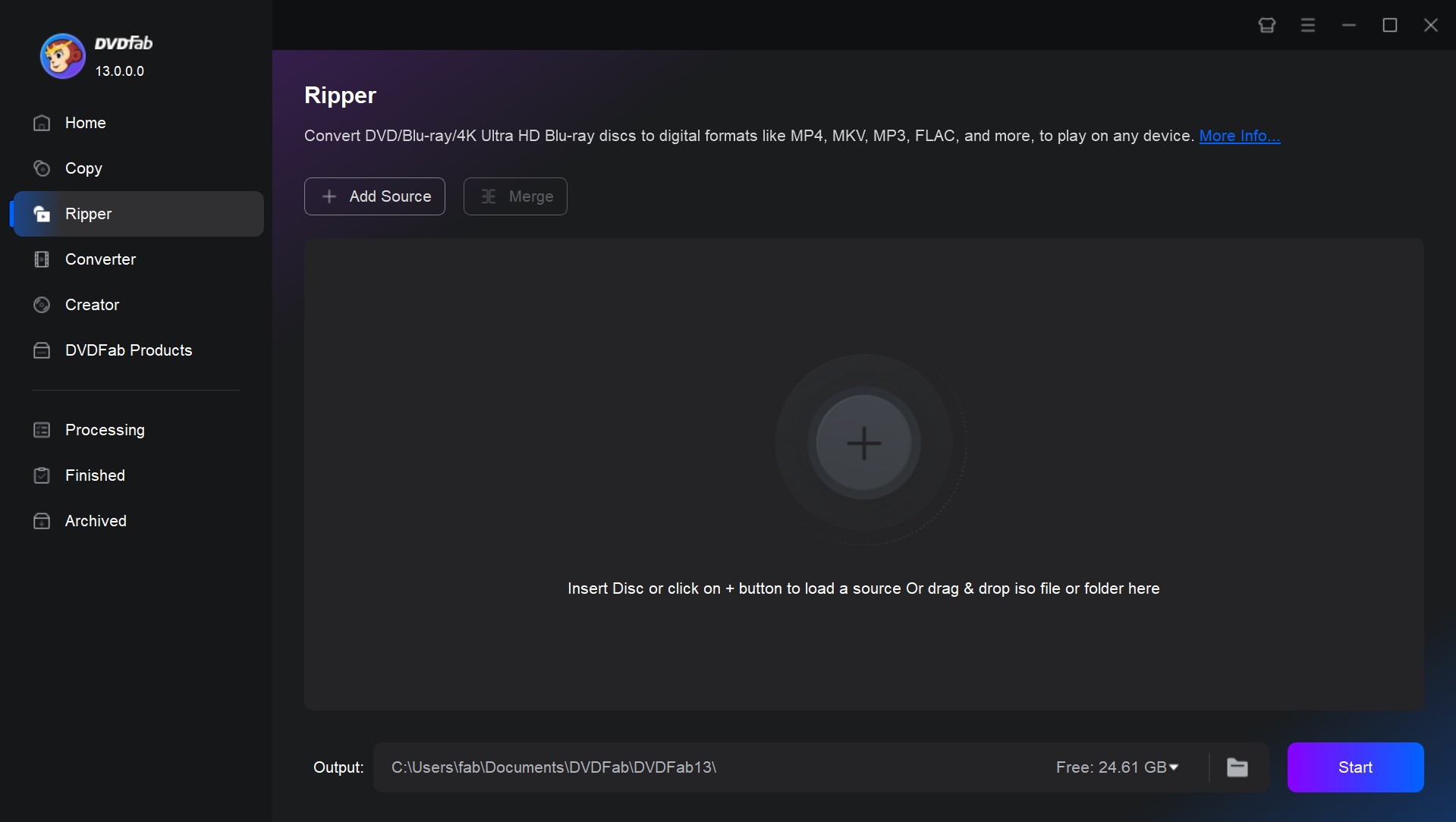
Étape 1 : Lancez DVDFab pour Mac et chargez la source.
Téléchargez et exécutez DVDFab 13 sur votre Mac. Choisissez le module Ripper, puis insérez le DVD dans votre lecteur optique externe. Si la source est une image ISO ou un dossier VIDEO_TS, glissez-la dans l'espace de travail principal ou utilisez le bouton Ajouter.
Free Download Windows 11/10/8.1/8/7
Free Download macOS 10.13 - 15.x
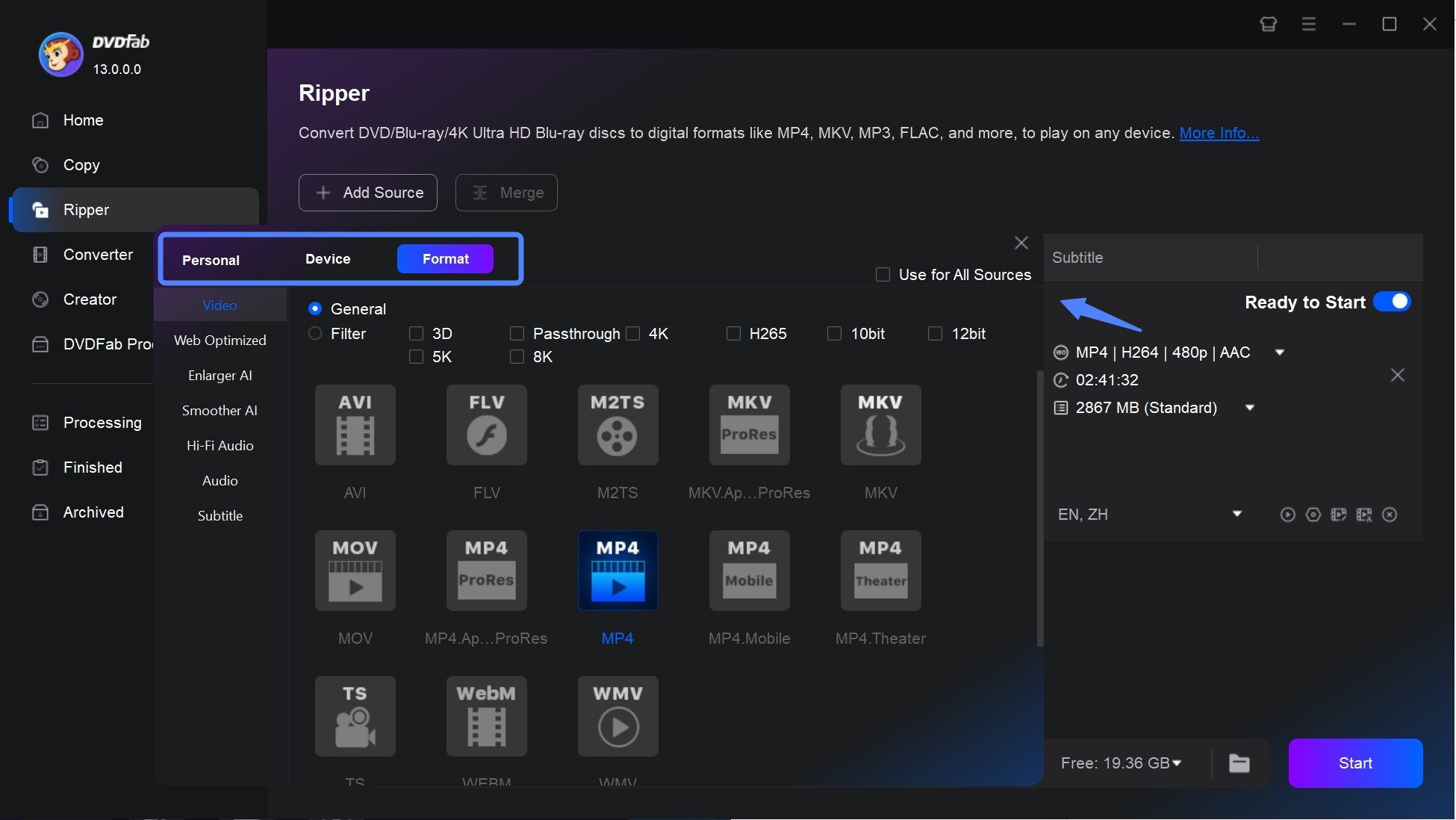
Étape 2 : Choisissez MP4 comme profil de sortie.
Cliquez sur la zone de profil de sortie et sélectionnez MP4. Pour la plupart des utilisateurs Mac, le choix le plus sûr par défaut est MP4 avec vidéo H.264 et audio AAC. Ce format fonctionne bien sur les appareils Apple, les lecteurs multimédias et les plateformes de partage. Vous pouvez également convertir votre DVD en MP3 et d'autres formats audio.
Choisissez H.265 uniquement lorsque votre appareil cible prend en charge la lecture HEVC. H.265 peut réduire la taille du fichier, mais il peut créer des problèmes de lecture sur les anciens appareils ou serveurs multimédias. Si vous prévoyez de modifier le fichier plus tard, H.264 est généralement plus facile à importer.
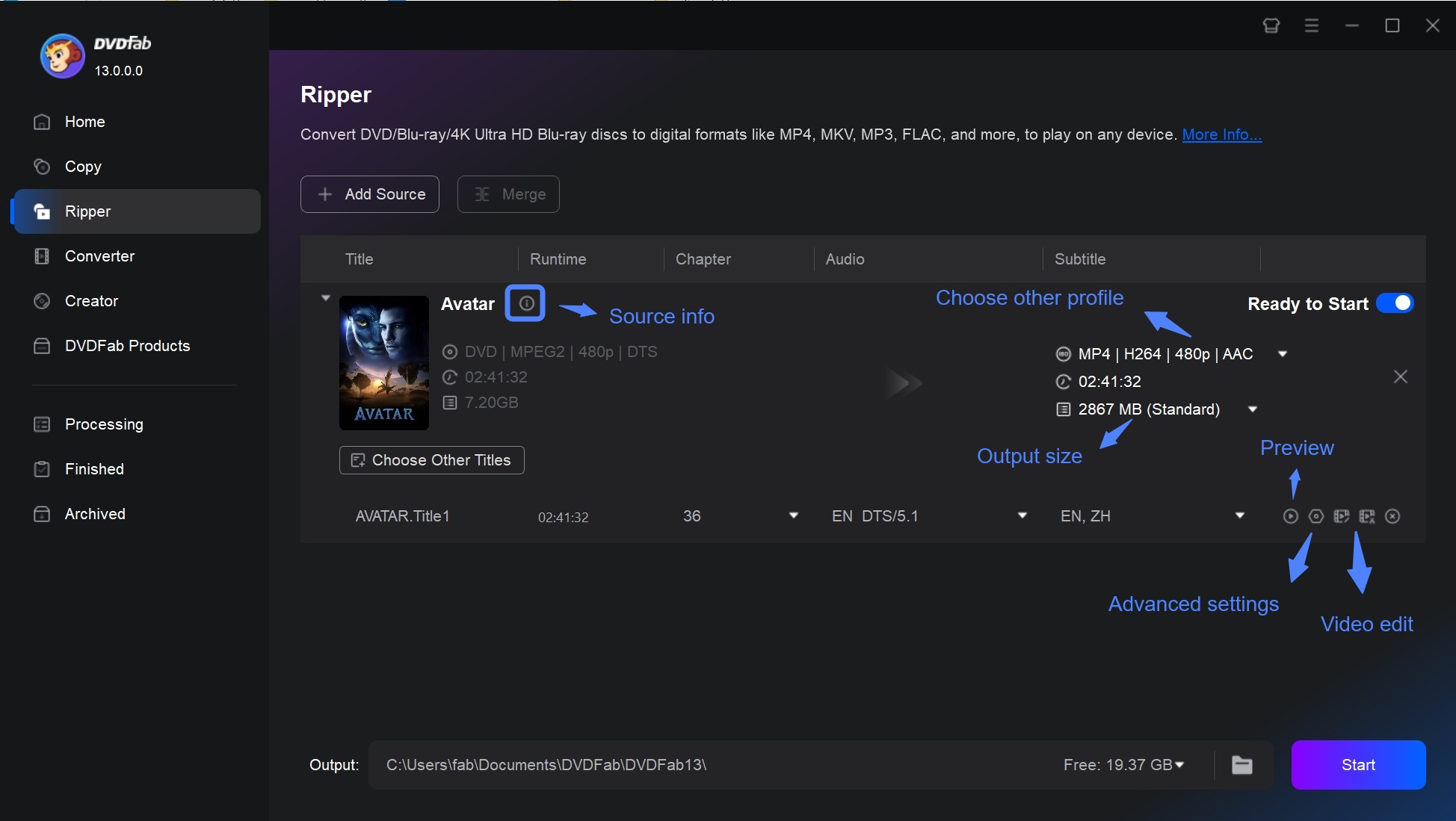
Étape 3 : Sélectionnez le titre principal, la piste audio et les sous-titres
Cliquez ensuite sur Choisir d'autres titres si vous souhaitez ripper d'autres titres. Vous pouvez également sélectionner les pistes audio, les sous-titres et la qualité de sortie.
Étape 4 : Personnalisez la vidéo de sortie via l'éditeur vidéo et les paramètres avancés.
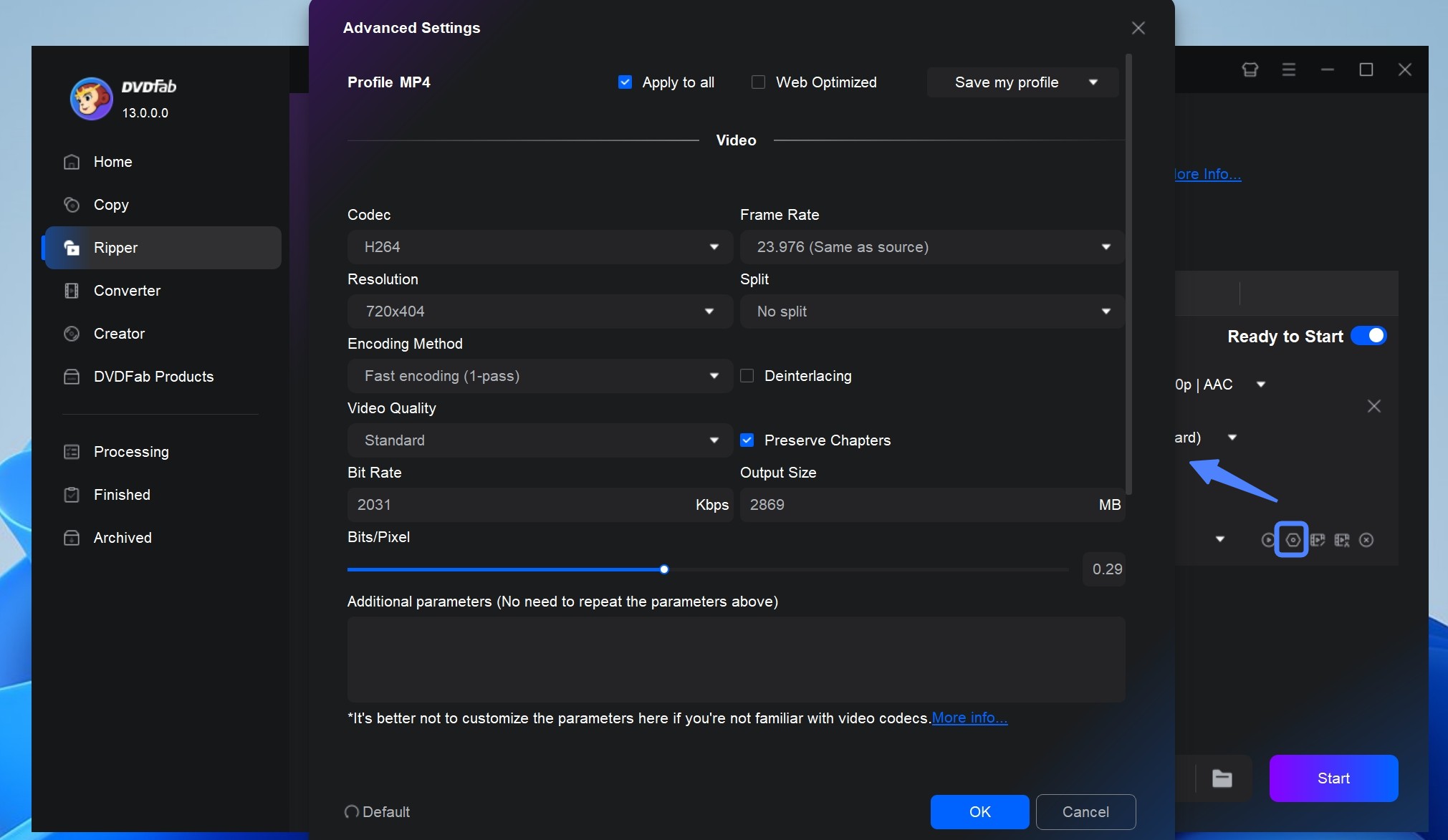
Ouvrez le menu Paramètres avancés et ajustez les paramètres vidéo et audio tels que le codec, la résolution, la qualité vidéo, le débit binaire, la fréquence d'images, etc., puis cliquez sur OK.
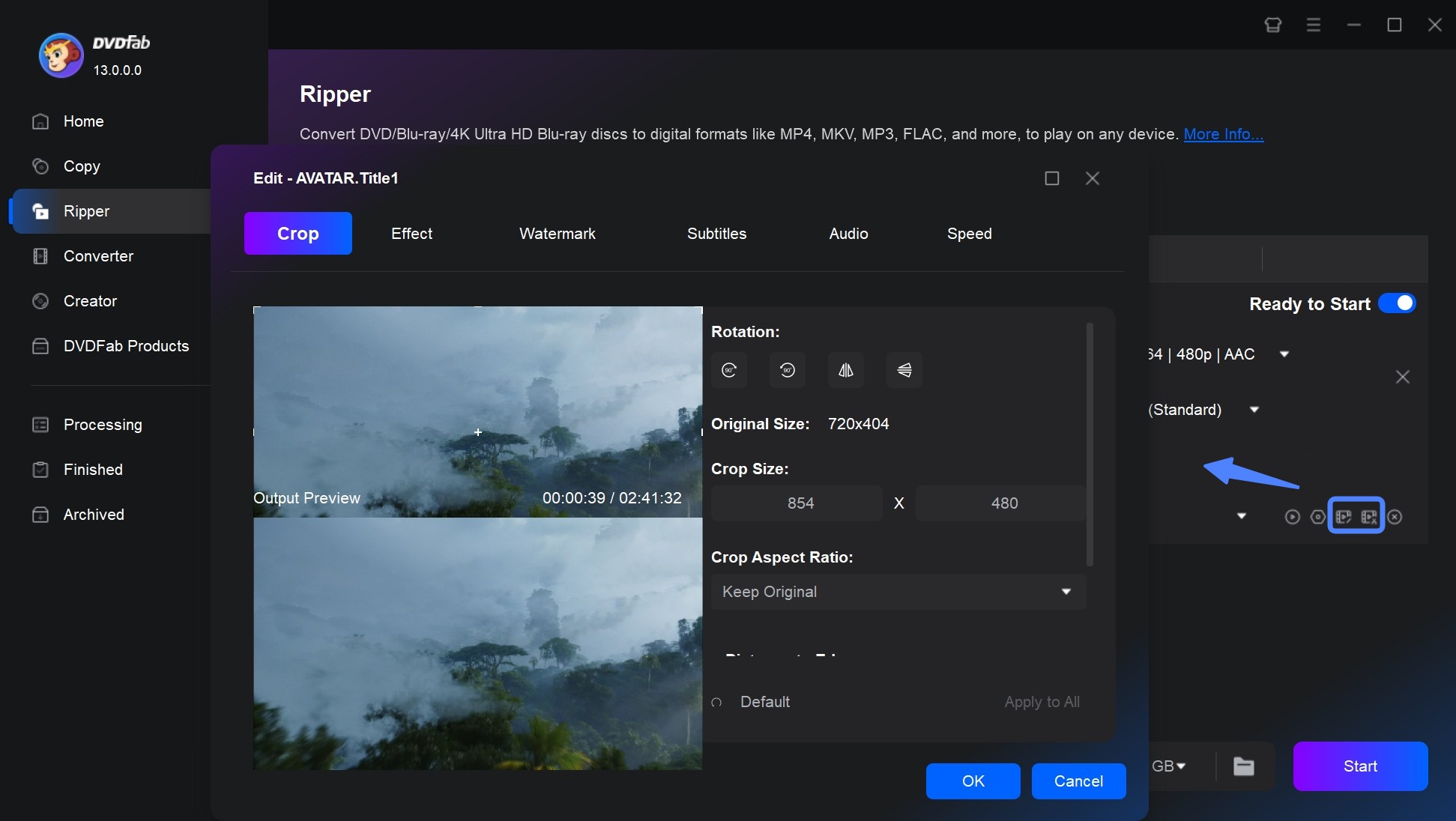
Utilisez l'éditeur de DVD intégré pour ajuster des propriétés telles que la vitesse, l'audio, le contraste, la luminosité, la saturation, et pour recadrer/couper la vidéo. Vous pouvez également ajouter des sous-titres externes, des filigranes de texte ou d'image et des effets à votre vidéo pour la personnalisation.
Étape 5 : Choisissez un dossier de sortie et commencez à convertir le DVD en MP4 sur Mac.
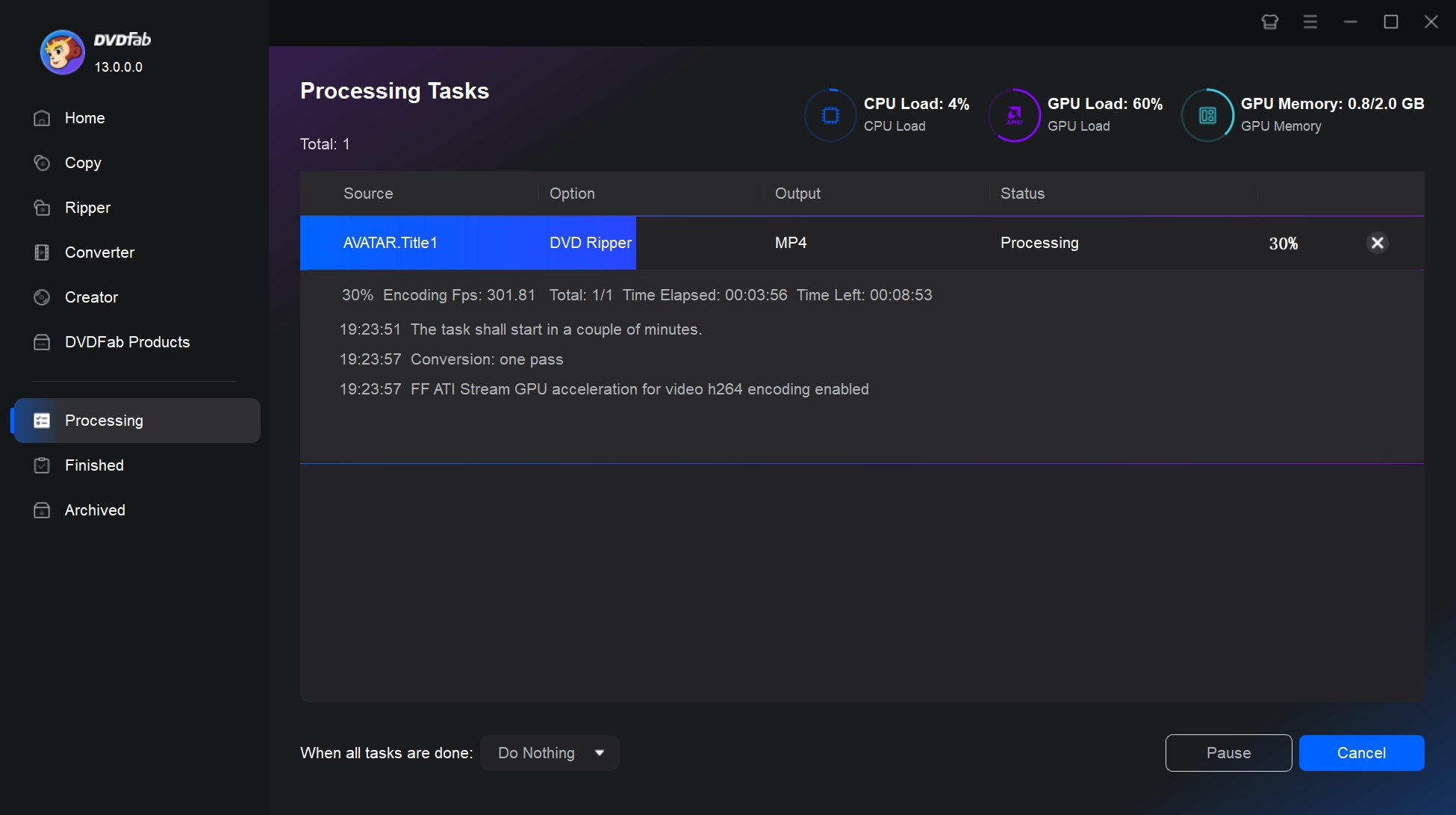
Sélectionnez un dossier de sortie où vous souhaitez enregistrer votre fichier vidéo. Enfin, cliquez sur le bouton "Démarrer" pour permettre à DVDFab DVD de ripper automatiquement votre DVD sur Mac. Vous pouvez voir les rapports de progression détaillés une fois que votre DVD est ripé et que la tâche est terminée.
Tutoriel vidéo sur la conversion de DVD en MP4 sur Mac avec DVDFab DVD Ripper
Comment convertir un DVD en MP4 sur Mac gratuitement avec HandBrake
HandBrake fonctionne mieux comme transcodeur gratuit de DVD en MP4 pour les DVD faits maison, les dossiers VIDEO_TS non protégés et d'autres sources vidéo lisibles sur Mac. Il est open source, disponible pour macOS, et peut exporter des fichiers MP4, MKV et WebM. Si vous avez seulement besoin de convertir un DVD familial ou un disque non protégé, HandBrake est souvent l'outil gratuit le plus pratique.
Lors de mon test, j'ai utilisé la version actuelle de HandBrake, 1.11.2, pour créer des fichiers MP4 avec vidéo H.264 ou H.265. Il offre également des préréglages utiles, des filtres, des options de sous-titres et des contrôles audio.
Sa limite est importante. HandBrake ne contourne pas la protection contre la copie des DVD, donc de nombreux DVD commerciaux ne seront pas correctement scannés. Sur macOS, vous devez traiter le décryptage des disques séparément via libdvdcss, ce qui ajoute de la complexité à l'installation et à la maintenance continue.
💻Système d'exploitation pris en charge : Mac OS 10.13 ou version ultérieure, Windows 10 et versions ultérieures, et Linux.
📌Avantages et inconvénients :
- Ripper des DVD faits maison en WebM, MP4 ou MKV
- Convertir la vidéo depuis la plupart des formats
- Prise en charge des fonctionnalités de prévisualisation en direct
- Fournir des paramètres avancés pour personnaliser les vidéos
- Permettre la conversion par lots et les marqueurs de chapitres
- Compliqué pour les débutants
- Ne pas ripper certains disques protégés par des droits d'auteur
- Options de sortie limitées
Comment convertir un DVD en MP4 sur Mac gratuitement avec Handbrake :
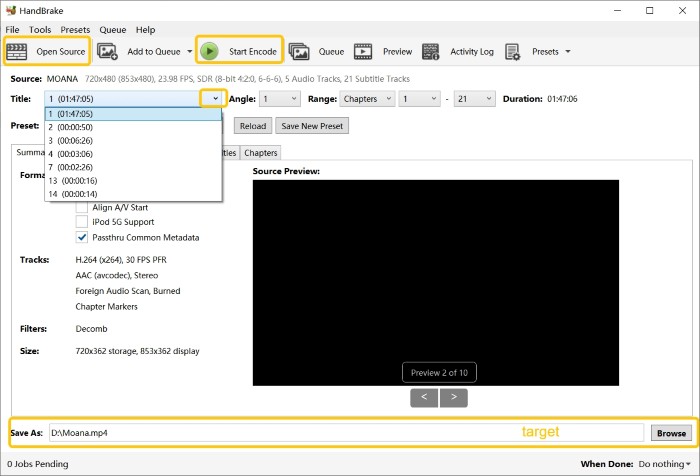
Étape 1 : Installez HandBrake et insérez le DVD
Téléchargez et lancez Handbrake sur votre ordinateur. Insérez le DVD dans le lecteur optique.
Étape 2 : Sélectionnez le titre principal
Après le scan, ouvrez le menu déroulant Titre et choisissez le titre qui correspond au film principal ou au programme principal. Le titre le plus long est souvent correct, mais pas toujours. Si le DVD contient des épisodes, chaque épisode peut apparaître comme un titre séparé.
Étape 3 : Choisissez MP4, H.264 et AAC
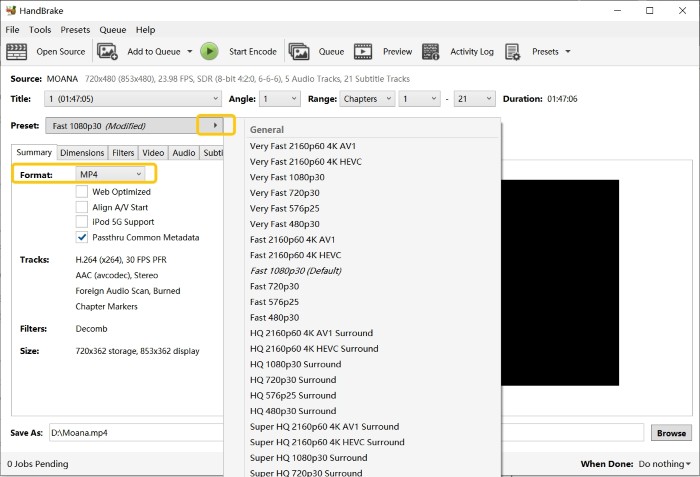
Allez dans la section Format sous le menu Résumé et choisissez MP4. Vous pouvez ajuster plus de paramètres de sortie via les autres onglets.
Étape 4 : Commencez à encoder le DVD en MP4 sur Mac
Sélectionnez un dossier de destination pour la vidéo de sortie. Cliquez sur Ajouter à la file d'attente pour extraire d'autres titres du DVD. Déplacez-vous dans la boîte Titre pour choisir un titre différent et répétez les étapes listées ci-dessus pour en ajouter d'autres un par un. Une fois terminé, appuyez sur Démarrer (File d'attente) pour extraire le DVD au format MP4.
Comment convertir un DVD fait maison en MP4 sur Mac avec VLC
VLC Media Player est principalement un lecteur multimédia, mais il inclut également un chemin Convertir ou Diffuser qui peut enregistrer certaines sources de DVD faits maison au format MP4 sur Mac. Il est gratuit et utile lorsque la tâche est simple : ouvrir un disque lisible, choisir un profil de sortie de base et créer un fichier lisible.
VLC n'est pas un ripper de DVD dédié. Il offre moins de contrôle sur la détection des titres, la gestion des sous-titres, la sélection audio et la conversion par lots que DVDFab ou HandBrake. Il ne fournit pas non plus la même interface d'encodage que HandBrake offre pour le contrôle de la qualité et de la compression.
Je considère VLC comme une solution de secours pour les sources simples, et non comme la méthode principale pour les disques protégés. Lors de mon test, VLC 3.0.23 a bien fonctionné pour le contenu de DVD fait maison, mais il nécessitait plus de vérifications après l'exportation. Je ne l'utiliserais pas pour un disque avec plusieurs titres, des sous-titres forcés ou une protection incertaine.
💻Systèmes d'exploitation pris en charge : Mac OS X 10.7.5 ou version ultérieure et toutes les versions de Windows.
📌Avantages et inconvénients :
- Gratuit et open-source
- Prend en charge les formats de fichiers audio et vidéo
- Permet de compresser de gros fichiers
- Ne met pas de filigranes sur les fichiers convertis
- Le processus de conversion vidéo est un peu lent
- Trouver les formats de sortie est compliqué
- Ne rippe pas certains DVD protégés par des droits d'auteur
Étape 1 : Ouvrir la source DVD dans VLC
Installez VLC et ouvrez-le sur votre Mac. Insérez le DVD fait maison dans le lecteur externe. Dans la barre de menu, choisissez Fichier puis Ouvrir le disque si vous souhaitez vérifier si VLC peut lire la source.
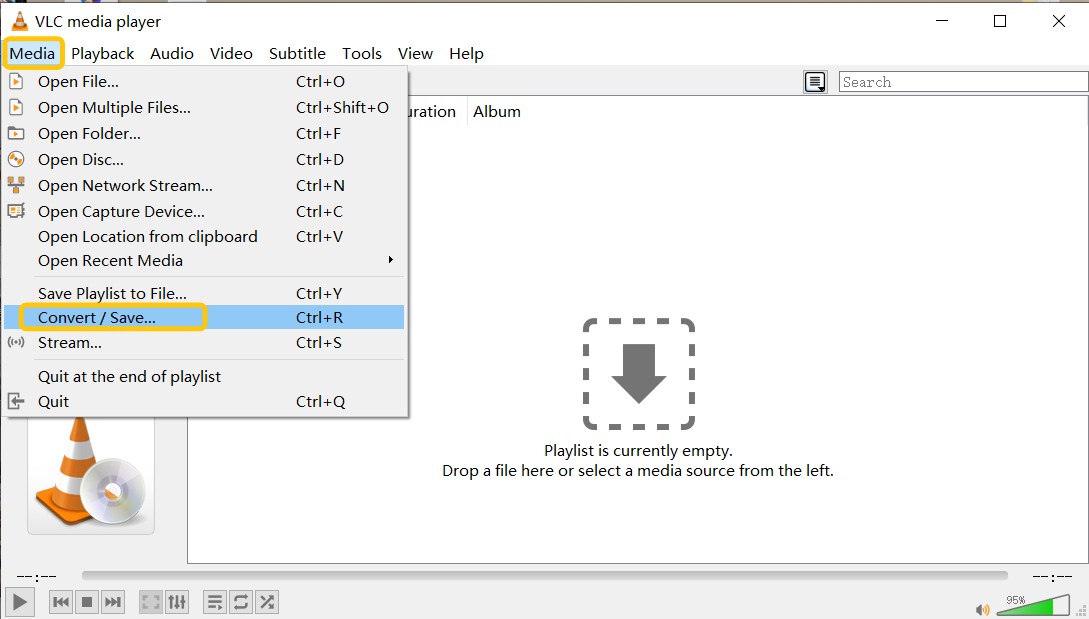
Étape 2 : Choisir Convertir ou Diffuser
Sélectionnez l'option Désactiver les menus DVD. Cochez maintenant la case Sortie de flux en bas à gauche de l'écran. Touchez l'option Paramètres.
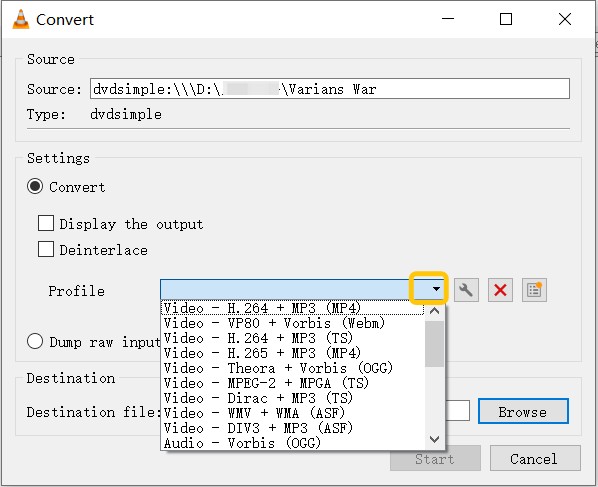
Étape 3 : Sélectionner un profil MP4 et enregistrer le fichier
Choisissez le dossier de destination et le nom du fichier. Lancez la conversion et attendez que VLC termine l'écriture du fichier MP4. VLC peut ne pas afficher la progression aussi clairement qu'un encodeur dédié, donc évitez d'interrompre le processus.
Comment ripper un DVD en MP4 sur Mac avec MacX DVD Ripper Pro
MacX DVD Ripper Pro est un outil de rip de DVD payant pour Mac qui convertit les disques DVD, les fichiers image ISO et les dossiers DVD en formats numériques tels que MP4, MOV, HEVC, H.264, AVI et MP3. Il propose également des profils de périphériques, la sélection de titres, des options de sous-titres, des outils d'édition de base et l'accélération matérielle pour les systèmes Mac.
Pour la fraîcheur des versions, je n'ai pas pu trouver un numéro de version Mac actuel clairement vérifiable ou une date de sortie sur les pages publiques. Lors de mon test, MacX DVD Ripper Pro a fonctionné de manière acceptable sur certains disques avec une protection de copie basique, et le résultat était utilisable pour une lecture normale. Cependant, il n'a pas réussi à lire les disques avec des protections de copie plus récentes.
Les retours des utilisateurs soulèvent également des préoccupations. Un avis détaillé de 1 étoile sur Trustpilot a décrit le logiciel comme peu fiable car il peut terminer une conversion sans confirmer si le fichier est complet, produire un résultat corrompu que les utilisateurs ne découvrent qu'après avoir regardé le film en entier. Basé sur mon test et ce type de retour utilisateur, je garderais MacX comme une option payante secondaire plutôt que le premier outil à essayer pour l'extraction de DVD protégés sur Mac.
💻Systèmes d'exploitation pris en charge : Mac OS X 10.6 et supérieur et Windows 7 ou version ultérieure.
📌Avantages et inconvénients :
- Rip les disques DVD vers des formats audio et vidéo populaires
- Sauvegarder le DVD sur le disque dur/NAS avec une taille réduite
- Permet de télécharger des DVD faits maison sur des sites vidéo
- Offre une copie 1:1 du DVD en image ISO, MPEG-2, MKV.
- Le programme plante fréquemment
- Il peut échouer à ripper l'intégralité du DVD
- Incapable de traiter les DVD nouvellement sortis
Comment convertir un DVD en MP4 sur Mac avec MacX DVD Ripper Pro :
Étape 1 : Charger la source DVD
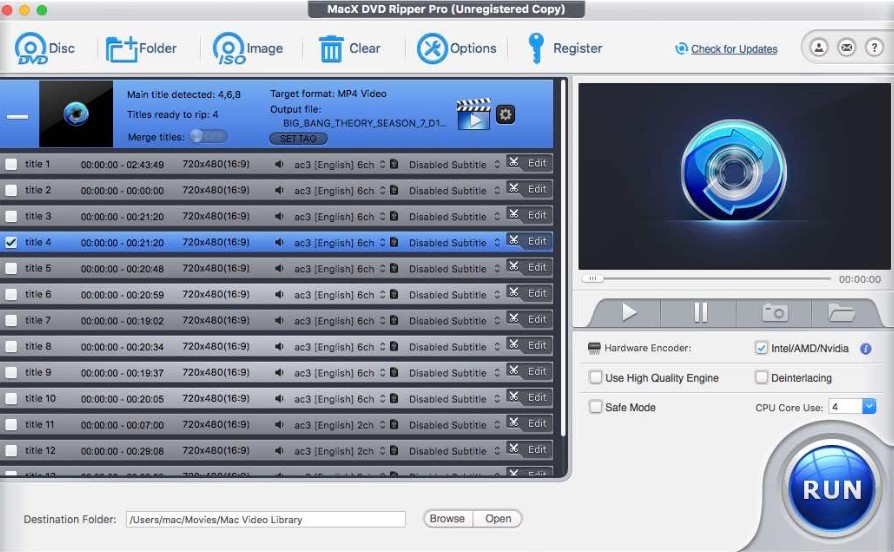
Installez et lancez MacX DVD Ripper Pro. Insérez le DVD dans le lecteur externe de votre Mac, ou chargez une image ISO ou un dossier DVD depuis le stockage local. Attendez que le logiciel termine la lecture de la source.
Étape 2 : Choisir la sortie MP4
Sélectionnez le format MP4 dans la fenêtre déroulante. Pour personnaliser vos paramètres, cliquez simplement sur l'icône d'engrenage et ajustez les options telles que le bitrate, la résolution, le framerate et le taux d'échantillonnage audio.
Étape 3 : Commencer à ripper le DVD en MP4 sur Mac
Cochez la case Intel/AMD/NVIDIA en bas à droite de l'écran pour activer l'accélération matérielle. Enfin, appuyez sur Parcourir et naviguez dans les dossiers Mac. Choisissez-en un pour enregistrer vos fichiers MP4 finaux et cliquez sur RUN pour convertir des DVD en MP4 sur Mac.
Conseils : Meilleurs réglages pour la conversion de DVD en MP4 sur Mac
Le meilleur réglage MP4 dépend de l'endroit où le fichier sera lu. La vidéo DVD est déjà en définition standard, donc l'objectif principal n'est pas de forcer une résolution plus élevée. Le meilleur objectif est de conserver le bon titre du film, d'éviter la surcompression et de choisir un codec que votre appareil Mac cible peut lire.
| Cas d'utilisation | Codec Vidéo | Audio | Choix des sous-titres | Réglage pratique |
| QuickTime, iPhone, iPad, Apple TV | H.264 | AAC | Sous-titres souples lorsque pris en charge | Meilleur réglage par défaut pour la lecture sur Apple |
| Plex ou serveur multimédia domestique | H.264 ou H.265 | AAC ou AC3 | Conserver les sous-titres sélectionnables | Tester un fichier avant la conversion par lots |
| Taille de fichier plus petite | H.265 | AAC | Sous-titres souples | Utiliser uniquement sur les appareils plus récents |
| Édition dans un logiciel vidéo | H.264 | AAC | Fichier de sous-titres séparé si nécessaire | Éviter les profils inhabituels avant l'édition |
| Compatibilité maximale | H.264 | AAC | Incrustés uniquement lorsque requis | Utiliser lors du partage avec des appareils plus anciens |
FAQs
1. Est-il légal et sûr de ripper un DVD en MP4 sur Mac ?
Ripper un DVD en MP4 pour un usage personnel est généralement considéré comme légal dans de nombreux pays au titre de l’usage équitable. Toutefois, distribuer ou partager du contenu rippé, en particulier du contenu protégé par le droit d’auteur, peut entraîner des conséquences juridiques. Avant de convertir ou de partager le contenu d’un DVD, pensez à vérifier la législation locale sur le droit d’auteur.
2. Puis-je convertir un DVD en MP4 sur Mac avec QuickTime ?
Non. QuickTime peut lire de nombreux fichiers vidéo, mais il ne permet pas de ripper des disques DVD en MP4. Utilisez plutôt un ripper DVD ou un encodeur comme DVDFab ou HandBrake, selon le type de disque. Si vous devez seulement convertir un fichier VOB individuel en MP4, choisissez un outil compatible avec les fichiers VOB autonomes.
3. Combien de temps faut-il pour convertir un DVD en MP4 sur Mac ?
Le temps de conversion dépend de plusieurs facteurs, notamment les performances matérielles de votre Mac, la durée et la taille du DVD, ainsi que le convertisseur DVD utilisé. Un logiciel payant peut convertir un DVD standard de 2 heures en 5 à 10 minutes grâce à l’accélération matérielle. Les convertisseurs gratuits peuvent prendre 20 minutes ou plus.
4. Comment installer libdvdcss sur macOS 15 ?
Pour installer libdvdcss sur macOS 15, vous pouvez utiliser un gestionnaire de paquets comme Homebrew afin de l’ajouter facilement à votre système. Cela permet à des applications comme VLC ou HandBrake de lire les DVD protégés par CSS. Veillez à respecter les lois locales relatives au déchiffrement des DVD lorsque vous utilisez cet outil.
Conclusion
Pour convertir un DVD en MP4 sur Mac avec succès, adaptez l'outil au disque avant d'ajuster chaque paramètre de sortie. Je recommanderais DVDFab DVD Ripper for Mac pour les DVD protégés et des réglages plus flexibles, tandis qu'un encodeur gratuit comme HandBrake est généralement suffisant pour les sources maison ou non protégées. Essayez l'outil et profitez de vos DVD sur votre Mac, iPhone, Apple TV et serveurs multimédias.