Lire un DVD avec VLC : les étapes et le dépannage

Résumé : VLC permet de lire un DVD directement, sans créer de fichier MP4. Suivez le parcours adapté au disque, au dossier VIDEO_TS ou à l’image ISO, puis isolez les problèmes de détection, de menu ou d’affichage. Le guide distingue aussi l’exécution automatique sous Windows et la gestion d’une collection avec PlayerFab All-In-One.
Pour lire un DVD, je privilégie d’abord l’ouverture directe dans VLC. Ce lecteur gratuit lit les DVD pris en charge avec un lecteur optique compatible. Choisissez la bonne source, puis contrôlez la détection du disque avant de modifier les réglages si la lecture échoue.
Table des matières

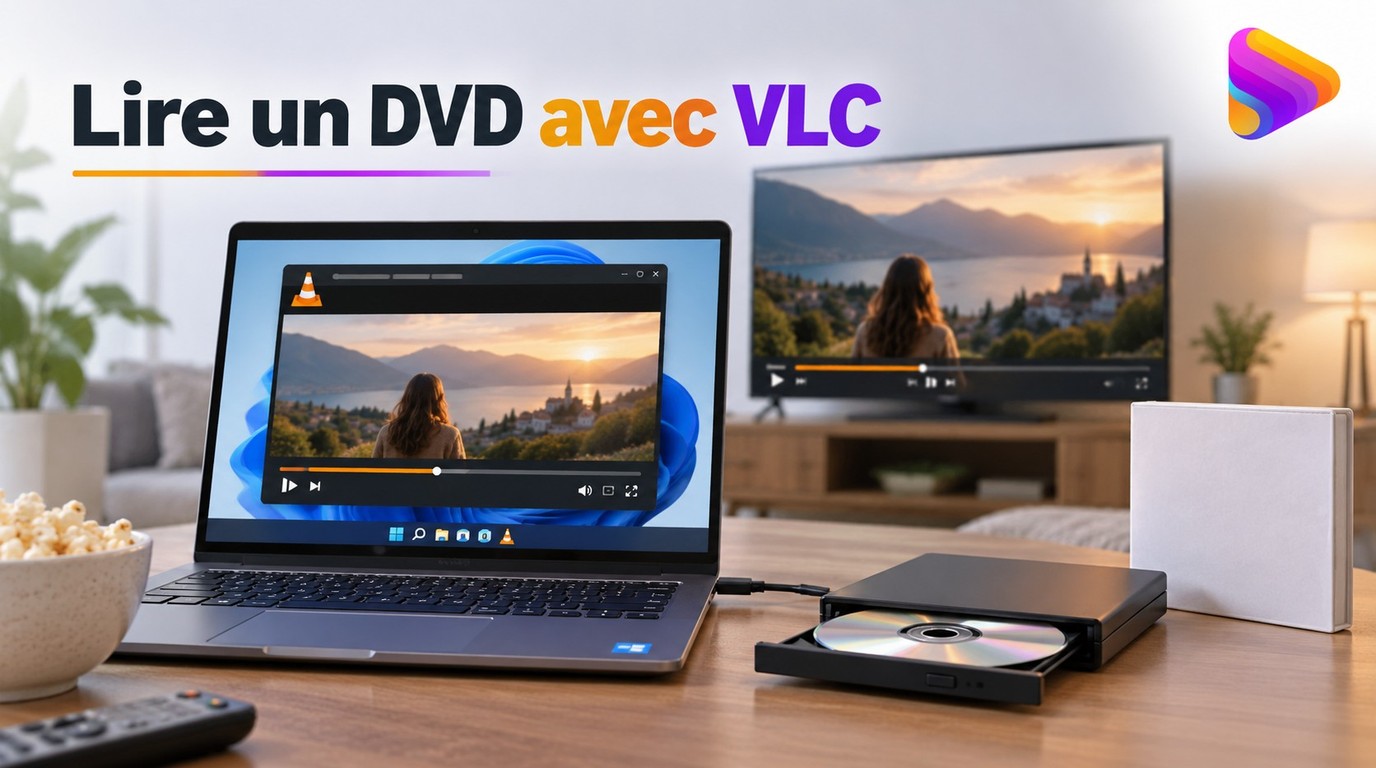
Lire un DVD avec VLC
Vous pouvez lire un DVD avec VLC à partir du disque inséré, d’un dossier VIDEO_TS complet ou d’une image ISO. Ces sources s’ouvrent différemment. Identifiez celle que vous possédez avant de choisir la commande : le lecteur optique concerne le disque physique, pas un fichier stocké sur votre ordinateur.
Téléchargez VLC depuis le site officiel de VideoLAN. En octobre 2026, VideoLAN propose VLC 3.0.24. L’installation du logiciel et la reconnaissance du DVD par votre ordinateur sont deux opérations distinctes ; commencez par vérifier que le disque apparaît dans le système.
Ouvrir le disque physique sous Windows
La lecture d’un DVD sur Windows 11 commence dans Média > Ouvrir un disque, avec le type DVD. Le même principe s’applique sous Windows 10. Un ordinateur sans lecteur intégré a besoin d’un lecteur optique externe compatible avec les DVD ; VLC ne remplace pas ce matériel.
- Insérez le DVD dans le lecteur optique. Pour un modèle externe, raccordez-le à l’ordinateur et attendez que le disque apparaisse dans l’Explorateur de fichiers.
- Ouvrez VLC, puis choisissez Média > Ouvrir un disque.
- Sélectionnez DVD comme type de disque. Contrôlez le périphérique indiqué : il doit correspondre au lecteur qui contient votre DVD.
- Cliquez sur Lire. Utilisez ensuite le menu du DVD pour lancer le film ou choisir un chapitre.
Le bon périphérique est celui qui contient le disque. Avec plusieurs lecteurs connectés, leur présence dans Windows ne suffit pas à désigner automatiquement le bon dans VLC. Rouvrez la fenêtre du disque et comparez le périphérique choisi avec celui affiché dans l’Explorateur.
Sur macOS, l’accès au disque passe par le menu Fichier. Les intitulés Windows ci-dessus ne constituent pas un parcours Mac : conservez la distinction entre un disque inséré et une source déjà enregistrée sur le stockage.
Ouvrir un dossier VIDEO_TS ou une image ISO
Un dossier VIDEO_TS contient la structure vidéo du DVD ; une image ISO rassemble le disque dans un fichier. Gardez cet ensemble intact. Un fichier VOB isolé contient une partie de la vidéo, mais son ouverture ne restitue pas à elle seule la navigation interactive du DVD.
Pour ouvrir le dossier sous Windows :
- Choisissez Média > Ouvrir un dossier dans VLC.
- Sélectionnez le dossier VIDEO_TS complet, pas seulement un des fichiers vidéo qu’il contient.
- Validez l’ouverture pour lancer la lecture de cette source DVD.
Pour une image ISO de DVD, utilisez Média > Ouvrir un fichier. Sélectionnez le fichier ISO et ouvrez-le directement, sans le décompresser en fichiers séparés.
Le choix du film intervient après l’ouverture de la source. Un lancement sur un bonus ne signifie donc pas nécessairement que le dossier est incomplet : vérifiez d’abord les titres disponibles dans VLC.
Menus, langues et sous-titres pendant la lecture
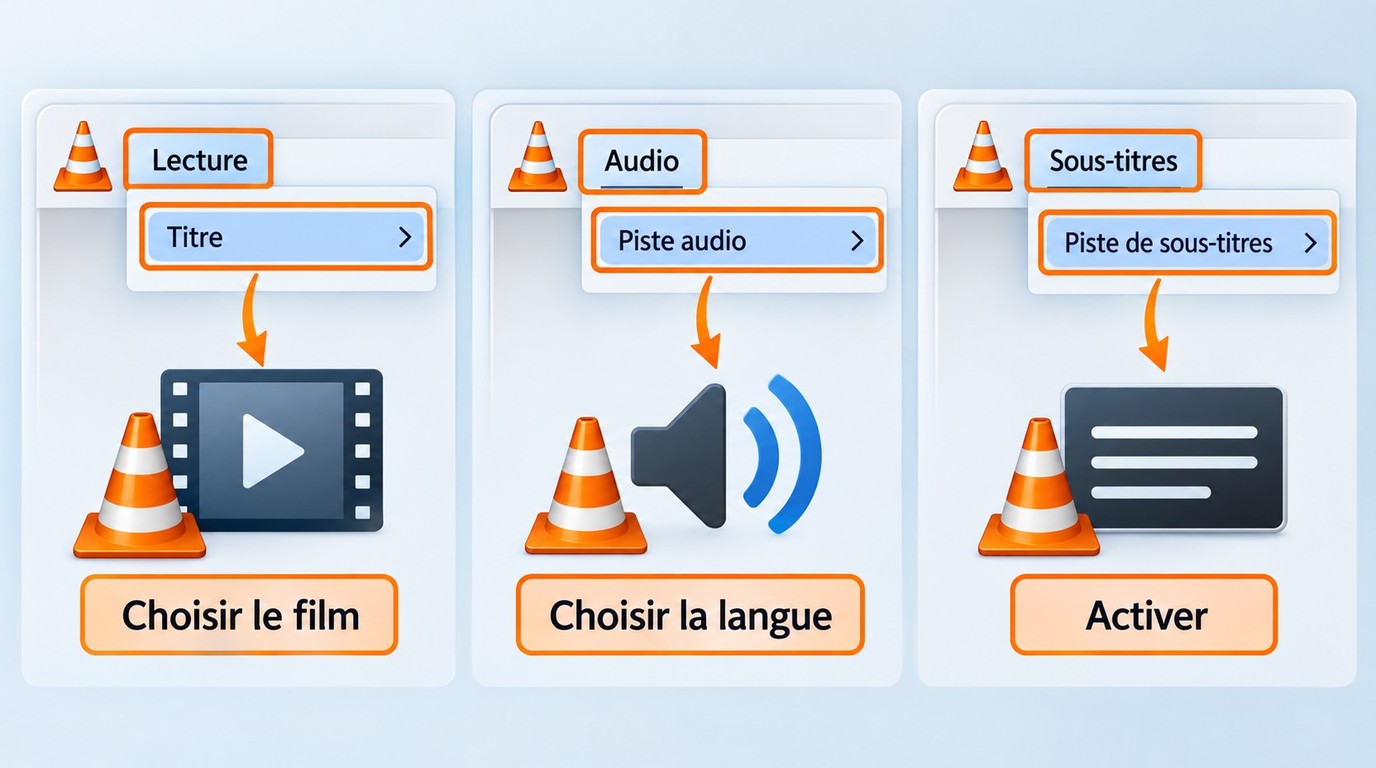
Les menus du DVD donnent accès au film, aux chapitres et aux options du disque. La liste des titres de VLC offre une autre entrée : un titre désigne une séquence, film principal ou bonus. Le premier n’est pas nécessairement celui que vous cherchez.
- Film et bonus : dans Lecture > Titre, sélectionnez le programme voulu si le menu vous mène à une autre séquence. Utilisez les chapitres pour vous déplacer à l’intérieur du titre.
- Langue pendant la séance : dans Audio > Piste audio, choisissez une des pistes présentes sur le DVD. Ce choix s’applique à la lecture en cours.
- Sous-titres : dans Sous-titres > Piste de sous-titres, activez la piste souhaitée ou désactivez son affichage.
- Préférence audio : sous Windows, Outils > Préférences > Audio sert à définir la langue préférée. Elle ne crée pas une piste absente du disque.
Je distingue le mauvais titre d’une lecture interrompue. Si VLC lit un bonus jusqu’au bout, commencez par sélectionner le film ; si le film s’arrête au même passage, passez au diagnostic du disque et du lecteur.
VLC ne lit pas le DVD : diagnostiquer
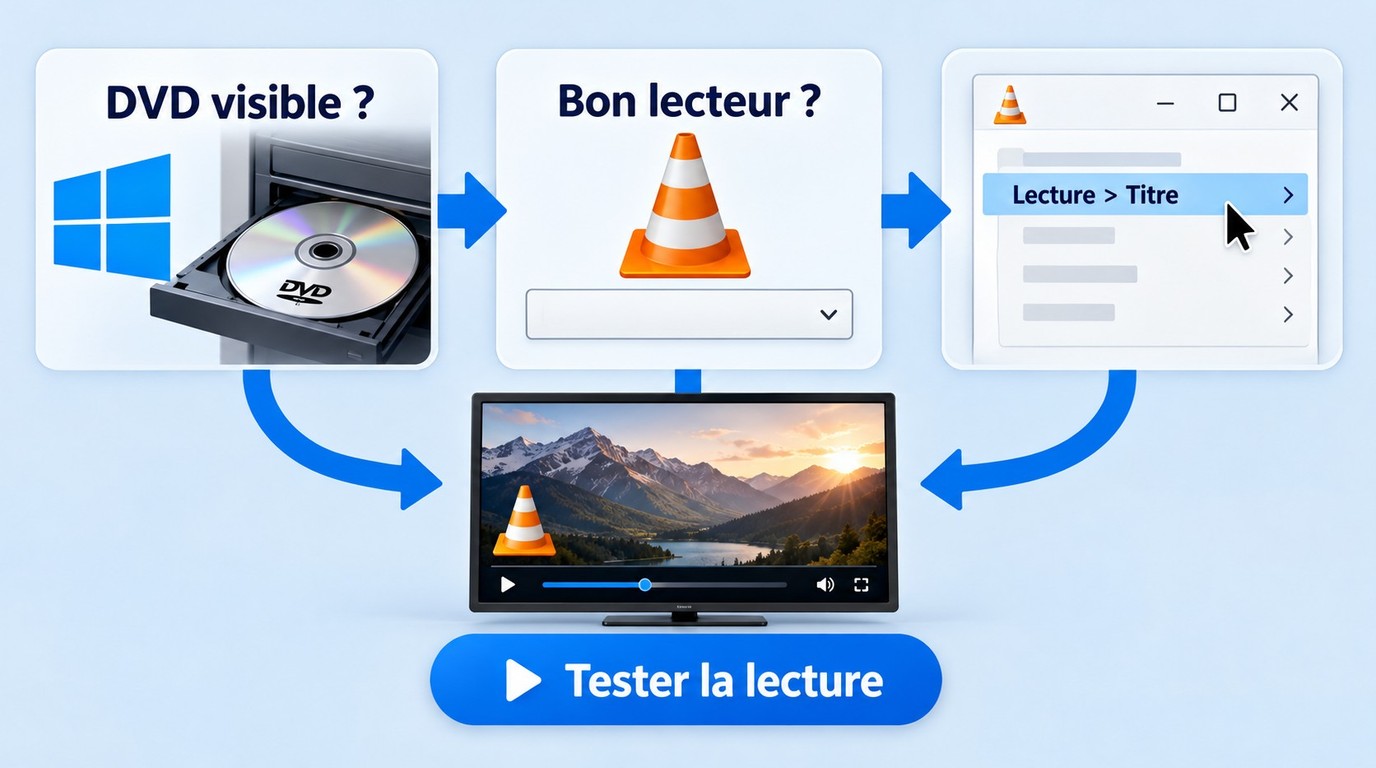
Si VLC ne lit pas le DVD, vérifiez d’abord que le système détecte le disque, puis que VLC utilise le bon lecteur. Je garde cet ordre : changer les préférences ne résout pas une absence de détection matérielle. Le symptôme observé détermine le contrôle suivant.

- Un disque absent de l’Explorateur de fichiers appelle d’abord un contrôle du lecteur et de sa connexion.
- Avec le même disque, un autre lecteur multimédia que VLC sert à comparer le comportement de lecture, sans changer simultanément le matériel.
- Après une mise à jour de Windows ou de macOS, vérifiez de nouveau la détection du lecteur et la source sélectionnée dans VLC.
- Une lecture limitée au générique ou à un bonus demande de contrôler le titre choisi avant de conclure à un film incomplet.
| Symptôme | Contrôle | Action |
|---|---|---|
| Disque absent du système | Lecteur et connexion USB | Reconnecter, puis essayer un autre disque |
| Disque visible, lecture impossible | Périphérique choisi dans VLC | Sélectionner le lecteur contenant le DVD |
| Menu bloqué | Titre du film | Choisir le titre dans Lecture |
| Bonus seul ou film incomplet | Titres disponibles | Sélectionner le programme voulu |
| Image ou son saccadés | Autre disque, pistes et affichage | Isoler le défaut avant les réglages |
Vérifier le disque avant les réglages logiciels
Un disque visible dans l’Explorateur confirme sa détection, pas la lecture complète du film. Inspectez sa surface et retirez délicatement les traces avec un chiffon adapté. Essayez ensuite un autre DVD dans le même lecteur : vous changez ainsi le disque sans modifier le reste du parcours.
Un échec sur plusieurs DVD conduit à contrôler le lecteur et sa connexion. Pour un modèle USB, reconnectez-le et observez son apparition dans le système. À l’inverse, un blocage limité au même disque, au même passage, oriente le contrôle vers ce support.
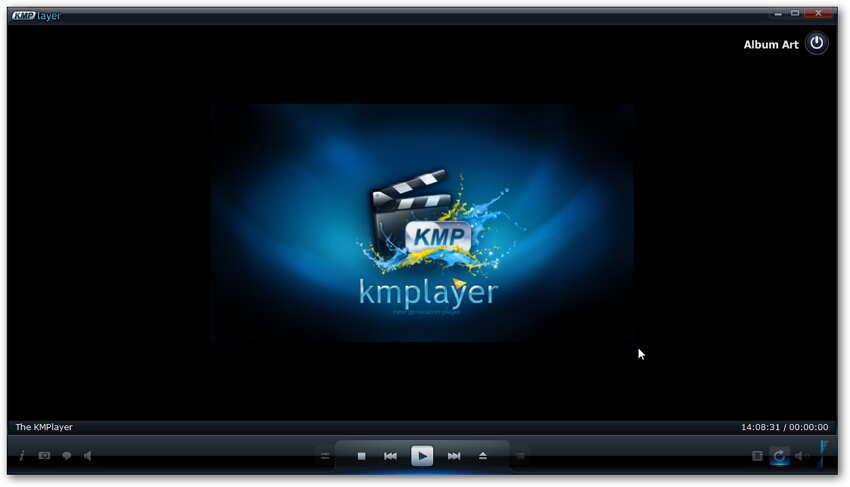
Le contrôle dans une autre application peut compléter cette comparaison. Un lecteur déjà installé, comme KMPlayer, sert alors de point de comparaison avec la même source, si elle y est prise en charge.
Corriger les préférences et les défauts d’affichage
Les préférences de VLC concernent le logiciel ; elles ne sont pas des favoris. Une fois le disque détecté et le bon lecteur sélectionné, contrôlez la version installée. Sous Windows, la recherche de mise à jour est accessible dans Aide > Vérifier les mises à jour.
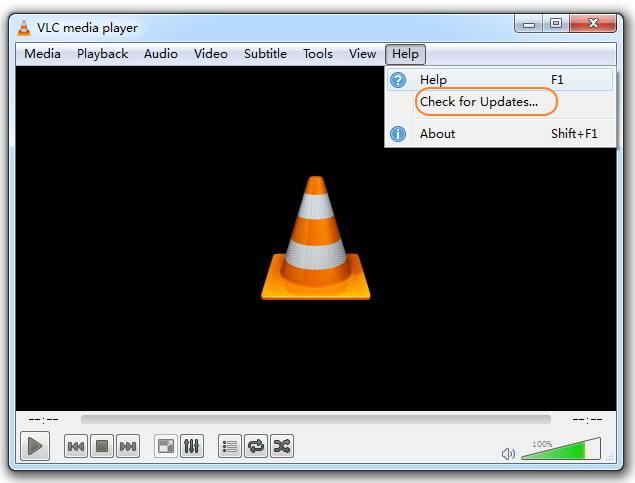
Notez vos réglages personnalisés avant de rétablir les préférences par défaut dans Outils > Préférences. Fermez puis relancez VLC et rouvrez le même DVD. Cette comparaison permet de distinguer un réglage local du comportement du disque.
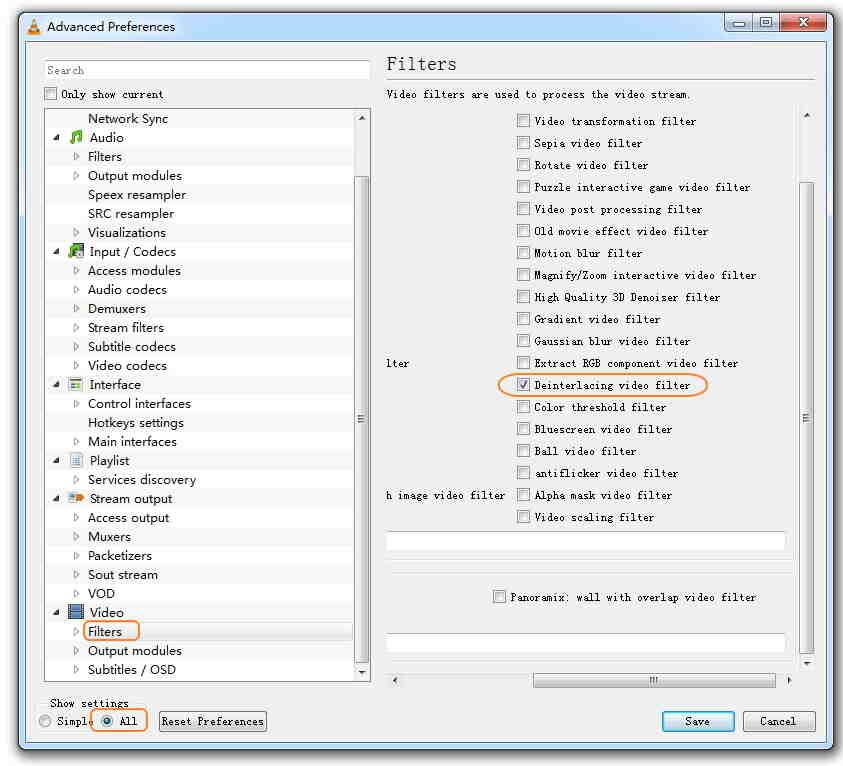
Le désentrelacement concerne les contours en peigne visibles dans les mouvements d’une vidéo entrelacée. Sous Windows, son réglage se trouve dans le menu Vidéo > Désentrelacement. Comparez le même passage avec le réglage activé puis désactivé ; gardez celui qui corrige ce défaut précis.
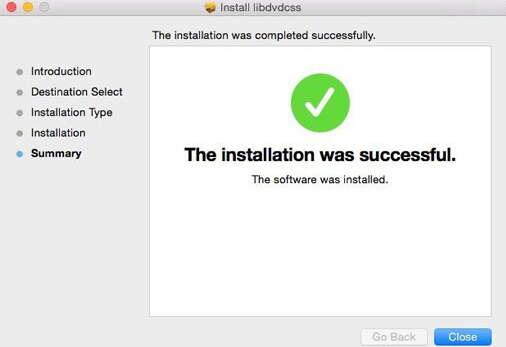
La navigation entre menus et titres relève de la bibliothèque de navigation DVD libdvdnav de VideoLAN.
La sélection audio reste à contrôler séparément de l’image. Si le film avance mais reste muet, choisissez une autre piste présente sur le DVD et vérifiez la sortie sonore de l’ordinateur. Un réglage de désentrelacement agit sur l’image, pas sur le son.
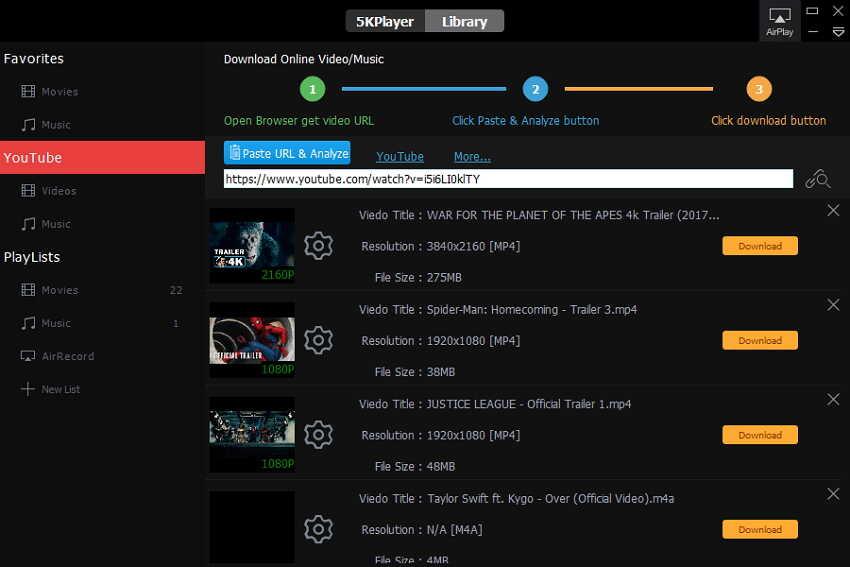
Un lecteur tel que 5KPlayer ne remplace pas ces vérifications : pour comparer deux applications, gardez le même disque, le même lecteur optique et le même passage.
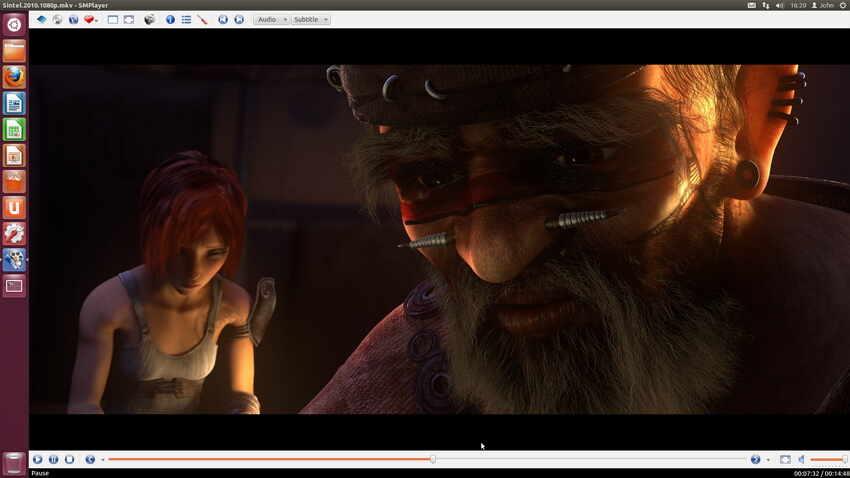
Pour un essai croisé avec SMPlayer, relevez simplement si le même arrêt se produit. Ce constat oriente le diagnostic ; il ne transforme pas le changement d’application en réparation du disque.
Lancer VLC automatiquement à l’insertion du DVD
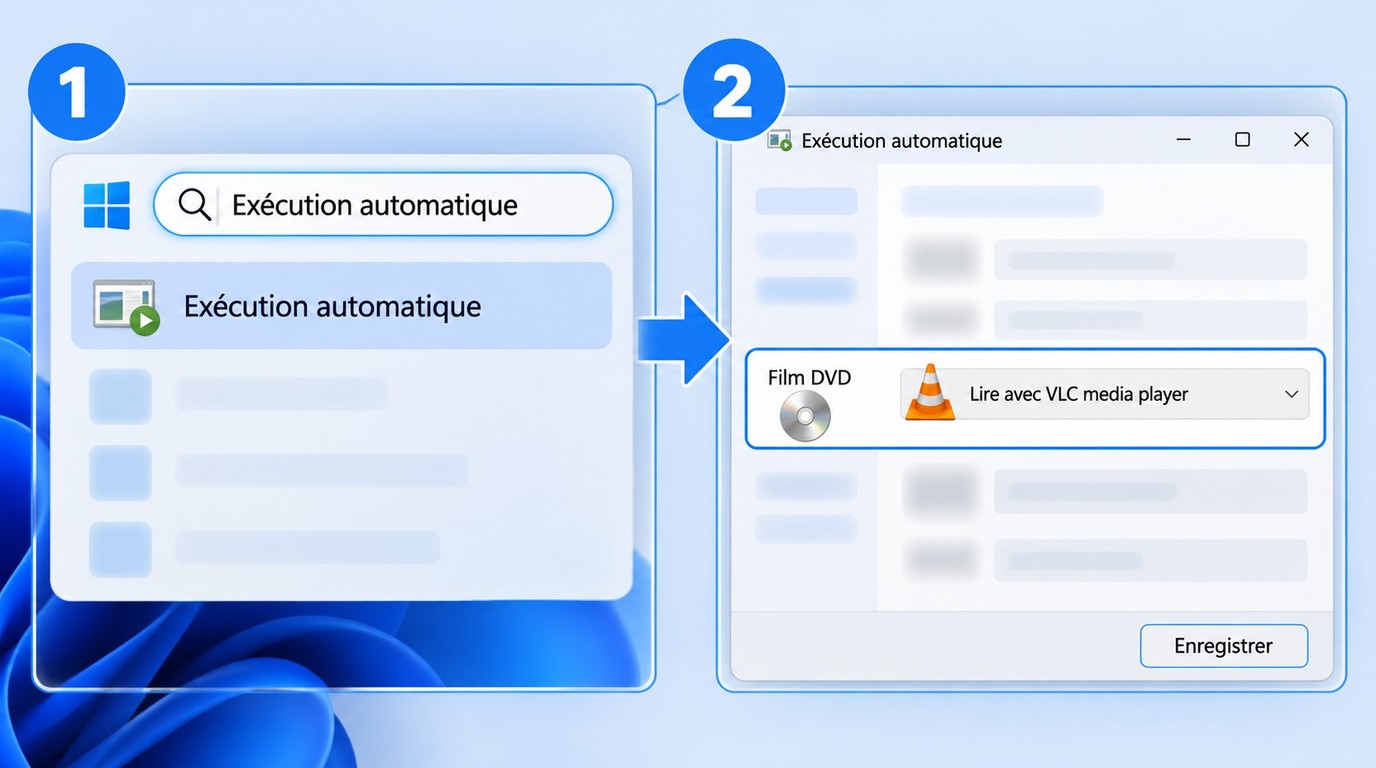
Le lancement automatique d’un DVD sur Windows 11 se règle séparément de l’application par défaut pour les fichiers vidéo. Installer VLC ne suffit donc pas à définir l’action déclenchée quand vous insérez un disque. Commencez par réussir l’ouverture manuelle.
Recherchez ensuite les paramètres Exécution automatique de Windows. Dans les actions proposées pour les DVD, sélectionnez VLC s’il apparaît, puis enregistrez le choix. S’il n’est pas proposé, conservez l’ouverture manuelle depuis VLC. Un DVD qui ne démarre pas seul, mais se lit ainsi, présente un problème de lancement automatique plutôt qu’un échec de lecture.
Lire le DVD ou créer un fichier MP4
La lecture directe conserve l’organisation du disque. Pour disposer d’une vidéo sur le stockage ou une clé USB, convertir un DVD en MP4 répond à un autre besoin. Le MP4 ne conserve pas les menus interactifs.
La création du fichier relève d’un outil comme DVDFab DVD Ripper, distinct du lecteur multimédia. Elle ne répare pas un disque endommagé.

Les démarches pour extraire un DVD avec VLC et les profils de DVD Ripper concernent la création du fichier.

Je réserve ce choix au besoin de fichier local ; l’extraction avec VLC n’est pas un préalable au visionnage.

Limitez cette opération à un usage personnel sur des contenus auxquels vous avez un accès autorisé, dans le respect des conditions applicables et de la loi locale, sans redistribution.
PlayerFab All-In-One pour les menus et la médiathèque
PlayerFab All-In-One répond au besoin de retrouver les menus du DVD et de parcourir une collection dans une interface de bureau sous Windows. C’est un lecteur, distinct de la fonction de lecture de VLC ; utilisez-le pour les disques que vous possédez légalement et les contenus autorisés.
| Solution | Usage à privilégier | Navigation et bibliothèque |
|---|---|---|
| VLC | Ouvrir gratuitement un DVD pris en charge | Menus et sélection des titres |
| PlayerFab All-In-One | Parcourir une collection sur Windows | Menus et médiathèque avec mur d’affiches |
Pour lancer un seul DVD, je commencerais par VLC. L’intérêt d’All-In-One est le parcours de collection : retrouver et organiser ses médias dans le même environnement de lecture, plutôt que choisir un logiciel différent à chaque séance.
Garder les menus et organiser sa collection
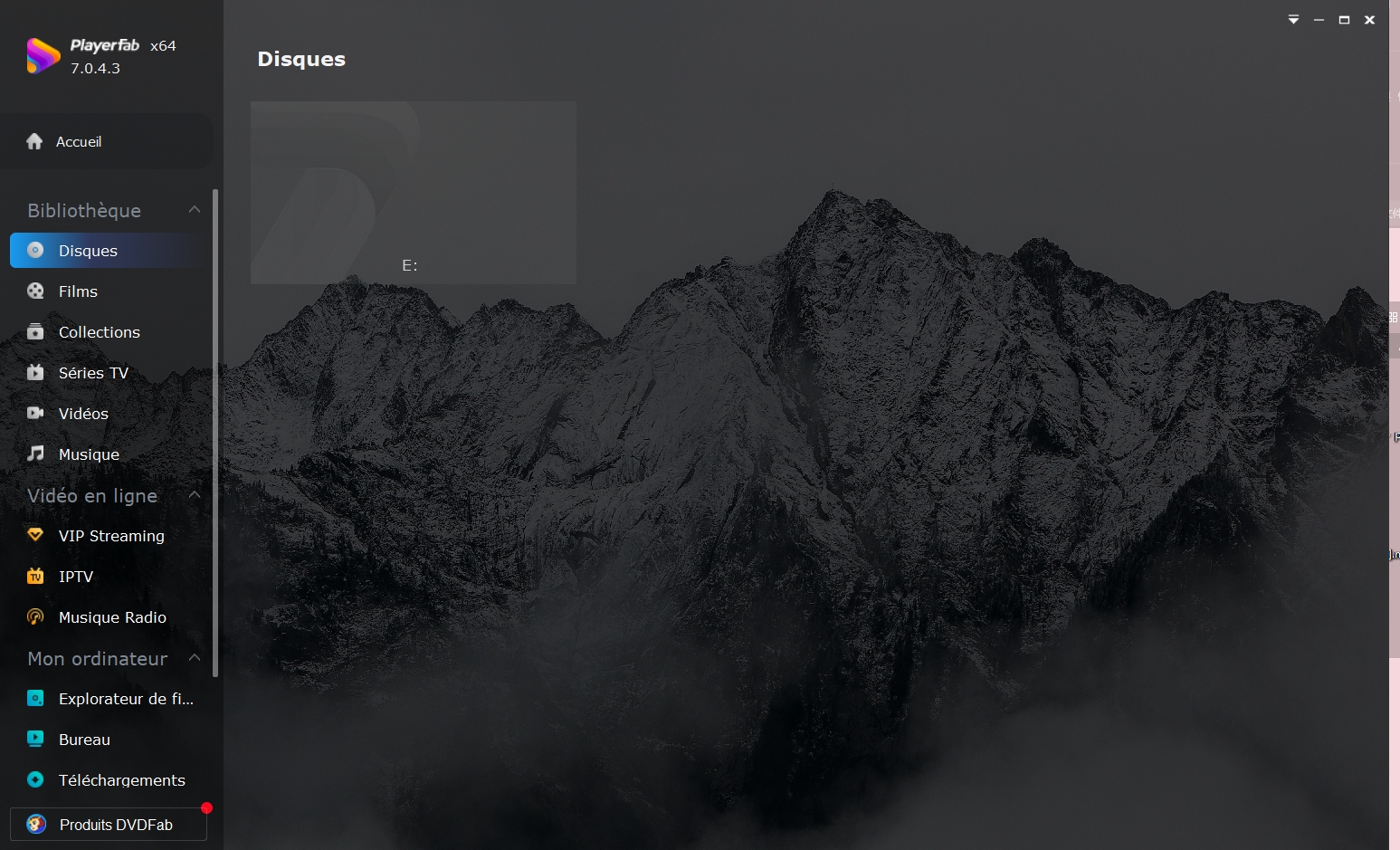
PlayerFab lit les sources DVD prises en charge sous forme de disques, de dossiers et d’images ISO. Sa médiathèque associe les films à des affiches et à des informations descriptives. Vous parcourez ainsi votre collection visuellement, sans réduire chaque DVD à un fichier vidéo isolé.

Les fonctions disponibles suivent l’édition choisie ; vous pouvez consulter la fiche officielle de PlayerFab DVD Player, inclus dans All-In-One, pour connaître le périmètre de lecture DVD.
Questions fréquentes sur la lecture DVD avec VLC
Faut-il convertir un DVD en MP4 avant de le lire ?
Non, VLC ouvre directement les DVD pris en charge. Je choisirais le MP4 pour disposer d’un fichier vidéo, comme expliqué dans la section consacrée au choix entre lecture et conversion.
Le même DVD fonctionne sur un autre PC : que vérifier ?
Gardez le même disque et, si possible, le même lecteur externe sur les deux PC. Je contrôlerais ensuite le périphérique choisi dans VLC sur le premier ordinateur : une lecture réussie sur l’autre machine oriente la recherche vers sa configuration ou sa connexion.
Le désentrelacement corrige-t-il toutes les saccades d’un DVD ?
Non, il traite l’affichage des images entrelacées. Je comparerais un autre disque si les arrêts persistent : un défaut de lecture du support ou du lecteur optique appelle un autre contrôle.
Le bon parcours pour retrouver la lecture
Pour lire un DVD avec VLC, ouvrez la bonne source : disque, dossier complet ou image ISO. En cas d’échec, vérifiez sa détection et le lecteur choisi avant d’ajuster les préférences. Pour gérer ensuite une collection sur Windows, vous pouvez envisager PlayerFab All-In-One.

 Le lecteur de disque Blu-ray peut-il lire des DVD ?par Wanda Keller - 24 août 2026
 Lecteur DVD ne reconnaît pas les disques DVD : méthode de réparationpar Wanda Keller - 24 août 2026