
Télécharger un magazine Readly en PDF : hors ligne ou fichier local ?

Résumé : Le mode hors ligne de Readly conserve les numéros dans l’application, tandis qu’un export crée un fichier local à ouvrir et classer séparément. Ce guide explique comment convertir un magazine Readly en PDF, EPUB ou JPEG avec BookFab Readly Converter sur Windows ou Mac, puis vérifier format, lisibilité, ordre des pages, taille et filigrane éventuel.
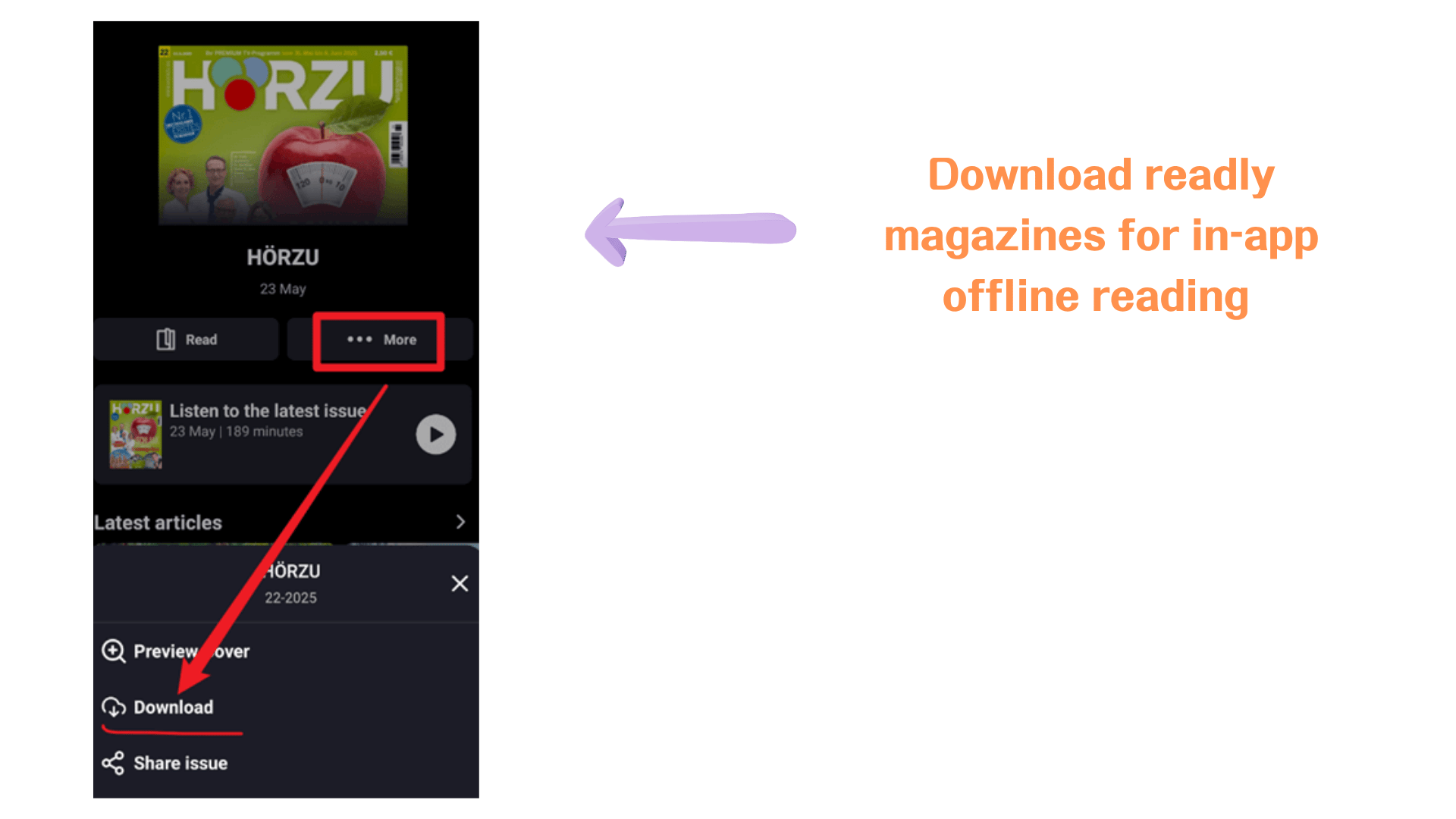
Le mode hors ligne officiel garde les magazines Readly dans l’application. Pour obtenir un fichier local Readly en PDF, EPUB ou JPEG, il faut suivre un parcours distinct sur ordinateur, puis contrôler la lisibilité, l’ordre des pages et la compatibilité du résultat.
Table des matières
Mode hors ligne Readly ou fichier local ?
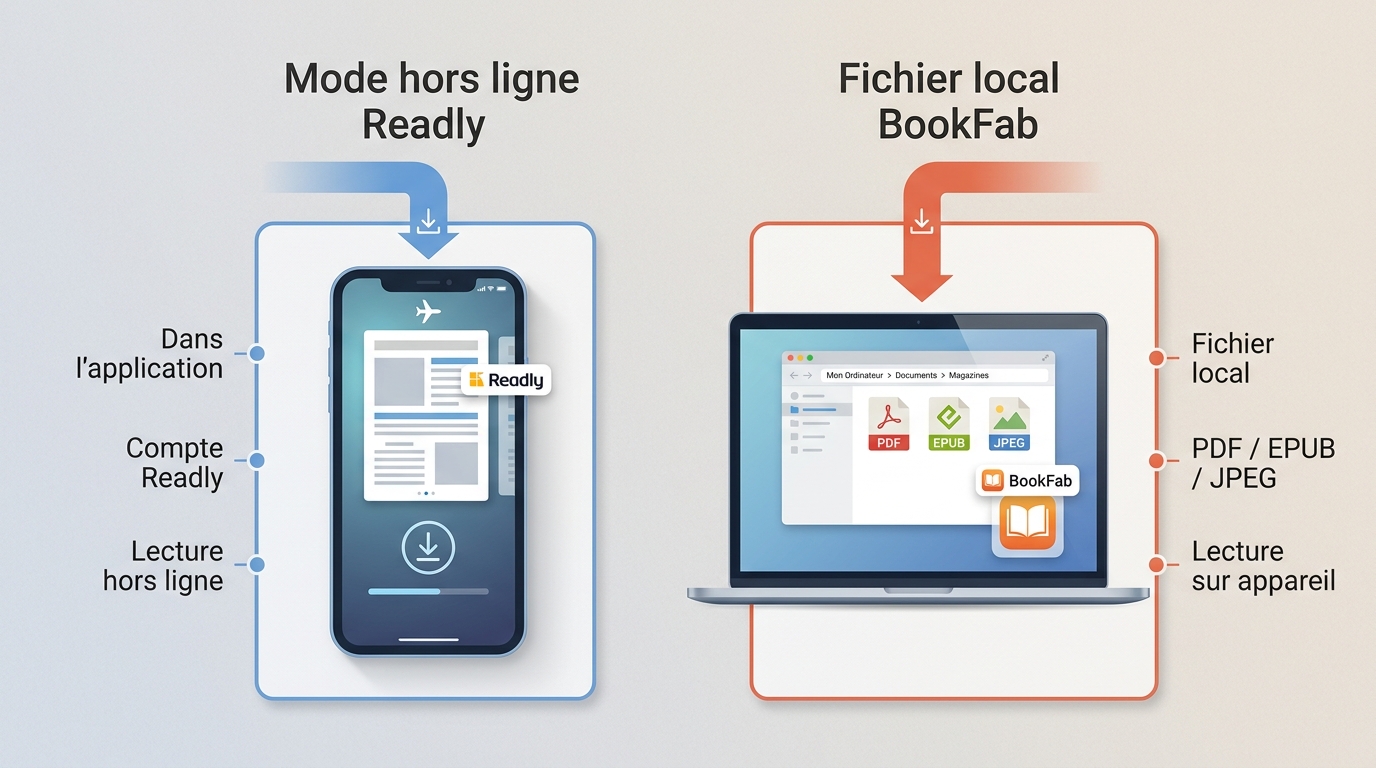
Le mode officiel convient à la lecture sans connexion dans Readly. Il ne crée pas un document indépendant, alors qu’un export local permet de classer un numéro dans un dossier et de l’ouvrir avec une application compatible.
| Aspect | Mode hors ligne Readly | Fichier local avec BookFab |
|---|---|---|
| Accès hors ligne | Dans l’application Readly | Dans une application compatible |
| Emplacement | Compte et application | Dossier local choisi |
| Formats | Format géré par Readly | PDF, EPUB ou JPEG |
| Appareils | Téléphone ou tablette avec Readly | Création sur Windows ou Mac |
| Limites | Compte et règles du mode hors ligne | Droits, espace, format et contrôle |
Les deux parcours répondent ainsi à des usages distincts. L’application garde l’accès rattaché au compte ; le fichier convient à l’organisation locale de contenus auxquels vous êtes autorisé à accéder.
Convertir un magazine Readly avec BookFab
BookFab Readly Converter intègre l’accès à Readly, détecte les magazines et journaux disponibles et produit des fichiers PDF, EPUB ou JPEG sur Windows et Mac.
Le navigateur intégré, l’organisation automatique et le gestionnaire de téléchargements regroupent la sélection du numéro, le choix du format et le suivi des tâches. Ce parcours concerne les contenus du compte auxquels l’utilisateur a droit, pour un usage personnel conforme aux conditions de Readly et au droit applicable.
Prérequis : un ordinateur Windows ou Mac, une installation actuelle de BookFab, un compte Readly actif et suffisamment d’espace dans le dossier de destination.
- Installer BookFab sur Windows ou Mac.
- Se connecter au compte Readly autorisé.
- Ouvrir le numéro et attendre son chargement complet.
- Choisir PDF, EPUB ou JPEG, puis lancer la tâche.
- Ouvrir le fichier créé et contrôler le texte, les pages, la taille et le filigrane éventuel.
Je considère la cinquième action comme indispensable : une tâche terminée indique que le fichier a été créé, pas que chaque page est lisible sur l’appareil choisi.
1. Installer BookFab et se connecter à Readly
Téléchargez et installez BookFab, puis ouvrez la section Readly. Connectez-vous dans le navigateur intégré avec le compte qui donne accès au numéro. La version Mac est prise en charge ; l’abonnement doit être actif pour que le contenu disponible soit détecté.
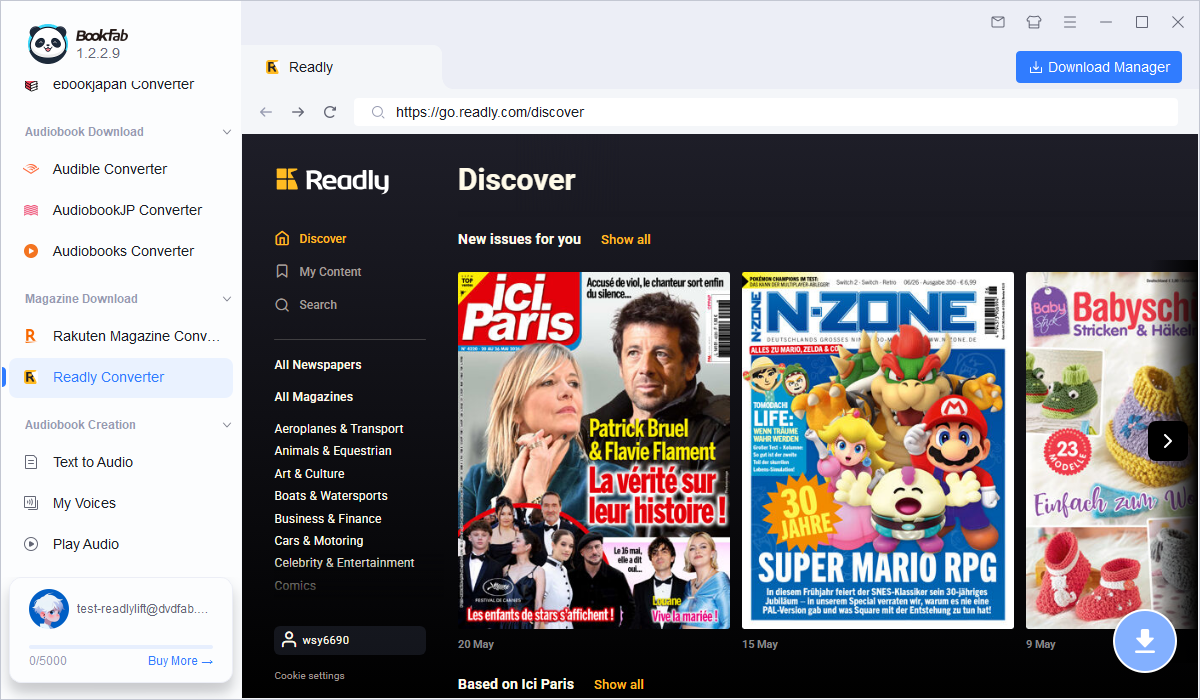
Étape 2. Ouvrez le magazine Readly que vous souhaitez télécharger
Parcourez la bibliothèque ou recherchez le titre voulu. Ouvrez le numéro dans le navigateur intégré et laissez les pages se charger avant de lancer la tâche. La détection s’appuie sur le contenu visible dans la session Readly, pas sur un simple nom de fichier.
3. Choisir le format et contrôler le fichier
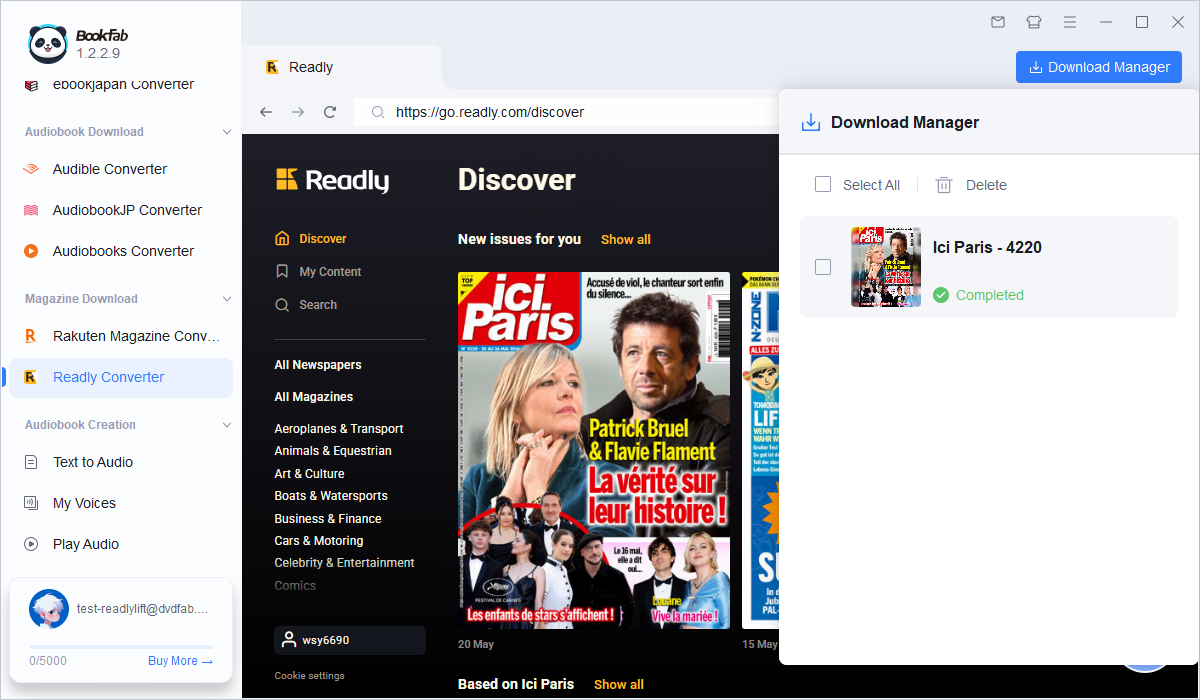
Sélectionnez le format de sortie, puis démarrez le téléchargement. PDF conserve une mise en page fixe, EPUB s’adapte aux écrans qui redimensionnent le texte, et JPEG enregistre les pages comme images. Le gestionnaire affiche les tâches et permet de les suspendre, de les reprendre ou de les supprimer par lot.
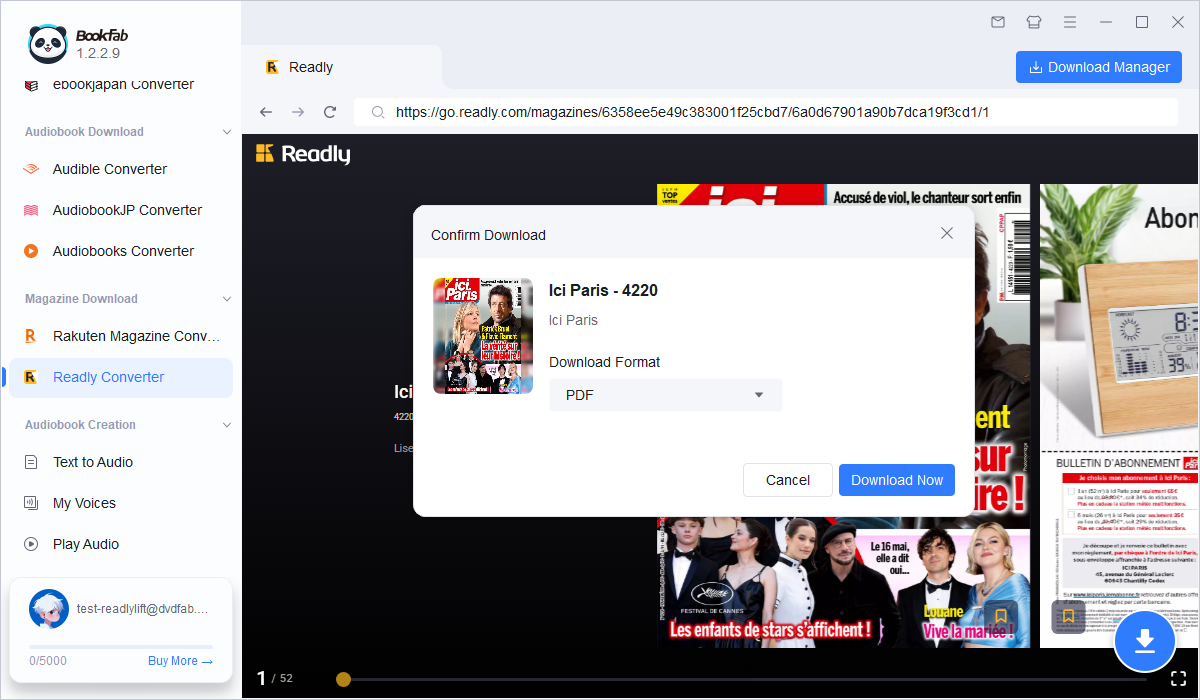
Quand le fichier apparaît dans le dossier choisi, ouvrez-le avec le logiciel de lecture prévu. Vérifiez la couverture, le titre du numéro et quelques pages avant de classer le document.
Formats, compatibilité et contrôle qualité
Le choix du format dépend de l’usage final et de l’appareil, pas seulement de l’extension affichée dans le menu.
- PDF : pages fixes, adapté au classement et à l’impression lorsque le rendu convient.
- EPUB : texte redimensionnable, à privilégier sur les lecteurs compatibles.
- JPEG : une image par page, utile pour conserver un feuilletage visuel.
Sur Mac comme sur Windows, contrôlez la netteté des images, la lisibilité du texte, l’ordre des pages, la taille du fichier et la présence éventuelle d’un filigrane. Si une restitution d’impression précisément mesurée est indispensable, cette méthode est moins adaptée qu’un flux calibré pour votre imprimante.
Je privilégie le PDF pour classer un numéro tel qu’il se présente à l’écran, mais je passe à l’EPUB lorsque la taille du texte doit suivre l’écran. Dans tous les cas, ouvrez le fichier sur l’appareil cible avant de déplacer l’original.
En cas d’échec ou de filigrane
Un numéro peut ne pas être détecté ou produire un résultat différent selon la session, la publication et les changements de la plateforme. Un diagnostic court permet d’isoler le problème sans supposer que chaque cas se comporte de la même façon.
- Vérifiez l’abonnement actif et le compte Readly utilisé.
- Attendez le chargement complet de la couverture et des pages.
- Installez la version actuelle de BookFab et contrôlez l’espace disponible.
- Relancez un essai avec un seul numéro avant d’ajouter une série.
- Ouvrez le fichier obtenu pour repérer une page floue, un texte compressé, un ordre incorrect ou un filigrane.
Pour un volume important, le produit indique une limite de traitement pouvant aller jusqu’à 100 éléments par source et par jour. Le logiciel convient au classement et à la lecture locale lorsque le contrôle du résultat fait partie du processus ; il convient moins à une impression identique sur chaque publication sans vérification intermédiaire.
Questions fréquentes sur l’export Readly
Q
Peut-on imprimer un magazine Readly enregistré en PDF ?
L’impression dépend du fichier obtenu, de l’imprimante et des droits d’usage associés au numéro. Pour un contenu auquel vous êtes autorisé à accéder, ouvrez le PDF, vérifiez l’échelle et les pages, puis imprimez uniquement dans le cadre permis par votre compte et les conditions applicables.
A
Q
Quel format choisir pour une liseuse ou une tablette ?
Le PDF garde une page fixe et demande une application qui le lit correctement. L’EPUB convient mieux à une liseuse ou une tablette qui redimensionne le texte. Le JPEG s’adresse surtout à un affichage page par page ; vérifiez les formats acceptés par votre appareil avant le transfert.
A
Q
Que vérifier si BookFab ne détecte pas le magazine ?
Confirmez le bon compte Readly, l’abonnement actif et le chargement complet du numéro. Contrôlez ensuite la version de BookFab et l’espace disque, puis testez un seul magazine. Si la détection échoue encore, notez le titre et le contexte avant de consulter l’aide du produit.
A
Quelle méthode choisir pour lire hors ligne ?
Choisissez le mode hors ligne Readly si vous voulez rester dans l’application sur un téléphone ou une tablette. Choisissez le fichier local si vous devez organiser des numéros sur un ordinateur, les ouvrir avec un autre lecteur ou comparer PDF, EPUB et JPEG selon votre appareil.
En août 2026, BookFab Readly Converter propose un essai gratuit limité à trois magazines. Il permet de vérifier un titre et un format avant toute décision. Utilisez uniquement des contenus auxquels vous avez accès et contrôlez le fichier final avant de l’ajouter à votre bibliothèque principale.
Consultez les conditions actuelles du produit et du service Readly, puis ouvrez chaque fichier exporté dans l’application cible afin de contrôler la couverture, le texte, l’ordre des pages et le rendu des images.